Come trasformare un telefono Android in una telecamera in diretta
Trasforma qualsiasi telefono Android in una telecamera in diretta in pochi minuti con CamRelay: concedi le autorizzazioni, tocca il pulsante di riproduzione e guarda lo stream in qualsiasi browser sulla tua rete Wi-Fi. Nessun account, nessun cloud, niente da installare sul dispositivo con cui guardi.
On this page
Hai un telefono Android che non usi più? Con CamRelay diventa una telecamera in diretta in pochi minuti.
Non ti servono una telecamera IP dedicata, un account, un servizio cloud o impostazioni complicate. Questa guida ti accompagna dall'installazione di CamRelay fino alla tua prima telecamera in diretta in un browser web.
Cosa ti serve
- Un telefono Android con CamRelay installato
- Una rete Wi-Fi
- Un altro dispositivo con un browser web, come un computer, un tablet o un secondo telefono
Collega entrambi i dispositivi alla stessa rete Wi-Fi. È tutta la configurazione di rete che serve.
1. Apri CamRelay e concedi le autorizzazioni
Apri CamRelay sul telefono che vuoi usare come telecamera. La schermata di benvenuto spiega cosa fa l'app; tocca Inizia.
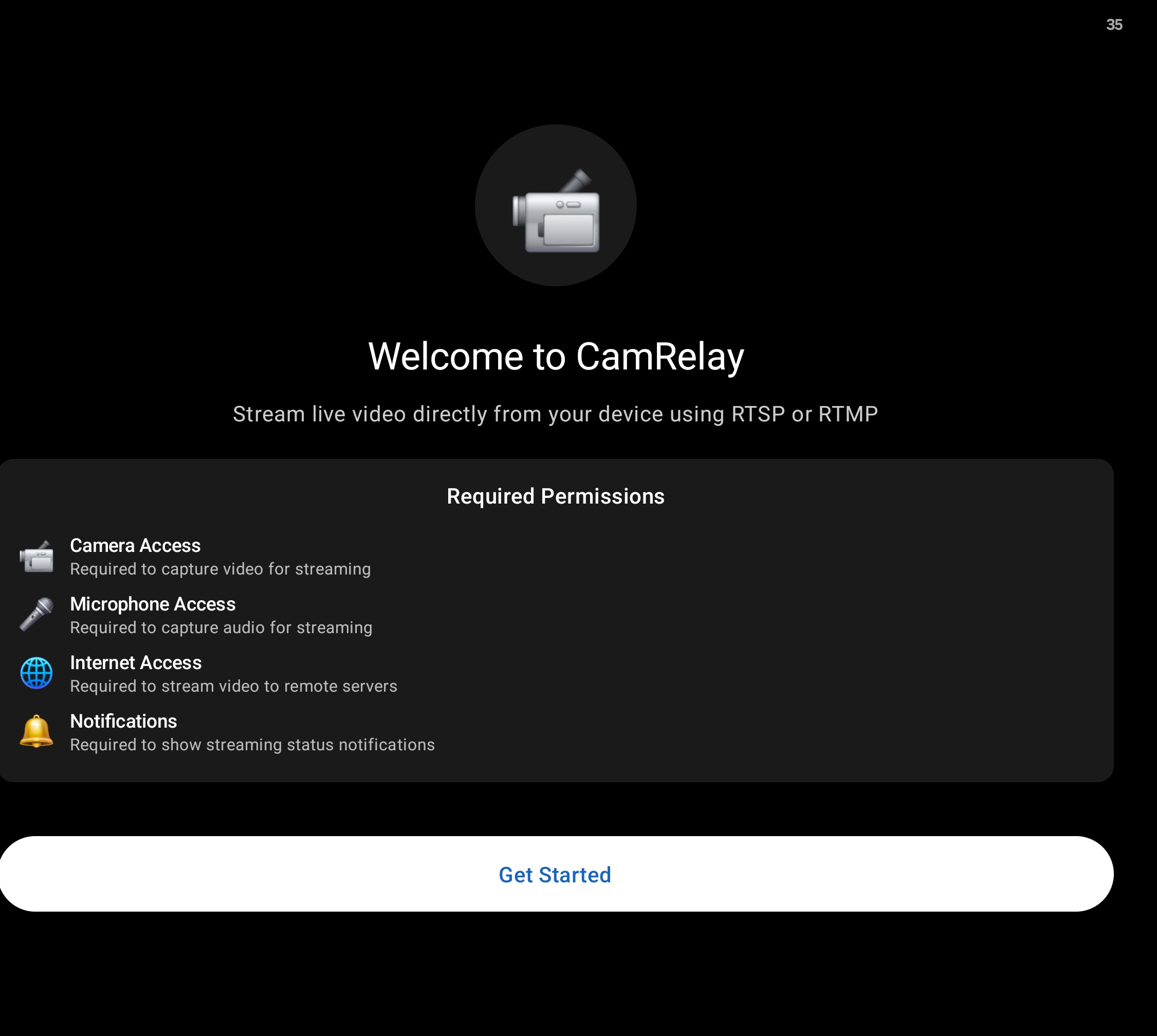
CamRelay chiede poi le autorizzazioni di cui ha bisogno. Tocca Richiedi autorizzazioni e consentile quando Android te lo chiede:
- Accesso alla fotocamera: per riprendere il video.
- Accesso al microfono: per inviare l'audio insieme al video.
- Notifiche: per mostrare che la telecamera è attiva.
- Dispositivi nelle vicinanze (versioni più recenti di Android): permette al browser, a VLC o a un NVR sulla tua Wi-Fi di connettersi al telefono.
CamRelay può anche suggerirti di disattivare l'ottimizzazione della batteria, così Android non ferma la telecamera quando lo schermo è spento. Puoi consentirlo subito o più tardi in Impostazioni.
Non devi cambiare nessun'altra impostazione. CamRelay parte con impostazioni predefinite che funzionano subito.
2. Avvia la tua prima telecamera in diretta
Nella schermata principale, tocca il pulsante rotondo play a destra. Lo streaming parte e il pulsante diventa un pulsante stop rosso.
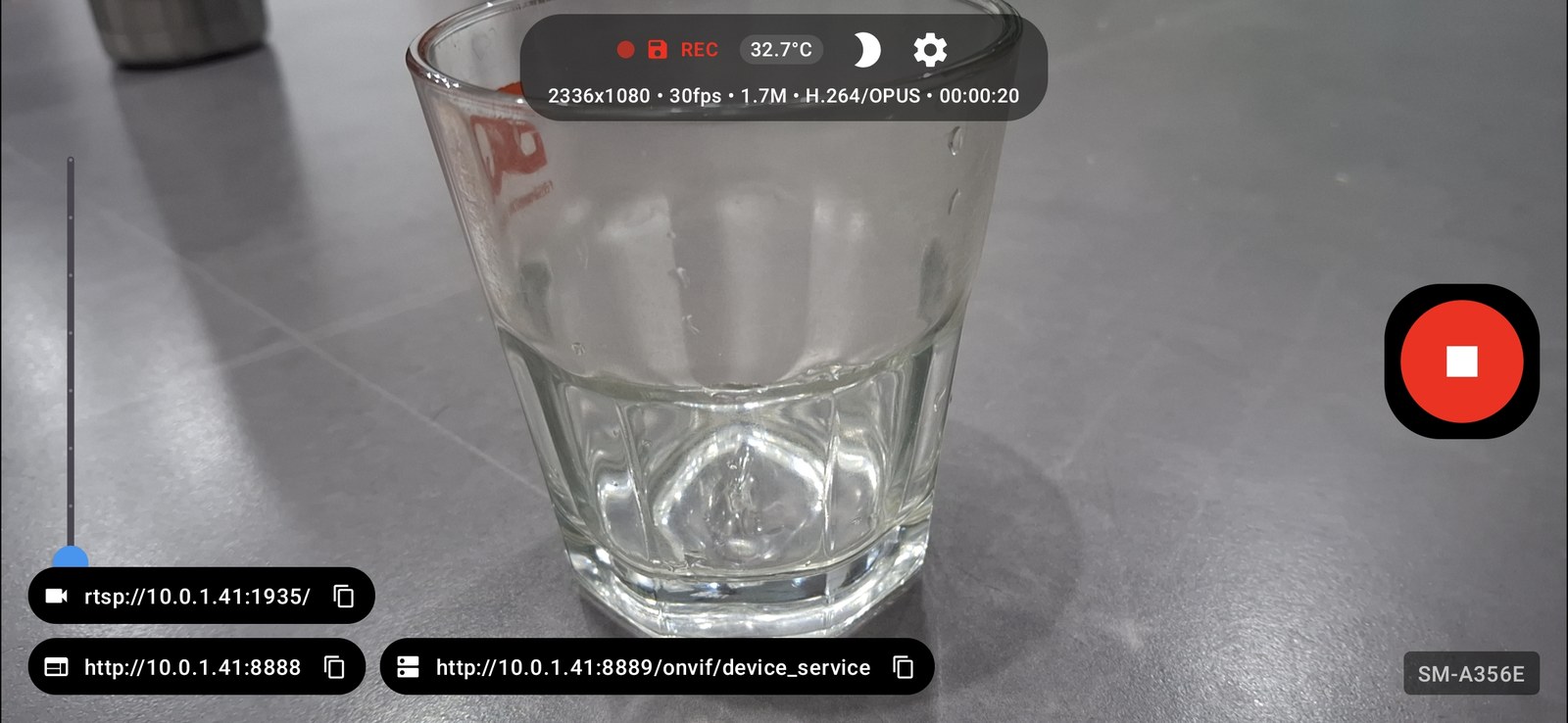
Durante lo streaming, CamRelay mostra:
- In alto: risoluzione, frame rate, bitrate, codec e da quanto tempo la telecamera è attiva, oltre alla temperatura del telefono.
- In basso: tre indirizzi, ciascuno con un pulsante per copiarlo: lo stream RTSP, l'interfaccia web e il servizio ONVIF.
Fatto: il tuo telefono Android ora è una telecamera in diretta.
L'anteprima sul telefono
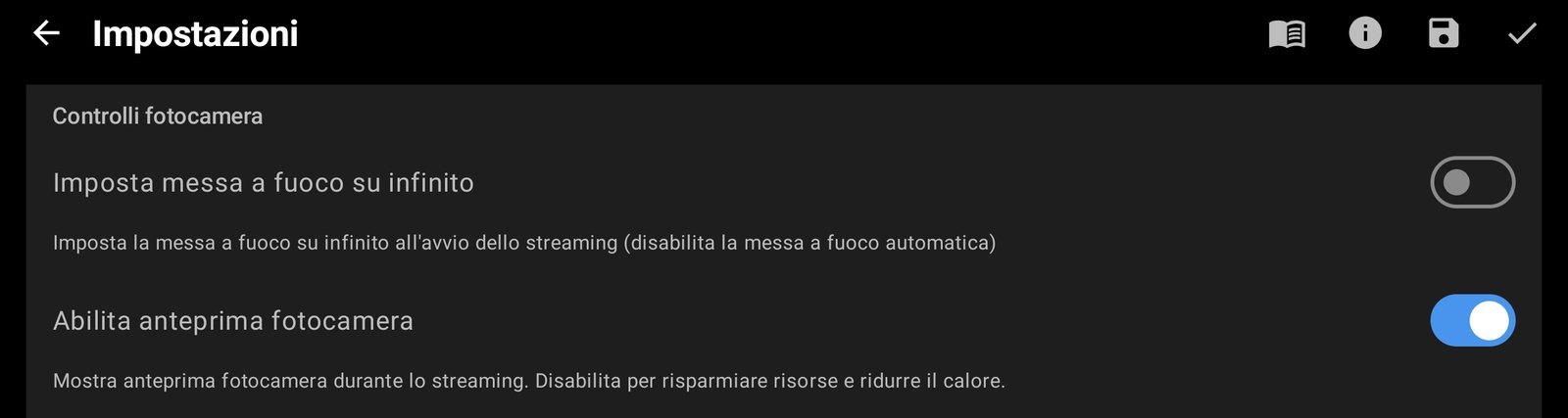
Durante lo streaming il telefono mostra l'immagine della telecamera, utile mentre la posizioni. Più avanti, se il telefono resterà fermo in un punto, puoi disattivare l'anteprima in Impostazioni → Controlli fotocamera → Abilita anteprima fotocamera. Lo stream continua; il telefono consuma solo meno energia e scalda meno.
3. Guarda la telecamera in un browser web
CamRelay ha un visualizzatore integrato, quindi non ti servono VLC, Frigate o altre app solo per guardare la telecamera.
- Trova l'indirizzo dell'interfaccia web in basso nella schermata principale di CamRelay, per esempio
http://192.168.1.123:8888. Il tuo sarà diverso. - Su un altro dispositivo collegato alla stessa Wi-Fi, apri un browser web.
- Digita l'indirizzo esattamente come lo mostra CamRelay e premi Invio.
Si apre la pagina di CamRelay con la telecamera sotto Anteprima dal vivo. Tocca Riattiva audio per sentire il suono.
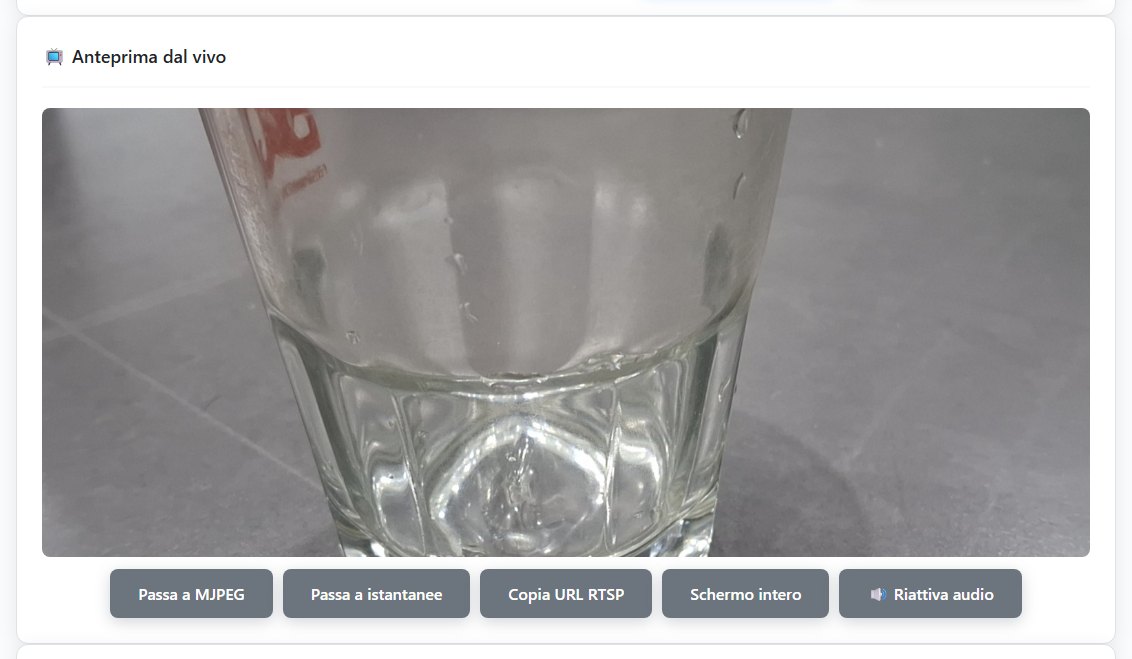
Il visualizzatore funziona in Chrome, Edge, Firefox e Safari, su computer, tablet o telefono. Non devi installare nulla sul dispositivo con cui guardi, e il video non lascia mai la tua Wi-Fi.
Cosa significa l'indirizzo?
In http://192.168.1.123:8888, la parte 192.168.1.123 è l'indirizzo del telefono sulla tua Wi-Fi e 8888 è la porta dell'interfaccia web di CamRelay. Usa sempre l'indirizzo mostrato nell'app, non l'esempio qui sopra.
Se la pagina non si apre
- Controlla che CamRelay sia ancora in streaming (il pulsante stop rosso è visibile).
- Assicurati che entrambi i dispositivi siano sulla stessa Wi-Fi. Le reti ospiti spesso tengono separati i dispositivi.
- Alcuni router hanno un'opzione di isolamento dei client o isolamento AP che impedisce ai dispositivi di vedersi tra loro. Disattivala.
- Disattiva eventuali VPN sul telefono o sul dispositivo con cui guardi.
- Digita l'indirizzo esattamente come mostrato, inclusi
http://e:8888.
La guida utente di CamRelay contiene altri passaggi per risolvere i problemi.
Cosa fa CamRelay?
CamRelay trasmette la telecamera sulla tua rete. Oltre al visualizzatore web, offre uno stream RTSP, il formato standard usato dalle telecamere IP e dai software video. Lo stesso telefono può quindi alimentare anche:
- Frigate e altri NVR, per la registrazione e il rilevamento di oggetti
- Home Assistant
- VLC e OBS
- le app ONVIF, che trovano la telecamera sulla rete da sole
Non ti serve nulla di tutto questo per iniziare, ma è lì quando vorrai di più.
E poi?
- Usa un vecchio telefono come telecamera di sicurezza: Trasforma un vecchio telefono Android in una telecamera di sicurezza.
- Registra sul telefono: attiva Abilita registrazione in Impostazioni → Impostazioni registrazione, poi riproduci o scarica i file dalla Gestione file dell'interfaccia web.
- Tienila attiva 24/7: attiva Avvio automatico all'accensione del dispositivo e disattiva l'ottimizzazione della batteria, così la telecamera riparte da sola dopo un riavvio.
La tua prima telecamera è pronta
Apri CamRelay, concedi le autorizzazioni, tocca play e apri l'indirizzo web su un altro dispositivo. Questa è tutta la configurazione. Da qui puoi scoprire la registrazione, le sovrimpressioni e le integrazioni quando ti servono.
Related app
CamRelay - Telecamera IP in diretta tramite RTSP
Trasforma il tuo telefono Android in una potente videocamera di rete RTSP.
Related posts
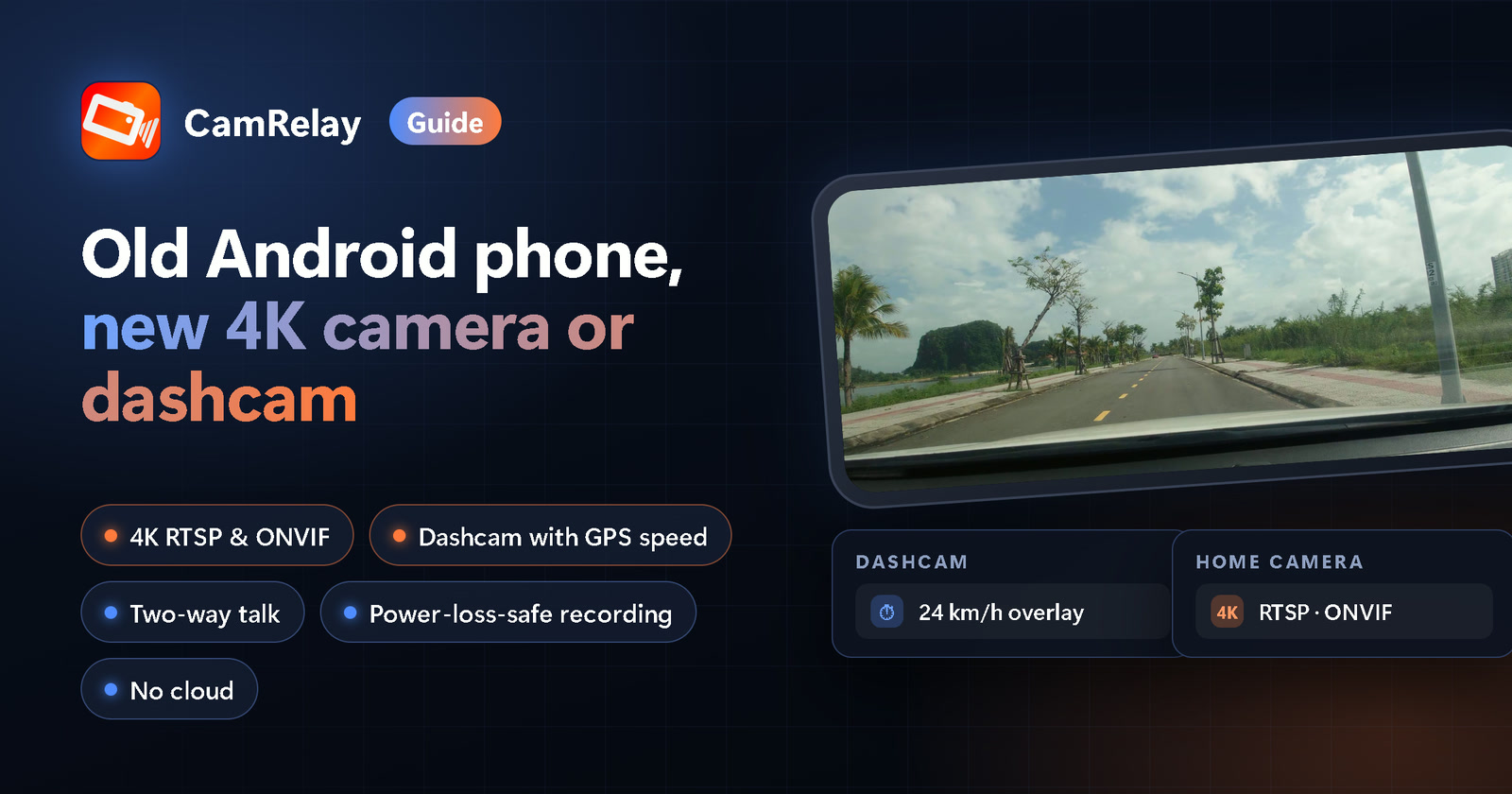
Riusa un vecchio telefono Android come videocamera di sicurezza 4K o dashcam
Trasforma un telefono dal cassetto in una videocamera di sicurezza 4K o una dashcam con CamRelay: RTSP e ONVIF per il tuo NVR, comunicazione bidirezionale, registrazione locale che sopravvive all'interruzione di corrente e un overlay di velocità GPS. Nessun account cloud necessario.
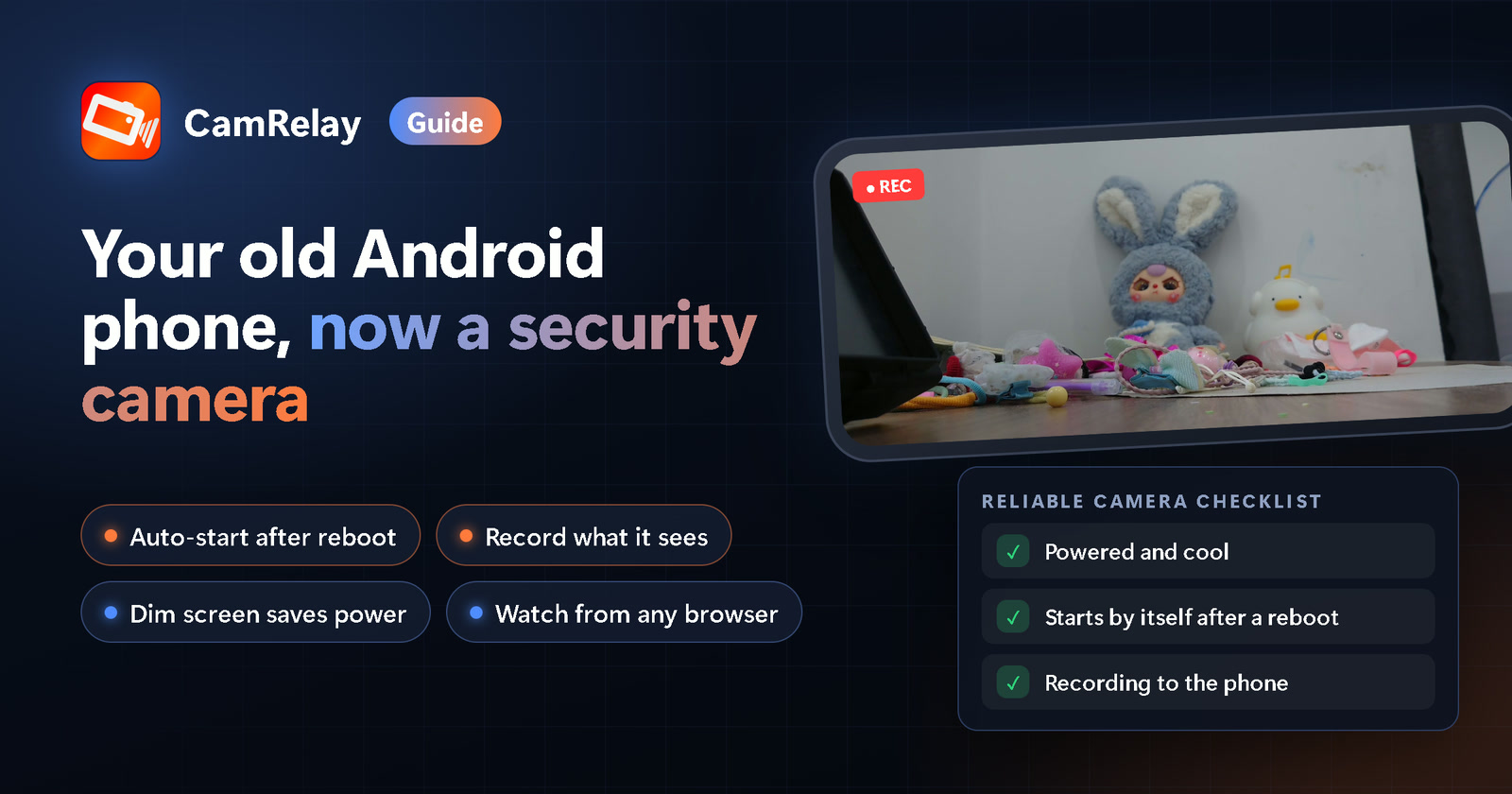
Come trasformare un vecchio telefono Android in una telecamera di sicurezza
Dai una seconda vita a un vecchio telefono Android come telecamera di sicurezza: posizionalo bene, tienilo alimentato, lascia che CamRelay si avvii da solo dopo un riavvio e guarda o registra la telecamera da qualsiasi browser sulla tua Wi-Fi.
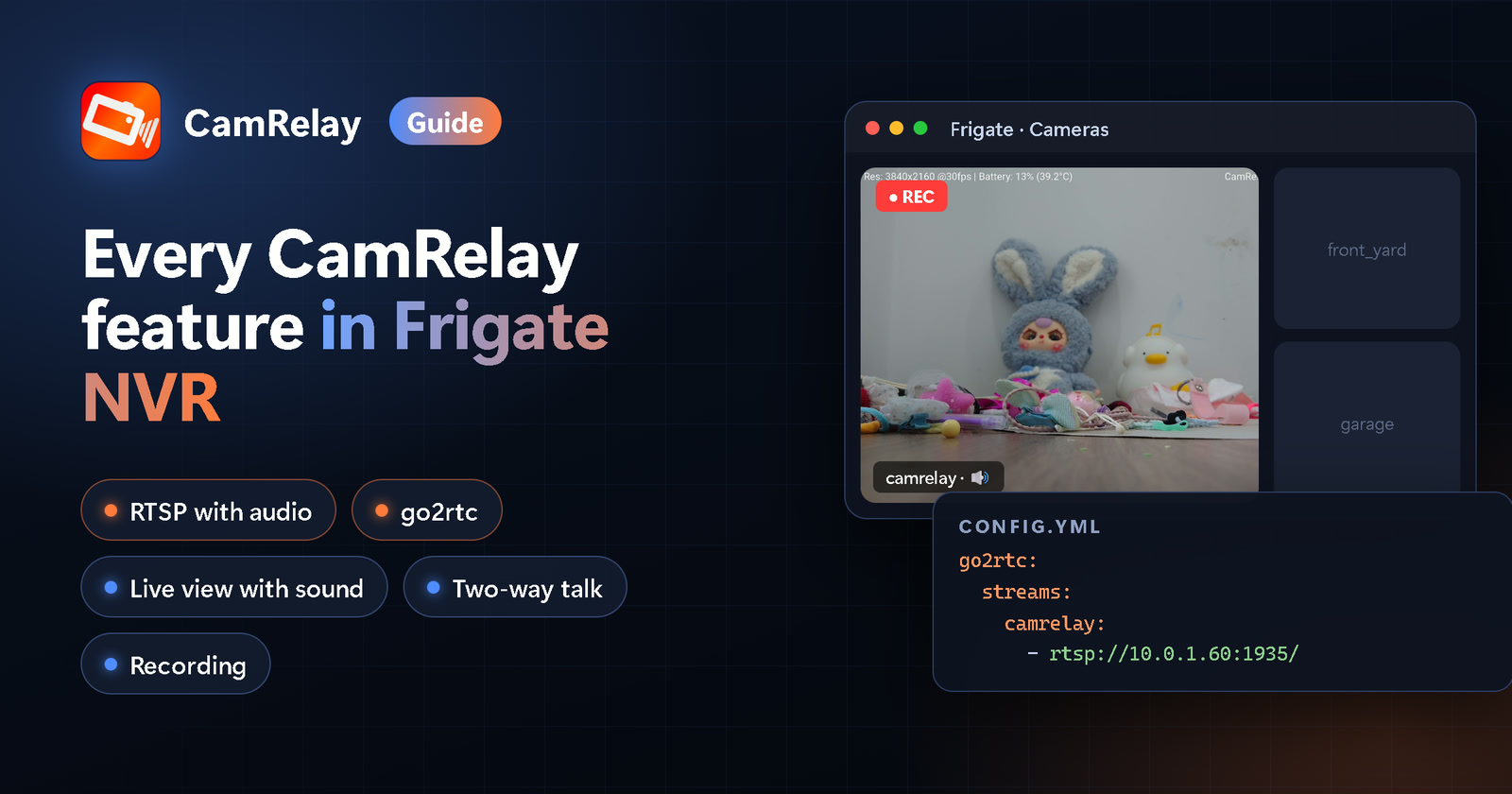
Usare tutte le funzioni di CamRelay in Frigate NVR
Trasforma un vecchio telefono Android in una videocamera per Frigate NVR: CamRelay trasmette un flusso RTSP con audio e go2rtc, integrato in Frigate, lo riprende per la registrazione, la diretta con audio e l'audio bidirezionale. Passo passo, con un config.yml completo.