Como transformar um telemóvel Android numa câmara em direto
Transforme qualquer telemóvel Android numa câmara em direto em poucos minutos com o CamRelay: conceda as permissões, toque no botão de reprodução e veja a transmissão em qualquer navegador na sua rede Wi-Fi. Sem conta, sem nuvem, nada a instalar no dispositivo de visualização.
On this page
Tem um telemóvel Android que já não usa? Com o CamRelay, transforma-se numa câmara em direto em poucos minutos.
Não precisa de uma câmara IP dedicada, de uma conta, de um serviço na nuvem nem de definições complicadas. Este guia acompanha-o desde a instalação do CamRelay até ver a sua primeira câmara em direto num navegador.
O que precisa
- Um telemóvel Android com o CamRelay instalado
- Uma rede Wi-Fi
- Outro dispositivo com navegador, como um computador, um tablet ou um segundo telemóvel
Ligue os dois dispositivos à mesma rede Wi-Fi. É toda a configuração de rede necessária.
1. Abra o CamRelay e conceda as permissões
Abra o CamRelay no telemóvel que pretende usar como câmara. O ecrã de boas-vindas explica o que a aplicação faz; toque em Começar.
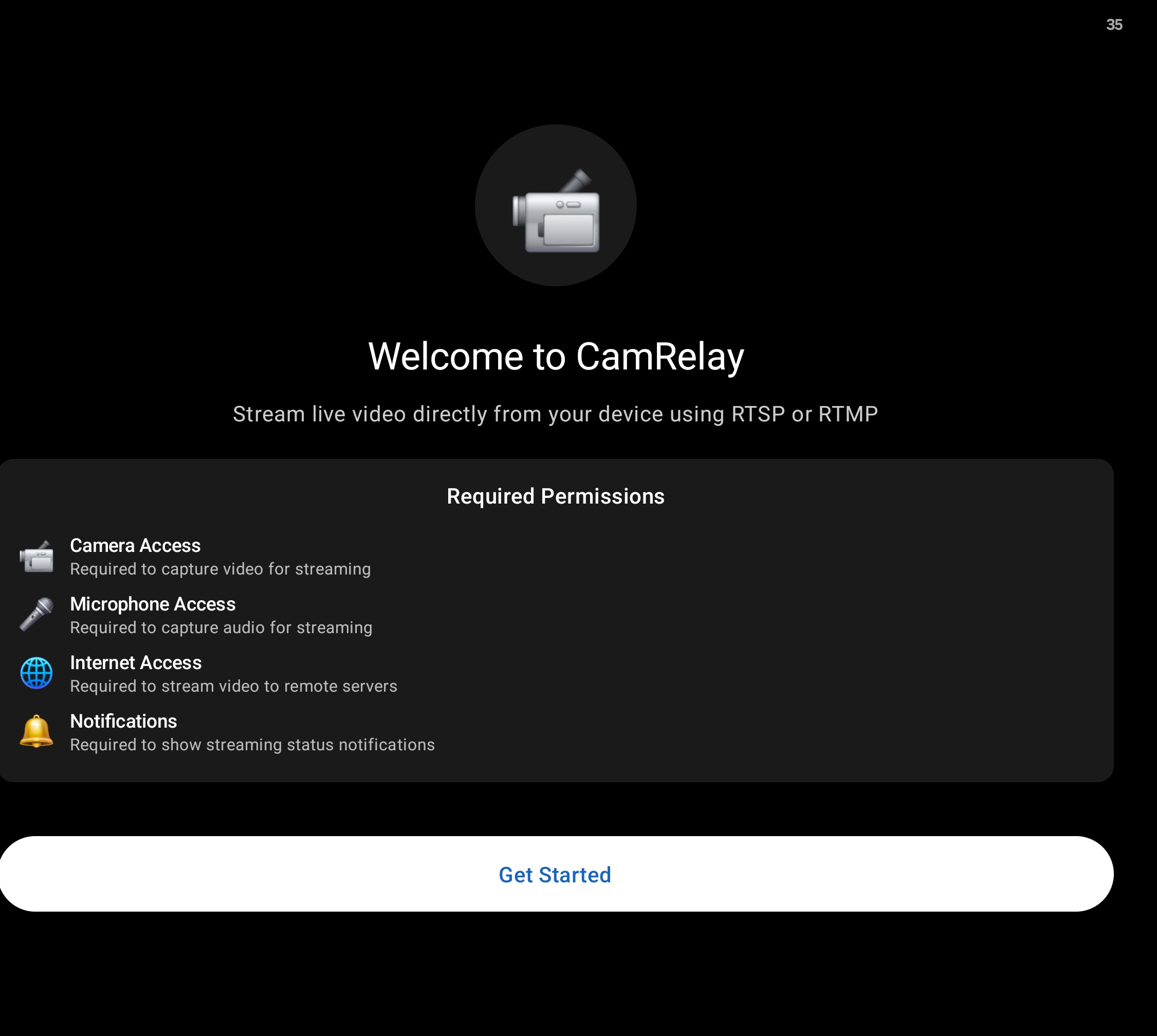
A seguir, o CamRelay pede as permissões de que precisa. Toque em Solicitar Permissões e permita quando o Android perguntar:
- Acesso à Câmara: para captar o vídeo.
- Acesso ao Microfone: para enviar som com o vídeo.
- Notificações: para mostrar que a câmara está a funcionar.
- Dispositivos próximos (versões mais recentes do Android): permite que o navegador, o VLC ou um NVR na sua rede Wi-Fi se liguem ao telemóvel.
O CamRelay pode também sugerir que desative a otimização da bateria, para que o Android não pare a câmara quando o ecrã se desliga. Pode permitir agora ou mais tarde, em Definições.
Não precisa de alterar mais nenhuma definição. O CamRelay arranca com predefinições que funcionam de imediato.
2. Inicie a sua primeira câmara em direto
No ecrã principal, toque no botão redondo de reprodução à direita. A transmissão começa e o botão passa a um botão vermelho de parar.
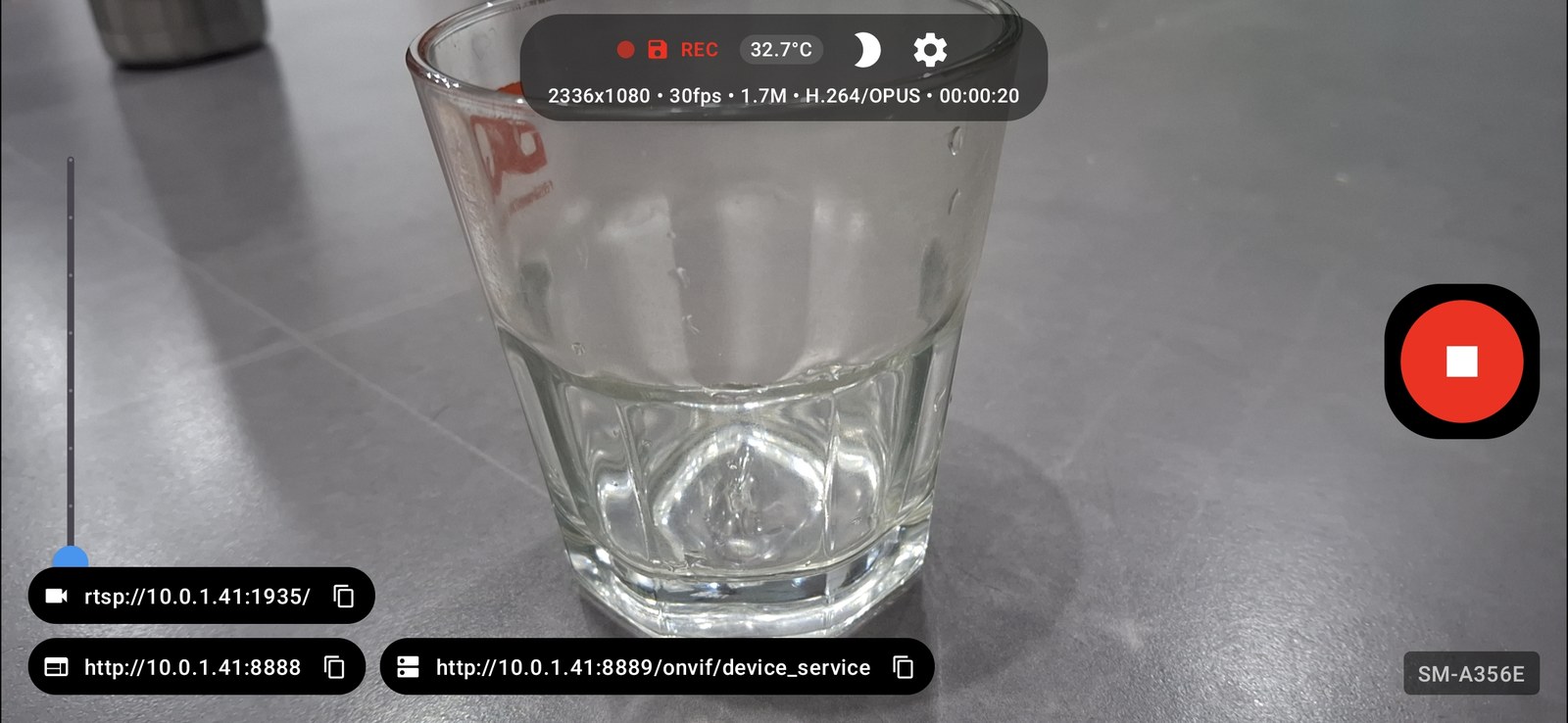
Enquanto a câmara transmite, o CamRelay mostra:
- Em cima: a resolução, a taxa de fotogramas, o débito, os codecs e há quanto tempo a câmara está a funcionar, além da temperatura do telemóvel.
- Em baixo: três endereços, cada um com um botão de copiar: a transmissão RTSP, a interface web e o serviço ONVIF.
E está feito: o seu telemóvel Android é agora uma câmara em direto.
Sobre a pré-visualização no telemóvel
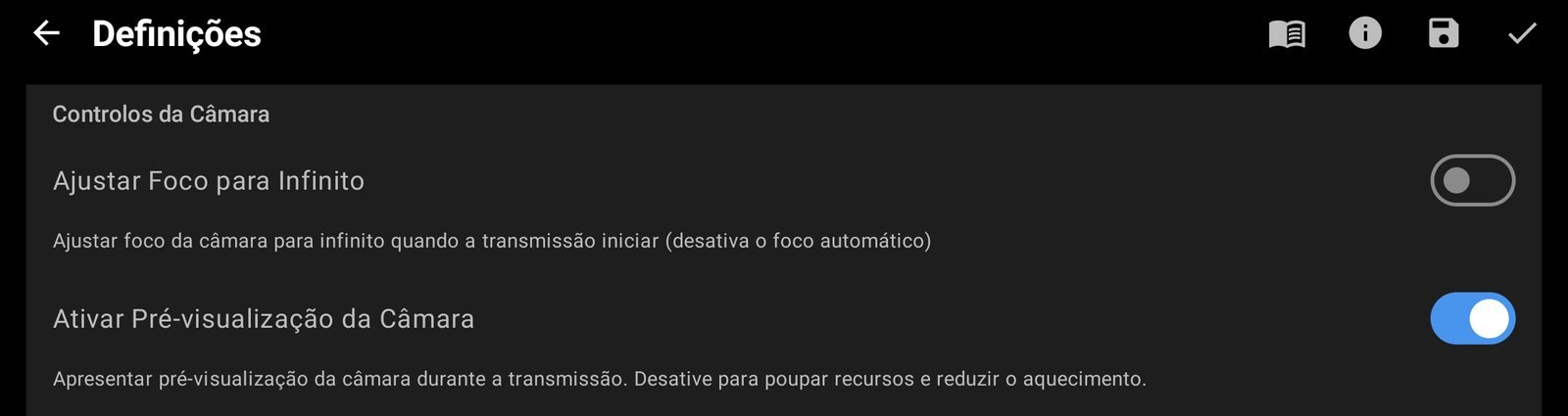
O telemóvel mostra a imagem da câmara enquanto transmite, o que ajuda durante a instalação. Mais tarde, se o telemóvel ficar fixo num sítio, pode desligar a pré-visualização em Definições → Controlos da Câmara → Ativar Pré-visualização da Câmara. A transmissão continua; o telemóvel apenas gasta menos energia e aquece menos.
3. Veja a câmara num navegador
O CamRelay tem um visualizador integrado, por isso não precisa do VLC, do Frigate nem de outra aplicação só para ver a câmara.
- Procure o endereço da interface web na parte de baixo do ecrã principal do CamRelay, por exemplo
http://192.168.1.123:8888. O seu será diferente. - Noutro dispositivo na mesma rede Wi-Fi, abra um navegador.
- Escreva o endereço exatamente como o CamRelay o mostra e prima Enter.
A página do CamRelay abre e mostra a câmara em Pré-visualização em Direto. Toque em Ativar som para ouvir o áudio.
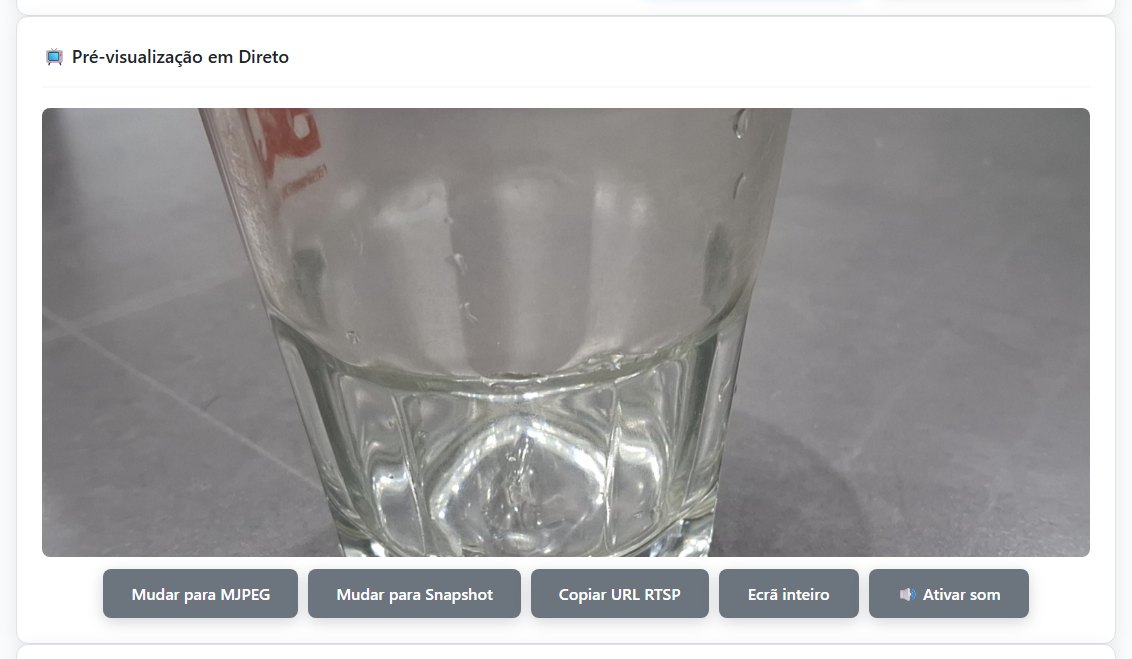
O visualizador funciona no Chrome, Edge, Firefox e Safari, num computador, tablet ou telemóvel. Não é preciso instalar nada no dispositivo de visualização, e o vídeo nunca sai da sua rede Wi-Fi.
O que significa o endereço?
Em http://192.168.1.123:8888, a parte 192.168.1.123 é o endereço do telemóvel na sua rede Wi-Fi, e 8888 é a porta da interface web do CamRelay. Use sempre o endereço mostrado na aplicação, não o exemplo acima.
Se a página não abrir
- Confirme que o CamRelay continua a transmitir (o botão vermelho de parar está visível).
- Certifique-se de que os dois dispositivos estão na mesma rede Wi-Fi. As redes de convidados costumam isolar os dispositivos.
- Alguns routers têm uma opção de isolamento de clientes ou isolamento de AP que impede os dispositivos de se verem. Desative-a.
- Desligue qualquer VPN no telemóvel ou no dispositivo de visualização.
- Escreva o endereço exatamente como é mostrado, incluindo
http://e:8888.
O guia do utilizador do CamRelay inclui mais passos de resolução de problemas.
O que está o CamRelay a fazer?
O CamRelay transmite a câmara através da sua própria rede. Além do visualizador web, oferece uma transmissão RTSP, o formato padrão usado por câmaras IP e software de vídeo. Isto significa que o mesmo telemóvel também pode alimentar:
- O Frigate e outros NVR, para gravação e deteção de objetos
- O Home Assistant
- O VLC e o OBS
- Aplicações ONVIF, que encontram a câmara na rede por si só
Não precisa de nada disto para começar, mas está tudo disponível quando quiser mais.
E a seguir?
- Use um telemóvel antigo como câmara de segurança: Transforme um telemóvel Android antigo numa câmara de segurança.
- Grave no telemóvel: ligue a opção Ativar Gravação em Definições → Definições de Gravação e reproduza ou descarregue os ficheiros no Gestor de Ficheiros da interface web.
- Mantenha-a a funcionar 24/7: ative Início automático ao ligar o Dispositivo e desative a otimização da bateria, para que a câmara volte sozinha após um reinício.
A sua primeira câmara está pronta
Abra o CamRelay, conceda as permissões, toque em reproduzir e abra o endereço web noutro dispositivo. É toda a configuração. A partir daqui, pode explorar a gravação, as sobreposições e as integrações sempre que precisar.
Related app
CamRelay - Câmara IP em direto via RTSP
Transforme o seu telemóvel Android numa poderosa câmara de rede RTSP.
Related posts
Reutilize um Telemóvel Android Antigo como Câmera de Segurança 4K ou Dashcam
Transforme um telemóvel da gaveta numa câmara de segurança 4K ou dashcam com o CamRelay: RTSP e ONVIF para o seu NVR, comunicação bidirecional, gravação local que sobrevive a perda de energia e uma sobreposição de velocidade GPS. Não é necessária conta na cloud.
Como transformar um telemóvel Android antigo numa câmara de segurança
Dê uma segunda vida a um telemóvel Android antigo como câmara de segurança: coloque-o num bom sítio, mantenha-o ligado à corrente, deixe o CamRelay arrancar sozinho após um reinício e veja ou grave a câmara em qualquer navegador na sua rede Wi-Fi.
Utilizar todas as funcionalidades do CamRelay no Frigate NVR
Transforme um telemóvel Android de reserva numa câmara para o Frigate NVR: o CamRelay transmite RTSP com áudio e o go2rtc integrado no Frigate recebe-o para gravação, visualização em direto com som e intercomunicador. Passo a passo, com um config.yml completo.