Como transformar um telemóvel Android antigo numa câmara de segurança
Dê uma segunda vida a um telemóvel Android antigo como câmara de segurança: coloque-o num bom sítio, mantenha-o ligado à corrente, deixe o CamRelay arrancar sozinho após um reinício e veja ou grave a câmara em qualquer navegador na sua rede Wi-Fi.
On this page
Tem um telemóvel Android antigo esquecido numa gaveta? Com o CamRelay, pode vigiar uma divisão, a entrada, a garagem, uma oficina, o espaço do seu animal de estimação ou uma impressora 3D, sem ter de comprar uma câmara IP dedicada.
Este guia mostra o que faz a diferença entre um teste rápido e uma câmara em que pode confiar de dia e de noite.
O que precisa
- Um telemóvel Android antigo com a câmara a funcionar
- CamRelay
- Uma rede Wi-Fi
- Um carregador e um cabo que possam ficar sempre ligados
- Outro dispositivo com navegador para ver a câmara
1. Configure o CamRelay
Se ainda não usou o CamRelay, siga primeiro o guia para principiantes: Como transformar um telemóvel Android numa câmara em direto.
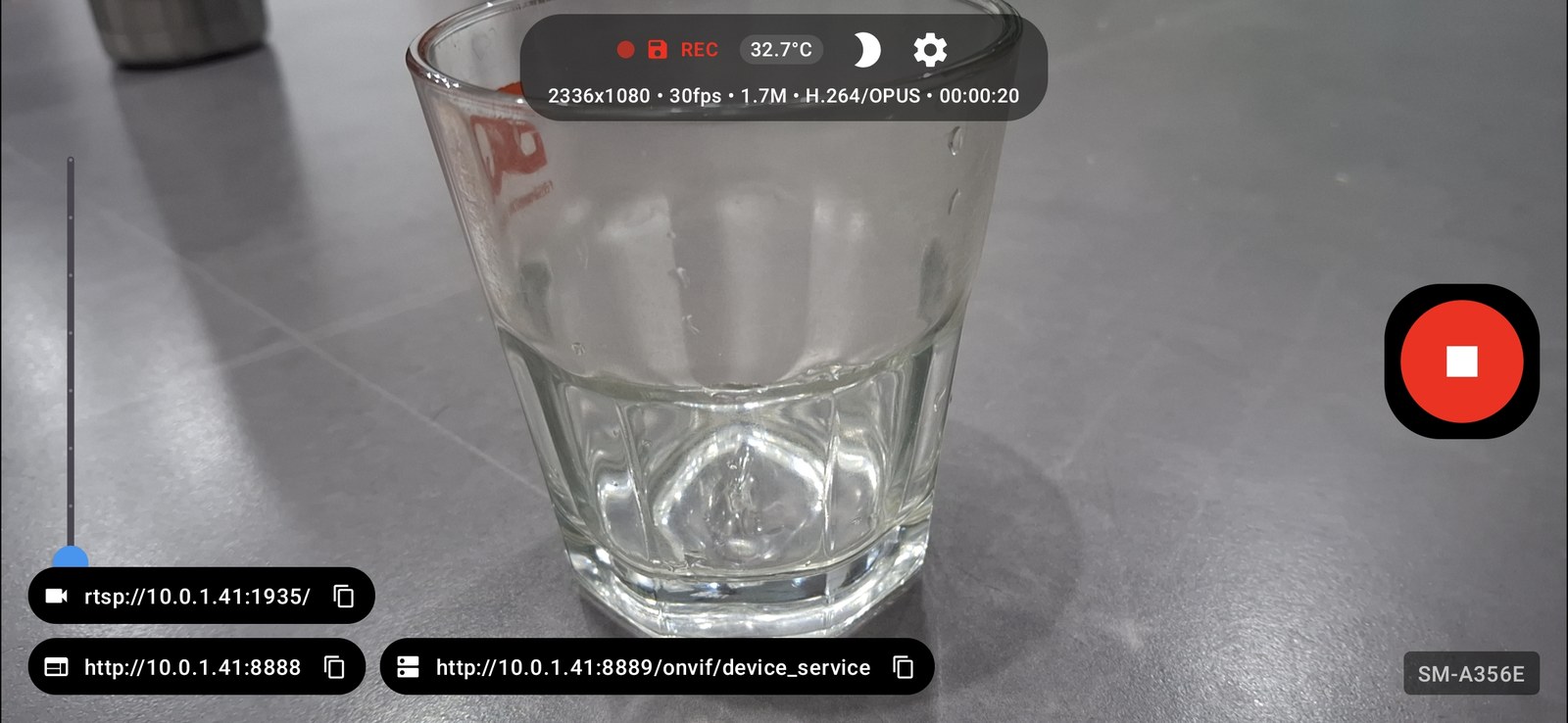
Em resumo: abra o CamRelay → conceda as permissões → toque em reproduzir → abra o endereço web noutro dispositivo. Quando conseguir ver a câmara num navegador, está pronto para tornar a instalação permanente.
2. Escolha um bom local
O sítio onde coloca o telemóvel importa mais do que qualquer definição.
- Dê à câmara uma visão desimpedida da zona que lhe interessa, como uma porta, um corredor ou o espaço à frente do portão da garagem.
- Não a aponte diretamente para uma janela ou um candeeiro muito claros. A zona clara deixa todo o resto demasiado escuro.
- Fixe o telemóvel para que não possa cair nem sair da posição. Um suporte simples para telemóvel ou um tripé funciona bem.
- Mantenha-o dentro de um bom alcance da sua rede Wi-Fi.
3. Mantenha o telemóvel ligado à corrente e fresco
Transmitir o dia todo gasta muito mais energia do que a utilização normal, por isso uma câmara dedicada tem de ficar ligada à corrente.
- Use um carregador e um cabo de qualidade e garanta que a ligação não se solta.
- Deixe espaço à volta do telemóvel para o ar circular. Não o tape nem o coloque numa caixa fechada.
- Se o seu telemóvel tiver um limite de carregamento ou uma opção de proteção da bateria, ative-a. Muitos telemóveis podem parar de carregar nos 80% para proteger uma bateria que está sempre ligada à corrente.
O CamRelay também pode proteger o telemóvel por si só. Em Definições → Segurança & Automação:
- Proteção de Temperatura para a transmissão quando o telemóvel aquece demasiado e retoma-a quando arrefece.
- Proteção de Bateria para a transmissão quando a bateria está fraca, por exemplo após um corte de energia, e retoma-a quando tiver carregado o suficiente.
4. Garanta que o CamRelay continua a funcionar
Um telemóvel usado como câmara tem uma função muito diferente de um telemóvel no bolso. O Android tenta poupar bateria parando aplicações em segundo plano, e alguns fabricantes são especialmente rigorosos nisso.
- Desative a otimização da bateria para o CamRelay. Em Definições → Otimização da Bateria, toque no cartão até indicar que a otimização da bateria está desativada para o CamRelay.
- Ative o Início automático ao ligar o Dispositivo. Assim, o CamRelay volta a transmitir sozinho depois de o telemóvel reiniciar, por exemplo após um corte de energia ou uma atualização do sistema. No Android 10 e posterior, precisa também da permissão para se sobrepor a outras aplicações; o CamRelay pede-a quando ativa a opção.
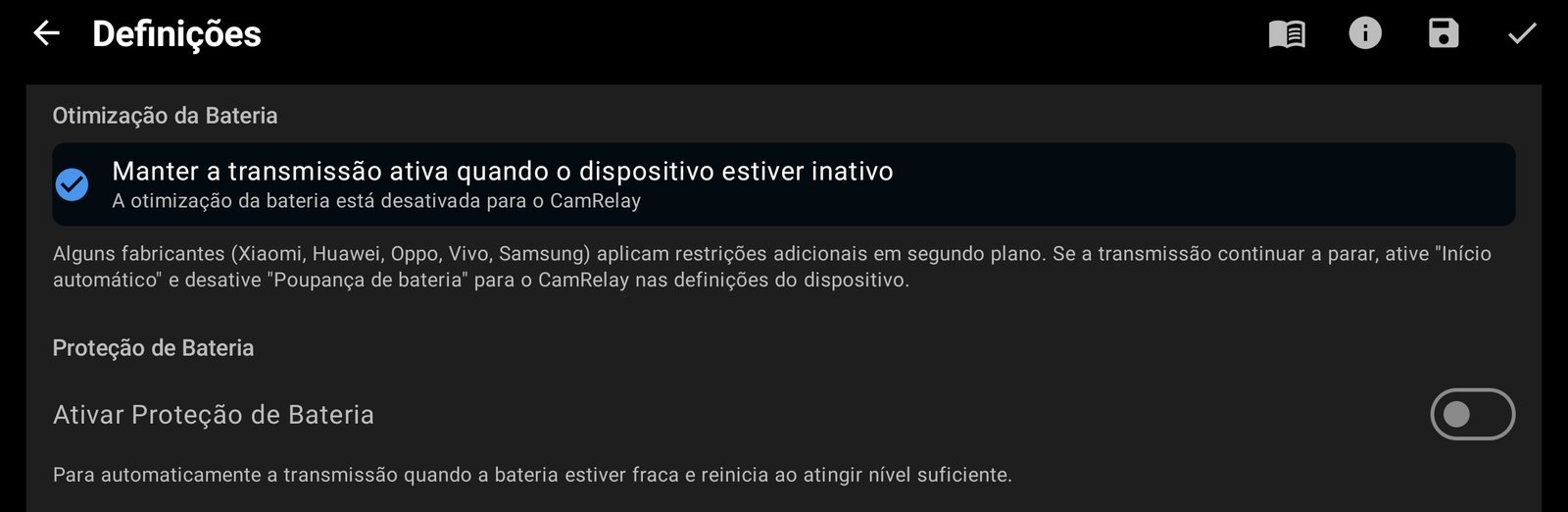
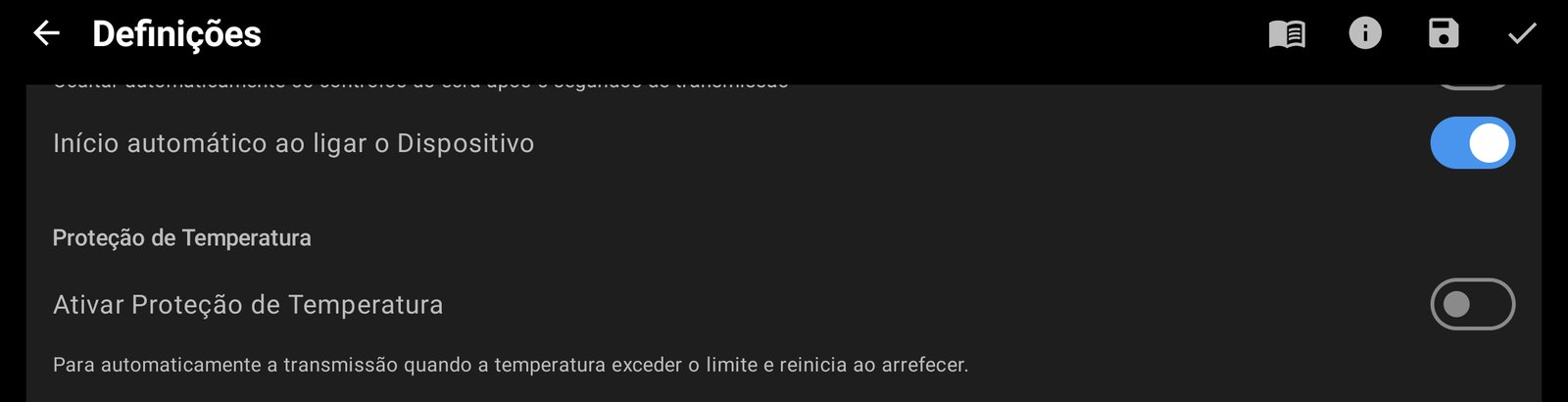
Em telemóveis Xiaomi, Huawei, Oppo, Vivo ou Samsung, pode também ter de permitir o Arranque automático e desativar a Poupança de bateria para o CamRelay nas definições do próprio telemóvel.
Antes de confiar na câmara, deixe-a a funcionar durante algumas horas e verifique se continua a transmitir.
5. Poupe energia com o ecrã escurecido e sem pré-visualização
Depois de o telemóvel estar no lugar, não precisa de ver a imagem no próprio telemóvel.
- Toque no ícone da lua no ecrã principal do CamRelay para escurecer totalmente o ecrã enquanto a câmara continua a transmitir. Toque duas vezes para o despertar. Nos ecrãs OLED, isto poupa energia e evita marcas no ecrã.
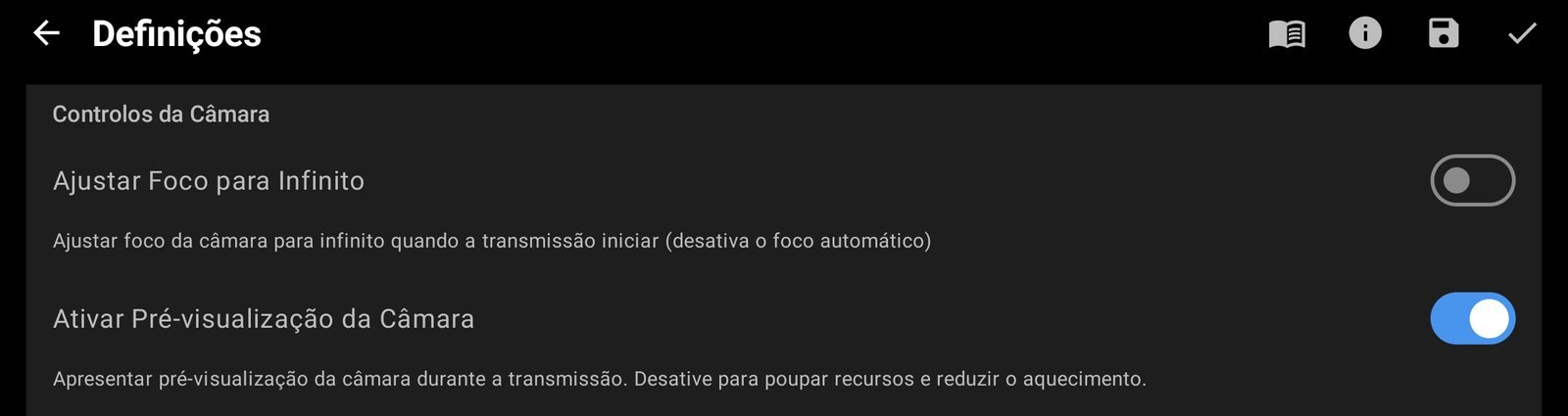
- Desative Ativar Pré-visualização da Câmara em Definições → Controlos da Câmara se não for olhar para o telemóvel. A transmissão continua sem desenhar a imagem no telemóvel, o que também reduz o aquecimento.

6. Veja a câmara a partir de outro dispositivo
Abra o endereço da interface web mostrado na parte de baixo do ecrã principal do CamRelay, por exemplo http://192.168.1.123:8888, num navegador de qualquer dispositivo na mesma rede Wi-Fi. A câmara aparece em Pré-visualização em Direto. Toque em Ativar som para ouvir o que se passa na divisão.
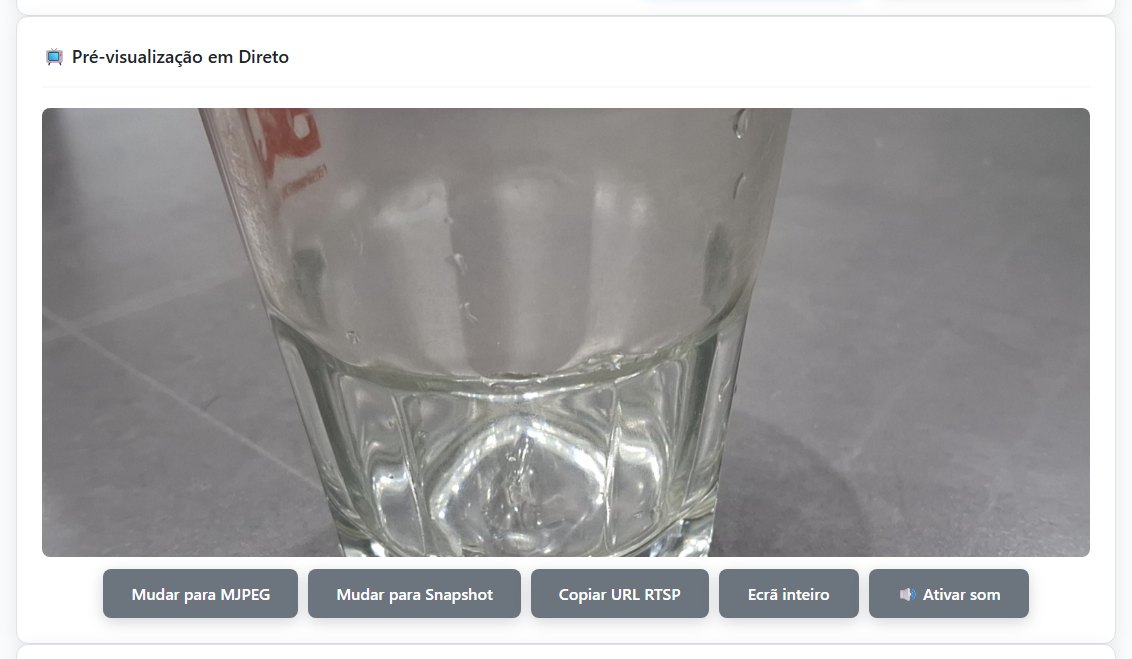
Não precisa de instalar nada no dispositivo de visualização, e nada passa pela nuvem.
7. Grave o que a câmara vê
O CamRelay pode gravar no próprio telemóvel. A gravação está desativada por predefinição.
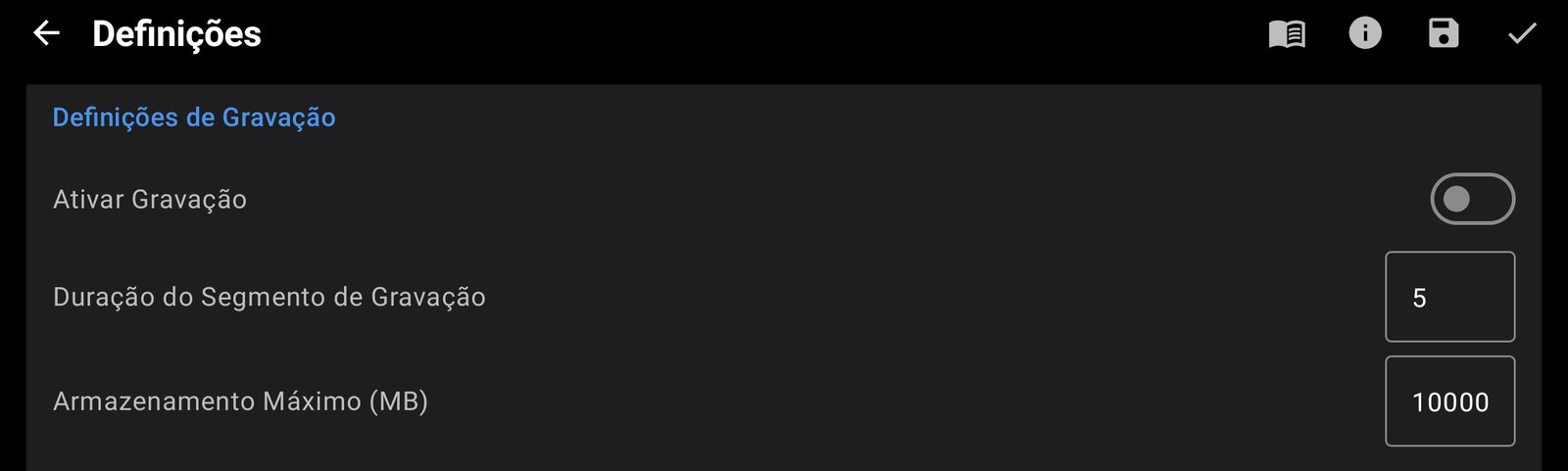
- Abra Definições → Definições de Gravação e ligue a opção Ativar Gravação.
- Escolha a Duração do Segmento de Gravação: as gravações são divididas em ficheiros com esse número de minutos.
- Defina o Armazenamento Máximo (MB): quando as gravações atingem esse tamanho, os ficheiros mais antigos são eliminados automaticamente, para que o telemóvel nunca fique cheio.
As gravações são guardadas na pasta Movies/CamRelay do telemóvel. Pode reproduzi-las e descarregá-las no Gestor de Ficheiros da interface web, sem tocar no telemóvel.
8. Quer deteção de movimento ou de objetos?
Por si só, o CamRelay oferece visualização em direto e gravação. Se quiser deteção de movimento ou de objetos, alertas, gravação de longa duração ou várias câmaras num só lugar, ligue a transmissão RTSP do CamRelay a um NVR como o Frigate ou ao Home Assistant.
Uma instalação típica é assim:
- Simples: telemóvel antigo → CamRelay → Wi-Fi → visualização em direto no navegador + gravação no telemóvel
- Avançada: telemóvel antigo → CamRelay → Wi-Fi → Frigate → gravação + deteção de objetos
Pode começar pela versão simples e acrescentar o Frigate mais tarde; do lado do telemóvel, nada muda.
Lista de verificação para uma câmara fiável
- Energia: sempre ligado à corrente, com um cabo fiável.
- Calor: espaço para o ar circular e Proteção de Temperatura ativada.
- Wi-Fi: um sinal estável onde o telemóvel está. Se o telemóvel perder o Wi-Fi com frequência, a câmara também fica offline.
- Restrições do Android: otimização da bateria desativada e Início automático ao ligar o Dispositivo ativado.
O seu telemóvel antigo é agora uma câmara
Com um telemóvel Android antigo, o CamRelay, Wi-Fi e um carregador, tem uma câmara de segurança a funcionar sem comprar hardware novo. Encontra mais dicas no guia do utilizador do CamRelay.
Related app
CamRelay - Câmara IP em direto via RTSP
Transforme o seu telemóvel Android numa poderosa câmara de rede RTSP.
Related posts
Reutilize um Telemóvel Android Antigo como Câmera de Segurança 4K ou Dashcam
Transforme um telemóvel da gaveta numa câmara de segurança 4K ou dashcam com o CamRelay: RTSP e ONVIF para o seu NVR, comunicação bidirecional, gravação local que sobrevive a perda de energia e uma sobreposição de velocidade GPS. Não é necessária conta na cloud.
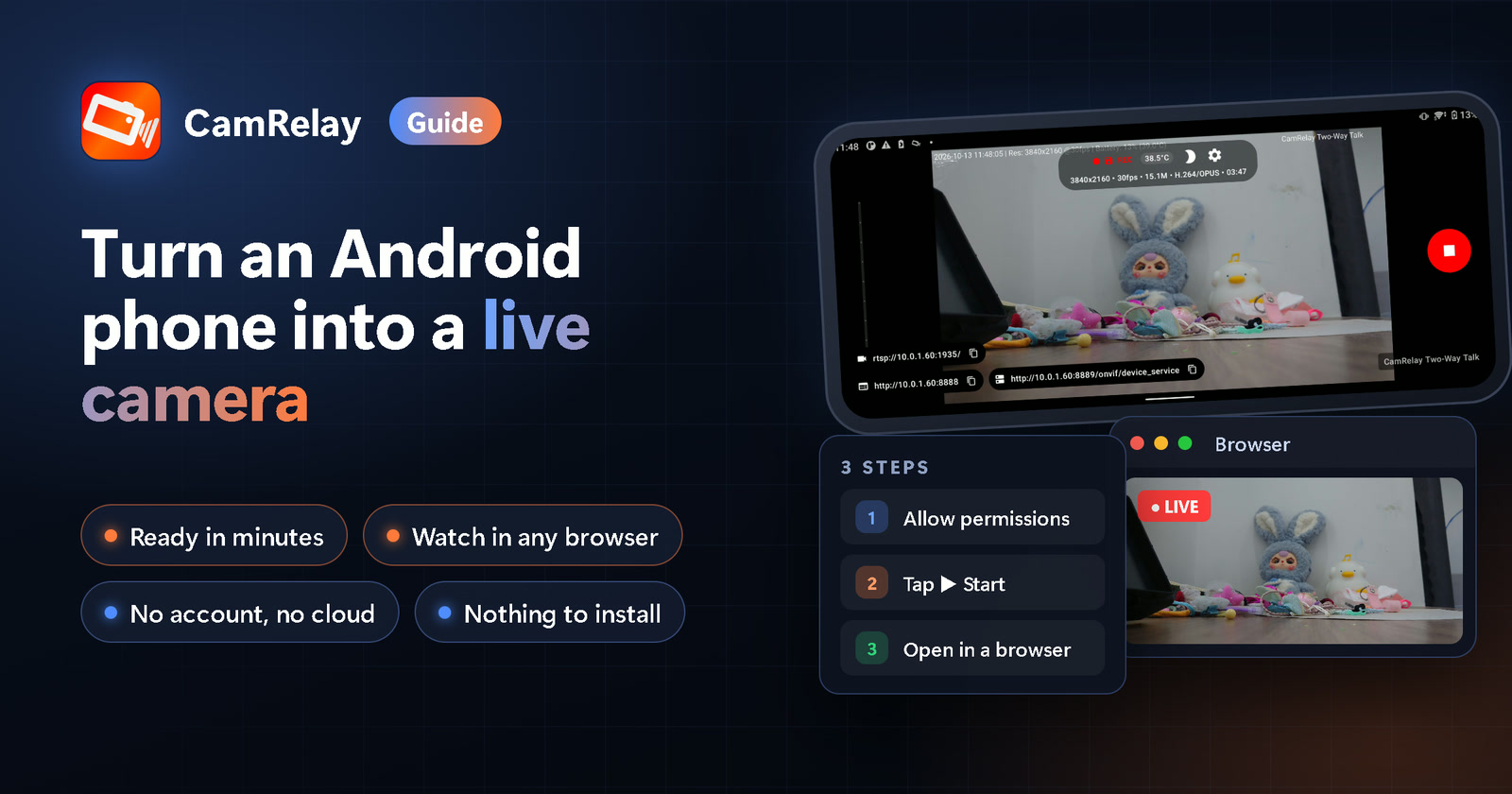
Como transformar um telemóvel Android numa câmara em direto
Transforme qualquer telemóvel Android numa câmara em direto em poucos minutos com o CamRelay: conceda as permissões, toque no botão de reprodução e veja a transmissão em qualquer navegador na sua rede Wi-Fi. Sem conta, sem nuvem, nada a instalar no dispositivo de visualização.
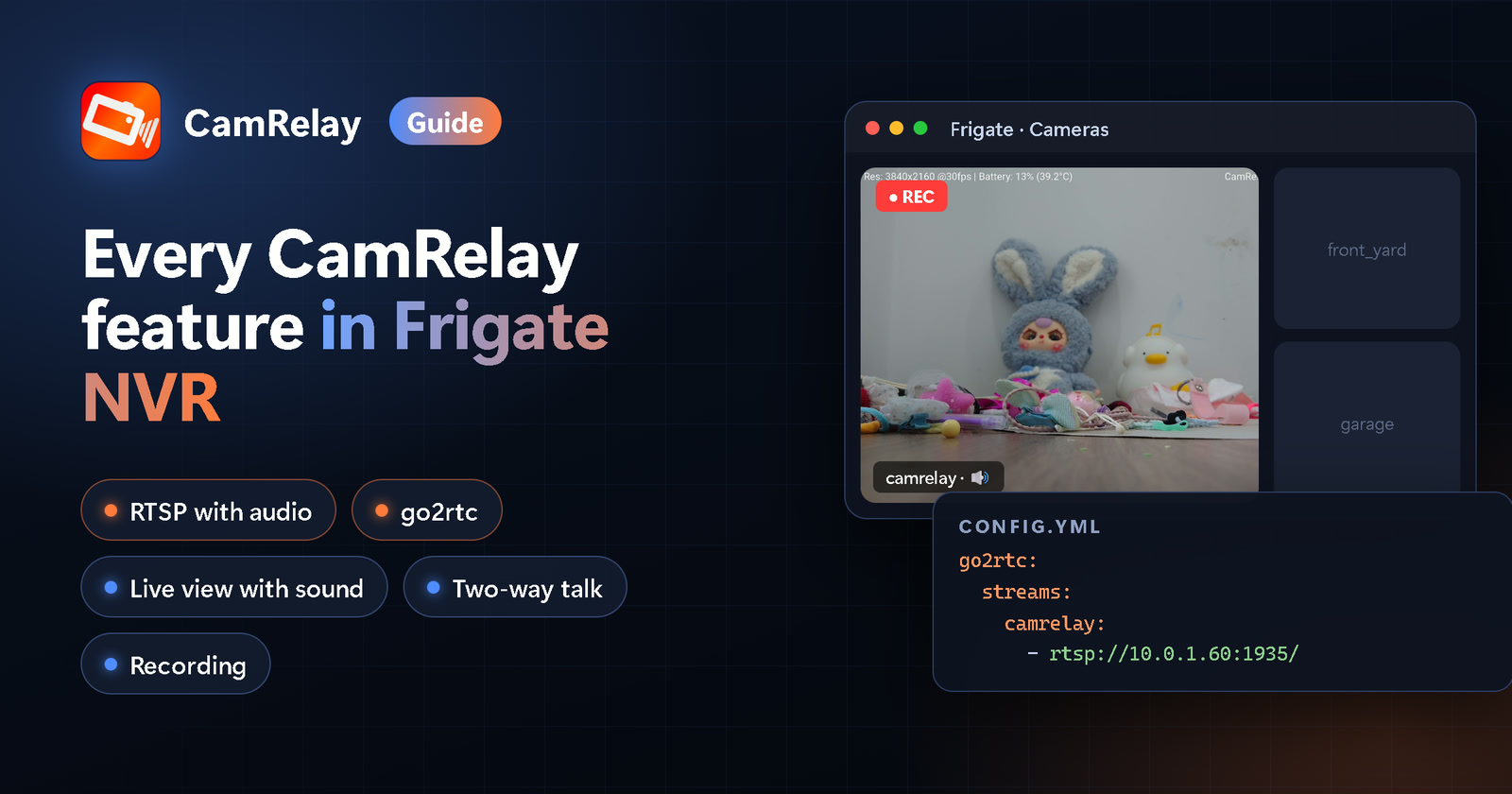
Utilizar todas as funcionalidades do CamRelay no Frigate NVR
Transforme um telemóvel Android de reserva numa câmara para o Frigate NVR: o CamRelay transmite RTSP com áudio e o go2rtc integrado no Frigate recebe-o para gravação, visualização em direto com som e intercomunicador. Passo a passo, com um config.yml completo.