So machst du ein altes Android-Handy zur Überwachungskamera
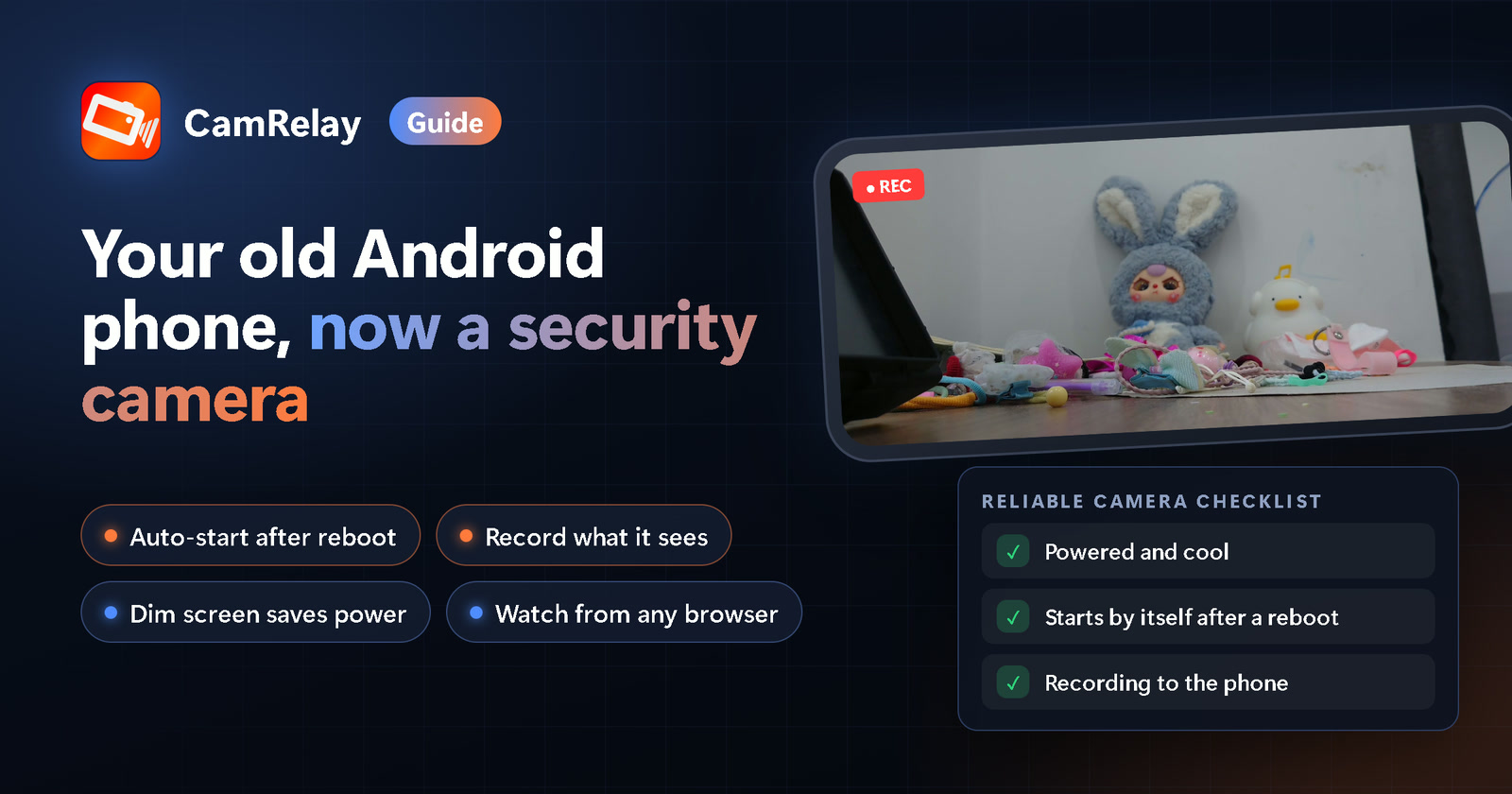
Gib einem alten Android-Handy ein zweites Leben als Überwachungskamera: gut platzieren, mit Strom versorgen, CamRelay nach einem Neustart von selbst starten lassen und die Kamera in jedem Browser in deinem WLAN ansehen oder aufnehmen.
Auf dieser Seite
Liegt bei dir ein altes Android-Handy in der Schublade? Mit CamRelay kann es einen Raum, den Eingang, die Garage, eine Werkstatt, den Bereich deines Haustiers oder einen 3D-Drucker im Blick behalten, ohne dass du eine eigene IP-Kamera kaufen musst.
Diese Anleitung zeigt, worauf es ankommt, damit aus einem schnellen Test eine Kamera wird, auf die du dich Tag und Nacht verlassen kannst.
Was du brauchst
- Ein altes Android-Handy mit funktionierender Kamera
- CamRelay
- Ein WLAN
- Ein Ladegerät und ein Kabel, die dauerhaft eingesteckt bleiben können
- Ein weiteres Gerät mit Webbrowser, um die Kamera anzusehen
1. CamRelay einrichten
Wenn du CamRelay noch nie benutzt hast, folge zuerst der Einsteiger-Anleitung: So machst du ein Android-Handy zur Live-Kamera.
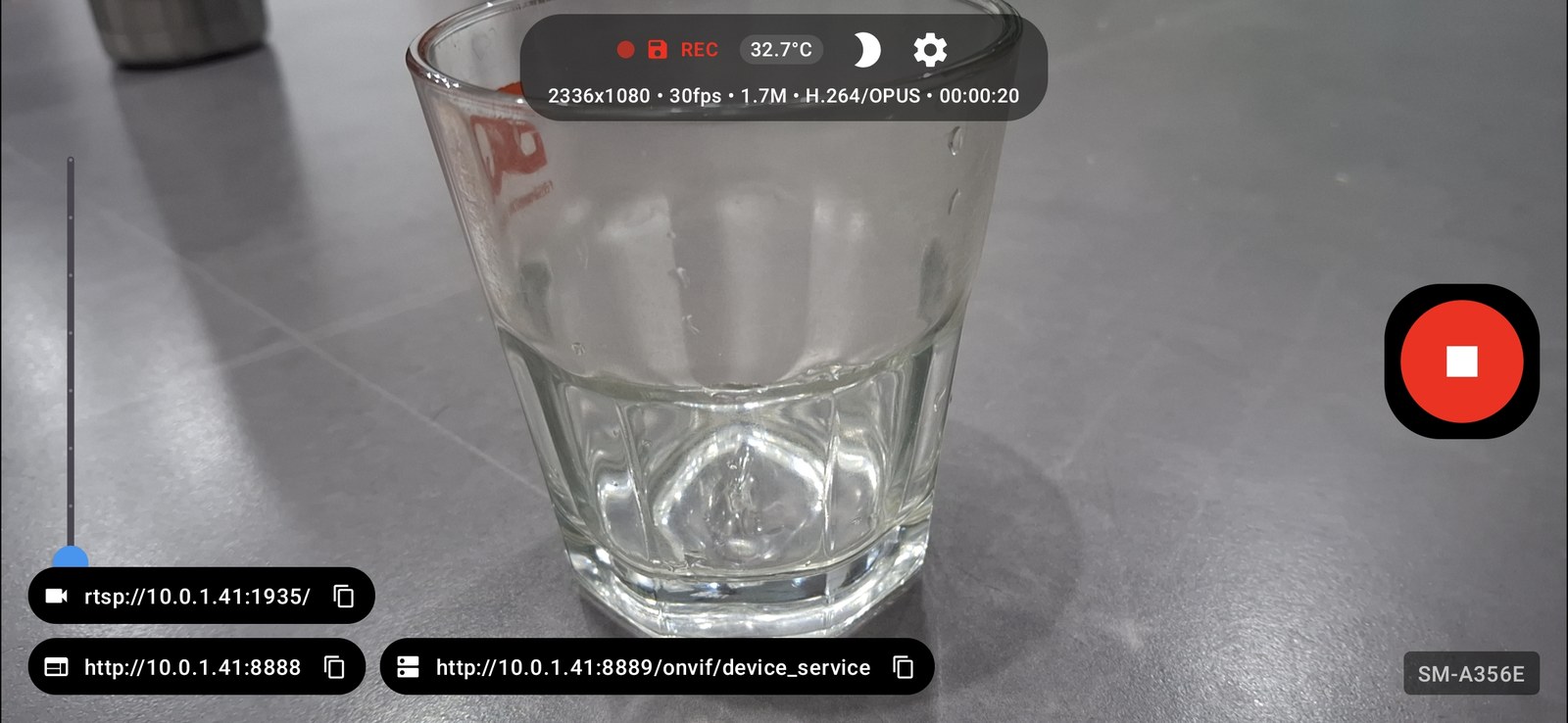
Kurz gesagt: CamRelay öffnen → Berechtigungen erlauben → auf Play tippen → Webadresse auf einem anderen Gerät öffnen. Sobald du die Kamera im Browser siehst, kannst du die Einrichtung dauerhaft machen.
2. Einen guten Platz wählen
Wo das Handy steht, ist wichtiger als jede Einstellung.
- Gib der Kamera freie Sicht auf den Bereich, der dich interessiert, zum Beispiel eine Tür, einen Flur oder die Fläche vor einem Garagentor.
- Richte sie nicht direkt auf ein helles Fenster oder eine Lampe. Der helle Bereich lässt alles andere zu dunkel erscheinen.
- Befestige das Handy so, dass es nicht herunterfallen oder verrutschen kann. Ein einfacher Handyständer oder eine Stativhalterung reicht völlig.
- Achte auf guten WLAN-Empfang.
3. Das Handy mit Strom versorgen und kühl halten
Streamen rund um die Uhr braucht viel mehr Strom als normale Handynutzung. Eine feste Kamera muss deshalb ständig am Ladegerät hängen.
- Verwende ein gutes Ladegerät und Kabel und sorge dafür, dass sich der Stecker nicht lösen kann.
- Lass rund um das Handy Platz für Luft. Decke es nicht ab und stelle es nicht in eine geschlossene Box.
- Wenn dein Handy eine Ladebegrenzung oder einen Akkuschutz hat, schalte ihn ein. Viele Handys können bei 80 % aufhören zu laden, um einen Akku zu schonen, der ständig am Strom hängt.
CamRelay kann das Handy auch selbst schützen. Unter Einstellungen → Sicherheit & Automation:
- Temperaturschutz stoppt das Streaming, wenn das Handy zu heiß wird, und startet es wieder, sobald es abgekühlt ist.
- Akkuschutz stoppt das Streaming, wenn der Akku knapp wird, zum Beispiel nach einem Stromausfall, und startet es wieder, sobald er genug geladen ist.
4. Dafür sorgen, dass CamRelay weiterläuft
Ein Kamera-Handy hat eine ganz andere Aufgabe als ein Handy in der Hosentasche. Android versucht Akku zu sparen, indem es Apps im Hintergrund beendet, und manche Hersteller sind dabei besonders streng.
- Schalte die Akku-Optimierung für CamRelay aus. Tippe unter Einstellungen → Akku-Optimierung auf die Karte, bis sie anzeigt, dass die Akku-Optimierung für CamRelay deaktiviert ist.
- Schalte Autostart bei Geräte-Neustart ein. Dann beginnt CamRelay nach einem Neustart des Handys von selbst zu streamen, etwa nach einem Stromausfall oder einem Systemupdate. Ab Android 10 braucht die App dafür außerdem die Berechtigung, über anderen Apps eingeblendet zu werden; CamRelay fragt danach, wenn du die Option einschaltest.
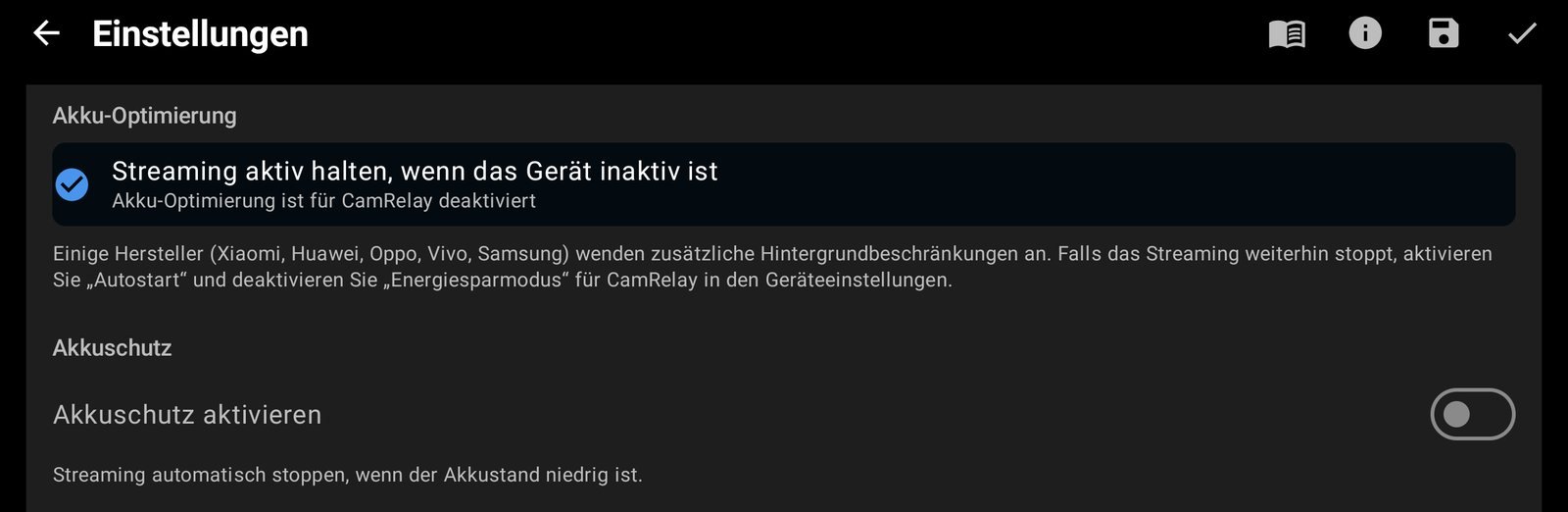
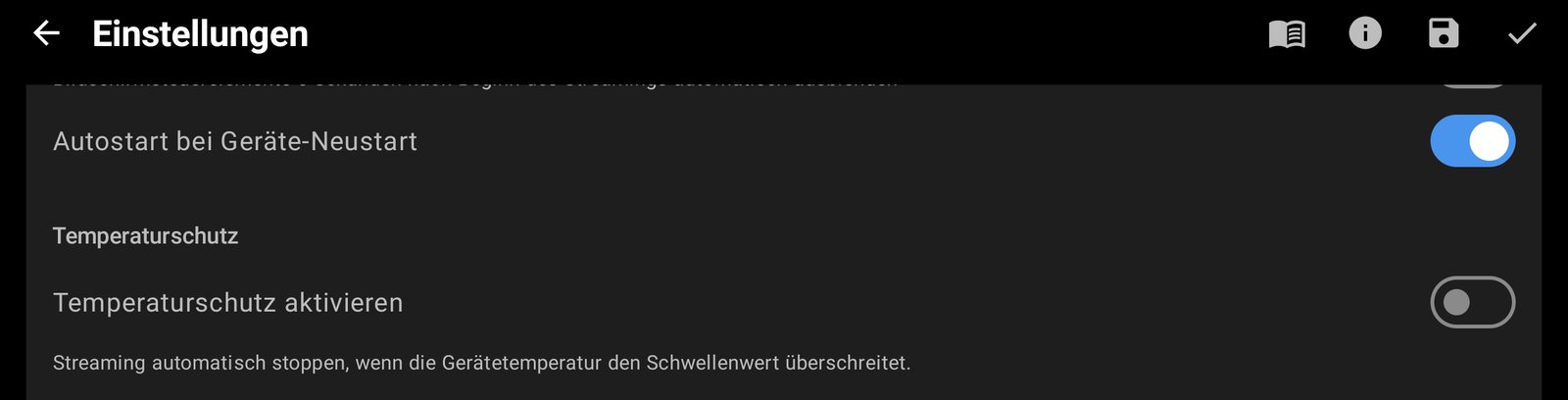
Bei Handys von Xiaomi, Huawei, Oppo, Vivo oder Samsung musst du in den Einstellungen des Handys eventuell zusätzlich Autostart erlauben und den Energiesparmodus für CamRelay ausschalten.
Bevor du dich auf die Kamera verlässt, lass sie ein paar Stunden laufen und prüfe, ob sie noch streamt.
5. Strom sparen mit abgedunkeltem Bildschirm und ohne Vorschau
Wenn das Handy an seinem Platz steht, musst du das Bild auf dem Handy selbst nicht mehr sehen.
- Tippe auf dem Hauptbildschirm von CamRelay auf das Mond-Symbol, um den Bildschirm schwarz zu schalten, während die Kamera weiterstreamt. Doppeltippen weckt ihn wieder. Auf OLED-Bildschirmen spart das Strom und verhindert Einbrennen.
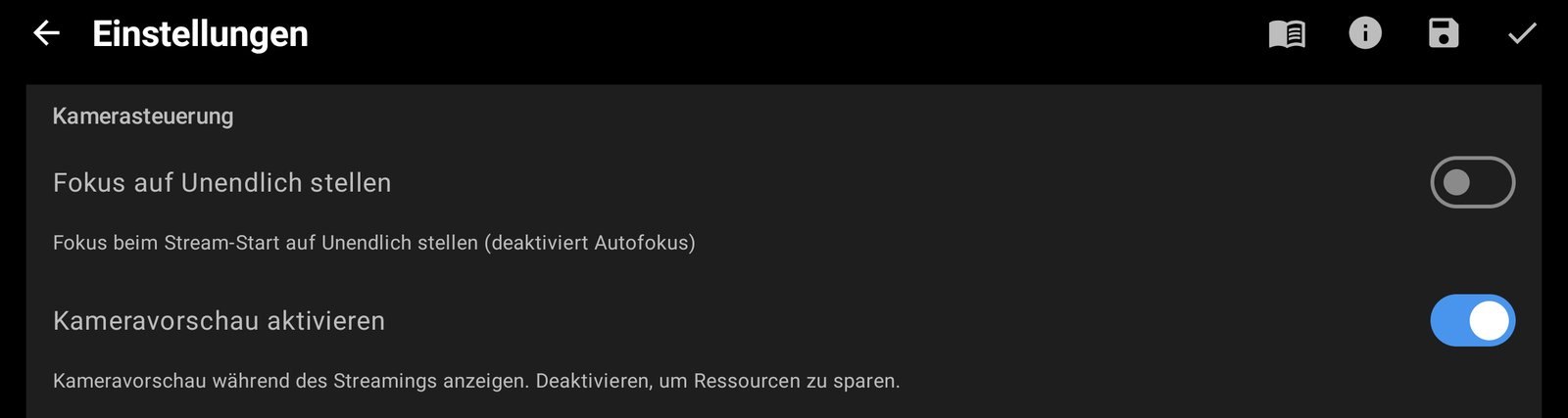
- Schalte Kameravorschau aktivieren unter Einstellungen → Kamerasteuerung aus, wenn du gar nicht auf das Handy schaust. Der Stream läuft weiter, ohne dass das Bild auf dem Handy gezeichnet wird, und das Handy wird weniger warm.

6. Die Kamera von einem anderen Gerät aus prüfen
Öffne die Adresse der Weboberfläche, die unten auf dem Hauptbildschirm von CamRelay steht, zum Beispiel http://192.168.1.123:8888, in einem Browser auf einem beliebigen Gerät im selben WLAN. Die Kamera erscheint unter Live-Vorschau. Tippe auf Ton an, um in den Raum hineinzuhören.
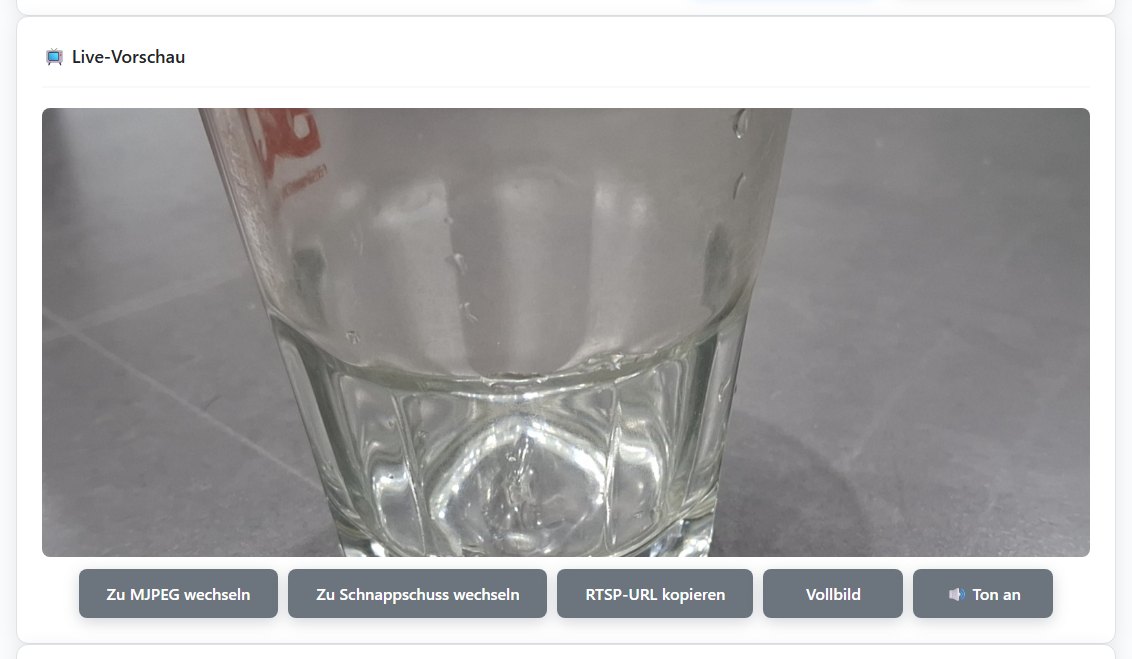
Auf dem Gerät, mit dem du zuschaust, musst du nichts installieren, und nichts läuft über die Cloud.
7. Aufnehmen, was die Kamera sieht
CamRelay kann direkt auf dem Handy aufnehmen. Die Aufnahme ist standardmäßig ausgeschaltet.
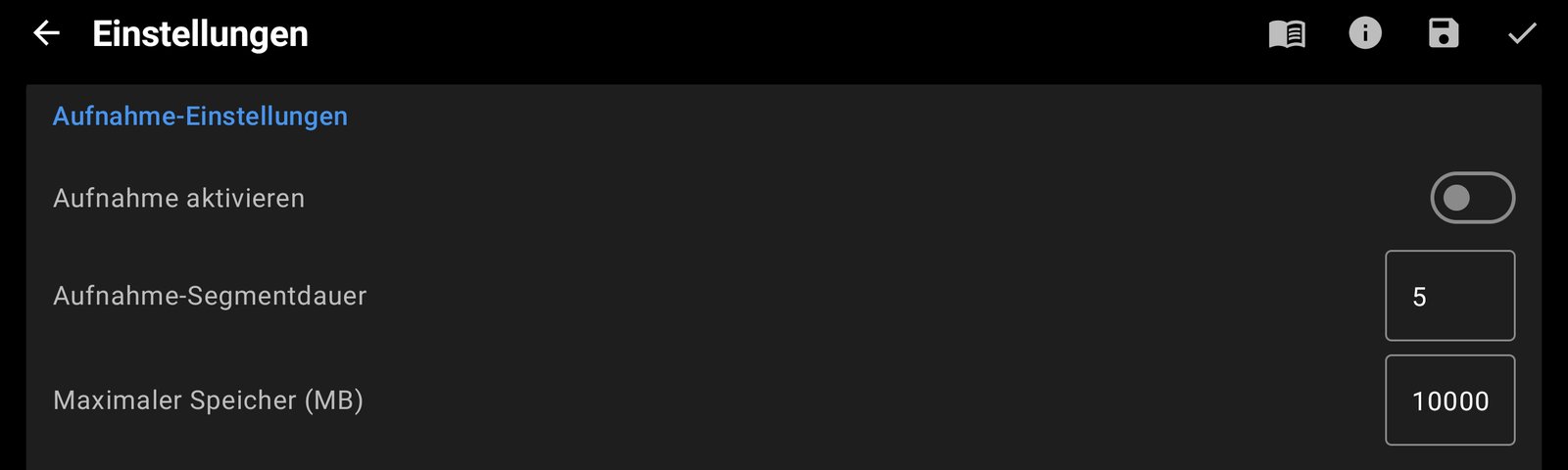
- Öffne Einstellungen → Aufnahme-Einstellungen und schalte Aufnahme aktivieren ein.
- Wähle die Aufnahme-Segmentdauer: Aufnahmen werden in Dateien mit dieser Länge in Minuten aufgeteilt.
- Lege Maximaler Speicher (MB) fest: Erreichen die Aufnahmen diese Größe, werden die ältesten Dateien automatisch gelöscht, sodass das Handy nie vollläuft.
Aufnahmen werden im Ordner Movies/CamRelay des Handys gespeichert. Du kannst sie im Dateimanager der Weboberfläche abspielen und herunterladen, ohne das Handy anzufassen.
8. Bewegungs- oder Objekterkennung gewünscht?
CamRelay allein bietet dir Live-Ansicht und Aufnahme. Wenn du Bewegungs- oder Objekterkennung, Benachrichtigungen, Langzeitaufnahme oder mehrere Kameras an einem Ort möchtest, verbinde den RTSP-Stream von CamRelay mit einem NVR wie Frigate oder mit Home Assistant.
Ein typischer Aufbau sieht so aus:
- Einfach: altes Handy → CamRelay → WLAN → Live-Ansicht im Browser + Aufnahme auf dem Handy
- Fortgeschritten: altes Handy → CamRelay → WLAN → Frigate → Aufnahme + Objekterkennung
Du kannst einfach anfangen und Frigate später ergänzen; auf dem Handy bleibt alles gleich.
Checkliste für eine zuverlässige Kamera
- Strom: dauerhaft eingesteckt, mit einem zuverlässigen Kabel.
- Wärme: Platz für Luft und Temperaturschutz eingeschaltet.
- WLAN: ein stabiles Signal dort, wo das Handy steht. Verliert das Handy oft das WLAN, ist auch die Kamera offline.
- Android-Einschränkungen: Akku-Optimierung aus, Autostart bei Geräte-Neustart an.
Dein altes Handy ist jetzt eine Kamera
Mit einem alten Android-Handy, CamRelay, WLAN und einem Ladegerät hast du eine funktionierende Überwachungskamera, ohne neue Hardware zu kaufen. Weitere Tipps findest du im CamRelay-Benutzerhandbuch.
Zugehörige App
CamRelay – Live-IP-Kamera über RTSP
Verwandle dein Android-Smartphone in eine leistungsstarke RTSP-Netzwerkkamera.
Verwandte Beiträge
Verwende ein altes Android-Smartphone als 4K-Sicherheitskamera oder Dashcam
Verwandle ein Telefon aus der Schublade mit CamRelay in eine 4K-Sicherheitskamera oder ein Dashcam: RTSP und ONVIF für deinen NVR, Zwei-Wege-Kommunikation, lokale Aufzeichnung, die Stromausfälle übersteht, und ein GPS-Geschwindigkeitsoverlay. Kein Cloud-Konto nötig.
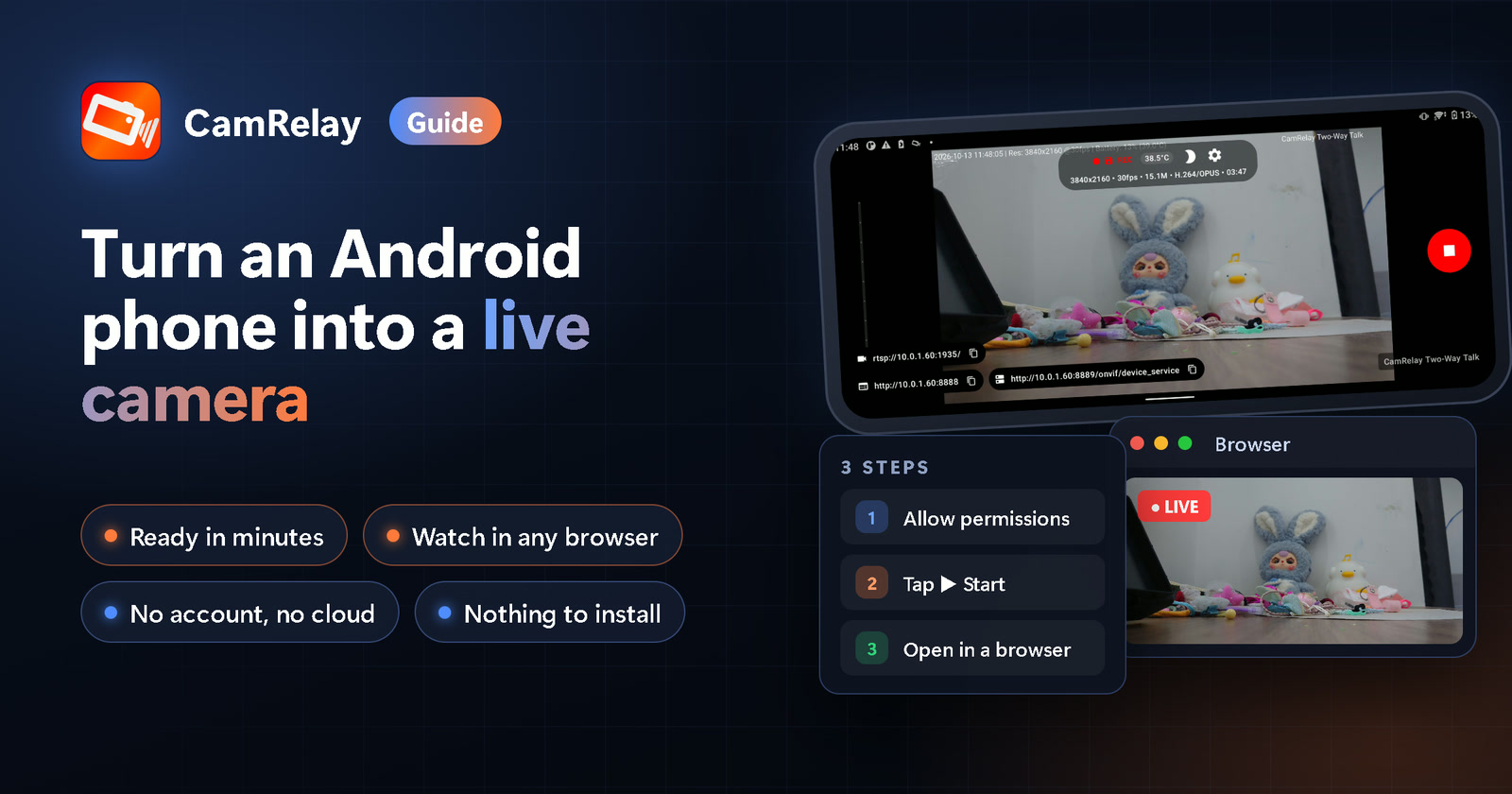
So machst du ein Android-Handy zur Live-Kamera
Mach mit CamRelay in wenigen Minuten aus jedem Android-Handy eine Live-Kamera: Berechtigungen erlauben, auf Play tippen und den Stream in jedem Webbrowser in deinem WLAN ansehen. Kein Konto, keine Cloud, nichts zu installieren auf dem Gerät, mit dem du zuschaust.
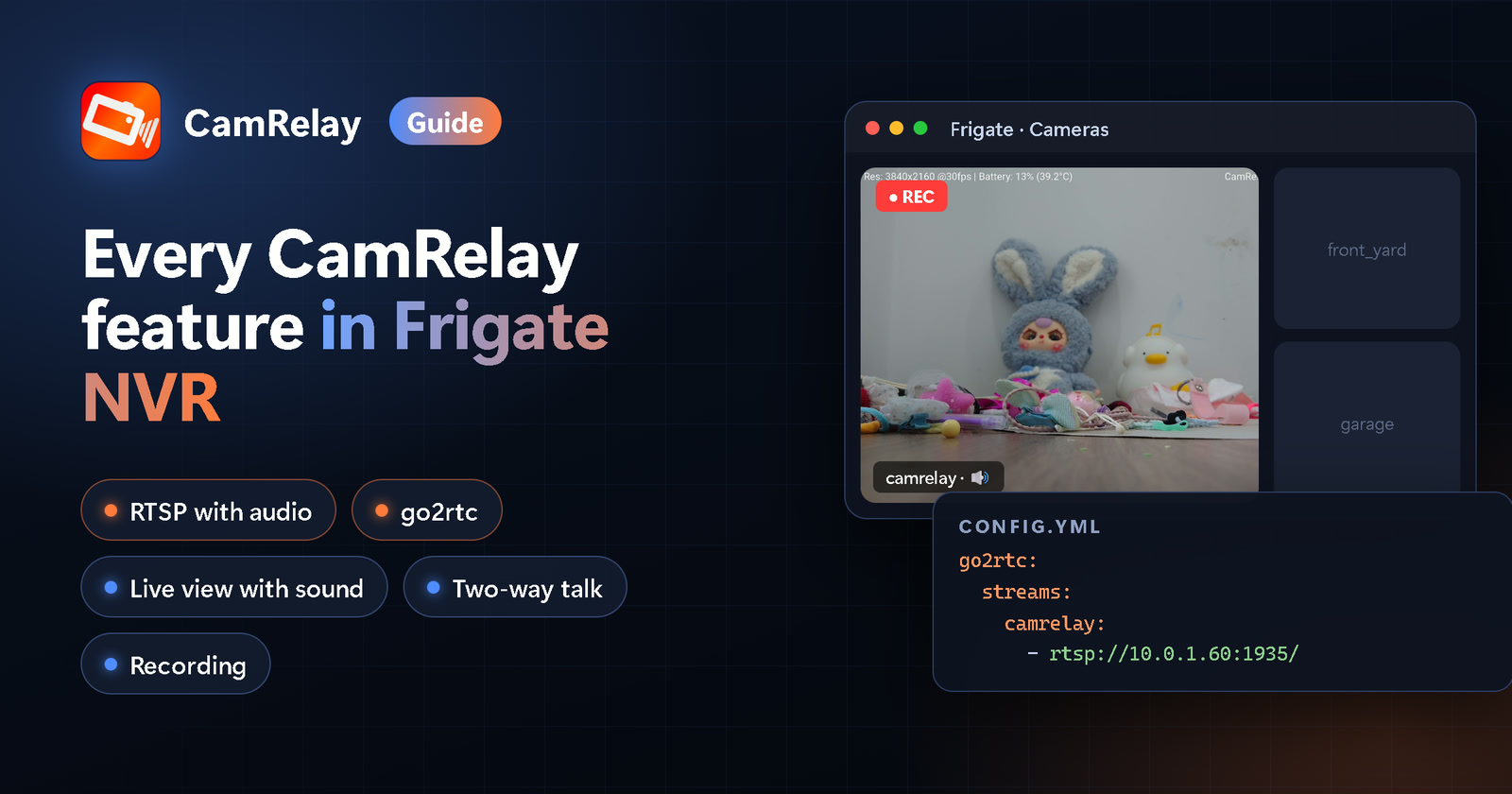
Alle CamRelay-Funktionen in Frigate NVR nutzen
Machen Sie aus einem Zweithandy mit Android eine Kamera für Frigate NVR: CamRelay streamt RTSP mit Ton, und das in Frigate integrierte go2rtc übernimmt den Stream für Aufnahme, Live-Ansicht mit Ton und Gegensprechen. Schritt für Schritt, mit vollständiger config.yml.