Zo maak je van een oude Android-telefoon een beveiligingscamera
Geef een oude Android-telefoon een tweede leven als beveiligingscamera: zet hem op een goede plek, houd hem aan de stroom, laat CamRelay na een herstart vanzelf starten en bekijk of neem de camera op vanuit elke browser op je wifi.
On this page
Ligt er een oude Android-telefoon in een la? Met CamRelay kan hij een kamer, de voordeur, de garage, een werkplaats, de plek van je huisdier of een 3D-printer in de gaten houden, zonder dat je een aparte IP-camera hoeft te kopen.
Deze gids laat zien wat het verschil maakt tussen een snelle test en een camera waar je dag en nacht op kunt rekenen.
Wat je nodig hebt
- Een oude Android-telefoon met een werkende camera
- CamRelay
- Een wifinetwerk
- Een oplader en kabel die aangesloten kunnen blijven
- Een ander apparaat met een webbrowser om de camera te bekijken
1. Stel CamRelay in
Heb je CamRelay nog niet eerder gebruikt? Volg dan eerst de beginnersgids: Zo maak je van een Android-telefoon een livecamera.
Kort gezegd: open CamRelay → sta de rechten toe → tik op afspelen → open het webadres op een ander apparaat. Zodra je de camera in een browser ziet, kun je de opstelling permanent maken.
2. Kies een goede plek
Waar je de telefoon neerzet, is belangrijker dan welke instelling ook.
- Geef de camera vrij zicht op het gebied dat je belangrijk vindt, zoals een deuropening, een gang of de ruimte voor een garagedeur.
- Richt hem niet recht op een fel raam of een lamp. Het heldere deel maakt de rest van het beeld te donker.
- Zet de telefoon zo vast dat hij niet kan vallen of verschuiven. Een eenvoudige telefoonhouder of statiefhouder werkt prima.
- Zorg voor goed wifibereik.
3. Houd de telefoon aan de stroom en koel
De hele dag streamen kost veel meer stroom dan normaal telefoongebruik, dus een vaste camera moet aan de oplader blijven.
- Gebruik een goede oplader en kabel, en zorg dat de stekker niet los kan raken.
- Laat ruimte rond de telefoon voor lucht. Dek hem niet af en zet hem niet in een gesloten doos.
- Heeft je telefoon een laadlimiet of batterijbescherming, zet die dan aan. Veel telefoons kunnen bij 80% stoppen met laden om een batterij te sparen die altijd aan de lader hangt.
CamRelay kan de telefoon ook zelf beschermen. In Instellingen → Veiligheid & Automatisering:
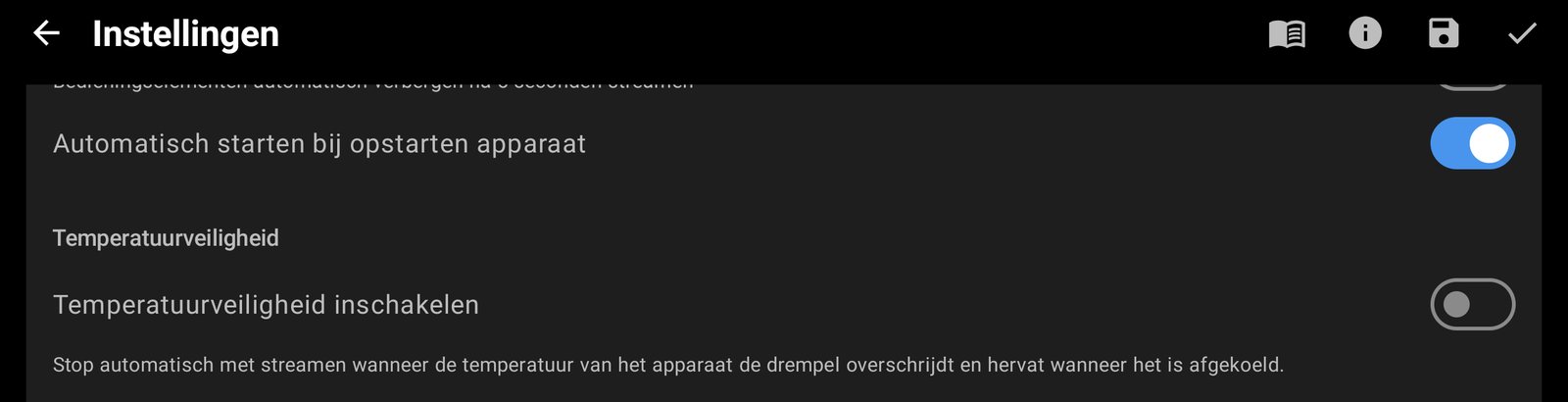
- Temperatuurveiligheid stopt het streamen als de telefoon te warm wordt en start weer zodra hij is afgekoeld.
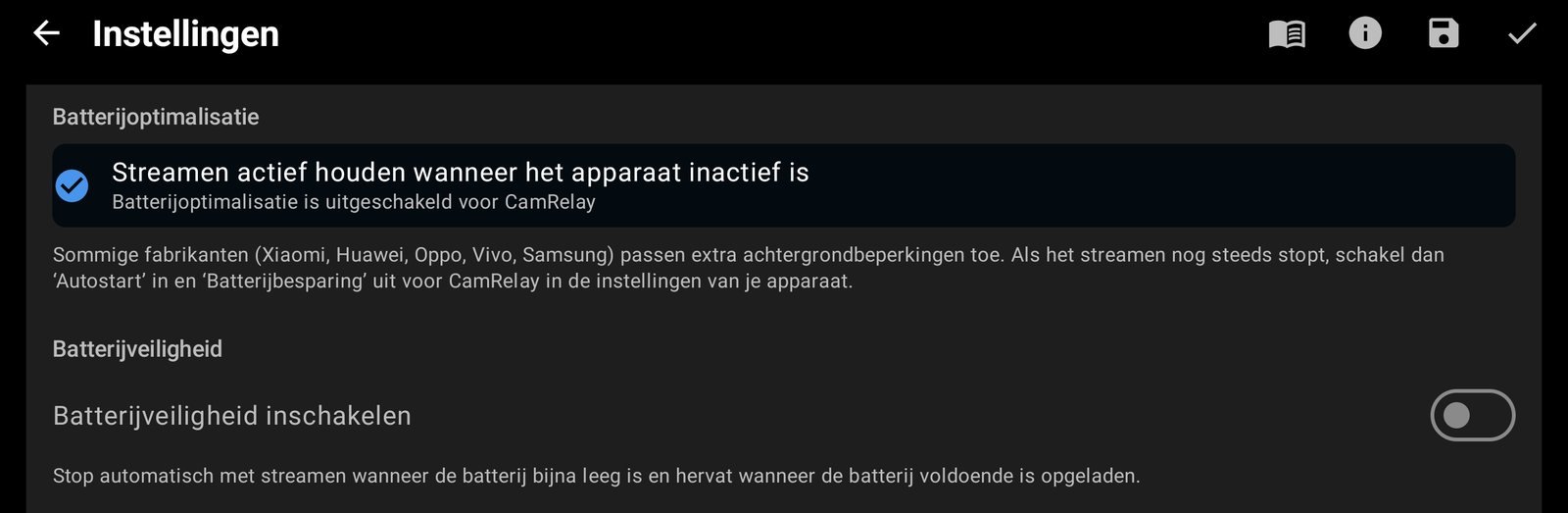
- Batterijveiligheid stopt het streamen als de batterij bijna leeg is, bijvoorbeeld na een stroomstoring, en start weer zodra hij genoeg is opgeladen.
4. Zorg dat CamRelay blijft draaien
Een cameratelefoon heeft een heel andere taak dan een telefoon in je broekzak. Android probeert batterij te sparen door apps op de achtergrond te stoppen, en sommige fabrikanten zijn daar extra streng in.
- Zet batterijoptimalisatie uit voor CamRelay. Tik in Instellingen → Batterijoptimalisatie op de kaart tot die aangeeft dat batterijoptimalisatie voor CamRelay is uitgeschakeld.
- Zet Automatisch starten bij opstarten apparaat aan. CamRelay begint dan vanzelf te streamen nadat de telefoon opnieuw is opgestart, bijvoorbeeld na een stroomstoring of een systeemupdate. Op Android 10 en hoger heeft de app daarvoor ook toestemming nodig om over andere apps heen te tonen; CamRelay vraagt daarom wanneer je de optie aanzet.
Op telefoons van Xiaomi, Huawei, Oppo, Vivo of Samsung moet je in de instellingen van de telefoon zelf misschien ook Autostart toestaan en Batterijbesparing uitzetten voor CamRelay.
Laat de camera een paar uur draaien en controleer of hij nog streamt voordat je erop gaat vertrouwen.
5. Bespaar stroom met een donker scherm en zonder voorbeeld
Staat de telefoon eenmaal op zijn plek, dan hoef je het beeld op de telefoon zelf niet meer te zien.
- Tik op het maan-pictogram op het hoofdscherm van CamRelay om het scherm zwart te maken terwijl de camera blijft streamen. Dubbeltik om het weer te wekken. Op OLED-schermen bespaart dit stroom en voorkomt het inbranden.
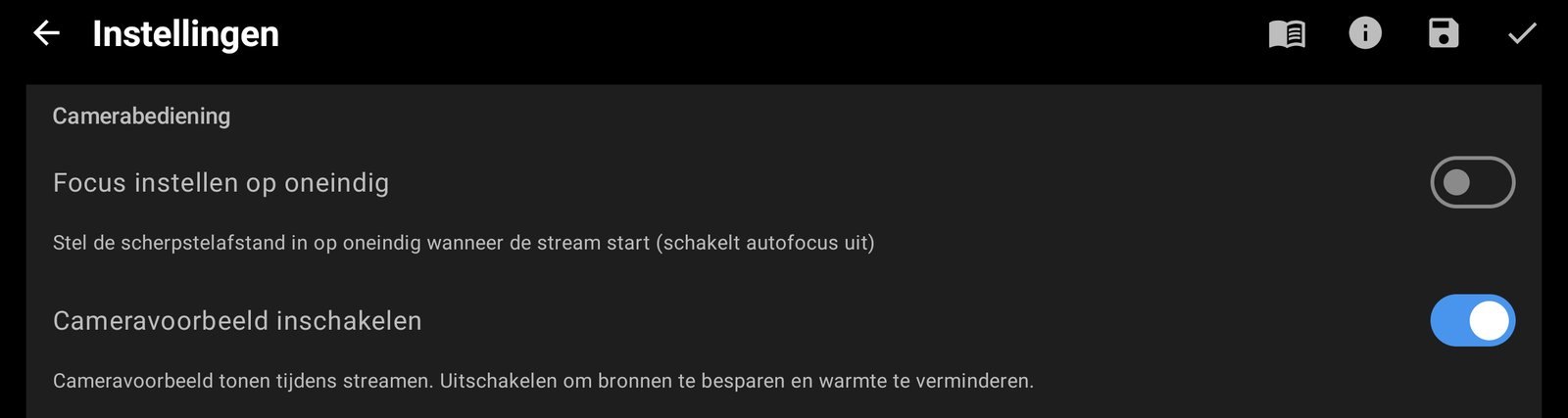
- Zet Cameravoorbeeld inschakelen uit in Instellingen → Camerabediening als je helemaal niet naar de telefoon kijkt. De stream gaat door zonder dat het beeld op de telefoon wordt getekend, wat ook de warmte beperkt.

6. Controleer de camera vanaf een ander apparaat
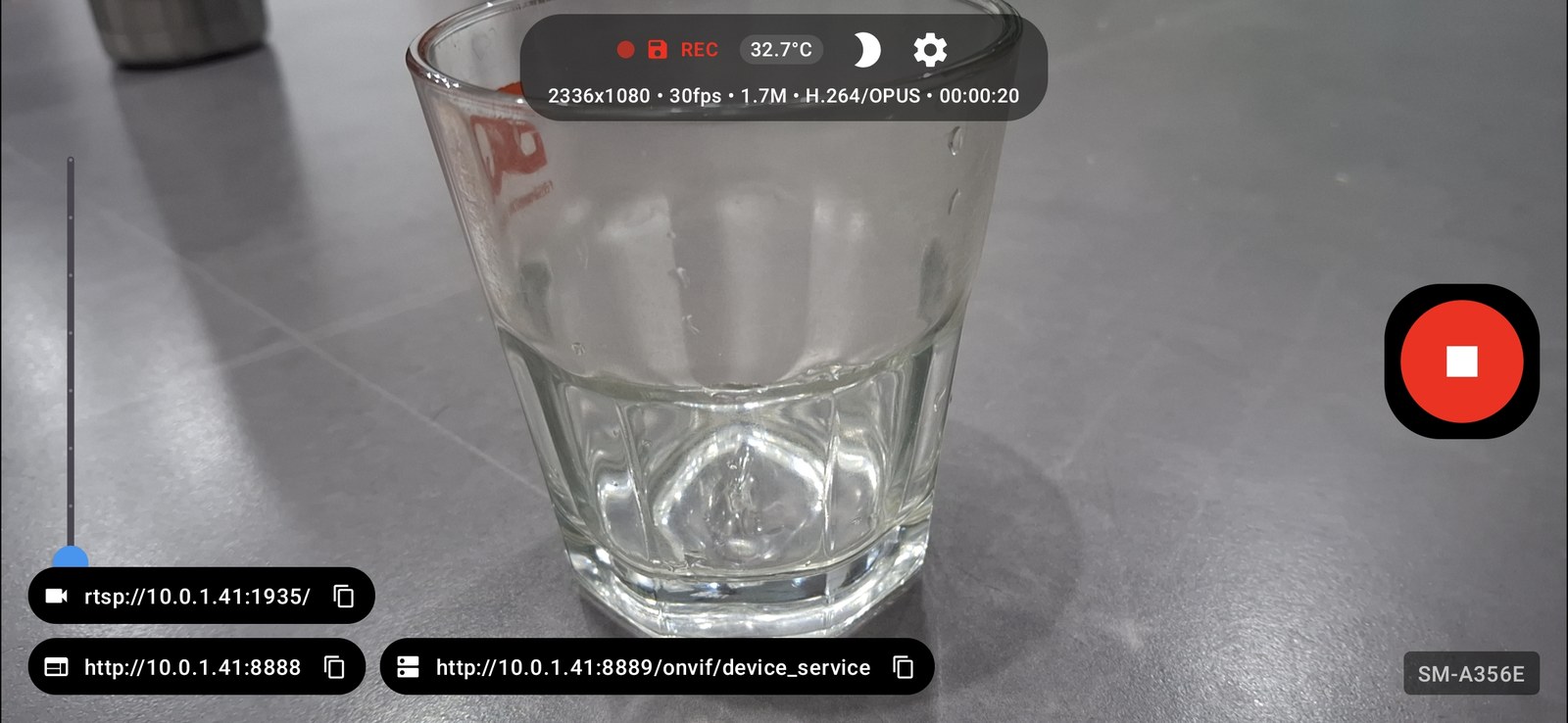
Open het adres van de webinterface dat onderaan het hoofdscherm van CamRelay staat, bijvoorbeeld http://192.168.1.123:8888, in een browser op een willekeurig apparaat op hetzelfde wifinetwerk. De camera verschijnt onder Livevoorbeeld. Tik op Geluid aan om de ruimte te horen.
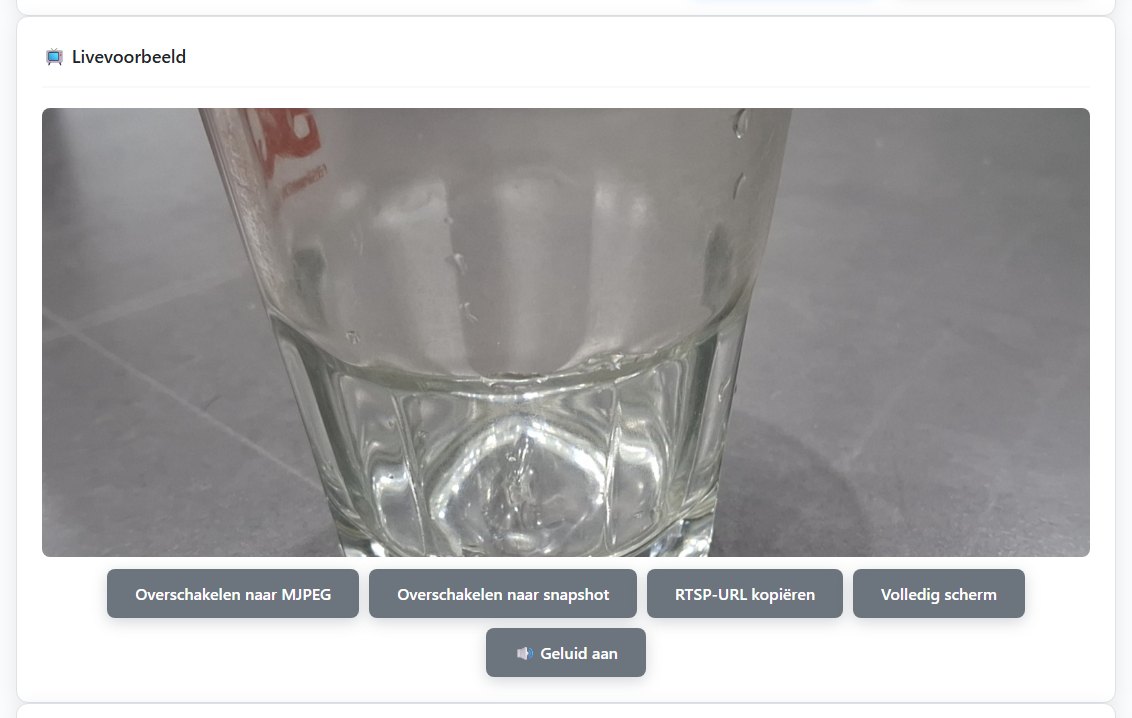
Op het apparaat waarmee je kijkt hoef je niets te installeren, en niets gaat via de cloud.
7. Neem op wat de camera ziet
CamRelay kan op de telefoon zelf opnemen. Opnemen staat standaard uit.
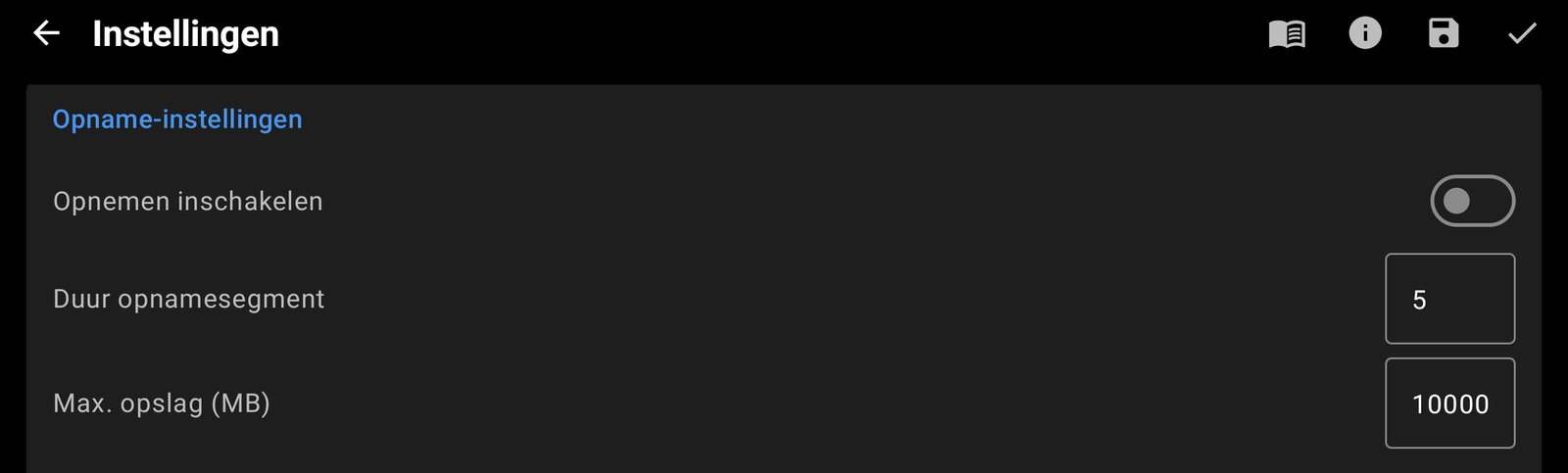
- Open Instellingen → Opname-instellingen en zet Opnemen inschakelen aan.
- Kies bij Duur opnamesegment een lengte: opnamen worden opgesplitst in bestanden van zoveel minuten.
- Stel Max. opslag (MB) in: wanneer de opnamen deze grootte bereiken, worden de oudste bestanden automatisch verwijderd, zodat de telefoon nooit volloopt.
Opnamen worden opgeslagen in de map Movies/CamRelay van de telefoon. Je kunt ze afspelen en downloaden via Bestandsbeheer in de webinterface, zonder de telefoon aan te raken.
8. Bewegings- of objectdetectie nodig?
CamRelay geeft je zelf al livebeeld en opnamen. Wil je bewegings- of objectdetectie, meldingen, opnamen over lange tijd of meerdere camera's op één plek, koppel dan de RTSP-stream van CamRelay aan een NVR zoals Frigate of aan Home Assistant.
Een typische opstelling ziet er zo uit:
- Eenvoudig: oude telefoon → CamRelay → wifi → livebeeld in de browser + opnemen op de telefoon
- Geavanceerd: oude telefoon → CamRelay → wifi → Frigate → opnemen + objectdetectie
Je kunt eenvoudig beginnen en Frigate later toevoegen; aan de kant van de telefoon verandert er niets.
Checklist voor een betrouwbare camera
- Stroom: permanent aangesloten, met een betrouwbare kabel.
- Warmte: ruimte voor lucht en Temperatuurveiligheid ingeschakeld.
- Wifi: een stabiel signaal op de plek van de telefoon. Verliest de telefoon vaak de wifi, dan gaat de camera ook offline.
- Android-beperkingen: batterijoptimalisatie uit, Automatisch starten bij opstarten apparaat aan.
Je oude telefoon is nu een camera
Met een oude Android-telefoon, CamRelay, wifi en een oplader heb je een werkende beveiligingscamera zonder nieuwe hardware te kopen. Meer tips vind je in de gebruikershandleiding van CamRelay.
Related app
CamRelay - Live IP-camera via RTSP
Verander je Android-telefoon in een krachtige RTSP-netwerkcamera.
Related posts
Een oude Android-telefoon hergebruiken als 4K-beveiligingscamera of dashcam
Verander een telefoon uit de lade in een 4K-beveiligingscamera of dashcam met CamRelay: RTSP en ONVIF voor je NVR, tweewegspraak, lokale opname die stroomverlies overleeft, en een GPS-snelheidsoverlay. Geen cloudaccount nodig.
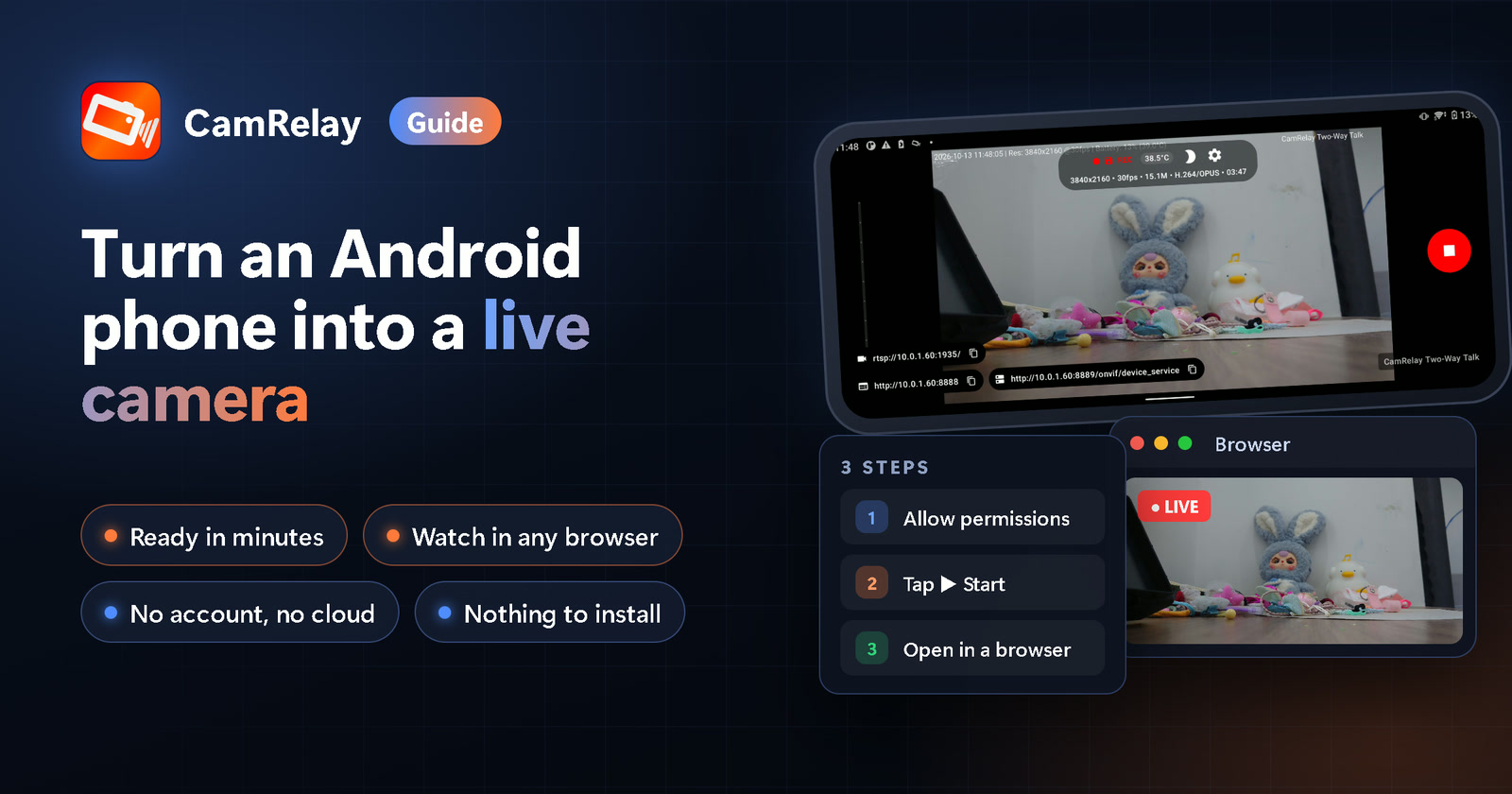
Zo maak je van een Android-telefoon een livecamera
Maak van elke Android-telefoon in een paar minuten een livecamera met CamRelay: sta de rechten toe, tik op de afspeelknop en bekijk het beeld in elke webbrowser op je wifi. Geen account, geen cloud, niets te installeren op het apparaat waarmee je kijkt.
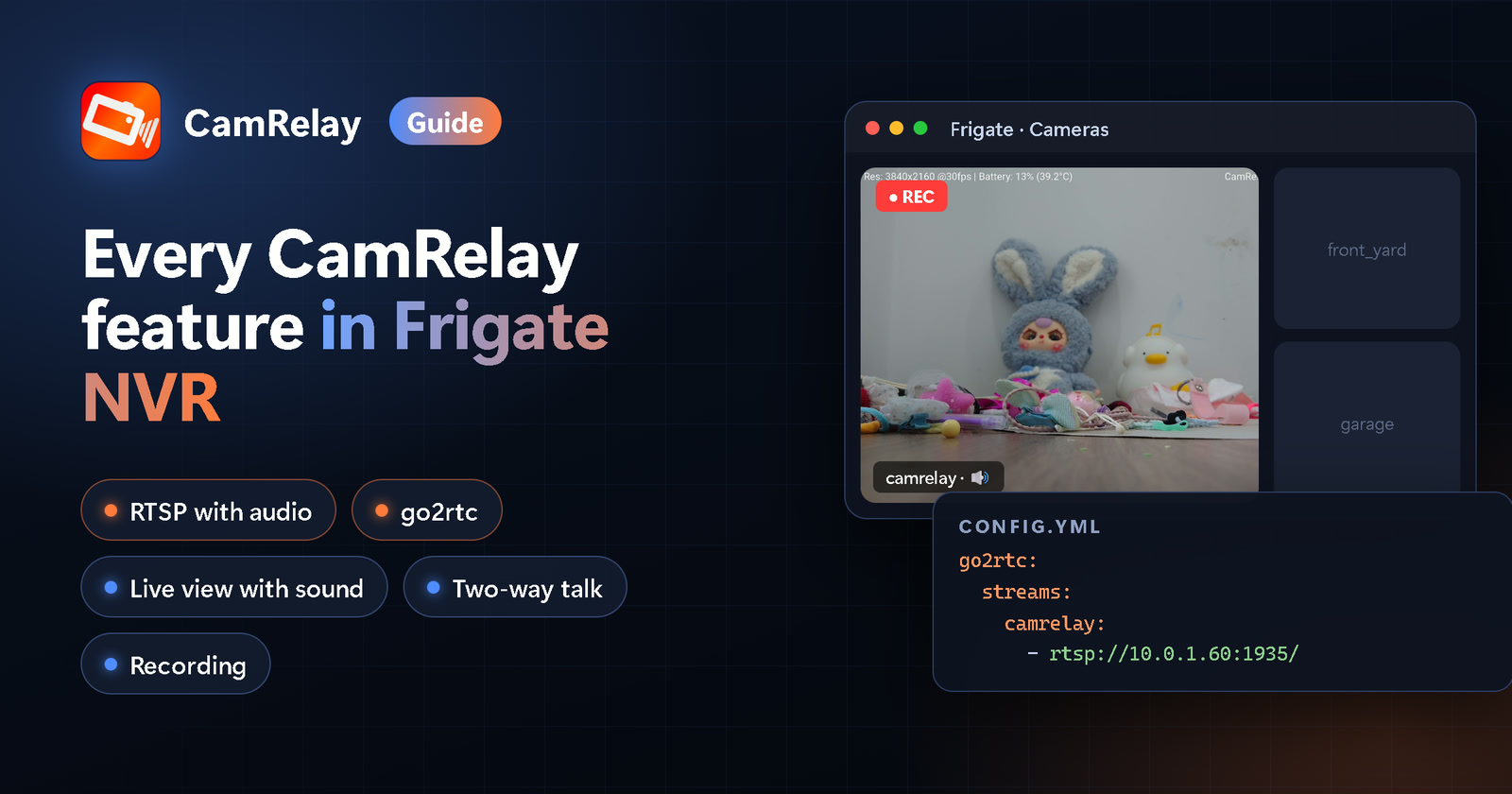
Alle functies van CamRelay gebruiken in Frigate NVR
Maak van een reservetelefoon met Android een camera voor Frigate NVR: CamRelay streamt RTSP met geluid en de ingebouwde go2rtc van Frigate pakt het op voor opnemen, live bekijken met geluid en tweerichtingsgesprekken. Stap voor stap, met een complete config.yml.