Comment transformer un ancien téléphone Android en caméra de sécurité
Offrez une seconde vie à un ancien téléphone Android en le transformant en caméra de sécurité : placez-le bien, gardez-le alimenté, laissez CamRelay démarrer tout seul après un redémarrage, et regardez ou enregistrez la caméra depuis n'importe quel navigateur sur votre Wi-Fi.
On this page
Vous avez un ancien téléphone Android qui dort dans un tiroir ? Avec CamRelay, il peut surveiller une pièce, l'entrée, le garage, un atelier, le coin d'un animal ou une imprimante 3D, sans acheter de caméra IP dédiée.
Ce guide explique ce qui fait la différence entre un simple essai et une caméra sur laquelle vous pouvez compter jour et nuit.
Ce dont vous avez besoin
- Un ancien téléphone Android avec une caméra qui fonctionne
- CamRelay
- Un réseau Wi-Fi
- Un chargeur et un câble qui peuvent rester branchés
- Un autre appareil doté d'un navigateur web pour regarder la caméra
1. Configurer CamRelay
Si vous n'avez jamais utilisé CamRelay, suivez d'abord le guide pour débutants : Comment transformer un téléphone Android en caméra en direct.
En bref : ouvrez CamRelay → accordez les autorisations → appuyez sur lecture → ouvrez l'adresse web sur un autre appareil. Dès que vous voyez la caméra dans un navigateur, vous pouvez rendre l'installation permanente.
2. Choisir un bon emplacement
L'endroit où vous placez le téléphone compte plus que n'importe quel réglage.
- Donnez à la caméra une vue dégagée sur la zone qui vous intéresse, comme une porte, un couloir ou l'espace devant une porte de garage.
- Ne la pointez pas directement vers une fenêtre lumineuse ou une lampe. La zone claire rend tout le reste trop sombre.
- Fixez le téléphone pour qu'il ne puisse ni tomber ni être déplacé. Un simple support de téléphone ou une fixation pour trépied fait très bien l'affaire.
- Gardez-le à bonne portée de votre Wi-Fi.
3. Garder le téléphone alimenté et au frais
Diffuser toute la journée consomme bien plus d'énergie qu'une utilisation normale : une caméra dédiée doit donc rester branchée.
- Utilisez un bon chargeur et un bon câble, et assurez-vous que la connexion ne peut pas se défaire.
- Laissez de l'espace autour du téléphone pour que l'air circule. Ne le couvrez pas et ne le placez pas dans une boîte fermée.
- Si votre téléphone propose une limite de charge ou une option de protection de la batterie, activez-la. Beaucoup de téléphones peuvent arrêter la charge à 80 % pour protéger une batterie toujours branchée.
CamRelay peut aussi protéger le téléphone tout seul. Dans Paramètres → Sécurité & Automatisation :
- Sécurité thermique arrête la diffusion lorsque le téléphone devient trop chaud et la relance une fois qu'il a refroidi.
- Sécurité de la batterie arrête la diffusion lorsque la batterie est faible, par exemple après une coupure de courant, et la relance une fois qu'elle est suffisamment rechargée.
4. S'assurer que CamRelay continue de fonctionner
Un téléphone qui sert de caméra n'a pas du tout le même rôle qu'un téléphone dans votre poche. Android essaie d'économiser la batterie en arrêtant les applications en arrière-plan, et certains fabricants sont particulièrement stricts.
- Désactivez l'optimisation de la batterie pour CamRelay. Dans Paramètres → Optimisation de la batterie, appuyez sur la carte jusqu'à ce qu'elle indique que l'optimisation de la batterie est désactivée pour CamRelay.
- Activez Démarrage automatique au démarrage de l'appareil. CamRelay lance alors la diffusion tout seul après un redémarrage du téléphone, par exemple après une coupure de courant ou une mise à jour du système. Sous Android 10 et versions ultérieures, il a aussi besoin de l'autorisation de s'afficher par-dessus les autres applications ; CamRelay la demande lorsque vous activez l'option.
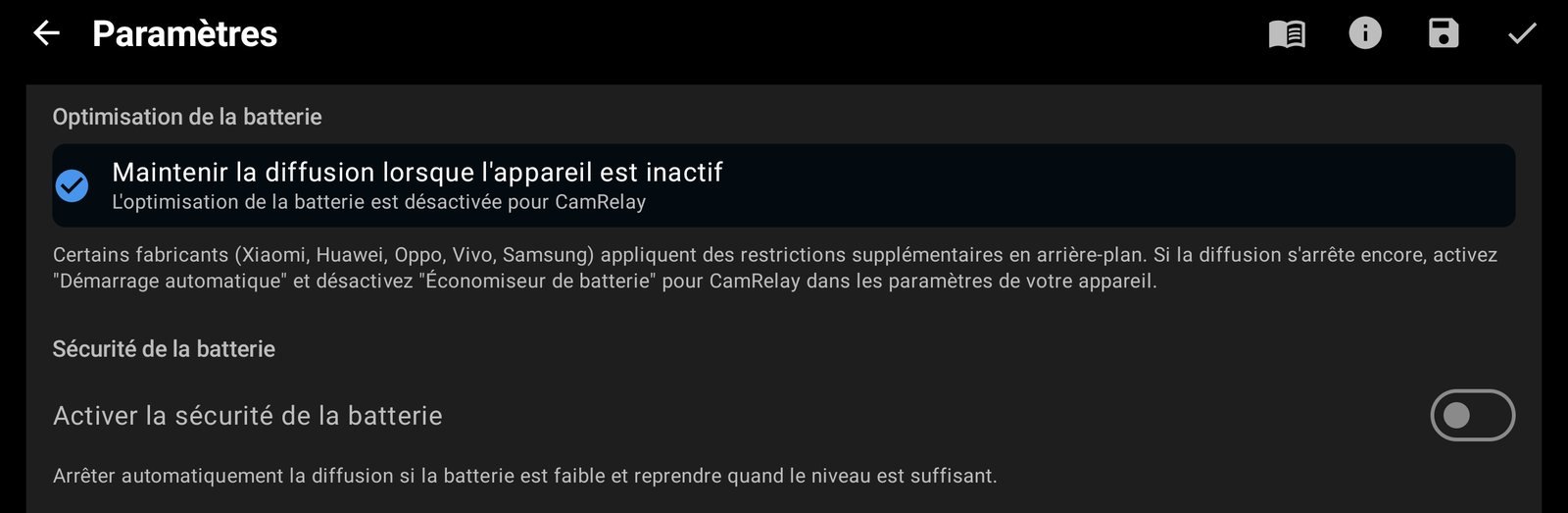
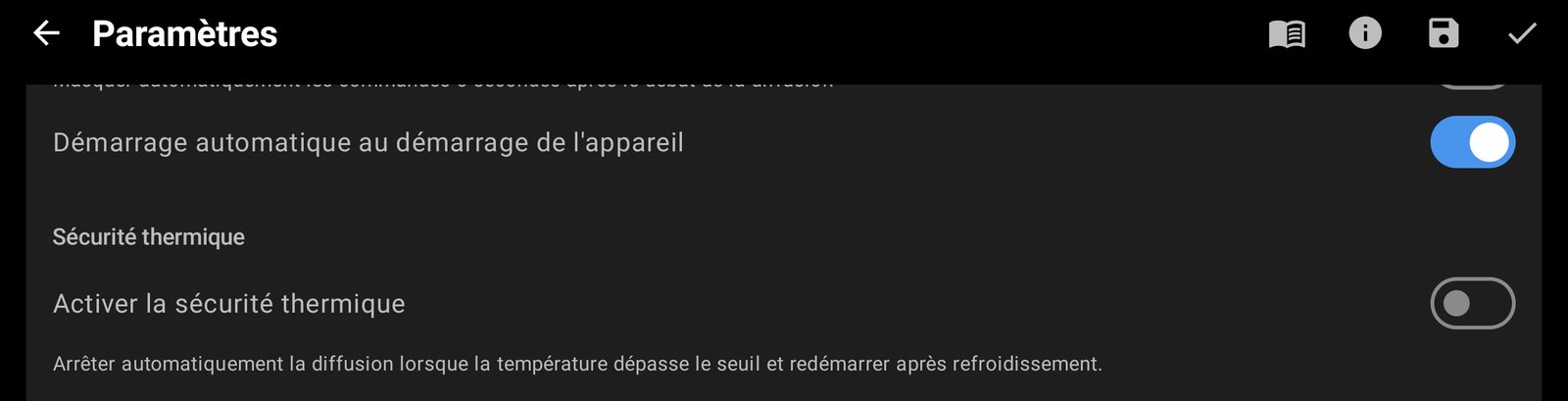
Sur les téléphones Xiaomi, Huawei, Oppo, Vivo ou Samsung, vous devrez peut-être aussi autoriser le Démarrage automatique et désactiver l'Économiseur de batterie pour CamRelay dans les paramètres du téléphone.
Avant de compter sur la caméra, laissez-la tourner quelques heures et vérifiez qu'elle diffuse toujours.
5. Économiser de l'énergie avec l'écran assombri et sans aperçu
Une fois le téléphone en place, vous n'avez plus besoin de voir l'image sur le téléphone lui-même.
- Appuyez sur l'icône lune de l'écran principal de CamRelay pour noircir l'écran pendant que la caméra continue de diffuser. Appuyez deux fois pour le réveiller. Sur les écrans OLED, cela économise de l'énergie et évite le marquage de l'écran.
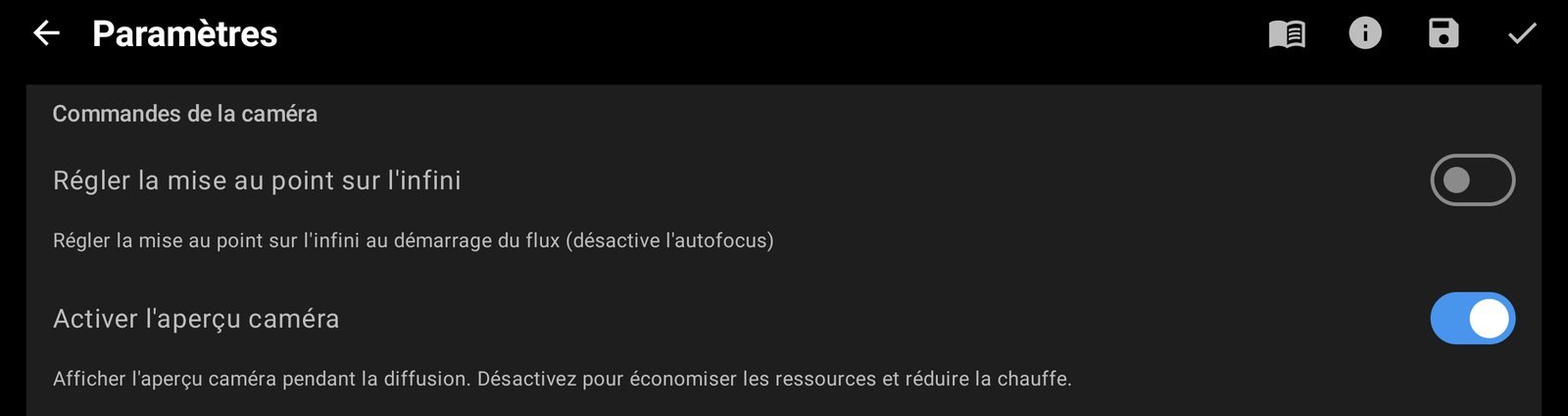
- Désactivez Activer l'aperçu caméra dans Paramètres → Commandes de la caméra si vous ne regardez jamais le téléphone. Le flux continue sans afficher l'image sur le téléphone, ce qui réduit aussi la chaleur.

6. Vérifier la caméra depuis un autre appareil
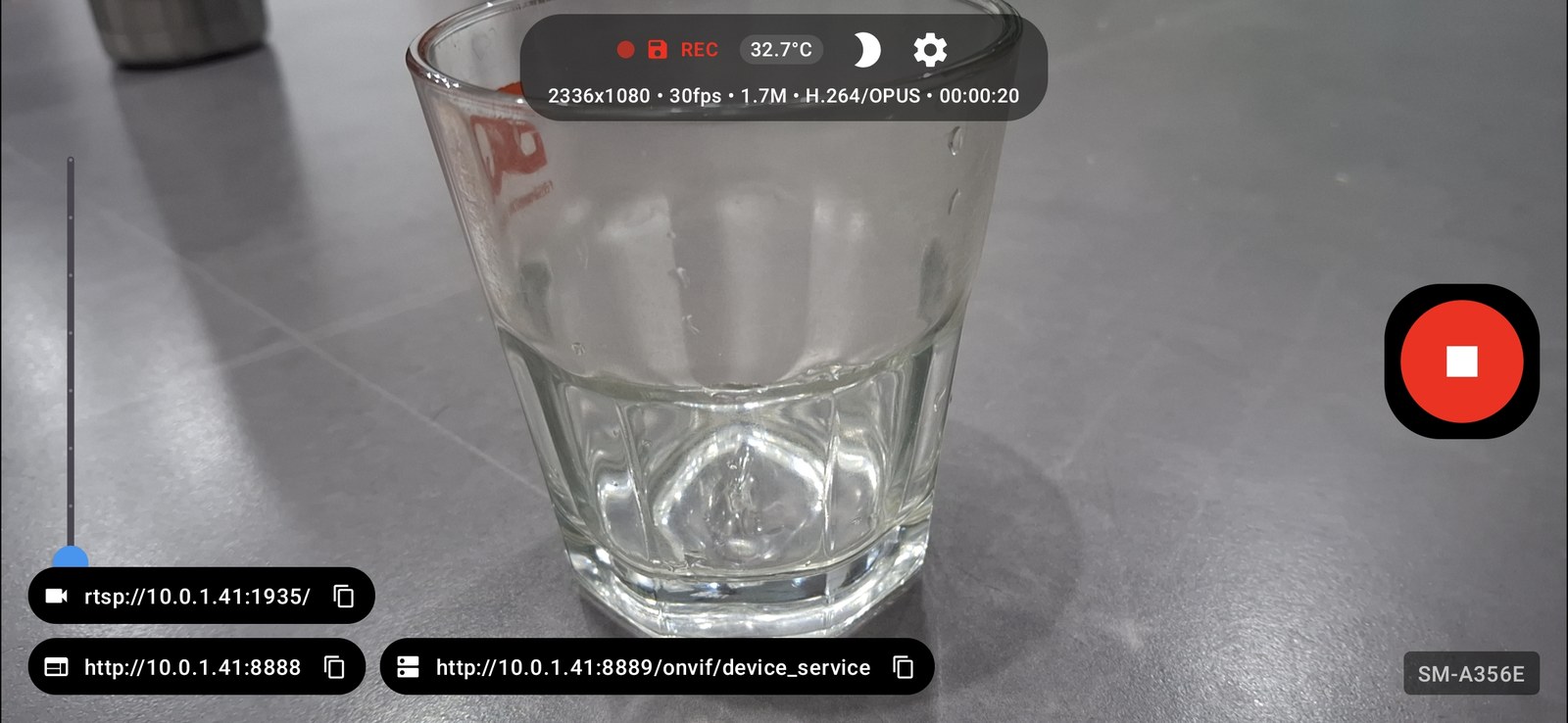
Ouvrez l'adresse de l'interface web affichée en bas de l'écran principal de CamRelay, par exemple http://192.168.1.123:8888, dans un navigateur sur n'importe quel appareil connecté au même Wi-Fi. La caméra apparaît sous Aperçu en direct. Appuyez sur Activer le son pour entendre la pièce.
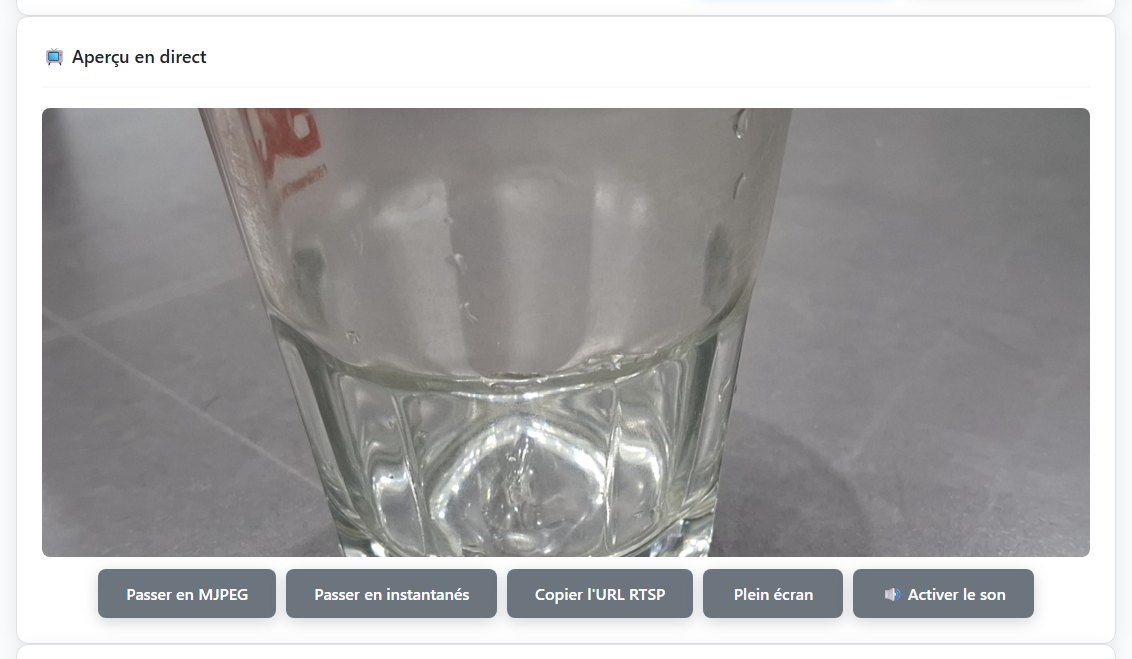
Rien à installer sur l'appareil de visionnage, et rien ne passe par le cloud.
7. Enregistrer ce que voit la caméra
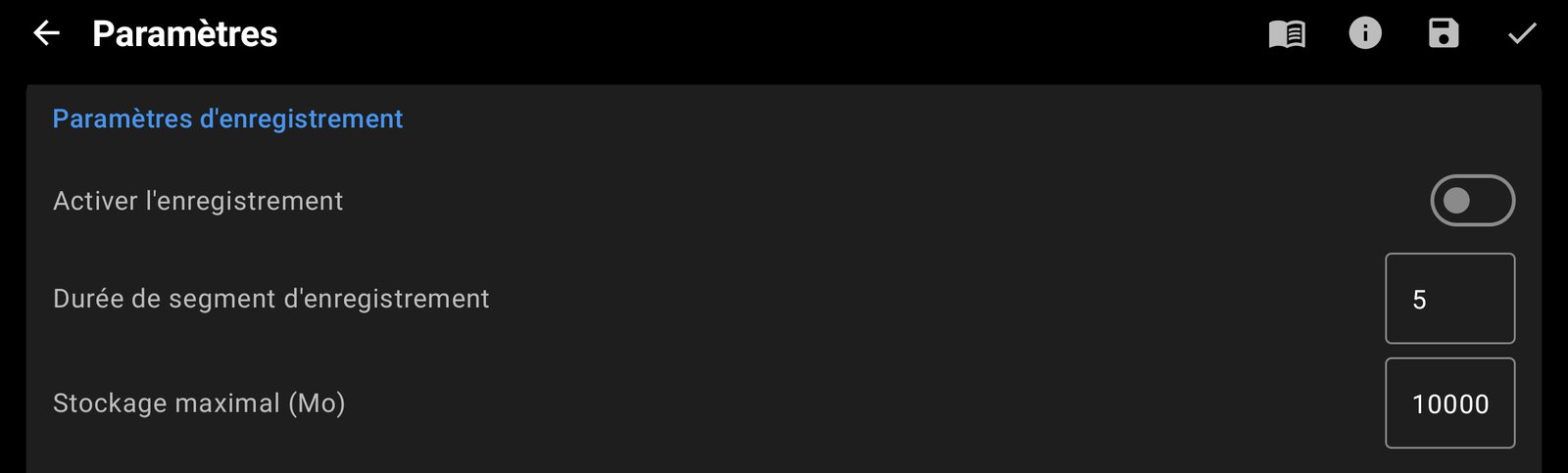
CamRelay peut enregistrer sur le téléphone lui-même. L'enregistrement est désactivé par défaut.
- Ouvrez Paramètres → Paramètres d'enregistrement et activez Activer l'enregistrement.
- Choisissez la Durée de segment d'enregistrement : les enregistrements sont découpés en fichiers de ce nombre de minutes.
- Définissez le Stockage maximal (Mo) : lorsque les enregistrements atteignent cette taille, les fichiers les plus anciens sont supprimés automatiquement, pour que le téléphone ne soit jamais saturé.
Les enregistrements sont sauvegardés dans le dossier Movies/CamRelay du téléphone. Vous pouvez les lire et les télécharger depuis le Gestionnaire de fichiers de l'interface web, sans toucher au téléphone.
8. Besoin de détection de mouvement ou d'objets ?
CamRelay offre à lui seul la vue en direct et l'enregistrement. Pour la détection de mouvement ou d'objets, les alertes, l'enregistrement de longue durée ou plusieurs caméras au même endroit, connectez le flux RTSP de CamRelay à un NVR comme Frigate ou à Home Assistant.
Une installation typique ressemble à ceci :
- Simple : ancien téléphone → CamRelay → Wi-Fi → vue en direct dans le navigateur + enregistrement sur le téléphone
- Avancée : ancien téléphone → CamRelay → Wi-Fi → Frigate → enregistrement + détection d'objets
Vous pouvez commencer simplement et ajouter Frigate plus tard ; côté téléphone, rien ne change.
Liste de contrôle pour une caméra fiable
- Alimentation : branchée en permanence, avec un câble fiable.
- Chaleur : de l'espace pour que l'air circule, et Sécurité thermique activée.
- Wi-Fi : un signal stable à l'endroit où se trouve le téléphone. Si le téléphone perd souvent le Wi-Fi, la caméra se déconnecte aussi.
- Restrictions d'Android : optimisation de la batterie désactivée, Démarrage automatique au démarrage de l'appareil activé.
Votre ancien téléphone est maintenant une caméra
Avec un ancien téléphone Android, CamRelay, du Wi-Fi et un chargeur, vous disposez d'une caméra de sécurité qui fonctionne, sans acheter de nouveau matériel. Retrouvez d'autres conseils dans le guide utilisateur de CamRelay.
Related app
CamRelay - Caméra IP en direct via RTSP
Transformez votre téléphone Android en une puissante caméra réseau RTSP.
Related posts
Réutilisez un ancien téléphone Android comme caméra de sécurité 4K ou dashcam
Transformez un téléphone sorti du tiroir en caméra de sécurité 4K ou dashcam avec CamRelay : RTSP et ONVIF pour votre NVR, communication bidirectionnelle, enregistrement local résistant aux coupures de courant et superposition de vitesse GPS. Aucun compte cloud nécessaire.
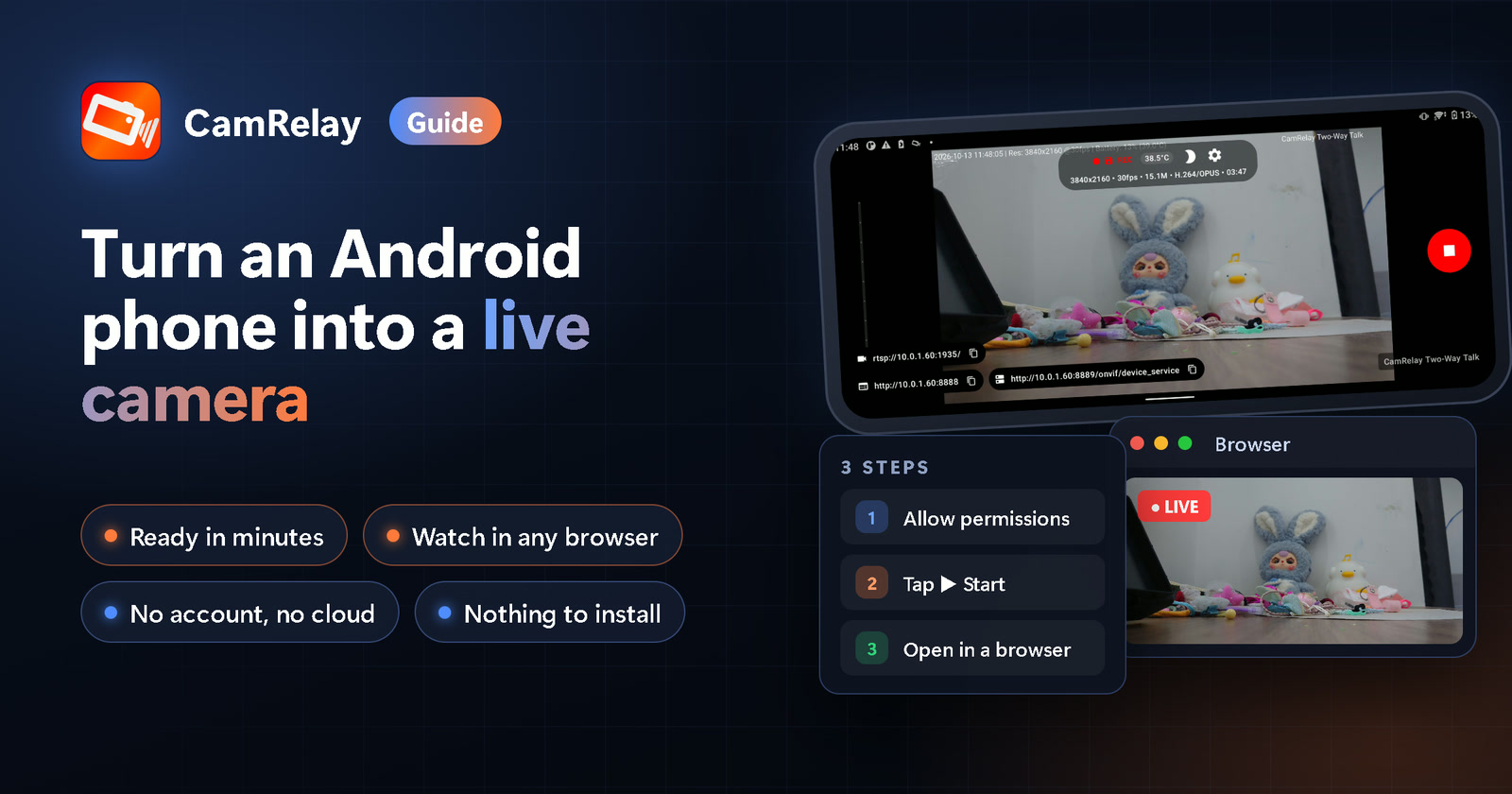
Comment transformer un téléphone Android en caméra en direct
Transformez n'importe quel téléphone Android en caméra en direct en quelques minutes avec CamRelay : accordez les autorisations, appuyez sur le bouton de lecture et regardez le flux dans n'importe quel navigateur web sur votre Wi-Fi. Sans compte, sans cloud, rien à installer sur l'appareil de visionnage.
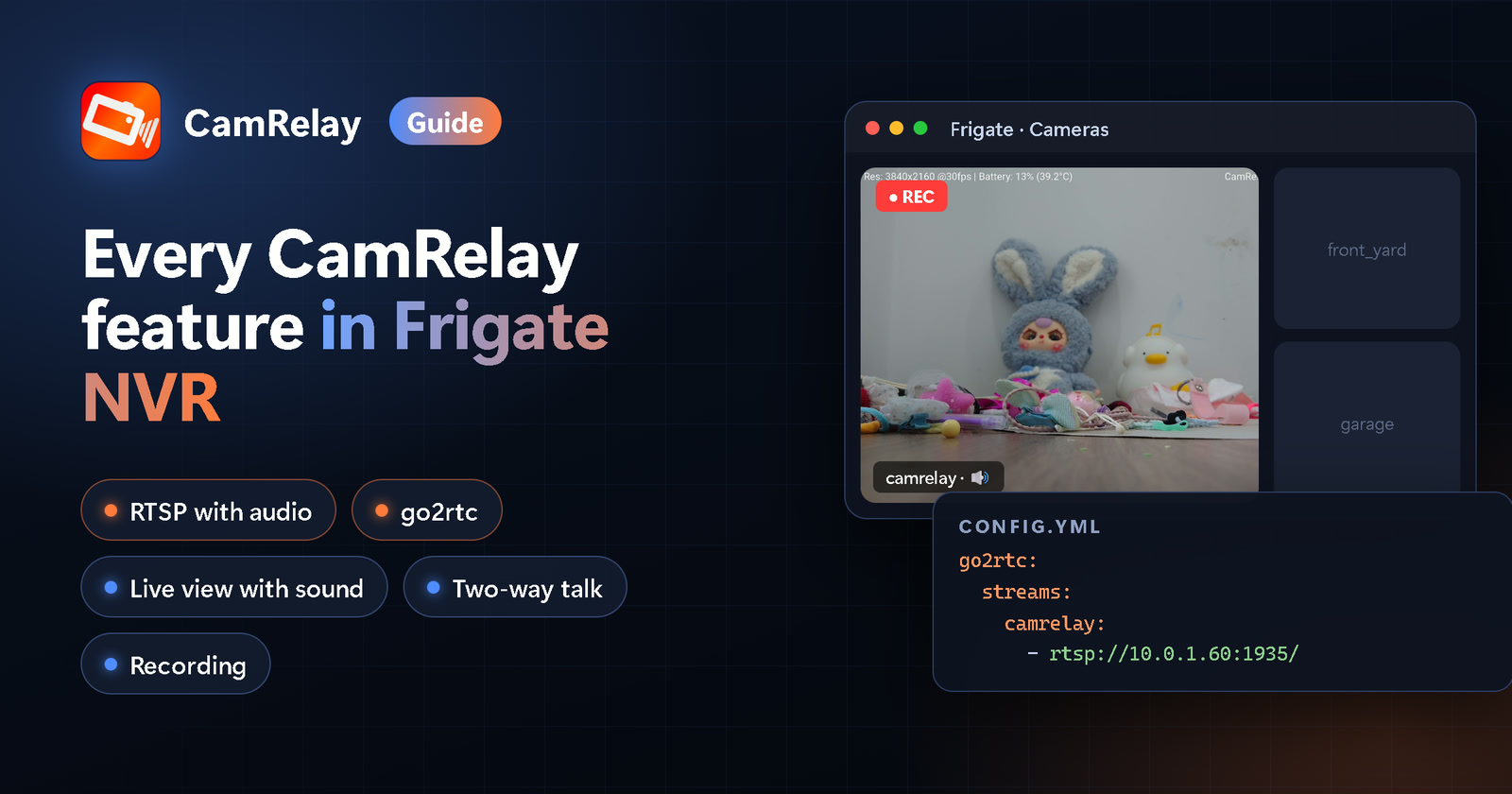
Utiliser toutes les fonctions de CamRelay dans Frigate NVR
Transformez un vieux téléphone Android en caméra pour Frigate NVR : CamRelay diffuse un flux RTSP avec le son, et go2rtc, intégré à Frigate, le reprend pour l'enregistrement, le direct avec le son et la communication bidirectionnelle. Pas à pas, avec un config.yml complet.