Usare tutte le funzioni di CamRelay in Frigate NVR
Trasforma un vecchio telefono Android in una videocamera per Frigate NVR: CamRelay trasmette un flusso RTSP con audio e go2rtc, integrato in Frigate, lo riprende per la registrazione, la diretta con audio e l'audio bidirezionale. Passo passo, con un config.yml completo.

On this page
Usare tutte le funzioni di CamRelay in Frigate NVR
CamRelay porta un telefono Android in Frigate con un solo URL RTSP. go2rtc, integrato in Frigate, riceve questo flusso e lo condivide con il registratore, la diretta e il canale di audio bidirezionale.
CamRelay è un'app di Banana Studio che trasforma un telefono in una videocamera IP sulla tua rete locale. Trasmette video H.264 o H.265 con audio Opus, G.711 o AAC. Ha un'interfaccia web, supporta ONVIF e riceve l'audio di ritorno da chi guarda tramite il backchannel RTSP.
Flusso dei dati: telefono con CamRelay → go2rtc (dentro Frigate) → registrazione, diretta con audio, audio bidirezionale.
La configurazione seguente si basa su Frigate 0.16. Alcune chiavi potrebbero cambiare nelle versioni successive, quindi consulta la documentazione ufficiale di Frigate.
Le funzioni di CamRelay in Frigate
Le prime quattro funzioni arrivano a Frigate tramite go2rtc. Le altre si impostano nell'app e mantengono il flusso attivo 24 ore su 24, 7 giorni su 7.
| Funzione di CamRelay | Uso in Frigate | Dove impostarla |
|---|---|---|
| Flusso RTSP H.264/H.265, risoluzione e FPS dalla fotocamera del telefono | Registrazione, rilevamento, diretta | go2rtc, passo 2.1 |
| Audio G.711 (PCMU/PCMA), Opus o AAC | Audio nella diretta e nelle registrazioni | Codec nell'app, passo 2.2 |
| Audio bidirezionale (backchannel RTSP) | Pulsante microfono nella diretta | WebRTC + HTTPS, passo 2.3 |
| Sovrimpressione di data e ora, nome della videocamera, IP, batteria e temperatura, coordinate GPS e velocità | Impresse nell'immagine registrata da Frigate | Nell'app, passo 1 |
| Avvio automatico all'accensione, schermo oscurato, pausa in caso di surriscaldamento o batteria scarica | Evita le interruzioni del flusso | Nell'app, passo 1 |
| Registrazione MP4 sul telefono, gestione dei file dal browser | Registrazioni di backup al di fuori di Frigate | Nell'app, passo 1 |
| Interfaccia web | Controllare immagine e audio, cambiare le impostazioni senza fermare il flusso | Passo 1 |
Prima di iniziare
Ti servono:
- Un server Frigate installato e funzionante (vedi la guida all'installazione di Frigate), sulla stessa rete locale del telefono.
- Un telefono Android con CamRelay installato, sempre collegato alla corrente e con un indirizzo IP fisso assegnato dal router.
- Su Android 17: concedi a CamRelay l'accesso alla rete locale (Android lo elenca come Dispositivi nelle vicinanze). Senza questa autorizzazione, Frigate non può collegarsi al telefono. Vedi l'articolo su CamRelay 1.0.5.
Il container di Frigate deve esporre queste porte per usare tutte le funzioni di CamRelay:
| Porta | Uso |
|---|---|
| 8971 | Interfaccia web HTTPS di Frigate, necessaria per l'audio bidirezionale |
| 8554 | Restream RTSP di go2rtc |
| 8555 TCP e UDP | WebRTC: diretta con audio e audio bidirezionale |
Passo 1: configurare CamRelay
CamRelay segue la lingua del telefono; i nomi delle impostazioni riportati qui sotto sono quelli in italiano. Nota: aprire le Impostazioni interrompe il flusso. Quando CamRelay è in funzione, puoi cambiare le impostazioni dall'interfaccia web senza fermarlo.
1.1 Porta RTSP
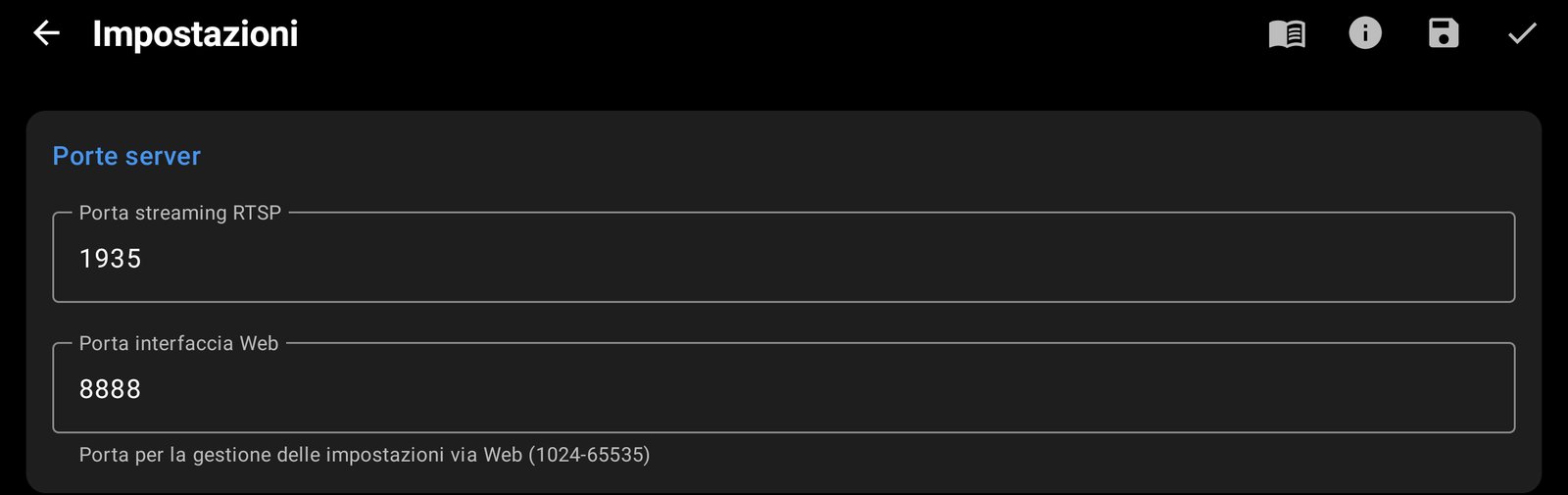
La sezione Porte server mostra la Porta streaming RTSP (predefinita 1935) e la Porta interfaccia Web (predefinita 8888). I valori predefiniti vanno bene.
1.2 Video
- In Selezione fotocamera, scegli la fotocamera da usare (quella posteriore di solito offre un'immagine migliore).
- Apri le impostazioni specifiche di quella fotocamera e scegli Risoluzione, Frequenza fotogrammi (FPS) e Bitrate video. Le risoluzioni e le frequenze disponibili dipendono dalla fotocamera del telefono.
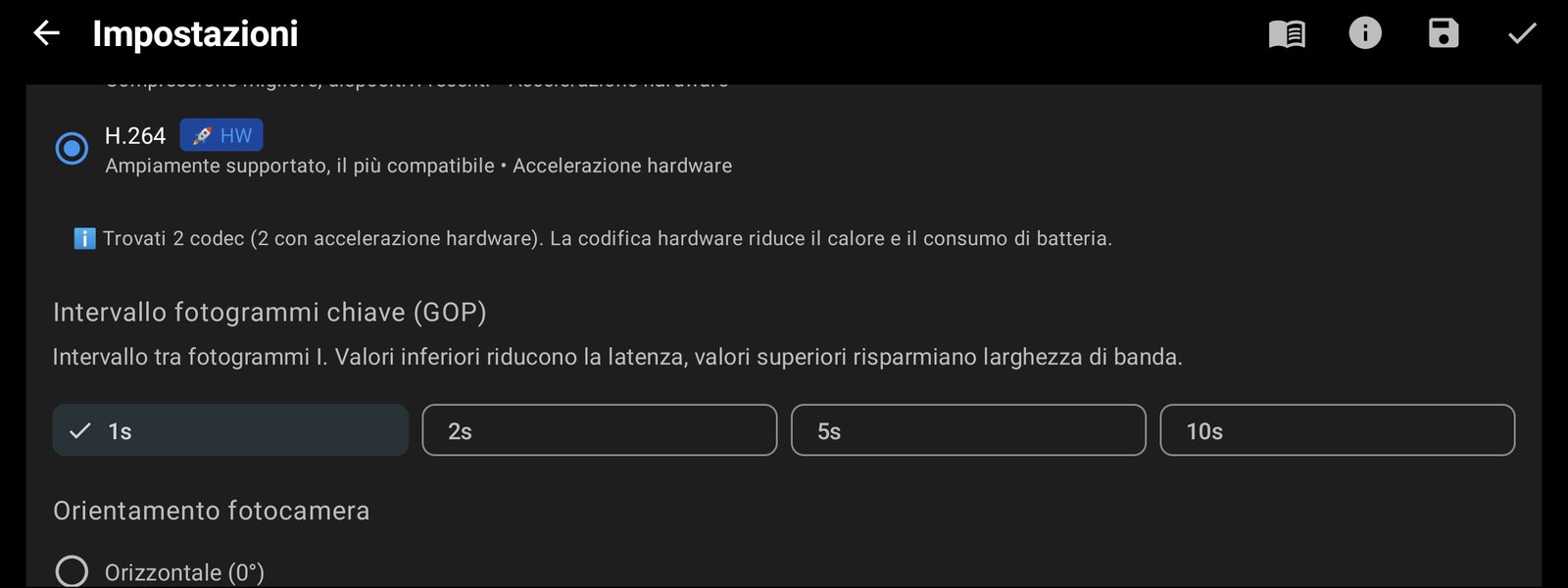
- In Impostazioni video globali → Codec video, scegli H.264 in modo che i browser possano riprodurre la diretta.
- Lascia Intervallo fotogrammi chiave (GOP) su 1s (predefinito) perché la diretta si apra rapidamente.
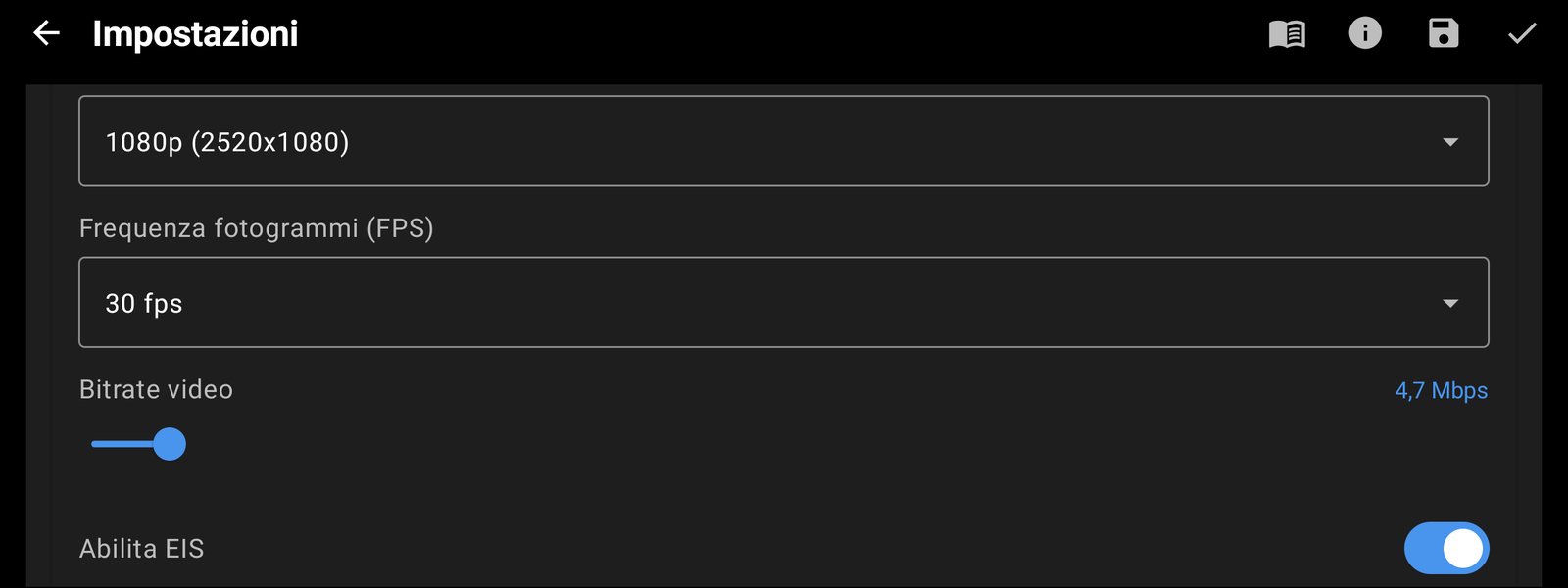
Per la videosorveglianza, 1080p a 15 FPS è sufficiente e pesa poco sul server Frigate. H.265 risparmia banda, ma Frigate deve transcodificarlo per il browser (vedi il passo 2.2).
1.3 Audio
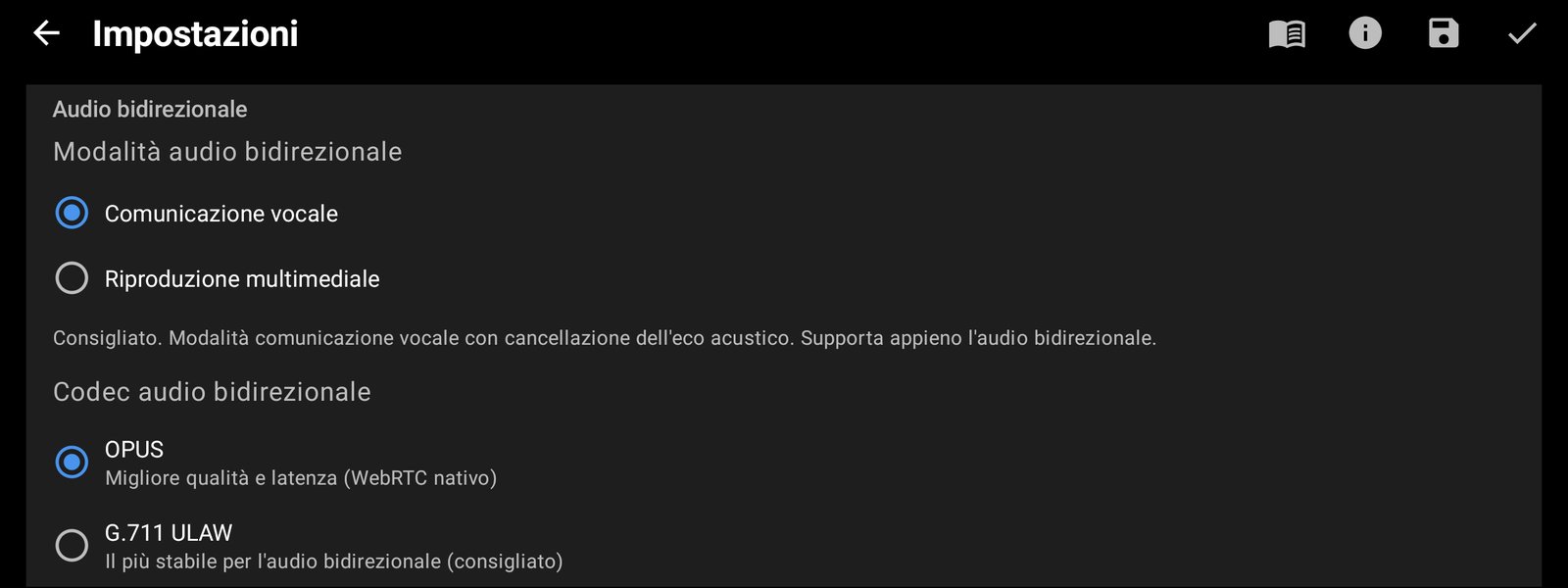
In Impostazioni audio, attiva Abilita audio. Il codec audio del flusso si sceglie in Audio bidirezionale → Codec audio bidirezionale. Questa unica impostazione vale sia per l'audio in uscita sia per l'audio bidirezionale:
- G.711 ULAW: consigliato per Frigate, si riproduce direttamente sia in MSE sia in WebRTC (vedi il passo 2.2).
- OPUS: predefinito da Android 10, audio più nitido, ma si riproduce solo in WebRTC.
- G.711 ALAW: solo se il dispositivo di ascolto richiede A-law.
- AAC: solo riproduzione; l'audio bidirezionale richiede la transcodifica.
Lascia Modalità audio bidirezionale su Comunicazione vocale: ha la cancellazione dell'eco, così l'audio bidirezionale non fischia.
1.4 Sovrimpressioni, registrazione e funzionamento 24/7
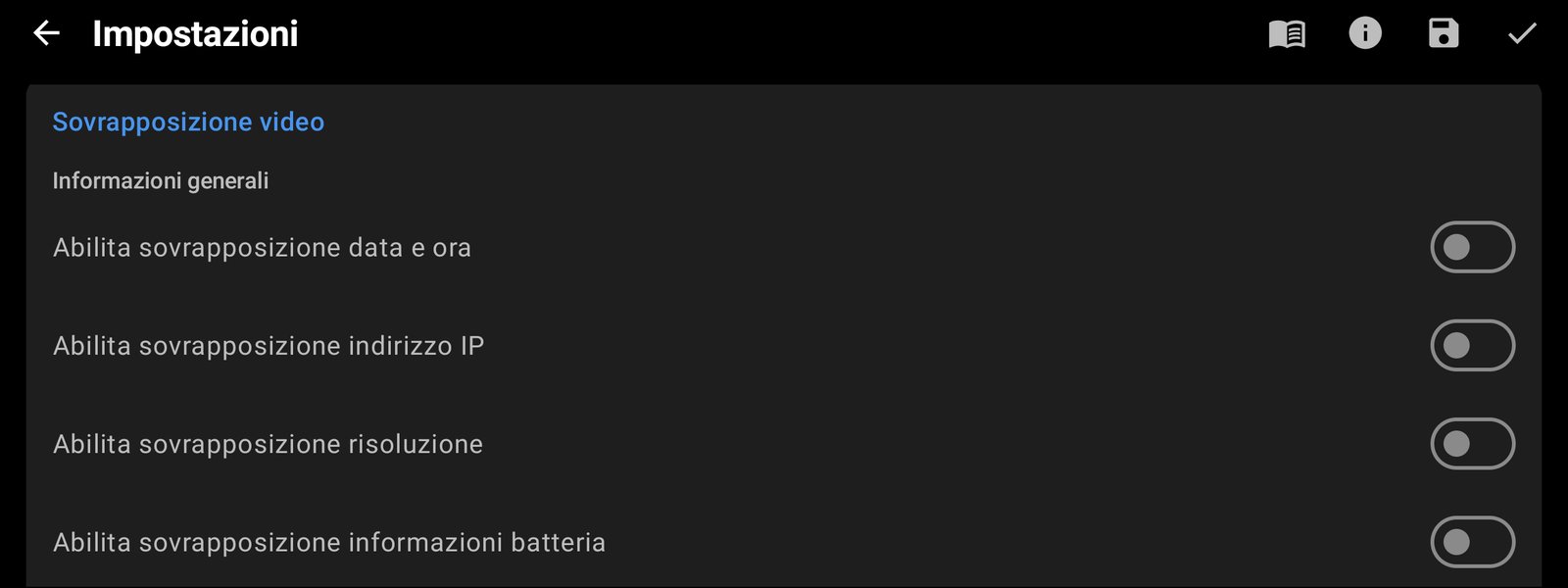
- Sovrapposizione video: mostra data e ora, un nome per la videocamera (Nome fotocamera; lascialo vuoto per usare il nome del dispositivo), l'indirizzo IP, batteria e temperatura, coordinate GPS o un tachimetro. Le sovrimpressioni sono disegnate nel video stesso, quindi compaiono anche nelle registrazioni di Frigate. Sono tutte disattivate per impostazione predefinita.
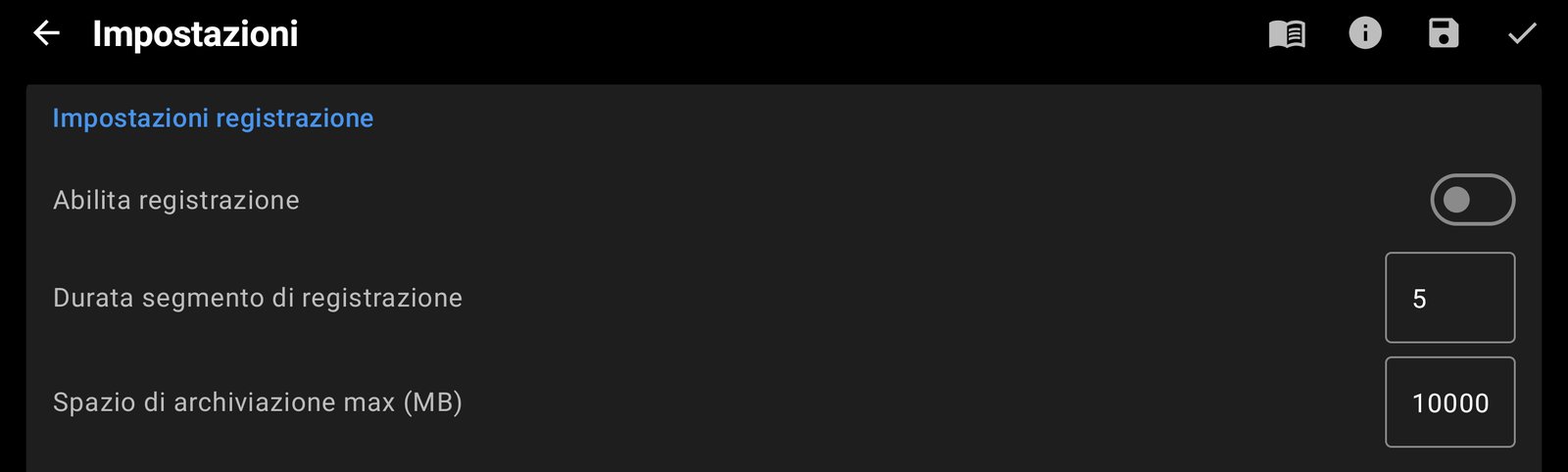
- Impostazioni registrazione: attiva Abilita registrazione per avere una copia di backup sul telefono. I file MP4 vengono salvati in
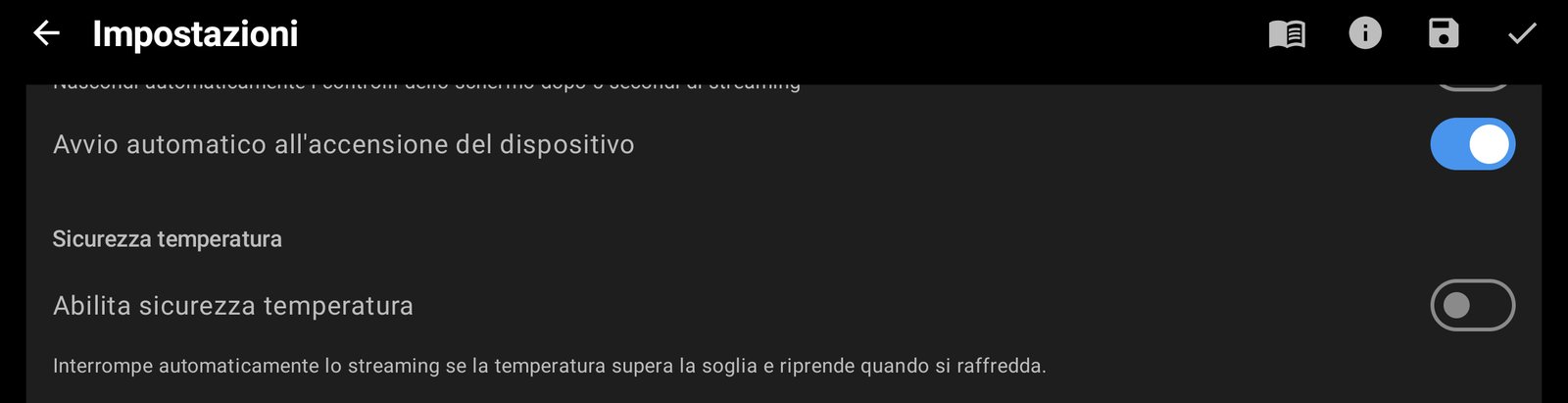
Movies/CamRelay, divisi secondo la Durata segmento di registrazione (minuti). Quando si raggiunge lo Spazio di archiviazione max (MB), i file più vecchi vengono eliminati. - Sicurezza e automazione: attiva Avvio automatico all'accensione del dispositivo perché CamRelay riprenda a trasmettere dopo il riavvio del telefono. Da Android 10 in poi, l'app ha bisogno anche dell'autorizzazione a comparire sopra le altre app. Sicurezza temperatura e Sicurezza batteria mettono in pausa il flusso quando il telefono si scalda troppo o la batteria è scarica, e lo riprendono quando tutto torna normale.
- Ottimizzazione batteria: assicurati che l'ottimizzazione della batteria sia disattivata per CamRelay, così Android non lo chiude in background.
1.5 Avviare la trasmissione e ottenere l'URL
Torna alla schermata principale e tocca il pulsante di riproduzione. La barra in alto mostra risoluzione, FPS, bitrate e codec in uso. L'angolo in basso mostra tre indirizzi, ciascuno con un pulsante per copiarlo:
rtsp://<phone-ip>:1935/: l'URL RTSP per Frigate.http://<phone-ip>:8888: l'interfaccia web di CamRelay.http://<phone-ip>:8889/onvif/device_service: il servizio ONVIF.
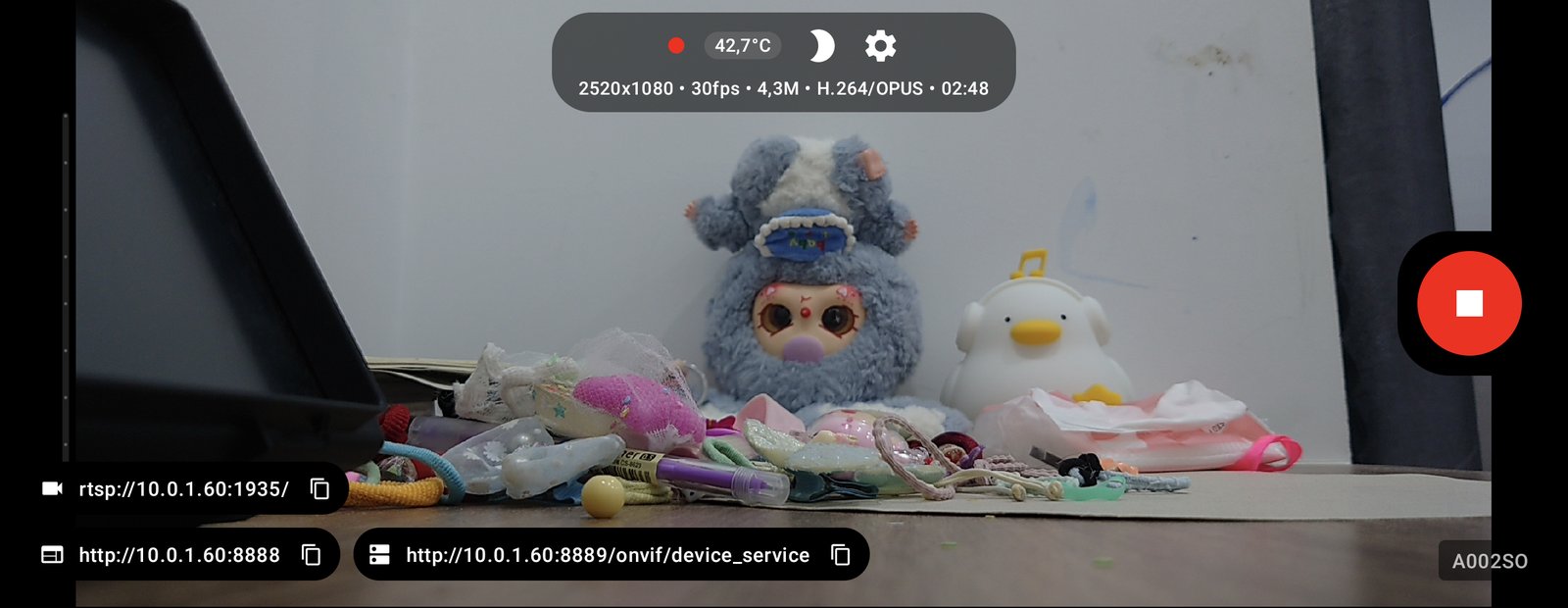
Per una videocamera che resta sempre nello stesso posto, tocca l'icona della luna (Oscura schermo) per spegnere lo schermo. Risparmi energia ed eviti il burn-in sugli schermi OLED. Tocca due volte per riattivarlo.
Gli esempi seguenti usano rtsp://192.168.1.50:1935/; sostituiscilo con l'URL mostrato da CamRelay. La versione attuale di CamRelay non chiede ancora credenziali per RTSP, quindi usala solo su una rete di cui ti fidi.
In arrivo: il prossimo aggiornamento di CamRelay permette di impostare nome utente e password per proteggere il flusso RTSP. Basterà poi aggiungerli all'URL in go2rtc, per esempio
rtsp://user:[email protected]:1935/.
Puoi verificare il flusso dal server Frigate con ffprobe:
ffprobe -rtsp_transport tcp rtsp://192.168.1.50:1935/
L'output dovrebbe elencare un flusso video h264 e un flusso audio (pcm_mulaw con G.711 ULAW, opus con OPUS).
Passo 2: configurare go2rtc in Frigate
go2rtc dentro Frigate è l'unico che si collega al telefono. Preleva una sola volta il flusso RTSP di CamRelay e lo condivide con registrazione, rilevamento, diretta (MSE, WebRTC) e audio bidirezionale. Frigate stesso legge da rtsp://127.0.0.1:8554/camrelay, quindi il telefono non deve mai gestire più connessioni contemporaneamente. Così si scalda meno e consuma meno batteria.
2.1 Aggiungere il flusso
Aggiungi un blocco go2rtc a ~/frigate/config/config.yml:
go2rtc:
  streams:
    camrelay:                              # stesso nome della videocamera in Frigate
      - rtsp://192.168.1.50:1935/          # l'URL mostrato da CamRelay
  webrtc:
    candidates:
      - 192.168.1.100:8555   # IP del server Frigate
      - stun:8555
- Basta una riga RTSP. Con audio G.711 o Opus, go2rtc passa video e audio direttamente al browser, senza transcodifica
ffmpeg:. La stessa riga RTSP trasporta anche il canale di audio bidirezionale. webrtc.candidatesè necessario con Docker semplice; senza, WebRTC e il microfono non funzionano sulla rete locale. Le porte 8555 TCP/UDP sono state aperte in "Prima di iniziare".- Se il flusso ha lo stesso nome della videocamera, Frigate lo usa automaticamente per la diretta. Altrimenti, imposta
live.streamsper la videocamera.
2.2 Codec e audio
Imposta CamRelay sul video H.264. G.711 è la scelta audio più semplice. Secondo la documentazione di Frigate, MSE (la diretta predefinita) riproduce AAC o PCMA/PCMU, mentre WebRTC (usato per l'audio bidirezionale) riproduce Opus o PCMA/PCMU. Solo G.711 funziona direttamente in entrambi.
| Audio di CamRelay | MSE | WebRTC | Riga go2rtc aggiuntiva |
|---|---|---|---|
| G.711 ULAW / ALAW (PCMU/PCMA) | Sì | Sì | Nessuna |
| OPUS | No | Sì | ffmpeg:camrelay#audio=aac per sentirlo in MSE |
| AAC | Sì | No | ffmpeg:camrelay#audio=opus per WebRTC |
Opus suona più nitido di G.711 (qualità telefonica a 8 kHz) se guardi soprattutto in WebRTC. Se devi usare H.265, aggiungi una riga di transcodifica video e mantieni la riga RTSP:
go2rtc:
  streams:
    camrelay:
      - rtsp://192.168.1.50:1935/
      - "ffmpeg:camrelay#video=h264#hardware"   # copia H.264 per i browser
2.3 Audio bidirezionale
Durante la trasmissione, CamRelay è sempre pronto a ricevere audio tramite il backchannel RTSP; non c'è alcun interruttore da attivare. go2rtc apre questo canale a partire dalla riga RTSP del punto 2.1, senza configurazioni aggiuntive.
Per parlare, apri Frigate in HTTPS sulla porta 8971, vai alla diretta della videocamera e premi il microfono; Frigate passa da solo a WebRTC. La tua voce esce dall'altoparlante del telefono, al volume impostato con Volume riproduzione in CamRelay.
Se anche un'altra app deve parlare direttamente al telefono, aggiungi #backchannel=0 alla fine dell'URL RTSP, così go2rtc non occupa il canale.
2.4 Aggiungere la videocamera a Frigate
Aggiungi un blocco cameras sotto il blocco go2rtc. La videocamera rilegge il flusso da go2rtc invece di collegarsi al telefono:
cameras:
  camrelay:
    ffmpeg:
      inputs:
        - path: rtsp://127.0.0.1:8554/camrelay   # il flusso go2rtc del punto 2.1
          input_args: preset-rtsp-restream
          roles:
            - record
            - detect   # richiesto da Frigate, nient'altro da configurare
    record:
      enabled: true
CamRelay invia un solo flusso (non c'è un sub-stream), quindi la videocamera lo usa sia per la registrazione sia per il rilevamento.
Riavvia e controlla:
docker compose restart frigate
docker logs -f frigate
Per controllare solo go2rtc, aggiungi temporaneamente la porta 1984:1984 a docker-compose e apri http://<server-ip>:1984. Il flusso camrelay dovrebbe avere una sorgente RTSP con video H264 e audio PCMU/PCMA o OPUS. Quando CamRelay compare nella pagina principale di Frigate, hai finito.
Passo 3: config.yml completo
Il file seguente contiene solo ciò che serve a CamRelay: il flusso go2rtc, WebRTC, l'accesso con login (per l'HTTPS, necessario all'audio bidirezionale) e la registrazione con audio.
go2rtc:
  streams:
    camrelay:
      - rtsp://192.168.1.50:1935/   # l'URL mostrato da CamRelay, H.264 + G.711 ULAW
  webrtc:
    candidates:
      - 192.168.1.100:8555   # IP del server Frigate
      - stun:8555

auth:
  enabled: true

cameras:
  camrelay:
    ffmpeg:
      inputs:
        - path: rtsp://127.0.0.1:8554/camrelay
          input_args: preset-rtsp-restream
          roles: [record, detect]   # detect: richiesto da Frigate
    record:
      enabled: true
    live:
      streams:
        CamRelay: camrelay

version: 0.16-0
Risoluzione dei problemi
La maggior parte dei problemi quando si aggiunge CamRelay a Frigate dipende dall'URL del flusso, dai codec o dalla rete.
| Sintomo | Causa comune | Soluzione |
|---|---|---|
| La videocamera mostra "No frames received" | URL o porta errati, CamRelay non sta trasmettendo, oppure Android l'ha chiuso in background | Copia di nuovo l'URL dalla schermata principale di CamRelay; verificalo con ffprobe; apri http://<ip>:1984 (se esposta) per vedere se go2rtc riceve il flusso |
| Impossibile collegarsi, anche sulla stessa Wi-Fi | Telefono con Android 17 senza accesso alla rete locale; "isolamento client" sul router; rete ospiti; VPN | Consenti Dispositivi nelle vicinanze a CamRelay; disattiva l'isolamento client/AP; metti server e telefono sulla stessa rete principale |
| Immagine a scatti o spezzata | Pacchetti UDP persi | Aggiungi #transport=tcp all'URL in go2rtc |
| La diretta non si riproduce nel browser | Flusso H.265 o candidati WebRTC mancanti | Scegli H.264 in CamRelay, oppure transcodifica con ffmpeg:...#video=h264; imposta webrtc.candidates |
| La connessione cade ogni tanto | Wi-Fi instabile, ottimizzazione della batteria di Android, surriscaldamento del telefono | Usa un IP fisso, tieni il telefono in carica, disattiva l'ottimizzazione della batteria per CamRelay, attiva Avvio automatico all'accensione del dispositivo, usa il pulsante per oscurare lo schermo; controlla la temperatura in alto nella schermata di CamRelay; consulta i log di Frigate in Settings → System → Logs |
| Nessun audio nella diretta | Abilita audio è disattivato, oppure guardi in MSE mentre CamRelay invia OPUS | Attiva l'audio in CamRelay; scegli G.711 ULAW per sentire l'audio sia in MSE sia in WebRTC |
| Il microfono non funziona | Frigate aperto in HTTP invece che in HTTPS, oppure porta 8555 mancante | Apri Frigate su https://<ip>:8971; esponi la porta 8555 TCP/UDP e imposta webrtc.candidates |
Quando chiedi aiuto nelle GitHub Discussions di Frigate, allega il file di configurazione, il log di avvio e l'output di ffprobe per il flusso di CamRelay. Per domande su CamRelay, tocca Feedback nella schermata Informazioni dell'app.
Scarica CamRelay da Google Play
Trovi altre novità, guide e app di Banana Studio su xnano.net.
Fonti: documentazione Live View di Frigate per go2rtc; la guida utente di CamRelay e la scheda su Google Play per CamRelay.
Related app
CamRelay - Telecamera IP in diretta tramite RTSP
Trasforma il tuo telefono Android in una potente videocamera di rete RTSP.
Related posts

Come trasformare un vecchio telefono Android in una telecamera di sicurezza
Dai una seconda vita a un vecchio telefono Android come telecamera di sicurezza: posizionalo bene, tienilo alimentato, lascia che CamRelay si avvii da solo dopo un riavvio e guarda o registra la telecamera da qualsiasi browser sulla tua Wi-Fi.

Come trasformare un telefono Android in una telecamera in diretta
Trasforma qualsiasi telefono Android in una telecamera in diretta in pochi minuti con CamRelay: concedi le autorizzazioni, tocca il pulsante di riproduzione e guarda lo stream in qualsiasi browser sulla tua rete Wi-Fi. Nessun account, nessun cloud, niente da installare sul dispositivo con cui guardi.