CamRelay-gebruikershandleiding
On this page
CamRelay-gebruikershandleiding
CamRelay verandert je Android-apparaat in een zelfstandige RTSP-camera. De app neemt video en audio op met de ingebouwde camera en microfoon, codeert die op het apparaat en biedt het resultaat aan via je lokale netwerk — zodat elke RTSP-client, NVR of mediaspeler de livebeelden kan bekijken.
Deze handleiding behandelt alles, van de eerste keer opstarten tot geavanceerde configuratie.
Tip: CamRelay heeft ook een ingebouwde webinterface. Open
http://<device-ip>:8888in een willekeurige browser op hetzelfde netwerk om het streamen te bedienen en instellingen te wijzigen zonder de telefoon aan te raken.
Aan de slag
Introductie
CamRelay is een zelfstandige RTSP-server voor Android. Er is geen cloudaccount en geen externe dienst nodig: de video verlaat je netwerk nooit, tenzij je ervoor kiest hem door te sturen.
Wat je met CamRelay kunt doen:
- Live RTSP-streaming — een standaard
rtsp://-URL die werkt met VLC, Frigate, go2rtc, Home Assistant, Blue Iris en de meeste NVR-software. - Tweerichtingsgesprek — luister naar de microfoon van het apparaat en stuur audio terug naar het apparaat via het RTSP-backchannel.
- Lokale opname — neem de stream op in de opslag van het apparaat en beheer de bestanden via de webinterface.
- Video-overlay — brand een tijdstempel, cameranaam, IP-adres, resolutie, batterij-, prestatie-, gps- en snelheidsinformatie in de video.
- Webinterface — bedien het streamen, wijzig instellingen en blader door opnames vanuit een browser.
- ONVIF — het apparaat meldt zich aan als ONVIF Profile S-camera, zodat NVR-software het automatisch kan vinden.
Eerste installatie
-
Installeer CamRelay en open de app. Het welkomstscherm verschijnt.

-
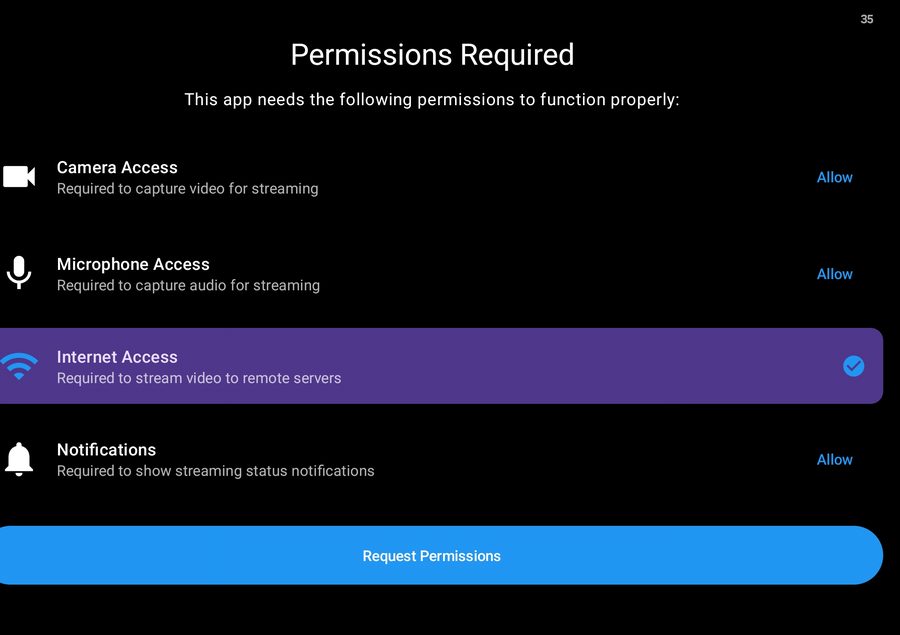
Tik op Aan de slag. CamRelay vraagt om de benodigde machtigingen.
-
Verleen elke machtiging:
Machtiging Waarom die nodig is Camera Neemt de video op die wordt gestreamd. Microfoon Neemt audio op en maakt tweerichtingsgesprekken mogelijk. Meldingen Toont de melding van de voorgronddienst tijdens het streamen. Opslag Slaat opnames op het apparaat op. -
Op Android 10 en hoger vraagt CamRelay ook om de machtiging Weergeven boven andere apps. Deze is alleen nodig voor Automatisch starten bij opstarten apparaat; je kunt op Nu overslaan tikken en deze later verlenen.
-
Verbind het apparaat met hetzelfde wifinetwerk als de client die de stream gaat bekijken en tik daarna op Stream starten in het hoofdscherm.
-
Noteer de URL's die in het hoofdscherm worden getoond:
- RTSP —
rtsp://<device-ip>:1935/ - Webinterface —
http://<device-ip>:8888 - ONVIF —
http://<device-ip>:8889/onvif/device_service
Tik op een URL om deze naar het klembord te kopiëren.
- RTSP —
Opmerking: Het IP-adres van het apparaat is het adres op je lokale netwerk. Als het apparaat opnieuw verbinding maakt met wifi en een nieuw adres krijgt, veranderen de URL's. Stel op je router een vast IP-adres (of een DHCP-reservering) in voor een stabiel adres.
Streamen
RTSP-streaming
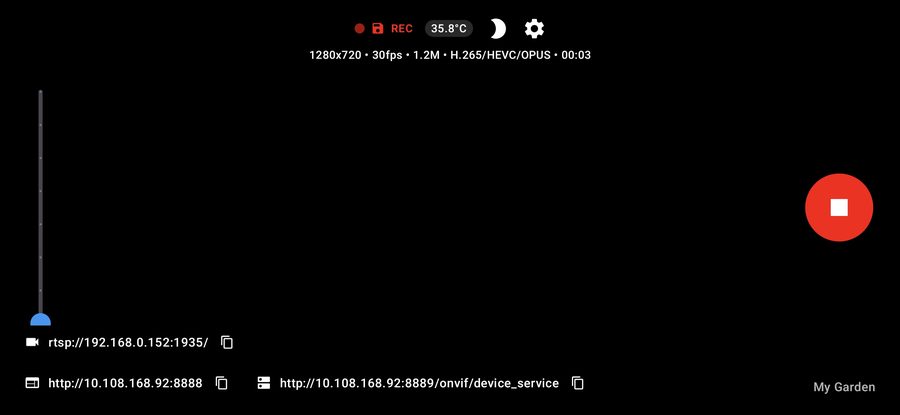
CamRelay draait een RTSP-server rechtstreeks op het apparaat. De stream-URL is:
rtsp://<device-ip>:1935/
De poort is in te stellen via Instellingen → Serverpoorten → RTSP-streamingpoort (standaard 1935).
De stream is beschikbaar zodra de app draait — je hoeft niet op Stream starten te drukken om een RTSP-client te laten verbinden. Met Stream starten start je de encoder en de voorgronddienst; die houden de stream actief wanneer de app op de achtergrond staat.
Verbinden vanuit een RTSP-client
- Zorg dat de client op hetzelfde netwerk zit als het apparaat.
- Open de bovenstaande RTSP-URL in de client.
- Als de client om een transportprotocol vraagt, is TCP de betrouwbaarste keuze via wifi.
Wat de verbinding beïnvloedt
- Netwerkisolatie — gastnetwerken en sommige routers blokkeren verkeer tussen apparaten. Gebruik dezelfde SSID en schakel clientisolatie uit.
- VPN — een actieve VPN op het apparaat of de client kan verkeer weg van het lokale netwerk leiden.
- Firewall — de RTSP-poort moet bereikbaar zijn vanaf de client.
- Meerdere netwerkinterfaces — als het apparaat zowel wifi als mobiele data heeft, koppelt CamRelay zich aan het bereikbare lokale adres. Controleer de URL in het hoofdscherm in plaats van uit te gaan van een adres.
Opmerking: Het welkomstscherm noemt RTMP, maar de huidige versie streamt alleen via RTSP. RTMP-uitvoer is nog niet beschikbaar.
Streamen starten en stoppen
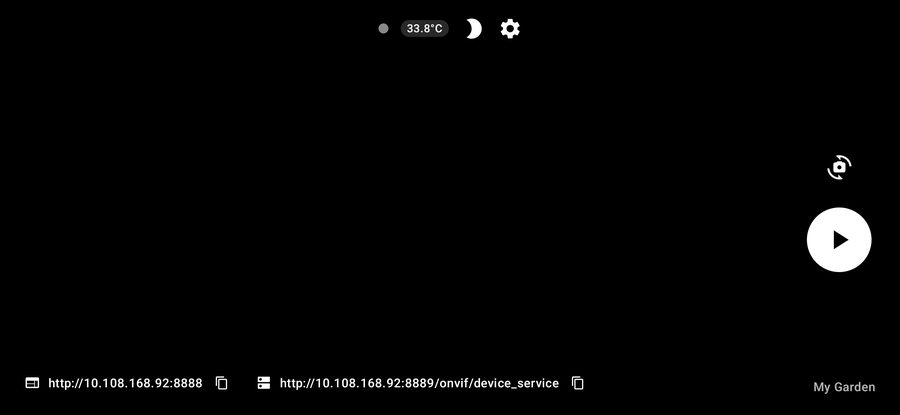
- Stream starten — start de encoder, de RTSP-server en de voorgronddienst. De statusindicator verandert in Verbinden… en daarna in Streamen.
- Stream stoppen — stopt de encoder en de voorgronddienst. RTSP-clients worden losgekoppeld.
- Camera wisselen — schakelt naar de volgende beschikbare camera.
- Microfoonschakelaar — dempt de audiotrack of heft het dempen op zonder de stream te stoppen.
- Scherm dimmen — dimt het scherm tijdens het streamen om energie te besparen. Tik twee keer op het scherm om het te wekken.
- Immersieve modus — verbergt de systeembalken. Tik op het scherm om de bedieningselementen weer te tonen.
Tijdens het streamen toont het hoofdscherm de RTSP-, web- en ONVIF-URL's, de huidige temperatuur en een REC-badge wanneer er wordt opgenomen.
Tip: Als je het instellingenscherm opent, stopt de huidige stream. Gebruik de webinterface om instellingen te wijzigen zonder de stream te onderbreken.
Streamen op de achtergrond
CamRelay streamt via een voorgronddienst, zodat de stream doorgaat wanneer je naar een andere app gaat of het scherm uitzet. Een permanente melding toont de huidige status en biedt een Stoppen-actie.
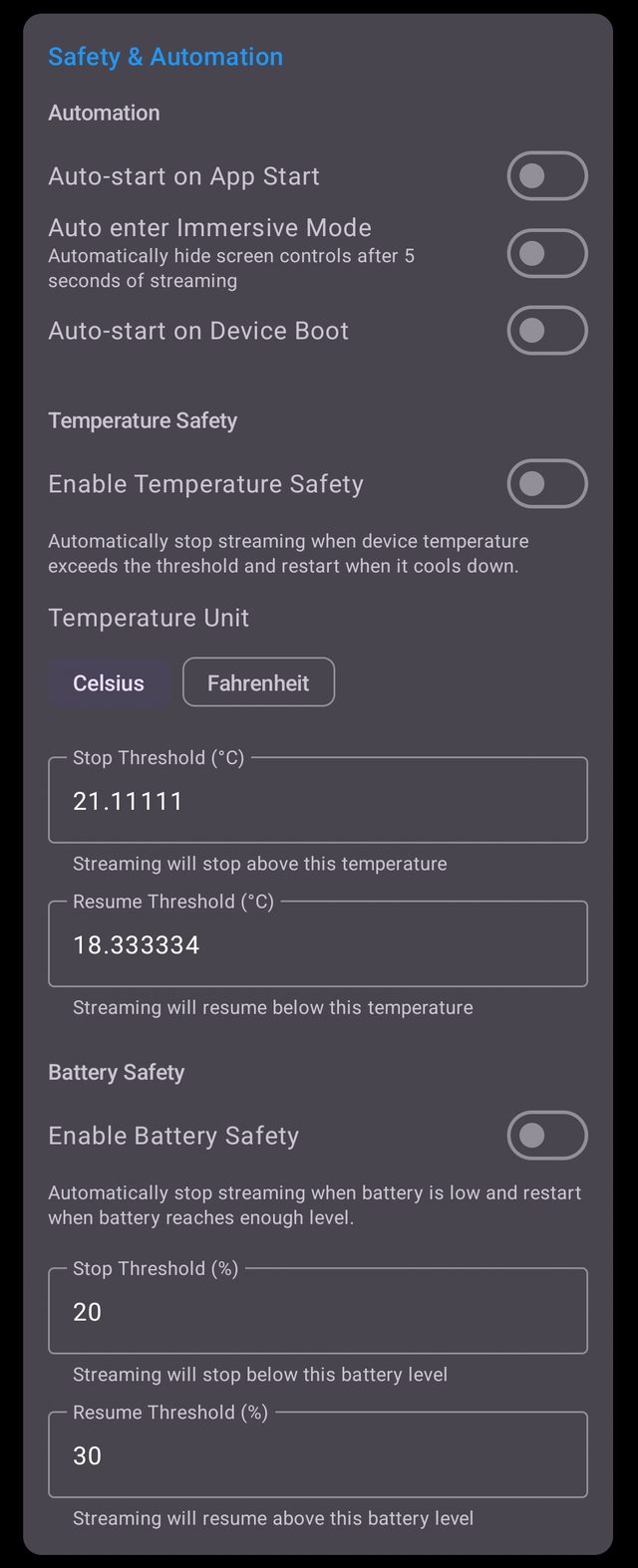
Automatiseringsopties (Instellingen → Veiligheid en automatisering):
| Optie | Effect |
|---|---|
| Automatisch starten bij openen app | Start het streamen zodra CamRelay wordt geopend. |
| Automatisch immersieve modus | Verbergt de systeembalken automatisch wanneer het streamen begint. |
| Automatisch starten bij opstarten apparaat | Start het streamen nadat het apparaat opnieuw is opgestart. Vereist de machtiging Weergeven boven andere apps op Android 10+. |
De stream actief houden
- Schakel batterijoptimalisatie voor CamRelay uit in de Android-instellingen, anders kan het systeem de dienst stoppen.
- Houd het apparaat aan de lader bij lange sessies.
- Temperatuurbeveiliging stopt het streamen als het apparaat te heet wordt en hervat het na afkoelen. Batterijbeveiliging doet hetzelfde bij een laag batterijniveau. Beide hebben instelbare drempels voor stoppen/hervatten en een hysteresiswaarschuwing.
Camera
Camerakeuze
CamRelay toont elke camera die het apparaat beschikbaar stelt, inclusief logische camera's en de fysieke lenzen erachter.
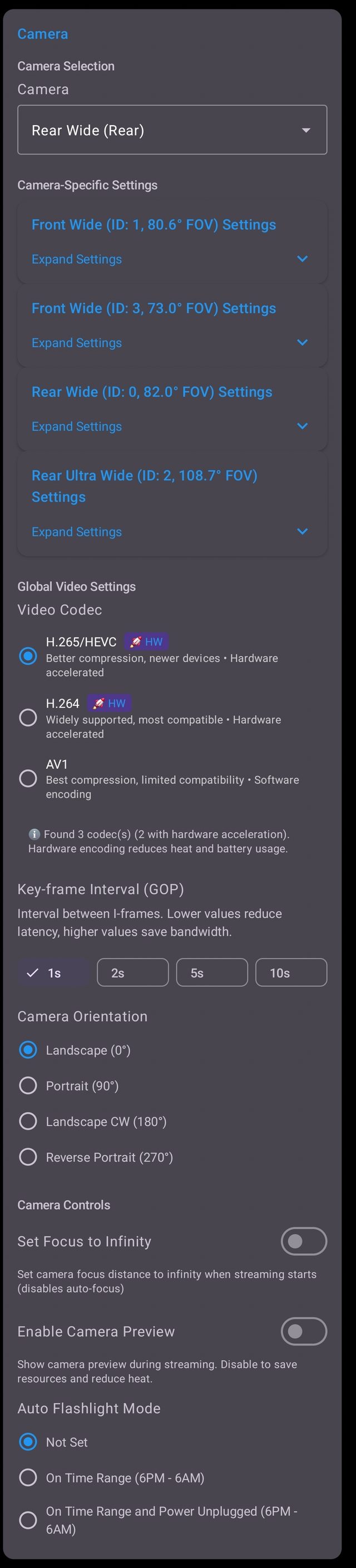
- Camerakeuze — kies de camera die je wilt streamen. Elk item toont de lensnaam, de camera-ID en de beeldhoek.
- Cameraspecifieke instellingen — resolutie, framerate, bitrate, OIS en spiegelmodus worden per camera opgeslagen, zodat bij het wisselen van camera de eigen configuratie van die camera wordt hersteld.
- Algemene video-instellingen — codec, keyframe-interval, oriëntatie, EIS en HDR gelden voor alle camera's.
Opmerking: Sommige apparaten bieden een logische camera die meerdere fysieke lenzen combineert. Kies je de logische camera, dan wisselt het systeem automatisch van lens; kies je een fysieke lens, dan blijft de stream op die lens vastgezet.
Resolutie, framerate en bitrate
Deze drie instellingen bepalen de kwaliteit en de bandbreedte van de stream.
| Instelling | Beschrijving |
|---|---|
| Resolutie | Het uitvoerformaat. Alleen resoluties die de gekozen camera ondersteunt, worden aangeboden. |
| Framerate (FPS) | Beelden per seconde. Hogere waarden geven vloeiendere beweging; 15–30 FPS is meestal genoeg voor bewaking. |
| Videobitrate | De doelbitrate. Hogere waarden geven betere kwaliteit en gebruiken meer bandbreedte. |
Waarden kiezen
- Begin bij de eigen resolutie van de camera en verlaag die als het apparaat warm wordt of het netwerk het niet bijhoudt.
- Als vuistregel: 1080p bij 30 FPS werkt prettig rond 2–4 Mbps; 720p bij 30 FPS rond 1–2 Mbps.
- Verlaag eerst de framerate en pas daarna de resolutie als je bandbreedte wilt besparen — detail is bij een vaste camera meestal waardevoller dan vloeiendheid.
Videocodec
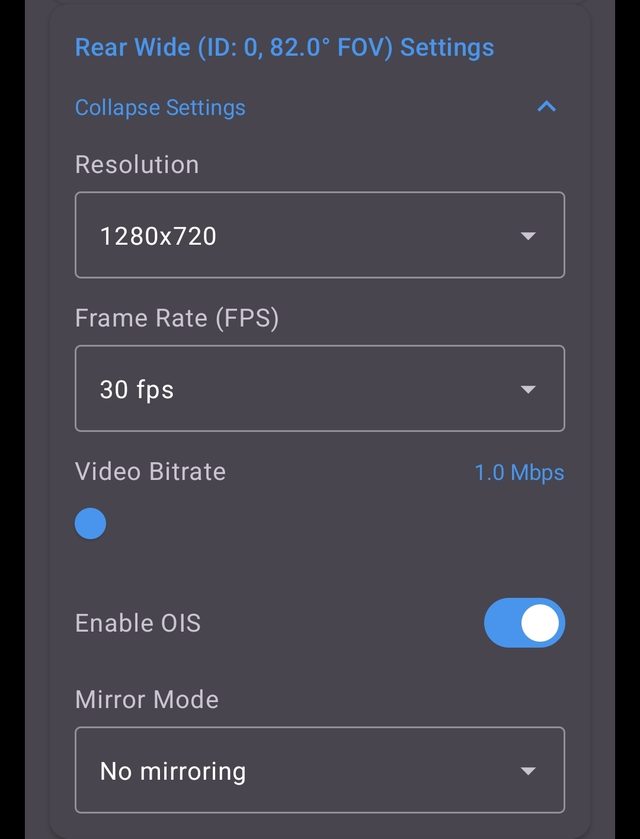
| Codec | Opmerkingen |
|---|---|
| H.265 / HEVC | Betere compressie, ondersteund door nieuwere apparaten. Hardwareversneld. |
| H.264 | Breed ondersteund en de meest compatibele keuze. Hardwareversneld. |
| AV1 | Beste compressie, maar beperkte compatibiliteit. Software-codering. |
CamRelay toont welke codecs het apparaat ondersteunt en hoeveel daarvan hardwareversneld zijn:
ℹ️ 3 codec(s) gevonden (2 met hardwareversnelling). Hardwarecodering vermindert warmte en batterijverbruik.
Aanbevelingen
- Gebruik H.264 als je twijfelt — elke client ondersteunt het.
- Gebruik H.265 als je client het ondersteunt en je bandbreedte wilt besparen.
- Vermijd AV1 tenzij je het echt nodig hebt: software-codering belast de CPU zwaar en maakt het apparaat warm.
Keyframe-interval
Het keyframe-interval (GOP) bepaalt hoe vaak een volledig referentiebeeld wordt verzonden.
| Waarde | Effect |
|---|---|
| 1 s | Laagste vertraging, hoogste bandbreedte. |
| 2 s | Gebalanceerd. |
| 5 s | Lagere bandbreedte, hogere vertraging. |
| 10 s | Laagste bandbreedte, hoogste vertraging. |
Lagere waarden verminderen de vertraging en verbeteren het herstel na pakketverlies; hogere waarden besparen bandbreedte. Voor live kijken wordt 1 s of 2 s aanbevolen.
Camera-oriëntatie
Draai het gestreamde beeld zodat het past bij hoe het apparaat is gemonteerd:
- Liggend 0°
- Staand 90°
- Liggend rechtsom 180°
- Omgekeerd staand 270°
Gebruik dit als het apparaat zijwaarts of ondersteboven is gemonteerd en je het niet fysiek kunt draaien.
Elektronische beeldstabilisatie (EIS)
EIS vermindert trillingen door het beeld bij te snijden en te verschuiven. Dat is handig voor een apparaat in de hand of in een voertuig, maar het verkleint de beeldhoek iets en voegt een kleine vertraging toe. Laat het uit voor een vaste camera.
HDR
HDR vergroot het dynamisch bereik, zodat zowel lichte als donkere delen zichtbaar blijven. Het helpt bij scènes met veel contrast, zoals een raam met uitzicht naar buiten, maar het kan de maximale framerate verlagen en wordt niet door elke camera ondersteund.
Audio
Audiostreaming

| Instelling | Beschrijving |
|---|---|
| Audio inschakelen | Voegt een audiotrack aan de stream toe. |
| Audiobitrate | De AAC-bitrate. 128 kbps is een goede standaard; 64 kbps is genoeg voor spraak. |
| Hardwarematige ruisonderdrukking inschakelen | Gebruikt de ruisonderdrukking van het apparaat om achtergrondgeluid te verminderen. |
Audio wordt gecodeerd als AAC en gesynchroniseerd met de videotrack.
Tweerichtingsgesprek
Met een tweerichtingsgesprek stuur je audio van de client terug naar de luidspreker van het apparaat via het RTSP-backchannel.
Audiomodus
| Modus | Beschrijving |
|---|---|
| Spraakcommunicatie | Aanbevolen. Gebruikt akoestische echo-onderdrukking en ondersteunt tweerichtingsgesprekken volledig. |
| Media afspelen | Standaard media afspelen. Tweerichtingsgesprekken werken het best in de modus spraakcommunicatie; in de modus media afspelen kan audio wegvallen en kan echo optreden. |
Afspeelvolume regelt het volume van de audio die van de client wordt ontvangen.
Opmerking: Voor tweerichtingsgesprekken is een client nodig die het RTSP-audiobackchannel ondersteunt — bijvoorbeeld Frigate, go2rtc of een WebRTC-viewer.
Audiocodec voor tweerichtingsgesprek
| Codec | Opmerkingen |
|---|---|
| OPUS | Beste kwaliteit en vertraging (native WebRTC). |
| G.711 ULAW | Meest stabiel voor tweerichtingsgesprekken. Aanbevolen. |
| G.711 ALAW | Alleen gebruiken als de client A-law vereist (Europa). |
| AAC | Alleen afspelen — vereist transcodering voor tweerichtingsgesprekken. |
Als tweerichtingsgesprekken niet werken, probeer dan eerst G.711 ULAW.
Opnemen
Video-opname

| Instelling | Beschrijving |
|---|---|
| Opnemen inschakelen | Neemt de stream op in de opslag van het apparaat. |
| Duur opnamesegment | Lengte van elk bestand, in minuten. |
| Max. opslag (MB) | Maximale ruimte voor opnames. De oudste bestanden worden verwijderd wanneer de limiet is bereikt. |
De kaart Opname-informatie toont waar bestanden worden opgeslagen, hoeveel ruimte in gebruik is, de geschatte grootte van één segment en de totale bitrate:
Locatie: Movies/CamRelay (interne gedeelde opslag) · Opslag gebruikt: 0,00 GB / 9,8 GB · Geschatte bestandsgrootte: 16,5 MB/segment · Totale bitrate: 1152 kbps (video 1024 k, audio 128 k)
Opnames staan in de Bestandsbeheerder van de webinterface, waar je ze kunt afspelen, downloaden of verwijderen.
Opnameformaten (MP4 / MKV)
| Formaat | Opmerkingen |
|---|---|
| MP4 | Breed compatibel, maar een plotselinge stroomstoring kan de opname beschadigen. Het best voor compatibiliteit. |
| MKV | Beter bestand tegen plotseling stroomverlies, maar minder breed ondersteund. Het best voor betrouwbaar opnemen. |
Kies MKV voor onbeheerde of langdurige opnames, en MP4 als je de bestanden zonder conversie op veel verschillende apparaten wilt afspelen.
Overlay
Overlays worden in de video gebrand, zodat ze zichtbaar zijn in de RTSP-stream en in opnames.

Datum en tijd
Toont de huidige datum en tijd in de hoek van de video. Handig als bewijs van wanneer een opname is gemaakt.
Weergavenaam camera
Een vrij tekstlabel dat in het watermerk wordt getoond. Laat het leeg om de apparaatnaam te gebruiken.
Deze naam verschijnt in het watermerk.
IP-adres en resolutie
Toont het IP-adres van het apparaat en de huidige streamingresolutie. Handig als je wilt weten met welk adres je moet verbinden zonder de app te openen.
Batterij- en prestatie-informatie
- Batterij-informatie — het huidige batterijniveau.
- Prestatie-KPI — framerate en bitrate, zodat je in één oogopslag ziet of de stream goed loopt.
Gps en snelheid
| Instelling | Beschrijving |
|---|---|
| Overlay gps-coördinaten | Toont de huidige breedte- en lengtegraad. |
| Overlay snelheidsmeter | Toont de huidige snelheid. |
| Gps-update-interval (ms) | Hoe vaak de locatie wordt vernieuwd. |
| Locatieprovider | Welke locatiebron wordt gebruikt. |
| Snelheidseenheid | De eenheid van de snelheidsmeter. |
Gps-overlays zijn handig voor gebruik als dashcam of in een voertuig. De locatienauwkeurigheid hangt af van de gps-ontvangst van het apparaat; het instellingenscherm toont de huidige nauwkeurigheid.
Weergave → Tekstgrootte overlay bepaalt de grootte van alle overlaytekst.
Webinterface
Overzicht
CamRelay biedt een webinterface aan op poort 8888:
http://<device-ip>:8888
Open deze in een willekeurige browser op hetzelfde netwerk. De webinterface heeft vier tabbladen:
| Tabblad | Doel |
|---|---|
| 🏠 Hoofdscherm | Livevoorbeeld, streamingbediening, snelle bediening en systeemstatus. |
| ⚙️ Instellingen | De volledige lijst met instellingen, met herladen en opslaan. |
| 📁 Bestandsbeheerder | Opnames bekijken, afspelen, downloaden en verwijderen. |
| 📖 Handleiding | Opent deze handleiding. |
De webinterface is de aanbevolen manier om instellingen tijdens het streamen te wijzigen, omdat de stream bij het opslaan automatisch opnieuw start en je hem niet handmatig hoeft te stoppen.
Hoofdscherm

Streamingbediening toont de huidige status en biedt Stream starten en Stream stoppen.
Snelle bediening is beschikbaar tijdens het streamen:
- Zaklamp / Flitser — zet de zaklamp van het apparaat aan of uit.
- Belichtingsregeling — past de belichtingscompensatie aan.
- Digitale zoom — zoomt digitaal in op het beeld.
Snelle bediening is beschikbaar wanneer het streamen actief is en de camera dit ondersteunt.
Systeemstatus toont de zichtbaarheid van de app, de activiteitsstatus, het batterijniveau, de temperatuur, de laadstatus en de batterijconditie. Met de actie 📱 Herstarten start je de app opnieuw.


Livevoorbeeld probeert automatisch de best beschikbare methode:
- WebRTC (WHEP) — laagste vertraging.
- MJPEG — terugvaloptie.
- Snapshot-polling — laatste redmiddel, ongeveer 1 FPS.
- Externe speler — opent de RTSP-URL in een systeemeigen speler.
Je kunt een methode afdwingen met Overschakelen naar MJPEG of Overschakelen naar snapshot, of Openen in externe speler gebruiken om de stream door te geven aan een RTSP-speler op je computer.
Instellingen


Het tabblad Instellingen komt overeen met het instellingenscherm van de app. Twee knoppen bepalen wat er met de wijzigingen gebeurt:
- 🔄 Instellingen herladen — negeert niet-opgeslagen wijzigingen en laadt de huidige waarden opnieuw van het apparaat.
- 💾 Instellingen opslaan — past de wijzigingen toe. Het streamen start automatisch opnieuw met de nieuwe instellingen.
Instellingen opgeslagen! Het streamen start opnieuw met de nieuwe instellingen.
Standaardwaarden herstellen zet de fabrieksconfiguratie terug.
Bestandsbeheerder
De bestandsbeheerder toont opnames met hun bestandsnaam, grootte, duur en wijzigingsdatum.
| Actie | Beschrijving |
|---|---|
| Afspelen | Speelt de opname af in de browser. |
| Downloaden | Downloadt het bestand naar je computer. |
| Verwijderen | Verwijdert het bestand. |
| Vernieuwen | Laadt de lijst opnieuw. |
| Selectie verwijderen | Verwijdert alle geselecteerde bestanden. |
Geen opnames gevonden. Video-opnames verschijnen hier zodra ze zijn opgeslagen.
Een bestand dat nog wordt opgenomen, kan niet worden verwijderd; CamRelay meldt hoeveel bestanden zijn verwijderd en slaat de bestanden over die nog in gebruik zijn.
Integraties
CamRelay biedt een standaard RTSP-stream aan en werkt dus met elke client die RTSP ondersteunt. De onderstaande voorbeelden gebruiken de standaard-URL:
rtsp://<device-ip>:1935/
VLC
- Open VLC.
- Kies Media → Netwerkstream openen.
- Voer
rtsp://<device-ip>:1935/in en klik op Afspelen.
Hapert het afspelen, open dan Extra → Voorkeuren → Invoer / Codecs en stel Netwerkcache in op 1000 ms of hoger.
Frigate
Frigate kan CamRelay gebruiken als camerabron. Voeg de stream toe aan je Frigate-configuratie:
cameras:
  camrelay:
    ffmpeg:
      inputs:
        - path: rtsp://<device-ip>:1935/
          roles:
            - detect
            - record
Voor tweerichtingsspraak configureer je het audio-backchannel in de go2rtc-sectie van Frigate en selecteer je G.711 ULAW als codec voor tweerichtingsspraak in CamRelay.
Opmerking: CamRelay is geen app die specifiek voor Frigate is gemaakt. Het biedt een standaard RTSP-bron die Frigate – of elke andere NVR – kan gebruiken.
go2rtc
Voeg CamRelay toe als stream in go2rtc.yaml:
streams:
  camrelay: rtsp://<device-ip>:1935/
go2rtc kan de stream vervolgens opnieuw publiceren als WebRTC, MSE of HLS en kan het audio-backchannel doorsturen voor tweerichtingsspraak.
Probleemoplossing
Problemen met de RTSP-verbinding
- Controleer of de client en het apparaat zich op hetzelfde netwerk bevinden en of clientisolatie is uitgeschakeld.
- Controleer de URL op het hoofdscherm – het IP-adres verandert wanneer het apparaat opnieuw verbinding maakt met wifi.
- Probeer TCP-transport in plaats van UDP.
- Schakel een eventuele VPN op het apparaat of de client uit.
- Controleer of de RTSP-poort in Instellingen → Serverpoorten overeenkomt met de poort in de URL.
Geen beeld
- Zorg dat er een camera is geselecteerd; anders toont het hoofdscherm Geen camera geselecteerd.
- Controleer of de gekozen resolutie en framerate door de camera worden ondersteund.
- Raakt het apparaat oververhit, verlaag dan de resolutie of schakel over naar een codec met hardwareversnelling.
- Probeer H.264 als de client H.265 of AV1 niet kan decoderen.
Geen geluid
- Schakel Instellingen → Audio → Audio inschakelen in.
- Controleer de microfoonmachtiging.
- Controleer of de client AAC-audio ondersteunt.
- Zet voor tweerichtingsspraak de codec op G.711 ULAW en de audiomodus op Spraakcommunicatie.
Problemen met streamen op de achtergrond
- Schakel batterijoptimalisatie uit voor CamRelay.
- Verleen de machtiging Weergeven over andere apps als je automatisch starten bij opstarten gebruikt.
- Controleer de melding van de voorgrondservice – ontbreekt deze, dan is de service door het systeem gestopt.
- Controleer de drempelwaarden voor Temperatuurbeveiliging en Batterijbeveiliging; het streamen stopt wanneer een drempel wordt bereikt.
Cameraproblemen
- Is het voorbeeld zwart, sluit dan andere apps die de camera mogelijk gebruiken.
- Schakel over naar een andere camera en weer terug om de camerasessie te resetten.
- Op sommige apparaten kunnen niet twee apps tegelijk de camera gebruiken.
Problemen met machtigingen
- Open in Android Instellingen → Apps → CamRelay → Machtigingen en verleen toegang tot camera, microfoon en opslag.
- Is een machtiging definitief geweigerd, dan toont Android het verzoekvenster niet meer; verleen de machtiging dan handmatig in de systeeminstellingen.
- De machtiging Weergeven over andere apps is alleen nodig voor automatisch starten bij opstarten.
Related app
CamRelay - Live IP-camera via RTSP
Verander je Android-telefoon in een krachtige RTSP-netwerkcamera.
Related posts
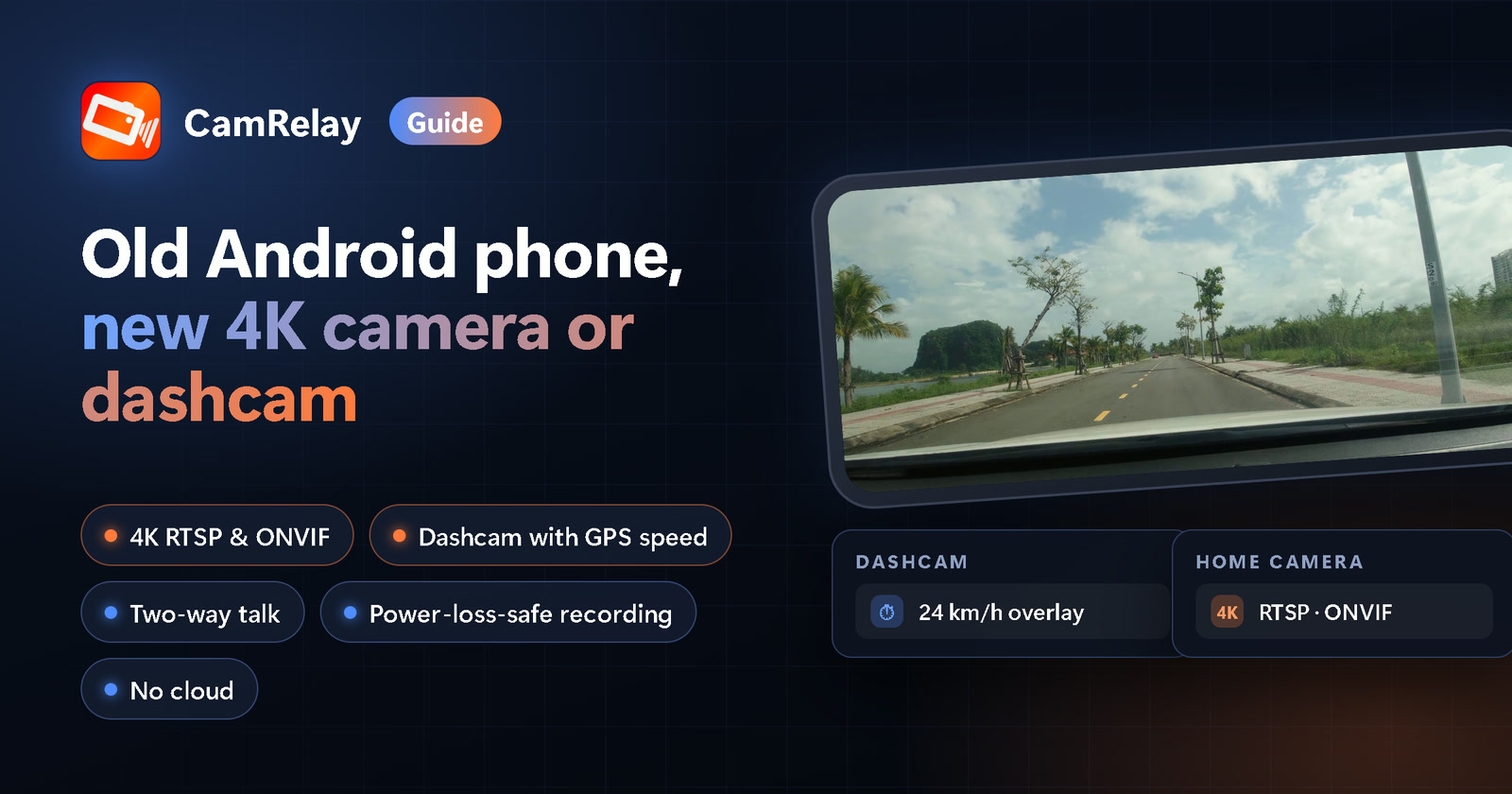
Een oude Android-telefoon hergebruiken als 4K-beveiligingscamera of dashcam
Verander een telefoon uit de lade in een 4K-beveiligingscamera of dashcam met CamRelay: RTSP en ONVIF voor je NVR, tweewegspraak, lokale opname die stroomverlies overleeft, en een GPS-snelheidsoverlay. Geen cloudaccount nodig.
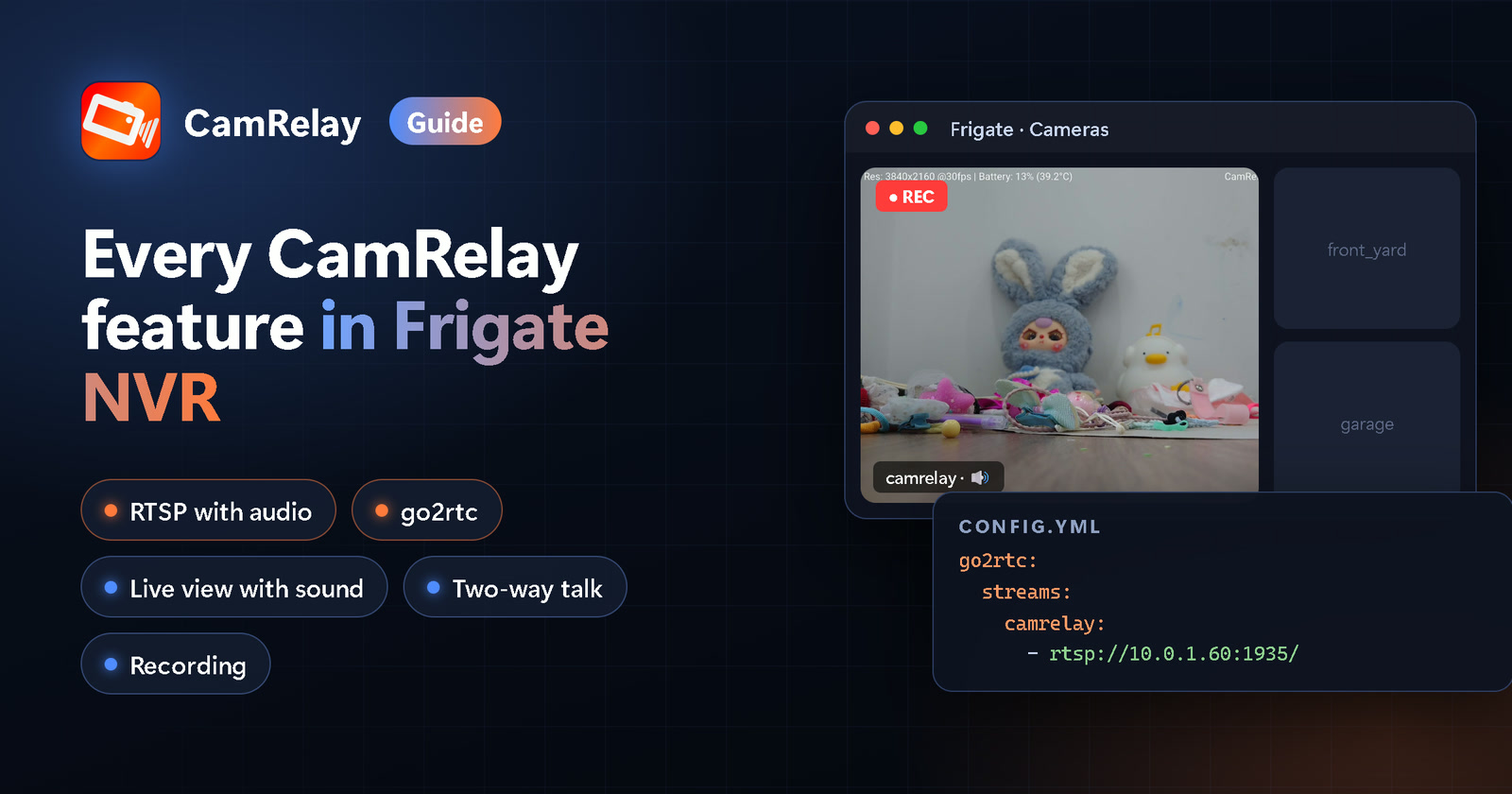
Alle functies van CamRelay gebruiken in Frigate NVR
Maak van een reservetelefoon met Android een camera voor Frigate NVR: CamRelay streamt RTSP met geluid en de ingebouwde go2rtc van Frigate pakt het op voor opnemen, live bekijken met geluid en tweerichtingsgesprekken. Stap voor stap, met een complete config.yml.
Zo maak je van een oude Android-telefoon een beveiligingscamera
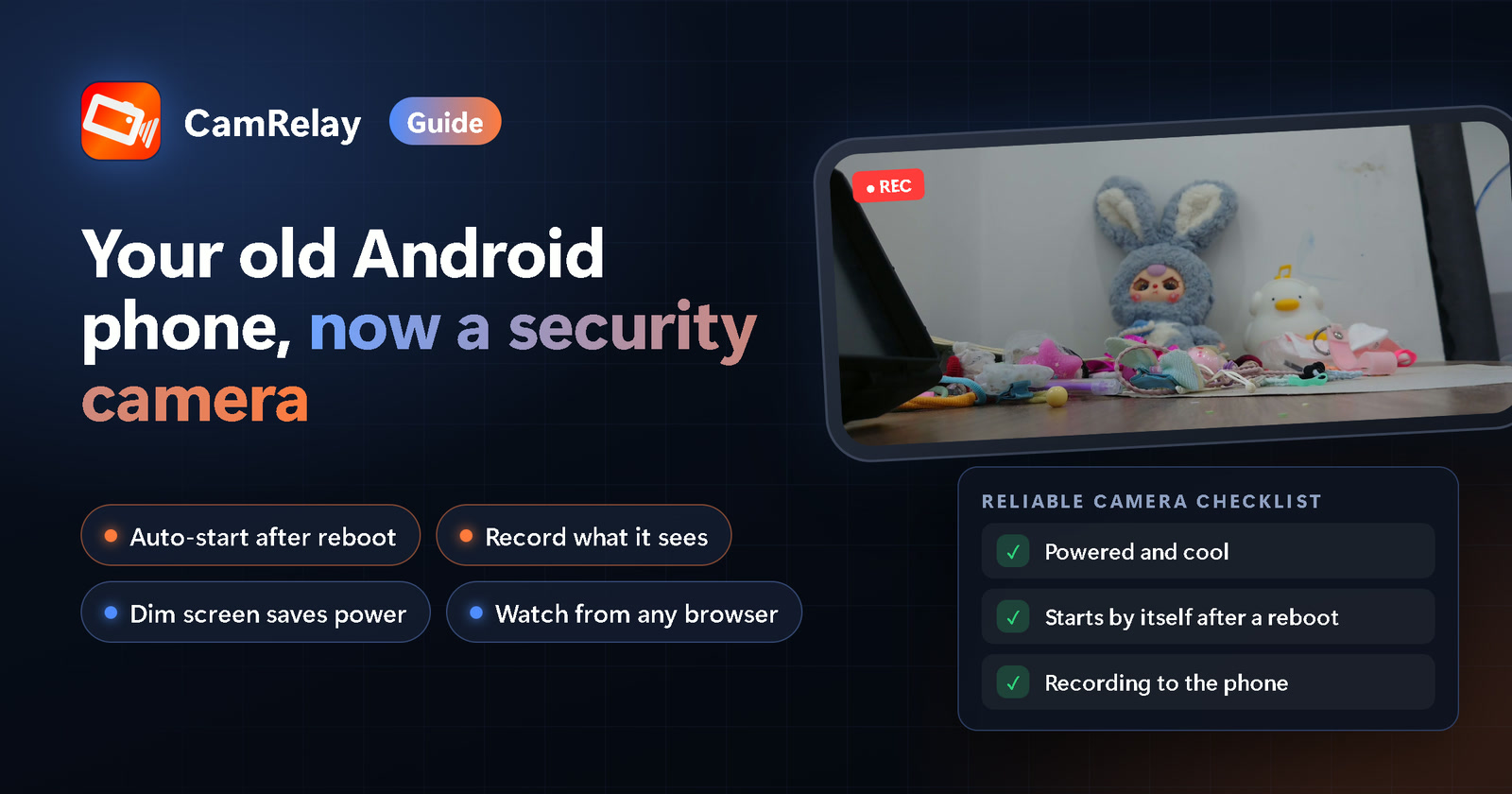
Geef een oude Android-telefoon een tweede leven als beveiligingscamera: zet hem op een goede plek, houd hem aan de stroom, laat CamRelay na een herstart vanzelf starten en bekijk of neem de camera op vanuit elke browser op je wifi.