Руководство пользователя CamRelay
On this page
Руководство пользователя CamRelay
CamRelay превращает ваше Android-устройство в автономную RTSP-камеру. Приложение захватывает видео и звук со встроенной камеры и микрофона, кодирует их на устройстве и передаёт результат по локальной сети — так что любой RTSP-клиент, NVR или медиаплеер может показывать трансляцию в реальном времени.
В этом руководстве описано всё — от первого запуска до расширенной настройки.
Совет: в CamRelay также есть встроенный веб-интерфейс. Откройте
http://<device-ip>:8888в любом браузере в той же сети, чтобы управлять трансляцией и менять настройки, не прикасаясь к телефону.
Начало работы
Введение
CamRelay — это автономный RTSP-сервер для Android. Не нужны ни облачная учётная запись, ни внешние сервисы: видео никогда не покидает вашу сеть, если вы сами не решите его перенаправить.
Что можно делать с CamRelay:
- Трансляция по RTSP — стандартный URL
rtsp://, который работает с VLC, Frigate, go2rtc, Home Assistant, Blue Iris и большинством программ NVR. - Двусторонняя связь — слушайте микрофон устройства и отправляйте звук обратно на устройство через обратный аудиоканал RTSP.
- Локальная запись — записывайте трансляцию в память устройства и управляйте файлами через веб-интерфейс.
- Наложение на видео — встраивайте в видео отметку времени, название камеры, IP-адрес, разрешение, данные о батарее, производительности, GPS и скорости.
- Веб-интерфейс — управляйте трансляцией, меняйте настройки и просматривайте записи из браузера.
- ONVIF — устройство объявляет себя камерой ONVIF Profile S, поэтому программы NVR могут обнаружить его автоматически.
Первоначальная настройка
-
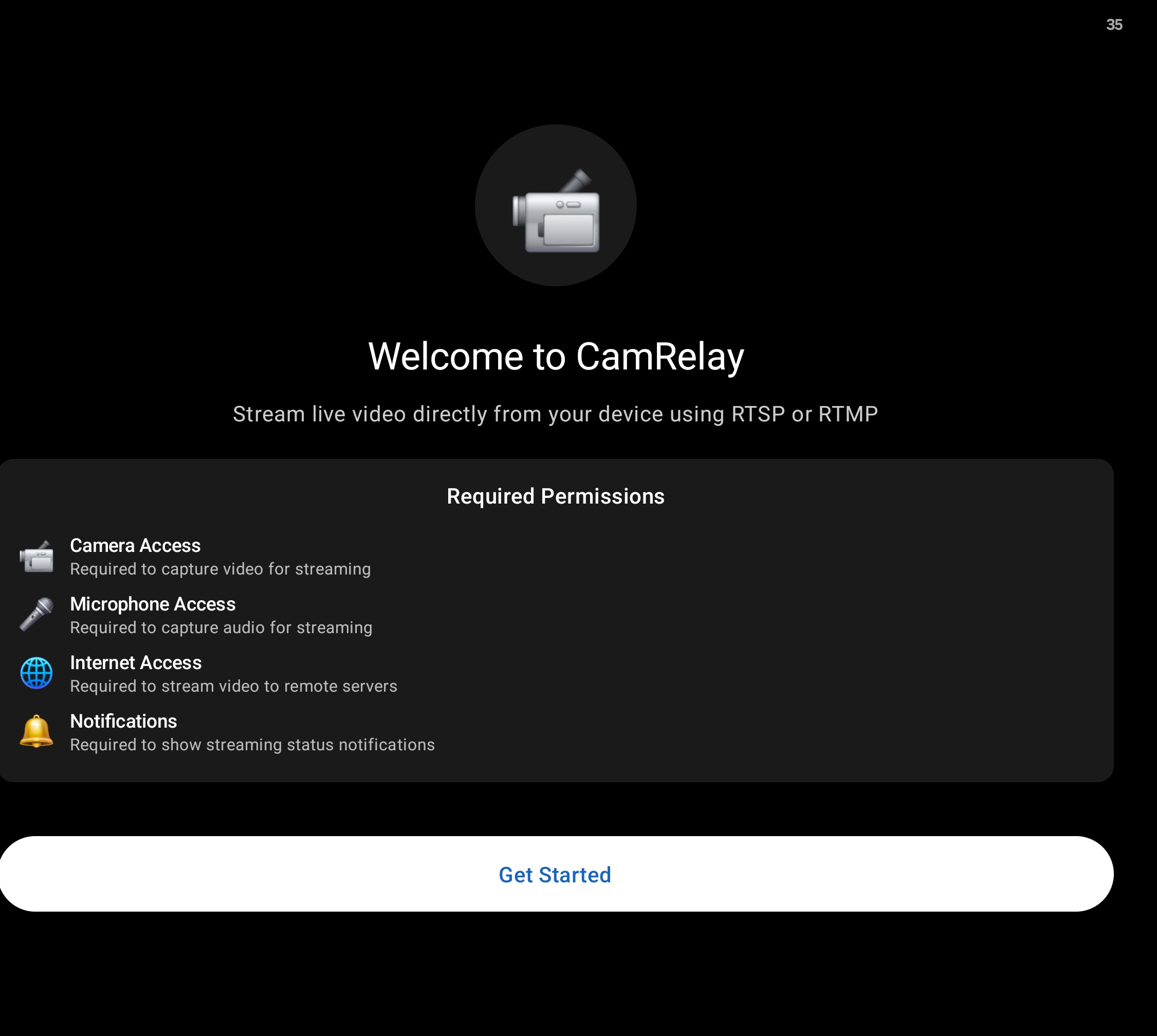
Установите CamRelay и откройте приложение. Появится экран приветствия.
-
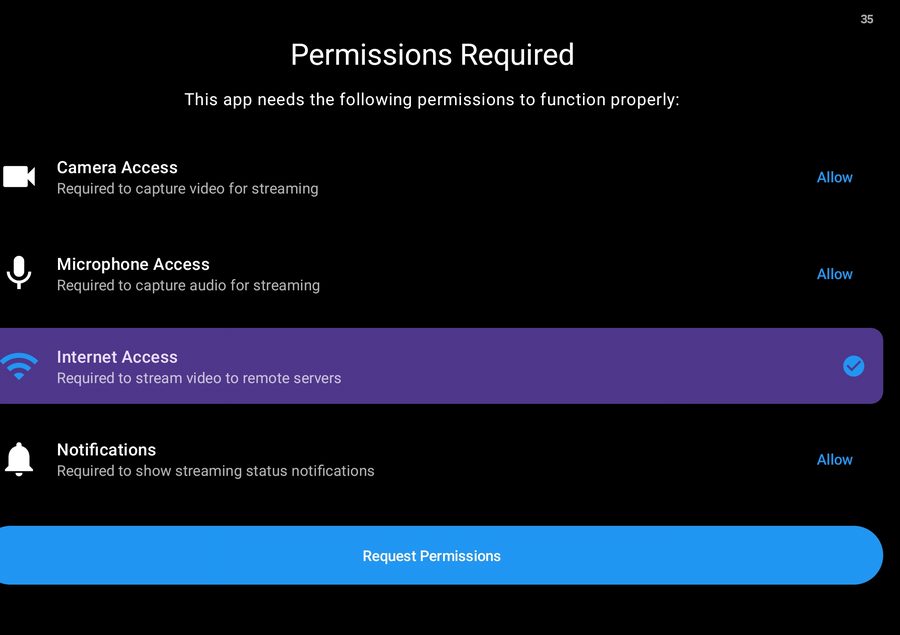
Нажмите Начать. CamRelay запросит необходимые разрешения.
-
Предоставьте каждое разрешение:
Разрешение Зачем оно нужно Камера Захват транслируемого видео. Микрофон Захват звука и двусторонняя связь. Уведомления Показ уведомления активного сервиса во время трансляции. Хранилище Сохранение записей на устройстве. -
На Android 10 и новее CamRelay также запрашивает разрешение Поверх других приложений. Оно требуется только для Автозапуска при загрузке устройства; можно нажать Пропустить и предоставить его позже.
-
Подключите устройство к той же сети Wi-Fi, что и клиент, на котором будет просматриваться трансляция, затем нажмите Начать трансляцию на главном экране.
-
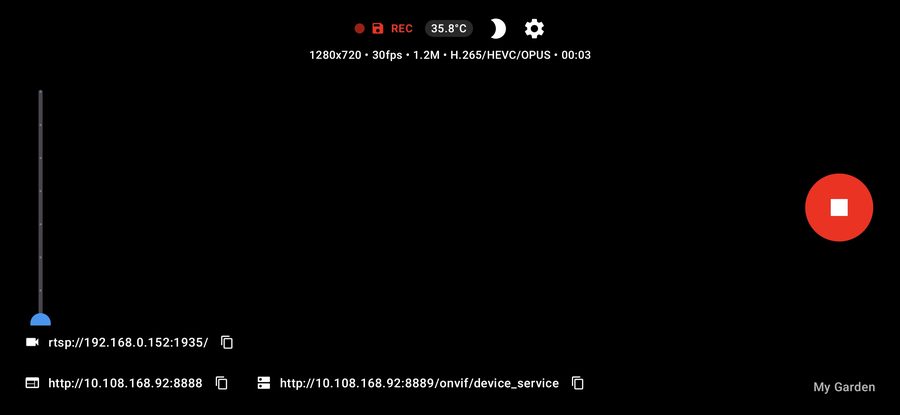
Запомните адреса, показанные на главном экране:
- RTSP —
rtsp://<device-ip>:1935/ - Веб-интерфейс —
http://<device-ip>:8888 - ONVIF —
http://<device-ip>:8889/onvif/device_service
Нажмите на любой адрес, чтобы скопировать его в буфер обмена.
- RTSP —
Примечание: IP-адрес устройства — это его адрес в локальной сети. Если устройство переподключится к Wi-Fi и получит новый адрес, URL изменятся. Чтобы адрес оставался постоянным, назначьте на роутере статический IP (или резервирование DHCP).
Трансляция
Трансляция по RTSP
CamRelay запускает RTSP-сервер прямо на устройстве. Адрес трансляции:
rtsp://<device-ip>:1935/
Порт можно изменить в разделе Настройки → Порты сервера → Порт RTSP-трансляции (по умолчанию 1935).
Трансляция доступна сразу после запуска приложения — нажимать Начать трансляцию, чтобы подключился RTSP-клиент, не нужно. Кнопка Начать трансляцию запускает кодировщик и активный сервис, который и поддерживает трансляцию, когда приложение работает в фоне.
Подключение из RTSP-клиента
- Убедитесь, что клиент находится в той же сети, что и устройство.
- Откройте указанный выше RTSP-адрес в клиенте.
- Если клиент спрашивает о транспорте, выберите TCP — это самый надёжный вариант для Wi-Fi.
Что влияет на подключение
- Изоляция сети — гостевые сети Wi-Fi и некоторые роутеры блокируют обмен данными между устройствами. Используйте одну и ту же SSID и отключите изоляцию клиентов.
- VPN — активный VPN на устройстве или клиенте может направлять трафик в обход локальной сети.
- Брандмауэр — RTSP-порт должен быть доступен для клиента.
- Несколько сетевых интерфейсов — если на устройстве включены и Wi-Fi, и мобильные данные, CamRelay привязывается к доступному локальному адресу. Сверяйтесь с адресом на главном экране, а не угадывайте его.
Примечание: на экране приветствия упоминается RTMP, но текущая версия транслирует только по RTSP. Вывод по RTMP пока недоступен.
Запуск и остановка трансляции
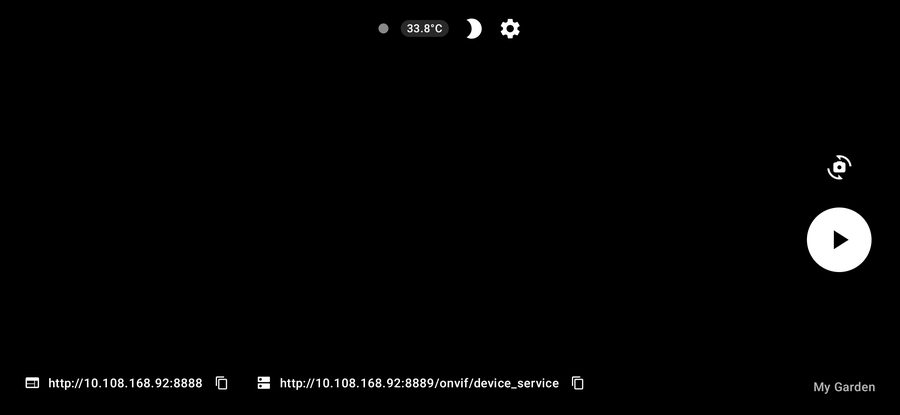
- Начать трансляцию — запускает кодировщик, RTSP-сервер и активный сервис. Индикатор состояния меняется на Подключение…, а затем на Трансляция.
- Остановить трансляцию — останавливает кодировщик и активный сервис. RTSP-клиенты отключаются.
- Сменить камеру — переключает на следующую доступную камеру.
- Переключатель микрофона — выключает или включает звуковую дорожку, не останавливая трансляцию.
- Затемнить экран — затемняет дисплей во время трансляции для экономии энергии. Коснитесь экрана дважды, чтобы включить его.
- Полноэкранный режим — скрывает системные панели. Коснитесь экрана, чтобы снова показать элементы управления.
Во время трансляции на главном экране отображаются адреса RTSP, веб-интерфейса и ONVIF, текущая температура, а при активной записи — значок REC.
Совет: при открытии экрана настроек текущая трансляция останавливается. Чтобы менять настройки, не прерывая трансляцию, используйте веб-интерфейс.
Фоновая трансляция
CamRelay выполняет трансляцию в активном сервисе, поэтому она продолжается, когда вы переключаетесь на другое приложение или выключаете экран. Постоянное уведомление показывает текущее состояние и содержит кнопку Остановить.
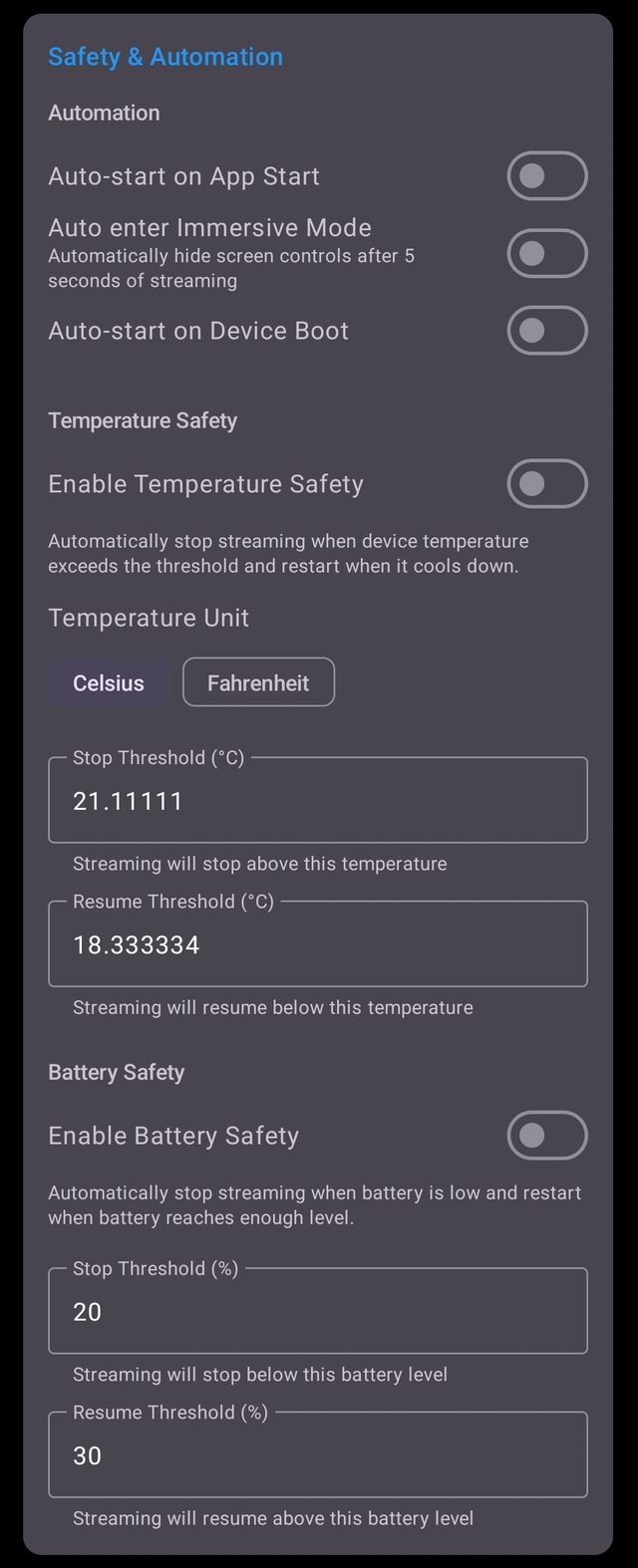
Параметры автоматизации (Настройки → Безопасность и автоматизация):
| Параметр | Действие |
|---|---|
| Автозапуск при открытии приложения | Начинает трансляцию сразу после открытия CamRelay. |
| Автоматический полноэкранный режим | Автоматически скрывает системные панели при начале трансляции. |
| Автозапуск при загрузке устройства | Начинает трансляцию после перезагрузки устройства. На Android 10+ требуется разрешение Поверх других приложений. |
Как не дать трансляции прерваться
- Отключите оптимизацию батареи для CamRelay в настройках Android, иначе система может остановить сервис.
- Во время длительных сеансов держите устройство на зарядке.
- Температурная защита останавливает трансляцию при перегреве устройства и возобновляет её после остывания. Защита батареи делает то же самое при низком заряде. Для обеих функций можно настроить пороги остановки и возобновления, а также предупреждение о гистерезисе.
Камера
Выбор камеры
CamRelay показывает все камеры, доступные на устройстве, включая логические камеры и стоящие за ними физические объективы.
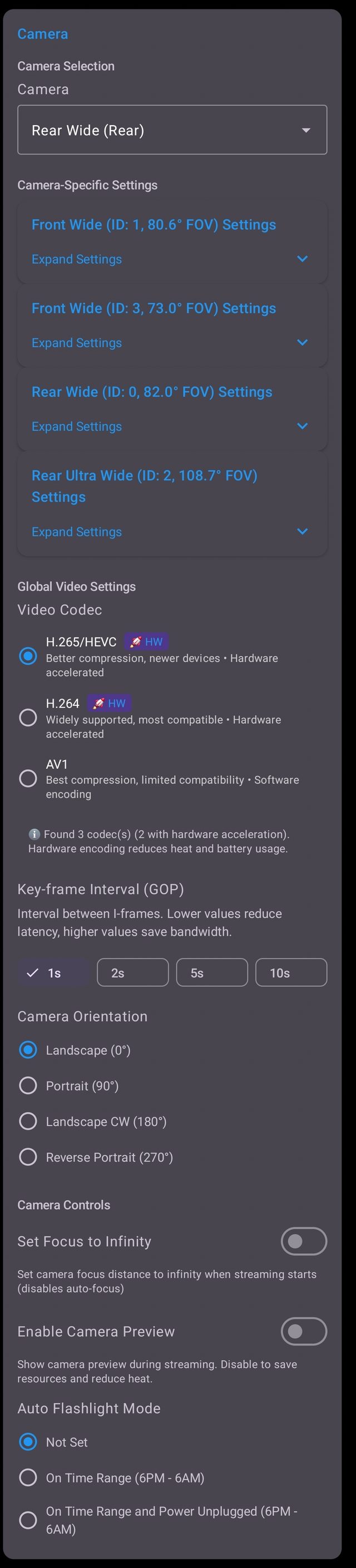
- Выбор камеры — выберите камеру для трансляции. Для каждой указаны название объектива, ID камеры и угол обзора.
- Настройки камеры — разрешение, частота кадров, битрейт, OIS и зеркальный режим сохраняются для каждой камеры отдельно, поэтому при переключении камеры восстанавливается её собственная конфигурация.
- Общие настройки видео — кодек, интервал ключевых кадров, ориентация, EIS и HDR применяются ко всем камерам.
Примечание: некоторые устройства предоставляют логическую камеру, объединяющую несколько физических объективов. При выборе логической камеры система переключает объективы автоматически; при выборе физического объектива трансляция привязывается к нему.
Разрешение, частота кадров и битрейт
Эти три параметра определяют качество трансляции и нагрузку на сеть.
| Параметр | Описание |
|---|---|
| Разрешение | Размер выходного изображения. Доступны только разрешения, поддерживаемые выбранной камерой. |
| Частота кадров (FPS) | Кадров в секунду. Чем выше значение, тем плавнее движение; для видеонаблюдения обычно достаточно 15–30 FPS. |
| Битрейт видео | Целевой битрейт. Чем выше значение, тем лучше качество и больше расход трафика. |
Как выбрать значения
- Начните с родного разрешения камеры и снижайте его, если устройство нагревается или сеть не справляется.
- Ориентировочно: для 1080p при 30 FPS комфортно 2–4 Мбит/с, для 720p при 30 FPS — около 1–2 Мбит/с.
- Если нужно сэкономить трафик, сначала снижайте частоту кадров, а уже потом разрешение — для стационарной камеры детализация обычно важнее плавности.
Видеокодек
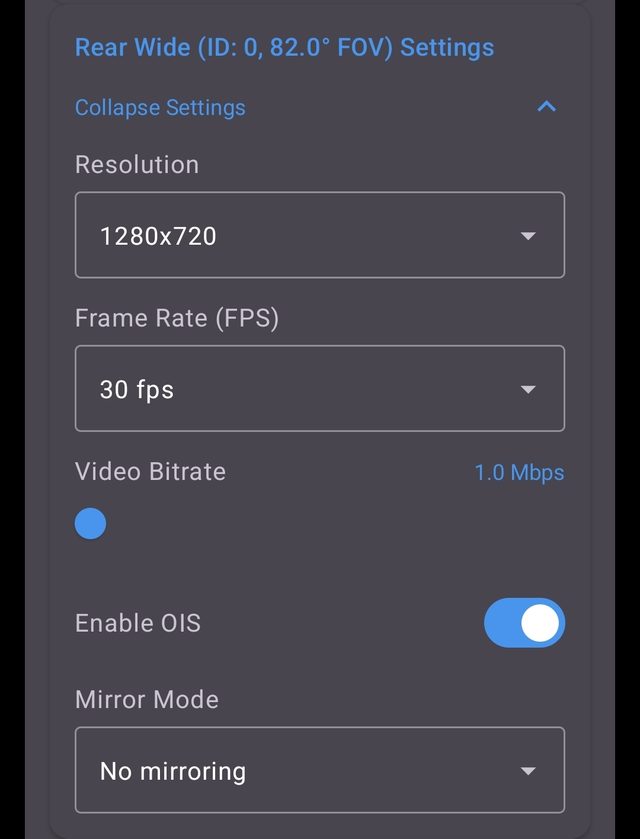
| Кодек | Примечания |
|---|---|
| H.265 / HEVC | Лучшее сжатие, поддерживается новыми устройствами. Аппаратное ускорение. |
| H.264 | Широко поддерживается, самый совместимый вариант. Аппаратное ускорение. |
| AV1 | Лучшее сжатие, но ограниченная совместимость. Программное кодирование. |
CamRelay показывает, какие кодеки поддерживает устройство и сколько из них имеют аппаратное ускорение:
ℹ️ Найдено кодеков: 3 (с аппаратным ускорением: 2). Аппаратное кодирование снижает нагрев и расход батареи.
Рекомендации
- Если сомневаетесь, используйте H.264 — его поддерживают все клиенты.
- Используйте H.265, если клиент его поддерживает и вы хотите сэкономить трафик.
- Избегайте AV1, если он вам действительно не нужен: программное кодирование сильно нагружает процессор и нагревает устройство.
Интервал ключевых кадров
Интервал ключевых кадров (GOP) определяет, как часто отправляется полный опорный кадр.
| Значение | Действие |
|---|---|
| 1 с | Минимальная задержка, максимальный трафик. |
| 2 с | Сбалансированный вариант. |
| 5 с | Меньше трафика, больше задержка. |
| 10 с | Минимальный трафик, максимальная задержка. |
Меньшие значения снижают задержку и ускоряют восстановление после потери пакетов; большие экономят трафик. Для просмотра в реальном времени рекомендуется 1 с или 2 с.
Ориентация камеры
Поверните транслируемое изображение в соответствии с тем, как закреплено устройство:
- Альбомная 0°
- Портретная 90°
- Альбомная по часовой 180°
- Обратная портретная 270°
Используйте эту настройку, если устройство закреплено боком или вверх ногами и повернуть его физически нельзя.
Электронная стабилизация изображения (EIS)
EIS уменьшает дрожание за счёт обрезки и смещения изображения. Это полезно для устройства в руках или в автомобиле, но немного сужает угол обзора и добавляет небольшую задержку. Для стационарной камеры оставьте её выключенной.
HDR
HDR расширяет динамический диапазон, чтобы были видны и светлые, и тёмные участки. Он помогает в контрастных сценах, например при съёмке окна, выходящего на улицу, но может снижать максимальную частоту кадров и поддерживается не всеми камерами.
Звук
Трансляция звука

| Параметр | Описание |
|---|---|
| Включить звук | Добавляет в трансляцию звуковую дорожку. |
| Битрейт звука | Битрейт AAC. 128 кбит/с — хорошее значение по умолчанию; для речи достаточно 64 кбит/с. |
| Включить аппаратное шумоподавление | Использует шумоподавитель устройства для снижения фонового шума. |
Звук кодируется в AAC и синхронизируется с видеодорожкой.
Двусторонняя связь
Двусторонняя связь позволяет передавать звук от клиента на динамик устройства по обратному каналу RTSP.
Режим звука
| Режим | Описание |
|---|---|
| Голосовая связь | Рекомендуется. Использует подавление акустического эха и полностью поддерживает двустороннюю связь. |
| Воспроизведение медиа | Стандартное воспроизведение медиа. Двусторонняя связь лучше всего работает в режиме голосовой связи; в режиме воспроизведения медиа звук может теряться и возможно эхо. |
Громкость воспроизведения регулирует громкость звука, получаемого от клиента.
Примечание: для двусторонней связи нужен клиент с поддержкой обратного аудиоканала RTSP — например, Frigate, go2rtc или просмотрщик на базе WebRTC.
Аудиокодек для двусторонней связи
| Кодек | Примечания |
|---|---|
| OPUS | Лучшее качество и задержка (нативно для WebRTC). |
| G.711 ULAW | Самый стабильный для двусторонней связи. Рекомендуется. |
| G.711 ALAW | Используйте, только если клиенту нужен A-law (Европа). |
| AAC | Только воспроизведение — для двусторонней связи требуется перекодирование. |
Если двусторонняя связь не работает, сначала попробуйте G.711 ULAW.
Запись
Запись видео

| Параметр | Описание |
|---|---|
| Включить запись | Записывает трансляцию в память устройства. |
| Длительность фрагмента записи | Длина каждого файла в минутах. |
| Макс. объём (МБ) | Максимальный объём памяти для записей. При достижении лимита самые старые файлы удаляются. |
В карточке Информация о записи указано, где хранятся файлы, сколько места занято, примерный размер одного фрагмента и общий битрейт:
Расположение: Movies/CamRelay (внутренняя общая память) · Занято: 0,00 ГБ / 9,8 ГБ · Примерный размер файла: 16,5 МБ/фрагмент · Общий битрейт: 1152 кбит/с (видео 1024 к, аудио 128 к)
Записи отображаются в Диспетчере файлов веб-интерфейса, где их можно воспроизвести, скачать или удалить.
Форматы записи (MP4 / MKV)
| Формат | Примечания |
|---|---|
| MP4 | Широко совместим, но внезапное отключение питания может повредить запись. Лучший выбор для совместимости. |
| MKV | Устойчивее к внезапной потере питания, но поддерживается не так широко. Лучший выбор для надёжности записи. |
Выбирайте MKV для записи без присмотра или длительной записи и MP4, если файлы нужно воспроизводить на самых разных устройствах без конвертации.
Наложение
Наложения встраиваются в видео, поэтому они видны и в RTSP-трансляции, и в записях.

Дата и время
Отображает текущие дату и время в углу видео. Помогает подтвердить, когда была сделана запись.
Отображаемое имя камеры
Произвольная подпись в водяном знаке. Оставьте поле пустым, чтобы использовать имя устройства.
Это имя будет отображаться в водяном знаке.
IP-адрес и разрешение
Показывает IP-адрес устройства и текущее разрешение трансляции. Удобно, когда нужно узнать адрес для подключения, не открывая приложение.
Батарея и производительность
- Информация о батарее — текущий уровень заряда.
- Показатели производительности — частота кадров и битрейт, чтобы с первого взгляда убедиться, что трансляция работает нормально.
GPS и скорость
| Параметр | Описание |
|---|---|
| Наложение GPS-координат | Отображает текущие широту и долготу. |
| Наложение спидометра | Отображает текущую скорость. |
| Интервал обновления GPS (мс) | Как часто обновляется местоположение. |
| Источник местоположения | Какой источник геоданных использовать. |
| Единица скорости | Единица измерения спидометра. |
Наложения GPS полезны для видеорегистратора и установки в автомобиле. Точность местоположения зависит от приёма GPS на устройстве; текущая точность показана на экране настроек.
Внешний вид → Размер текста наложения определяет размер всего текста наложений.
Веб-интерфейс
Обзор
CamRelay предоставляет веб-интерфейс на порту 8888:
http://<device-ip>:8888
Откройте его в любом браузере в той же сети. В веб-интерфейсе четыре вкладки:
| Вкладка | Назначение |
|---|---|
| 🏠 Главная | Предпросмотр, управление трансляцией, быстрые настройки и состояние системы. |
| ⚙️ Настройки | Полный список настроек с перезагрузкой и сохранением. |
| 📁 Диспетчер файлов | Просмотр, воспроизведение, скачивание и удаление записей. |
| 📖 Руководство | Открывает это руководство. |
Веб-интерфейс — рекомендуемый способ менять настройки во время трансляции: при сохранении настроек трансляция перезапускается автоматически, и её не нужно останавливать вручную.
Главная

Управление трансляцией показывает текущее состояние и содержит кнопки Начать трансляцию и Остановить трансляцию.
Быстрые настройки доступны во время трансляции:
- Фонарик — включает и выключает фонарик устройства.
- Управление экспозицией — регулирует компенсацию экспозиции.
- Цифровой зум — увеличивает изображение цифровым способом.
Быстрые настройки доступны при активной трансляции и если их поддерживает камера.
Состояние системы показывает видимость приложения, состояние активности, уровень заряда, температуру, состояние зарядки и состояние батареи. Кнопка 📱 Перезапустить перезапускает приложение.


Предпросмотр автоматически выбирает лучший доступный способ:
- WebRTC (WHEP) — минимальная задержка.
- MJPEG — запасной вариант.
- Опрос снимков — крайний вариант, около 1 FPS.
- Внешний плеер — открывает RTSP-адрес в нативном плеере.
Способ можно выбрать принудительно кнопками Переключить на MJPEG или Переключить на снимки, либо нажать Открыть во внешнем плеере, чтобы передать трансляцию RTSP-плееру на компьютере.
Настройки


Вкладка «Настройки» повторяет экран настроек приложения. Изменениями управляют две кнопки:
- 🔄 Перезагрузить настройки — отменяет несохранённые изменения и загружает текущие значения с устройства.
- 💾 Сохранить настройки — применяет изменения. Трансляция автоматически перезапускается с новыми настройками.
Настройки сохранены! Трансляция перезапустится с новыми настройками.
Сбросить по умолчанию восстанавливает заводскую конфигурацию.
Диспетчер файлов
Диспетчер файлов показывает записи с именем файла, размером, длительностью и датой изменения.
| Действие | Описание |
|---|---|
| Воспроизвести | Воспроизводит запись в браузере. |
| Скачать | Скачивает файл на компьютер. |
| Удалить | Удаляет файл. |
| Обновить | Обновляет список. |
| Удалить выбранные | Удаляет все выбранные файлы. |
Записи не найдены. Сохранённые видеозаписи появятся здесь.
Файл, который записывается в данный момент, удалить нельзя; CamRelay сообщает, сколько файлов удалено, и пропускает те, что ещё используются.
Интеграции
CamRelay предоставляет стандартный RTSP-поток, поэтому работает с любым клиентом, поддерживающим RTSP. В примерах ниже используется URL по умолчанию:
rtsp://<device-ip>:1935/
VLC
- Откройте VLC.
- Выберите Медиа → Открыть URL.
- Введите
rtsp://<device-ip>:1935/и нажмите Воспроизвести.
Если воспроизведение прерывается, откройте Инструменты → Настройки → Ввод / кодеки и установите для параметра Сетевое кэширование значение 1000 мс или больше.
Frigate
Frigate может использовать CamRelay в качестве источника камеры. Добавьте поток в конфигурацию Frigate:
cameras:
  camrelay:
    ffmpeg:
      inputs:
        - path: rtsp://<device-ip>:1935/
          roles:
            - detect
            - record
Для двусторонней связи настройте обратный аудиоканал в разделе go2rtc конфигурации Frigate и выберите G.711 ULAW в качестве кодека двусторонней связи в CamRelay.
Примечание: CamRelay не является приложением специально для Frigate. Оно предоставляет стандартный RTSP-источник, который может использовать Frigate или любой другой NVR.
go2rtc
Добавьте CamRelay как поток в go2rtc.yaml:
streams:
  camrelay: rtsp://<device-ip>:1935/
После этого go2rtc может ретранслировать поток как WebRTC, MSE или HLS, а также передавать обратный аудиоканал для двусторонней связи.
Устранение неполадок
Проблемы с RTSP-подключением
- Убедитесь, что клиент и устройство находятся в одной сети и что изоляция клиентов отключена.
- Проверьте URL на главном экране — IP-адрес меняется при повторном подключении устройства к Wi-Fi.
- Попробуйте использовать транспорт TCP вместо UDP.
- Отключите VPN на устройстве или на клиенте.
- Убедитесь, что RTSP-порт в разделе Настройки → Порты сервера совпадает с портом в URL.
Нет видео
- Убедитесь, что камера выбрана; в противном случае на главном экране отображается Камера не выбрана.
- Проверьте, поддерживает ли камера выбранное разрешение и частоту кадров.
- Если устройство перегревается, уменьшите разрешение или переключитесь на кодек с аппаратным ускорением.
- Попробуйте H.264, если клиент не может декодировать H.265 или AV1.
Нет звука
- Включите Настройки → Аудио → Включить аудио.
- Проверьте разрешение на доступ к микрофону.
- Убедитесь, что клиент поддерживает аудио AAC.
- Для двусторонней связи переключите кодек на G.711 ULAW, а режим аудио — на Голосовая связь.
Проблемы с фоновой трансляцией
- Отключите оптимизацию батареи для CamRelay.
- Предоставьте разрешение Поверх других приложений, если используете автозапуск при загрузке.
- Проверьте уведомление службы переднего плана — если его нет, служба была остановлена системой.
- Проверьте пороговые значения Защита от перегрева и Защита батареи; трансляция останавливается при достижении порога.
Проблемы с камерой
- Если предпросмотр чёрный, закройте другие приложения, которые могут использовать камеру.
- Переключитесь на другую камеру и обратно, чтобы сбросить сеанс камеры.
- Некоторые устройства не позволяют двум приложениям одновременно использовать камеру.
Проблемы с разрешениями
- Откройте в Android Настройки → Приложения → CamRelay → Разрешения и предоставьте доступ к камере, микрофону и хранилищу.
- Если в разрешении было отказано навсегда, Android перестаёт показывать диалог запроса; предоставьте его вручную в системных настройках.
- Разрешение Поверх других приложений нужно только для автозапуска при загрузке.
Related app
CamRelay — IP-камера с трансляцией по RTSP
Превратите свой Android-смартфон в мощную сетевую RTSP-камеру.
Related posts
Перепрофилируйте старый Android‑телефон в камеру 4K или видеорегистратор
Превратите телефон из ящика в камеру 4K или видеорегистратор с CamRelay: RTSP и ONVIF для вашего NVR, двухсторонняя связь, локальная запись, переживающая отключение питания, и наложение GPS‑скорости. Облачный аккаунт не требуется.
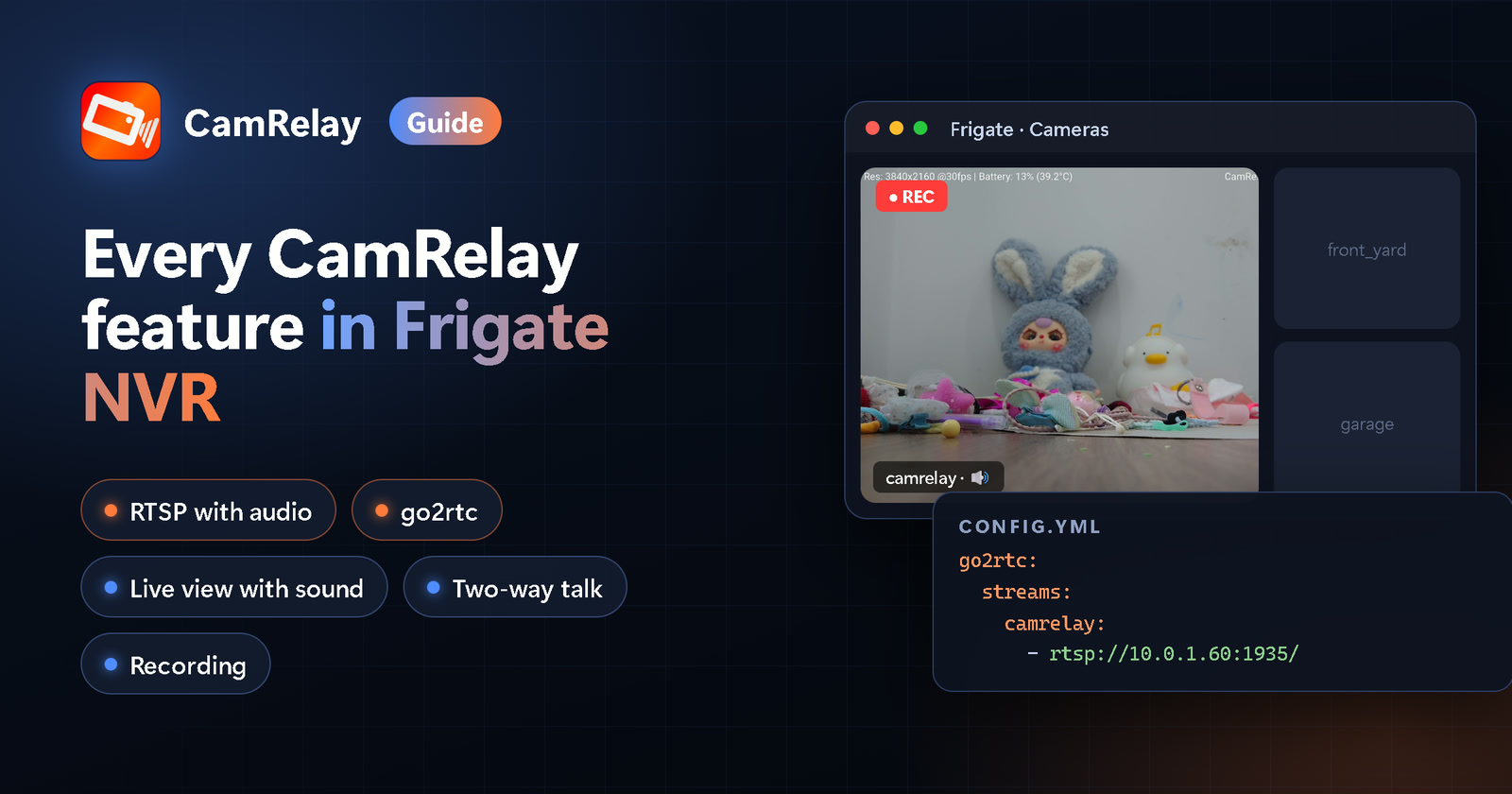
Все возможности CamRelay во Frigate NVR
Превратите запасной Android-телефон в камеру для Frigate NVR: CamRelay передаёт RTSP-поток со звуком, а встроенный во Frigate go2rtc принимает его для записи, просмотра в реальном времени со звуком и двусторонней связи. Пошаговая инструкция с полным config.yml.
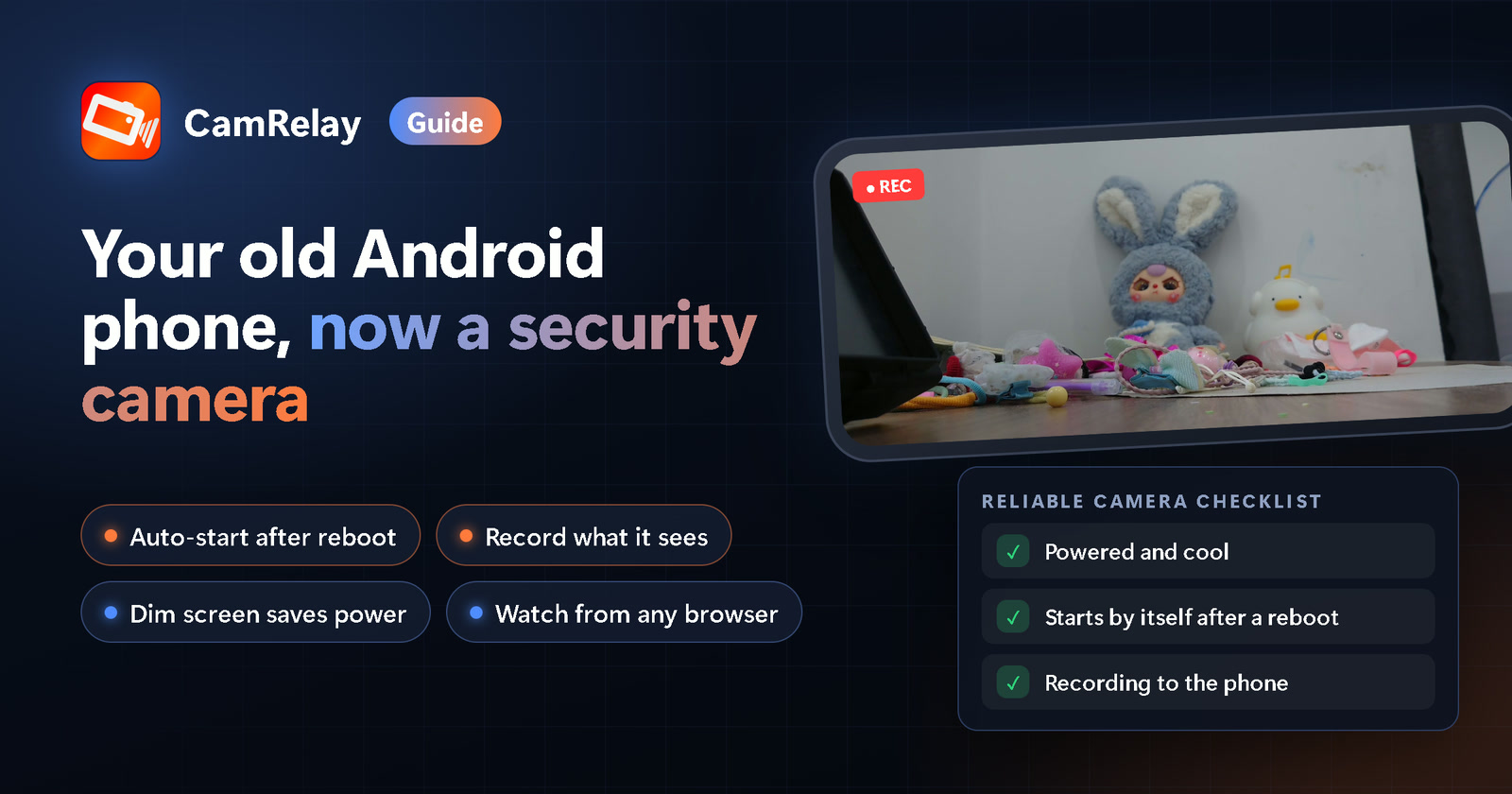
Как превратить старый Android-телефон в камеру видеонаблюдения
Дайте старому Android-телефону вторую жизнь в роли камеры видеонаблюдения: выберите удачное место, держите его на зарядке, пусть CamRelay сам запускается после перезагрузки, а смотреть и записывать видео можно в любом браузере в вашей сети Wi-Fi.