CamRelay 使用指南
On this page
CamRelay 使用指南
CamRelay 可將您的 Android 裝置變成獨立的 RTSP 攝影機。它會從內建相機與麥克風擷取影像與聲音,在裝置上進行編碼,並透過區域網路提供串流——讓任何 RTSP 用戶端、NVR 或媒體播放器都能觀看即時畫面。
本指南涵蓋從首次啟動到進階設定的所有內容。
**提示:**CamRelay 也內建網頁介面。在同一網路中的任何瀏覽器開啟
http://<device-ip>:8888,即可控制串流並變更設定,完全不必碰觸手機。
開始使用
簡介
CamRelay 是一款獨立運作的 Android RTSP 伺服器。不需要雲端帳號,也不涉及任何外部服務:除非您選擇轉送,否則影像絕不會離開您的網路。
CamRelay 能做到的事:
- RTSP 即時串流——提供標準的
rtsp://網址,可搭配 VLC、Frigate、go2rtc、Home Assistant、Blue Iris 及大多數 NVR 軟體使用。 - 雙向通話——收聽裝置麥克風的聲音,並透過 RTSP 反向通道將聲音傳回裝置。
- 本機錄影——將串流錄製到裝置儲存空間,並從網頁介面管理檔案。
- 影像疊加——將時間戳記、攝影機名稱、IP 位址、解析度、電池、效能、GPS 及速度資訊嵌入影像中。
- 網頁介面——透過瀏覽器控制串流、變更設定及瀏覽錄影檔。
- ONVIF——裝置會將自己宣告為 ONVIF Profile S 攝影機,讓 NVR 軟體能自動偵測到它。
初始設定
-
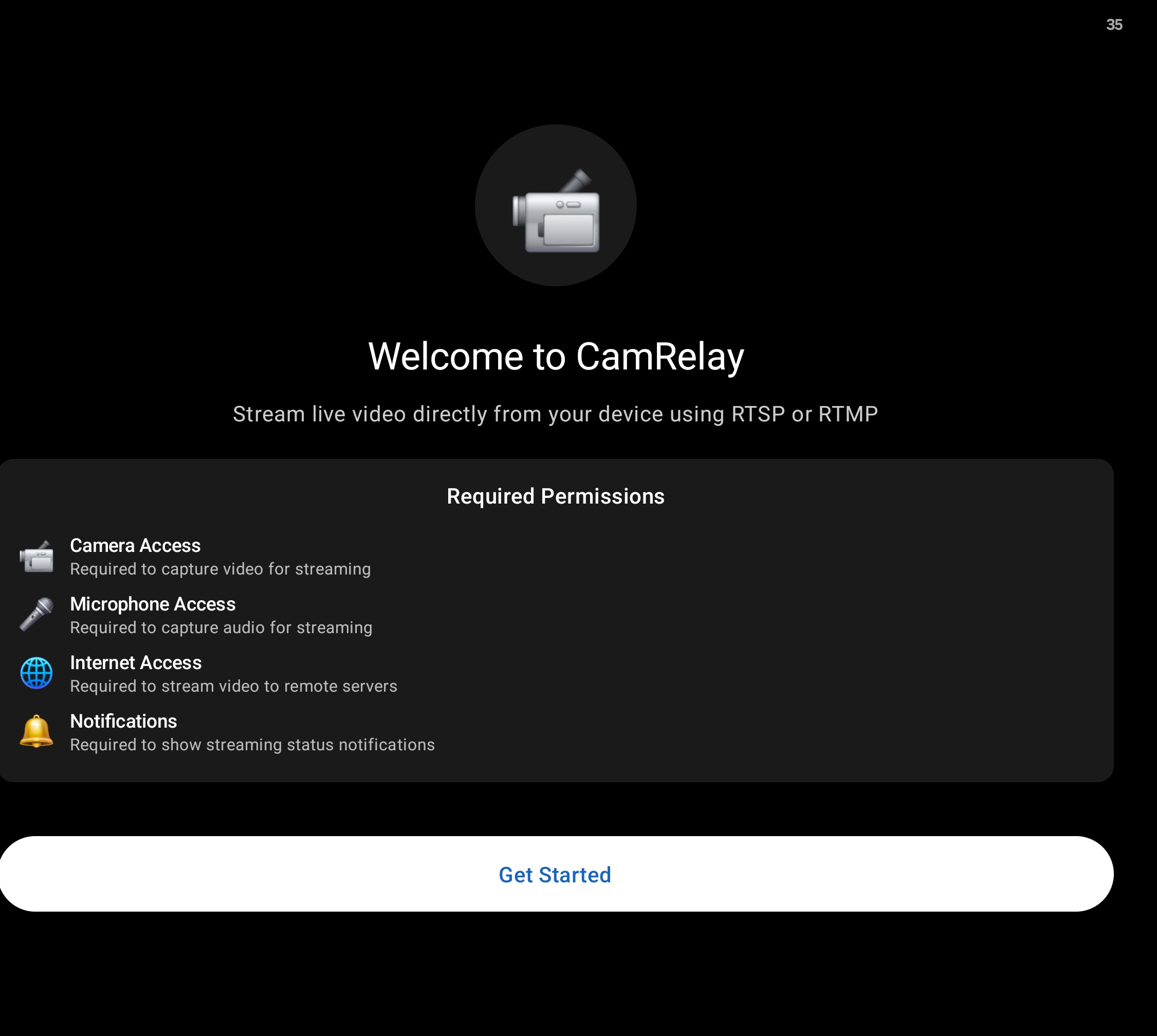
安裝並開啟 CamRelay,畫面上會出現歡迎畫面。
-
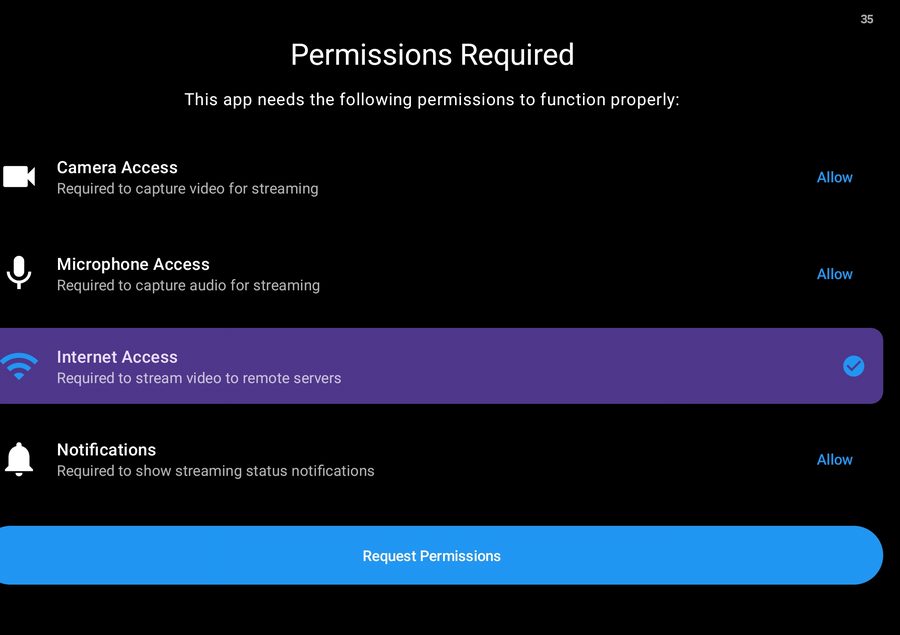
點選「開始使用」。CamRelay 會要求所需的權限。
-
授予各項權限:
權限 需要的原因 相機 擷取要串流的影像。 麥克風 擷取聲音並啟用雙向通話。 通知 串流期間顯示前景服務通知。 儲存空間 將錄影檔儲存到裝置。 -
在 Android 10 以上版本,CamRelay 也會要求「在其他應用程式上層顯示」權限。此權限僅「裝置開機時自動啟動」功能需要;您可以點選「暫時略過」,之後再授予。
-
將裝置連線到與觀看串流的用戶端相同的 Wi-Fi 網路,然後在主畫面點選「開始串流」。
-
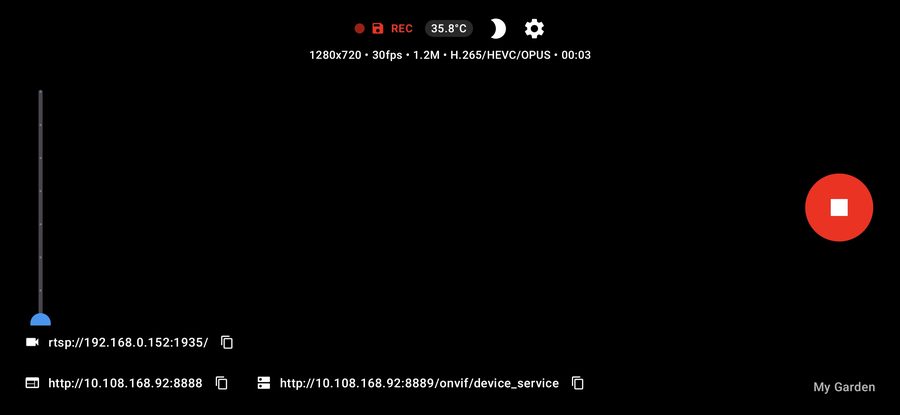
記下主畫面上顯示的網址:
- RTSP——
rtsp://<device-ip>:1935/ - 網頁介面——
http://<device-ip>:8888 - ONVIF——
http://<device-ip>:8889/onvif/device_service
點選任一網址即可複製到剪貼簿。
- RTSP——
**注意:**裝置 IP 位址是您區域網路上的位址。若裝置重新連線 Wi-Fi 並取得新位址,網址也會隨之改變。請在路由器上指派固定 IP(或設定 DHCP 保留),以確保位址穩定。
串流
RTSP 串流
CamRelay 直接在裝置上執行 RTSP 伺服器。串流網址為:
rtsp://<device-ip>:1935/
連接埠可在「設定 → 伺服器連接埠 → RTSP 串流連接埠」中設定(預設為 1935)。
只要應用程式在執行中,串流就可供使用——RTSP 用戶端連線時不需要按下「開始串流」。按下「開始串流」會啟動編碼器與前景服務,讓應用程式在背景時串流仍能持續運作。
從 RTSP 用戶端連線
- 確認用戶端與裝置位於同一網路。
- 在用戶端開啟上述 RTSP 網址。
- 若用戶端要求選擇傳輸方式,在 Wi-Fi 環境下選擇 TCP 最為可靠。
影響連線的因素
- 網路隔離——訪客 Wi-Fi 網路及部分路由器會封鎖裝置間的流量。請使用相同的 SSID 並停用用戶端隔離。
- VPN——裝置或用戶端上啟用中的 VPN 可能會將流量導離區域網路。
- 防火牆——用戶端必須能連到 RTSP 連接埠。
- 多個網路介面——若裝置同時使用 Wi-Fi 與行動數據,CamRelay 會綁定可連線的區域位址。請以主畫面上顯示的網址為準,不要自行假設位址。
**注意:**歡迎畫面提到 RTMP,但目前版本僅支援 RTSP 串流,尚未提供 RTMP 輸出。
開始與停止串流
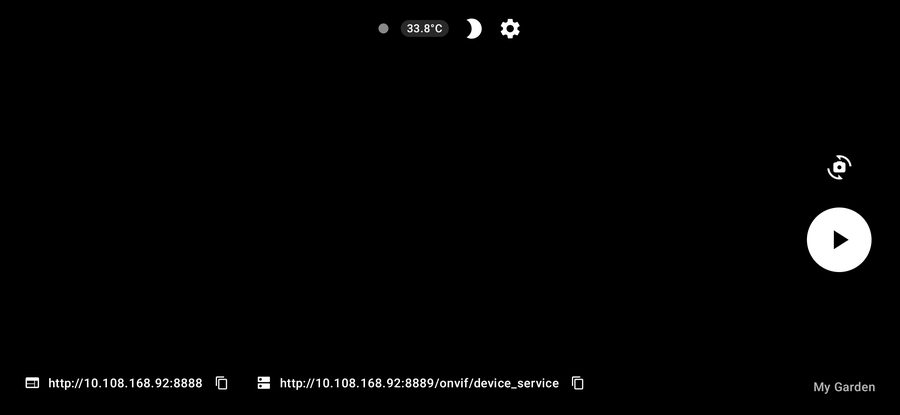
- 開始串流——啟動編碼器、RTSP 伺服器與前景服務。狀態指示會變為「連線中…」,接著變為「串流中」。
- 停止串流——停止編碼器與前景服務,RTSP 用戶端會中斷連線。
- 切換相機——依序切換到下一個可用的相機。
- 麥克風開關——在不停止串流的情況下將音軌靜音或取消靜音。
- 調暗螢幕——串流時調暗螢幕以節省電力。輕觸螢幕兩下即可喚醒。
- 沉浸模式——隱藏系統列。輕觸螢幕即可再次顯示控制項。
串流期間,主畫面會顯示 RTSP、網頁及 ONVIF 網址、目前溫度,錄影進行中時還會顯示「REC」標記。
提示:開啟設定畫面會停止目前的串流。若要在不中斷串流的情況下變更設定,請改用網頁介面。
背景串流
CamRelay 在前景服務中執行串流,因此切換到其他應用程式或關閉螢幕時,串流仍會持續。常駐通知會顯示目前狀態,並提供「停止」操作。
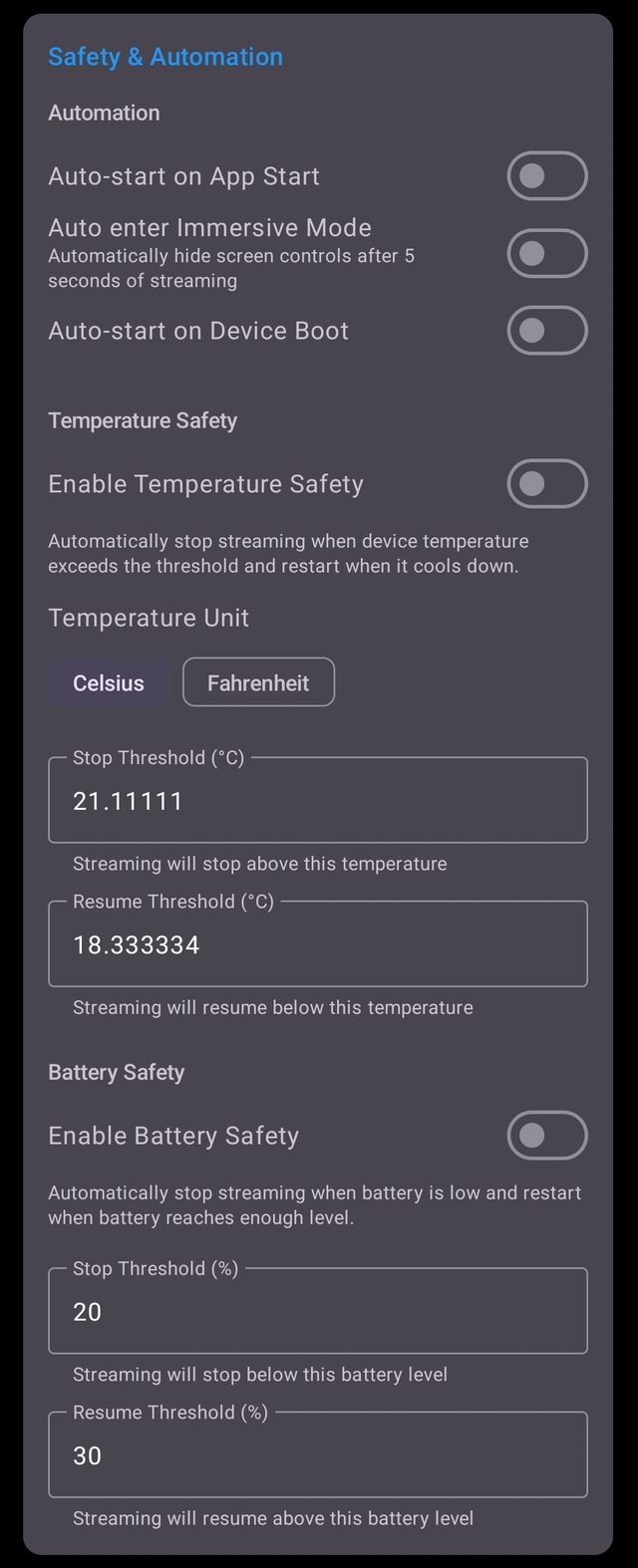
自動化選項(設定 → 安全與自動化):
| 選項 | 效果 |
|---|---|
| 應用程式啟動時自動開始 | 開啟 CamRelay 後立即開始串流。 |
| 自動進入沉浸模式 | 開始串流時自動隱藏系統列。 |
| 裝置開機時自動啟動 | 裝置重新開機後開始串流。在 Android 10 以上版本需要「在其他應用程式上層顯示」權限。 |
讓串流持續運作
- 在 Android 設定中停用 CamRelay 的電池最佳化,否則系統可能會停止服務。
- 長時間使用時請讓裝置保持接上電源。
- 溫度保護會在裝置過熱時停止串流,並在降溫後恢復。電池保護則在電量過低時執行相同動作。兩者都可設定停止/恢復門檻,並提供遲滯警告。
相機
相機選擇
CamRelay 會列出裝置提供的所有相機,包括邏輯相機及其背後的實體鏡頭。
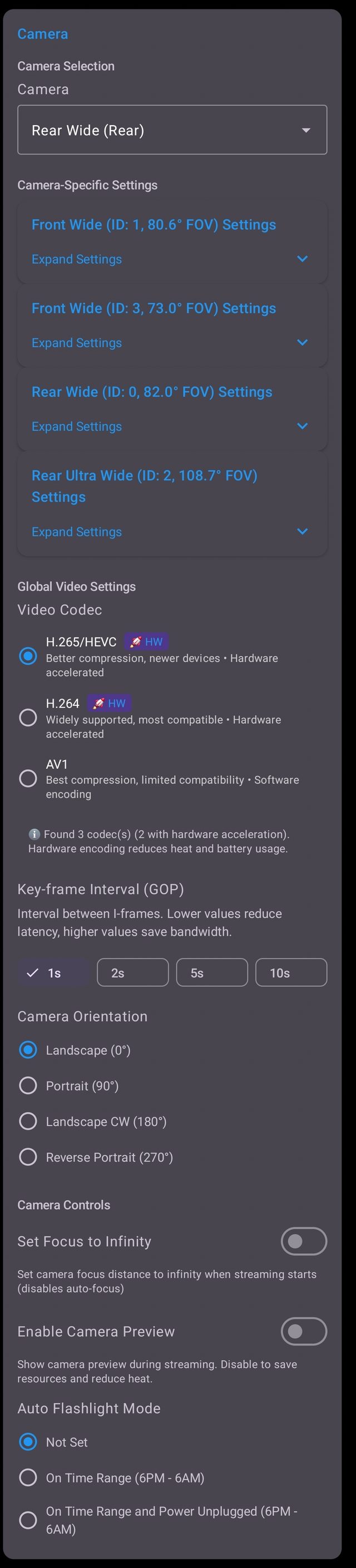
- 相機選擇——選擇要串流的相機。每個項目會顯示鏡頭名稱、相機 ID 及視野。
- 個別相機設定——解析度、影格率、位元率、OIS 及鏡像模式會依相機分別儲存,因此切換相機時會還原該相機自己的設定。
- 全域影像設定——編碼格式、關鍵影格間隔、方向、EIS 及 HDR 會套用到所有相機。
**注意:**部分裝置提供結合多個實體鏡頭的邏輯相機。選擇邏輯相機可讓系統自動切換鏡頭;選擇實體鏡頭則會將串流鎖定在該鏡頭。
解析度、影格率與位元率
這三項設定決定串流的畫質與頻寬。
| 設定 | 說明 |
|---|---|
| 解析度 | 輸出尺寸。僅提供所選相機回報的解析度。 |
| 影格率 (FPS) | 每秒影格數。數值越高動作越流暢;監控用途通常 15–30 FPS 即已足夠。 |
| 影像位元率 | 目標位元率。數值越高畫質越好,但會使用更多頻寬。 |
如何選擇數值
- 先從相機的原生解析度開始,若裝置發熱或網路吃緊再調降。
- 大致參考:1080p 30 FPS 約需 2–4 Mbps;720p 30 FPS 約需 1–2 Mbps。
- 若需要節省頻寬,請先調降影格率再調降解析度——對固定式攝影機而言,細節通常比流暢度更重要。
影像編碼格式
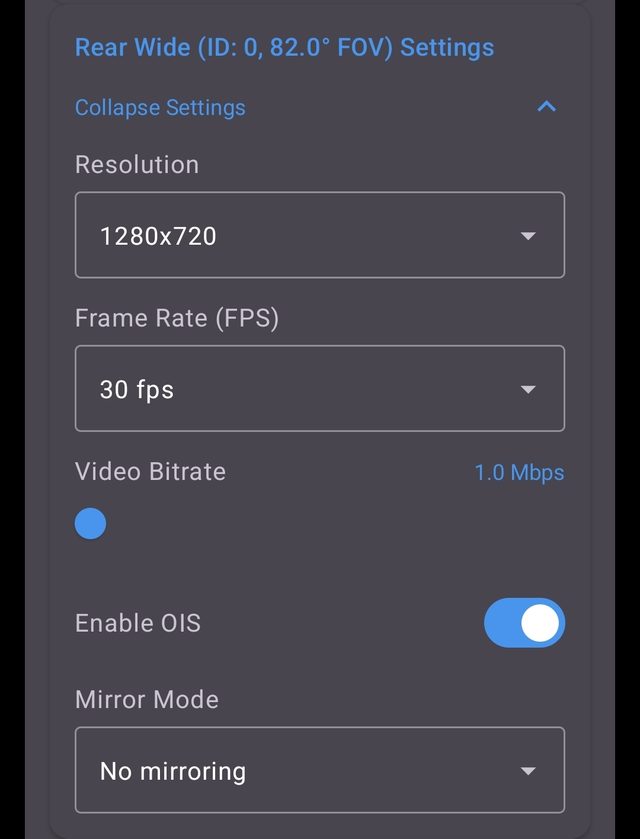
| 編碼格式 | 備註 |
|---|---|
| H.265 / HEVC | 壓縮效率較佳,較新的裝置支援。支援硬體加速。 |
| H.264 | 支援範圍廣,相容性最高。支援硬體加速。 |
| AV1 | 壓縮效率最佳,但相容性有限。採用軟體編碼。 |
CamRelay 會顯示裝置支援哪些編碼格式,以及其中有幾種支援硬體加速:
ℹ️ 找到 3 種編碼格式(其中 2 種支援硬體加速)。硬體編碼可減少發熱與耗電。
建議
- 若不確定,請使用 H.264——所有用戶端都支援。
- 當用戶端支援且您想節省頻寬時,請使用 H.265。
- 除非特別需要,否則請避免使用 AV1:軟體編碼相當耗用 CPU,會使裝置發熱。
關鍵影格間隔
關鍵影格間隔 (GOP) 控制傳送完整參考影格的頻率。
| 數值 | 效果 |
|---|---|
| 1 秒 | 延遲最低,頻寬最高。 |
| 2 秒 | 平衡。 |
| 5 秒 | 頻寬較低,延遲較高。 |
| 10 秒 | 頻寬最低,延遲最高。 |
數值較低可降低延遲,並在封包遺失後更快恢復;數值較高則可節省頻寬。即時觀看建議使用 1 秒或 2 秒。
相機方向
旋轉串流畫面以配合裝置的安裝方式:
- 橫向 0°
- 直向 90°
- 順時針橫向 180°
- 反向直向 270°
當裝置側裝或倒裝且無法實際旋轉時,請使用此設定。
電子防手震 (EIS)
EIS 透過裁切與平移畫面來減少晃動。適合手持或車載裝置,但會稍微縮小視野並增加少許延遲。固定式攝影機請保持關閉。
HDR
HDR 可擴大動態範圍,讓亮部與暗部都清晰可見。在高對比場景(例如拍攝窗外)中很有幫助,但可能會降低最高影格率,且並非所有相機都支援。
音訊
音訊串流

| 設定 | 說明 |
|---|---|
| 啟用音訊 | 在串流中加入音軌。 |
| 音訊位元率 | AAC 位元率。128 kbps 是不錯的預設值;語音使用 64 kbps 即已足夠。 |
| 啟用硬體降噪 | 使用裝置的降噪功能減少背景噪音。 |
音訊以 AAC 編碼,並與影像軌同步。
雙向通話
雙向通話可讓您透過 RTSP 反向通道,將用戶端的聲音傳送到裝置的喇叭。
音訊模式
| 模式 | 說明 |
|---|---|
| 語音通訊 | 建議使用。採用回音消除,並完整支援雙向通話。 |
| 媒體播放 | 標準媒體播放。雙向通話在語音通訊模式下效果最佳;在媒體播放模式下可能會遺失聲音或產生回音。 |
播放音量控制從用戶端接收到的聲音音量。
**注意:**雙向通話需要支援 RTSP 音訊反向通道的用戶端,例如 Frigate、go2rtc 或以 WebRTC 為基礎的檢視器。
雙向通話音訊編碼格式
| 編碼格式 | 備註 |
|---|---|
| OPUS | 音質與延遲表現最佳(WebRTC 原生格式)。 |
| G.711 ULAW | 雙向通話最穩定。建議使用。 |
| G.711 ALAW | 僅在用戶端需要 A-law(歐洲)時使用。 |
| AAC | 僅供播放——雙向通話需要轉碼。 |
若雙向通話無法運作,請先嘗試 G.711 ULAW。
錄影
影像錄製

| 設定 | 說明 |
|---|---|
| 啟用錄影 | 將串流錄製到裝置儲存空間。 |
| 錄影分段長度 | 每個檔案的長度(分鐘)。 |
| 最大儲存空間 (MB) | 錄影檔可使用的最大空間。達到上限時會刪除最舊的檔案。 |
「錄影資訊」卡片會顯示檔案儲存位置、已使用空間、單一分段的預估大小及總位元率:
位置:Movies/CamRelay(內部共用儲存空間)· 已使用空間:0.00 GB / 9.8 GB · 預估檔案大小:16.5 MB/分段 · 總位元率:1152 kbps(影像 1024 k,音訊 128 k)
錄影檔會列在網頁介面的「檔案管理」中,您可以在此播放、下載或刪除。
錄影格式(MP4 / MKV)
| 格式 | 備註 |
|---|---|
| MP4 | 相容性高,但突然斷電可能導致錄影檔損毀。最適合重視相容性的情況。 |
| MKV | 較能承受突然斷電,但支援度較低。最適合重視錄影可靠性的情況。 |
無人看管或長時間錄影請選擇 MKV;若需要在各種裝置上直接播放而不需轉檔,請選擇 MP4。
疊加資訊
疊加資訊會嵌入影像中,因此會出現在 RTSP 串流及錄影檔中。

日期與時間
在影像角落顯示目前的日期與時間。可作為錄影時間的證明。
攝影機顯示名稱
顯示在浮水印中的自訂文字標籤。留空則使用裝置名稱。
此名稱將顯示在浮水印中。
IP 位址與解析度
顯示裝置的 IP 位址及目前的串流解析度。不必開啟應用程式就能知道要連線到哪個位址,相當方便。
電池與效能資訊
- 電池資訊——目前的電池電量。
- 效能 KPI——影格率與位元率,讓您一眼就能確認串流是否正常。
GPS 與速度
| 設定 | 說明 |
|---|---|
| GPS 座標疊加 | 顯示目前的緯度與經度。 |
| 速度表疊加 | 顯示目前的速度。 |
| GPS 更新間隔 (ms) | 位置更新的頻率。 |
| 位置提供者 | 要使用的定位來源。 |
| 速度單位 | 速度表使用的單位。 |
GPS 疊加資訊適用於行車記錄器及車載用途。定位精確度取決於裝置的 GPS 訊號接收狀況;設定畫面會顯示目前的精確度。
「外觀 → 疊加文字大小」可控制所有疊加文字的大小。
網頁介面
概覽
CamRelay 在連接埠 8888 提供網頁介面:
http://<device-ip>:8888
在同一網路中的任何瀏覽器開啟即可。網頁介面有四個分頁:
| 分頁 | 用途 |
|---|---|
| 🏠 主頁 | 即時預覽、串流控制、快速控制及系統狀態。 |
| ⚙️ 設定 | 完整設定清單,可重新載入及儲存。 |
| 📁 檔案管理 | 瀏覽、播放、下載及刪除錄影檔。 |
| 📖 指南 | 開啟本指南。 |
建議在串流期間透過網頁介面變更設定,因為儲存設定後會自動重新啟動串流,不需手動停止。
主頁

「串流控制」會顯示目前狀態,並提供「開始串流」與「停止串流」。
串流期間可使用「快速控制」:
- 手電筒——切換裝置的手電筒。
- 曝光控制——調整曝光補償。
- 數位變焦——以數位方式縮放畫面。
串流進行中且相機支援時,才能使用快速控制。
「系統狀態」會顯示應用程式可見度、活動狀態、電池電量、溫度、充電狀態及電池健康度。「📱 重新啟動」可重新啟動應用程式。


「即時預覽」會自動嘗試最佳的可用方式:
- WebRTC (WHEP)——延遲最低。
- MJPEG——備援方式。
- 快照輪詢——最後手段,約 1 FPS。
- 外部播放器——在原生播放器中開啟 RTSP 網址。
您可以透過「切換至 MJPEG」或「切換至快照」強制使用特定方式,或使用「在外部播放器中開啟」將串流交給電腦上的 RTSP 播放器。
設定


設定分頁與應用程式的設定畫面內容相同。以下兩個按鈕用來控制變更:
- 🔄 重新載入設定——捨棄未儲存的變更,並從裝置重新載入目前的數值。
- 💾 儲存設定——套用變更。串流會自動以新設定重新啟動。
設定已成功儲存!串流將以新設定重新啟動。
「重設為預設值」可還原原廠設定。
檔案管理
檔案管理會列出錄影檔的檔名、大小、長度及修改日期。
| 操作 | 說明 |
|---|---|
| 播放 | 在瀏覽器中播放錄影檔。 |
| 下載 | 將檔案下載到您的電腦。 |
| 刪除 | 刪除檔案。 |
| 重新整理 | 重新載入清單。 |
| 刪除所選項目 | 刪除所有已選取的檔案。 |
找不到錄影檔。儲存錄影後會顯示在這裡。
正在錄製中的檔案無法刪除;CamRelay 會回報已刪除的檔案數量,並略過仍在使用中的檔案。
整合
CamRelay 提供標準 RTSP 串流,因此可搭配任何支援 RTSP 的用戶端使用。以下範例使用預設網址:
rtsp://<device-ip>:1935/
VLC
- 開啟 VLC。
- 選擇 媒體 → 開啟網路串流。
- 輸入
rtsp://<device-ip>:1935/,然後按一下 播放。
如果播放時斷斷續續,請開啟 工具 → 偏好設定 → 輸入 / 轉碼器,並將 網路快取 設為 1000 毫秒以上。
Frigate
Frigate 可將 CamRelay 作為攝影機來源。請將串流加入 Frigate 設定:
cameras:
  camrelay:
    ffmpeg:
      inputs:
        - path: rtsp://<device-ip>:1935/
          roles:
            - detect
            - record
若要使用雙向通話,請在 Frigate 的 go2rtc 區段中設定音訊反向通道,並在 CamRelay 中選擇 G.711 ULAW 作為雙向通話轉碼器。
**注意:**CamRelay 並非 Frigate 專用的應用程式。它提供標準 RTSP 來源,可供 Frigate 或任何其他 NVR 使用。
go2rtc
在 go2rtc.yaml 中將 CamRelay 新增為串流:
streams:
  camrelay: rtsp://<device-ip>:1935/
之後 go2rtc 即可將串流重新發布為 WebRTC、MSE 或 HLS,並可轉送音訊反向通道以進行雙向通話。
疑難排解
RTSP 連線問題
- 確認用戶端與裝置位於同一網路,且已停用用戶端隔離。
- 檢查主畫面上的網址:裝置重新連線 Wi-Fi 時,IP 位址會改變。
- 嘗試改用 TCP 傳輸而非 UDP。
- 停用裝置或用戶端上的所有 VPN。
- 確認 設定 → 伺服器連接埠 中的 RTSP 連接埠與網址中的連接埠相符。
沒有影像
- 確認已選取攝影機;否則主畫面會顯示 未選取攝影機。
- 確認攝影機支援所選的解析度與影格速率。
- 如果裝置過熱,請降低解析度或改用硬體加速轉碼器。
- 如果用戶端無法解碼 H.265 或 AV1,請改用 H.264。
沒有聲音
- 啟用 設定 → 音訊 → 啟用音訊。
- 檢查麥克風權限。
- 確認用戶端支援 AAC 音訊。
- 若要使用雙向通話,請將轉碼器切換為 G.711 ULAW,並將音訊模式切換為 語音通訊。
背景串流問題
- 停用 CamRelay 的電池最佳化。
- 如果使用開機自動啟動,請授予 顯示在其他應用程式上層 權限。
- 檢查前景服務通知:如果通知不見了,表示服務已被系統停止。
- 檢查 溫度安全 與 電池安全 的門檻值;達到門檻值時串流會停止。
攝影機問題
- 如果預覽畫面全黑,請關閉其他可能正在使用攝影機的應用程式。
- 切換到其他攝影機後再切換回來,以重設攝影機工作階段。
- 部分裝置不允許兩個應用程式同時使用攝影機。
權限問題
- 開啟 Android 設定 → 應用程式 → CamRelay → 權限,並授予相機、麥克風和儲存空間存取權。
- 如果權限遭永久拒絕,Android 將不再顯示要求對話方塊;請在系統設定中手動授予。
- 顯示在其他應用程式上層 權限僅在開機自動啟動時需要。
Related app
CamRelay - RTSP 即時 IP 攝影機
將您的 Android 手機變成強大的 RTSP 網路攝影機。
Related posts
將舊 Android 手機改裝為 4K 監視器或行車記錄器
利用 CamRelay 將抽屜裡的手機變成 4K 監視器或行車記錄器:支援 RTSP 和 ONVIF 供您的 NVR 使用、雙向語音、斷電也不中斷的本地錄影、GPS 速度疊加。無需雲端帳號。
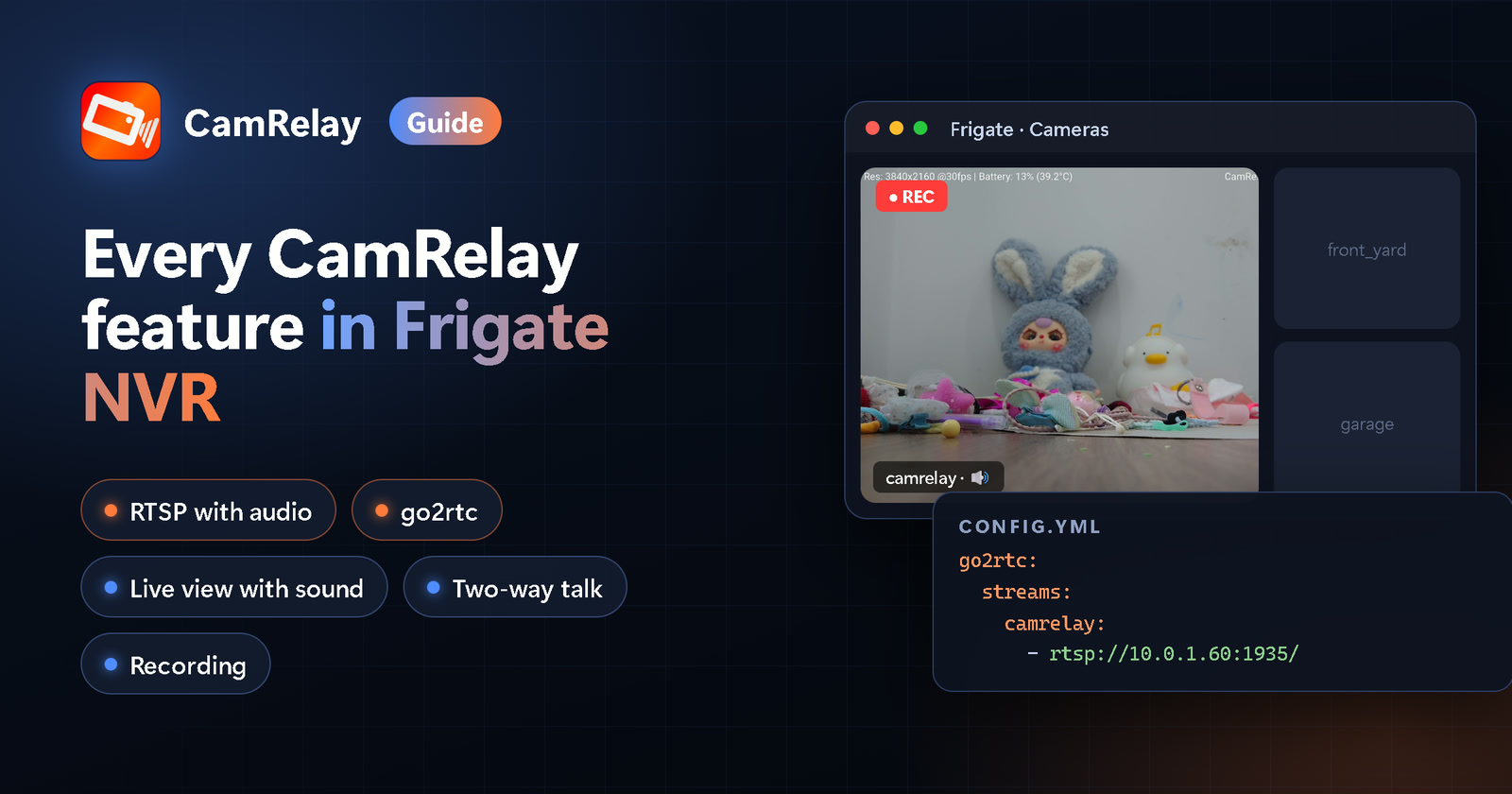
在 Frigate NVR 中使用 CamRelay 的所有功能
把閒置的 Android 手機變成 Frigate NVR 的攝影機:CamRelay 串流含聲音的 RTSP, Frigate 內建的 go2rtc 接收後用於錄影、有聲即時影像和雙向對講。 逐步說明,並附上完整的 config.yml。
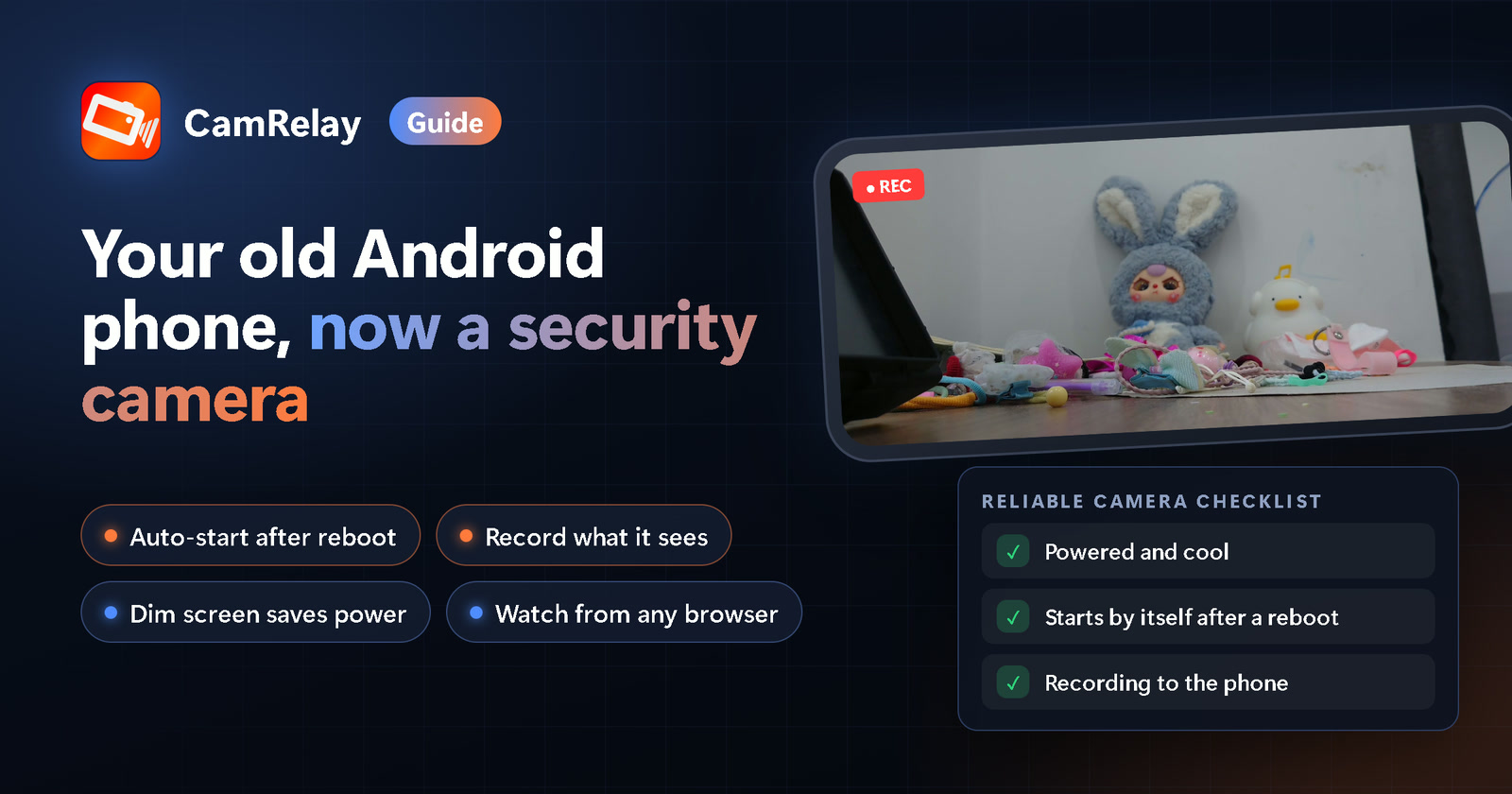
如何把舊 Android 手機變成監視攝影機
讓舊 Android 手機重獲新生,變成監視攝影機:擺在合適的位置、保持供電、讓 CamRelay 在重新開機後自動啟動,就能從同一個 Wi-Fi 下的任何瀏覽器觀看或錄下攝影機畫面。