Guide d'utilisation de CamRelay
On this page
Guide d'utilisation de CamRelay
CamRelay transforme votre appareil Android en caméra RTSP autonome. Il capture la vidéo et l'audio depuis la caméra et le micro intégrés, les encode sur l'appareil et diffuse le résultat sur votre réseau local — ainsi, n'importe quel client RTSP, NVR ou lecteur multimédia peut afficher le flux en direct.
Ce guide couvre tout, du premier lancement à la configuration avancée.
Astuce : CamRelay intègre également une interface web. Ouvrez
http://<device-ip>:8888dans n'importe quel navigateur sur le même réseau pour contrôler la diffusion et modifier les réglages sans toucher au téléphone.
Prise en main
Introduction
CamRelay est un serveur RTSP autonome pour Android. Aucun compte cloud ni service externe n'est nécessaire : la vidéo ne quitte jamais votre réseau, sauf si vous choisissez de la rediriger.
Ce que vous pouvez faire avec CamRelay :
- Diffusion RTSP en direct — une URL
rtsp://standard qui fonctionne avec VLC, Frigate, go2rtc, Home Assistant, Blue Iris et la plupart des logiciels NVR. - Audio bidirectionnel — écoutez le micro de l'appareil et renvoyez de l'audio vers l'appareil via le canal de retour RTSP.
- Enregistrement local — enregistrez le flux dans le stockage de l'appareil et gérez les fichiers depuis l'interface web.
- Incrustation vidéo — incrustez dans la vidéo l'horodatage, le nom de la caméra, l'adresse IP, la résolution, la batterie, les performances, la position GPS et la vitesse.
- Interface web — contrôlez la diffusion, modifiez les réglages et parcourez les enregistrements depuis un navigateur.
- ONVIF — l'appareil s'annonce comme caméra ONVIF Profile S afin que les logiciels NVR puissent le détecter automatiquement.
Configuration initiale
-
Installez CamRelay et ouvrez-le. L'écran d'accueil s'affiche.

-
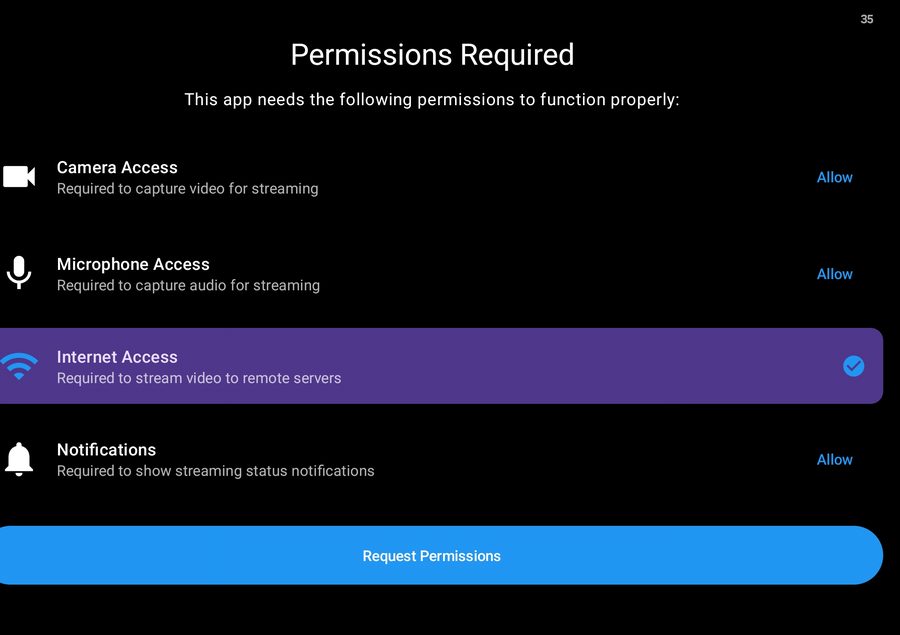
Appuyez sur Commencer. CamRelay demande les autorisations dont il a besoin.
-
Accordez chaque autorisation :
Autorisation Pourquoi elle est nécessaire Caméra Capture la vidéo diffusée. Micro Capture l'audio et active l'audio bidirectionnel. Notifications Affiche la notification du service de premier plan pendant la diffusion. Stockage Enregistre les vidéos sur l'appareil. -
Sous Android 10 et versions ultérieures, CamRelay demande aussi l'autorisation Superposition sur d'autres applis. Elle n'est nécessaire que pour le Démarrage automatique au lancement de l'appareil ; vous pouvez appuyer sur Ignorer pour l'instant et l'accorder plus tard.
-
Connectez l'appareil au même réseau Wi-Fi que le client qui affichera le flux, puis appuyez sur Démarrer la diffusion sur l'écran principal.
-
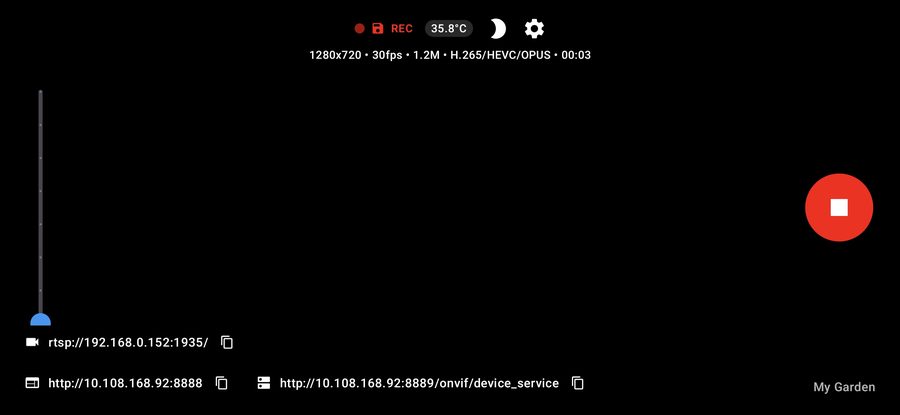
Notez les URL affichées sur l'écran principal :
- RTSP —
rtsp://<device-ip>:1935/ - Interface web —
http://<device-ip>:8888 - ONVIF —
http://<device-ip>:8889/onvif/device_service
Appuyez sur une URL pour la copier dans le presse-papiers.
- RTSP —
Remarque : l'adresse IP de l'appareil est son adresse sur votre réseau local. Si l'appareil se reconnecte au Wi-Fi et obtient une nouvelle adresse, les URL changent. Attribuez une IP fixe (ou une réservation DHCP) sur votre routeur pour disposer d'une adresse stable.
Diffusion
Diffusion RTSP
CamRelay exécute un serveur RTSP directement sur l'appareil. L'URL du flux est :
rtsp://<device-ip>:1935/
Le port est configurable dans Réglages → Ports du serveur → Port de diffusion RTSP (par défaut 1935).
Le flux est disponible dès que l'application est lancée — inutile d'appuyer sur Démarrer la diffusion pour qu'un client RTSP se connecte. Appuyer sur Démarrer la diffusion lance l'encodeur et le service de premier plan, ce qui maintient le flux actif lorsque l'application est en arrière-plan.
Connexion depuis un client RTSP
- Vérifiez que le client est sur le même réseau que l'appareil.
- Ouvrez l'URL RTSP ci-dessus dans le client.
- Si le client demande un mode de transport, TCP est le choix le plus fiable en Wi-Fi.
Ce qui affecte la connectivité
- Isolation réseau — les réseaux Wi-Fi invités et certains routeurs bloquent le trafic entre appareils. Utilisez le même SSID et désactivez l'isolation des clients.
- VPN — un VPN actif sur l'appareil ou le client peut détourner le trafic du réseau local.
- Pare-feu — le port RTSP doit être accessible depuis le client.
- Plusieurs interfaces réseau — si l'appareil dispose à la fois du Wi-Fi et des données mobiles, CamRelay se lie à l'adresse locale accessible. Vérifiez l'URL affichée sur l'écran principal plutôt que de deviner l'adresse.
Remarque : l'écran d'accueil mentionne le RTMP, mais la version actuelle diffuse uniquement en RTSP. La sortie RTMP n'est pas encore disponible.
Démarrer et arrêter la diffusion
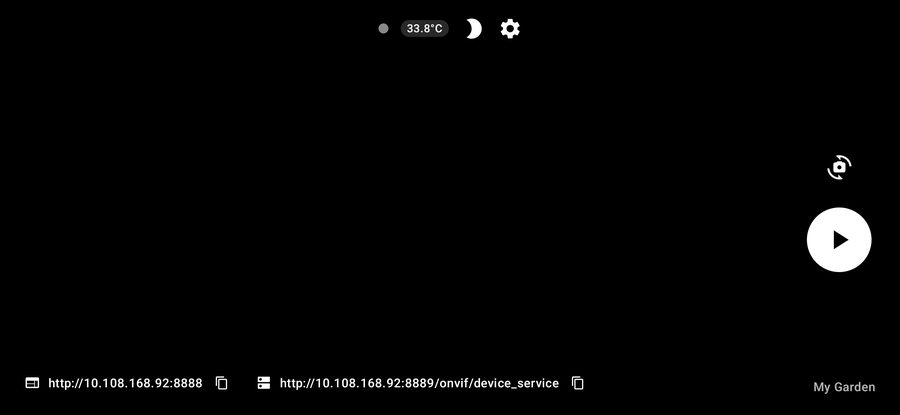
- Démarrer la diffusion — lance l'encodeur, le serveur RTSP et le service de premier plan. L'indicateur d'état passe à Connexion… puis à Diffusion en cours.
- Arrêter la diffusion — arrête l'encodeur et le service de premier plan. Les clients RTSP sont déconnectés.
- Changer de caméra — passe à la caméra disponible suivante.
- Bouton du micro — coupe ou rétablit la piste audio sans arrêter le flux.
- Assombrir l'écran — réduit la luminosité pendant la diffusion pour économiser l'énergie. Appuyez deux fois sur l'écran pour le réactiver.
- Mode immersif — masque les barres système. Appuyez sur l'écran pour réafficher les commandes.
Pendant la diffusion, l'écran principal affiche les URL RTSP, web et ONVIF, la température actuelle et un badge REC lorsque l'enregistrement est actif.
Astuce : ouvrir l'écran Réglages arrête le flux en cours. Pour modifier les réglages sans interrompre le flux, utilisez plutôt l'interface web.
Diffusion en arrière-plan
CamRelay exécute la diffusion dans un service de premier plan, de sorte que le flux continue lorsque vous passez à une autre application ou éteignez l'écran. Une notification permanente indique l'état actuel et propose une action Arrêter.
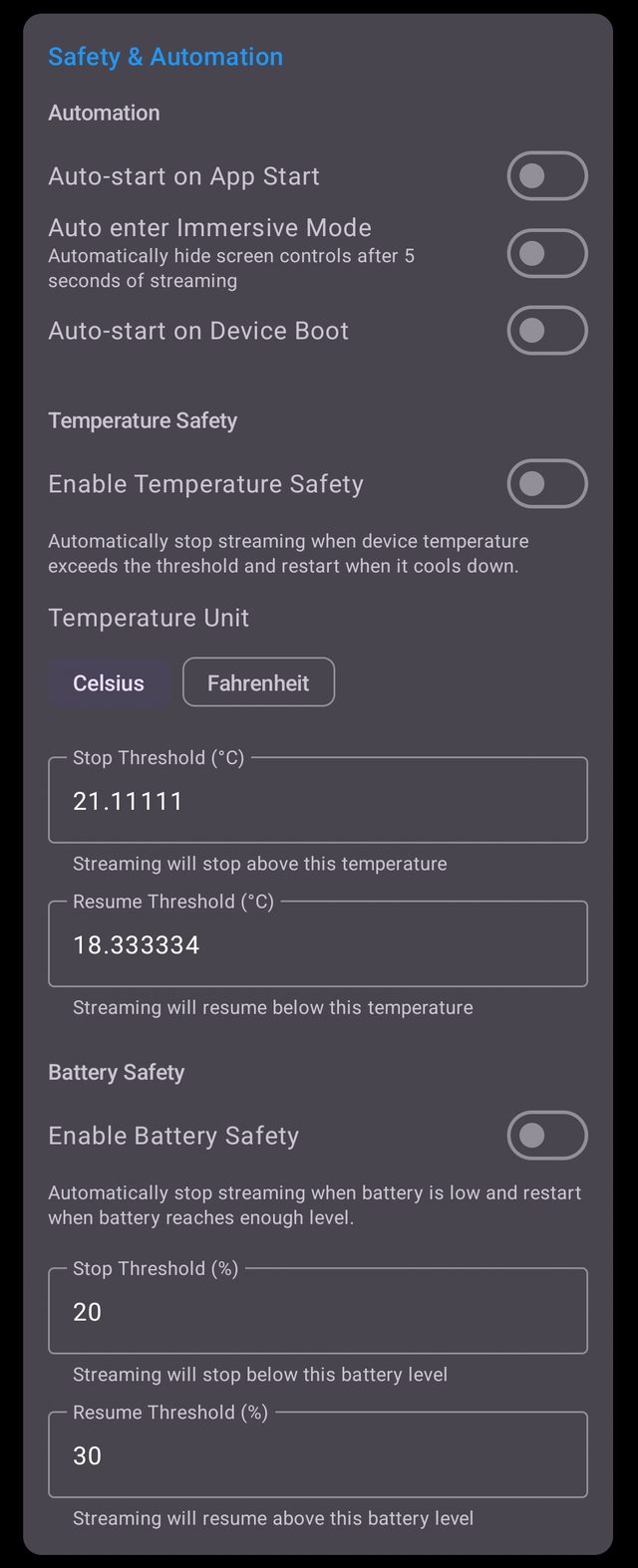
Options d'automatisation (Réglages → Sécurité et automatisation) :
| Option | Effet |
|---|---|
| Démarrage auto à l'ouverture de l'appli | Lance la diffusion dès l'ouverture de CamRelay. |
| Mode immersif automatique | Masque automatiquement les barres système au démarrage de la diffusion. |
| Démarrage auto au lancement de l'appareil | Lance la diffusion après le redémarrage de l'appareil. Nécessite l'autorisation Superposition sur d'autres applis sous Android 10+. |
Maintenir le flux actif
- Désactivez l'optimisation de la batterie pour CamRelay dans les paramètres Android, sinon le système risque d'arrêter le service.
- Laissez l'appareil branché pour les longues sessions.
- Sécurité thermique arrête la diffusion lorsque l'appareil chauffe trop et la reprend une fois refroidi. Sécurité batterie fait de même en cas de niveau de batterie faible. Les deux disposent de seuils d'arrêt/reprise configurables et d'un avertissement d'hystérésis.
Caméra
Choix de la caméra
CamRelay liste toutes les caméras exposées par l'appareil, y compris les caméras logiques et les objectifs physiques qui les composent.
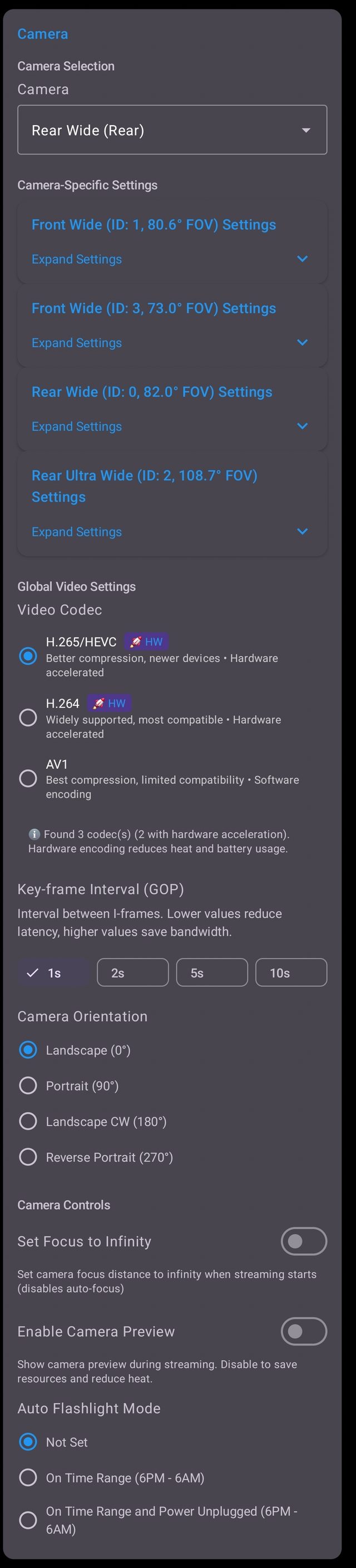
- Choix de la caméra — choisissez la caméra à diffuser. Chaque entrée indique le nom de l'objectif, l'identifiant de la caméra et le champ de vision.
- Réglages propres à la caméra — la résolution, la fréquence d'images, le débit, l'OIS et le mode miroir sont enregistrés pour chaque caméra ; changer de caméra restaure donc sa propre configuration.
- Réglages vidéo globaux — le codec, l'intervalle d'images clés, l'orientation, l'EIS et le HDR s'appliquent à toutes les caméras.
Remarque : certains appareils exposent une caméra logique combinant plusieurs objectifs physiques. Sélectionner la caméra logique laisse le système changer d'objectif automatiquement ; sélectionner un objectif physique verrouille le flux sur cet objectif.
Résolution, fréquence d'images et débit
Ces trois réglages déterminent la qualité et la bande passante du flux.
| Réglage | Description |
|---|---|
| Résolution | La taille de sortie. Seules les résolutions prises en charge par la caméra sélectionnée sont proposées. |
| Fréquence d'images (FPS) | Images par seconde. Des valeurs élevées donnent des mouvements plus fluides ; 15 à 30 FPS suffisent généralement pour la vidéosurveillance. |
| Débit vidéo | Le débit cible. Des valeurs élevées améliorent la qualité mais consomment plus de bande passante. |
Choisir les valeurs
- Partez de la résolution native de la caméra et réduisez-la si l'appareil chauffe ou si le réseau peine.
- À titre indicatif : le 1080p à 30 FPS est confortable autour de 2 à 4 Mbit/s ; le 720p à 30 FPS autour de 1 à 2 Mbit/s.
- Pour économiser de la bande passante, baissez la fréquence d'images avant la résolution — pour une caméra fixe, le détail compte généralement plus que la fluidité.
Codec vidéo
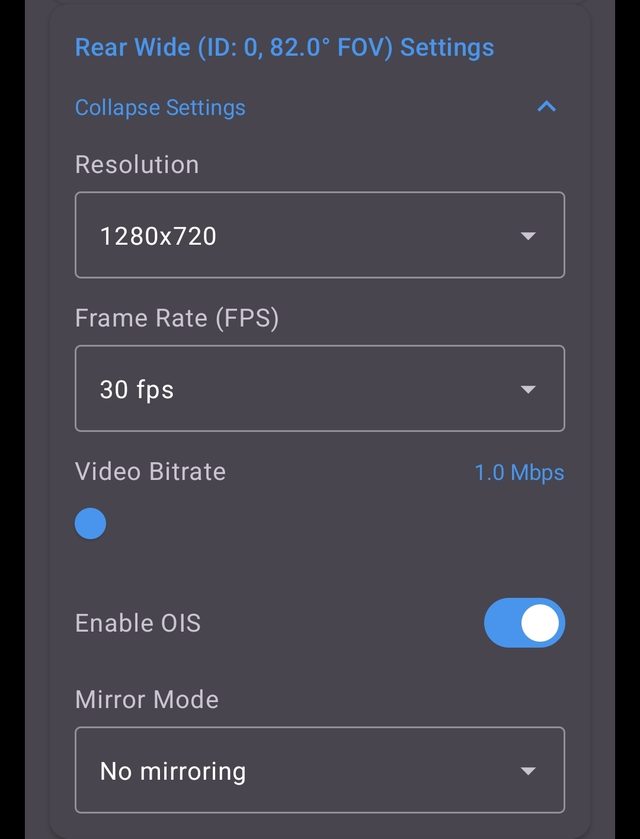
| Codec | Remarques |
|---|---|
| H.265 / HEVC | Meilleure compression, pris en charge par les appareils récents. Accélération matérielle. |
| H.264 | Largement pris en charge et le plus compatible. Accélération matérielle. |
| AV1 | Meilleure compression mais compatibilité limitée. Encodage logiciel. |
CamRelay indique les codecs pris en charge par l'appareil et combien bénéficient de l'accélération matérielle :
ℹ️ 3 codec(s) trouvé(s) (2 avec accélération matérielle). L'encodage matériel réduit la chauffe et la consommation de batterie.
Recommandations
- Utilisez H.264 en cas de doute — tous les clients le prennent en charge.
- Utilisez H.265 si votre client le prend en charge et que vous voulez économiser de la bande passante.
- Évitez AV1 sauf besoin spécifique : l'encodage logiciel sollicite fortement le processeur et fera chauffer l'appareil.
Intervalle d'images clés
L'intervalle d'images clés (GOP) détermine la fréquence d'envoi d'une image de référence complète.
| Valeur | Effet |
|---|---|
| 1 s | Latence la plus faible, bande passante la plus élevée. |
| 2 s | Équilibré. |
| 5 s | Bande passante réduite, latence plus élevée. |
| 10 s | Bande passante la plus faible, latence la plus élevée. |
Des valeurs basses réduisent la latence et améliorent la récupération après une perte de paquets ; des valeurs élevées économisent de la bande passante. Pour le visionnage en direct, 1 s ou 2 s est recommandé.
Orientation de la caméra
Faites pivoter l'image diffusée selon la façon dont l'appareil est fixé :
- Paysage 0°
- Portrait 90°
- Paysage horaire 180°
- Portrait inversé 270°
Utilisez cette option lorsque l'appareil est fixé de côté ou à l'envers et que vous ne pouvez pas le tourner physiquement.
Stabilisation électronique de l'image (EIS)
L'EIS réduit les tremblements en recadrant et en décalant l'image. Elle est utile pour un appareil tenu en main ou monté dans un véhicule, mais elle réduit légèrement le champ de vision et ajoute un peu de latence. Laissez-la désactivée pour une caméra fixe.
HDR
Le HDR augmente la plage dynamique afin que les zones claires comme sombres restent visibles. Il est utile dans les scènes très contrastées, comme une fenêtre donnant sur l'extérieur, mais il peut réduire la fréquence d'images maximale et n'est pas pris en charge par toutes les caméras.
Audio
Diffusion audio

| Réglage | Description |
|---|---|
| Activer l'audio | Inclut une piste audio dans le flux. |
| Débit audio | Le débit AAC. 128 kbit/s est une bonne valeur par défaut ; 64 kbit/s suffit pour la voix. |
| Activer le réducteur de bruit matériel | Utilise le réducteur de bruit de l'appareil pour atténuer les bruits de fond. |
L'audio est encodé en AAC et synchronisé avec la piste vidéo.
Audio bidirectionnel
L'audio bidirectionnel vous permet d'envoyer du son depuis le client vers le haut-parleur de l'appareil via le canal de retour RTSP.
Mode audio
| Mode | Description |
|---|---|
| Communication vocale | Recommandé. Utilise l'annulation d'écho acoustique et prend entièrement en charge l'audio bidirectionnel. |
| Lecture multimédia | Lecture multimédia standard. L'audio bidirectionnel fonctionne mieux en mode communication vocale ; en mode lecture multimédia, du son peut être perdu et de l'écho peut apparaître. |
Volume de lecture règle le volume de l'audio reçu du client.
Remarque : l'audio bidirectionnel nécessite un client prenant en charge le canal de retour audio RTSP — par exemple Frigate, go2rtc ou un lecteur basé sur WebRTC.
Codec audio bidirectionnel
| Codec | Remarques |
|---|---|
| OPUS | Meilleures qualité et latence (WebRTC natif). |
| G.711 ULAW | Le plus stable pour l'audio bidirectionnel. Recommandé. |
| G.711 ALAW | À utiliser uniquement si le client exige la loi A (Europe). |
| AAC | Lecture uniquement — nécessite un transcodage pour l'audio bidirectionnel. |
Si l'audio bidirectionnel ne fonctionne pas, essayez d'abord G.711 ULAW.
Enregistrement
Enregistrement vidéo

| Réglage | Description |
|---|---|
| Activer l'enregistrement | Enregistre le flux dans le stockage de l'appareil. |
| Durée des segments d'enregistrement | Durée de chaque fichier, en minutes. |
| Stockage max. (Mo) | Espace maximal utilisé par les enregistrements. Les fichiers les plus anciens sont supprimés lorsque la limite est atteinte. |
La carte Informations d'enregistrement indique l'emplacement des fichiers, l'espace utilisé, la taille estimée d'un segment et le débit total :
Emplacement : Movies/CamRelay (stockage partagé interne) · Stockage utilisé : 0,00 Go / 9,8 Go · Taille estimée : 16,5 Mo/segment · Débit total : 1152 kbit/s (vidéo 1024 k, audio 128 k)
Les enregistrements sont listés dans le Gestionnaire de fichiers de l'interface web, où vous pouvez les lire, les télécharger ou les supprimer.
Formats d'enregistrement (MP4 / MKV)
| Format | Remarques |
|---|---|
| MP4 | Très compatible, mais une coupure de courant soudaine peut corrompre l'enregistrement. Idéal pour la compatibilité. |
| MKV | Plus résistant aux coupures de courant soudaines, mais moins largement pris en charge. Idéal pour la fiabilité de l'enregistrement. |
Choisissez MKV pour les enregistrements sans surveillance ou de longue durée, et MP4 lorsque vous devez lire les fichiers sur de nombreux appareils sans conversion.
Incrustation
Les incrustations sont gravées dans la vidéo : elles apparaissent donc dans le flux RTSP et dans les enregistrements.

Date et heure
Affiche la date et l'heure actuelles dans un coin de la vidéo. Utile pour prouver le moment d'un enregistrement.
Nom d'affichage de la caméra
Un libellé libre affiché dans le filigrane. Laissez-le vide pour utiliser le nom de l'appareil.
Ce nom apparaîtra dans le filigrane.
Adresse IP et résolution
Affiche l'adresse IP de l'appareil et la résolution de diffusion actuelle. Pratique pour savoir à quelle adresse se connecter sans ouvrir l'application.
Informations sur la batterie et les performances
- Informations sur la batterie — le niveau de batterie actuel.
- Indicateurs de performance — la fréquence d'images et le débit, pour vérifier d'un coup d'œil que le flux fonctionne bien.
GPS et vitesse
| Réglage | Description |
|---|---|
| Incrustation des coordonnées GPS | Affiche la latitude et la longitude actuelles. |
| Incrustation du compteur de vitesse | Affiche la vitesse actuelle. |
| Intervalle de mise à jour GPS (ms) | Fréquence d'actualisation de la position. |
| Fournisseur de localisation | Source de localisation à utiliser. |
| Unité de vitesse | L'unité utilisée par le compteur de vitesse. |
Les incrustations GPS sont utiles pour une utilisation en dashcam ou à bord d'un véhicule. La précision de la localisation dépend de la réception GPS de l'appareil ; l'écran des réglages indique la précision actuelle.
Apparence → Taille du texte d'incrustation règle la taille de tous les textes incrustés.
Interface web
Présentation
CamRelay propose une interface web sur le port 8888 :
http://<device-ip>:8888
Ouvrez-la dans n'importe quel navigateur sur le même réseau. L'interface web comporte quatre onglets :
| Onglet | Rôle |
|---|---|
| 🏠 Accueil | Aperçu en direct, contrôle de la diffusion, commandes rapides et état du système. |
| ⚙️ Réglages | La liste complète des réglages, avec rechargement et enregistrement. |
| 📁 Gestionnaire de fichiers | Parcourir, lire, télécharger et supprimer les enregistrements. |
| 📖 Guide | Ouvre ce guide. |
L'interface web est la méthode recommandée pour modifier les réglages pendant la diffusion, car l'enregistrement des réglages redémarre automatiquement le flux au lieu de vous obliger à l'arrêter manuellement.
Accueil

Contrôle de la diffusion affiche l'état actuel et propose Démarrer la diffusion et Arrêter la diffusion.
Les Commandes rapides sont disponibles pendant la diffusion :
- Lampe torche — allume ou éteint la lampe de l'appareil.
- Contrôle de l'exposition — ajuste la compensation d'exposition.
- Zoom numérique — agrandit l'image numériquement.
Les commandes rapides sont disponibles lorsque la diffusion est active et qu'elles sont prises en charge par la caméra.
État du système affiche la visibilité de l'application, l'état de l'activité, le niveau de batterie, la température, l'état de charge et la santé de la batterie. L'action 📱 Redémarrer redémarre l'application.


Aperçu en direct essaie automatiquement la meilleure méthode disponible :
- WebRTC (WHEP) — latence la plus faible.
- MJPEG — solution de repli.
- Captures périodiques — dernier recours, environ 1 FPS.
- Lecteur externe — ouvre l'URL RTSP dans un lecteur natif.
Vous pouvez forcer une méthode avec Passer en MJPEG ou Passer en captures, ou utiliser Ouvrir dans un lecteur externe pour transmettre le flux à un lecteur RTSP sur votre ordinateur.
Réglages


L'onglet Réglages reprend l'écran des réglages de l'application. Deux boutons gèrent les modifications :
- 🔄 Recharger les réglages — annule les modifications non enregistrées et recharge les valeurs actuelles depuis l'appareil.
- 💾 Enregistrer les réglages — applique les modifications. La diffusion redémarre automatiquement avec les nouveaux réglages.
Réglages enregistrés ! La diffusion va redémarrer avec les nouveaux réglages.
Rétablir les valeurs par défaut restaure la configuration d'usine.
Gestionnaire de fichiers
Le Gestionnaire de fichiers liste les enregistrements avec leur nom, leur taille, leur durée et leur date de modification.
| Action | Description |
|---|---|
| Lire | Lit l'enregistrement dans le navigateur. |
| Télécharger | Télécharge le fichier sur votre ordinateur. |
| Supprimer | Supprime le fichier. |
| Actualiser | Recharge la liste. |
| Supprimer la sélection | Supprime tous les fichiers sélectionnés. |
Aucun enregistrement trouvé. Les enregistrements vidéo apparaîtront ici une fois sauvegardés.
Un fichier en cours d'enregistrement ne peut pas être supprimé ; CamRelay indique le nombre de fichiers supprimés et ignore ceux encore utilisés.
Intégrations
CamRelay diffuse un flux RTSP standard ; il fonctionne donc avec n'importe quel client compatible RTSP. Les exemples ci-dessous utilisent l'URL par défaut :
rtsp://<device-ip>:1935/
VLC
- Ouvrez VLC.
- Choisissez Média → Ouvrir un flux réseau.
- Saisissez
rtsp://<device-ip>:1935/et cliquez sur Lire.
Si la lecture saccade, ouvrez Outils → Préférences → Entrée / Codecs et réglez Mise en cache réseau sur 1000 ms ou plus.
Frigate
Frigate peut utiliser CamRelay comme source de caméra. Ajoutez le flux à votre configuration Frigate :
cameras:
  camrelay:
    ffmpeg:
      inputs:
        - path: rtsp://<device-ip>:1935/
          roles:
            - detect
            - record
Pour la conversation bidirectionnelle, configurez le canal de retour audio dans la section go2rtc de Frigate et sélectionnez G.711 ULAW comme codec de conversation bidirectionnelle dans CamRelay.
Remarque : CamRelay n'est pas une application propre à Frigate. Elle fournit une source RTSP standard que Frigate (ou tout autre NVR) peut exploiter.
go2rtc
Ajoutez CamRelay comme flux dans go2rtc.yaml :
streams:
  camrelay: rtsp://<device-ip>:1935/
go2rtc peut alors republier le flux en WebRTC, MSE ou HLS, et relayer le canal de retour audio pour la conversation bidirectionnelle.
Dépannage
Problèmes de connexion RTSP
- Vérifiez que le client et l'appareil sont sur le même réseau et que l'isolation des clients est désactivée.
- Vérifiez l'URL sur l'écran principal : l'adresse IP change lorsque l'appareil se reconnecte au Wi-Fi.
- Essayez le transport TCP au lieu d'UDP.
- Désactivez tout VPN sur l'appareil ou le client.
- Vérifiez que le port RTSP indiqué dans Paramètres → Ports du serveur correspond au port de l'URL.
Pas de vidéo
- Assurez-vous qu'une caméra est sélectionnée ; sinon, l'écran principal affiche Aucune caméra sélectionnée.
- Vérifiez que la résolution et la fréquence d'images sélectionnées sont prises en charge par la caméra.
- Si l'appareil surchauffe, baissez la résolution ou passez à un codec avec accélération matérielle.
- Essayez H.264 si le client ne parvient pas à décoder le H.265 ou l'AV1.
Pas de son
- Activez Paramètres → Audio → Activer l'audio.
- Vérifiez l'autorisation d'accès au micro.
- Vérifiez que le client prend en charge l'audio AAC.
- Pour la conversation bidirectionnelle, passez le codec sur G.711 ULAW et le mode audio sur Communication vocale.
Problèmes de diffusion en arrière-plan
- Désactivez l'optimisation de la batterie pour CamRelay.
- Accordez l'autorisation Superposer aux autres applis si vous utilisez le démarrage automatique.
- Vérifiez la notification du service de premier plan : si elle est absente, le service a été arrêté par le système.
- Vérifiez les seuils de Sécurité thermique et de Sécurité de la batterie ; la diffusion s'arrête lorsqu'un seuil est atteint.
Problèmes de caméra
- Si l'aperçu est noir, fermez les autres applications susceptibles d'utiliser la caméra.
- Passez à une autre caméra puis revenez pour réinitialiser la session de la caméra.
- Certains appareils ne permettent pas à deux applications d'utiliser la caméra en même temps.
Problèmes d'autorisations
- Ouvrez Paramètres → Applications → CamRelay → Autorisations dans Android et accordez l'accès à la caméra, au micro et au stockage.
- Si une autorisation a été refusée définitivement, Android n'affiche plus la demande ; accordez-la manuellement dans les paramètres système.
- L'autorisation Superposer aux autres applis n'est nécessaire que pour le démarrage automatique.
Related app
CamRelay - Caméra IP en direct via RTSP
Transformez votre téléphone Android en une puissante caméra réseau RTSP.
Related posts
Réutilisez un ancien téléphone Android comme caméra de sécurité 4K ou dashcam
Transformez un téléphone sorti du tiroir en caméra de sécurité 4K ou dashcam avec CamRelay : RTSP et ONVIF pour votre NVR, communication bidirectionnelle, enregistrement local résistant aux coupures de courant et superposition de vitesse GPS. Aucun compte cloud nécessaire.
Utiliser toutes les fonctions de CamRelay dans Frigate NVR
Transformez un vieux téléphone Android en caméra pour Frigate NVR : CamRelay diffuse un flux RTSP avec le son, et go2rtc, intégré à Frigate, le reprend pour l'enregistrement, le direct avec le son et la communication bidirectionnelle. Pas à pas, avec un config.yml complet.
Comment transformer un ancien téléphone Android en caméra de sécurité
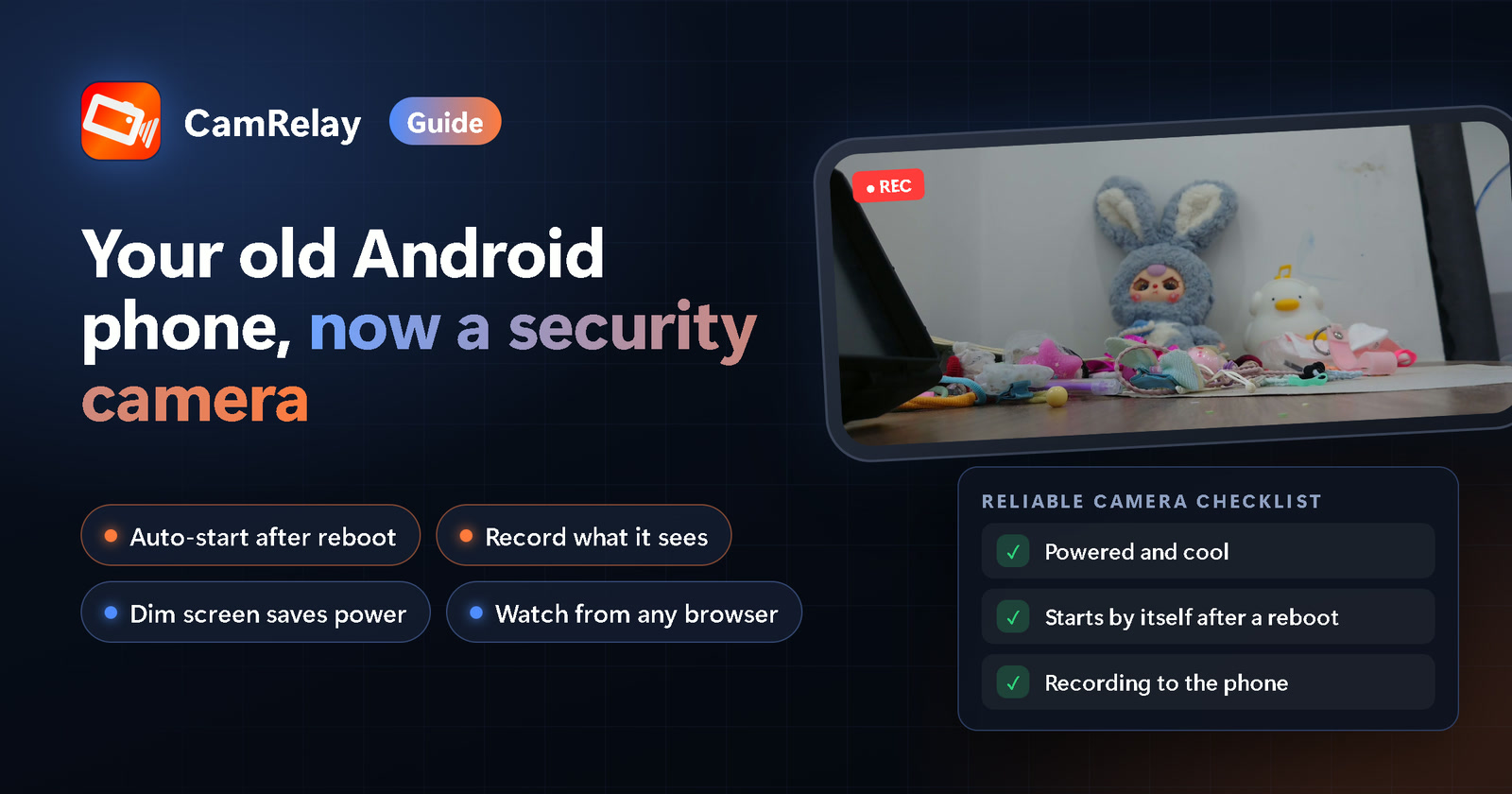
Offrez une seconde vie à un ancien téléphone Android en le transformant en caméra de sécurité : placez-le bien, gardez-le alimenté, laissez CamRelay démarrer tout seul après un redémarrage, et regardez ou enregistrez la caméra depuis n'importe quel navigateur sur votre Wi-Fi.