Guía del usuario de CamRelay
On this page
Guía del usuario de CamRelay
CamRelay convierte tu dispositivo Android en una cámara RTSP independiente. Captura vídeo y audio de la cámara y el micrófono integrados, los codifica en el propio dispositivo y ofrece el resultado a través de tu red local, de modo que cualquier cliente RTSP, NVR o reproductor multimedia puede ver la imagen en directo.
Esta guía abarca todo, desde el primer inicio hasta la configuración avanzada.
Consejo: CamRelay también incluye una interfaz web integrada. Abre
http://<device-ip>:8888en cualquier navegador de la misma red para controlar la transmisión y cambiar los ajustes sin tocar el teléfono.
Primeros pasos
Introducción
CamRelay es un servidor RTSP autónomo para Android. No necesita cuentas en la nube ni servicios externos: el vídeo nunca sale de tu red, a menos que decidas reenviarlo.
Qué puedes hacer con CamRelay:
- Transmisión RTSP en directo: una URL
rtsp://estándar que funciona con VLC, Frigate, go2rtc, Home Assistant, Blue Iris y la mayoría del software NVR. - Audio bidireccional: escucha el micrófono del dispositivo y envíale audio a través del canal de retorno RTSP.
- Grabación local: graba la transmisión en el almacenamiento del dispositivo y gestiona los archivos desde la interfaz web.
- Superposición en el vídeo: incrusta en el vídeo la fecha y hora, el nombre de la cámara, la dirección IP, la resolución, la batería, el rendimiento, el GPS y la velocidad.
- Interfaz web: controla la transmisión, cambia los ajustes y consulta las grabaciones desde un navegador.
- ONVIF: el dispositivo se anuncia como cámara ONVIF Profile S para que el software NVR pueda detectarlo automáticamente.
Configuración inicial
-
Instala CamRelay y ábrelo. Aparece la pantalla de bienvenida.

-
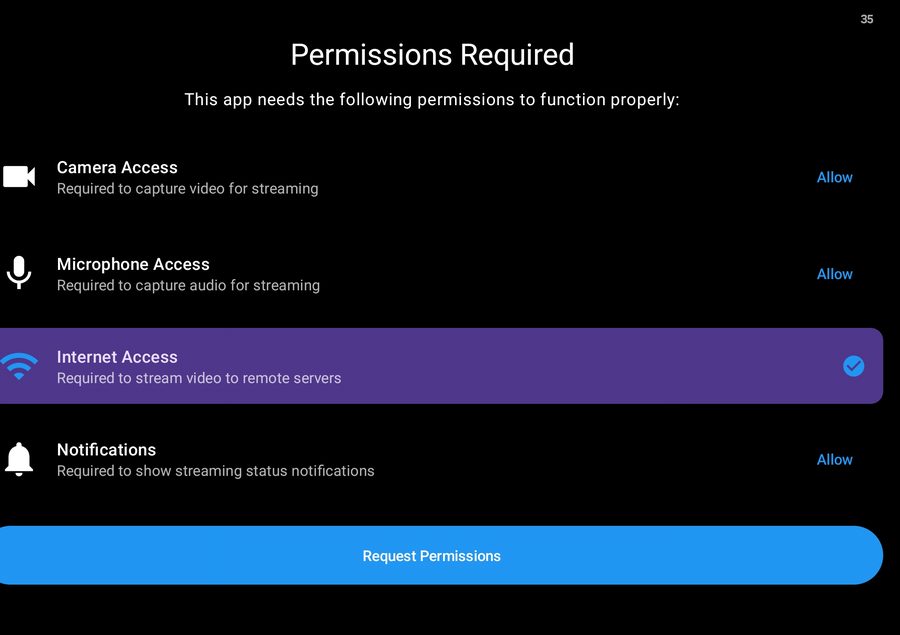
Toca Comenzar. CamRelay solicita los permisos que necesita.
-
Concede cada permiso:
Permiso Para qué se necesita Cámara Captura el vídeo que se transmite. Micrófono Captura el audio y permite el audio bidireccional. Notificaciones Muestra la notificación del servicio en primer plano durante la transmisión. Almacenamiento Guarda las grabaciones en el dispositivo. -
En Android 10 y versiones posteriores, CamRelay también solicita el permiso Mostrar sobre otras aplicaciones. Solo es necesario para Inicio automático al arrancar el dispositivo; puedes tocar Omitir por ahora y concederlo más tarde.
-
Conecta el dispositivo a la misma red Wi-Fi que el cliente que verá la transmisión y, a continuación, toca Iniciar transmisión en la pantalla principal.
-
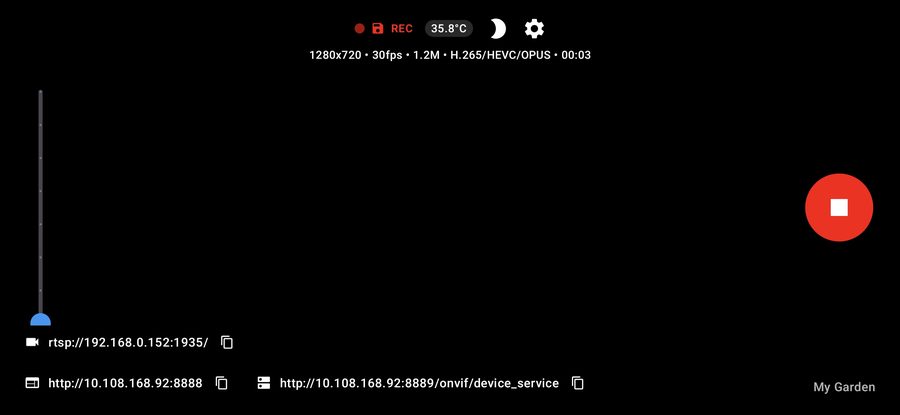
Anota las URL que aparecen en la pantalla principal:
- RTSP:
rtsp://<device-ip>:1935/ - Interfaz web:
http://<device-ip>:8888 - ONVIF:
http://<device-ip>:8889/onvif/device_service
Toca cualquier URL para copiarla al portapapeles.
- RTSP:
Nota: La dirección IP del dispositivo es su dirección en tu red local. Si el dispositivo se vuelve a conectar al Wi-Fi y obtiene una dirección nueva, las URL cambian. Asigna una IP estática (o una reserva DHCP) en tu router para tener una dirección estable.
Transmisión
Transmisión RTSP
CamRelay ejecuta un servidor RTSP directamente en el dispositivo. La URL de la transmisión es:
rtsp://<device-ip>:1935/
El puerto se puede configurar en Ajustes → Puertos del servidor → Puerto de transmisión RTSP (por defecto 1935).
La transmisión está disponible en cuanto la aplicación se está ejecutando: no hace falta pulsar Iniciar transmisión para que un cliente RTSP se conecte. Al pulsar Iniciar transmisión se inician el codificador y el servicio en primer plano, que es lo que mantiene activa la transmisión cuando la aplicación está en segundo plano.
Conexión desde un cliente RTSP
- Asegúrate de que el cliente esté en la misma red que el dispositivo.
- Abre en el cliente la URL RTSP indicada arriba.
- Si el cliente pide un tipo de transporte, TCP es la opción más fiable en Wi-Fi.
Qué afecta a la conectividad
- Aislamiento de red: las redes Wi-Fi de invitados y algunos routers bloquean el tráfico entre dispositivos. Usa el mismo SSID y desactiva el aislamiento de clientes.
- VPN: una VPN activa en el dispositivo o en el cliente puede desviar el tráfico fuera de la red local.
- Cortafuegos: el puerto RTSP debe ser accesible desde el cliente.
- Varias interfaces de red: si el dispositivo tiene Wi-Fi y datos móviles, CamRelay se vincula a la dirección local accesible. Consulta la URL que aparece en la pantalla principal en lugar de suponer la dirección.
Nota: La pantalla de bienvenida menciona RTMP, pero la versión actual solo transmite por RTSP. La salida RTMP aún no está disponible.
Iniciar y detener la transmisión
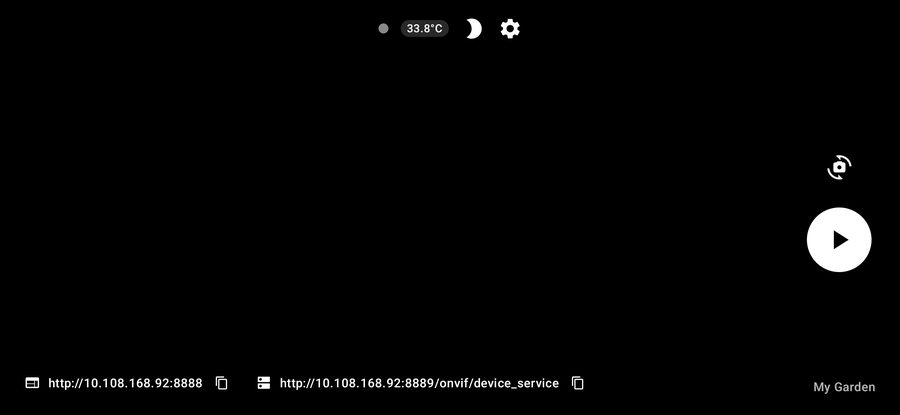
- Iniciar transmisión: inicia el codificador, el servidor RTSP y el servicio en primer plano. El indicador de estado cambia a Conectando… y después a Transmitiendo.
- Detener transmisión: detiene el codificador y el servicio en primer plano. Los clientes RTSP se desconectan.
- Cambiar cámara: pasa a la siguiente cámara disponible.
- Botón del micrófono: silencia o reactiva la pista de audio sin detener la transmisión.
- Atenuar pantalla: atenúa la pantalla durante la transmisión para ahorrar energía. Toca dos veces la pantalla para reactivarla.
- Modo inmersivo: oculta las barras del sistema. Toca la pantalla para volver a mostrar los controles.
Durante la transmisión, la pantalla principal muestra las URL RTSP, web y ONVIF, la temperatura actual y una insignia REC cuando la grabación está activa.
Consejo: Abrir la pantalla de Ajustes detiene la transmisión actual. Para cambiar los ajustes sin interrumpirla, usa la interfaz web.
Transmisión en segundo plano
CamRelay ejecuta la transmisión dentro de un servicio en primer plano, por lo que continúa cuando cambias a otra aplicación o apagas la pantalla. Una notificación persistente muestra el estado actual y ofrece la acción Detener.
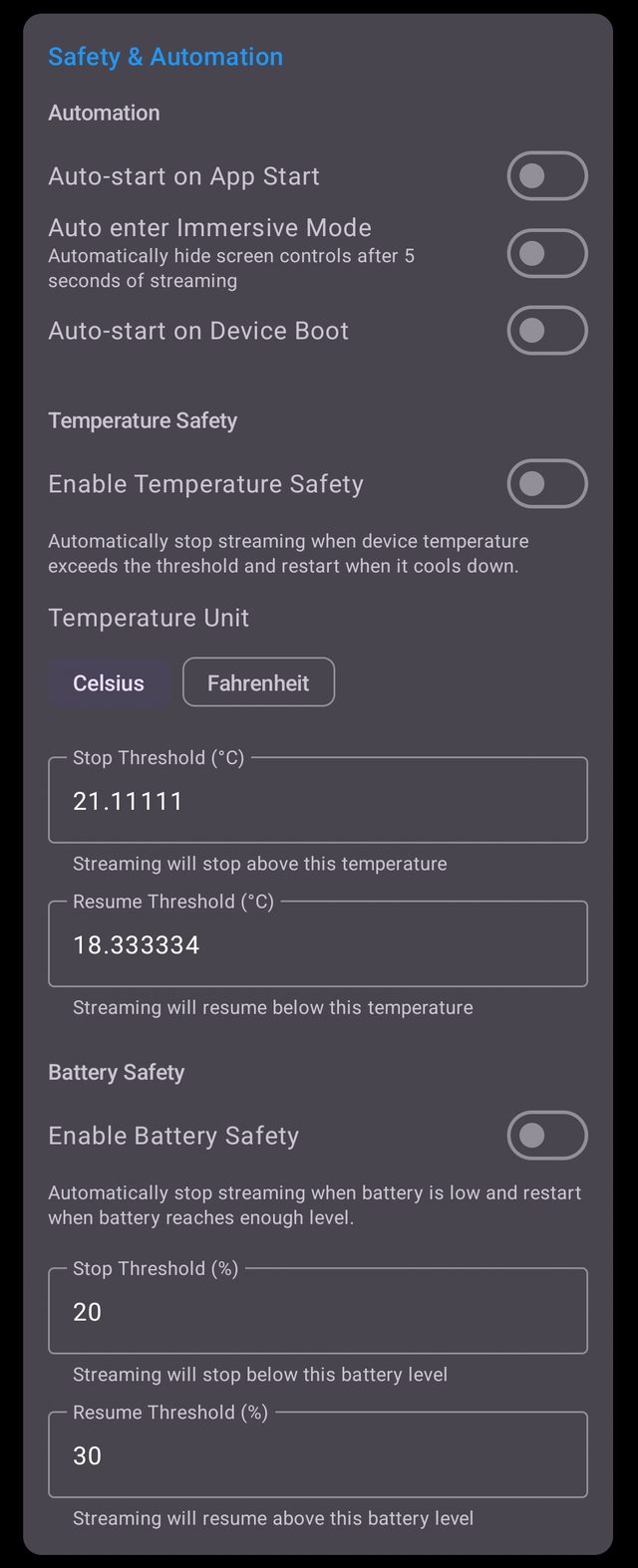
Opciones de automatización (Ajustes → Seguridad y automatización):
| Opción | Efecto |
|---|---|
| Inicio automático al abrir la aplicación | Inicia la transmisión en cuanto se abre CamRelay. |
| Activar automáticamente el modo inmersivo | Oculta automáticamente las barras del sistema al iniciar la transmisión. |
| Inicio automático al arrancar el dispositivo | Inicia la transmisión tras reiniciar el dispositivo. Requiere el permiso Mostrar sobre otras aplicaciones en Android 10+. |
Cómo mantener activa la transmisión
- Desactiva la optimización de batería para CamRelay en los ajustes de Android; de lo contrario, el sistema podría detener el servicio.
- Mantén el dispositivo enchufado en sesiones largas.
- Seguridad de temperatura detiene la transmisión cuando el dispositivo se calienta demasiado y la reanuda cuando se enfría. Seguridad de batería hace lo mismo cuando el nivel de batería es bajo. Ambas tienen umbrales configurables de detención y reanudación, y un aviso de histéresis.
Cámara
Selección de cámara
CamRelay muestra todas las cámaras que ofrece el dispositivo, incluidas las cámaras lógicas y los objetivos físicos que las componen.
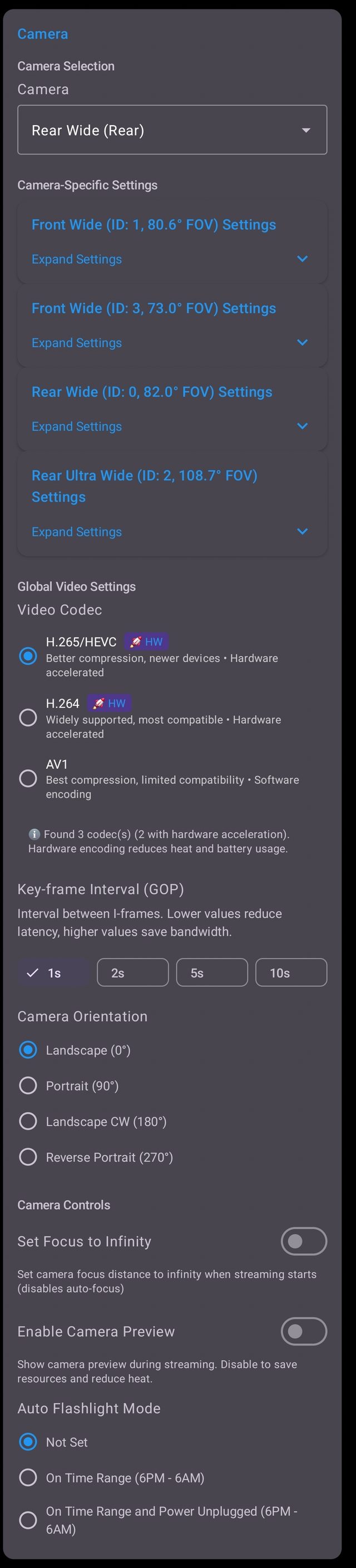
- Selección de cámara: elige la cámara que se transmitirá. Cada entrada muestra el nombre del objetivo, el ID de la cámara y el campo de visión.
- Ajustes específicos de la cámara: la resolución, la velocidad de fotogramas, la tasa de bits, el OIS y el modo espejo se guardan por cámara, de modo que al cambiar de cámara se restaura su propia configuración.
- Ajustes de vídeo globales: el códec, el intervalo de fotogramas clave, la orientación, el EIS y el HDR se aplican a todas las cámaras.
Nota: Algunos dispositivos ofrecen una cámara lógica que combina varios objetivos físicos. Si seleccionas la cámara lógica, el sistema cambia de objetivo automáticamente; si seleccionas un objetivo físico, la transmisión queda fijada a ese objetivo.
Resolución, velocidad de fotogramas y tasa de bits
Estos tres ajustes determinan la calidad y el ancho de banda de la transmisión.
| Ajuste | Descripción |
|---|---|
| Resolución | El tamaño de salida. Solo se ofrecen las resoluciones que indica la cámara seleccionada. |
| Velocidad de fotogramas (FPS) | Fotogramas por segundo. Los valores más altos dan un movimiento más fluido; 15–30 FPS suelen bastar para videovigilancia. |
| Tasa de bits de vídeo | La tasa de bits objetivo. Los valores más altos ofrecen mejor calidad y consumen más ancho de banda. |
Cómo elegir los valores
- Empieza por la resolución nativa de la cámara y redúcela si el dispositivo se calienta o la red tiene dificultades.
- Como referencia aproximada: 1080p a 30 FPS funciona bien con unos 2–4 Mbps; 720p a 30 FPS, con unos 1–2 Mbps.
- Si necesitas ahorrar ancho de banda, baja la velocidad de fotogramas antes que la resolución: en una cámara fija, el detalle suele ser más valioso que la fluidez.
Códec de vídeo
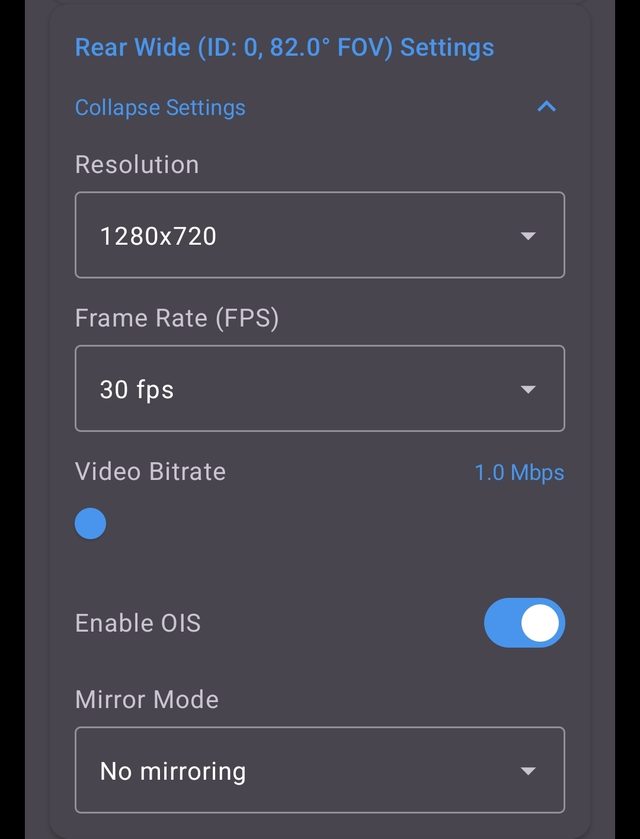
| Códec | Notas |
|---|---|
| H.265 / HEVC | Mejor compresión; compatible con dispositivos más recientes. Con aceleración por hardware. |
| H.264 | Ampliamente compatible y la opción más segura. Con aceleración por hardware. |
| AV1 | La mejor compresión, pero compatibilidad limitada. Codificación por software. |
CamRelay muestra qué códecs admite el dispositivo y cuántos de ellos tienen aceleración por hardware:
ℹ️ Se encontraron 3 códecs (2 con aceleración por hardware). La codificación por hardware reduce el calor y el consumo de batería.
Recomendaciones
- Usa H.264 si no estás seguro: todos los clientes lo admiten.
- Usa H.265 cuando tu cliente lo admita y quieras ahorrar ancho de banda.
- Evita AV1 salvo que lo necesites específicamente: la codificación por software consume mucha CPU y calentará el dispositivo.
Intervalo de fotogramas clave
El intervalo de fotogramas clave (GOP) controla con qué frecuencia se envía un fotograma de referencia completo.
| Valor | Efecto |
|---|---|
| 1 s | Latencia mínima, ancho de banda máximo. |
| 2 s | Equilibrado. |
| 5 s | Menos ancho de banda, más latencia. |
| 10 s | Ancho de banda mínimo, latencia máxima. |
Los valores bajos reducen la latencia y mejoran la recuperación tras la pérdida de paquetes; los valores altos ahorran ancho de banda. Para la visualización en directo se recomienda 1 s o 2 s.
Orientación de la cámara
Gira la imagen transmitida según cómo esté montado el dispositivo:
- Horizontal 0°
- Vertical 90°
- Horizontal invertido 180°
- Vertical invertido 270°
Úsalo cuando el dispositivo esté montado de lado o boca abajo y no puedas girarlo físicamente.
Estabilización electrónica de imagen (EIS)
El EIS reduce las sacudidas recortando y desplazando la imagen. Es útil para un dispositivo sujeto con la mano o montado en un vehículo, pero reduce ligeramente el campo de visión y añade algo de latencia. Déjalo desactivado en una cámara fija.
HDR
El HDR amplía el rango dinámico para que tanto las zonas claras como las oscuras sigan siendo visibles. Ayuda en escenas de alto contraste, como una ventana que da al exterior, pero puede reducir la velocidad de fotogramas máxima y no todas las cámaras lo admiten.
Audio
Transmisión de audio

| Ajuste | Descripción |
|---|---|
| Activar audio | Incluye una pista de audio en la transmisión. |
| Tasa de bits de audio | La tasa de bits AAC. 128 kbps es un buen valor por defecto; 64 kbps basta para voz. |
| Activar supresor de ruido por hardware | Usa el supresor de ruido del dispositivo para reducir el ruido de fondo. |
El audio se codifica en AAC y se sincroniza con la pista de vídeo.
Audio bidireccional
El audio bidireccional te permite enviar audio desde el cliente al altavoz del dispositivo a través del canal de retorno RTSP.
Modo de audio
| Modo | Descripción |
|---|---|
| Comunicación por voz | Recomendado. Usa cancelación de eco acústico y admite plenamente el audio bidireccional. |
| Reproducción multimedia | Reproducción multimedia estándar. El audio bidireccional funciona mejor en el modo de comunicación por voz; en el modo de reproducción multimedia puede perderse audio y producirse eco. |
Volumen de reproducción controla el volumen del audio recibido desde el cliente.
Nota: El audio bidireccional requiere un cliente compatible con el canal de retorno de audio RTSP, como Frigate, go2rtc o un visor basado en WebRTC.
Códec de audio bidireccional
| Códec | Notas |
|---|---|
| OPUS | La mejor calidad y latencia (WebRTC nativo). |
| G.711 ULAW | El más estable para audio bidireccional. Recomendado. |
| G.711 ALAW | Úsalo solo si el cliente requiere A-law (Europa). |
| AAC | Solo reproducción: requiere transcodificación para el audio bidireccional. |
Si el audio bidireccional no funciona, prueba primero con G.711 ULAW.
Grabación
Grabación de vídeo

| Ajuste | Descripción |
|---|---|
| Activar grabación | Graba la transmisión en el almacenamiento del dispositivo. |
| Duración del segmento de grabación | Duración de cada archivo, en minutos. |
| Almacenamiento máximo (MB) | Espacio máximo que ocupan las grabaciones. Al alcanzar el límite, se eliminan los archivos más antiguos. |
La tarjeta Información de grabación muestra dónde se guardan los archivos, cuánto espacio ocupan, el tamaño estimado de un segmento y la tasa de bits total:
Ubicación: Movies/CamRelay (almacenamiento compartido interno) · Almacenamiento usado: 0,00 GB / 9,8 GB · Tamaño estimado del archivo: 16,5 MB/segmento · Tasa de bits total: 1152 kbps (vídeo 1024 k, audio 128 k)
Las grabaciones aparecen en el Gestor de archivos de la interfaz web, donde puedes reproducirlas, descargarlas o eliminarlas.
Formatos de grabación (MP4 / MKV)
| Formato | Notas |
|---|---|
| MP4 | Ampliamente compatible, pero un corte de luz repentino puede dañar la grabación. Ideal para compatibilidad. |
| MKV | Más resistente a cortes de luz repentinos, pero menos compatible. Ideal para una grabación fiable. |
Elige MKV para grabaciones desatendidas o de larga duración, y MP4 cuando necesites reproducir los archivos en muchos dispositivos sin convertirlos.
Superposición
Las superposiciones se incrustan en el vídeo, por lo que aparecen en la transmisión RTSP y en las grabaciones.

Fecha y hora
Muestra la fecha y hora actuales en una esquina del vídeo. Útil como prueba de cuándo se hizo una grabación.
Nombre visible de la cámara
Una etiqueta de texto libre que aparece en la marca de agua. Déjala vacía para usar el nombre del dispositivo.
Este nombre aparecerá en la marca de agua.
Dirección IP y resolución
Muestra la dirección IP del dispositivo y la resolución de transmisión actual. Práctico cuando necesitas saber a qué dirección conectarte sin abrir la aplicación.
Información de batería y rendimiento
- Información de batería: el nivel de batería actual.
- KPI de rendimiento: velocidad de fotogramas y tasa de bits, para que puedas comprobar de un vistazo que la transmisión funciona bien.
GPS y velocidad
| Ajuste | Descripción |
|---|---|
| Superposición de coordenadas GPS | Muestra la latitud y longitud actuales. |
| Superposición de velocímetro | Muestra la velocidad actual. |
| Intervalo de actualización del GPS (ms) | Con qué frecuencia se actualiza la ubicación. |
| Proveedor de ubicación | Qué fuente de ubicación se usa. |
| Unidad de velocidad | La unidad que usa el velocímetro. |
Las superposiciones de GPS son útiles como cámara de salpicadero o en vehículos. La precisión de la ubicación depende de la recepción GPS del dispositivo; la pantalla de ajustes muestra la precisión actual.
Apariencia → Tamaño del texto superpuesto controla el tamaño de todo el texto superpuesto.
Interfaz web
Descripción general
CamRelay ofrece una interfaz web en el puerto 8888:
http://<device-ip>:8888
Ábrela en cualquier navegador de la misma red. La interfaz web tiene cuatro pestañas:
| Pestaña | Función |
|---|---|
| 🏠 Principal | Vista previa en directo, control de la transmisión, controles rápidos y estado del sistema. |
| ⚙️ Ajustes | La lista completa de ajustes, con opciones para recargar y guardar. |
| 📁 Gestor de archivos | Consulta, reproduce, descarga y elimina grabaciones. |
| 📖 Guía | Abre esta guía. |
La interfaz web es la forma recomendada de cambiar los ajustes durante la transmisión, ya que al guardarlos la transmisión se reinicia automáticamente en lugar de tener que detenerla manualmente.
Principal

Control de transmisión muestra el estado actual y ofrece Iniciar transmisión y Detener transmisión.
Los controles rápidos están disponibles durante la transmisión:
- Linterna: enciende o apaga la linterna del dispositivo.
- Control de exposición: ajusta la compensación de exposición.
- Zoom digital: amplía la imagen digitalmente.
Los controles rápidos están disponibles cuando la transmisión está activa y la cámara los admite.
Estado del sistema muestra la visibilidad de la aplicación, el estado de la actividad, el nivel de batería, la temperatura, el estado de carga y el estado de la batería. La acción 📱 Reiniciar reinicia la aplicación.


Vista previa en directo prueba automáticamente el mejor método disponible:
- WebRTC (WHEP): la latencia más baja.
- MJPEG: alternativa.
- Sondeo de instantáneas: último recurso, aproximadamente 1 FPS.
- Reproductor externo: abre la URL RTSP en un reproductor nativo.
Puedes forzar un método con Cambiar a MJPEG o Cambiar a instantánea, o usar Abrir en reproductor externo para enviar la transmisión a un reproductor RTSP de tu ordenador.
Ajustes


La pestaña Ajustes replica la pantalla de ajustes de la aplicación. Dos botones controlan los cambios:
- 🔄 Recargar ajustes: descarta los cambios no guardados y vuelve a cargar los valores actuales del dispositivo.
- 💾 Guardar ajustes: aplica los cambios. La transmisión se reinicia automáticamente con los nuevos ajustes.
¡Ajustes guardados correctamente! La transmisión se reiniciará con los nuevos ajustes.
Restablecer valores predeterminados restaura la configuración de fábrica.
Gestor de archivos
El Gestor de archivos muestra las grabaciones con su nombre de archivo, tamaño, duración y fecha de modificación.
| Acción | Descripción |
|---|---|
| Reproducir | Reproduce la grabación en el navegador. |
| Descargar | Descarga el archivo en tu ordenador. |
| Eliminar | Elimina el archivo. |
| Actualizar | Vuelve a cargar la lista. |
| Eliminar seleccionados | Elimina todos los archivos seleccionados. |
No se encontraron grabaciones. Las grabaciones de vídeo aparecerán aquí cuando se guarden.
No se puede eliminar un archivo que se está grabando; CamRelay indica cuántos archivos se han eliminado y omite los que siguen en uso.
Integraciones
CamRelay ofrece un flujo RTSP estándar, por lo que funciona con cualquier cliente compatible con RTSP. Los ejemplos siguientes usan la URL predeterminada:
rtsp://<device-ip>:1935/
VLC
- Abre VLC.
- Elige Medio → Abrir ubicación de red.
- Introduce
rtsp://<device-ip>:1935/y haz clic en Reproducir.
Si la reproducción va a tirones, abre Herramientas → Preferencias → Entrada / Códecs y establece Caché de red en 1000 ms o más.
Frigate
Frigate puede usar CamRelay como fuente de cámara. Añade el flujo a tu configuración de Frigate:
cameras:
  camrelay:
    ffmpeg:
      inputs:
        - path: rtsp://<device-ip>:1935/
          roles:
            - detect
            - record
Para la comunicación bidireccional, configura el canal de retorno de audio en la sección go2rtc de Frigate y selecciona G.711 ULAW como códec de comunicación bidireccional en CamRelay.
Nota: CamRelay no es una aplicación específica para Frigate. Proporciona una fuente RTSP estándar que Frigate (o cualquier otro NVR) puede consumir.
go2rtc
Añade CamRelay como flujo en go2rtc.yaml:
streams:
  camrelay: rtsp://<device-ip>:1935/
A continuación, go2rtc puede volver a publicar el flujo como WebRTC, MSE o HLS, y puede retransmitir el canal de retorno de audio para la comunicación bidireccional.
Solución de problemas
Problemas de conexión RTSP
- Comprueba que el cliente y el dispositivo estén en la misma red y que el aislamiento de clientes esté desactivado.
- Revisa la URL en la pantalla principal: la dirección IP cambia cuando el dispositivo se vuelve a conectar al wifi.
- Prueba el transporte TCP en lugar de UDP.
- Desactiva cualquier VPN en el dispositivo o en el cliente.
- Verifica que el puerto RTSP de Ajustes → Puertos del servidor coincida con el puerto de la URL.
Sin vídeo
- Asegúrate de haber seleccionado una cámara; de lo contrario, la pantalla principal muestra Ninguna cámara seleccionada.
- Comprueba que la cámara admita la resolución y la velocidad de fotogramas seleccionadas.
- Si el dispositivo se sobrecalienta, reduce la resolución o cambia a un códec con aceleración por hardware.
- Prueba H.264 si el cliente no puede decodificar H.265 ni AV1.
Sin audio
- Activa Ajustes → Audio → Activar audio.
- Comprueba el permiso del micrófono.
- Confirma que el cliente admita audio AAC.
- Para la comunicación bidireccional, cambia el códec a G.711 ULAW y el modo de audio a Comunicación de voz.
Problemas de transmisión en segundo plano
- Desactiva la optimización de batería para CamRelay.
- Concede el permiso Mostrar sobre otras aplicaciones si usas el inicio automático al arrancar.
- Comprueba la notificación del servicio en primer plano: si no aparece, el sistema ha detenido el servicio.
- Revisa los umbrales de Seguridad de temperatura y Seguridad de batería; la transmisión se detiene cuando se alcanza un umbral.
Problemas con la cámara
- Si la vista previa aparece en negro, cierra otras aplicaciones que puedan estar usando la cámara.
- Cambia a otra cámara y vuelve a la anterior para restablecer la sesión de la cámara.
- Algunos dispositivos no permiten que dos aplicaciones usen la cámara al mismo tiempo.
Problemas con los permisos
- Abre Ajustes → Aplicaciones → CamRelay → Permisos de Android y concede acceso a la cámara, el micrófono y el almacenamiento.
- Si un permiso se denegó de forma permanente, Android deja de mostrar el cuadro de diálogo de solicitud; concédelo manualmente en los ajustes del sistema.
- El permiso Mostrar sobre otras aplicaciones solo es necesario para el inicio automático al arrancar.
Related app
CamRelay - Cámara IP en directo mediante RTSP
Convierte tu teléfono Android en una potente cámara de red RTSP.
Related posts
Reutiliza un teléfono Android viejo como cámara de seguridad 4K o dashcam
Convierte un teléfono del cajón en una cámara de seguridad 4K o dashcam con CamRelay: RTSP y ONVIF para tu NVR, audio bidireccional, grabación local que sobrevive a cortes de energía y una superposición de velocidad GPS. No se necesita cuenta en la nube.
Cómo usar todas las funciones de CamRelay en Frigate NVR
Convierte un móvil Android que ya no usas en una cámara para Frigate NVR: CamRelay transmite RTSP con audio y go2rtc, integrado en Frigate, lo recoge para grabar, ver en directo con sonido y hablar en ambos sentidos. Paso a paso, con un config.yml completo.
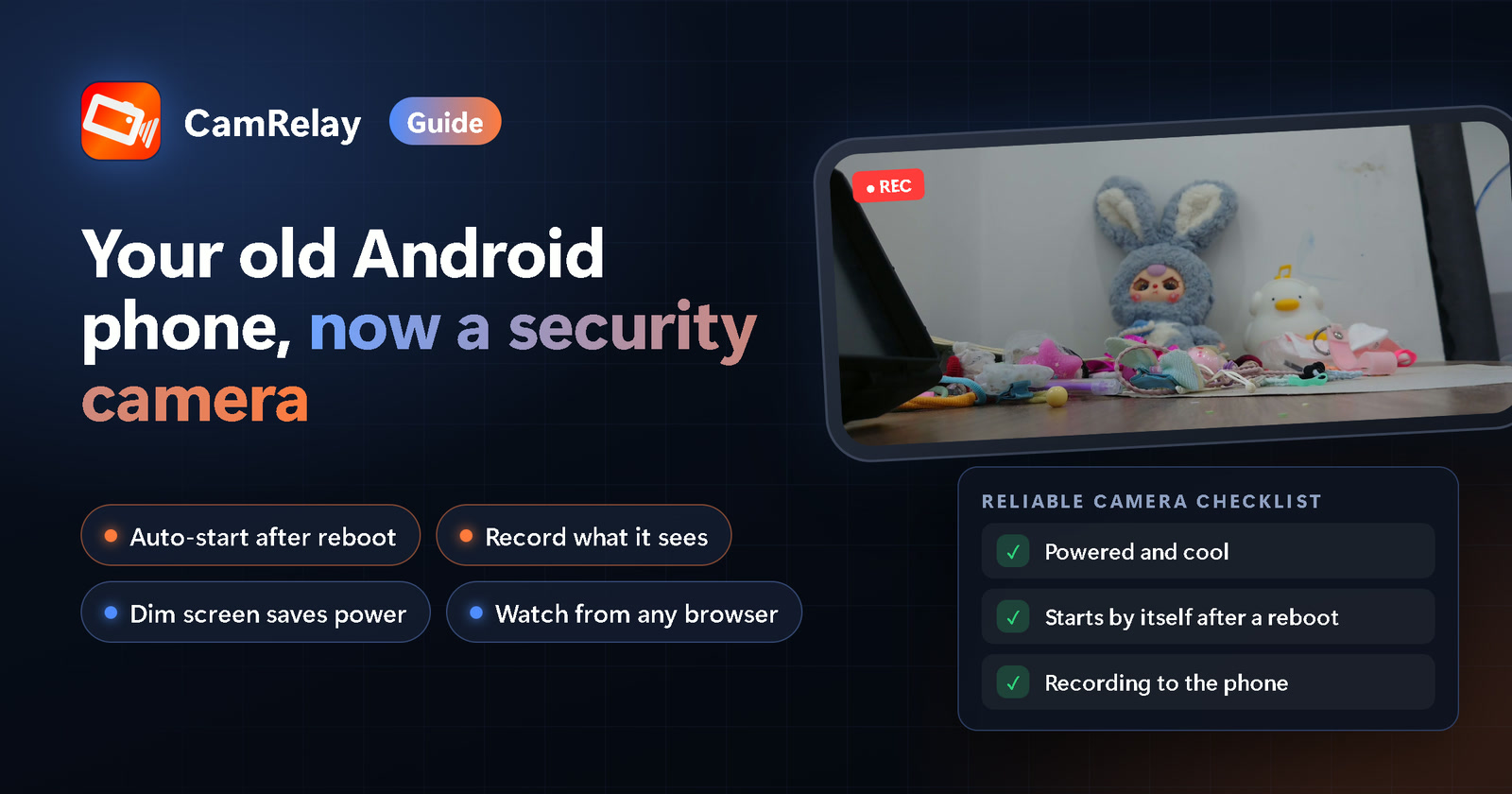
Cómo convertir un móvil Android viejo en una cámara de seguridad
Dale una segunda vida a un móvil Android viejo como cámara de seguridad: colócalo bien, mantenlo enchufado, deja que CamRelay arranque solo tras un reinicio y mira o graba la cámara desde cualquier navegador de tu Wi-Fi.