Användarguide för CamRelay
On this page
Användarguide för CamRelay
CamRelay förvandlar din Android-enhet till en fristående RTSP-kamera. Appen fångar video och ljud från den inbyggda kameran och mikrofonen, kodar dem på enheten och delar resultatet över ditt lokala nätverk – så att alla RTSP-klienter, NVR:er och mediespelare kan visa livebilden.
Den här guiden täcker allt från första starten till avancerad konfiguration.
Tips: CamRelay har också ett inbyggt webbgränssnitt. Öppna
http://<device-ip>:8888i valfri webbläsare på samma nätverk för att styra strömningen och ändra inställningar utan att röra telefonen.
Kom igång
Introduktion
CamRelay är en fristående RTSP-server för Android. Det behövs inget molnkonto och inga externa tjänster: videon lämnar aldrig ditt nätverk om du inte själv väljer att vidarebefordra den.
Det här kan du göra med CamRelay:
- RTSP-strömning live – en vanlig
rtsp://-URL som fungerar med VLC, Frigate, go2rtc, Home Assistant, Blue Iris och de flesta NVR-program. - Tvåvägssamtal – lyssna via enhetens mikrofon och skicka ljud tillbaka till enheten via RTSP-returkanalen.
- Lokal inspelning – spela in strömmen till enhetens lagring och hantera filerna från webbgränssnittet.
- Videoöverlägg – bränn in tidsstämpel, kameranamn, IP-adress, upplösning, batteri, prestanda, GPS och hastighet i videon.
- Webbgränssnitt – styr strömningen, ändra inställningar och bläddra bland inspelningar från en webbläsare.
- ONVIF – enheten annonserar sig som en ONVIF Profile S-kamera så att NVR-program kan hitta den automatiskt.
Första konfigurationen
-
Installera CamRelay och öppna appen. Välkomstskärmen visas.

-
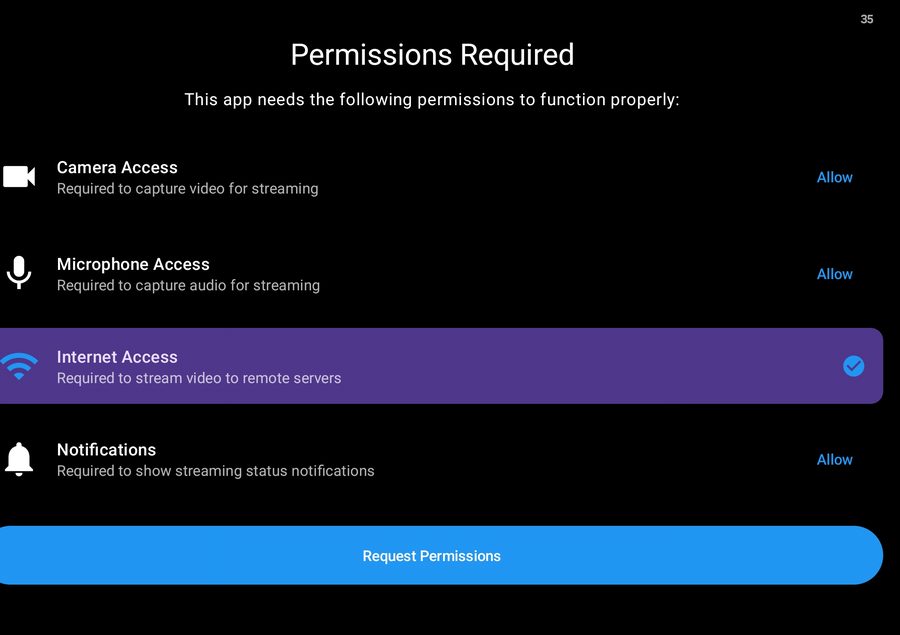
Tryck på Kom igång. CamRelay ber om de behörigheter som behövs.
-
Bevilja varje behörighet:
Behörighet Varför den behövs Kamera Fångar videon som strömmas. Mikrofon Fångar ljud och möjliggör tvåvägssamtal. Aviseringar Visar aviseringen för förgrundstjänsten under strömning. Lagring Sparar inspelningar på enheten. -
På Android 10 och senare ber CamRelay även om behörigheten Visa ovanpå andra appar. Den behövs bara för Starta automatiskt när enheten startar; du kan trycka på Hoppa över just nu och bevilja den senare.
-
Anslut enheten till samma Wi-Fi-nätverk som klienten som ska visa strömmen och tryck sedan på Starta ström på huvudskärmen.
-
Notera URL:erna som visas på huvudskärmen:
- RTSP –
rtsp://<device-ip>:1935/ - Webbgränssnitt –
http://<device-ip>:8888 - ONVIF –
http://<device-ip>:8889/onvif/device_service
Tryck på en URL för att kopiera den till urklipp.
- RTSP –
Obs! Enhetens IP-adress är adressen på ditt lokala nätverk. Om enheten återansluter till Wi-Fi och får en ny adress ändras URL:erna. Tilldela en statisk IP-adress (eller en DHCP-reservation) i routern för att få en stabil adress.
Strömning
RTSP-strömning
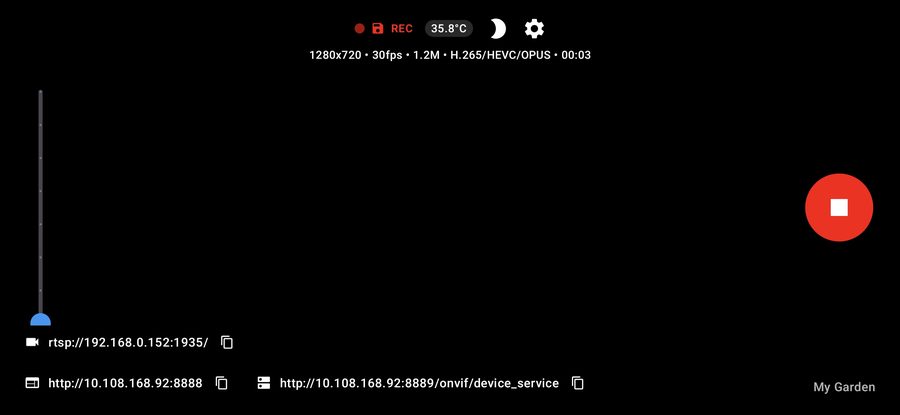
CamRelay kör en RTSP-server direkt på enheten. Strömmens URL är:
rtsp://<device-ip>:1935/
Porten kan ändras under Inställningar → Serverportar → Port för RTSP-strömning (standard 1935).
Strömmen är tillgänglig så snart appen körs – du behöver inte trycka på Starta ström för att en RTSP-klient ska kunna ansluta. Starta ström startar kodaren och förgrundstjänsten, vilket håller strömmen vid liv när appen körs i bakgrunden.
Ansluta från en RTSP-klient
- Se till att klienten är på samma nätverk som enheten.
- Öppna RTSP-URL:en ovan i klienten.
- Om klienten frågar efter transportprotokoll är TCP det mest pålitliga valet på Wi-Fi.
Vad som påverkar anslutningen
- Nätverksisolering – gästnätverk och vissa routrar blockerar trafik mellan enheter. Använd samma SSID och inaktivera klientisolering.
- VPN – ett aktivt VPN på enheten eller klienten kan leda bort trafiken från det lokala nätverket.
- Brandvägg – RTSP-porten måste vara nåbar från klienten.
- Flera nätverksgränssnitt – om enheten har både Wi-Fi och mobildata binder CamRelay till den nåbara lokala adressen. Kontrollera URL:en på huvudskärmen i stället för att gissa adressen.
Obs! Välkomstskärmen nämner RTMP, men den aktuella versionen strömmar endast via RTSP. RTMP-utdata är inte tillgängligt ännu.
Starta och stoppa strömning
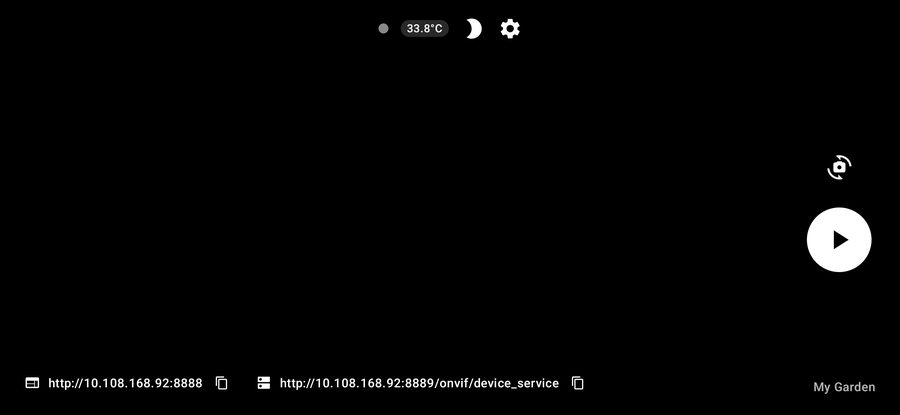
- Starta ström – startar kodaren, RTSP-servern och förgrundstjänsten. Statusindikatorn ändras till Ansluter… och sedan Strömmar.
- Stoppa ström – stoppar kodaren och förgrundstjänsten. RTSP-klienter kopplas från.
- Byt kamera – växlar till nästa tillgängliga kamera.
- Mikrofonreglage – stänger av eller slår på ljudspåret utan att stoppa strömmen.
- Dämpa skärmen – dämpar skärmen under strömning för att spara ström. Dubbeltryck på skärmen för att väcka den.
- Helskärmsläge – döljer systemfälten. Tryck på skärmen för att visa kontrollerna igen.
Under strömning visar huvudskärmen RTSP-, webb- och ONVIF-URL:erna, aktuell temperatur och en REC-markering när inspelning pågår.
Tips: Om du öppnar inställningsskärmen stoppas den aktuella strömmen. Använd webbgränssnittet för att ändra inställningar utan att avbryta strömmen.
Strömning i bakgrunden
CamRelay kör strömningen i en förgrundstjänst, så strömmen fortsätter när du byter till en annan app eller stänger av skärmen. En beständig avisering visar aktuellt läge och har en Stoppa-åtgärd.
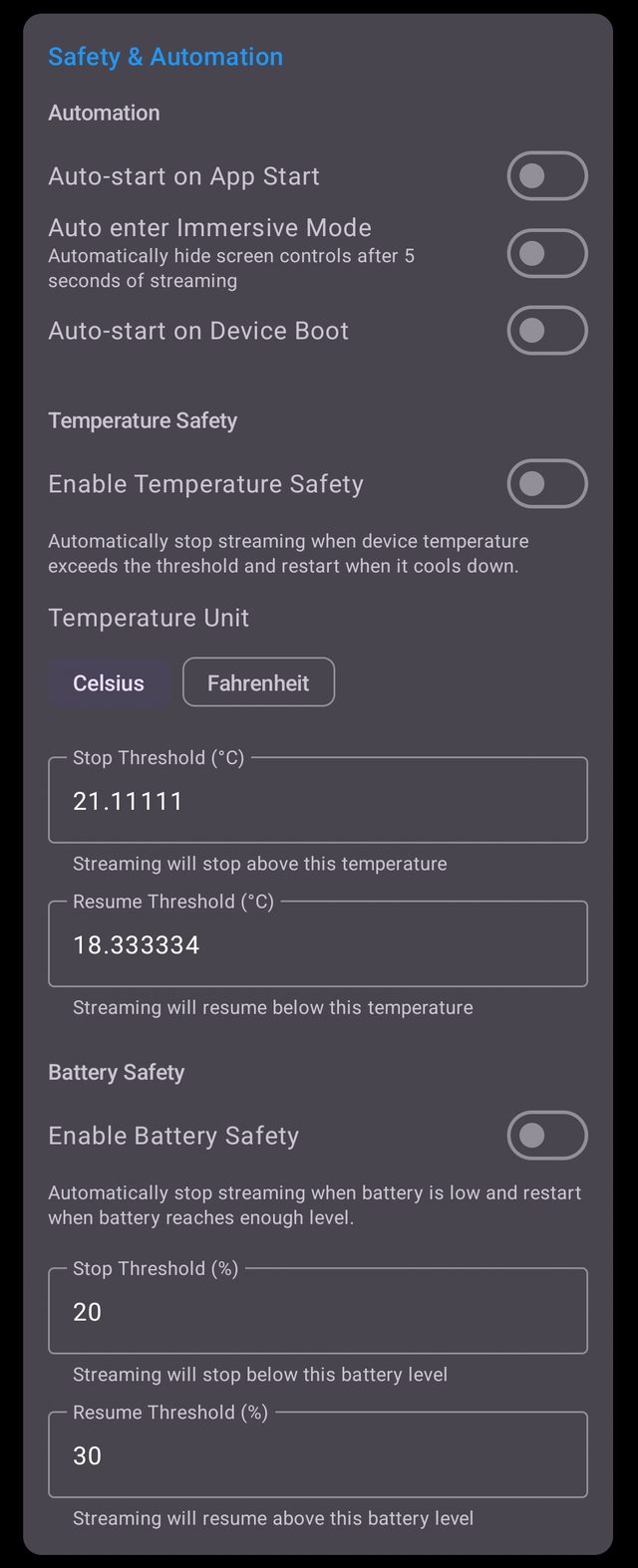
Automatiseringsalternativ (Inställningar → Säkerhet och automatisering):
| Alternativ | Effekt |
|---|---|
| Starta automatiskt när appen startar | Startar strömningen så snart CamRelay öppnas. |
| Aktivera helskärmsläge automatiskt | Döljer systemfälten automatiskt när strömningen startar. |
| Starta automatiskt när enheten startar | Startar strömningen efter att enheten har startats om. Kräver behörigheten Visa ovanpå andra appar på Android 10+. |
Hålla strömmen vid liv
- Inaktivera batterioptimering för CamRelay i Androids inställningar, annars kan systemet stoppa tjänsten.
- Håll enheten ansluten till laddare under långa sessioner.
- Temperaturskydd stoppar strömningen när enheten blir för varm och återupptar den när den har svalnat. Batteriskydd gör samma sak vid låg batterinivå. Båda har inställbara gränser för stopp/återupptagning och en varning för hysteres.
Kamera
Val av kamera
CamRelay listar alla kameror som enheten exponerar, inklusive logiska kameror och de fysiska objektiven bakom dem.
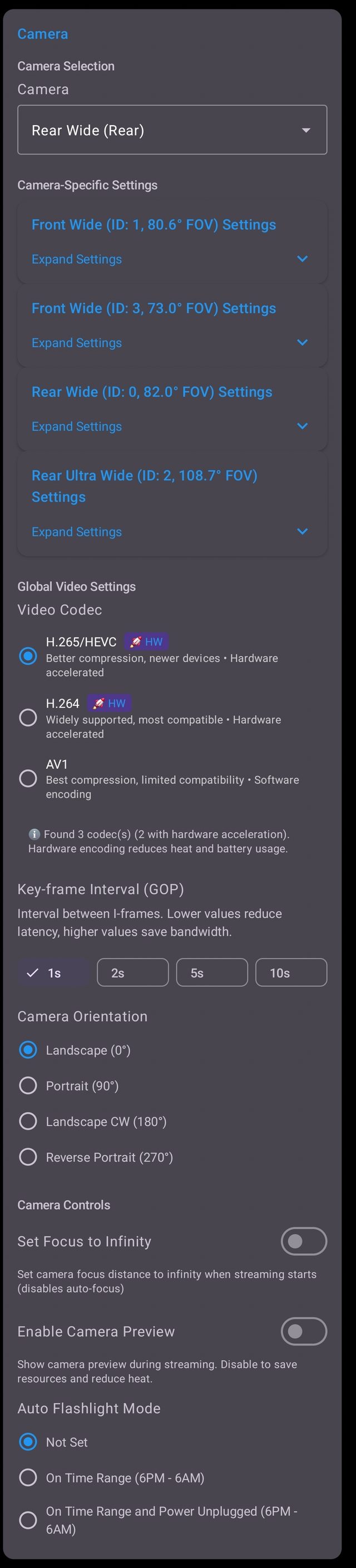
- Val av kamera – välj vilken kamera som ska strömmas. Varje post visar objektivets namn, kamerans ID och bildvinkeln.
- Kameraspecifika inställningar – upplösning, bildfrekvens, bithastighet, OIS och spegelläge sparas per kamera, så när du byter kamera återställs den kamerans egen konfiguration.
- Globala videoinställningar – codec, nyckelbildsintervall, orientering, EIS och HDR gäller för alla kameror.
Obs! Vissa enheter exponerar en logisk kamera som kombinerar flera fysiska objektiv. Om du väljer den logiska kameran kan systemet byta objektiv automatiskt; om du väljer ett fysiskt objektiv låses strömmen till det objektivet.
Upplösning, bildfrekvens och bithastighet
De här tre inställningarna avgör strömmens kvalitet och bandbredd.
| Inställning | Beskrivning |
|---|---|
| Upplösning | Utdatastorleken. Endast upplösningar som den valda kameran rapporterar erbjuds. |
| Bildfrekvens (FPS) | Bilder per sekund. Högre värden ger mjukare rörelser; 15–30 FPS räcker oftast för övervakning. |
| Videobithastighet | Målbithastigheten. Högre värden ger bättre kvalitet och använder mer bandbredd. |
Välja värden
- Utgå från kamerans ursprungliga upplösning och sänk den om enheten blir varm eller nätverket inte hänger med.
- En tumregel: 1080p i 30 FPS fungerar bra runt 2–4 Mbit/s; 720p i 30 FPS runt 1–2 Mbit/s.
- Sänk bildfrekvensen innan du sänker upplösningen om du behöver spara bandbredd – detaljer är oftast viktigare än mjuka rörelser för en fast kamera.
Videocodec
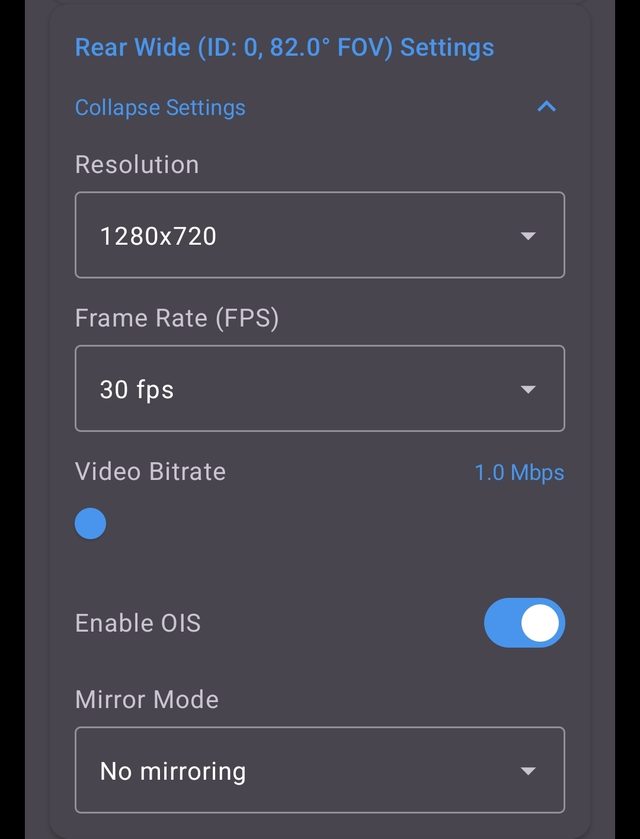
| Codec | Kommentar |
|---|---|
| H.265 / HEVC | Bättre komprimering, stöds av nyare enheter. Hårdvaruaccelererad. |
| H.264 | Brett stöd och det mest kompatibla valet. Hårdvaruaccelererad. |
| AV1 | Bäst komprimering men begränsad kompatibilitet. Mjukvarukodning. |
CamRelay visar vilka codecs enheten stöder och hur många av dem som är hårdvaruaccelererade:
ℹ️ Hittade 3 codec(s) (2 med hårdvaruacceleration). Hårdvarukodning minskar värme och batteriförbrukning.
Rekommendationer
- Använd H.264 om du är osäker – alla klienter stöder den.
- Använd H.265 när klienten stöder den och du vill spara bandbredd.
- Undvik AV1 om du inte verkligen behöver den: mjukvarukodning belastar processorn och gör enheten varm.
Nyckelbildsintervall
Nyckelbildsintervallet (GOP) styr hur ofta en fullständig referensbild skickas.
| Värde | Effekt |
|---|---|
| 1 s | Lägst fördröjning, högst bandbredd. |
| 2 s | Balanserat. |
| 5 s | Lägre bandbredd, högre fördröjning. |
| 10 s | Lägst bandbredd, högst fördröjning. |
Lägre värden minskar fördröjningen och förbättrar återhämtningen efter paketförlust; högre värden sparar bandbredd. För livevisning rekommenderas 1 s eller 2 s.
Kamerans orientering
Rotera den strömmade bilden så att den matchar hur enheten är monterad:
- Liggande 0°
- Stående 90°
- Liggande medurs 180°
- Omvänt stående 270°
Använd detta när enheten är monterad på sidan eller upp och ner och du inte kan vrida den fysiskt.
Elektronisk bildstabilisering (EIS)
EIS minskar skakningar genom att beskära och förskjuta bilden. Det är användbart för en handhållen eller fordonsmonterad enhet, men minskar bildvinkeln något och ger lite extra fördröjning. Låt det vara avstängt för en fast kamera.
HDR
HDR ökar det dynamiska omfånget så att både ljusa och mörka partier syns. Det hjälper i scener med hög kontrast, till exempel ett fönster mot utomhus, men kan sänka den maximala bildfrekvensen och stöds inte av alla kameror.
Ljud
Ljudströmning

| Inställning | Beskrivning |
|---|---|
| Aktivera ljud | Lägger till ett ljudspår i strömmen. |
| Ljudbithastighet | AAC-bithastigheten. 128 kbit/s är ett bra standardval; 64 kbit/s räcker för tal. |
| Aktivera hårdvarubrusreducering | Använder enhetens brusreducering för att minska bakgrundsljud. |
Ljudet kodas som AAC och synkroniseras med videospåret.
Tvåvägssamtal
Med tvåvägssamtal kan du skicka ljud från klienten tillbaka till enhetens högtalare via RTSP-returkanalen.
Ljudläge
| Läge | Beskrivning |
|---|---|
| Röstkommunikation | Rekommenderas. Använder akustisk ekoeliminering och har fullt stöd för tvåvägssamtal. |
| Mediauppspelning | Vanlig mediauppspelning. Tvåvägssamtal fungerar bäst i läget röstkommunikation; i läget mediauppspelning kan ljud gå förlorat och eko uppstå. |
Uppspelningsvolym styr volymen på ljudet som tas emot från klienten.
Obs! Tvåvägssamtal kräver en klient som stöder RTSP-returkanalen för ljud – till exempel Frigate, go2rtc eller en WebRTC-baserad visare.
Ljudcodec för tvåvägssamtal
| Codec | Kommentar |
|---|---|
| OPUS | Bäst kvalitet och fördröjning (inbyggt i WebRTC). |
| G.711 ULAW | Stabilast för tvåvägssamtal. Rekommenderas. |
| G.711 ALAW | Använd endast om klienten kräver A-law (Europa). |
| AAC | Endast uppspelning – kräver omkodning för tvåvägssamtal. |
Om tvåvägssamtal inte fungerar, prova G.711 ULAW först.
Inspelning
Videoinspelning

| Inställning | Beskrivning |
|---|---|
| Aktivera inspelning | Spelar in strömmen till enhetens lagring. |
| Segmentlängd för inspelning | Längden på varje fil, i minuter. |
| Max lagring (MB) | Största utrymme som inspelningar får använda. De äldsta filerna tas bort när gränsen nås. |
Kortet Inspelningsinformation visar var filerna lagras, hur mycket utrymme som används, den uppskattade storleken på ett segment och total bithastighet:
Plats: Movies/CamRelay (intern delad lagring) · Använt utrymme: 0,00 GB / 9,8 GB · Uppskattad filstorlek: 16,5 MB/segment · Total bithastighet: 1152 kbit/s (video 1024 k, ljud 128 k)
Inspelningarna listas i webbgränssnittets Filhanterare, där du kan spela upp, ladda ned eller radera dem.
Inspelningsformat (MP4/MKV)
| Format | Kommentar |
|---|---|
| MP4 | Brett kompatibelt, men ett plötsligt strömavbrott kan förstöra inspelningen. Bäst för kompatibilitet. |
| MKV | Tål plötsliga strömavbrott bättre, men har sämre stöd. Bäst för pålitlig inspelning. |
Välj MKV för obevakade eller långvariga inspelningar och MP4 när du behöver spela upp filerna på många olika enheter utan konvertering.
Överlägg
Överlägg bränns in i videon, så de syns i RTSP-strömmen och i inspelningar.

Datum och tid
Visar aktuellt datum och tid i hörnet av videon. Användbart som bevis på när en inspelning gjordes.
Kamerans visningsnamn
En valfri textetikett som visas i vattenstämpeln. Lämna tomt för att använda enhetens namn.
Det här namnet visas i vattenstämpeln.
IP-adress och upplösning
Visar enhetens IP-adress och aktuell strömningsupplösning. Praktiskt när du behöver veta vilken adress du ska ansluta till utan att öppna appen.
Batteri- och prestandainformation
- Batteriinformation – aktuell batterinivå.
- Prestanda-KPI – bildfrekvens och bithastighet, så att du snabbt kan se att strömmen mår bra.
GPS och hastighet
| Inställning | Beskrivning |
|---|---|
| Överlägg med GPS-koordinater | Visar aktuell latitud och longitud. |
| Hastighetsmätaröverlägg | Visar aktuell hastighet. |
| GPS-uppdateringsintervall (ms) | Hur ofta positionen uppdateras. |
| Platsleverantör | Vilken platskälla som används. |
| Hastighetsenhet | Enheten som hastighetsmätaren använder. |
GPS-överlägg är användbara för bilkamera och fordonsmontering. Positionens noggrannhet beror på enhetens GPS-mottagning; inställningsskärmen visar aktuell noggrannhet.
Utseende → Textstorlek för överlägg styr storleken på all överläggstext.
Webbgränssnitt
Översikt
CamRelay tillhandahåller ett webbgränssnitt på port 8888:
http://<device-ip>:8888
Öppna det i valfri webbläsare på samma nätverk. Webbgränssnittet har fyra flikar:
| Flik | Syfte |
|---|---|
| 🏠 Start | Liveförhandsvisning, strömningskontroll, snabbkontroller och systemstatus. |
| ⚙️ Inställningar | Hela listan med inställningar, med möjlighet att läsa in igen och spara. |
| 📁 Filhanterare | Bläddra bland, spela upp, ladda ned och radera inspelningar. |
| 📖 Guide | Öppnar den här guiden. |
Webbgränssnittet är det rekommenderade sättet att ändra inställningar under strömning, eftersom strömmen startas om automatiskt när du sparar i stället för att du måste stoppa den manuellt.
Start

Strömningskontroll visar aktuell status och har knapparna Starta ström och Stoppa ström.
Snabbkontroller är tillgängliga under strömning:
- Ficklampa – slår på eller av enhetens lampa.
- Exponeringskontroll – justerar exponeringskompensationen.
- Digital zoom – zoomar bilden digitalt.
Snabbkontroller är tillgängliga när strömning pågår och kameran stöder dem.
Systemstatus visar appens synlighet, aktivitetsstatus, batterinivå, temperatur, laddningsstatus och batterihälsa. Åtgärden 📱 Starta om startar om appen.


Liveförhandsvisning provar automatiskt den bästa tillgängliga metoden:
- WebRTC (WHEP) – lägst fördröjning.
- MJPEG – reservalternativ.
- Hämtning av ögonblicksbilder – sista utväg, cirka 1 FPS.
- Extern spelare – öppnar RTSP-URL:en i en inbyggd spelare.
Du kan tvinga fram en metod med Byt till MJPEG eller Byt till ögonblicksbild, eller använda Öppna i extern spelare för att skicka strömmen till en RTSP-spelare på datorn.
Inställningar


Fliken Inställningar speglar appens inställningsskärm. Två knappar styr ändringarna:
- 🔄 Läs in inställningar igen – förkastar osparade ändringar och läser in de aktuella värdena från enheten igen.
- 💾 Spara inställningar – tillämpar ändringarna. Strömningen startas om automatiskt med de nya inställningarna.
Inställningarna har sparats! Strömningen startas om med de nya inställningarna.
Återställ standardvärden återställer fabrikskonfigurationen.
Filhanterare
Filhanteraren listar inspelningar med filnamn, storlek, längd och ändringsdatum.
| Åtgärd | Beskrivning |
|---|---|
| Spela upp | Spelar upp inspelningen i webbläsaren. |
| Ladda ned | Laddar ned filen till datorn. |
| Radera | Raderar filen. |
| Uppdatera | Läser in listan igen. |
| Radera markerade | Raderar alla markerade filer. |
Inga inspelningar hittades. Videoinspelningar visas här när de har sparats.
En fil som spelas in just nu kan inte raderas; CamRelay rapporterar hur många filer som raderades och hoppar över dem som fortfarande används.
Integrationer
CamRelay tillhandahåller en standard-RTSP-ström, så den fungerar med alla klienter som stöder RTSP. Exemplen nedan använder standard-URL:en:
rtsp://<device-ip>:1935/
VLC
- Öppna VLC.
- Välj Media → Öppna nätverksström.
- Ange
rtsp://<device-ip>:1935/och klicka på Spela upp.
Om uppspelningen hackar öppnar du Verktyg → Inställningar → Indata / Kodekar och ställer in Nätverkscachning på 1000 ms eller högre.
Frigate
Frigate kan använda CamRelay som kamerakälla. Lägg till strömmen i din Frigate-konfiguration:
cameras:
  camrelay:
    ffmpeg:
      inputs:
        - path: rtsp://<device-ip>:1935/
          roles:
            - detect
            - record
För tvåvägssamtal konfigurerar du ljudbakkanalen i Frigates go2rtc-avsnitt och väljer G.711 ULAW som kodek för tvåvägssamtal i CamRelay.
Obs! CamRelay är inte en app specifikt för Frigate. Den tillhandahåller en standard-RTSP-källa som Frigate – eller vilken annan NVR som helst – kan använda.
go2rtc
Lägg till CamRelay som en ström i go2rtc.yaml:
streams:
  camrelay: rtsp://<device-ip>:1935/
go2rtc kan sedan publicera om strömmen som WebRTC, MSE eller HLS och kan vidarebefordra ljudbakkanalen för tvåvägssamtal.
Felsökning
Problem med RTSP-anslutningen
- Kontrollera att klienten och enheten är på samma nätverk och att klientisolering är inaktiverad.
- Kontrollera URL:en på huvudskärmen – IP-adressen ändras när enheten återansluter till Wi-Fi.
- Prova TCP-transport i stället för UDP.
- Inaktivera eventuell VPN på enheten eller klienten.
- Kontrollera att RTSP-porten under Inställningar → Serverportar stämmer med porten i URL:en.
Ingen video
- Se till att en kamera är vald; annars visar huvudskärmen Ingen kamera vald.
- Kontrollera att den valda upplösningen och bildfrekvensen stöds av kameran.
- Om enheten blir överhettad sänker du upplösningen eller byter till en hårdvaruaccelererad kodek.
- Prova H.264 om klienten inte kan avkoda H.265 eller AV1.
Inget ljud
- Aktivera Inställningar → Ljud → Aktivera ljud.
- Kontrollera mikrofonbehörigheten.
- Kontrollera att klienten stöder AAC-ljud.
- För tvåvägssamtal byter du kodek till G.711 ULAW och ljudläget till Röstkommunikation.
Problem med strömning i bakgrunden
- Inaktivera batterioptimering för CamRelay.
- Ge behörigheten Visa ovanpå andra appar om du använder automatisk start vid uppstart.
- Kontrollera aviseringen för förgrundstjänsten – om den saknas har tjänsten stoppats av systemet.
- Se över tröskelvärdena för Temperatursäkerhet och Batterisäkerhet; strömningen stoppas när ett tröskelvärde nås.
Kameraproblem
- Om förhandsvisningen är svart stänger du andra appar som kan använda kameran.
- Byt till en annan kamera och tillbaka för att återställa kamerasessionen.
- Vissa enheter tillåter inte att två appar använder kameran samtidigt.
Behörighetsproblem
- Öppna Androids Inställningar → Appar → CamRelay → Behörigheter och ge åtkomst till kamera, mikrofon och lagring.
- Om en behörighet har nekats permanent slutar Android att visa förfrågan; ge då behörigheten manuellt i systeminställningarna.
- Behörigheten Visa ovanpå andra appar behövs bara för automatisk start vid uppstart.
Related app
CamRelay - Live-IP-kamera via RTSP
Förvandla din Android-telefon till en kraftfull RTSP-nätverkskamera.
Related posts
Återanvänd en gammal Android-telefon som en 4K-säkerhetskamera eller dashcam
Förvandla en telefon från lådan till en 4K-säkerhetskamera eller dashcam med CamRelay: RTSP och ONVIF för din NVR, tvåvägstal, lokal inspelning som klarar strömavbrott samt en GPS-hastighetsöverläggning. Inga molnkonton behövs.
Använd alla CamRelay-funktioner i Frigate NVR
Gör en extra Android-mobil till en kamera för Frigate NVR: CamRelay strömmar RTSP med ljud, och go2rtc som är inbyggt i Frigate tar emot strömmen för inspelning, livevisning med ljud och tvåvägssamtal. Steg för steg, med en komplett config.yml.
Så gör du en gammal Android-telefon till en övervakningskamera
Ge en gammal Android-telefon ett nytt liv som övervakningskamera: placera den väl, håll den laddad, låt CamRelay starta av sig själv efter en omstart och titta på eller spela in kameran från valfri webbläsare i ditt wifi.