Guida utente di CamRelay
On this page
Guida utente di CamRelay
CamRelay trasforma il tuo dispositivo Android in una telecamera RTSP autonoma. Acquisisce video e audio dalla fotocamera e dal microfono integrati, li codifica sul dispositivo e trasmette il risultato sulla rete locale, così qualsiasi client RTSP, NVR o lettore multimediale può visualizzare il feed in diretta.
Questa guida copre tutto, dal primo avvio alla configurazione avanzata.
Suggerimento: CamRelay include anche un'interfaccia web integrata. Apri
http://<device-ip>:8888in qualsiasi browser sulla stessa rete per controllare lo streaming e modificare le impostazioni senza toccare il telefono.
Per iniziare
Introduzione
CamRelay è un server RTSP autonomo per Android. Non servono account cloud né servizi esterni: il video non esce mai dalla tua rete, a meno che tu non scelga di inoltrarlo.
Cosa puoi fare con CamRelay:
- Streaming RTSP in diretta: un URL
rtsp://standard che funziona con VLC, Frigate, go2rtc, Home Assistant, Blue Iris e la maggior parte dei software NVR. - Audio bidirezionale: ascolta il microfono del dispositivo e invia audio al dispositivo tramite il canale di ritorno RTSP.
- Registrazione locale: registra lo stream nella memoria del dispositivo e gestisci i file dall'interfaccia web.
- Sovrimpressione video: imprimi nel video data e ora, nome della telecamera, indirizzo IP, risoluzione, batteria, prestazioni, GPS e velocità.
- Interfaccia web: controlla lo streaming, modifica le impostazioni e sfoglia le registrazioni da un browser.
- ONVIF: il dispositivo si presenta come telecamera ONVIF Profile S, così i software NVR possono rilevarlo automaticamente.
Configurazione iniziale
-
Installa CamRelay e aprilo. Viene visualizzata la schermata di benvenuto.

-
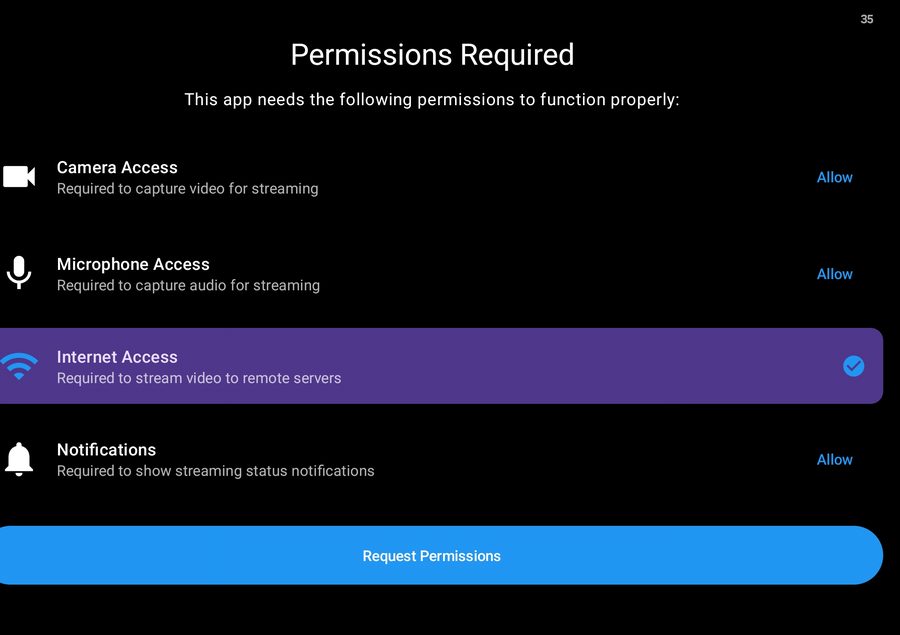
Tocca Inizia. CamRelay richiede le autorizzazioni necessarie.
-
Concedi ogni autorizzazione:
Autorizzazione Perché è necessaria Fotocamera Acquisisce il video trasmesso. Microfono Acquisisce l'audio e abilita l'audio bidirezionale. Notifiche Mostra la notifica del servizio in primo piano durante lo streaming. Archiviazione Salva le registrazioni sul dispositivo. -
Su Android 10 e versioni successive, CamRelay richiede anche l'autorizzazione Mostra sopra altre app. È necessaria solo per l'Avvio automatico all'accensione del dispositivo; puoi toccare Salta per ora e concederla in seguito.
-
Collega il dispositivo alla stessa rete Wi-Fi del client che visualizzerà lo stream, quindi tocca Avvia stream nella schermata principale.
-
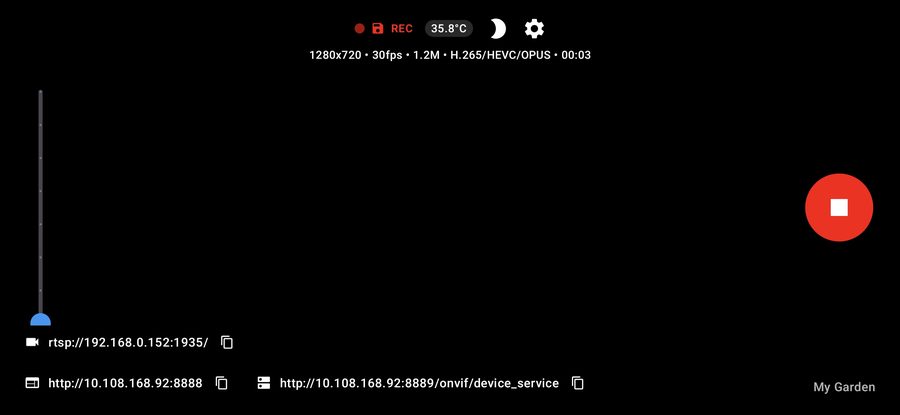
Prendi nota degli URL mostrati nella schermata principale:
- RTSP:
rtsp://<device-ip>:1935/ - Interfaccia web:
http://<device-ip>:8888 - ONVIF:
http://<device-ip>:8889/onvif/device_service
Tocca un URL per copiarlo negli appunti.
- RTSP:
Nota: l'indirizzo IP del dispositivo è quello sulla rete locale. Se il dispositivo si riconnette al Wi-Fi e ottiene un nuovo indirizzo, gli URL cambiano. Assegna un IP statico (o una prenotazione DHCP) sul router per avere un indirizzo stabile.
Streaming
Streaming RTSP
CamRelay esegue un server RTSP direttamente sul dispositivo. L'URL dello stream è:
rtsp://<device-ip>:1935/
La porta è configurabile in Impostazioni → Porte del server → Porta di streaming RTSP (predefinita 1935).
Lo stream è disponibile non appena l'app è in esecuzione: non è necessario premere Avvia stream perché un client RTSP possa connettersi. Premendo Avvia stream si avviano il codificatore e il servizio in primo piano, che mantiene attivo lo stream quando l'app è in background.
Connessione da un client RTSP
- Assicurati che il client sia sulla stessa rete del dispositivo.
- Apri l'URL RTSP indicato sopra nel client.
- Se il client chiede un protocollo di trasporto, TCP è la scelta più affidabile su Wi-Fi.
Cosa influisce sulla connettività
- Isolamento di rete: le reti Wi-Fi ospiti e alcuni router bloccano il traffico tra dispositivi. Usa lo stesso SSID e disattiva l'isolamento dei client.
- VPN: una VPN attiva sul dispositivo o sul client può instradare il traffico fuori dalla rete locale.
- Firewall: la porta RTSP deve essere raggiungibile dal client.
- Più interfacce di rete: se il dispositivo dispone sia di Wi-Fi sia di dati mobili, CamRelay si associa all'indirizzo locale raggiungibile. Controlla l'URL mostrato nella schermata principale invece di dare per scontato l'indirizzo.
Nota: la schermata di benvenuto menziona RTMP, ma la versione attuale trasmette solo tramite RTSP. L'uscita RTMP non è ancora disponibile.
Avviare e interrompere lo streaming
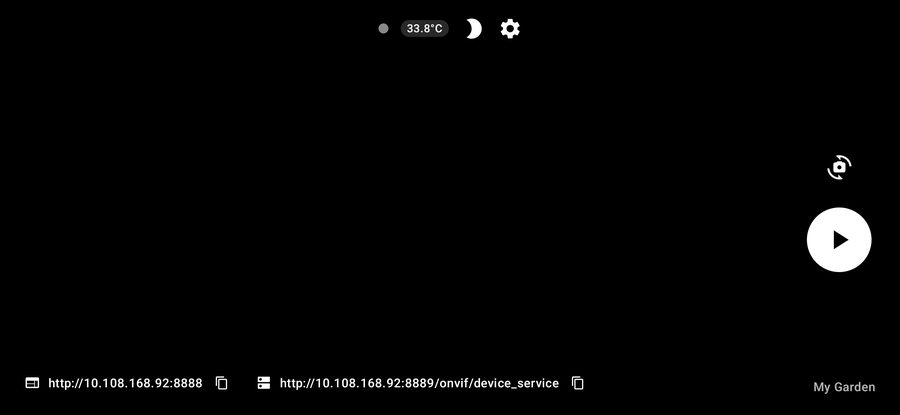
- Avvia stream: avvia il codificatore, il server RTSP e il servizio in primo piano. L'indicatore di stato passa a Connessione in corso… e poi a In streaming.
- Interrompi stream: arresta il codificatore e il servizio in primo piano. I client RTSP vengono disconnessi.
- Cambia fotocamera: passa alla fotocamera successiva disponibile.
- Interruttore microfono: disattiva o riattiva la traccia audio senza interrompere lo stream.
- Oscura schermo: abbassa la luminosità del display durante lo streaming per risparmiare energia. Tocca due volte lo schermo per riattivarlo.
- Modalità immersiva: nasconde le barre di sistema. Tocca lo schermo per mostrare di nuovo i controlli.
Durante lo streaming, la schermata principale mostra gli URL RTSP, web e ONVIF, la temperatura attuale e un badge REC quando la registrazione è attiva.
Suggerimento: aprire la schermata Impostazioni interrompe lo stream in corso. Per modificare le impostazioni senza interrompere lo stream, usa invece l'Interfaccia web.
Streaming in background
CamRelay esegue lo streaming all'interno di un servizio in primo piano, quindi lo stream continua quando passi a un'altra app o spegni lo schermo. Una notifica persistente mostra lo stato attuale e offre un'azione Interrompi.
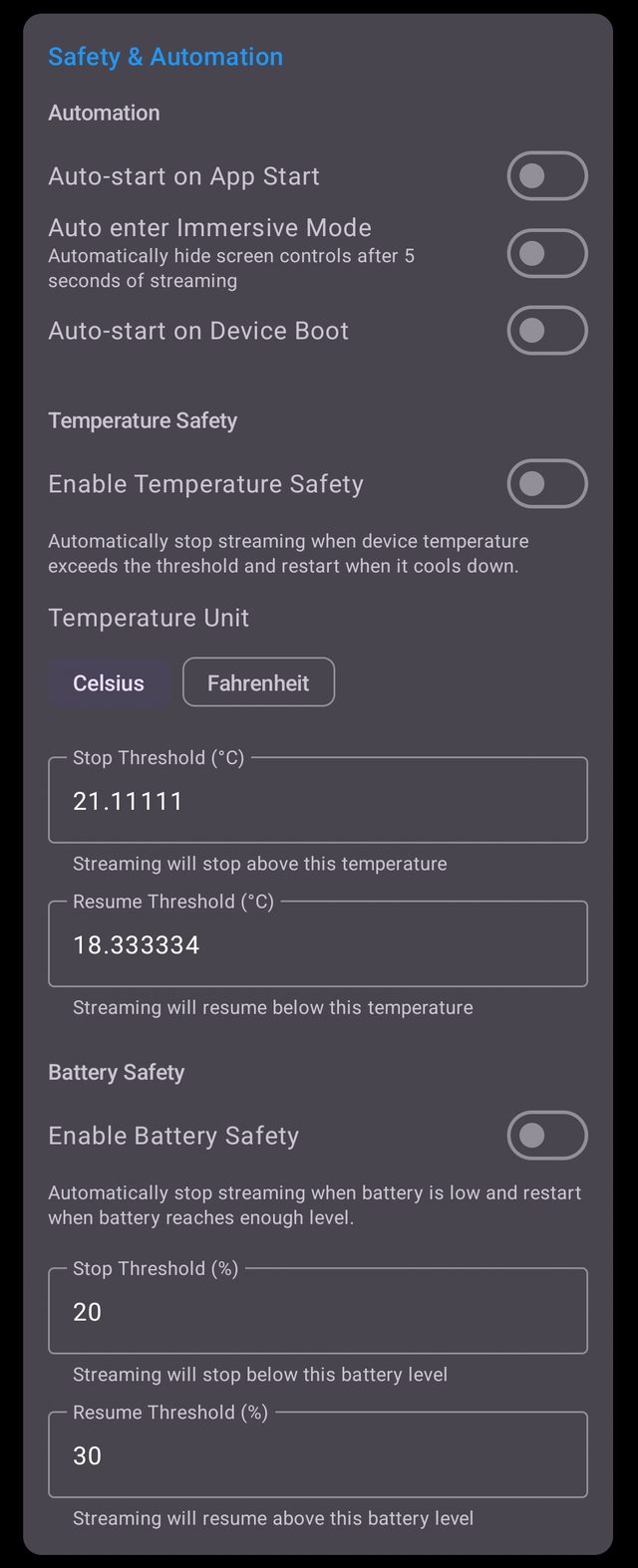
Opzioni di automazione (Impostazioni → Sicurezza e automazione):
| Opzione | Effetto |
|---|---|
| Avvio automatico all'apertura dell'app | Avvia lo streaming non appena CamRelay viene aperto. |
| Attiva automaticamente la modalità immersiva | Nasconde automaticamente le barre di sistema all'avvio dello streaming. |
| Avvio automatico all'accensione del dispositivo | Avvia lo streaming dopo il riavvio del dispositivo. Richiede l'autorizzazione Mostra sopra altre app su Android 10+. |
Mantenere attivo lo stream
- Disattiva l'ottimizzazione della batteria per CamRelay nelle impostazioni di Android, altrimenti il sistema potrebbe arrestare il servizio.
- Tieni il dispositivo collegato alla corrente per le sessioni lunghe.
- Sicurezza temperatura interrompe lo streaming quando il dispositivo si surriscalda e lo riprende dopo che si è raffreddato. Sicurezza batteria fa lo stesso in caso di batteria scarica. Entrambe hanno soglie di arresto/ripresa configurabili e un avviso di isteresi.
Fotocamera
Selezione della fotocamera
CamRelay elenca tutte le fotocamere esposte dal dispositivo, incluse le fotocamere logiche e gli obiettivi fisici che le compongono.
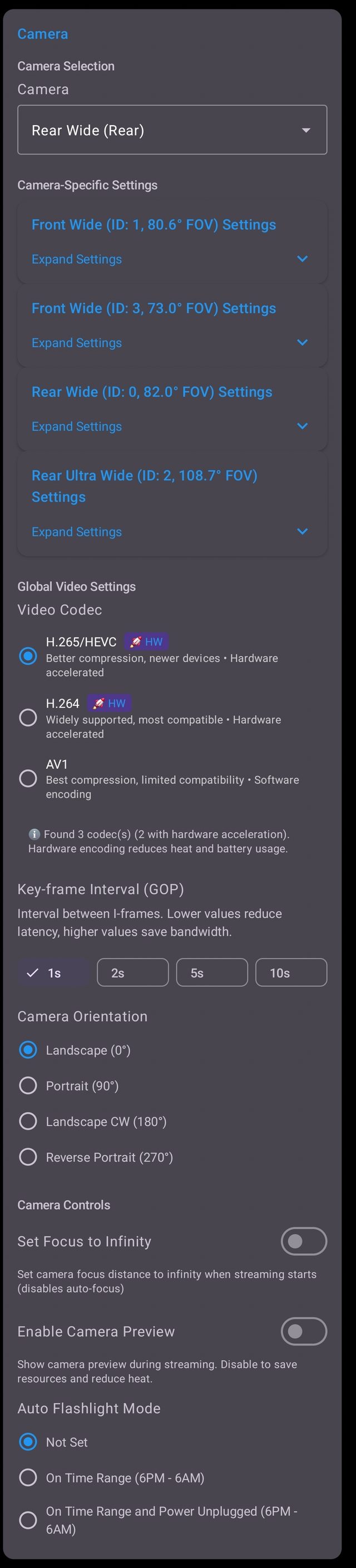
- Selezione fotocamera: scegli la fotocamera da trasmettere. Ogni voce mostra il nome dell'obiettivo, l'ID della fotocamera e il campo visivo.
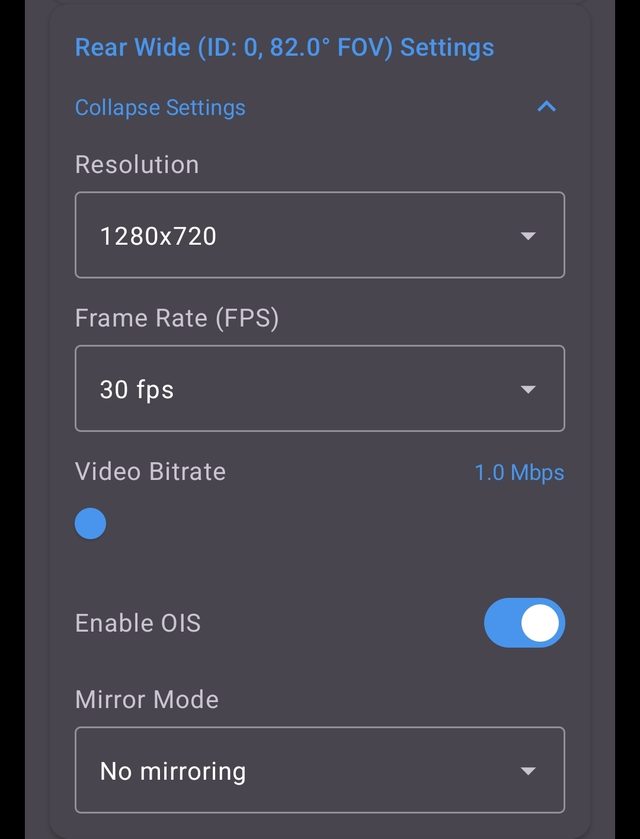
- Impostazioni specifiche della fotocamera: risoluzione, frequenza fotogrammi, bitrate, OIS e modalità specchio vengono salvati per ciascuna fotocamera, quindi cambiando fotocamera viene ripristinata la sua configurazione.
- Impostazioni video globali: codec, intervallo dei fotogrammi chiave, orientamento, EIS e HDR si applicano a tutte le fotocamere.
Nota: alcuni dispositivi espongono una fotocamera logica che combina più obiettivi fisici. Selezionando la fotocamera logica, il sistema cambia obiettivo automaticamente; selezionando un obiettivo fisico, lo stream resta bloccato su quell'obiettivo.
Risoluzione, frequenza fotogrammi e bitrate
Queste tre impostazioni determinano la qualità e la larghezza di banda dello stream.
| Impostazione | Descrizione |
|---|---|
| Risoluzione | La dimensione di uscita. Vengono proposte solo le risoluzioni supportate dalla fotocamera selezionata. |
| Frequenza fotogrammi (FPS) | Fotogrammi al secondo. Valori più alti offrono movimenti più fluidi; 15–30 FPS sono di solito sufficienti per la videosorveglianza. |
| Bitrate video | Il bitrate di destinazione. Valori più alti offrono una qualità migliore e consumano più banda. |
Scegliere i valori
- Parti dalla risoluzione nativa della fotocamera e riducila se il dispositivo si surriscalda o la rete fatica.
- Indicativamente: 1080p a 30 FPS funziona bene intorno a 2–4 Mbps; 720p a 30 FPS intorno a 1–2 Mbps.
- Se devi risparmiare banda, riduci la frequenza fotogrammi prima della risoluzione: per una telecamera fissa il dettaglio conta di solito più della fluidità.
Codec video
| Codec | Note |
|---|---|
| H.265 / HEVC | Compressione migliore, supportato dai dispositivi più recenti. Accelerazione hardware. |
| H.264 | Ampiamente supportato e la scelta più compatibile. Accelerazione hardware. |
| AV1 | Compressione migliore in assoluto ma compatibilità limitata. Codifica software. |
CamRelay mostra quali codec sono supportati dal dispositivo e quanti di essi hanno l'accelerazione hardware:
ℹ️ Trovati 3 codec (2 con accelerazione hardware). La codifica hardware riduce il calore e il consumo della batteria.
Consigli
- Usa H.264 se hai dubbi: tutti i client lo supportano.
- Usa H.265 quando il client lo supporta e vuoi risparmiare banda.
- Evita AV1 a meno che non ti serva espressamente: la codifica software impegna molto la CPU e surriscalda il dispositivo.
Intervallo dei fotogrammi chiave
L'intervallo dei fotogrammi chiave (GOP) controlla la frequenza con cui viene inviato un fotogramma di riferimento completo.
| Valore | Effetto |
|---|---|
| 1 s | Latenza minima, banda massima. |
| 2 s | Bilanciato. |
| 5 s | Banda inferiore, latenza maggiore. |
| 10 s | Banda minima, latenza massima. |
Valori più bassi riducono la latenza e migliorano il recupero dopo una perdita di pacchetti; valori più alti fanno risparmiare banda. Per la visione in diretta si consiglia 1 s o 2 s.
Orientamento della fotocamera
Ruota l'immagine trasmessa in base a come è montato il dispositivo:
- Orizzontale 0°
- Verticale 90°
- Orizzontale ruotato 180°
- Verticale capovolto 270°
Usa questa opzione quando il dispositivo è montato di lato o capovolto e non puoi ruotarlo fisicamente.
Stabilizzazione elettronica dell'immagine (EIS)
L'EIS riduce le vibrazioni ritagliando e spostando l'immagine. È utile per un dispositivo tenuto in mano o montato su un veicolo, ma riduce leggermente il campo visivo e aggiunge un po' di latenza. Lasciala disattivata per una telecamera fissa.
HDR
L'HDR aumenta la gamma dinamica in modo che sia le zone chiare sia quelle scure restino visibili. È utile nelle scene ad alto contrasto, come una finestra che dà sull'esterno, ma può ridurre la frequenza fotogrammi massima e non è supportato da tutte le fotocamere.
Audio
Streaming audio

| Impostazione | Descrizione |
|---|---|
| Abilita audio | Include una traccia audio nello stream. |
| Bitrate audio | Il bitrate AAC. 128 kbps è un buon valore predefinito; 64 kbps sono sufficienti per la voce. |
| Abilita soppressione hardware del rumore | Usa il soppressore di rumore del dispositivo per ridurre i rumori di fondo. |
L'audio è codificato in AAC e sincronizzato con la traccia video.
Audio bidirezionale
L'audio bidirezionale consente di inviare audio dal client all'altoparlante del dispositivo tramite il canale di ritorno RTSP.
Modalità audio
| Modalità | Descrizione |
|---|---|
| Comunicazione vocale | Consigliata. Usa la cancellazione dell'eco acustica e supporta pienamente l'audio bidirezionale. |
| Riproduzione multimediale | Riproduzione multimediale standard. L'audio bidirezionale funziona meglio in modalità comunicazione vocale; in modalità riproduzione multimediale l'audio può andare perso e può verificarsi eco. |
Volume di riproduzione regola il volume dell'audio ricevuto dal client.
Nota: l'audio bidirezionale richiede un client che supporti il canale di ritorno audio RTSP, ad esempio Frigate, go2rtc o un visualizzatore basato su WebRTC.
Codec audio per l'audio bidirezionale
| Codec | Note |
|---|---|
| OPUS | Migliore qualità e latenza (WebRTC nativo). |
| G.711 ULAW | Il più stabile per l'audio bidirezionale. Consigliato. |
| G.711 ALAW | Usalo solo se il client richiede A-law (Europa). |
| AAC | Solo riproduzione: richiede la transcodifica per l'audio bidirezionale. |
Se l'audio bidirezionale non funziona, prova prima G.711 ULAW.
Registrazione
Registrazione video

| Impostazione | Descrizione |
|---|---|
| Abilita registrazione | Registra lo stream nella memoria del dispositivo. |
| Durata dei segmenti di registrazione | Durata di ciascun file, in minuti. |
| Spazio massimo (MB) | Spazio massimo occupato dalle registrazioni. Al raggiungimento del limite vengono eliminati i file più vecchi. |
La scheda Informazioni sulla registrazione mostra dove vengono salvati i file, quanto spazio è occupato, la dimensione stimata di un segmento e il bitrate totale:
Posizione: Movies/CamRelay (memoria condivisa interna) · Spazio utilizzato: 0,00 GB / 9,8 GB · Dimensione stimata del file: 16,5 MB/segmento · Bitrate totale: 1152 kbps (video 1024 k, audio 128 k)
Le registrazioni sono elencate nel Gestore file dell'interfaccia web, dove puoi riprodurle, scaricarle o eliminarle.
Formati di registrazione (MP4 / MKV)
| Formato | Note |
|---|---|
| MP4 | Ampiamente compatibile, ma un'improvvisa interruzione di corrente può danneggiare la registrazione. Ideale per la compatibilità. |
| MKV | Più resistente alle interruzioni improvvise di corrente, ma meno supportato. Ideale per l'affidabilità della registrazione. |
Scegli MKV per registrazioni non sorvegliate o di lunga durata e MP4 quando devi riprodurre i file su molti dispositivi diversi senza conversione.
Sovrimpressione
Le sovrimpressioni vengono impresse nel video, quindi compaiono sia nello stream RTSP sia nelle registrazioni.

Data e ora
Mostra la data e l'ora correnti nell'angolo del video. Utile come prova del momento in cui è stata effettuata una registrazione.
Nome visualizzato della telecamera
Un'etichetta di testo libero mostrata nella filigrana. Lasciala vuota per usare il nome del dispositivo.
Questo nome comparirà nella filigrana.
Indirizzo IP e risoluzione
Mostra l'indirizzo IP del dispositivo e la risoluzione di streaming attuale. Comodo quando devi sapere a quale indirizzo connetterti senza aprire l'app.
Informazioni su batteria e prestazioni
- Informazioni sulla batteria: il livello attuale della batteria.
- KPI prestazioni: frequenza fotogrammi e bitrate, per verificare a colpo d'occhio che lo stream funzioni correttamente.
GPS e velocità
| Impostazione | Descrizione |
|---|---|
| Sovrimpressione coordinate GPS | Mostra latitudine e longitudine attuali. |
| Sovrimpressione tachimetro | Mostra la velocità attuale. |
| Intervallo di aggiornamento GPS (ms) | La frequenza di aggiornamento della posizione. |
| Fornitore di posizione | La fonte di localizzazione da usare. |
| Unità di velocità | L'unità di misura usata dal tachimetro. |
Le sovrimpressioni GPS sono utili come dashcam e per l'uso su veicoli. La precisione della posizione dipende dalla ricezione GPS del dispositivo; la schermata delle impostazioni mostra la precisione attuale.
Aspetto → Dimensione del testo in sovrimpressione regola la dimensione di tutto il testo in sovrimpressione.
Interfaccia web
Panoramica
CamRelay offre un'interfaccia web sulla porta 8888:
http://<device-ip>:8888
Aprila in qualsiasi browser sulla stessa rete. L'interfaccia web ha quattro schede:
| Scheda | Scopo |
|---|---|
| 🏠 Principale | Anteprima dal vivo, controllo dello streaming, controlli rapidi e stato del sistema. |
| ⚙️ Impostazioni | L'elenco completo delle impostazioni, con ricarica e salvataggio. |
| 📁 Gestore file | Sfoglia, riproduci, scarica ed elimina le registrazioni. |
| 📖 Guida | Apre questa guida. |
L'interfaccia web è il modo consigliato per modificare le impostazioni durante lo streaming, perché il salvataggio riavvia lo stream automaticamente senza doverlo interrompere manualmente.
Principale

Controllo streaming mostra lo stato attuale e offre Avvia stream e Interrompi stream.
I controlli rapidi sono disponibili durante lo streaming:
- Torcia: attiva o disattiva la torcia del dispositivo.
- Controllo esposizione: regola la compensazione dell'esposizione.
- Zoom digitale: ingrandisce l'immagine digitalmente.
I controlli rapidi sono disponibili quando lo streaming è attivo e sono supportati dalla fotocamera.
Stato del sistema mostra la visibilità dell'app, lo stato dell'attività, il livello della batteria, la temperatura, lo stato di ricarica e lo stato di salute della batteria. L'azione 📱 Riavvia riavvia l'app.


Anteprima dal vivo prova automaticamente il metodo migliore disponibile:
- WebRTC (WHEP): latenza minima.
- MJPEG: alternativa.
- Polling di istantanee: ultima risorsa, circa 1 FPS.
- Lettore esterno: apre l'URL RTSP in un lettore nativo.
Puoi forzare un metodo con Passa a MJPEG o Passa a istantanee, oppure usare Apri nel lettore esterno per passare lo stream a un lettore RTSP sul tuo computer.
Impostazioni


La scheda Impostazioni rispecchia la schermata delle impostazioni dell'app. Due pulsanti controllano le modifiche:
- 🔄 Ricarica impostazioni: annulla le modifiche non salvate e ricarica i valori attuali dal dispositivo.
- 💾 Salva impostazioni: applica le modifiche. Lo streaming si riavvia automaticamente con le nuove impostazioni.
Impostazioni salvate correttamente! Lo streaming si riavvierà con le nuove impostazioni.
Ripristina predefiniti ripristina la configurazione di fabbrica.
Gestore file
Il Gestore file elenca le registrazioni con nome del file, dimensione, durata e data di modifica.
| Azione | Descrizione |
|---|---|
| Riproduci | Riproduce la registrazione nel browser. |
| Scarica | Scarica il file sul tuo computer. |
| Elimina | Elimina il file. |
| Aggiorna | Ricarica l'elenco. |
| Elimina selezionati | Elimina tutti i file selezionati. |
Nessuna registrazione trovata. Le registrazioni video compariranno qui una volta salvate.
Un file in fase di registrazione non può essere eliminato; CamRelay indica quanti file sono stati eliminati e salta quelli ancora in uso.
Integrazioni
CamRelay espone uno stream RTSP standard, quindi funziona con qualsiasi client compatibile con RTSP. Gli esempi seguenti utilizzano l'URL predefinito:
rtsp://<device-ip>:1935/
VLC
- Apri VLC.
- Scegli Media → Apri flusso di rete.
- Inserisci
rtsp://<device-ip>:1935/e fai clic su Riproduci.
Se la riproduzione va a scatti, apri Strumenti → Preferenze → Input / Codifiche e imposta Cache di rete su 1000 ms o più.
Frigate
Frigate può utilizzare CamRelay come sorgente video. Aggiungi lo stream alla configurazione di Frigate:
cameras:
  camrelay:
    ffmpeg:
      inputs:
        - path: rtsp://<device-ip>:1935/
          roles:
            - detect
            - record
Per la conversazione bidirezionale, configura il backchannel audio nella sezione go2rtc di Frigate e seleziona G.711 ULAW come codec per la conversazione bidirezionale in CamRelay.
Nota: CamRelay non è un'app specifica per Frigate. Fornisce una sorgente RTSP standard che Frigate, o qualsiasi altro NVR, può utilizzare.
go2rtc
Aggiungi CamRelay come stream in go2rtc.yaml:
streams:
  camrelay: rtsp://<device-ip>:1935/
go2rtc può quindi ripubblicare lo stream come WebRTC, MSE o HLS e può inoltrare il backchannel audio per la conversazione bidirezionale.
Risoluzione dei problemi
Problemi di connessione RTSP
- Verifica che il client e il dispositivo siano sulla stessa rete e che l'isolamento dei client sia disattivato.
- Controlla l'URL nella schermata principale: l'indirizzo IP cambia quando il dispositivo si riconnette al Wi-Fi.
- Prova il trasporto TCP invece di UDP.
- Disattiva eventuali VPN sul dispositivo o sul client.
- Verifica che la porta RTSP in Impostazioni → Porte del server corrisponda alla porta nell'URL.
Nessun video
- Assicurati che sia selezionata una fotocamera; in caso contrario, la schermata principale mostra Nessuna fotocamera selezionata.
- Verifica che la risoluzione e la frequenza fotogrammi selezionate siano supportate dalla fotocamera.
- Se il dispositivo si surriscalda, abbassa la risoluzione o passa a un codec con accelerazione hardware.
- Prova H.264 se il client non riesce a decodificare H.265 o AV1.
Nessun audio
- Attiva Impostazioni → Audio → Abilita audio.
- Controlla l'autorizzazione per il microfono.
- Verifica che il client supporti l'audio AAC.
- Per la conversazione bidirezionale, imposta il codec su G.711 ULAW e la modalità audio su Comunicazione vocale.
Problemi di streaming in background
- Disattiva l'ottimizzazione della batteria per CamRelay.
- Concedi l'autorizzazione Mostra sopra altre app se usi l'avvio automatico all'accensione.
- Controlla la notifica del servizio in primo piano: se manca, il servizio è stato interrotto dal sistema.
- Rivedi le soglie di Sicurezza temperatura e Sicurezza batteria; lo streaming si interrompe quando viene raggiunta una soglia.
Problemi con la fotocamera
- Se l'anteprima è nera, chiudi altre app che potrebbero utilizzare la fotocamera.
- Passa a un'altra fotocamera e poi torna indietro per reimpostare la sessione della fotocamera.
- Alcuni dispositivi non consentono a due app di usare la fotocamera contemporaneamente.
Problemi di autorizzazioni
- Apri Impostazioni → App → CamRelay → Autorizzazioni di Android e concedi l'accesso a fotocamera, microfono e archiviazione.
- Se un'autorizzazione è stata negata in modo permanente, Android non mostra più la finestra di richiesta; concedila manualmente nelle impostazioni di sistema.
- L'autorizzazione Mostra sopra altre app è necessaria solo per l'avvio automatico all'accensione.
Related app
CamRelay - Telecamera IP in diretta tramite RTSP
Trasforma il tuo telefono Android in una potente videocamera di rete RTSP.
Related posts
Riusa un vecchio telefono Android come videocamera di sicurezza 4K o dashcam
Trasforma un telefono dal cassetto in una videocamera di sicurezza 4K o una dashcam con CamRelay: RTSP e ONVIF per il tuo NVR, comunicazione bidirezionale, registrazione locale che sopravvive all'interruzione di corrente e un overlay di velocità GPS. Nessun account cloud necessario.
Usare tutte le funzioni di CamRelay in Frigate NVR
Trasforma un vecchio telefono Android in una videocamera per Frigate NVR: CamRelay trasmette un flusso RTSP con audio e go2rtc, integrato in Frigate, lo riprende per la registrazione, la diretta con audio e l'audio bidirezionale. Passo passo, con un config.yml completo.
Come trasformare un vecchio telefono Android in una telecamera di sicurezza
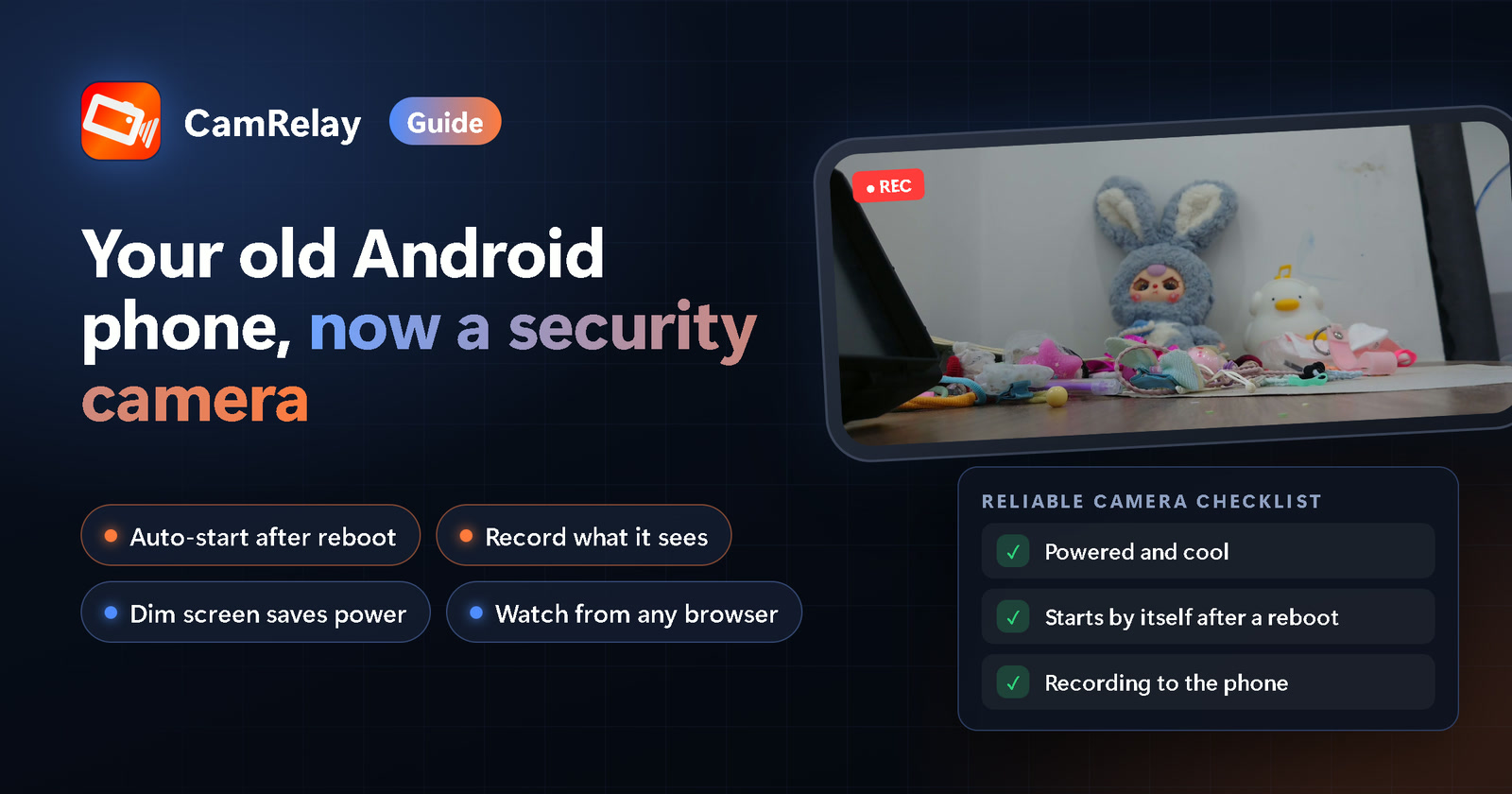
Dai una seconda vita a un vecchio telefono Android come telecamera di sicurezza: posizionalo bene, tienilo alimentato, lascia che CamRelay si avvii da solo dopo un riavvio e guarda o registra la telecamera da qualsiasi browser sulla tua Wi-Fi.