Guia de funcionalidades do Headlyx: todos os ecrãs, modos e definições explicados
Uma visita completa ao Headlyx — o ecrã inicial, as quatro formas de ligar, as ligações guardadas, os controlos da projeção, todas as definições, os registos e soluções rápidas.

On this page
O Headlyx mostra o Android Auto™ do seu telemóvel noutro ecrã que tenha — um tablet Android ou um telemóvel de reserva no tablier — ou em ecrã inteiro no próprio telemóvel. Este guia percorre todas as partes da aplicação: o que faz cada ecrã, como funciona cada modo de ligação e o que muda cada definição.
É novo no Headlyx? Comece pelo artigo de lançamento e configuração rápida e depois volte aqui para os pormenores.

1. O ecrã inicial
Tudo começa no ecrã inicial. Tem quatro áreas (numeradas na imagem):
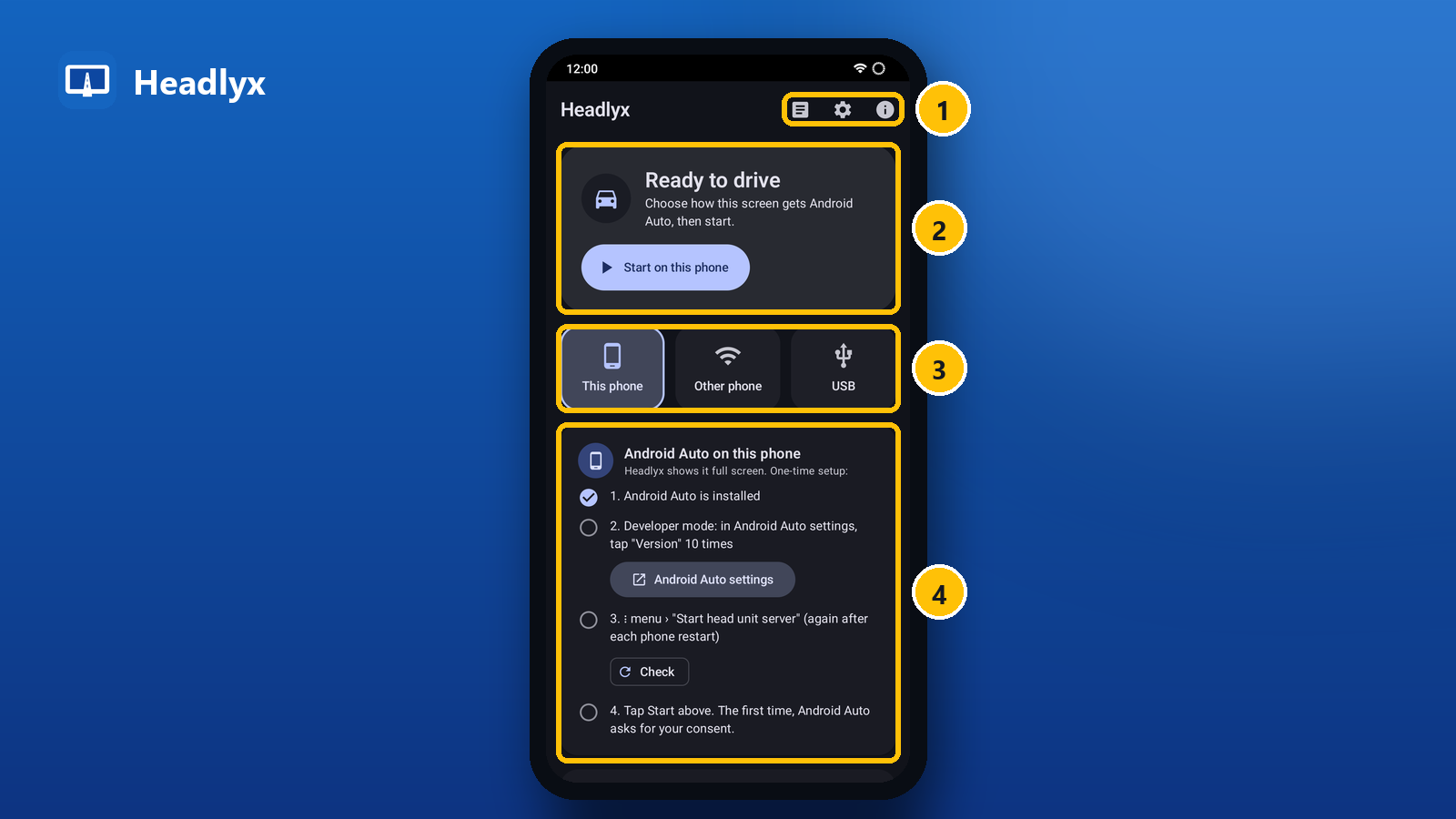
- Barra superior — três botões: Registos (o que aconteceu durante uma ligação), Definições e Acerca de (versão, notas de segurança, privacidade e licenças).
- Cartão de estado — mostra onde está e o botão principal para o passo seguinte:
- Pronto para conduzir — ainda nada ligado. O botão inicia o modo selecionado (Iniciar neste dispositivo, Ligar, Ligar por USB ou Iniciar sem fios).
- A ligar… — mostra o destino e o número da tentativa.
- O Android Auto está ativo — ligado, com o nome, o endereço e a resolução do telemóvel. Abrir mostra o Android Auto em ecrã inteiro, Parar termina a sessão.
- A restabelecer a ligação em N s — a ligação caiu; o Headlyx tenta novamente por si.
- Não foi possível ligar — com o motivo em linguagem simples (consulte Soluções rápidas abaixo).
- Mosaicos de modo — escolha como este ecrã recebe o Android Auto: Este dispositivo, Outro telemóvel (Wi-Fi), USB e Sem fios β. Um mosaico fica a cinzento com "(n/d)" ou "(sem Android Auto)" quando o dispositivo não pode usar esse modo — por exemplo, um tablet sem suporte para anfitrião USB ou um dispositivo sem o Android Auto instalado.
- O painel do modo selecionado — uma pequena lista de verificação com botões para cada passo. Os passos que o Headlyx consegue verificar sozinho ficam assinalados quando estão concluídos.
Por baixo do painel encontra as Ligações guardadas (secção 6).
2. Este dispositivo: Android Auto no próprio telemóvel
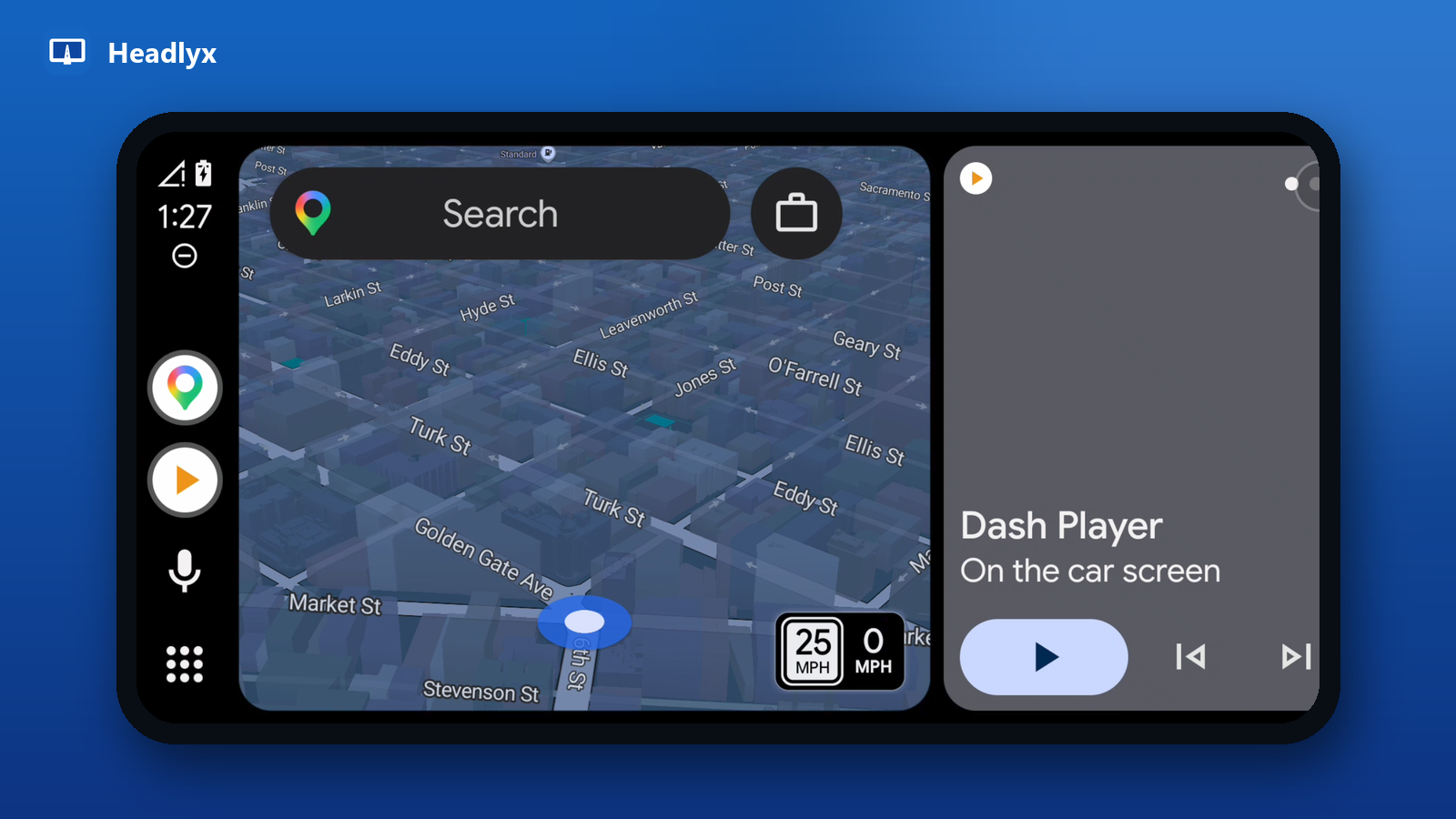
Não tem um segundo ecrã? Este dispositivo executa o Android Auto em ecrã inteiro no mesmo telemóvel — prático num suporte no tablier. O painel guia-o por uma configuração única:
- O Android Auto está instalado — assinalado automaticamente.
- Modo de programador — toque em Definições do Android Auto para as abrir, desloque-se para baixo e toque dez vezes em Versão.
- Inicie o servidor da unidade principal — no menu ⋮ do Android Auto, escolha Iniciar servidor da unidade principal. Toque em Verificar no Headlyx para confirmar que está em execução. Repita isto após cada reinício do telemóvel ou sempre que o Headlyx indicar que o servidor não responde.
- Toque em Iniciar no topo. Na primeira vez, o Android Auto pede o seu consentimento no telemóvel.
Neste modo, o som multimédia e da navegação é reproduzido pelo próprio telemóvel.
3. Outro telemóvel por Wi-Fi
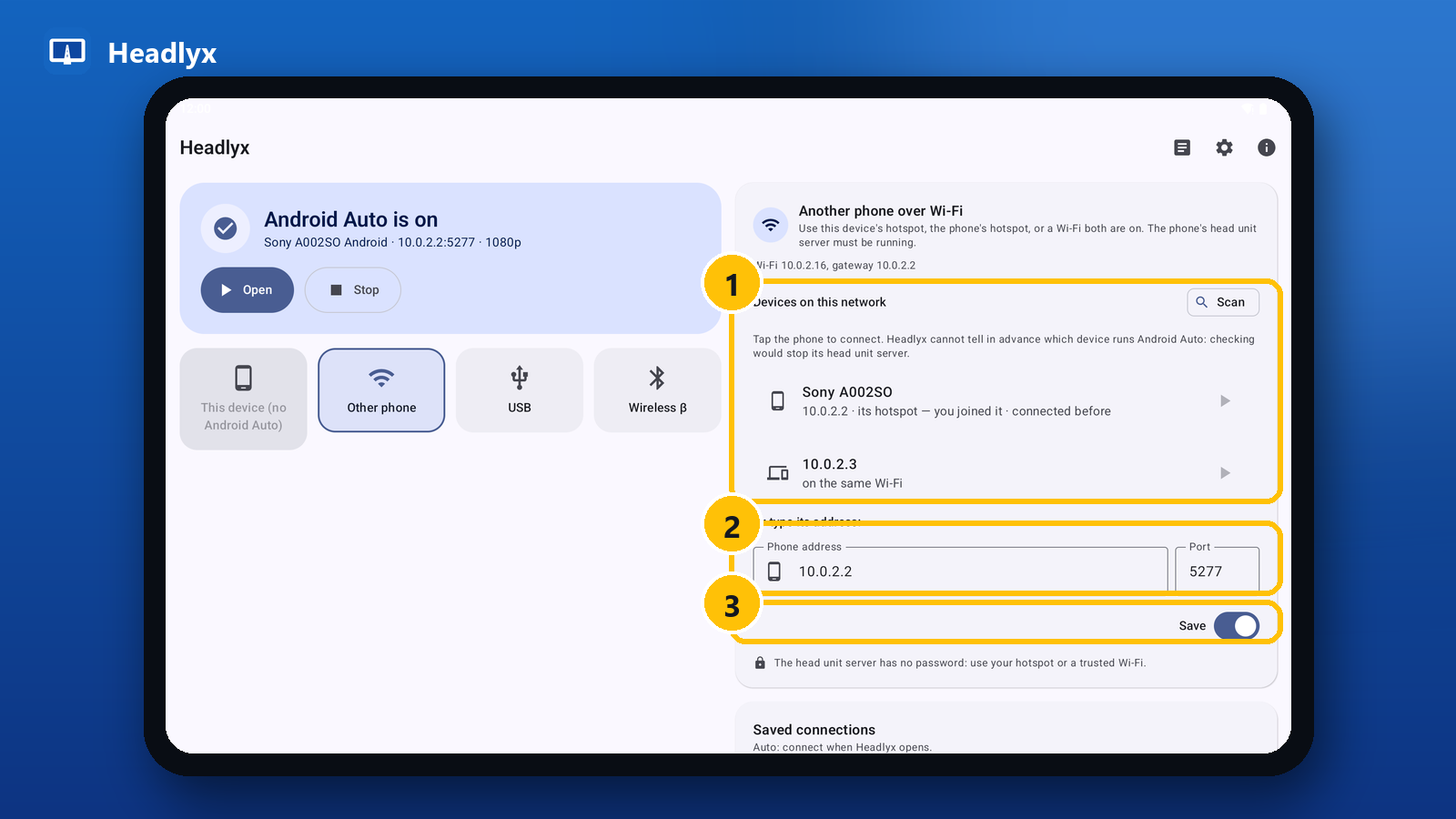
Use este modo quando o Headlyx é executado num tablet (ou num segundo telemóvel) e o Android Auto é executado no seu telemóvel do dia a dia. Ambos os dispositivos têm de estar na mesma rede: o hotspot do tablet, o hotspot do telemóvel ou uma rede Wi-Fi à qual ambos estejam ligados. O servidor da unidade principal tem de estar em execução no telemóvel (passos 2–3 da secção anterior, feitos no telemóvel).
O painel mostra em que rede está (por exemplo, Hotspot deste dispositivo ou Wi-Fi … gateway …) e, a seguir:
- Dispositivos nesta rede — o Headlyx lista os dispositivos que respondem. Toque em Procurar para pesquisar novamente e toque no seu telemóvel para ligar. As etiquetas ajudam a escolher: ligado anteriormente, provavelmente o telemóvel ou como está ligado (o hotspot dele — ligou-se a ele, na mesma Wi-Fi). O Headlyx não consegue testar antecipadamente que dispositivo executa o Android Auto, porque a sondagem pararia o servidor da unidade principal do telemóvel — por isso deixa-o escolher.
- Ou introduza o endereço — introduza o endereço IP do telemóvel. A porta é 5277 (a predefinição do Android Auto); altere-a apenas se souber que precisa.
- Guardar — mantém este telemóvel como ligação guardada, para que da próxima vez esteja à distância de um toque.
O servidor da unidade principal não tem palavra-passe. Prefira um hotspot ou uma rede Wi-Fi de confiança e pare o servidor no menu ⋮ do Android Auto quando terminar.
4. Cabo USB
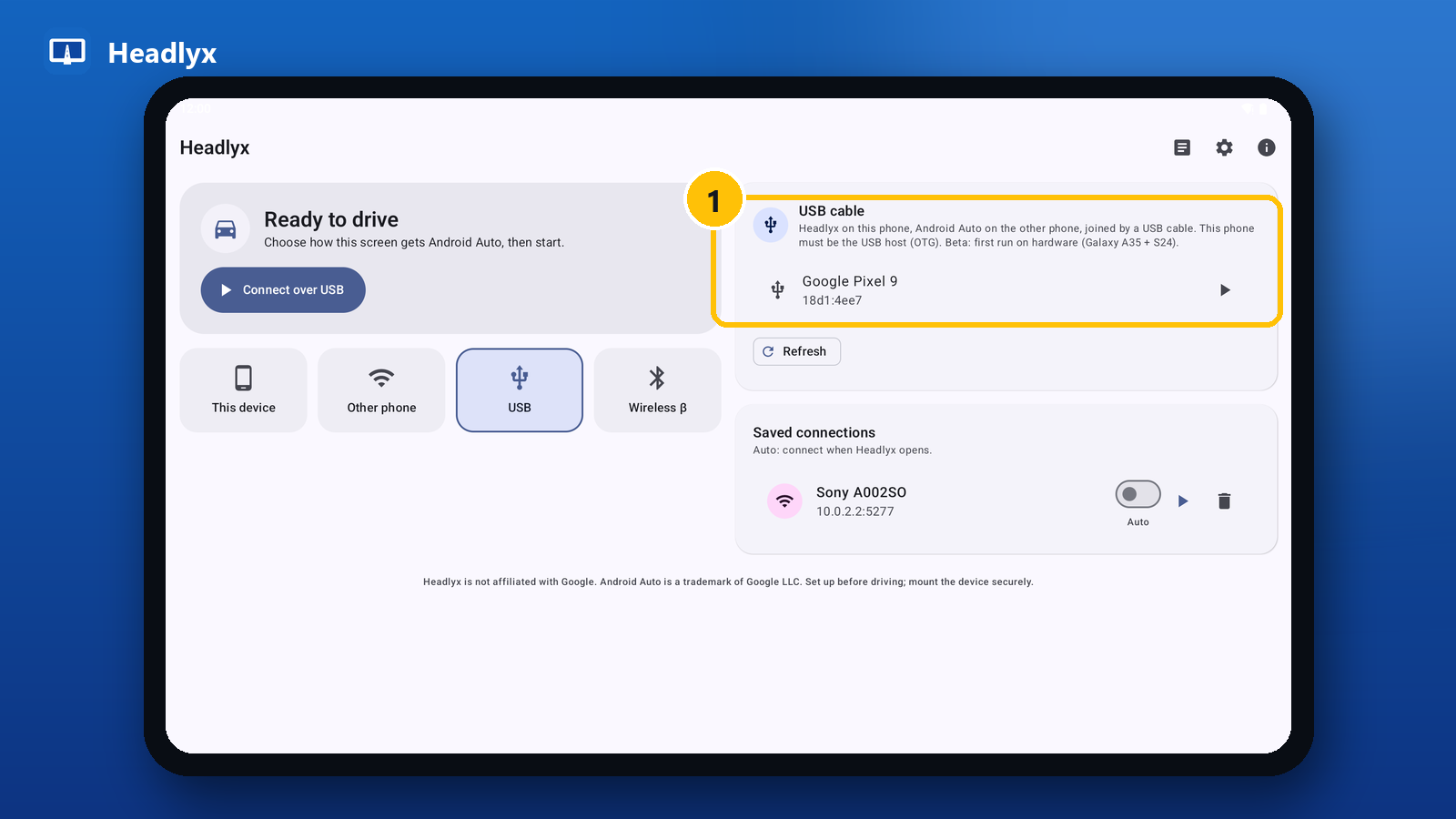
Ligue os dois dispositivos com um cabo de dados — USB-C para USB-C, ou um adaptador OTG no dispositivo com o Headlyx. O dispositivo que executa o Headlyx tem de ser o anfitrião USB (OTG). O modo USB não precisa do servidor da unidade principal nem do modo de programador.
- Ligue o telemóvel e desbloqueie-o. Aparece no painel Cabo USB com o respetivo nome (toque em Atualizar se não aparecer).
- Toque no telemóvel, ou em Ligar por USB, e conceda a autorização USB. O Headlyx muda o telemóvel para o Modo acessório e o Android Auto inicia.
Se o Headlyx indicar que o outro telemóvel está a controlar a ligação USB, os papéis estão invertidos. Nos telemóveis Samsung, abra a notificação USB em qualquer um dos telemóveis e defina USB controlado por de forma a que o dispositivo com o Headlyx o controle — ou troque as pontas do cabo, ou use um adaptador OTG no dispositivo com o Headlyx.
O modo USB está em beta e foi testado num conjunto limitado de telemóveis.
5. Sem fios (experimental)
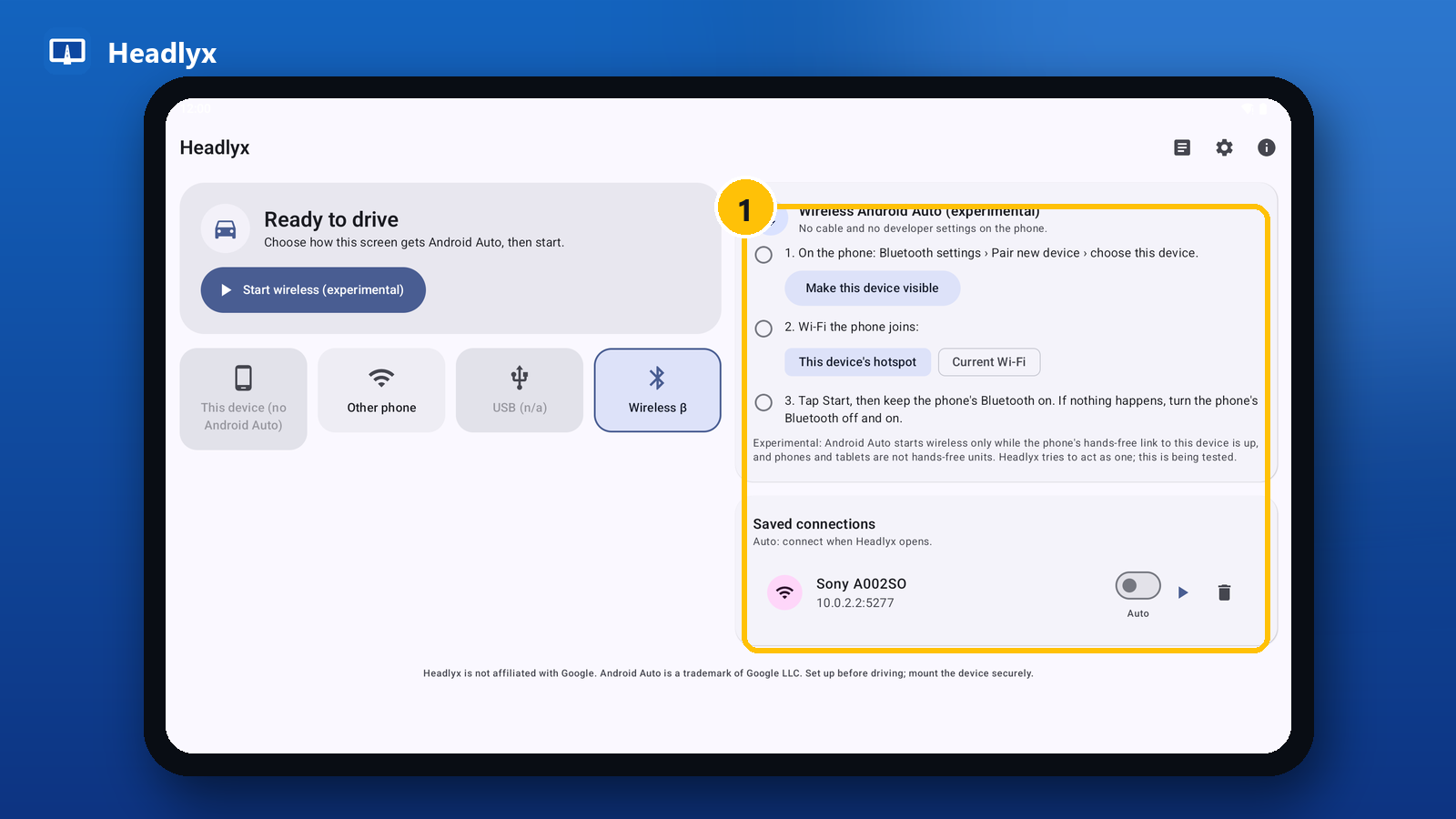
O modo sem fios funciona como um autorrádio sem fios: sem cabo e sem definições de programador no telemóvel.
- Emparelhe por Bluetooth — no telemóvel, abra as definições de Bluetooth › Emparelhar novo dispositivo e escolha o dispositivo com o Headlyx. Toque em Tornar este dispositivo visível se não aparecer.
- Escolha a rede Wi-Fi a que o telemóvel se liga — Hotspot deste dispositivo (Android 8 ou posterior) ou a Wi-Fi atual (introduza a palavra-passe).
- Toque em Iniciar e mantenha o Bluetooth do telemóvel ligado. A linha de estado acompanha cada passo: a aguardar o telemóvel, o Android Auto encontrou este dispositivo, o telemóvel está a ligar-se à Wi-Fi e, por fim, telemóvel ligado por Wi-Fi.
Se nada acontecer, desligue e volte a ligar o Bluetooth do telemóvel. O Android Auto só inicia sem fios enquanto a ligação mãos-livres do telemóvel ao dispositivo estiver ativa, e os telemóveis e tablets não são unidades mãos-livres — o Headlyx tenta funcionar como uma, e isto ainda está a ser testado em mais dispositivos.
6. Ligações guardadas
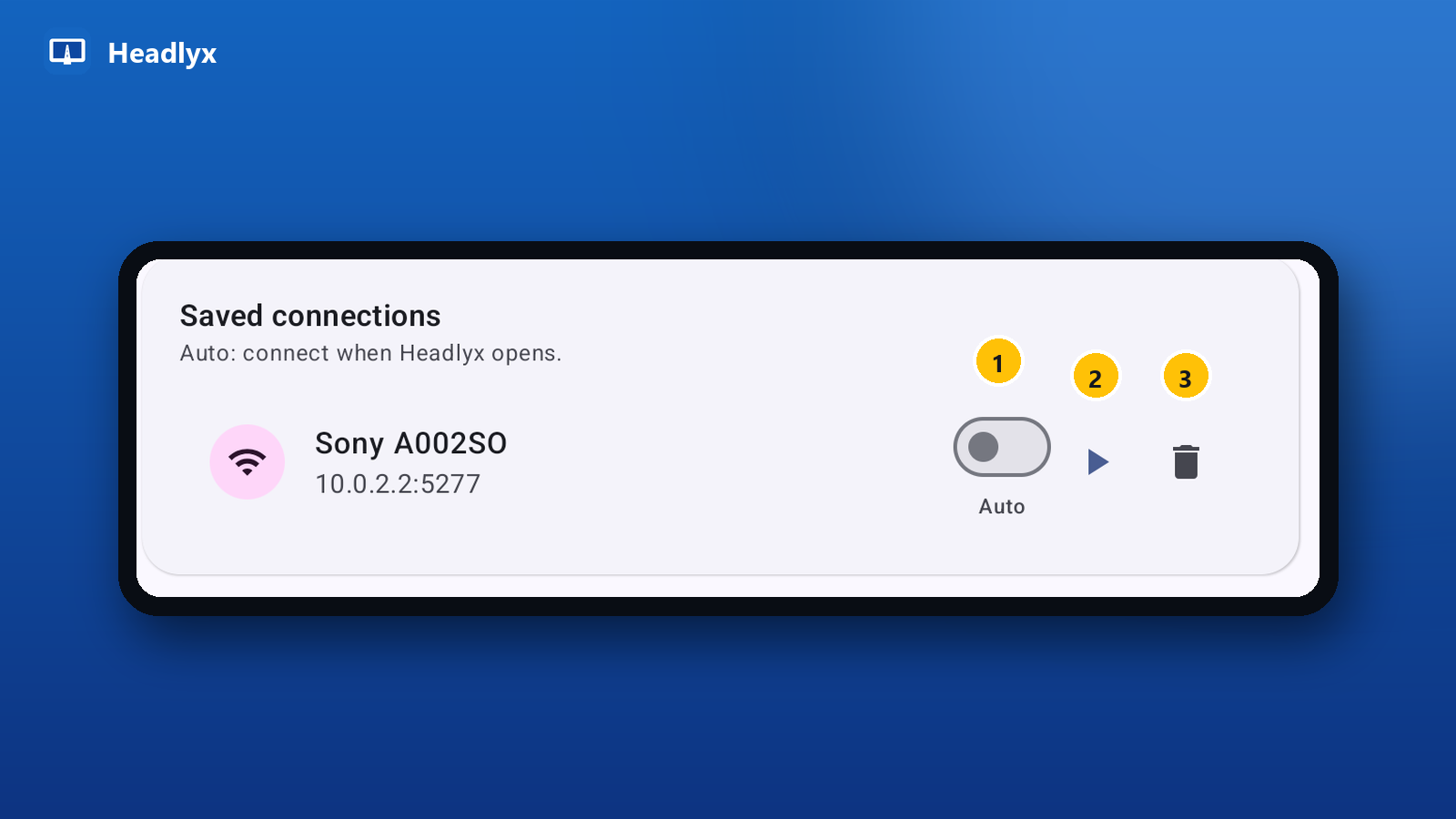
Cada telemóvel que guarda aparece em Ligações guardadas, com o nome e o endereço. Cada um tem três controlos:
- Auto — liga-se automaticamente a este telemóvel sempre que o Headlyx abre. Ative-o para o telemóvel que usa todos os dias e, para começar, basta abrir a aplicação.
- Ligar (▶) — liga agora com um toque.
- Eliminar — esquece esta ligação.
Se uma ligação cair durante a condução, o Headlyx volta a ligar-se sozinho — o cartão de estado faz a contagem decrescente até à próxima tentativa.
7. Enquanto o Android Auto está no ecrã
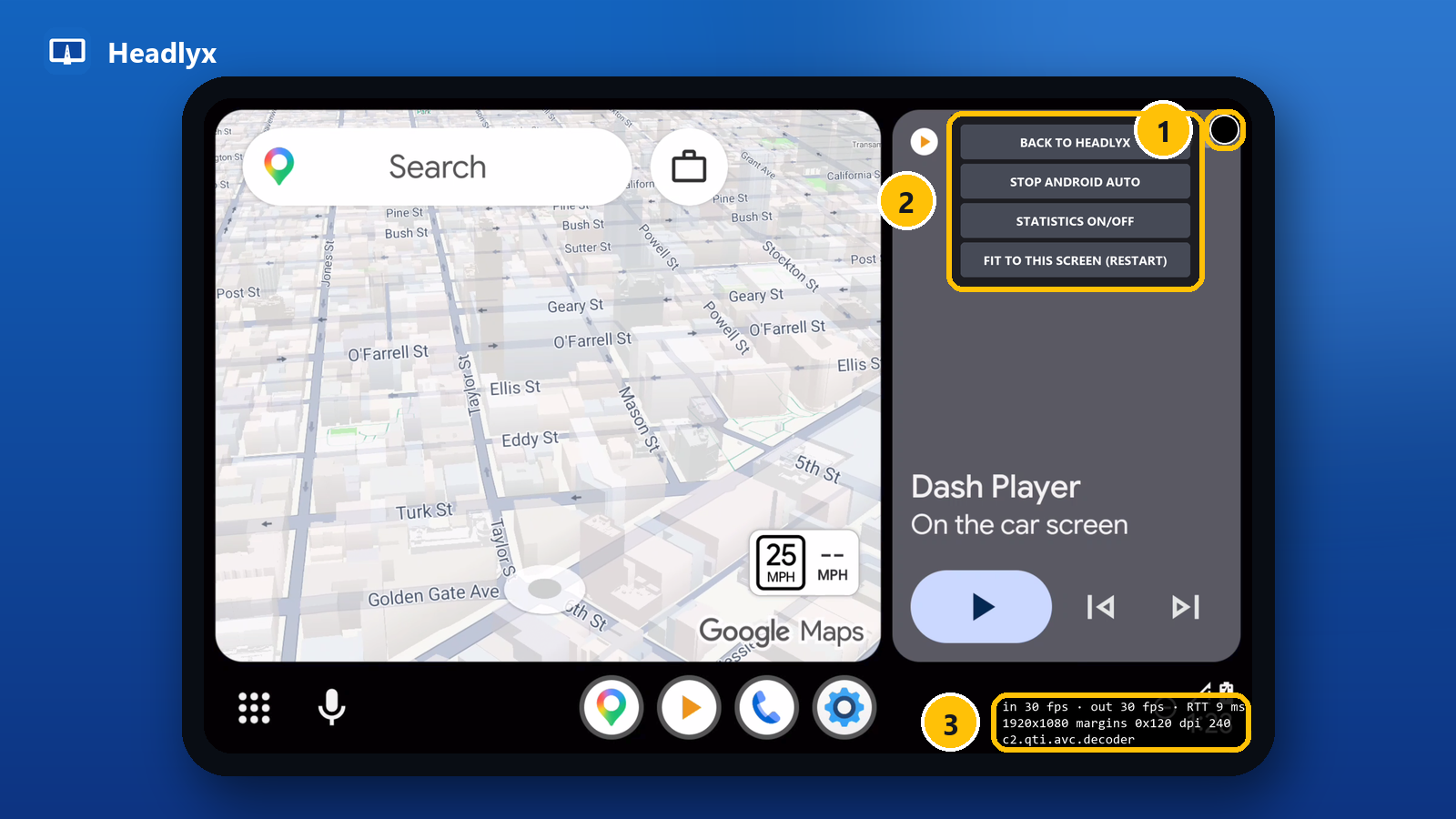
O Android Auto ocupa o ecrã e reage ao toque como num carro. O Headlyx acrescenta apenas alguns controlos:
- O botão redondo no canto (canto superior direito) abre o menu do Headlyx. É semitransparente para continuar visível em mapas escuros e claros.
- O menu:
- Voltar ao Headlyx — regressa ao ecrã inicial. O Android Auto continua em execução; toque em Abrir no cartão de estado para voltar. Premir Retroceder faz o mesmo.
- Parar o Android Auto — termina a sessão.
- Estatísticas ativadas/desativadas — mostra ou oculta a sobreposição de estatísticas.
- Ajustar a este ecrã (reiniciar) — aparece apenas quando a forma da janela mudou (por exemplo, depois de rodar ou redimensionar o ecrã); reinicia a sessão com a nova forma.
- Sobreposição de estatísticas — fotogramas recebidos e descodificados por segundo, o tempo de ida e volta até ao telemóvel, o tamanho e a densidade do vídeo e o descodificador em uso. Útil quando ajusta a resolução ou o descodificador.
Enquanto está ligado, uma notificação mostra a sessão ("Ligado a …") com um botão Parar. Também pode tocar nela para voltar à projeção em ecrã inteiro.
8. Definições
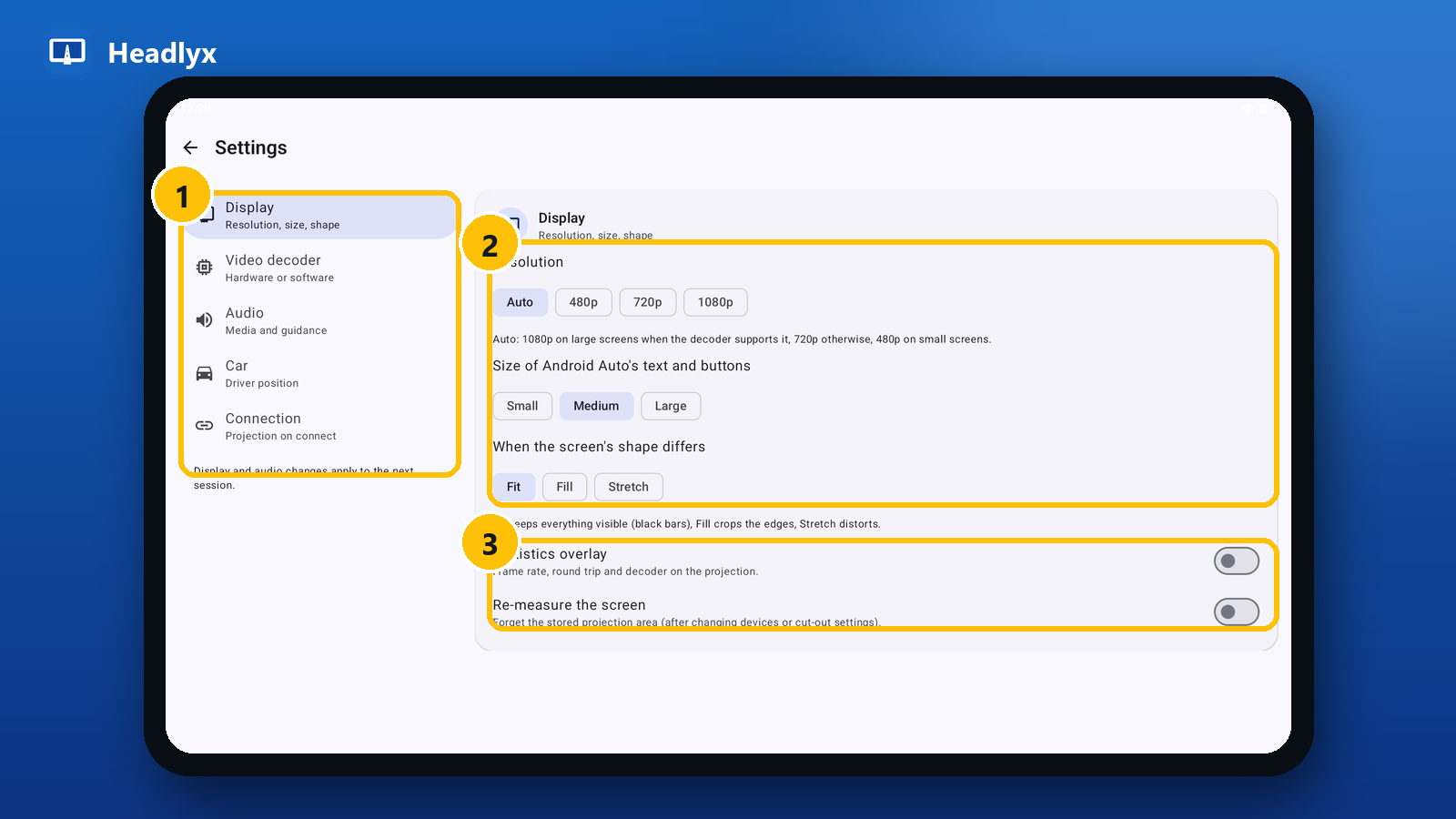
Num tablet, as definições estão agrupadas em secções à esquerda (1); num telemóvel formam uma única lista deslizante. As alterações de ecrã e áudio aplicam-se à sessão seguinte, por isso volte a ligar depois de as alterar.
Ecrã (2)
- Resolução — Auto, 480p, 720p ou 1080p. Auto escolhe 1080p em ecrãs grandes quando o descodificador o suporta, 720p nos restantes casos e 480p em ecrãs pequenos. Reduza-a se a imagem falhar.
- Tamanho do texto e dos botões do Android Auto — Pequeno, Médio ou Grande. Pequeno mostra mais no mapa; Grande é mais fácil de ler num relance.
- Quando a forma do ecrã é diferente — o Android Auto tem formas fixas e o seu ecrã pode não coincidir: Ajustar mantém tudo visível com barras pretas, Preencher corta as margens, Esticar distorce para preencher.
Ferramentas de ecrã (3)
- Sobreposição de estatísticas — a mesma sobreposição do menu de projeção; ative-a aqui para a mostrar em todas as sessões.
- Medir novamente o ecrã — esquece a área de projeção guardada. Use-a depois de passar o Headlyx para outro dispositivo, ou depois de alterar a definição do recorte do ecrã (notch), se vir barras pretas ou se os toques ficarem no sítio errado.
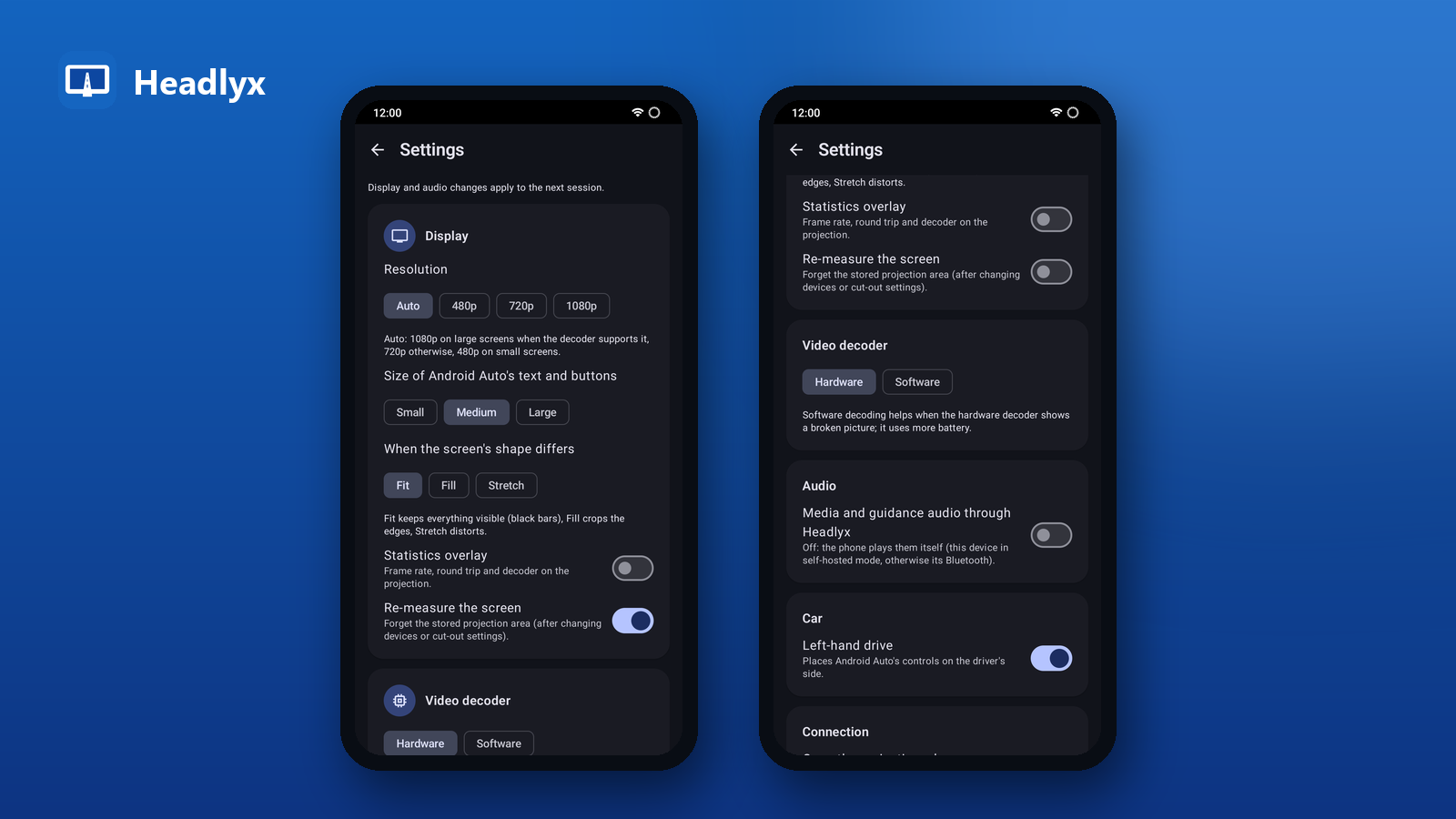
Descodificador de vídeo
- Hardware (predefinição) — o mais rápido e o que poupa mais bateria.
- Software — experimente-o se o descodificador de hardware mostrar uma imagem danificada, verde ou parada. Consome mais bateria.
Áudio
- Áudio multimédia e de orientação através do Headlyx — ativado: a música e as indicações de navegação são reproduzidas no dispositivo com o Headlyx. Desativado: o telemóvel reprodu-las ele próprio — no telemóvel no modo Este dispositivo, caso contrário através do Bluetooth (por exemplo, para os altifalantes do carro).
Carro
- Volante à esquerda — coloca os controlos do Android Auto do lado do condutor. Desative-o para carros com volante à direita.
Ligação
- Abrir a projeção quando ligado — mostra o Android Auto em ecrã inteiro assim que se liga. Desative-o se preferir ficar no ecrã inicial do Headlyx e tocar em Abrir por si.
9. Autorizações e porque são pedidas
O Headlyx pede cada autorização apenas quando uma funcionalidade precisa dela:
- Microfone — o Android Auto exige-o para o assistente de voz e para as chamadas mãos-livres.
- Localização (opcional) — apenas para indicar ao Android Auto se o carro está em movimento, para que limite o que mostra enquanto conduz.
- Notificações — para a notificação da sessão com o botão Parar.
- Dispositivos próximos / Bluetooth — apenas para o modo sem fios.
- USB — o Android pergunta quando liga um telemóvel por cabo.
10. Registos e Acerca de
- Registos (barra superior) mostram o estado da ligação, o fluxo de vídeo, os fotogramas e o tempo de ida e volta, além dos eventos recentes. Exportar partilha um relatório em texto simples que pode anexar a um pedido de suporte. Os registos não contêm conteúdo do ecrã nem mensagens e ficam no seu dispositivo até os exportar.
- Acerca de mostra a versão, a nota de segurança, o resumo de privacidade com uma ligação para a política de privacidade completa e as licenças de código aberto.
11. Soluções rápidas
| O que vê | O que fazer |
|---|---|
| Nada está à escuta em …:5277 — o servidor da unidade principal do Android Auto está em execução? | Inicie novamente o servidor da unidade principal no telemóvel (para após um reinício). |
| Sem resposta de … ou … não está acessível a partir desta rede | Verifique se ambos os dispositivos estão no mesmo hotspot ou Wi-Fi e depois toque novamente em Procurar. |
| Bloqueado em A ligar… | Force a paragem do Android Auto no telemóvel (Definições › Aplicações › Android Auto) e inicie novamente o servidor da unidade principal. |
| Nenhum telemóvel em USB | Use um cabo de dados, desbloqueie o telemóvel e toque em Atualizar. |
| O outro telemóvel está a controlar a ligação USB | Defina USB controlado por para o dispositivo com o Headlyx ou troque as pontas do cabo. |
| Barras pretas ou toques no sítio errado | Definições › Medir novamente o ecrã e volte a ligar. |
| Imagem danificada ou parada | Definições › Descodificador de vídeo › Software. |
| Sem som no dispositivo com o Headlyx | Ative Áudio multimédia e de orientação através do Headlyx. |
| Sem fios: o telemóvel não conseguiu ligar-se a … | Verifique a palavra-passe da Wi-Fi ou use o Hotspot deste dispositivo. |
Ainda com problemas? Exporte os Registos e envie-nos com uma breve descrição.
Segurança
Configure o Headlyx antes de conduzir e fixe bem o ecrã. O Headlyx indica ao telemóvel quando o carro está em movimento para que o Android Auto possa limitar o que mostra. Cumpra a legislação local sobre ecrãs em veículos.
Obter o Headlyx no Google Play
O Headlyx é uma aplicação independente, não afiliada, aprovada ou patrocinada pela Google. Android e Android Auto são marcas comerciais da Google LLC.
Related app
Headlyx: Recetor de Ecrã para o Carro
Use um tablet ou um telemóvel sem uso como ecrã do carro para o Android Auto™ do seu telemóvel.