Guía de funciones de Headlyx: todas las pantallas, modos y ajustes explicados
Un recorrido completo por Headlyx: la pantalla de inicio, las cuatro formas de conectarse, las conexiones guardadas, los controles de proyección, todos los ajustes, los registros y soluciones rápidas.

On this page
Headlyx muestra Android Auto™ de tu teléfono en otra pantalla que tengas —una tableta Android o un teléfono de repuesto en el salpicadero— o a pantalla completa en el propio teléfono. Esta guía recorre cada parte de la aplicación: qué hace cada pantalla, cómo funciona cada modo de conexión y qué cambia cada ajuste.
¿Es la primera vez que usas Headlyx? Empieza por el artículo de lanzamiento y la configuración rápida y vuelve aquí para conocer los detalles.

1. La pantalla de inicio
Todo empieza en la pantalla de inicio. Tiene cuatro zonas (numeradas en la imagen):
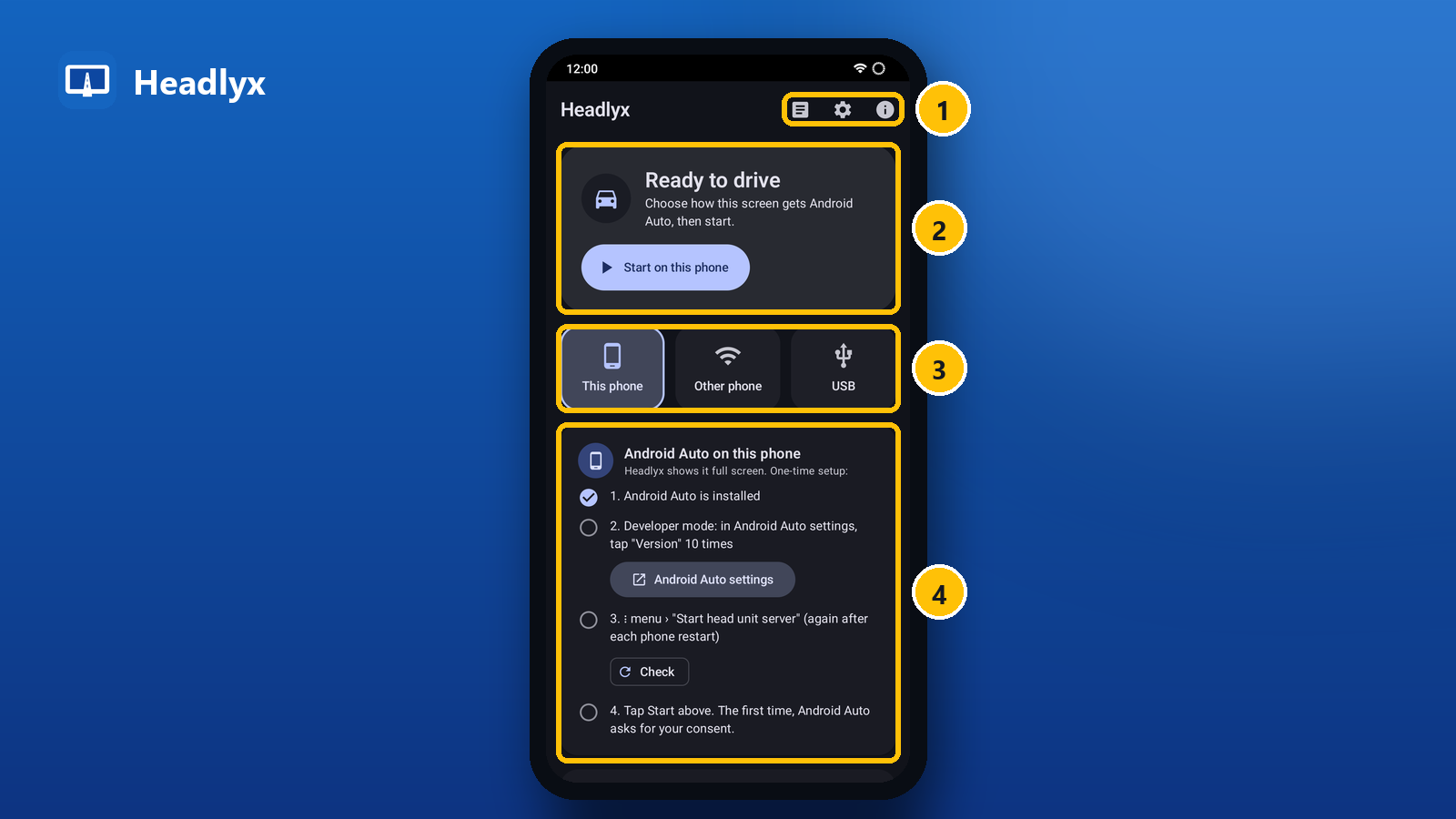
- Barra superior: tres botones: Registros (lo que ocurrió durante una conexión), Ajustes y Acerca de (versión, notas de seguridad, privacidad y licencias).
- Tarjeta de estado: muestra en qué punto estás y el botón principal para el siguiente paso:
- Listo para conducir: aún no hay nada conectado. El botón inicia el modo seleccionado (Iniciar en este dispositivo, Conectar, Conectar por USB o Iniciar inalámbrico).
- Conectando…: muestra el destino y el número de intento.
- Android Auto está activo: conectado, con el nombre, la dirección y la resolución del teléfono. Abrir muestra Android Auto a pantalla completa y Detener finaliza la sesión.
- Reconectando en N s: se perdió la conexión; Headlyx lo vuelve a intentar por sí solo.
- No se pudo conectar: con el motivo explicado de forma sencilla (consulta Soluciones rápidas más abajo).
- Mosaicos de modo: elige cómo recibe esta pantalla Android Auto: Este dispositivo, Otro teléfono (Wi-Fi), USB e Inalámbrico β. Un mosaico aparece atenuado con «(n/d)» o «(sin Android Auto)» cuando el dispositivo no puede usar ese modo; por ejemplo, una tableta sin compatibilidad con USB host o un dispositivo sin Android Auto instalado.
- El panel del modo seleccionado: una breve lista de comprobación con botones para cada paso. Los pasos que Headlyx puede comprobar por sí mismo se marcan cuando se completan.
Debajo del panel encontrarás Conexiones guardadas (sección 6).
2. Este dispositivo: Android Auto en el propio teléfono
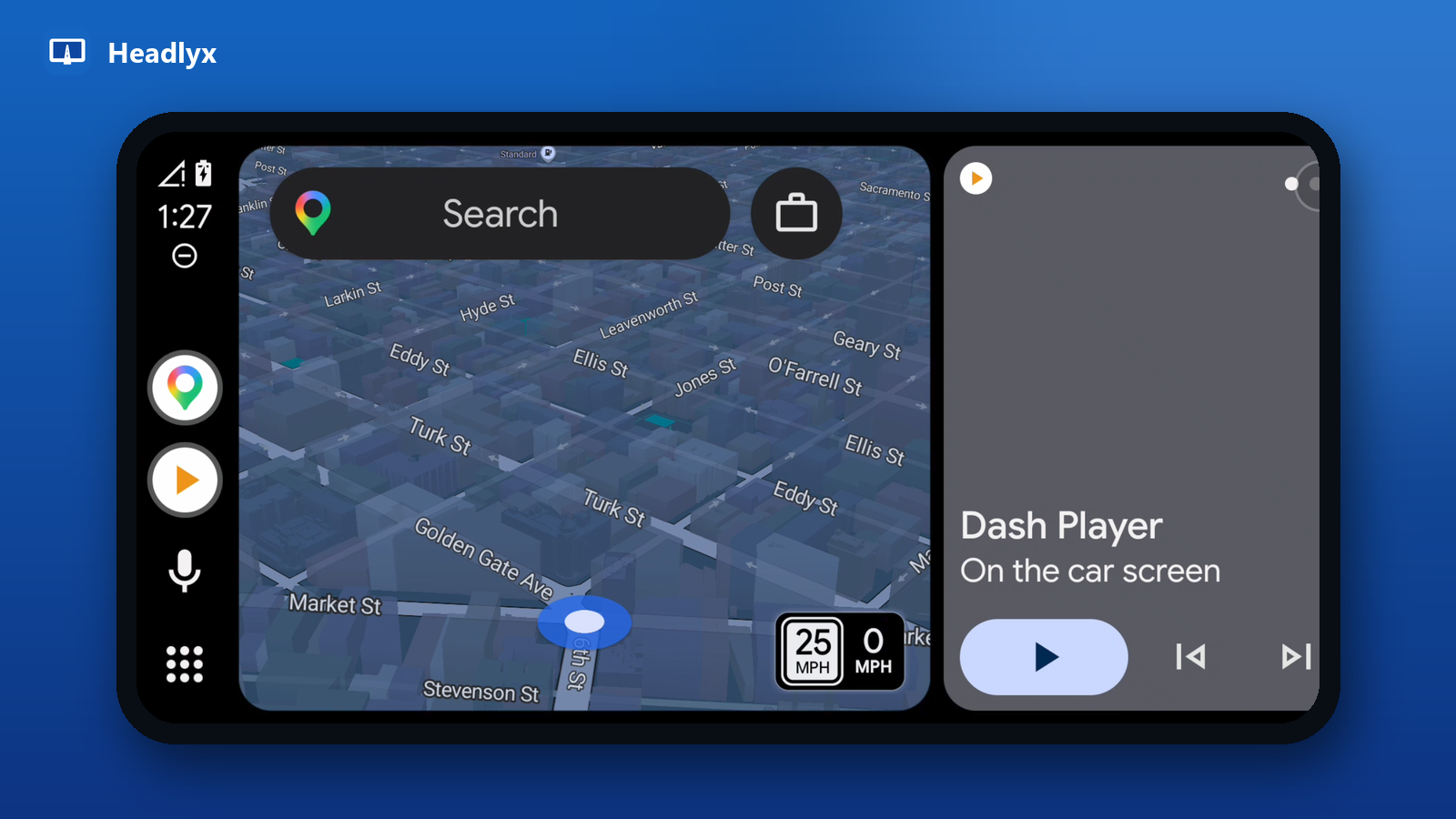
¿No tienes una segunda pantalla? Este dispositivo ejecuta Android Auto a pantalla completa en el mismo teléfono, algo práctico en un soporte de salpicadero. El panel te guía por una configuración que solo se hace una vez:
- Android Auto está instalado: se marca automáticamente.
- Modo desarrollador: toca Ajustes de Android Auto para abrirlos, desplázate hacia abajo y toca Versión diez veces.
- Inicia el servidor de la unidad principal: en el menú ⋮ de Android Auto, elige Iniciar servidor de unidad principal. Toca Comprobar en Headlyx para confirmar que está en marcha. Repítelo después de cada reinicio del teléfono o cuando Headlyx indique que el servidor no responde.
- Toca Iniciar en la parte superior. La primera vez, Android Auto te pide tu consentimiento en el teléfono.
En este modo, el sonido multimedia y de navegación se reproduce en el propio teléfono.
3. Otro teléfono por Wi-Fi
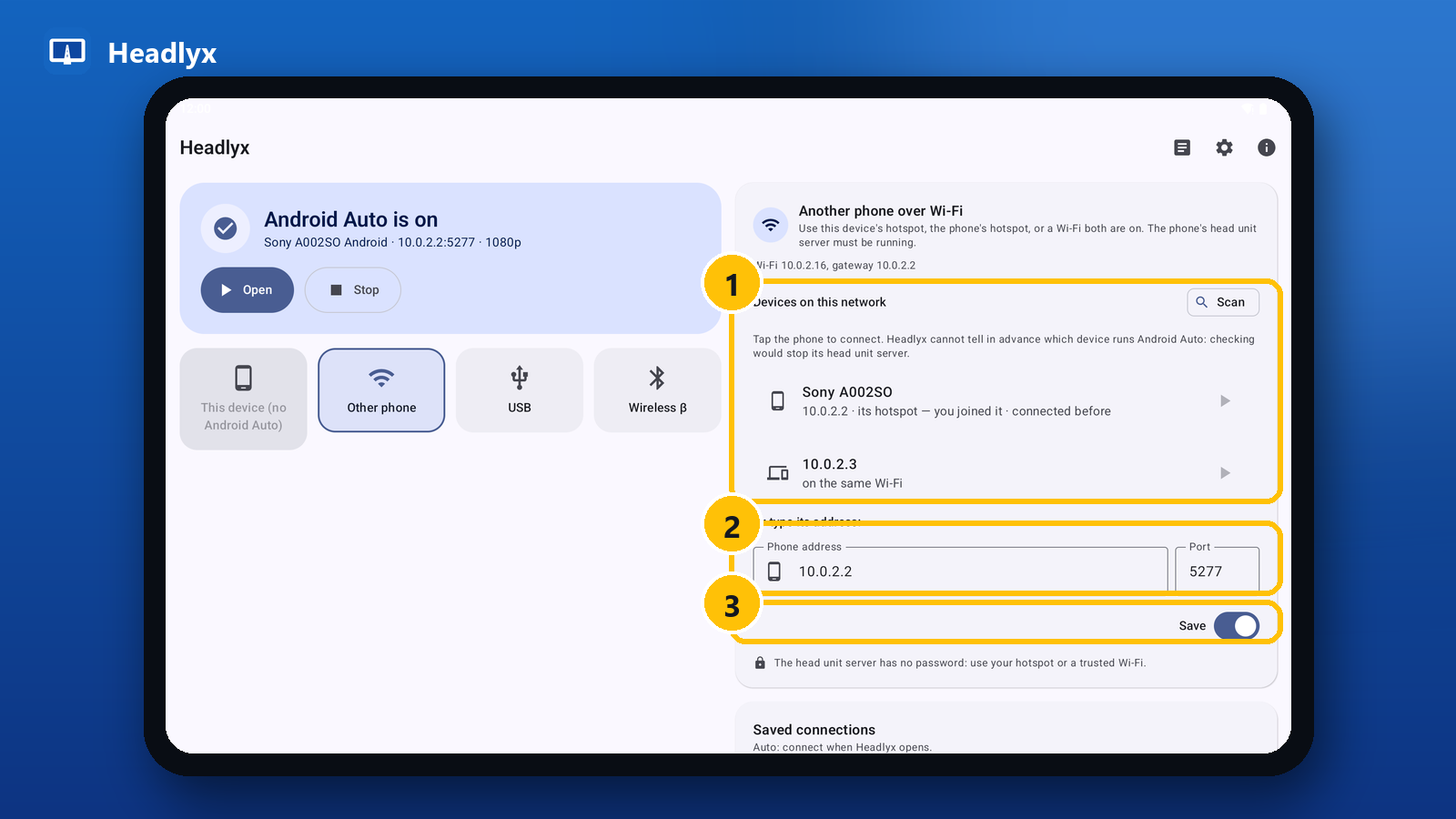
Úsalo cuando Headlyx se ejecute en una tableta (o en un segundo teléfono) y Android Auto en tu teléfono habitual. Ambos dispositivos deben estar en la misma red: el punto de acceso de la tableta, el del teléfono o una Wi-Fi a la que estén conectados los dos. El servidor de la unidad principal debe estar en marcha en el teléfono (pasos 2 y 3 de la sección anterior, realizados en el teléfono).
El panel muestra en qué red estás (por ejemplo, Punto de acceso de este dispositivo o Wi-Fi … puerta de enlace …) y, a continuación:
- Dispositivos en esta red: Headlyx muestra los dispositivos que responden. Toca Buscar para volver a buscar y toca tu teléfono para conectarte. Las etiquetas te ayudan a elegir: conectado antes, probablemente el teléfono o cómo está conectado (su punto de acceso: te uniste a él, en la misma Wi-Fi). Headlyx no puede comprobar de antemano qué dispositivo ejecuta Android Auto, porque al sondearlo se detendría el servidor de la unidad principal del teléfono, así que te deja elegir a ti.
- O escribe su dirección: introduce la dirección IP del teléfono. El puerto es el 5277 (el predeterminado de Android Auto); cámbialo solo si sabes que lo necesitas.
- Guardar: guarda este teléfono como conexión, para que la próxima vez esté a un solo toque.
El servidor de la unidad principal no tiene contraseña. Usa preferiblemente un punto de acceso o una Wi-Fi de confianza, y detén el servidor desde el menú ⋮ de Android Auto cuando termines.
4. Cable USB
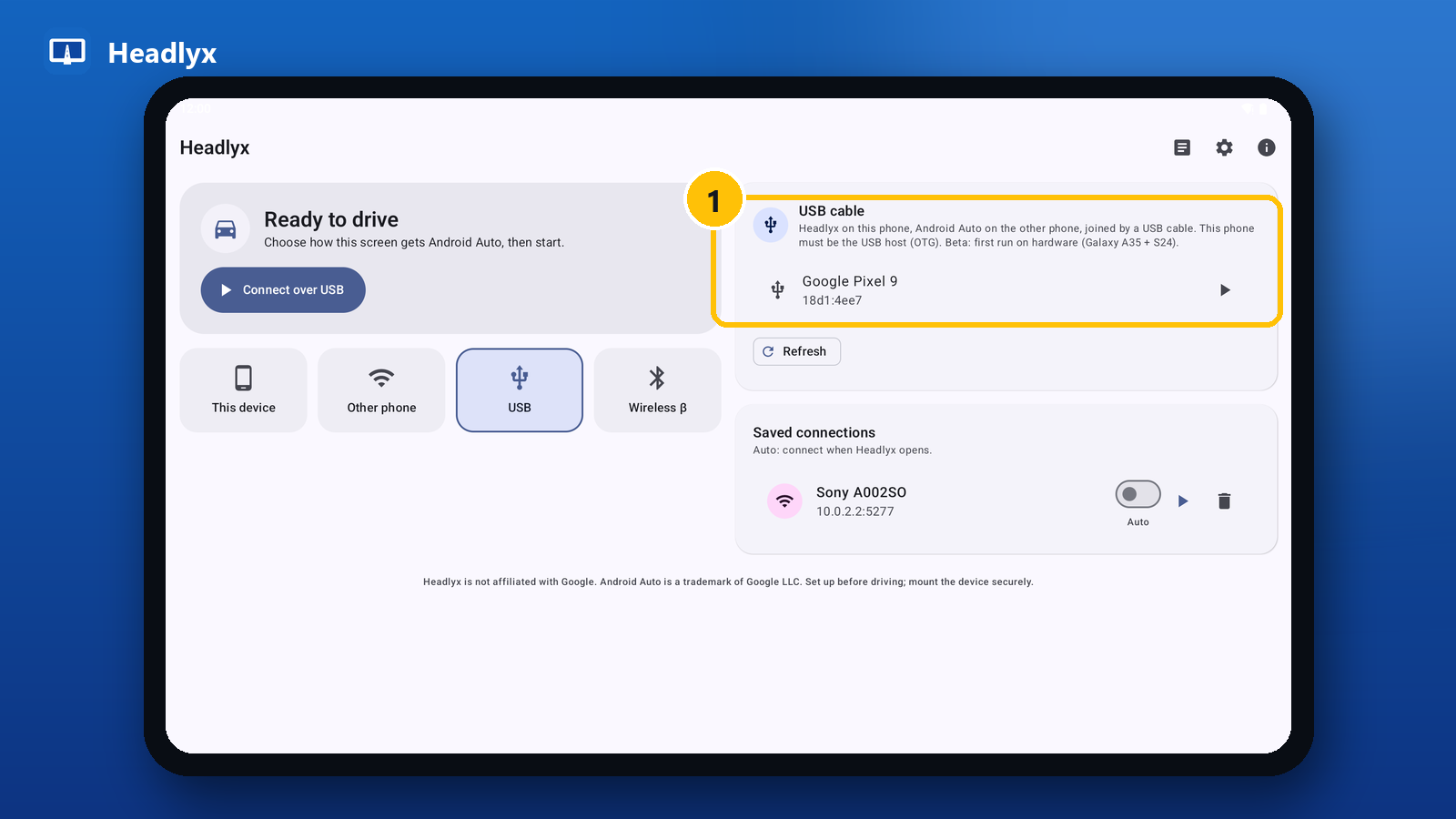
Une los dos dispositivos con un cable de datos: USB-C a USB-C, o un adaptador OTG en el dispositivo con Headlyx. El dispositivo que ejecuta Headlyx debe ser el USB host (OTG). El modo USB no necesita el servidor de la unidad principal ni el modo desarrollador.
- Conecta el teléfono y desbloquéalo. Aparecerá con su nombre en el panel Cable USB (toca Actualizar si no aparece).
- Toca el teléfono, o Conectar por USB, y concede el permiso USB. Headlyx cambia el teléfono al modo accesorio y Android Auto se inicia.
Si Headlyx indica que el otro teléfono controla la conexión USB, los papeles están invertidos. En teléfonos Samsung, abre la notificación USB en cualquiera de los dos teléfonos y configura USB controlado por para que lo controle el dispositivo con Headlyx; o bien invierte los extremos del cable, o usa un adaptador OTG en el dispositivo con Headlyx.
El modo USB está en beta y se ha probado en un número limitado de teléfonos.
5. Inalámbrico (experimental)
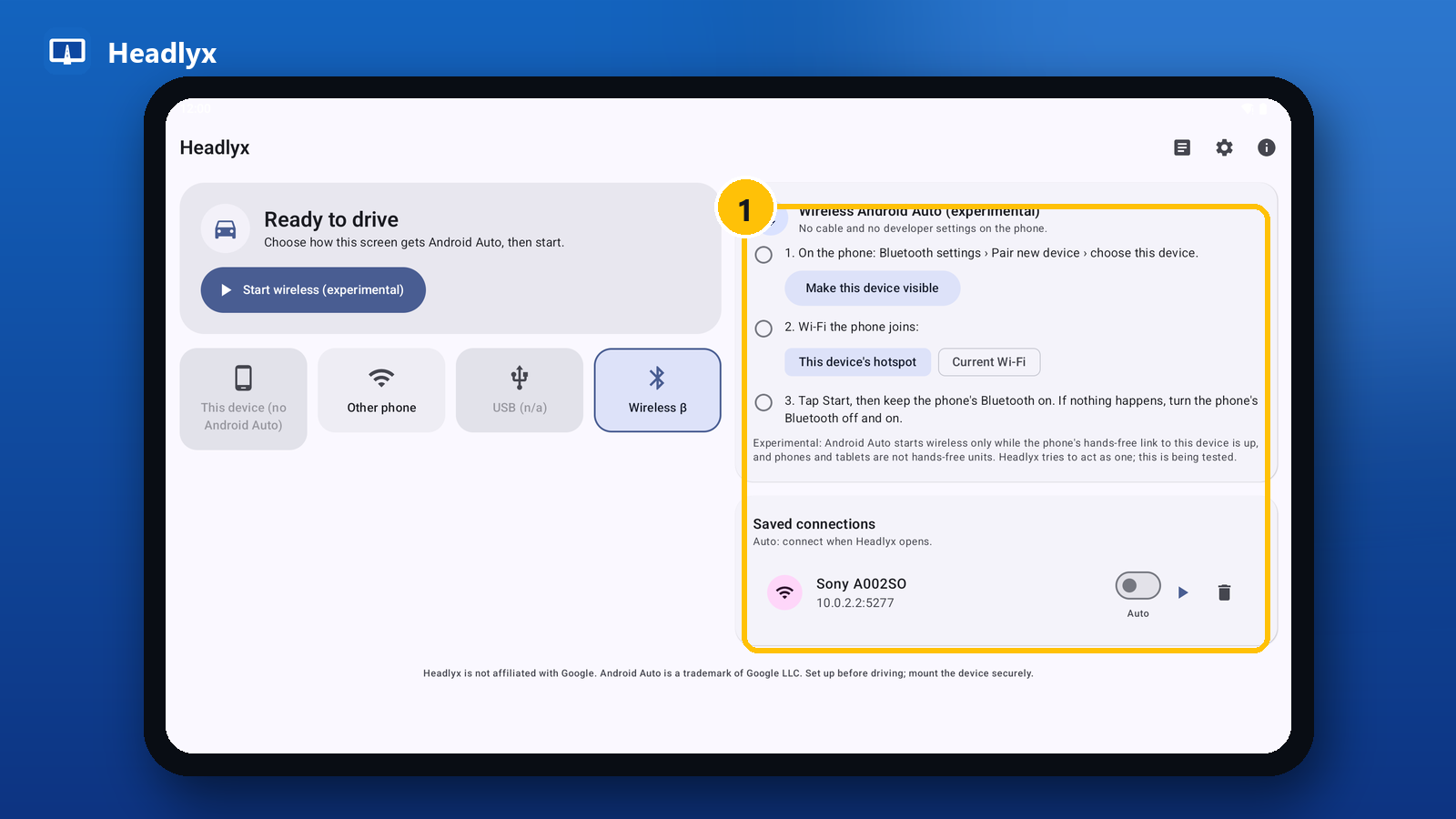
El modo inalámbrico funciona como un equipo de coche inalámbrico: sin cable y sin ajustes de desarrollador en el teléfono.
- Vincula por Bluetooth: en el teléfono, abre los ajustes de Bluetooth › Vincular nuevo dispositivo y elige el dispositivo con Headlyx. Toca Hacer visible este dispositivo si no aparece.
- Elige la Wi-Fi a la que se conecta el teléfono: Punto de acceso de este dispositivo (Android 8 o posterior) o la Wi-Fi actual (introduce su contraseña).
- Toca Iniciar y mantén activado el Bluetooth del teléfono. La línea de estado sigue cada paso: esperando al teléfono, Android Auto encontró este dispositivo, el teléfono se está conectando a la Wi-Fi y, por último, teléfono conectado por Wi-Fi.
Si no ocurre nada, desactiva y vuelve a activar el Bluetooth del teléfono. Android Auto solo se inicia de forma inalámbrica mientras está activa la conexión manos libres del teléfono con el dispositivo, y los teléfonos y tabletas no son dispositivos manos libres: Headlyx intenta actuar como uno, y esto todavía se está probando en más dispositivos.
6. Conexiones guardadas
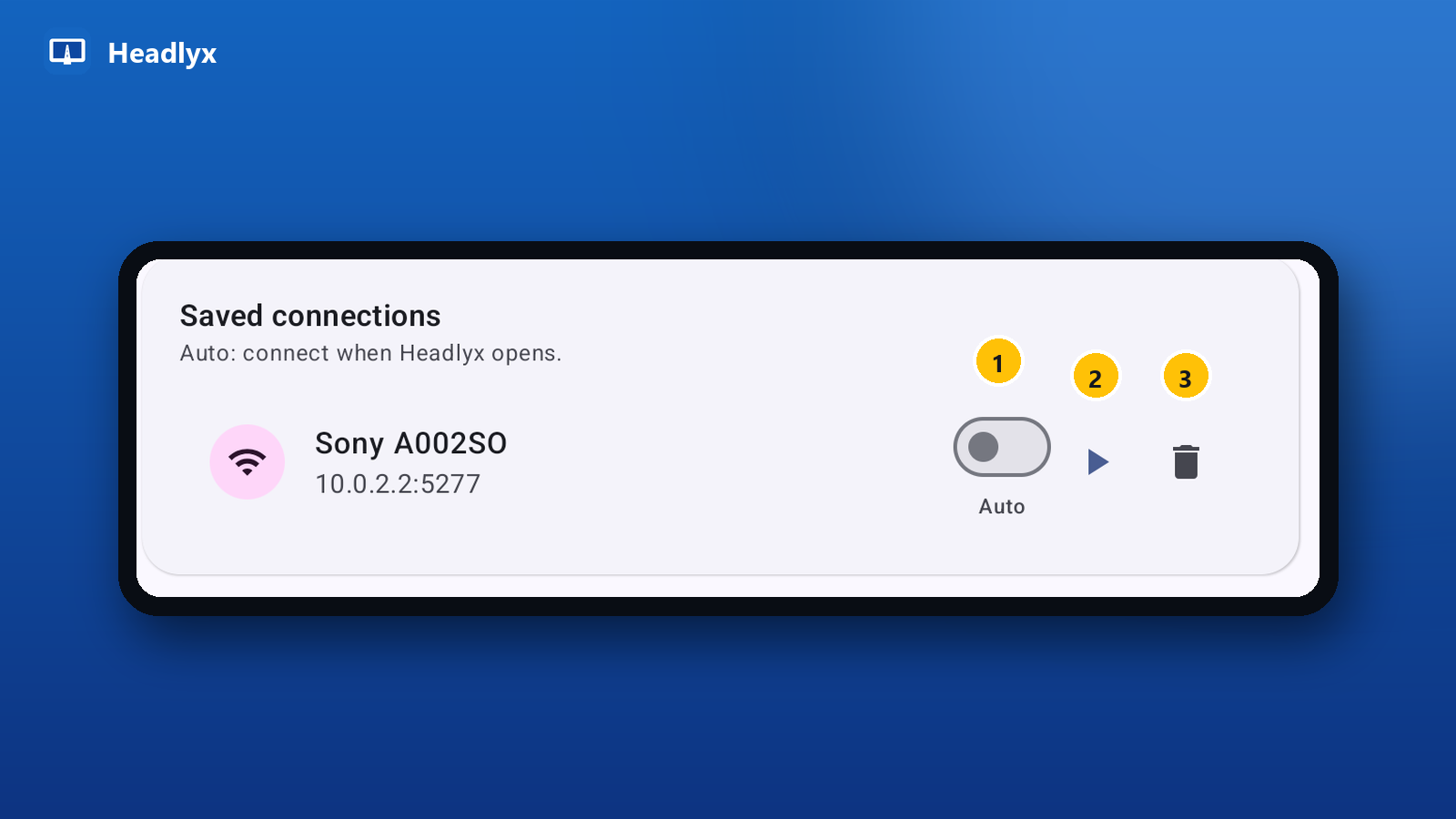
Cada teléfono que guardes aparece en Conexiones guardadas, con su nombre y dirección. Cada uno tiene tres controles:
- Auto: se conecta automáticamente a este teléfono cada vez que se abre Headlyx. Actívalo para el teléfono que usas a diario y, para empezar, solo tendrás que abrir la aplicación.
- Conectar (▶): conéctate ahora con un toque.
- Eliminar: olvida esta conexión.
Si la conexión se pierde mientras conduces, Headlyx se reconecta por sí solo: la tarjeta de estado muestra una cuenta atrás hasta el siguiente intento.
7. Mientras Android Auto está en pantalla
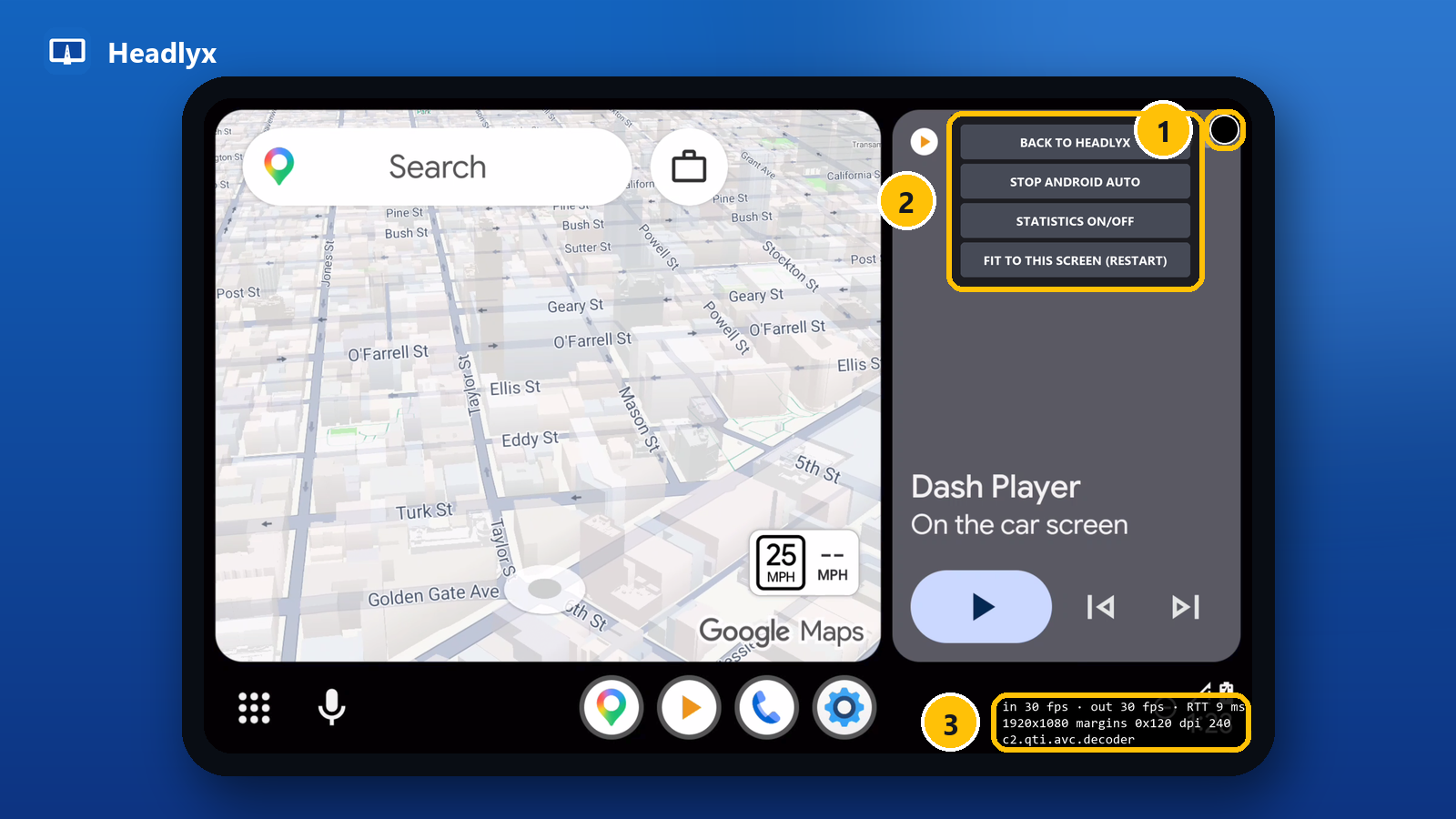
Android Auto ocupa toda la pantalla y responde al tacto como en un coche. Headlyx solo añade unos pocos controles:
- El botón redondo de la esquina (arriba a la derecha) abre el menú de Headlyx. Es semitransparente para que siga siendo visible en mapas oscuros y claros.
- El menú:
- Volver a Headlyx: vuelve a la pantalla de inicio. Android Auto sigue funcionando; toca Abrir en la tarjeta de estado para regresar. Pulsar Atrás hace lo mismo.
- Detener Android Auto: finaliza la sesión.
- Estadísticas sí/no: muestra u oculta la superposición de estadísticas.
- Ajustar a esta pantalla (reiniciar): solo aparece cuando cambia la forma de la ventana (por ejemplo, después de girar o redimensionar la pantalla); reinicia la sesión con la nueva forma.
- Superposición de estadísticas: fotogramas recibidos y decodificados por segundo, el tiempo de ida y vuelta al teléfono, el tamaño y la densidad del vídeo y el decodificador en uso. Útil cuando ajustas la resolución o el decodificador.
Mientras hay conexión, una notificación muestra la sesión («Conectado a …») con un botón Detener. También puedes tocarla para volver a la proyección a pantalla completa.
8. Ajustes
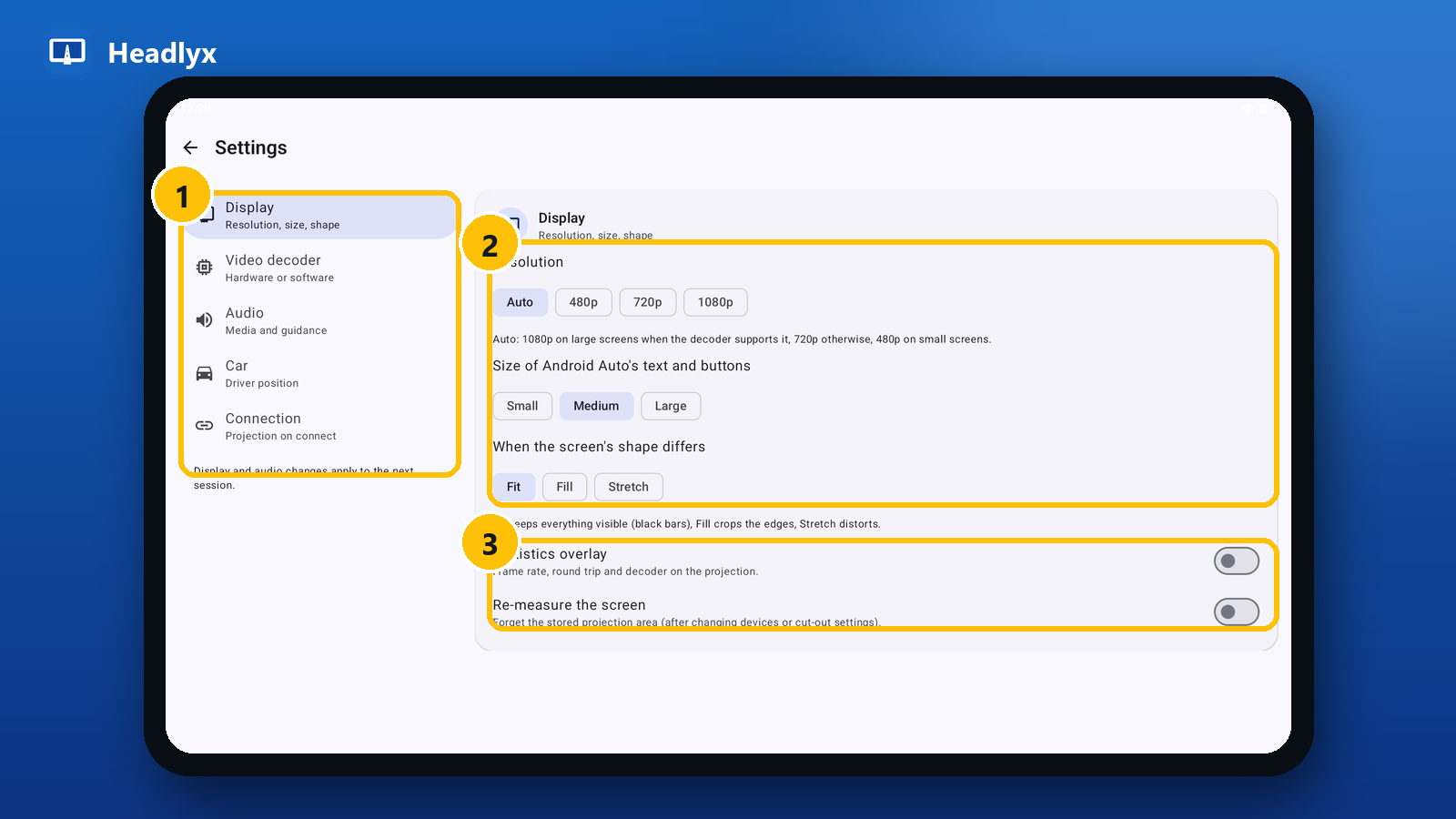
En una tableta, los ajustes se agrupan en secciones a la izquierda (1); en un teléfono forman una única lista desplazable. Los cambios de pantalla y audio se aplican en la siguiente sesión, así que vuelve a conectarte después de cambiarlos.
Pantalla (2)
- Resolución: Auto, 480p, 720p o 1080p. Auto elige 1080p en pantallas grandes si el decodificador lo admite, 720p en caso contrario y 480p en pantallas pequeñas. Bájala si la imagen va a saltos.
- Tamaño del texto y los botones de Android Auto: Pequeño, Mediano o Grande. Pequeño muestra más en el mapa; Grande se lee más fácilmente de un vistazo.
- Cuando la forma de la pantalla no coincide: Android Auto tiene formas fijas y puede que tu pantalla no encaje: Ajustar mantiene todo visible con franjas negras, Rellenar recorta los bordes y Estirar deforma la imagen para llenar la pantalla.
Herramientas de pantalla (3)
- Superposición de estadísticas: la misma superposición que en el menú de proyección; actívala aquí para mostrarla en todas las sesiones.
- Volver a medir la pantalla: olvida el área de proyección guardada. Úsalo después de pasar Headlyx a otro dispositivo o de cambiar el ajuste del recorte de pantalla (notch), si ves franjas negras o los toques se registran en el lugar equivocado.
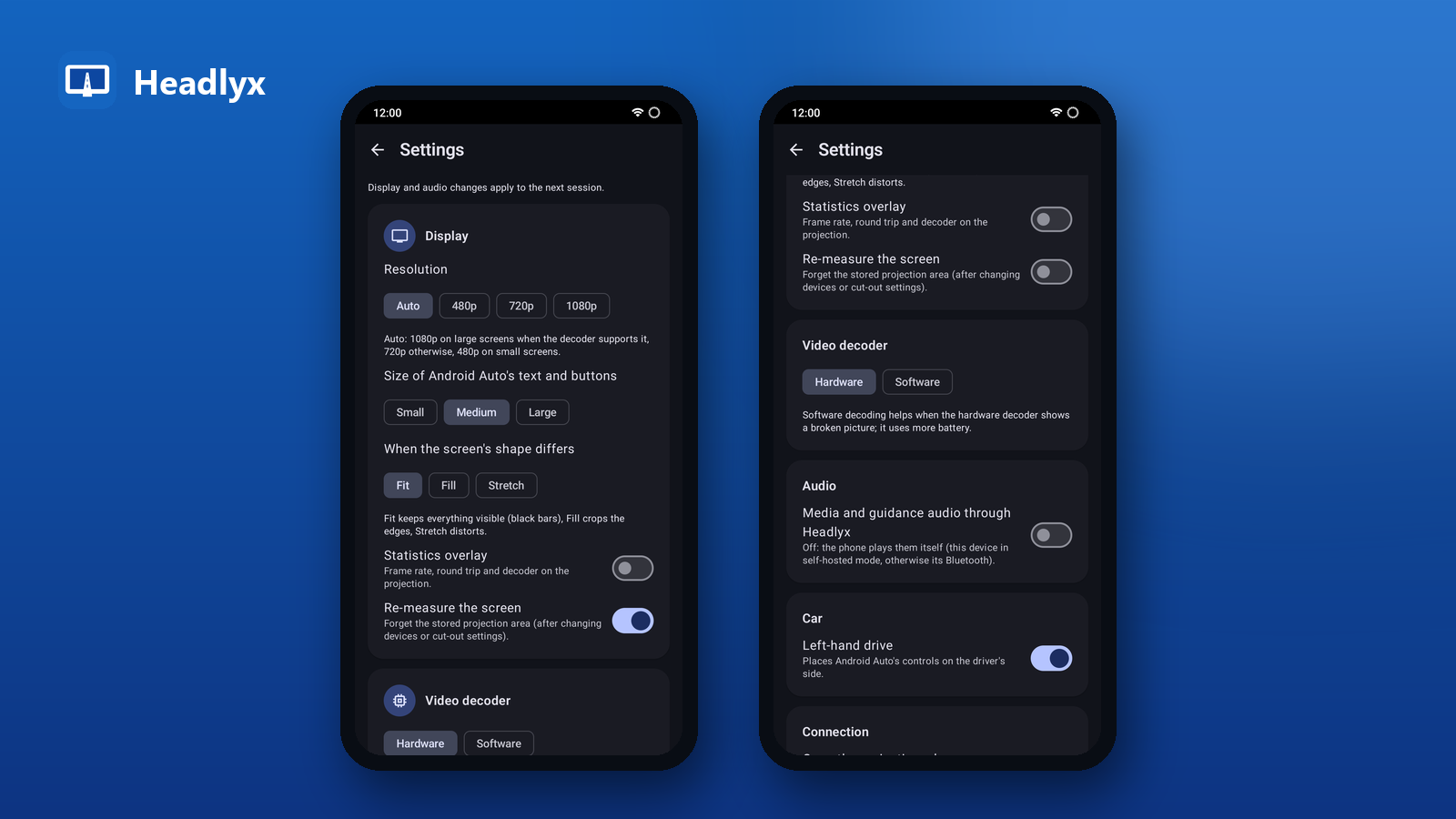
Decodificador de vídeo
- Hardware (predeterminado): el más rápido y el que menos batería gasta.
- Software: pruébalo si el decodificador por hardware muestra una imagen corrupta, verde o congelada. Consume más batería.
Audio
- Audio multimedia y de indicaciones a través de Headlyx: activado, la música y las indicaciones de navegación suenan en el dispositivo con Headlyx. Desactivado, las reproduce el propio teléfono: en el teléfono en el modo Este dispositivo y, en los demás casos, por su Bluetooth (por ejemplo, en los altavoces del coche).
Coche
- Volante a la izquierda: coloca los controles de Android Auto en el lado del conductor. Desactívalo en coches con volante a la derecha.
Conexión
- Abrir la proyección al conectar: muestra Android Auto a pantalla completa en cuanto se conecta. Desactívalo si prefieres quedarte en la pantalla de inicio de Headlyx y tocar Abrir tú mismo.
9. Permisos y por qué se piden
Headlyx pide cada permiso solo cuando una función lo necesita:
- Micrófono: Android Auto lo requiere para el asistente de voz y las llamadas manos libres.
- Ubicación (opcional): solo para indicar a Android Auto si el coche está en movimiento, de modo que limite lo que muestra mientras conduces.
- Notificaciones: para la notificación de la sesión con su botón Detener.
- Dispositivos cercanos / Bluetooth: solo para el modo inalámbrico.
- USB: Android lo pide cuando conectas un teléfono por cable.
10. Registros y Acerca de
- Registros (barra superior) muestra el estado de la conexión, la transmisión de vídeo, los fotogramas y el tiempo de ida y vuelta, además de los eventos recientes. Exportar comparte un informe en texto plano que puedes adjuntar a una solicitud de soporte. Los registros no contienen el contenido de la pantalla ni mensajes, y permanecen en tu dispositivo hasta que los exportas.
- Acerca de muestra la versión, la nota de seguridad, el resumen de privacidad con un enlace a la política de privacidad completa y las licencias de código abierto.
11. Soluciones rápidas
| Lo que ves | Qué hacer |
|---|---|
| Nada escucha en …:5277: ¿está en marcha el servidor de la unidad principal de Android Auto? | Vuelve a iniciar el servidor de la unidad principal en el teléfono (se detiene tras un reinicio). |
| No hay respuesta de … o … no es accesible desde esta red | Comprueba que ambos dispositivos estén en el mismo punto de acceso o Wi-Fi y vuelve a tocar Buscar. |
| Se queda en Conectando… | Fuerza la detención de Android Auto en el teléfono (Ajustes › Aplicaciones › Android Auto) y vuelve a iniciar el servidor de la unidad principal. |
| No hay ningún teléfono por USB | Usa un cable de datos, desbloquea el teléfono y toca Actualizar. |
| El otro teléfono controla la conexión USB | Configura USB controlado por para el dispositivo con Headlyx o invierte los extremos del cable. |
| Franjas negras o toques en el lugar equivocado | Ajustes › Volver a medir la pantalla y vuelve a conectarte. |
| Imagen corrupta o congelada | Ajustes › Decodificador de vídeo › Software. |
| No hay sonido en el dispositivo con Headlyx | Activa Audio multimedia y de indicaciones a través de Headlyx. |
| Inalámbrico: el teléfono no pudo conectarse a … | Comprueba la contraseña de la Wi-Fi o usa Punto de acceso de este dispositivo. |
¿Sigues sin solucionarlo? Exporta los Registros y envíanoslos con una breve descripción.
Seguridad
Configura Headlyx antes de conducir y monta la pantalla de forma segura. Headlyx indica al teléfono cuándo el coche está en movimiento para que Android Auto pueda limitar lo que muestra. Respeta la legislación local sobre pantallas en vehículos.
Consigue Headlyx en Google Play
Headlyx es una aplicación independiente, no afiliada, respaldada ni patrocinada por Google. Android y Android Auto son marcas comerciales de Google LLC.
Related app
Headlyx: receptor de pantalla para el coche
Usa una tablet o un móvil de repuesto como pantalla del coche para Android Auto™ desde tu teléfono.