Headlyx-Funktionsübersicht: Alle Bildschirme, Modi und Einstellungen erklärt
Ein kompletter Rundgang durch Headlyx – Startbildschirm, alle vier Verbindungsarten, gespeicherte Verbindungen, Projektionssteuerung, alle Einstellungen, Protokolle und schnelle Lösungen.

Auf dieser Seite
Headlyx zeigt Android Auto™ von deinem Smartphone auf einem anderen Bildschirm, den du besitzt – einem Android-Tablet oder einem Zweithandy am Armaturenbrett – oder im Vollbild auf dem Smartphone selbst. Diese Anleitung geht jeden Teil der App durch: was jeder Bildschirm macht, wie jeder Verbindungsmodus funktioniert und was jede Einstellung bewirkt.
Neu bei Headlyx? Beginne mit dem Einführungsartikel und der Schnelleinrichtung und komm dann für die Details hierher zurück.

1. Der Startbildschirm
Alles beginnt auf dem Startbildschirm. Er hat vier Bereiche (im Bild nummeriert):
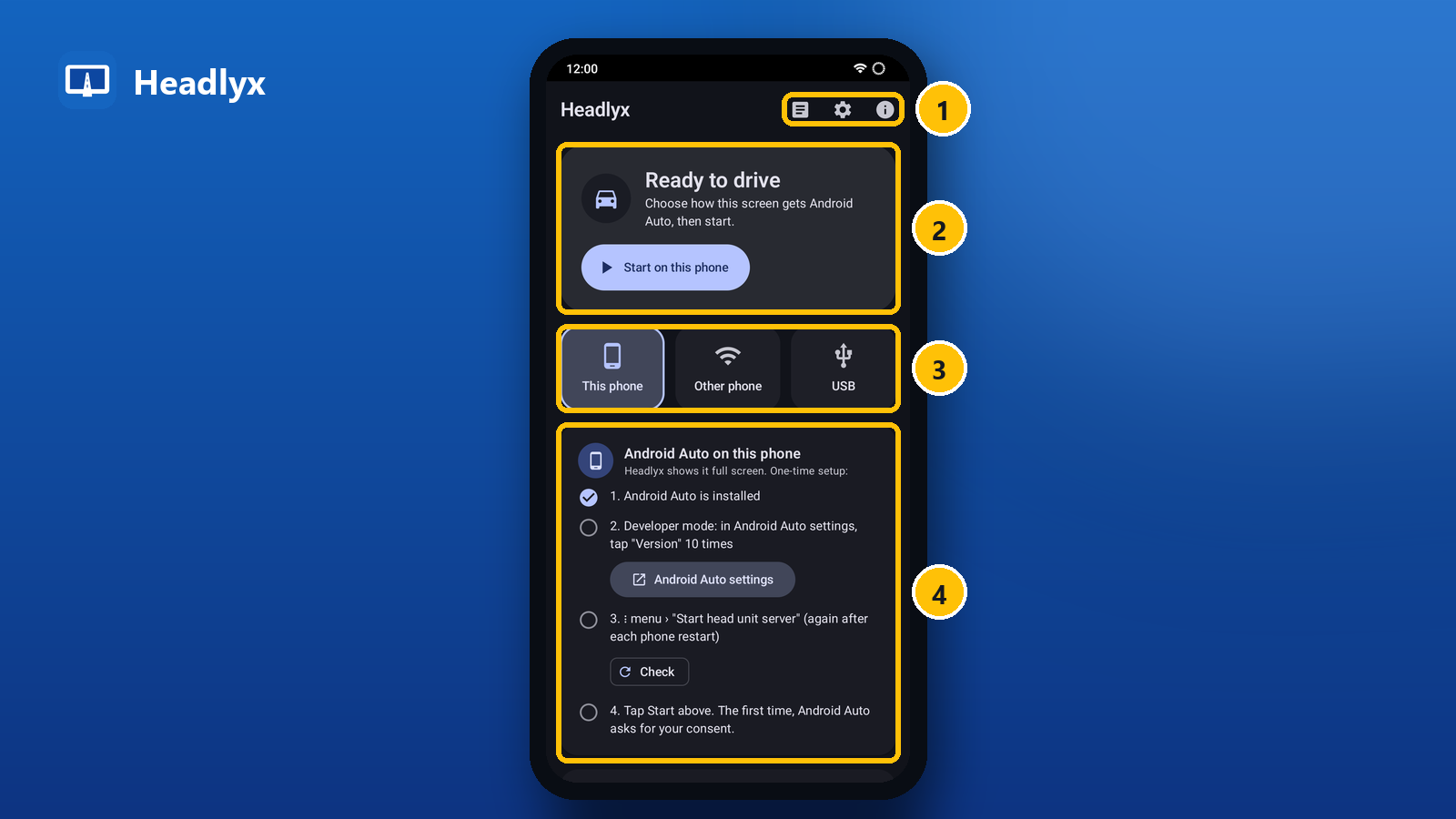
- Obere Leiste – drei Schaltflächen: Protokolle (was während einer Verbindung passiert ist), Einstellungen und Info (Version, Sicherheitshinweise, Datenschutz und Lizenzen).
- Statuskarte – zeigt, wo du gerade stehst, und die Hauptschaltfläche für den nächsten Schritt:
- Bereit zum Fahren – noch nichts verbunden. Die Schaltfläche startet den gewählten Modus (Auf diesem Gerät starten, Verbinden, Über USB verbinden oder Drahtlos starten).
- Verbinde… – zeigt das Ziel und die Nummer des Versuchs.
- Android Auto ist aktiv – verbunden, mit Name, Adresse und Auflösung des Smartphones. Öffnen zeigt Android Auto im Vollbild, Stopp beendet die Sitzung.
- Neuverbindung in N s – die Verbindung ist abgebrochen; Headlyx versucht es selbstständig erneut.
- Verbindung fehlgeschlagen – mit dem Grund in verständlichen Worten (siehe Schnelle Lösungen unten).
- Modus-Kacheln – wähle, wie dieser Bildschirm Android Auto erhält: Dieses Gerät, Anderes Smartphone (WLAN), USB und Drahtlos β. Eine Kachel ist ausgegraut und mit „(n. v.)“ oder „(kein Android Auto)“ markiert, wenn das Gerät diesen Modus nicht nutzen kann – zum Beispiel ein Tablet ohne USB-Host-Unterstützung oder ein Gerät ohne installiertes Android Auto.
- Das Feld für den gewählten Modus – eine kurze Checkliste mit Schaltflächen für jeden Schritt. Schritte, die Headlyx selbst prüfen kann, erhalten ein Häkchen, sobald sie erledigt sind.
Unter dem Feld findest du Gespeicherte Verbindungen (Abschnitt 6).
2. Dieses Gerät: Android Auto auf dem Smartphone selbst
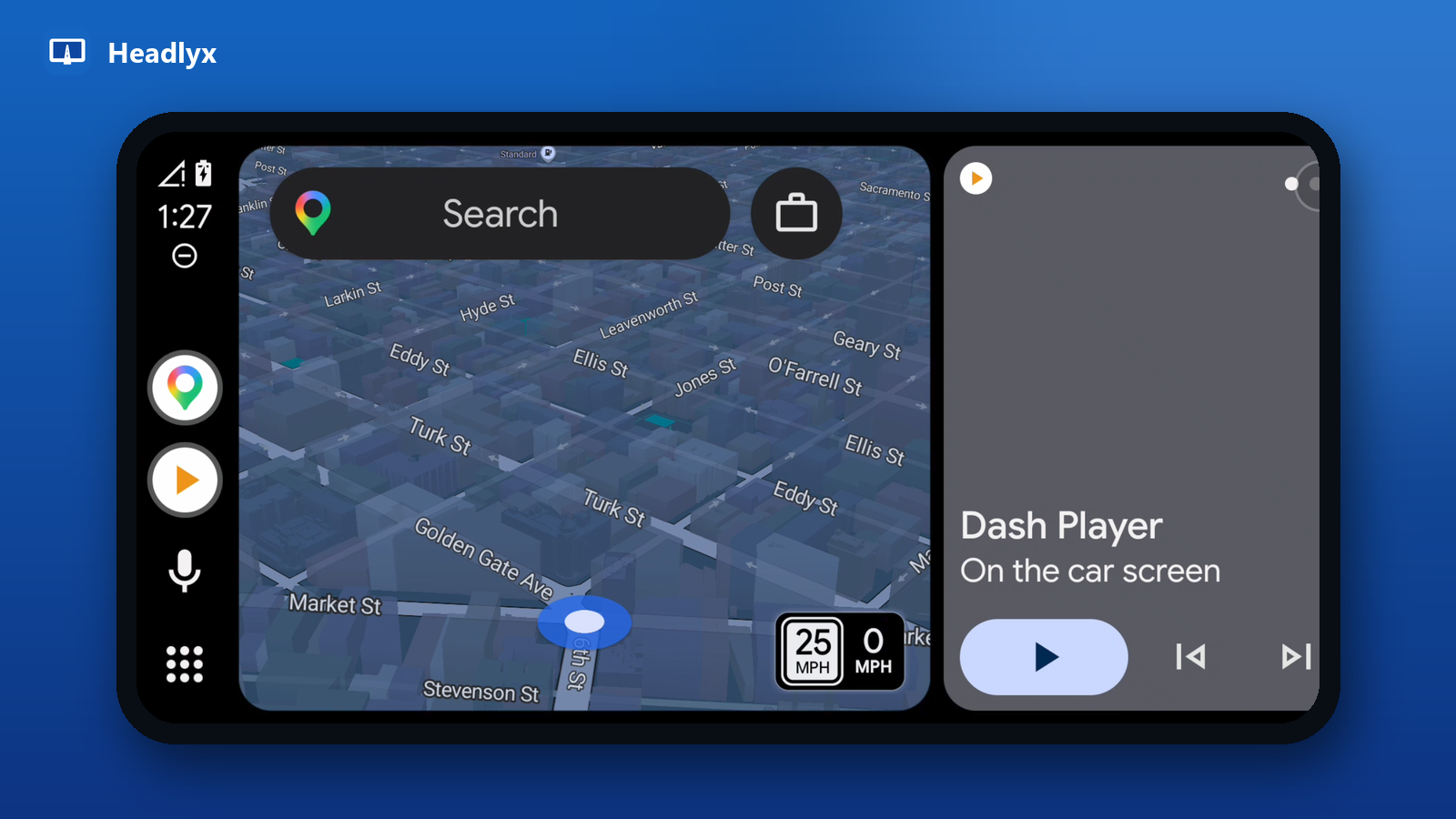
Kein zweiter Bildschirm? Dieses Gerät führt Android Auto im Vollbild auf demselben Smartphone aus – praktisch in einer Halterung am Armaturenbrett. Das Feld führt dich durch eine einmalige Einrichtung:
- Android Auto ist installiert – wird automatisch abgehakt.
- Entwicklermodus – tippe auf Android Auto-Einstellungen, um sie zu öffnen, scrolle nach unten und tippe zehnmal auf Version.
- Server für Infotainmentsystem starten – wähle im ⋮-Menü von Android Auto Server für Infotainmentsystem starten. Tippe in Headlyx auf Prüfen, um zu bestätigen, dass er läuft. Wiederhole das nach jedem Neustart des Smartphones oder wann immer Headlyx meldet, dass der Server nicht antwortet.
- Tippe oben auf Starten. Beim ersten Mal fragt Android Auto auf dem Smartphone nach deiner Zustimmung.
In diesem Modus werden Medien- und Navigationston vom Smartphone selbst wiedergegeben.
3. Anderes Smartphone über WLAN
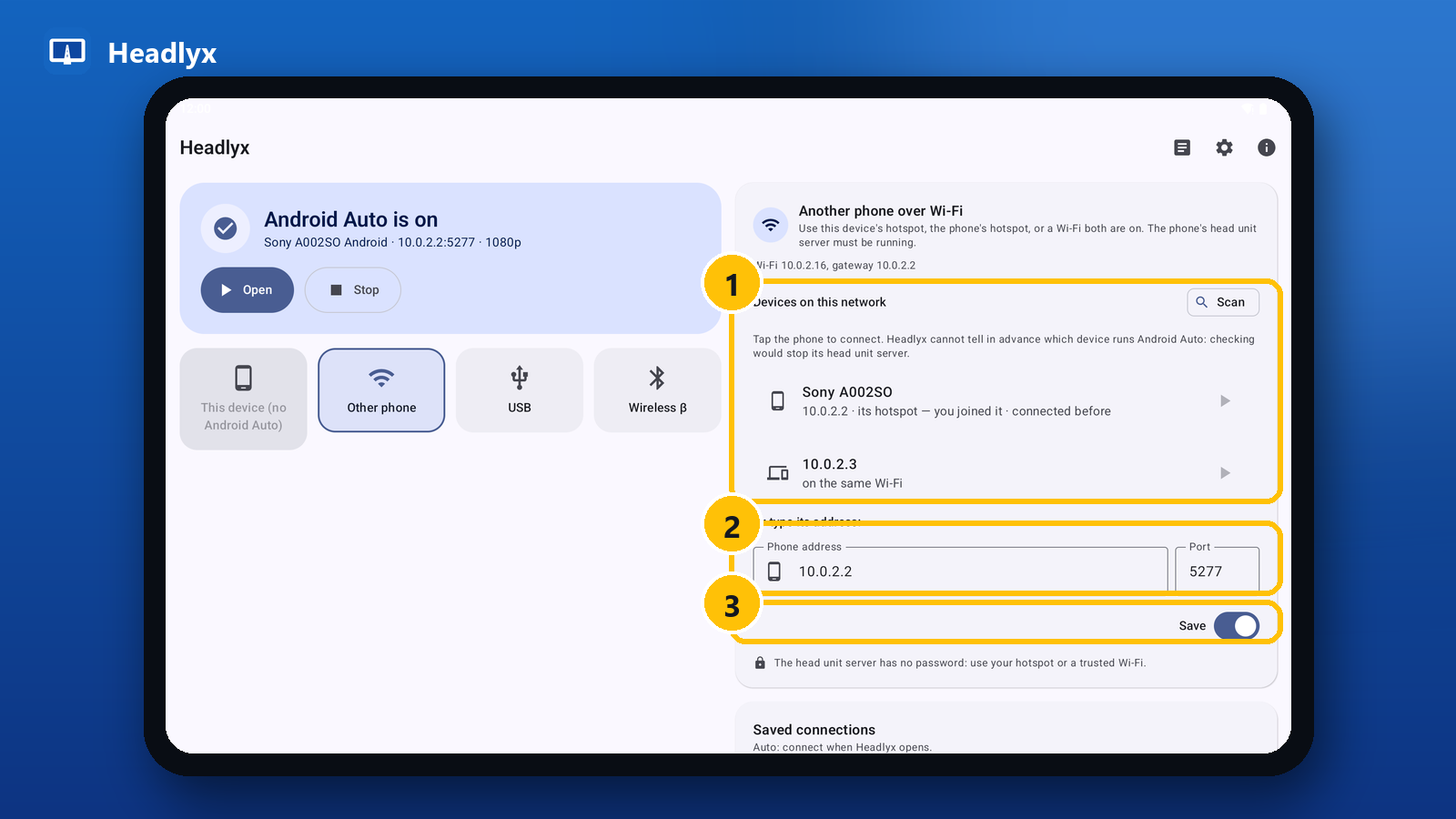
Nutze diesen Modus, wenn Headlyx auf einem Tablet (oder einem zweiten Smartphone) läuft und Android Auto auf deinem Alltags-Smartphone. Beide Geräte müssen im selben Netzwerk sein: dem Hotspot des Tablets, dem Hotspot des Smartphones oder einem WLAN, in dem beide sind. Der Server für Infotainmentsystem muss auf dem Smartphone laufen (Schritte 2–3 des vorherigen Abschnitts, auf dem Smartphone ausgeführt).
Das Feld zeigt, in welchem Netzwerk du bist (zum Beispiel Hotspot dieses Geräts oder WLAN … Gateway …), dann:
- Geräte in diesem Netzwerk – Headlyx listet die Geräte auf, die antworten. Tippe auf Suchen, um erneut zu suchen, und tippe auf dein Smartphone, um dich zu verbinden. Beschriftungen helfen bei der Auswahl: bereits verbunden, wahrscheinlich das Smartphone oder wie es verbunden ist (sein Hotspot – du bist ihm beigetreten, im selben WLAN). Headlyx kann nicht vorab testen, auf welchem Gerät Android Auto läuft, denn eine Abfrage würde den Server für Infotainmentsystem auf dem Smartphone beenden – deshalb wählst du selbst.
- Oder gib die Adresse ein – trage die IP-Adresse des Smartphones ein. Der Port ist 5277 (Standard von Android Auto); ändere ihn nur, wenn du weißt, dass es nötig ist.
- Speichern – behält dieses Smartphone als gespeicherte Verbindung, sodass es beim nächsten Mal nur einen Tipp entfernt ist.
Der Server für Infotainmentsystem hat kein Passwort. Nutze lieber einen Hotspot oder ein WLAN, dem du vertraust, und beende den Server über das ⋮-Menü von Android Auto, wenn du fertig bist.
4. USB-Kabel
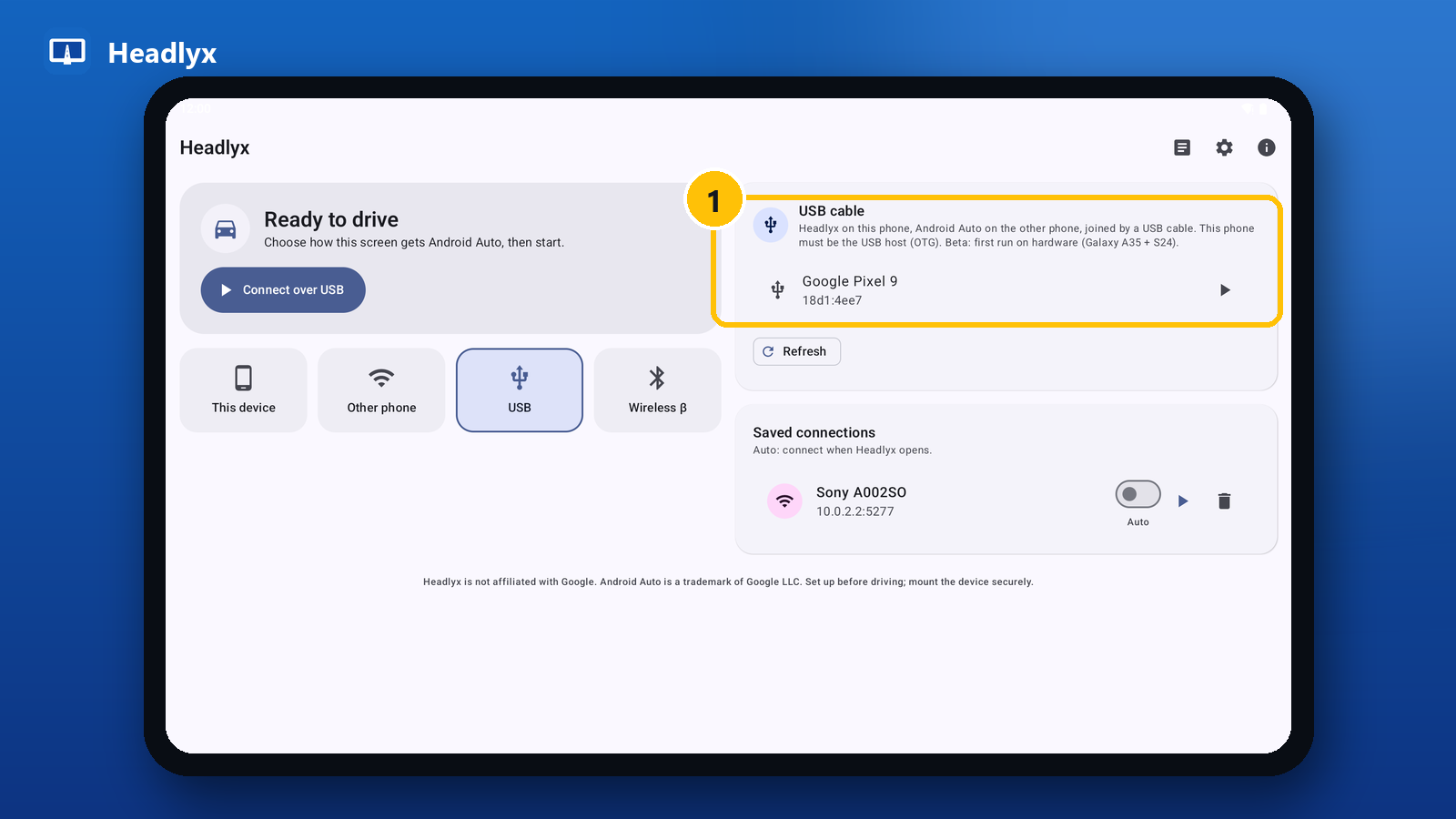
Verbinde die beiden Geräte mit einem Datenkabel – USB-C auf USB-C oder mit einem OTG-Adapter am Headlyx-Gerät. Das Gerät, auf dem Headlyx läuft, muss der USB-Host (OTG) sein. Der USB-Modus benötigt weder den Server für Infotainmentsystem noch den Entwicklermodus.
- Schließe das Smartphone an und entsperre es. Es erscheint mit seinem Namen im Feld USB-Kabel (tippe auf Aktualisieren, falls nicht).
- Tippe auf das Smartphone oder auf Über USB verbinden und erlaube die USB-Berechtigung. Headlyx schaltet das Smartphone in den Zubehörmodus und Android Auto startet.
Wenn Headlyx meldet, dass das andere Smartphone die USB-Verbindung steuert, sind die Rollen vertauscht. Öffne bei Samsung-Smartphones auf einem der beiden Geräte die USB-Benachrichtigung und stelle USB gesteuert durch so ein, dass das Headlyx-Gerät die Steuerung übernimmt – oder tausche die Kabelenden oder verwende einen OTG-Adapter am Headlyx-Gerät.
Der USB-Modus befindet sich in der Beta-Phase und wurde mit einer begrenzten Zahl von Smartphones getestet.
5. Drahtlos (experimentell)
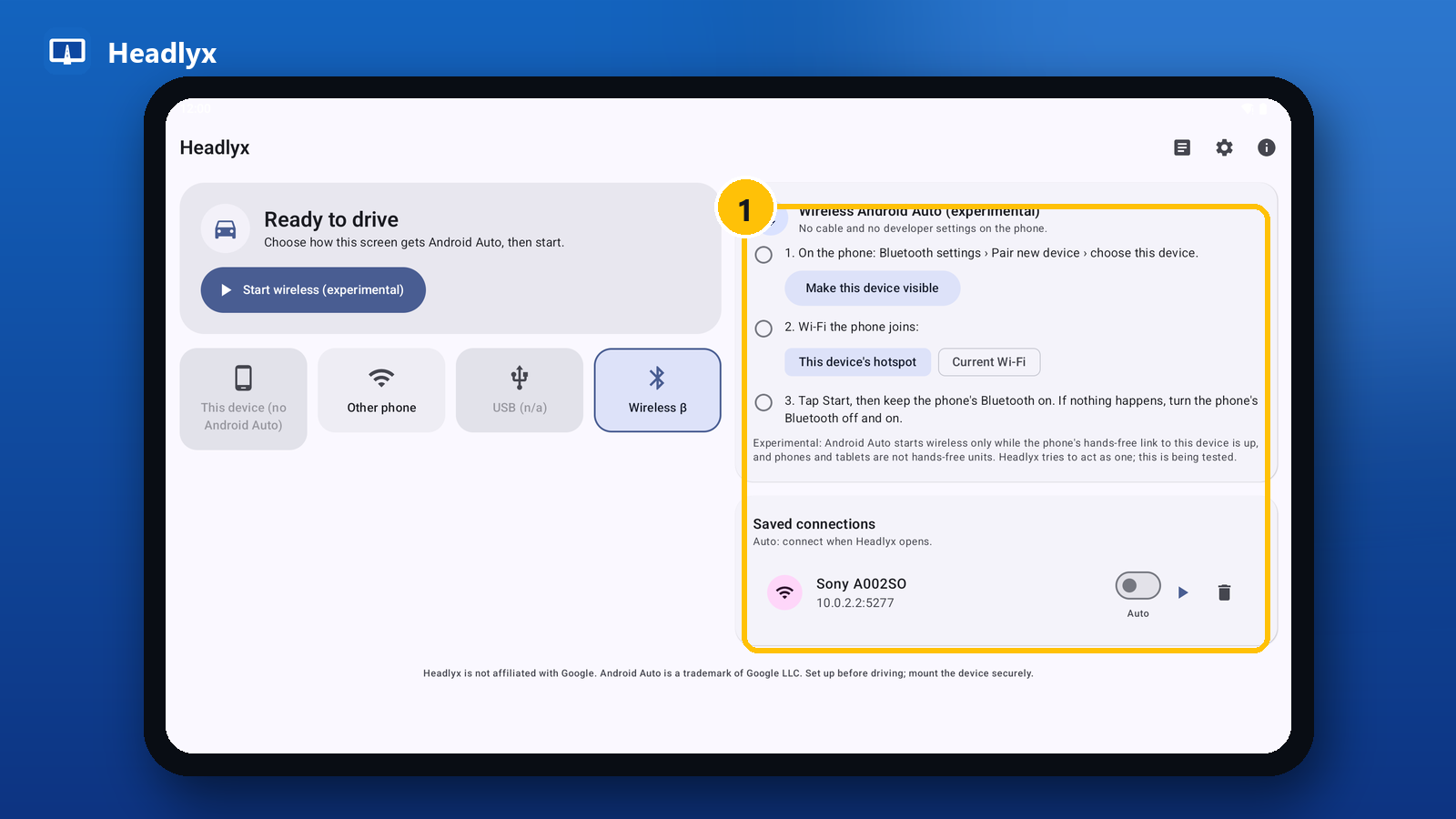
Der Drahtlosmodus funktioniert wie ein kabelloses Autoradio: kein Kabel und keine Entwickleroptionen auf dem Smartphone.
- Über Bluetooth koppeln – öffne auf dem Smartphone die Bluetooth-Einstellungen › Neues Gerät koppeln und wähle das Headlyx-Gerät. Tippe auf Dieses Gerät sichtbar machen, falls es nicht erscheint.
- WLAN wählen, mit dem sich das Smartphone verbindet – Hotspot dieses Geräts (Android 8 oder neuer) oder das Aktuelle WLAN (Passwort eingeben).
- Tippe auf Starten und lass Bluetooth auf dem Smartphone eingeschaltet. Die Statuszeile verfolgt jeden Schritt: Warten auf das Smartphone, Android Auto hat dieses Gerät gefunden, das Smartphone verbindet sich mit dem WLAN und schließlich Smartphone über WLAN verbunden.
Wenn nichts passiert, schalte Bluetooth auf dem Smartphone aus und wieder ein. Android Auto startet drahtlos nur, solange die Freisprechverbindung des Smartphones zum Gerät besteht, und Smartphones und Tablets sind keine Freisprecheinrichtungen – Headlyx versucht, sich als eine auszugeben, und das wird noch auf weiteren Geräten getestet.
6. Gespeicherte Verbindungen
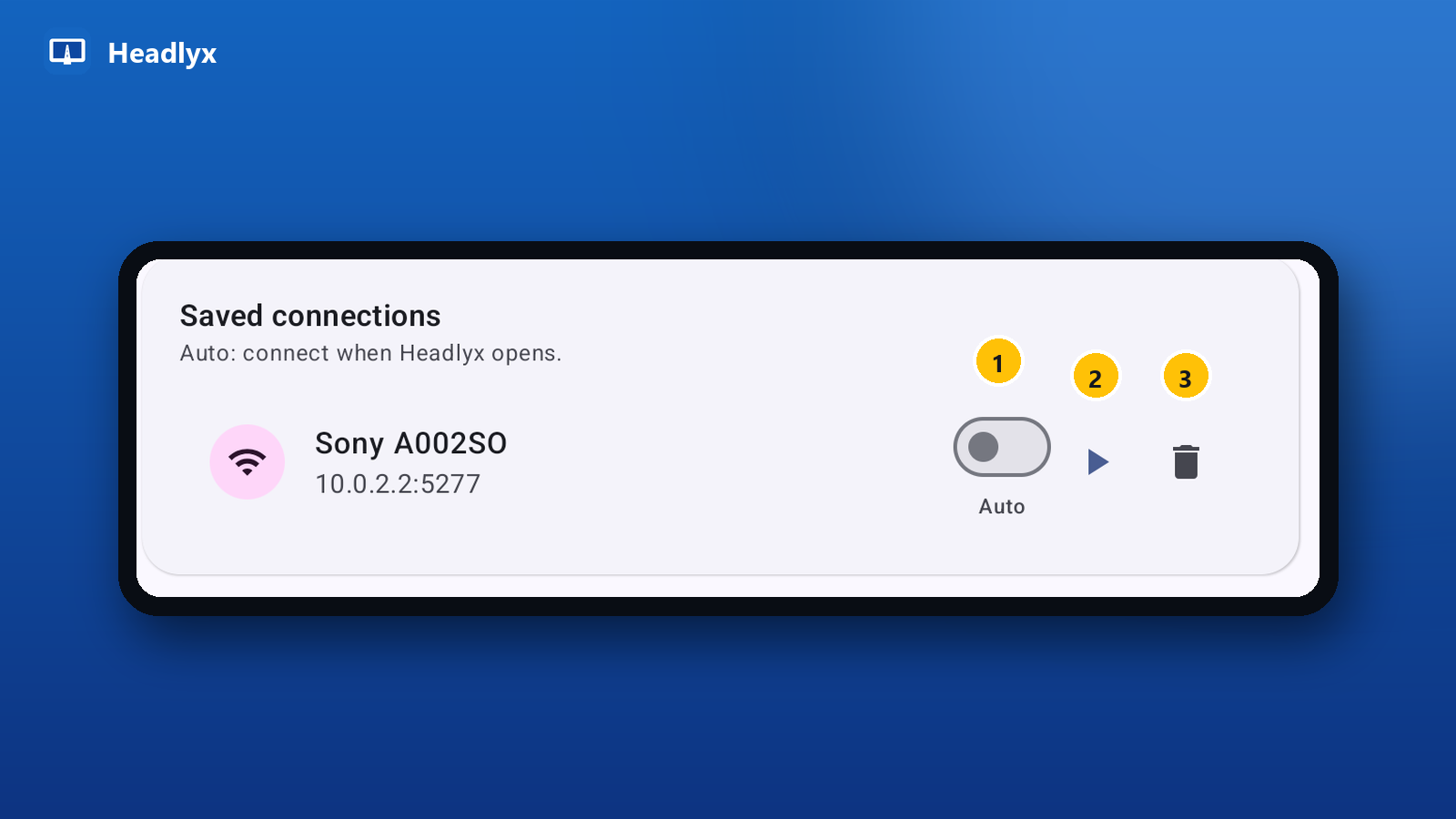
Jedes gespeicherte Smartphone erscheint unter Gespeicherte Verbindungen mit Name und Adresse. Jedes hat drei Bedienelemente:
- Auto – verbindet sich automatisch mit diesem Smartphone, sobald Headlyx geöffnet wird. Schalte es für das Smartphone ein, das du täglich nutzt, dann musst du zum Losfahren nur die App öffnen.
- Verbinden (▶) – mit einem Tipp sofort verbinden.
- Löschen – diese Verbindung entfernen.
Bricht eine Verbindung während der Fahrt ab, verbindet sich Headlyx selbstständig neu – die Statuskarte zählt bis zum nächsten Versuch herunter.
7. Während Android Auto angezeigt wird
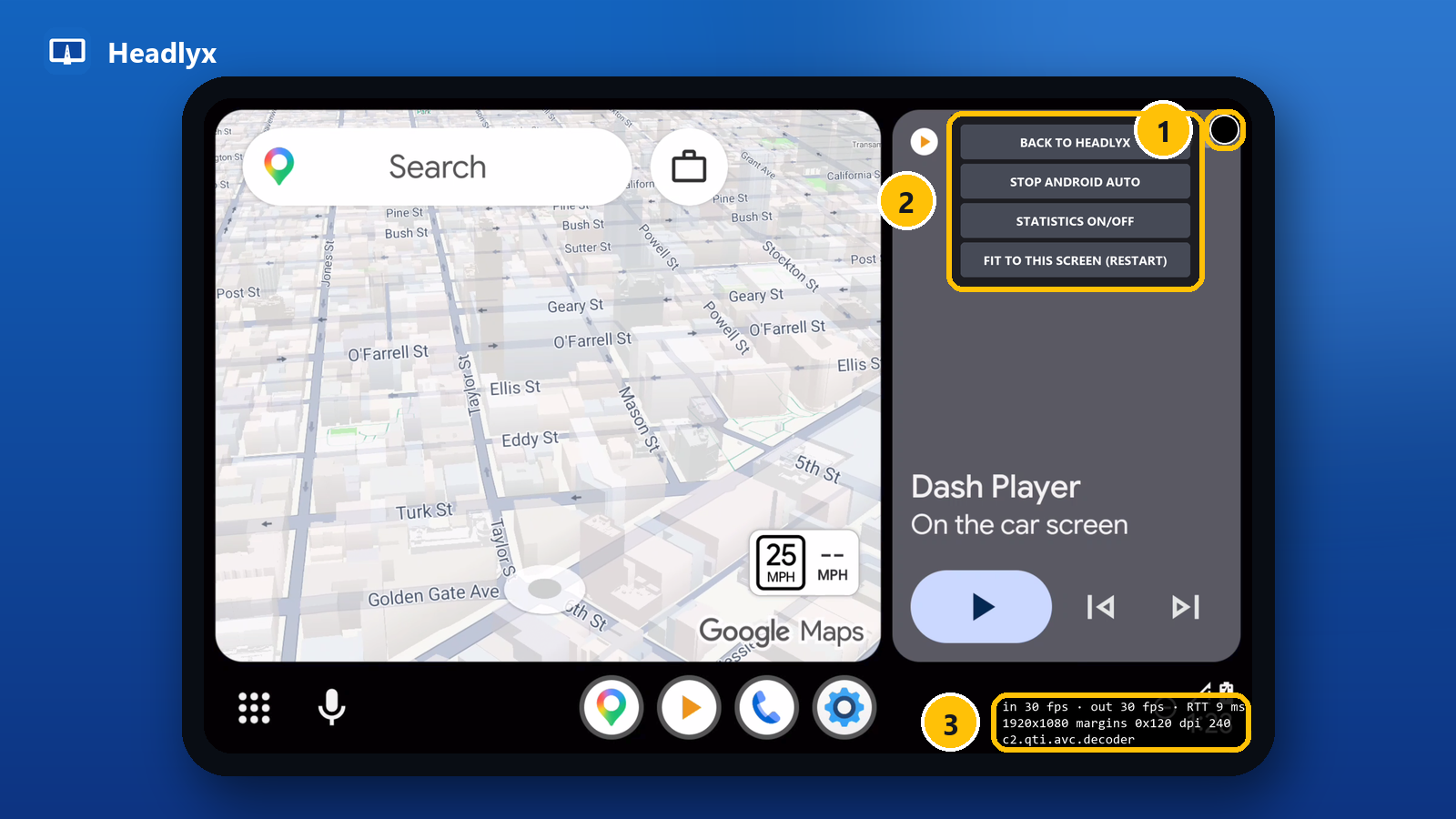
Android Auto füllt den Bildschirm und reagiert auf Berührungen wie im Auto. Headlyx ergänzt nur wenige Bedienelemente:
- Die runde Eckschaltfläche (oben rechts) öffnet das Headlyx-Menü. Sie ist halbtransparent, damit sie auf dunklen und hellen Karten sichtbar bleibt.
- Das Menü:
- Zurück zu Headlyx – kehrt zum Startbildschirm zurück. Android Auto läuft weiter; tippe auf der Statuskarte auf Öffnen, um zurückzukehren. Die Zurück-Taste bewirkt dasselbe.
- Android Auto beenden – beendet die Sitzung.
- Statistik ein/aus – blendet das Statistik-Overlay ein oder aus.
- An diesen Bildschirm anpassen (Neustart) – erscheint nur, wenn sich die Fensterform geändert hat (zum Beispiel nach Drehen oder Größenänderung des Bildschirms); startet die Sitzung mit der neuen Form neu.
- Statistik-Overlay – empfangene und dekodierte Bilder pro Sekunde, die Round-Trip-Zeit zum Smartphone, Videogröße und -dichte sowie der verwendete Decoder. Nützlich, wenn du Auflösung oder Decoder optimierst.
Während der Verbindung zeigt eine Benachrichtigung die Sitzung („Verbunden mit …“) mit einer Stopp-Schaltfläche. Du kannst auch darauf tippen, um zur Vollbildprojektion zurückzukehren.
8. Einstellungen
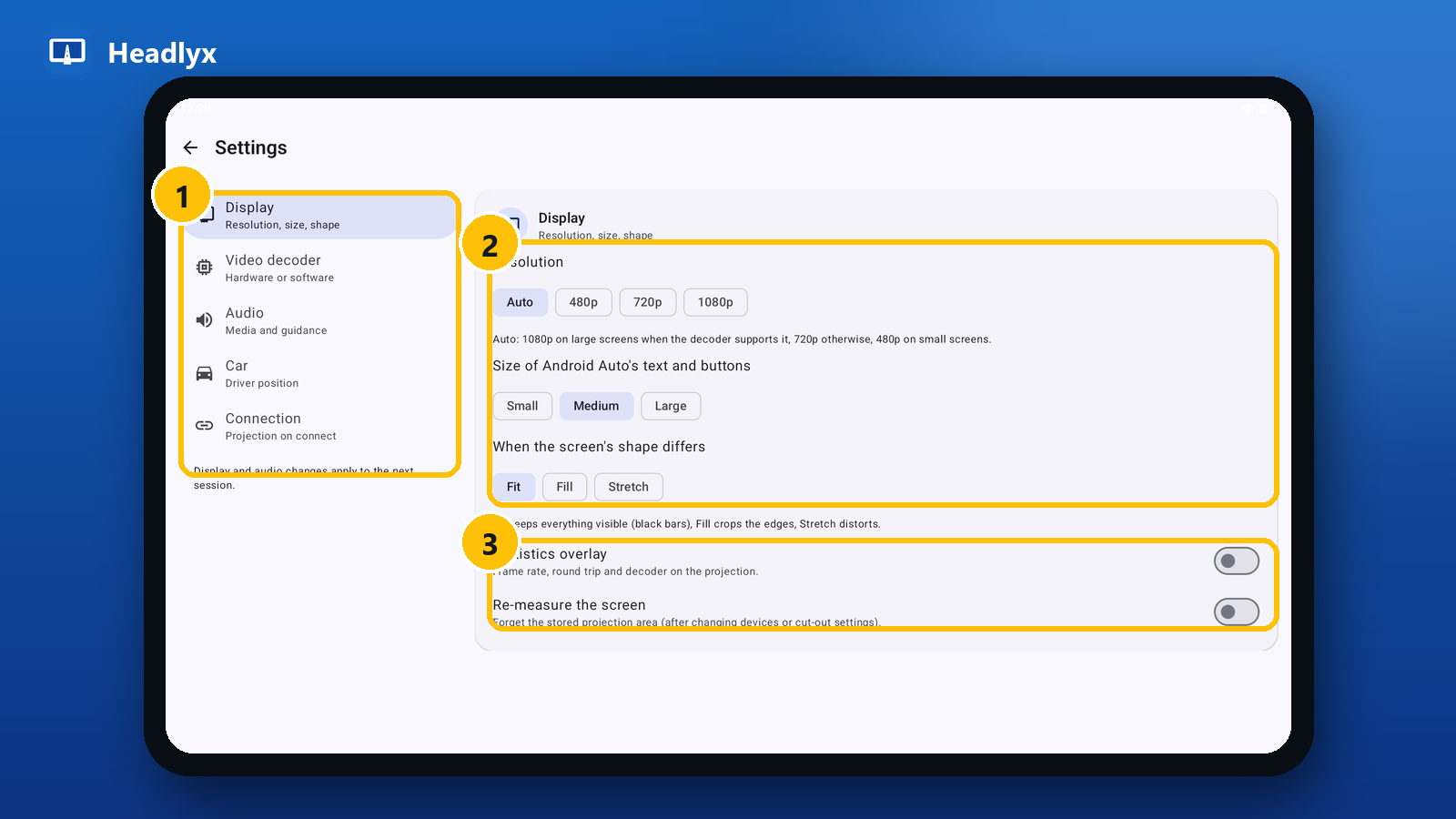
Auf einem Tablet sind die Einstellungen links in Abschnitte gruppiert (1); auf einem Smartphone bilden sie eine scrollbare Liste. Änderungen an Anzeige und Audio gelten ab der nächsten Sitzung, verbinde dich also nach einer Änderung neu.
Anzeige (2)
- Auflösung – Auto, 480p, 720p oder 1080p. Auto wählt auf großen Bildschirmen 1080p, wenn der Decoder es unterstützt, sonst 720p, und auf kleinen Bildschirmen 480p. Verringere sie, wenn das Bild ruckelt.
- Größe von Text und Schaltflächen in Android Auto – Klein, Mittel oder Groß. Klein zeigt mehr auf der Karte; Groß ist auf einen Blick besser lesbar.
- Wenn die Bildschirmform abweicht – Android Auto hat feste Formen, die zu deinem Bildschirm eventuell nicht passen: Einpassen hält alles sichtbar mit schwarzen Balken, Füllen schneidet die Ränder ab, Strecken verzerrt, um den Bildschirm zu füllen.
Anzeige-Werkzeuge (3)
- Statistik-Overlay – dasselbe Overlay wie im Projektionsmenü; schalte es hier ein, um es in jeder Sitzung anzuzeigen.
- Bildschirm neu vermessen – verwirft den gespeicherten Projektionsbereich. Nutze das, nachdem du Headlyx auf ein anderes Gerät übertragen oder die Einstellung für die Display-Aussparung (Notch) geändert hast, wenn schwarze Balken erscheinen oder Berührungen an der falschen Stelle ankommen.
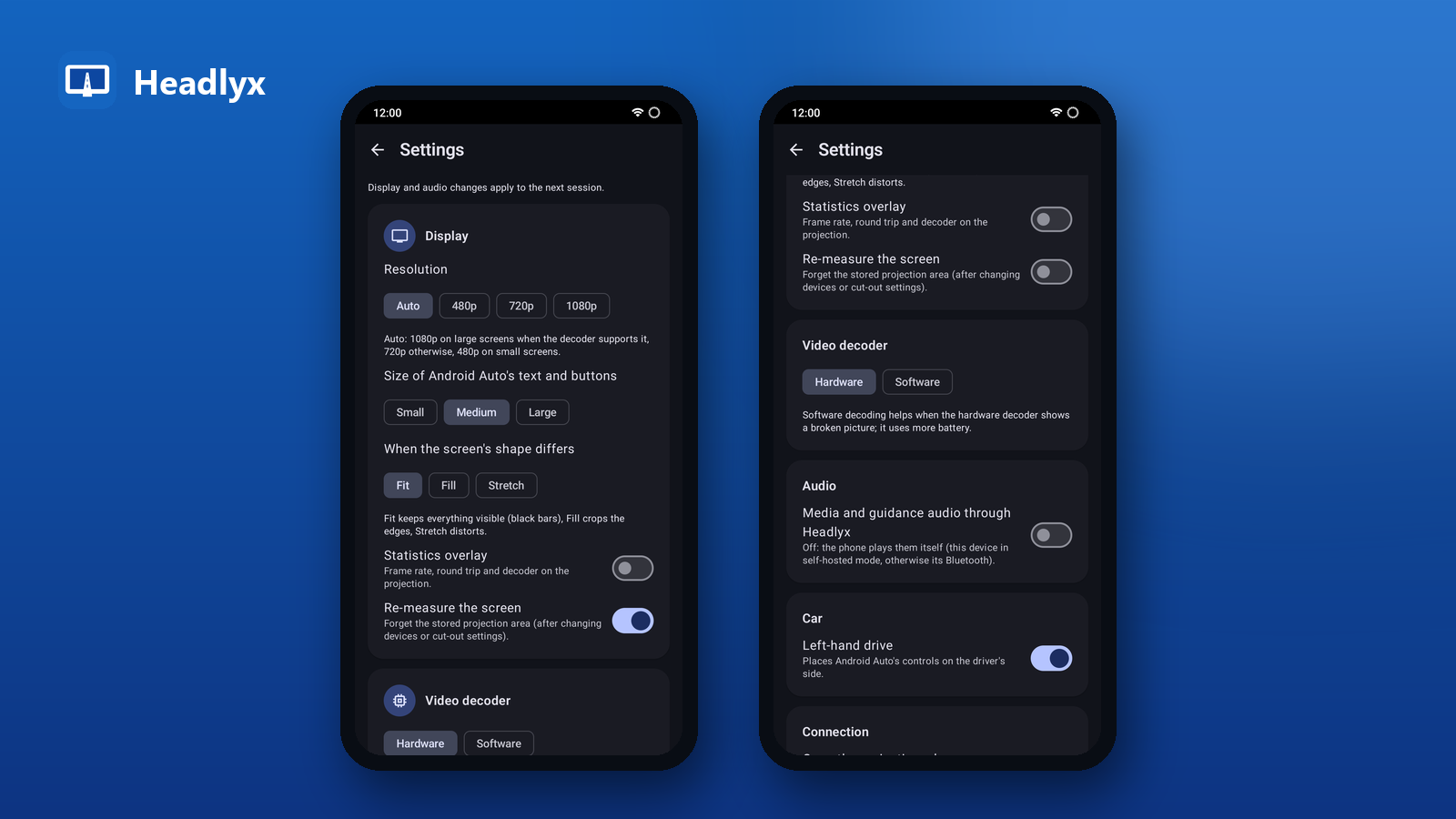
Video-Decoder
- Hardware (Standard) – am schnellsten und akkuschonendsten.
- Software – probiere ihn aus, wenn der Hardware-Decoder ein fehlerhaftes, grünes oder eingefrorenes Bild zeigt. Er verbraucht mehr Akku.
Audio
- Medien- und Navigationsaudio über Headlyx – ein: Musik und Navigationsansagen werden vom Headlyx-Gerät wiedergegeben. Aus: Das Smartphone gibt sie selbst wieder – im Modus Dieses Gerät auf dem Smartphone, sonst über dessen Bluetooth (zum Beispiel über die Lautsprecher deines Autos).
Auto
- Linkslenker – platziert die Bedienelemente von Android Auto auf der Fahrerseite. Schalte es bei Rechtslenkern aus.
Verbindung
- Projektion beim Verbinden öffnen – zeigt Android Auto im Vollbild, sobald die Verbindung steht. Schalte es aus, wenn du lieber auf dem Headlyx-Startbildschirm bleibst und selbst auf Öffnen tippst.
9. Berechtigungen und warum sie angefragt werden
Headlyx fragt jede Berechtigung erst an, wenn eine Funktion sie benötigt:
- Mikrofon – Android Auto benötigt es für den Sprachassistenten und Freisprechanrufe.
- Standort (optional) – nur, um Android Auto mitzuteilen, ob das Auto fährt, damit es während der Fahrt die Anzeige einschränkt.
- Benachrichtigungen – für die Sitzungsbenachrichtigung mit der Stopp-Schaltfläche.
- Geräte in der Nähe / Bluetooth – nur für den Drahtlosmodus.
- USB – Android fragt, wenn du ein Smartphone per Kabel verbindest.
10. Protokolle und Info
- Protokolle (obere Leiste) zeigen Verbindungsstatus, Videostream, Bilder und Round-Trip-Zeit sowie die letzten Ereignisse. Exportieren teilt einen Klartextbericht, den du einer Support-Anfrage beifügen kannst. Protokolle enthalten keine Bildschirminhalte und keine Nachrichten und bleiben auf deinem Gerät, bis du sie exportierst.
- Info zeigt die Version, den Sicherheitshinweis, die Datenschutzzusammenfassung mit Link zur vollständigen Datenschutzerklärung sowie Open-Source-Lizenzen.
11. Schnelle Lösungen
| Was du siehst | Was zu tun ist |
|---|---|
| Auf …:5277 lauscht nichts – läuft der Server für Infotainmentsystem von Android Auto? | Starte den Server für Infotainmentsystem auf dem Smartphone erneut (er stoppt nach einem Neustart). |
| Keine Antwort von … oder … ist aus diesem Netzwerk nicht erreichbar | Prüfe, ob beide Geräte im selben Hotspot oder WLAN sind, und tippe dann erneut auf Suchen. |
| Hängt bei Verbinde… | Erzwinge auf dem Smartphone das Beenden von Android Auto (Einstellungen › Apps › Android Auto) und starte dann den Server für Infotainmentsystem erneut. |
| Kein Smartphone an USB | Verwende ein Datenkabel, entsperre das Smartphone, tippe auf Aktualisieren. |
| Das andere Smartphone steuert die USB-Verbindung | Stelle USB gesteuert durch auf das Headlyx-Gerät oder tausche die Kabelenden. |
| Schwarze Balken oder Berührungen an der falschen Stelle | Einstellungen › Bildschirm neu vermessen, dann neu verbinden. |
| Fehlerhaftes oder eingefrorenes Bild | Einstellungen › Video-Decoder › Software. |
| Kein Ton vom Headlyx-Gerät | Schalte Medien- und Navigationsaudio über Headlyx ein. |
| Drahtlos: Das Smartphone konnte sich nicht mit … verbinden | Prüfe das WLAN-Passwort oder nutze Hotspot dieses Geräts. |
Immer noch Probleme? Exportiere die Protokolle und sende sie uns mit einer kurzen Beschreibung.
Sicherheit
Richte Headlyx vor der Fahrt ein und befestige den Bildschirm sicher. Headlyx teilt dem Smartphone mit, wenn das Auto fährt, damit Android Auto die Anzeige einschränken kann. Beachte die örtlichen Gesetze zu Bildschirmen in Fahrzeugen.
Headlyx bei Google Play herunterladen
Headlyx ist eine unabhängige App und steht in keiner Verbindung zu Google, wird weder von Google unterstützt noch gesponsert. Android und Android Auto sind Marken von Google LLC.
Zugehörige App
Headlyx: Car Screen Receiver
Nutze ein Tablet oder ein Zweithandy als Autodisplay für Android Auto™ von deinem Smartphone.