Headlyx 機能ガイド:すべての画面・モード・設定を解説
Headlyx を徹底解説 — ホーム画面、4 つの接続方法、保存した接続、投影中の操作、すべての設定、ログ、トラブル対処法まで。

On this page
Headlyx は、スマートフォンの Android Auto™ を、お手持ちの別の画面(ダッシュボードに置いた Android タブレットや予備のスマートフォン)に表示したり、スマートフォン本体に全画面で表示したりできるアプリです。このガイドでは、各画面の役割、各接続モードの仕組み、各設定で何が変わるかなど、アプリのすべてを順に説明します。
Headlyx を初めてお使いの方は、まず紹介記事とクイックセットアップをご覧いただき、そのあと詳細を知りたいときにこちらに戻ってきてください。

1. ホーム画面
すべてはホーム画面から始まります。ホーム画面は 4 つのエリアで構成されています(画像の番号に対応)。
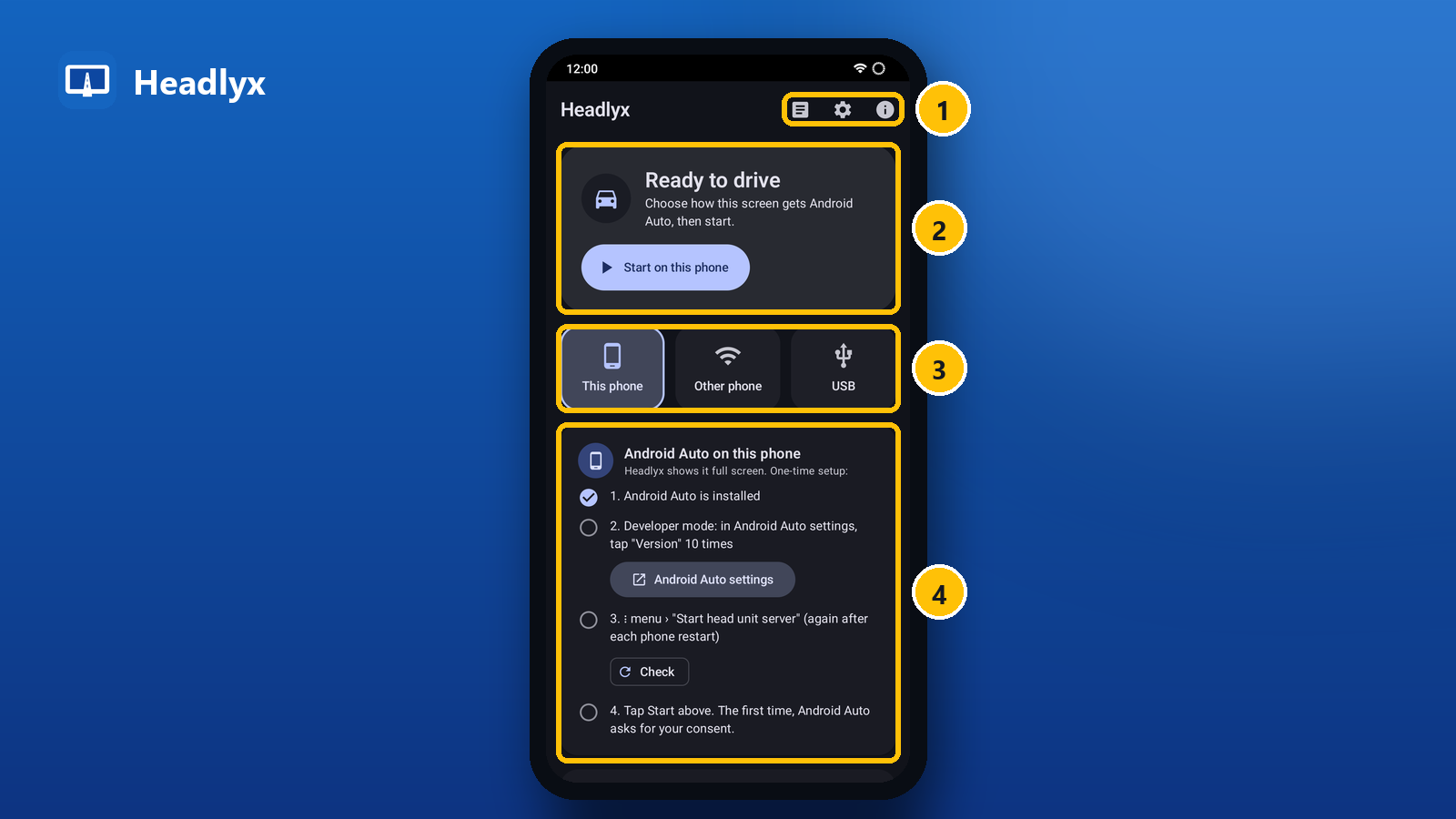
- トップバー — 3 つのボタンがあります:ログ(接続中に何が起きたか)、設定、アプリについて(バージョン、安全上の注意、プライバシー、ライセンス)。
- ステータスカード — 現在の状態と、次のステップに進むためのメインボタンを表示します。
- 運転の準備完了 — まだ何も接続されていません。ボタンを押すと選択中のモードが開始します(このデバイスで開始、接続、USB で接続、ワイヤレスを開始)。
- 接続中… — 接続先と試行回数を表示します。
- Android Auto 起動中 — 接続済みで、スマートフォンの名前、アドレス、解像度を表示します。開くで Android Auto を全画面表示し、停止でセッションを終了します。
- N 秒後に再接続 — 接続が切れました。Headlyx が自動で再試行します。
- 接続できませんでした — 原因をわかりやすい言葉で表示します(下記のトラブル対処法を参照)。
- モードタイル — この画面で Android Auto を使う方法を選びます:このデバイス、別のスマートフォン(Wi-Fi)、USB、ワイヤレス β。そのモードをデバイスで使えない場合(USB ホストに対応していないタブレットや、Android Auto がインストールされていないデバイスなど)、タイルはグレー表示になり「(利用不可)」または「(Android Auto なし)」と表示されます。
- 選択中のモードのパネル — 各ステップのボタンが付いた簡単なチェックリストです。Headlyx が自動で確認できるステップは、完了するとチェックマークが付きます。
パネルの下には保存した接続があります(セクション 6)。
2. このデバイス:スマートフォン本体で Android Auto を使う
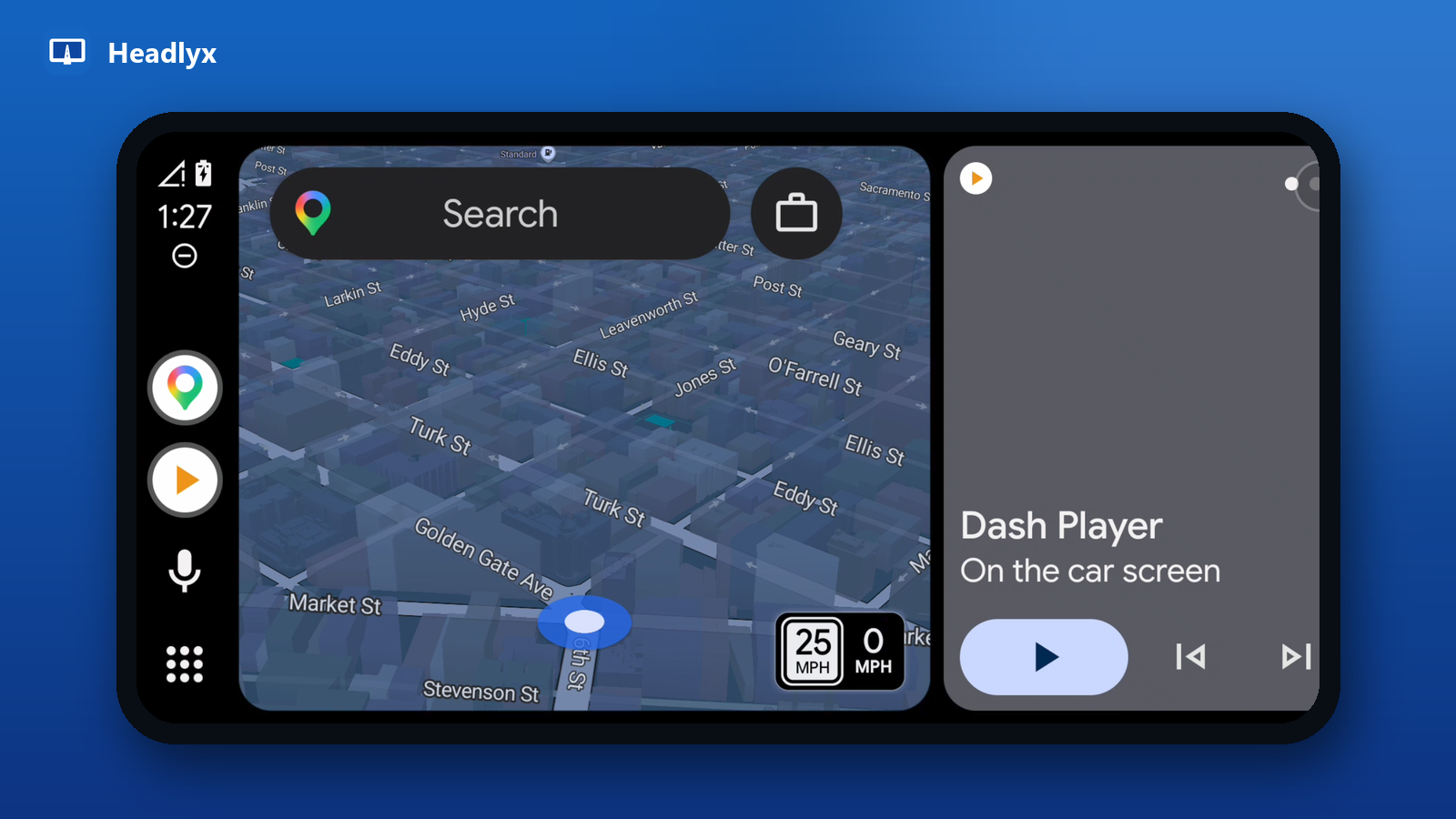
2 台目の画面がない場合は、このデバイスモードで同じスマートフォン上に Android Auto を全画面表示できます。ダッシュボードのホルダーに取り付けて使うのに便利です。パネルの案内に従って、初回のみ次の設定を行います。
- Android Auto がインストールされている — 自動でチェックされます。
- デベロッパー モード — Android Auto の設定をタップして開き、下にスクロールしてバージョンを 10 回タップします。
- ヘッドユニット サーバーを起動 — Android Auto の ⋮ メニューからヘッドユニット サーバーを起動を選びます。Headlyx で確認をタップし、起動していることを確かめます。スマートフォンを再起動するたび、または Headlyx がサーバーが応答しないと表示したときは、もう一度この操作を行ってください。
- 上部の開始をタップします。初回は、スマートフォン上で Android Auto から同意を求められます。
このモードでは、メディアやナビの音声はスマートフォン本体から再生されます。
3. Wi-Fi で別のスマートフォンに接続
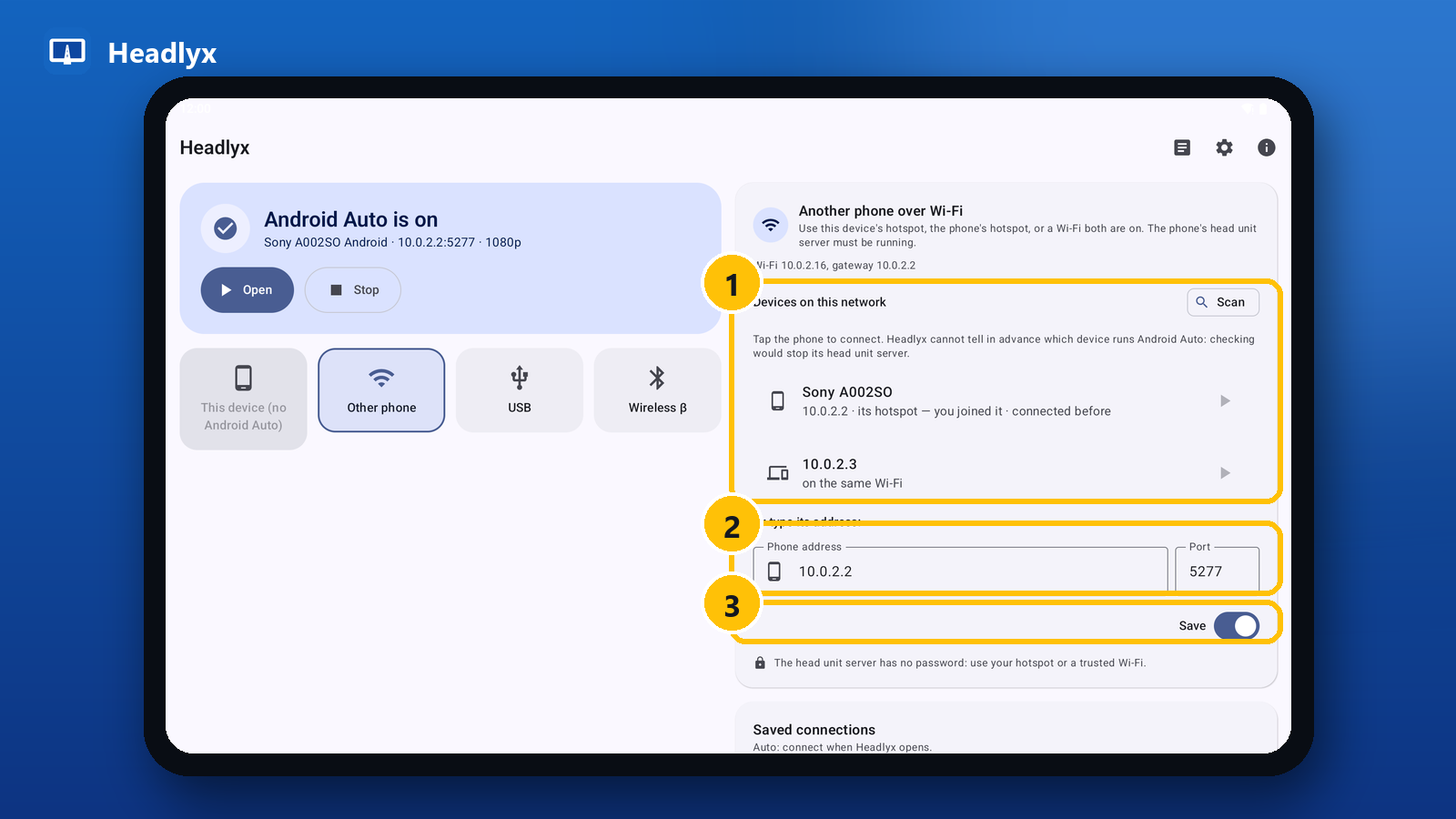
Headlyx をタブレット(または 2 台目のスマートフォン)で使い、Android Auto を普段使いのスマートフォンで動かす場合はこのモードを使います。両方のデバイスが同じネットワークに接続している必要があります:タブレットのテザリング、スマートフォンのテザリング、または両方が接続している Wi-Fi のいずれかです。スマートフォン側でヘッドユニット サーバーが起動している必要があります(前のセクションのステップ 2~3 をスマートフォンで行います)。
パネルには接続中のネットワーク(例:このデバイスのテザリング、Wi-Fi … ゲートウェイ …)が表示され、続いて次の項目があります。
- このネットワーク上のデバイス — 応答したデバイスが一覧表示されます。スキャンをタップすると再検索し、お使いのスマートフォンをタップすると接続します。以前に接続済み、スマートフォンの可能性大、接続方法(このスマートフォンのテザリングに接続中、同じ Wi-Fi に接続中)といったラベルが選択の目安になります。どのデバイスで Android Auto が動いているかを事前に調べると、スマートフォンのヘッドユニット サーバーが停止してしまうため、Headlyx はユーザーに選んでもらう仕組みになっています。
- またはアドレスを入力 — スマートフォンの IP アドレスを入力します。ポートは 5277(Android Auto の既定値)です。必要な場合を除き変更しないでください。
- 保存 — このスマートフォンを保存した接続に登録し、次回からワンタップで接続できるようにします。
ヘッドユニット サーバーにはパスワードがありません。テザリングや信頼できる Wi-Fi を使い、使い終わったら Android Auto の ⋮ メニューからサーバーを停止してください。
4. USB ケーブル
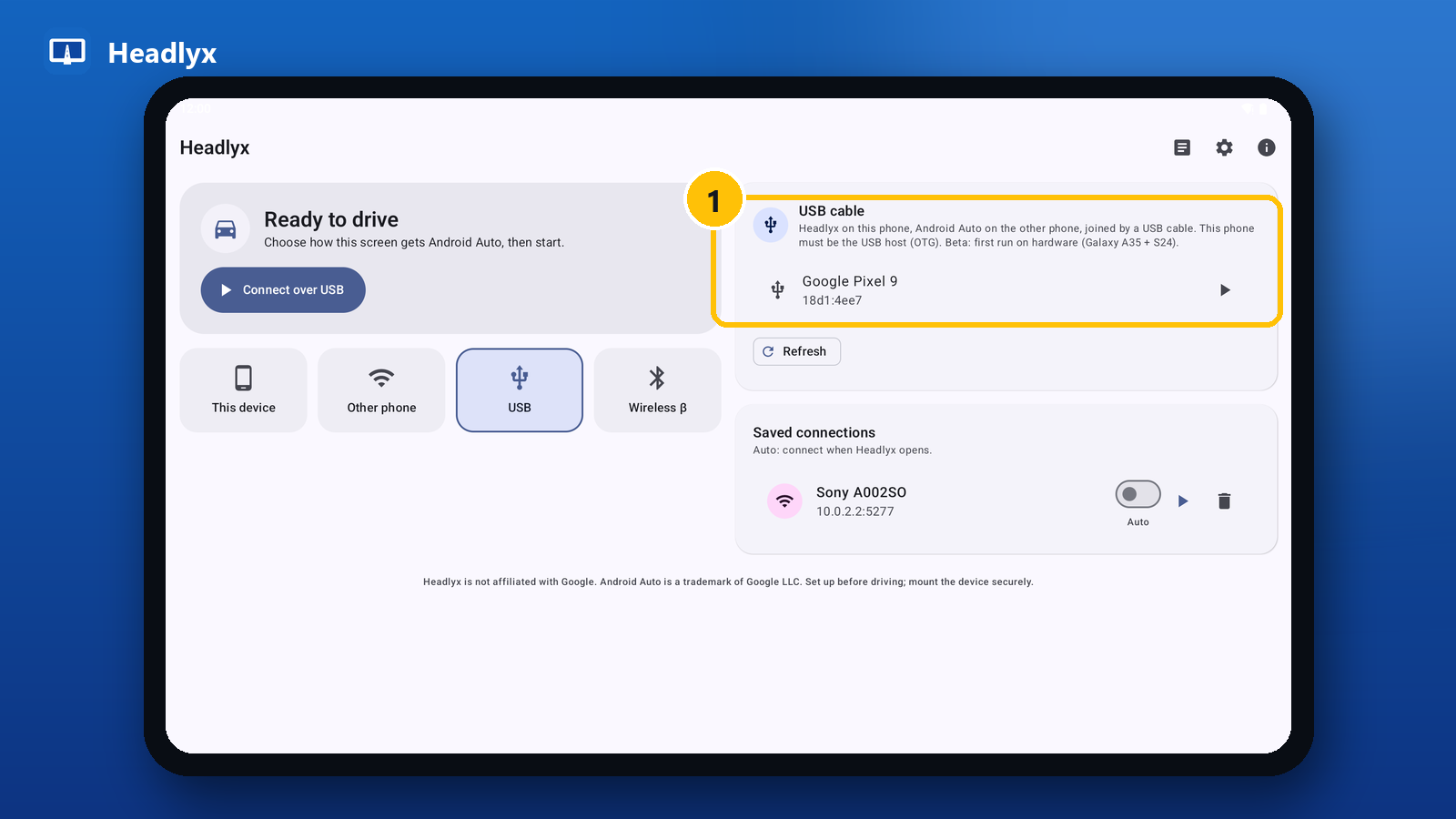
データ通信対応のケーブル(USB-C to USB-C、または Headlyx デバイス側に OTG アダプター)で 2 台を接続します。Headlyx を実行するデバイスが USB ホスト(OTG)である必要があります。USB モードでは、ヘッドユニット サーバーやデベロッパー モードは不要です。
- スマートフォンを接続してロックを解除します。USB ケーブルパネルにスマートフォン名が表示されます(表示されない場合は更新をタップ)。
- スマートフォン、または USB で接続をタップし、USB の権限を許可します。Headlyx がスマートフォンをアクセサリモードに切り替え、Android Auto が起動します。
Headlyx に相手のスマートフォンが USB 接続を制御していますと表示された場合は、役割が逆になっています。Samsung のスマートフォンでは、どちらかの端末で USB の通知を開き、USB の制御元を Headlyx デバイスに設定してください。またはケーブルの向きを逆にするか、Headlyx デバイス側に OTG アダプターを使ってください。
USB モードはベータ版で、動作確認済みのスマートフォンは限られています。
5. ワイヤレス(試験運用)
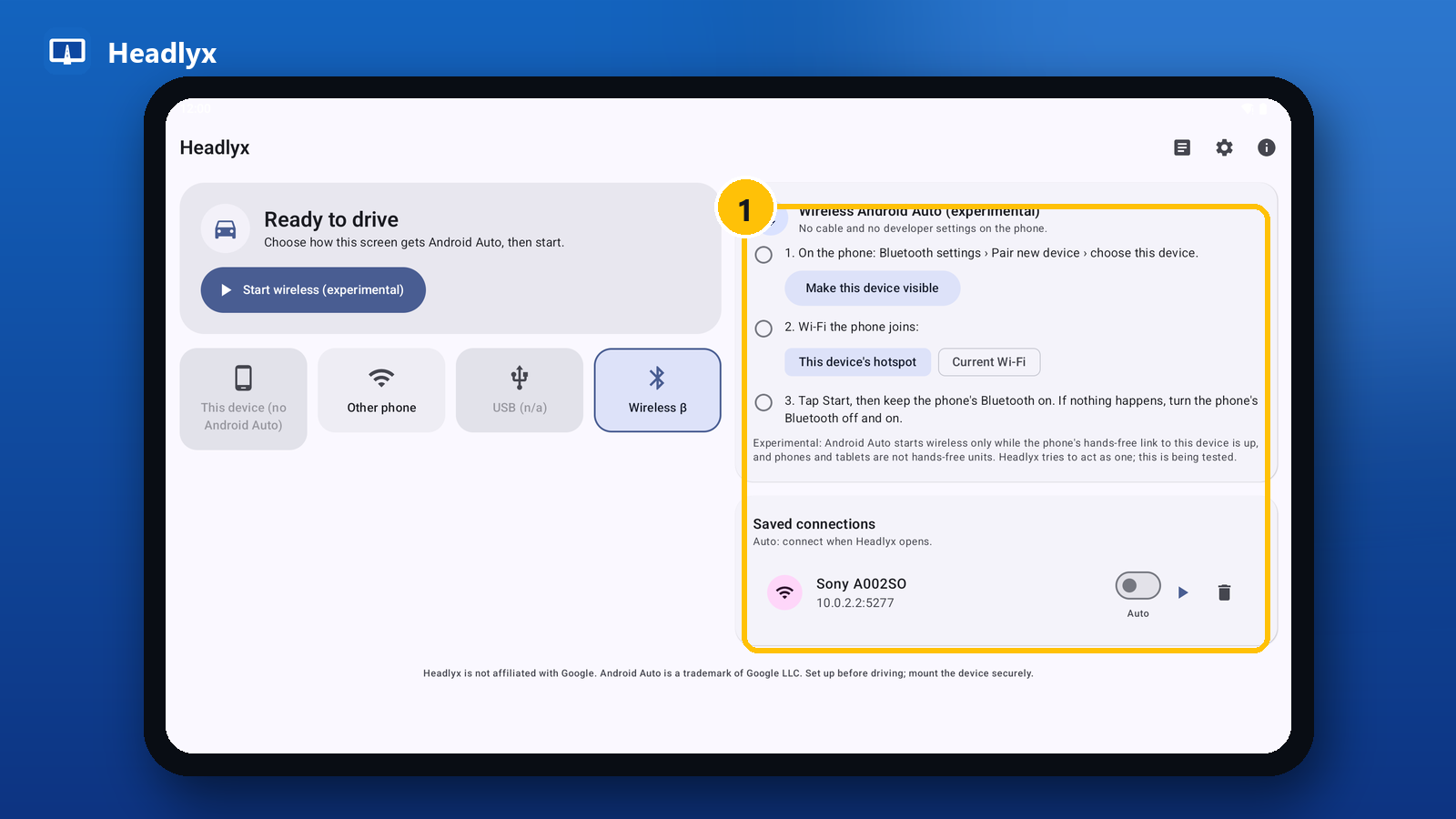
ワイヤレスモードは、ワイヤレス対応のカーオーディオと同じように動作します。ケーブルもスマートフォンのデベロッパー設定も不要です。
- Bluetooth でペアリング — スマートフォンで Bluetooth 設定 › 新しいデバイスとペア設定を開き、Headlyx デバイスを選びます。表示されない場合はこのデバイスを検出可能にするをタップします。
- スマートフォンが接続する Wi-Fi を選択 — このデバイスのテザリング(Android 8 以降)または現在の Wi-Fi(パスワードを入力)。
- 開始をタップし、スマートフォンの Bluetooth はオンのままにします。ステータス行に各ステップが表示されます:スマートフォンを待機中、Android Auto がこのデバイスを検出、スマートフォンが Wi-Fi に接続中、最後にスマートフォンが Wi-Fi で接続済み。
何も起こらない場合は、スマートフォンの Bluetooth をオフにしてから再度オンにしてください。Android Auto は、スマートフォンとデバイスのハンズフリー接続が確立している間だけワイヤレスで起動します。スマートフォンやタブレットは本来ハンズフリー機器ではないため、Headlyx がその役割を担おうとしますが、この機能はまだ多くのデバイスで検証中です。
6. 保存した接続
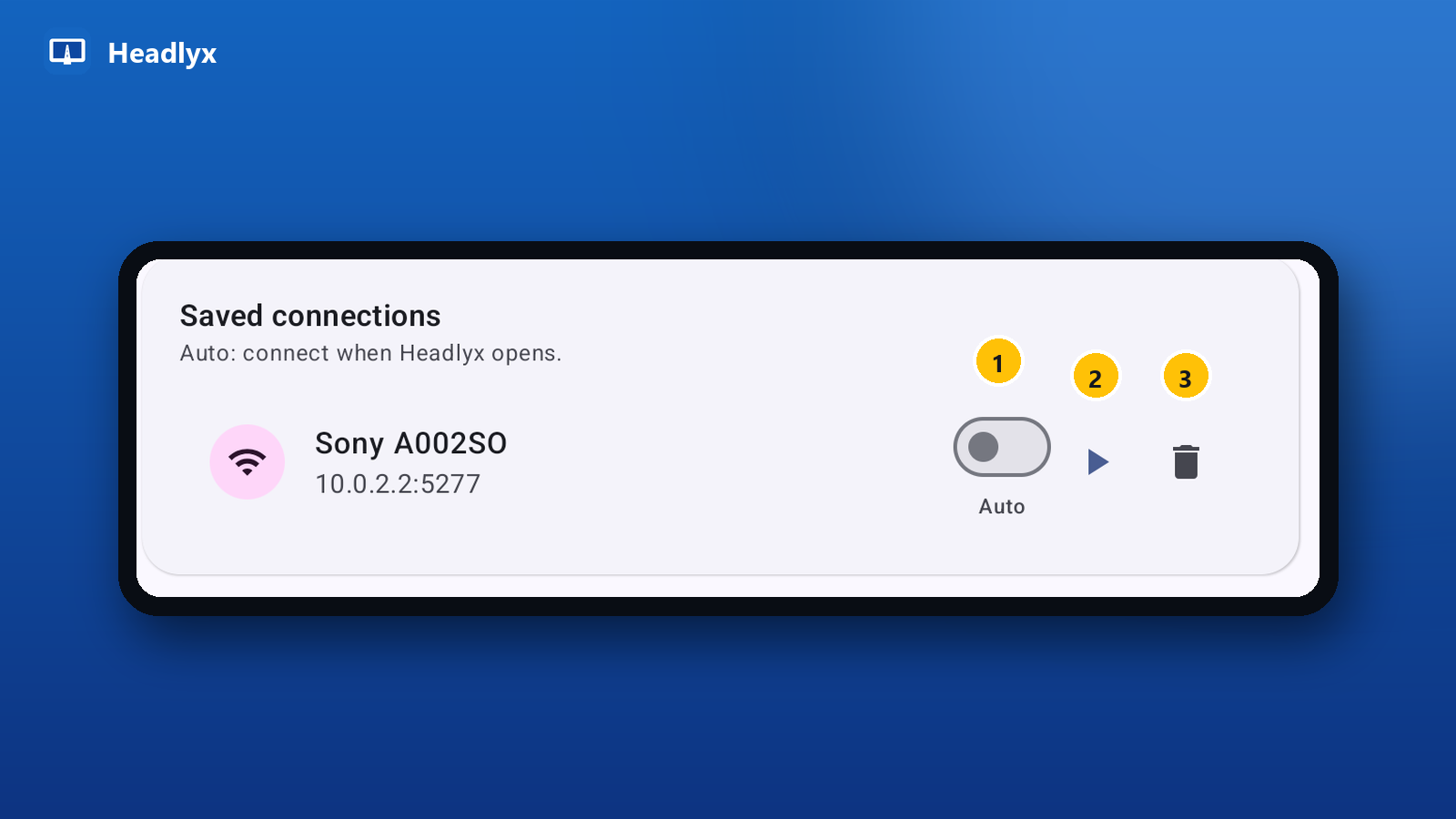
保存したスマートフォンは、名前とアドレスとともに保存した接続に表示されます。それぞれに 3 つの操作があります。
- 自動 — Headlyx を開くたびにこのスマートフォンに自動接続します。毎日使うスマートフォンでオンにしておけば、アプリを開くだけで準備完了です。
- 接続(▶)— ワンタップですぐに接続します。
- 削除 — この接続を削除します。
運転中に接続が切れても、Headlyx が自動で再接続します。ステータスカードに次の試行までのカウントダウンが表示されます。
7. Android Auto の表示中
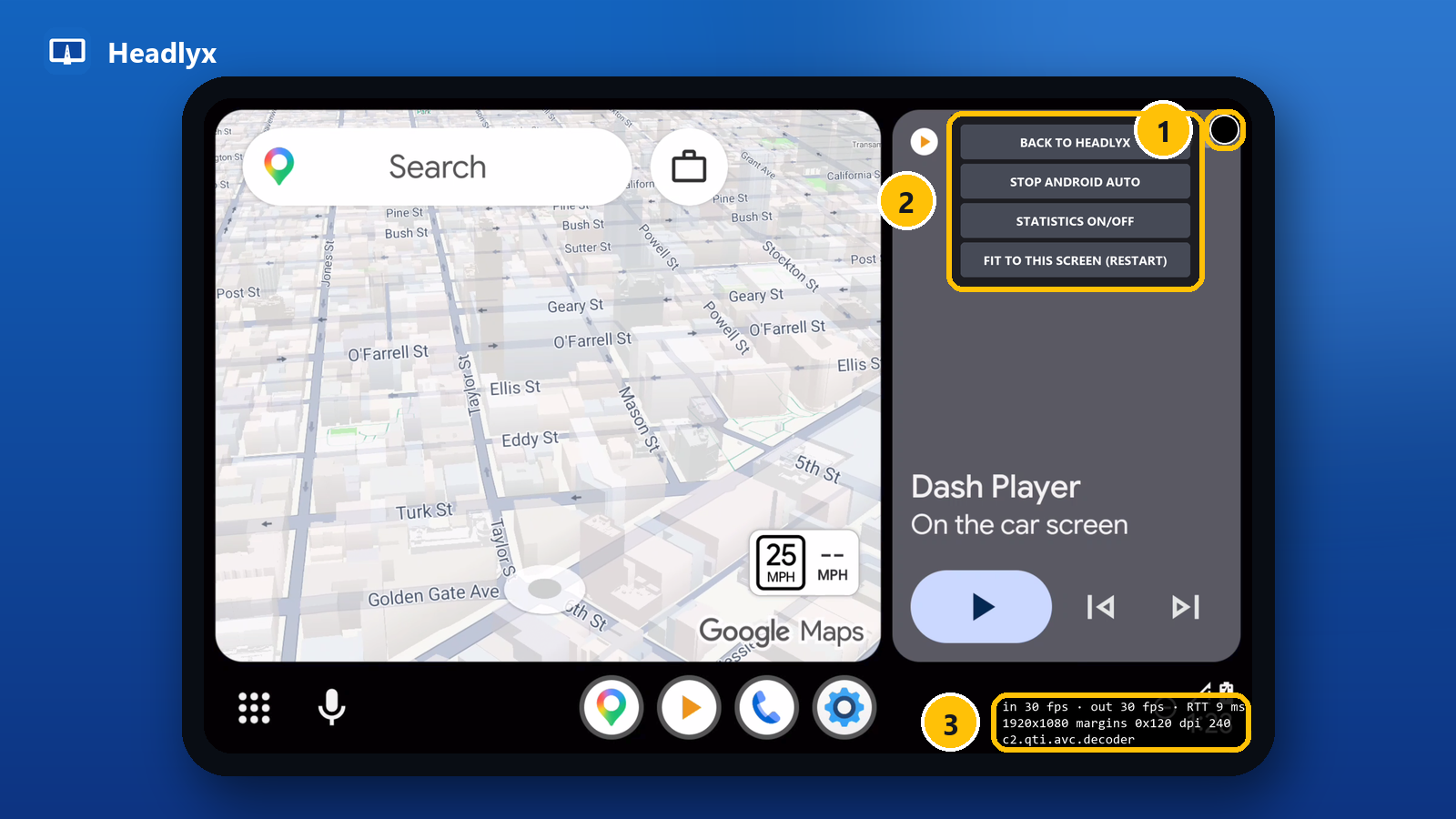
Android Auto は画面いっぱいに表示され、車載機と同じようにタッチ操作できます。Headlyx が追加する操作はわずかです。
- 丸いコーナーボタン(右上)で Headlyx のメニューを開きます。半透明なので、暗い地図でも明るい地図でも見やすくなっています。
- メニュー:
- Headlyx に戻る — ホーム画面に戻ります。Android Auto は動作し続けるので、ステータスカードの開くをタップすると戻れます。戻るボタンを押しても同じ動作になります。
- Android Auto を停止 — セッションを終了します。
- 統計 オン/オフ — 統計オーバーレイの表示・非表示を切り替えます。
- この画面に合わせる(再起動) — 画面の回転やサイズ変更などでウィンドウの形が変わったときだけ表示されます。新しい形でセッションを再開します。
- 統計オーバーレイ — 1 秒あたりの受信・デコードフレーム数、スマートフォンとの往復時間、映像のサイズと密度、使用中のデコーダーを表示します。解像度やデコーダーを調整するときに便利です。
接続中は、セッション(「… に接続済み」)を示す通知が停止ボタン付きで表示されます。通知をタップすると全画面の投影に戻ることもできます。
8. 設定
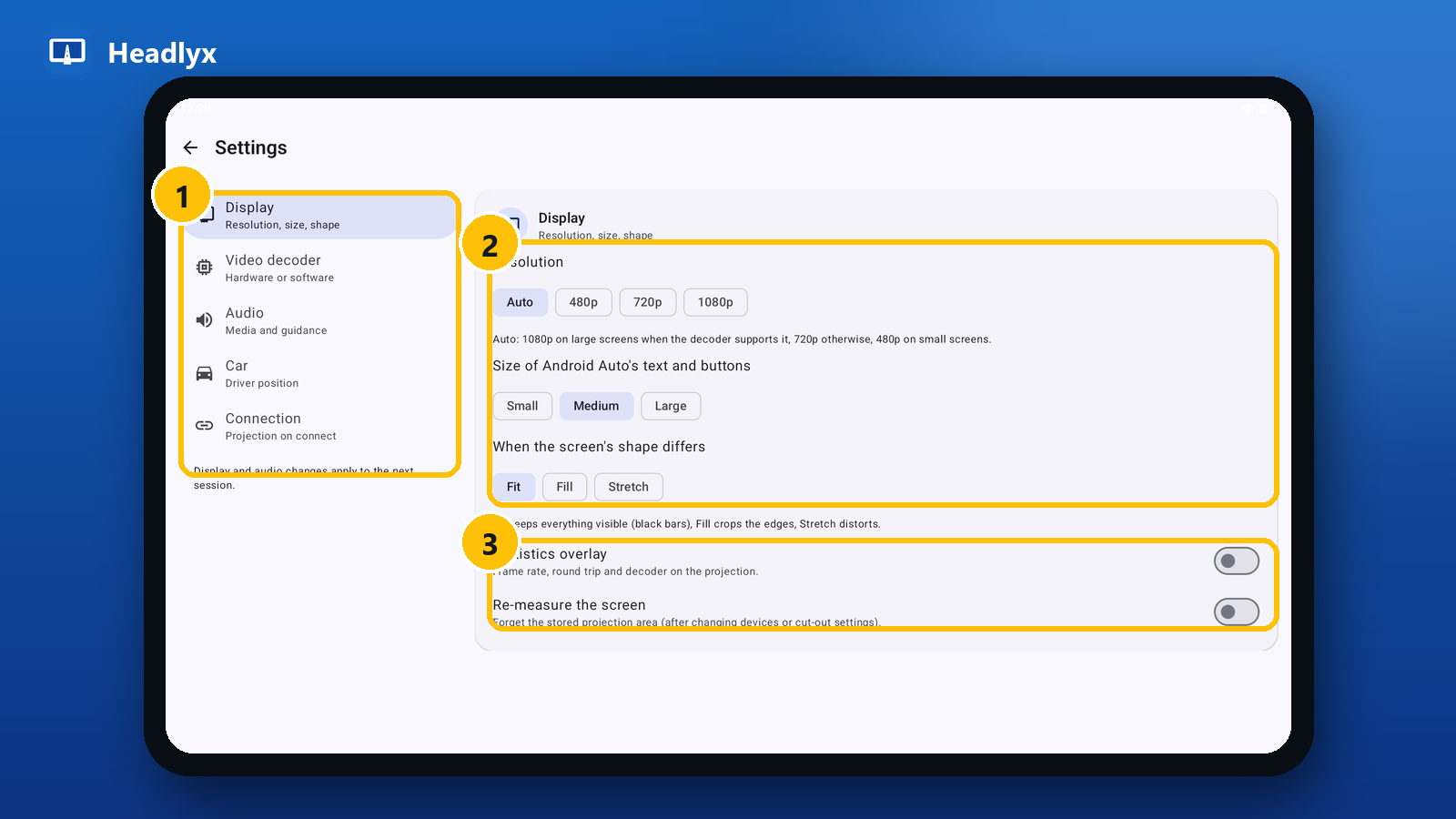
タブレットでは設定が左側のセクションにまとめられ(1)、スマートフォンでは 1 つのスクロールリストになっています。表示と音声の変更は次のセッションから適用されるため、変更後は再接続してください。
表示(2)
- 解像度 — 自動、480p、720p、1080p。自動の場合、大画面ではデコーダーが対応していれば 1080p、それ以外は 720p、小さな画面では 480p を選びます。映像がカクつく場合は下げてください。
- Android Auto の文字とボタンのサイズ — 小、中、大。小は地図に表示できる情報が増え、大はひと目で読みやすくなります。
- 画面の形が異なる場合 — Android Auto の画面比率は固定のため、お使いの画面と合わないことがあります。フィットは黒帯を入れてすべてを表示、フィルは端を切り取り、ストレッチは引き伸ばして画面を埋めます。
表示ツール(3)
- 統計オーバーレイ — 投影メニューと同じオーバーレイです。ここでオンにすると、すべてのセッションで表示されます。
- 画面を再測定 — 保存された投影領域をリセットします。Headlyx を別のデバイスに移したあとや、ディスプレイ カットアウト(ノッチ)の設定を変更したあとに、黒帯が出たりタッチ位置がずれたりする場合に使います。
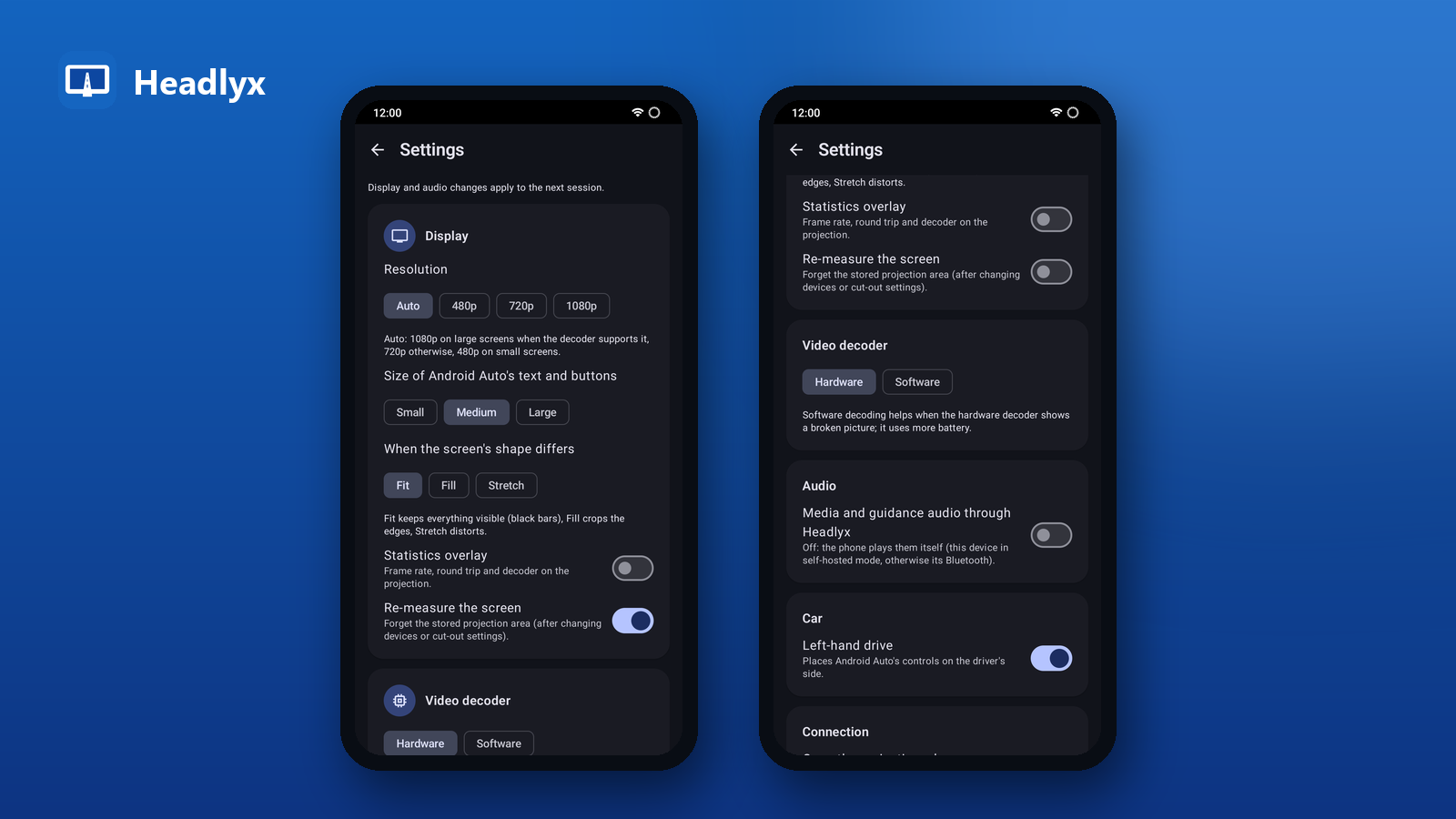
動画デコーダー
- ハードウェア(既定)— 最も高速で、バッテリーにも優しい方式です。
- ソフトウェア — ハードウェアデコーダーで映像が乱れる、緑色になる、フリーズする場合に試してください。バッテリー消費は多くなります。
音声
- メディアと案内音声を Headlyx で再生 — オン:音楽やナビの案内を Headlyx デバイスから再生します。オフ:スマートフォン側で再生します(このデバイスモードではスマートフォン本体、それ以外は Bluetooth 経由で、たとえば車のスピーカーから)。
車
- 左ハンドル — Android Auto の操作部を運転席側に配置します。右ハンドルの車ではオフにしてください。
接続
- 接続時に投影を開く — 接続するとすぐに Android Auto を全画面表示します。Headlyx のホーム画面にとどまり、自分で開くをタップしたい場合はオフにしてください。
9. 権限とその理由
Headlyx は、機能で必要になったときにだけ各権限を求めます。
- マイク — 音声アシスタントとハンズフリー通話のために Android Auto が必要とします。
- 位置情報(任意)— 車が走行中かどうかを Android Auto に伝え、運転中の表示内容を制限するためだけに使います。
- 通知 — 停止ボタン付きのセッション通知のために使います。
- 付近のデバイス / Bluetooth — ワイヤレスモードでのみ使います。
- USB — ケーブルでスマートフォンを接続したときに Android が確認します。
10. ログとアプリについて
- ログ(トップバー)には、接続状態、映像ストリーム、フレーム数、往復時間と、最近のイベントが表示されます。エクスポートで、サポートへの問い合わせに添付できるテキスト形式のレポートを共有できます。ログには画面の内容やメッセージは含まれず、エクスポートするまでデバイス内に保存されます。
- アプリについてには、バージョン、安全上の注意、プライバシーポリシー全文へのリンク付きのプライバシー概要、オープンソースライセンスが表示されます。
11. トラブル対処法
| 表示される内容 | 対処法 |
|---|---|
| …:5277 で応答がありません — Android Auto のヘッドユニット サーバーは起動していますか? | スマートフォンでヘッドユニット サーバーを再度起動してください(再起動すると停止します)。 |
| … から応答がありません、または … にこのネットワークから接続できません | 両方のデバイスが同じテザリングまたは Wi-Fi に接続していることを確認し、もう一度スキャンしてください。 |
| *接続中…*のまま進まない | スマートフォンで Android Auto を強制停止し(設定 › アプリ › Android Auto)、ヘッドユニット サーバーを再度起動してください。 |
| USB にスマートフォンがありません | データ通信対応のケーブルを使い、スマートフォンのロックを解除して更新をタップしてください。 |
| 相手のスマートフォンが USB 接続を制御しています | USB の制御元を Headlyx デバイスに設定するか、ケーブルの向きを逆にしてください。 |
| 黒帯が出る、タッチ位置がずれる | 設定 › 画面を再測定を実行し、再接続してください。 |
| 映像が乱れる、フリーズする | 設定 › 動画デコーダー › ソフトウェアを選んでください。 |
| Headlyx デバイスから音が出ない | メディアと案内音声を Headlyx で再生をオンにしてください。 |
| ワイヤレス:スマートフォンが … に接続できませんでした | Wi-Fi のパスワードを確認するか、このデバイスのテザリングを使ってください。 |
それでも解決しない場合は、ログをエクスポートし、簡単な説明を添えてお送りください。
安全について
Headlyx の設定は運転前に済ませ、画面はしっかり固定してください。Headlyx は車が走行中であることをスマートフォンに伝え、Android Auto が表示内容を制限できるようにします。車内での画面使用に関する現地の法律を守ってください。
Headlyx は独立したアプリであり、Google との提携、Google による推奨・後援を受けたものではありません。Android および Android Auto は Google LLC の商標です。
Related app
Headlyx: カースクリーンレシーバー
タブレットや予備のスマートフォンを、スマートフォンの Android Auto™ 用カースクリーンとして使えます。