Functiegids Headlyx: elk scherm, elke modus en elke instelling uitgelegd
Een complete rondleiding door Headlyx: het startscherm, alle vier manieren om te verbinden, opgeslagen verbindingen, de projectiebediening, elke instelling, logboeken en snelle oplossingen.

On this page
Headlyx toont Android Auto™ van je telefoon op een ander scherm dat je bezit (een Android-tablet of een reservetelefoon op het dashboard) of schermvullend op de telefoon zelf. Deze handleiding behandelt elk onderdeel van de app: wat elk scherm doet, hoe elke verbindingsmodus werkt en wat elke instelling verandert.
Nieuw met Headlyx? Begin met het introductieartikel en de snelle installatie en kom daarna hier terug voor de details.

1. Het startscherm
Alles begint op het startscherm. Het heeft vier onderdelen (genummerd in de afbeelding):
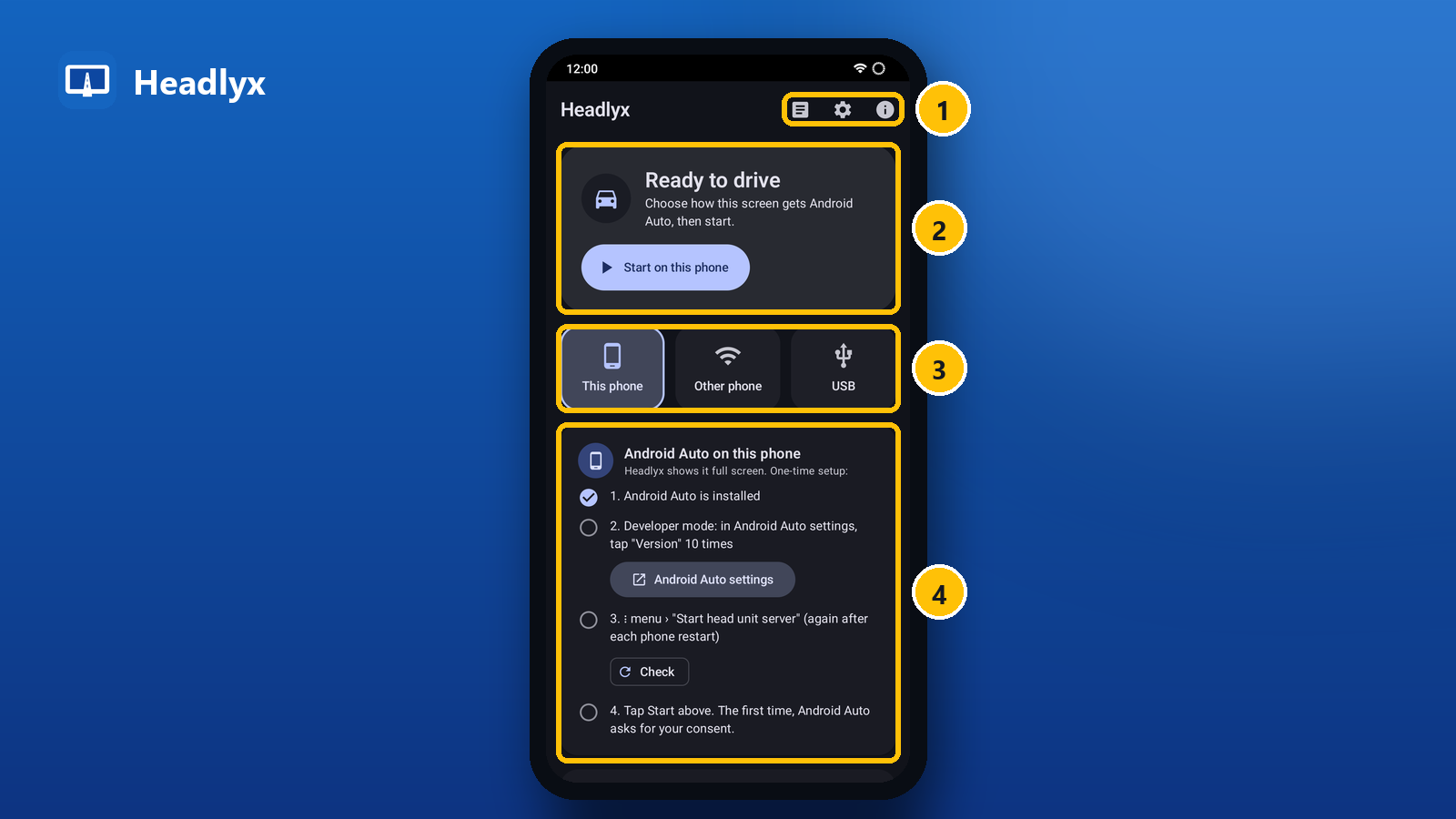
- Bovenbalk: drie knoppen: Logboek (wat er tijdens een verbinding gebeurde), Instellingen en Over (versie, veiligheidsinformatie, privacy en licenties).
- Statuskaart: laat zien waar je bent en toont de hoofdknop voor de volgende stap:
- Klaar om te rijden: nog niets verbonden. De knop start de gekozen modus (Starten op dit apparaat, Verbinden, Verbinden via USB of Draadloos starten).
- Verbinden…: toont het doel en het pogingnummer.
- Android Auto staat aan: verbonden, met de naam, het adres en de resolutie van de telefoon. Openen toont Android Auto schermvullend, Stoppen beëindigt de sessie.
- Opnieuw verbinden over N s: de verbinding is weggevallen; Headlyx probeert het vanzelf opnieuw.
- Kon geen verbinding maken: met de reden in gewone taal (zie Snelle oplossingen hieronder).
- Modustegels: kies hoe dit scherm Android Auto krijgt: Dit apparaat, Andere telefoon (wifi), USB en Draadloos β. Een tegel is grijs met "(n.v.t.)" of "(geen Android Auto)" als het apparaat die modus niet kan gebruiken, bijvoorbeeld een tablet zonder ondersteuning voor USB-host of een apparaat zonder Android Auto.
- Het paneel van de gekozen modus: een korte checklist met knoppen voor elke stap. Stappen die Headlyx zelf kan controleren, krijgen een vinkje zodra ze klaar zijn.
Onder het paneel vind je Opgeslagen verbindingen (sectie 6).
2. Dit apparaat: Android Auto op de telefoon zelf
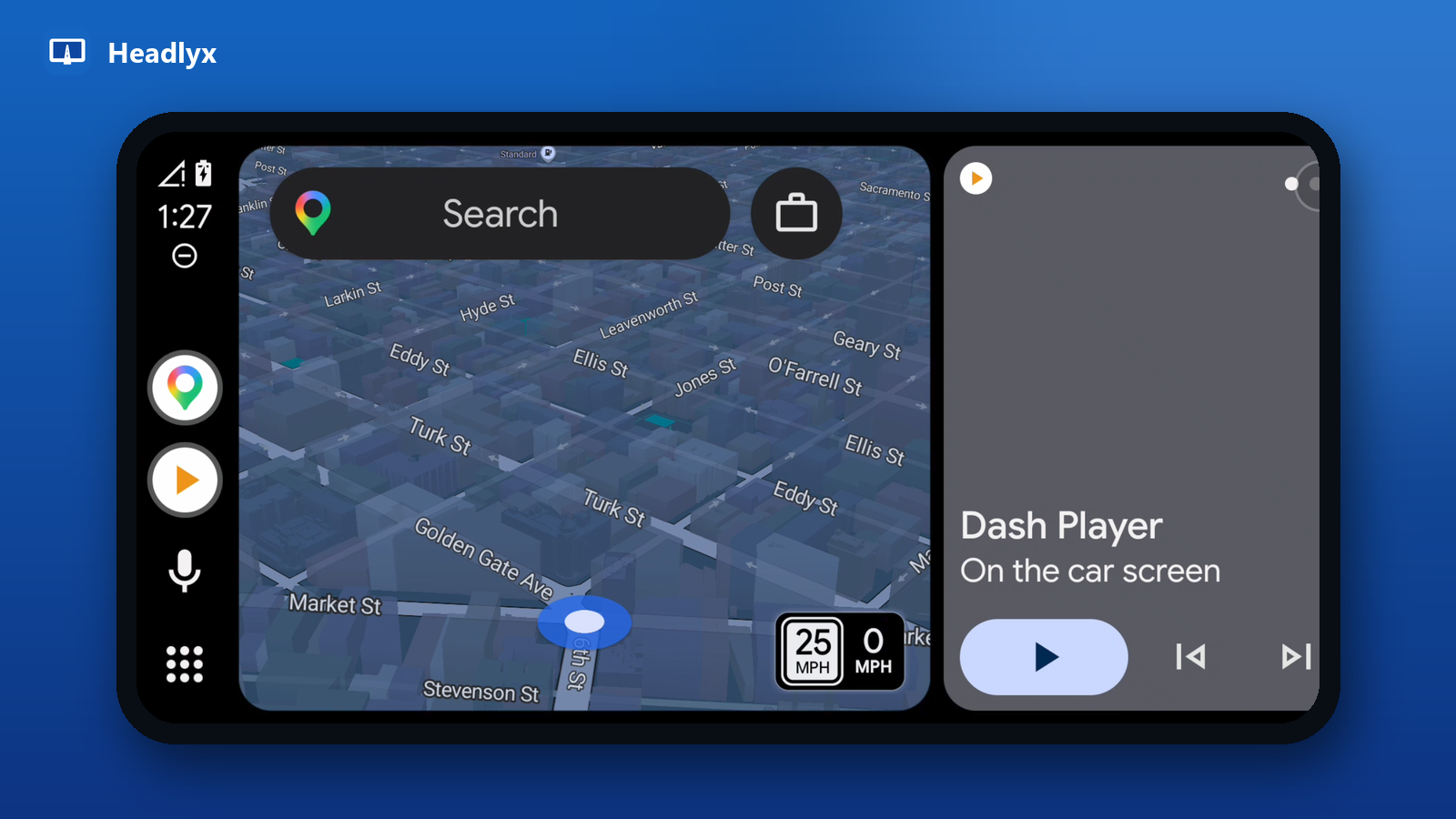
Geen tweede scherm? Dit apparaat draait Android Auto schermvullend op dezelfde telefoon, handig in een dashboardhouder. Het paneel leidt je door een eenmalige installatie:
- Android Auto is geïnstalleerd: wordt automatisch aangevinkt.
- Ontwikkelaarsmodus: tik op Android Auto-instellingen om ze te openen, scrol omlaag en tik tien keer op Versie.
- Start de head unit server: kies in het ⋮-menu van Android Auto Head unit server starten. Tik in Headlyx op Controleren om te bevestigen dat de server draait. Doe dit opnieuw na elke herstart van de telefoon, of wanneer Headlyx meldt dat de server niet reageert.
- Tik bovenaan op Starten. De eerste keer vraagt Android Auto op de telefoon om je toestemming.
In deze modus komt het geluid van media en navigatie uit de telefoon zelf.
3. Andere telefoon via wifi
Gebruik dit wanneer Headlyx op een tablet (of een tweede telefoon) draait en Android Auto op je dagelijkse telefoon. Beide apparaten moeten op hetzelfde netwerk zitten: de hotspot van de tablet, de hotspot van de telefoon of een wifinetwerk waarop beide zijn aangesloten. De head unit server moet op de telefoon draaien (stap 2–3 van de vorige sectie, uitgevoerd op de telefoon).
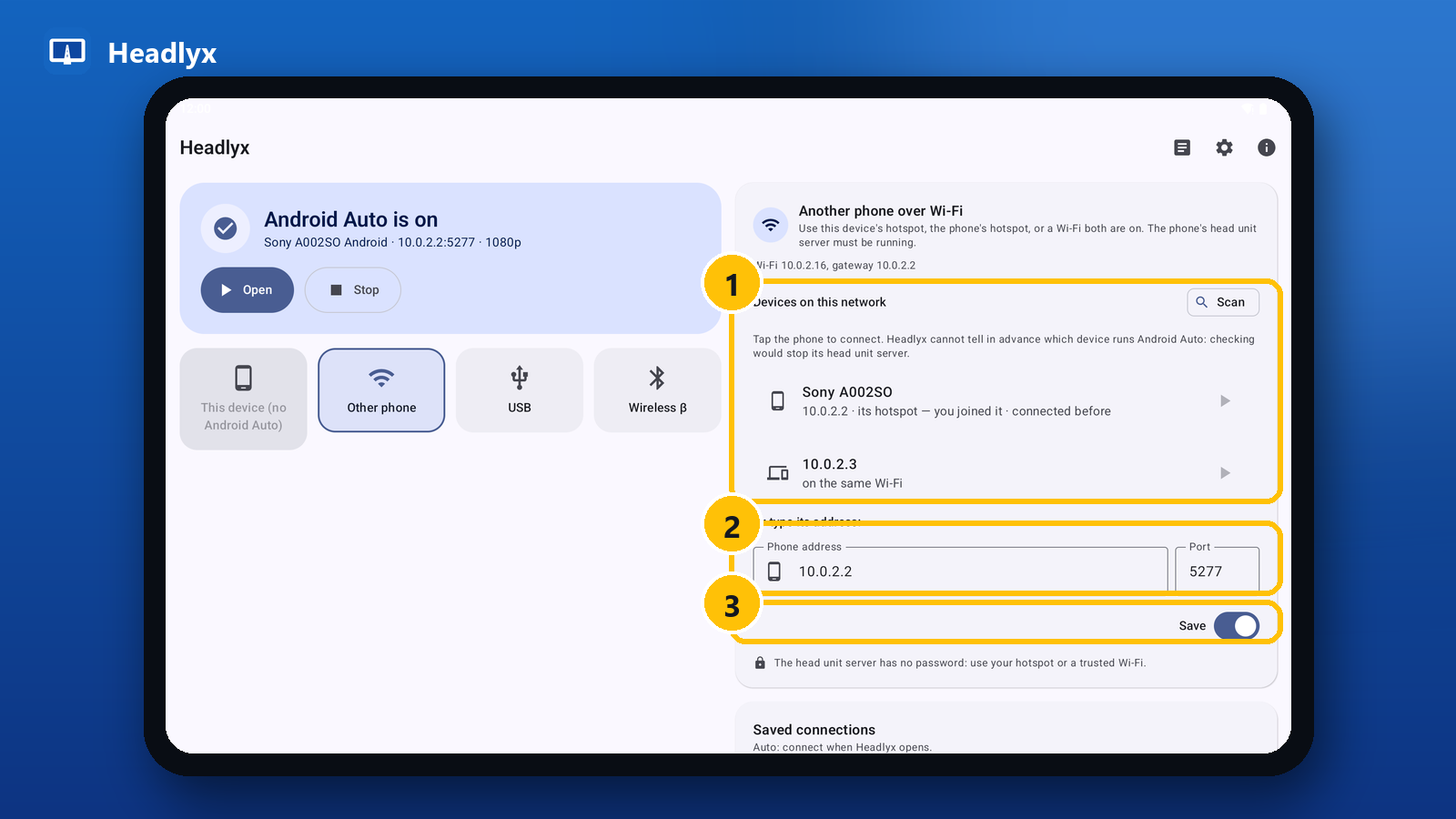
Het paneel toont op welk netwerk je zit (bijvoorbeeld Hotspot van dit apparaat of Wifi … gateway …), en daarna:
- Apparaten op dit netwerk: Headlyx toont de apparaten die reageren. Tik op Scannen om opnieuw te zoeken en tik op je telefoon om te verbinden. Labels helpen je kiezen: eerder verbonden, waarschijnlijk de telefoon, of hoe het verbonden is (zijn hotspot, waar je mee verbonden bent, op dezelfde wifi). Headlyx kan niet vooraf testen welk apparaat Android Auto draait, omdat zo'n test de head unit server van de telefoon zou stoppen; daarom laat de app jou kiezen.
- Of typ het adres: voer het IP-adres van de telefoon in. De poort is 5277 (de standaard van Android Auto); wijzig die alleen als je zeker weet dat het nodig is.
- Opslaan: bewaart deze telefoon als opgeslagen verbinding, zodat hij de volgende keer met één tik klaarstaat.
De head unit server heeft geen wachtwoord. Gebruik bij voorkeur een hotspot of een wifinetwerk dat je vertrouwt, en stop de server via het ⋮-menu van Android Auto als je klaar bent.
4. USB-kabel
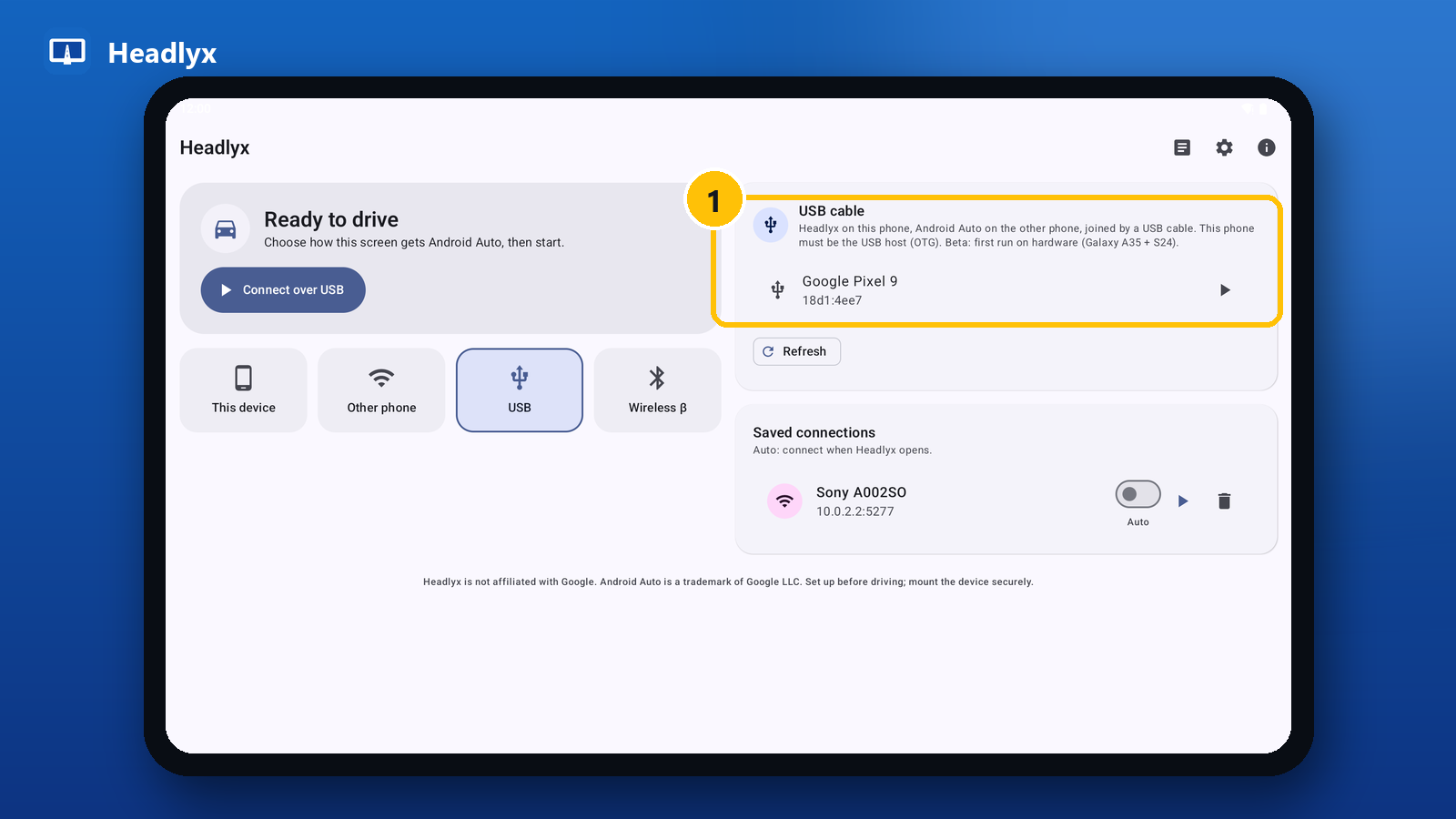
Verbind de twee apparaten met een datakabel: USB-C naar USB-C, of een OTG-adapter op het Headlyx-apparaat. Het apparaat waarop Headlyx draait, moet de USB-host (OTG) zijn. Voor de USB-modus zijn de head unit server en de ontwikkelaarsmodus niet nodig.
- Sluit de telefoon aan en ontgrendel hem. Hij verschijnt met zijn naam in het paneel USB-kabel (tik op Vernieuwen als dat niet gebeurt).
- Tik op de telefoon of op Verbinden via USB en sta de USB-toestemming toe. Headlyx zet de telefoon in de accessoiremodus en Android Auto start.
Als Headlyx meldt dat de andere telefoon de USB-verbinding beheert, zijn de rollen omgedraaid. Open op Samsung-telefoons de USB-melding op een van beide telefoons en stel USB beheerd door zo in dat het Headlyx-apparaat de verbinding beheert, of draai de kabeluiteinden om, of gebruik een OTG-adapter op het Headlyx-apparaat.
De USB-modus is in bèta en is getest op een beperkt aantal telefoons.
5. Draadloos (experimenteel)
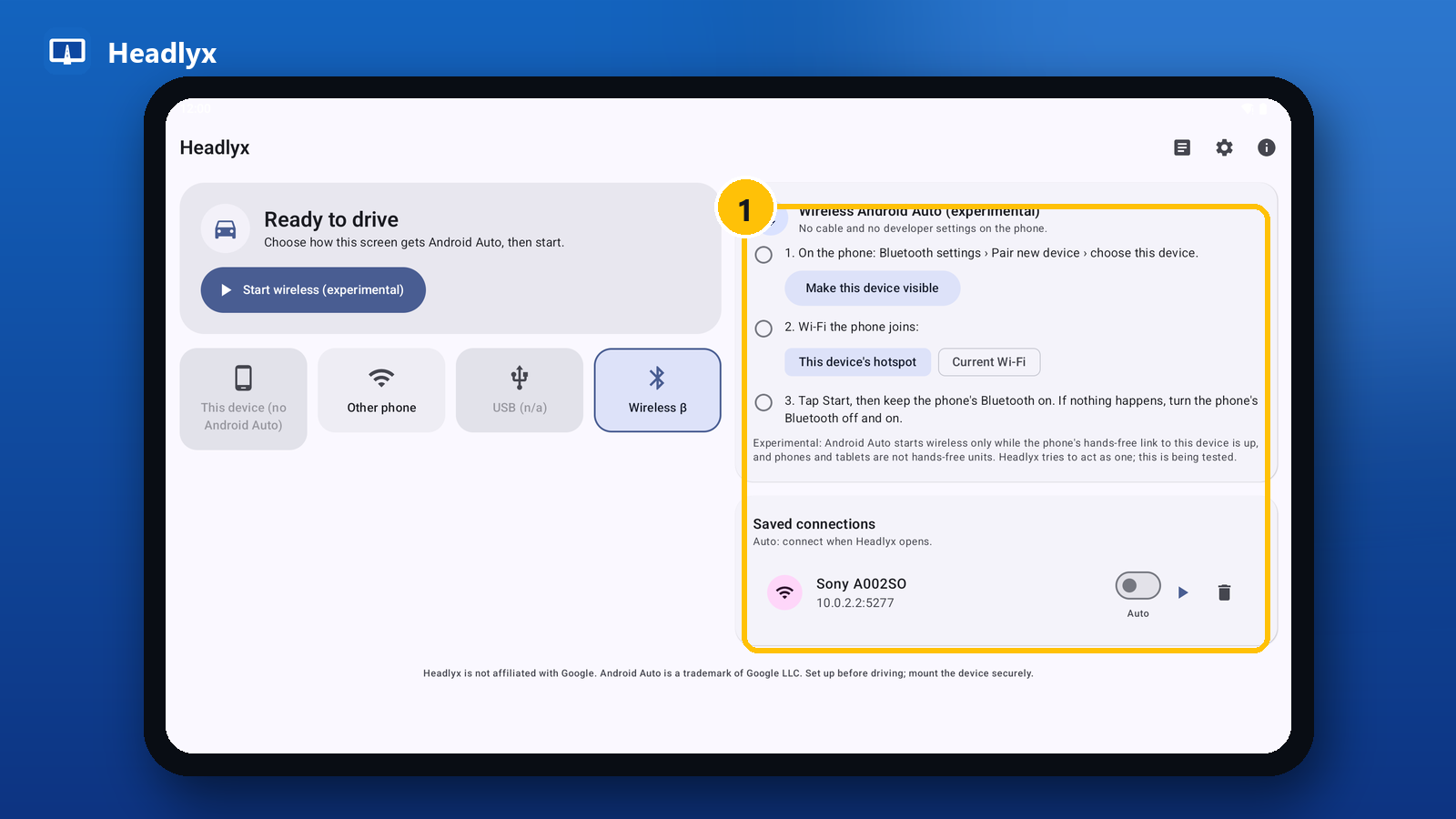
De draadloze modus werkt als een draadloze autoradio: geen kabel en geen ontwikkelaarsinstellingen op de telefoon.
- Koppelen via Bluetooth: open op de telefoon de Bluetooth-instellingen › Nieuw apparaat koppelen en kies het Headlyx-apparaat. Tik op Dit apparaat zichtbaar maken als het niet verschijnt.
- Kies de wifi waarmee de telefoon verbindt: Hotspot van dit apparaat (Android 8 of hoger) of de Huidige wifi (voer het wachtwoord in).
- Tik op Starten en laat Bluetooth op de telefoon aan. De statusregel volgt elke stap: wachten op de telefoon, Android Auto heeft dit apparaat gevonden, de telefoon maakt verbinding met de wifi en ten slotte telefoon verbonden via wifi.
Gebeurt er niets? Zet Bluetooth op de telefoon uit en weer aan. Android Auto start alleen draadloos zolang de handsfreeverbinding van de telefoon met het apparaat actief is, en telefoons en tablets zijn geen handsfree-apparaten. Headlyx probeert zich als zodanig te gedragen; dit wordt nog op meer apparaten getest.
6. Opgeslagen verbindingen
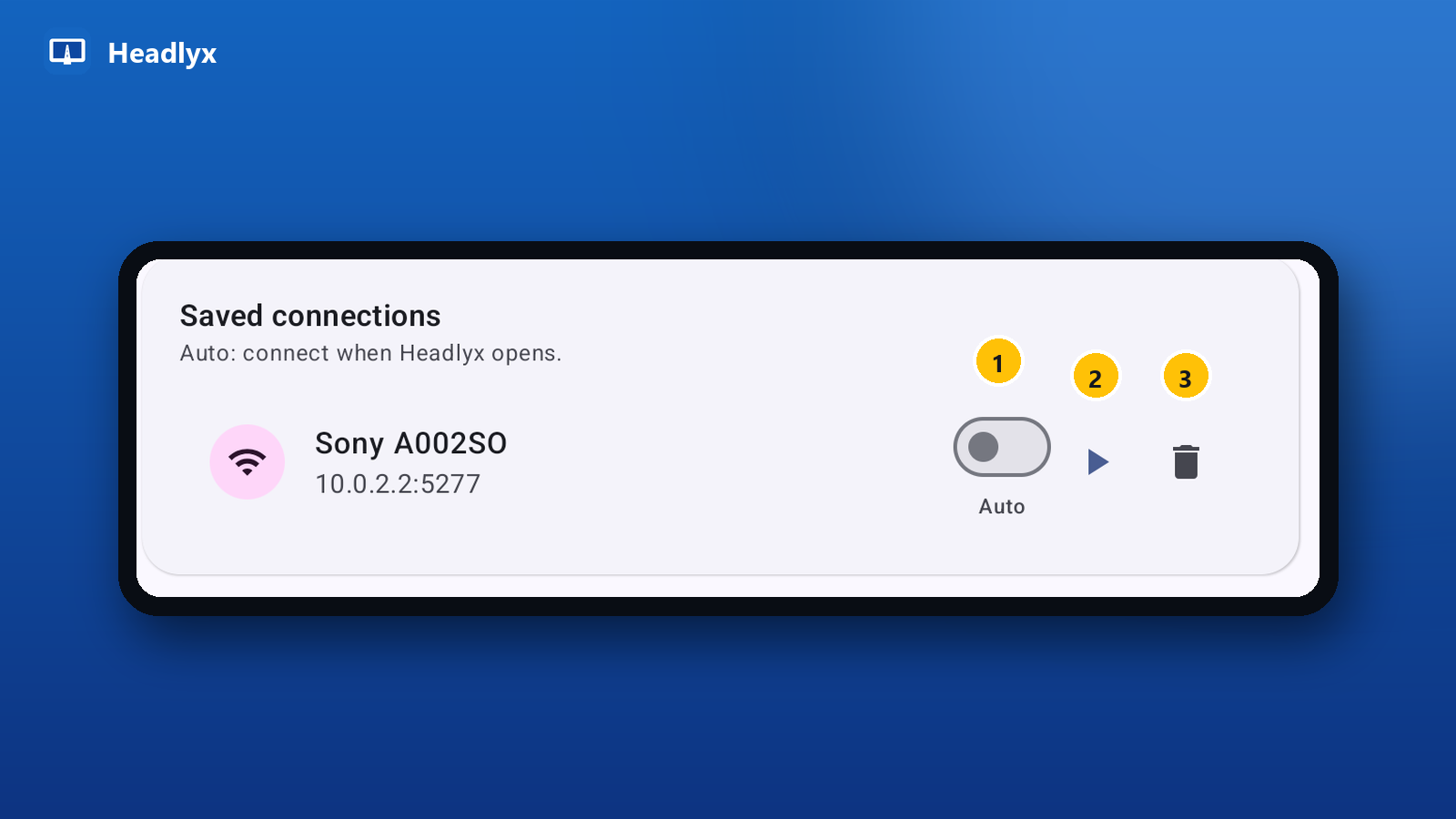
Elke telefoon die je opslaat, verschijnt onder Opgeslagen verbindingen, met naam en adres. Elke verbinding heeft drie knoppen:
- Auto: automatisch met deze telefoon verbinden zodra Headlyx opent. Zet dit aan voor de telefoon die je elke dag gebruikt, dan hoef je alleen de app te openen om te vertrekken.
- Verbinden (▶): nu verbinden met één tik.
- Verwijderen: deze verbinding vergeten.
Valt de verbinding weg tijdens het rijden, dan maakt Headlyx vanzelf opnieuw verbinding; de statuskaart telt af tot de volgende poging.
7. Terwijl Android Auto op het scherm staat
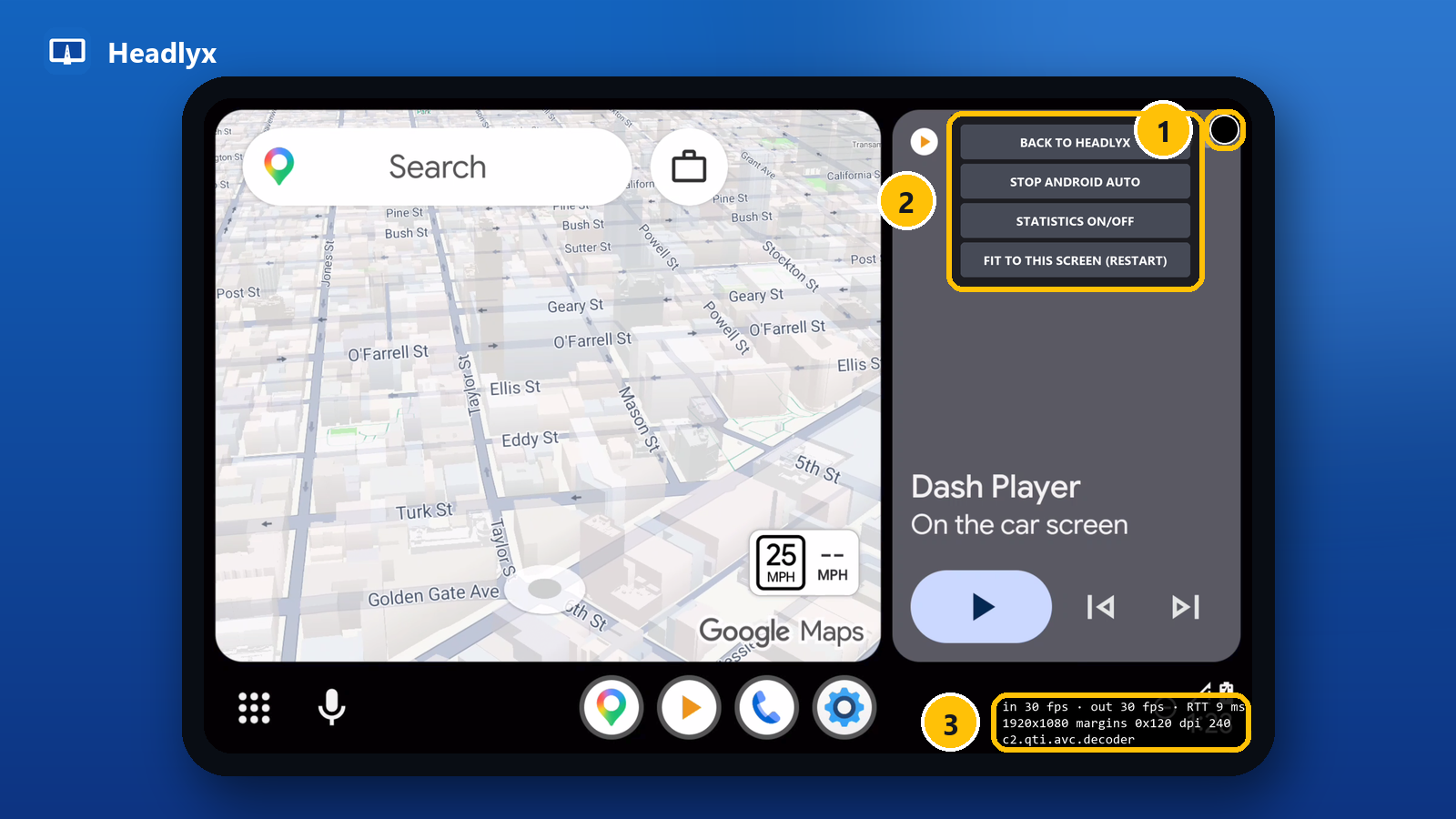
Android Auto vult het scherm en reageert op aanraking zoals in een auto. Headlyx voegt maar een paar bedieningselementen toe:
- De ronde hoekknop (rechtsboven) opent het Headlyx-menu. Hij is halfdoorzichtig, zodat hij zichtbaar blijft op donkere en lichte kaarten.
- Het menu:
- Terug naar Headlyx: gaat terug naar het startscherm. Android Auto blijft draaien; tik op Openen op de statuskaart om terug te keren. Op Terug drukken doet hetzelfde.
- Android Auto stoppen: beëindigt de sessie.
- Statistieken aan/uit: toont of verbergt de statistiekenoverlay.
- Aanpassen aan dit scherm (herstart): verschijnt alleen als de vorm van het venster is veranderd (bijvoorbeeld na het draaien of verkleinen van het scherm); de sessie wordt herstart met de nieuwe vorm.
- Statistiekenoverlay: ontvangen en gedecodeerde frames per seconde, de round-trip-tijd naar de telefoon, de videogrootte en -dichtheid, en de gebruikte decoder. Handig bij het afstellen van de resolutie of decoder.
Tijdens de verbinding toont een melding de sessie ("Verbonden met …") met een knop Stoppen. Je kunt er ook op tikken om terug te gaan naar de schermvullende projectie.
8. Instellingen
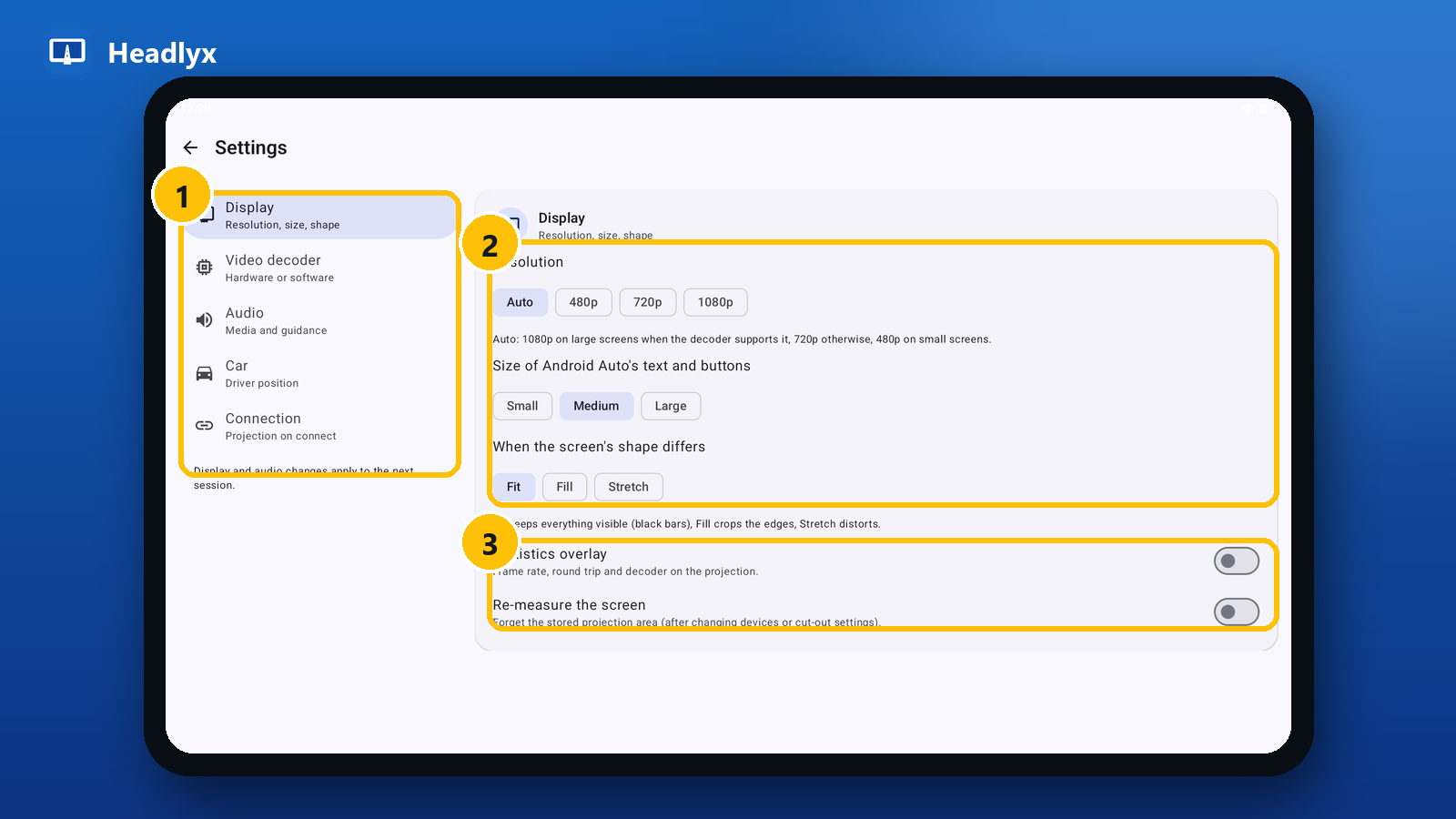
Op een tablet zijn de instellingen links in secties gegroepeerd (1); op een telefoon vormen ze één scrollende lijst. Wijzigingen in beeld en geluid gelden vanaf de volgende sessie, dus maak na het wijzigen opnieuw verbinding.
Beeld (2)
- Resolutie: Auto, 480p, 720p of 1080p. Auto kiest 1080p op grote schermen als de decoder dat ondersteunt, anders 720p, en 480p op kleine schermen. Verlaag de resolutie als het beeld hapert.
- Grootte van tekst en knoppen in Android Auto: Klein, Gemiddeld of Groot. Klein toont meer op de kaart; Groot is in één oogopslag makkelijker te lezen.
- Als de vorm van het scherm afwijkt: Android Auto heeft vaste vormen en je scherm past daar misschien niet bij: Passend houdt alles zichtbaar met zwarte balken, Vullen snijdt de randen bij, Uitrekken vervormt het beeld om het scherm te vullen.
Beeldhulpmiddelen (3)
- Statistiekenoverlay: dezelfde overlay als in het projectiemenu; zet hem hier aan om hem in elke sessie te tonen.
- Scherm opnieuw meten: vergeet het opgeslagen projectiegebied. Gebruik dit nadat je Headlyx naar een ander apparaat hebt verplaatst, of na het wijzigen van de instelling voor de schermuitsparing (notch), als je zwarte balken ziet of aanrakingen op de verkeerde plek terechtkomen.
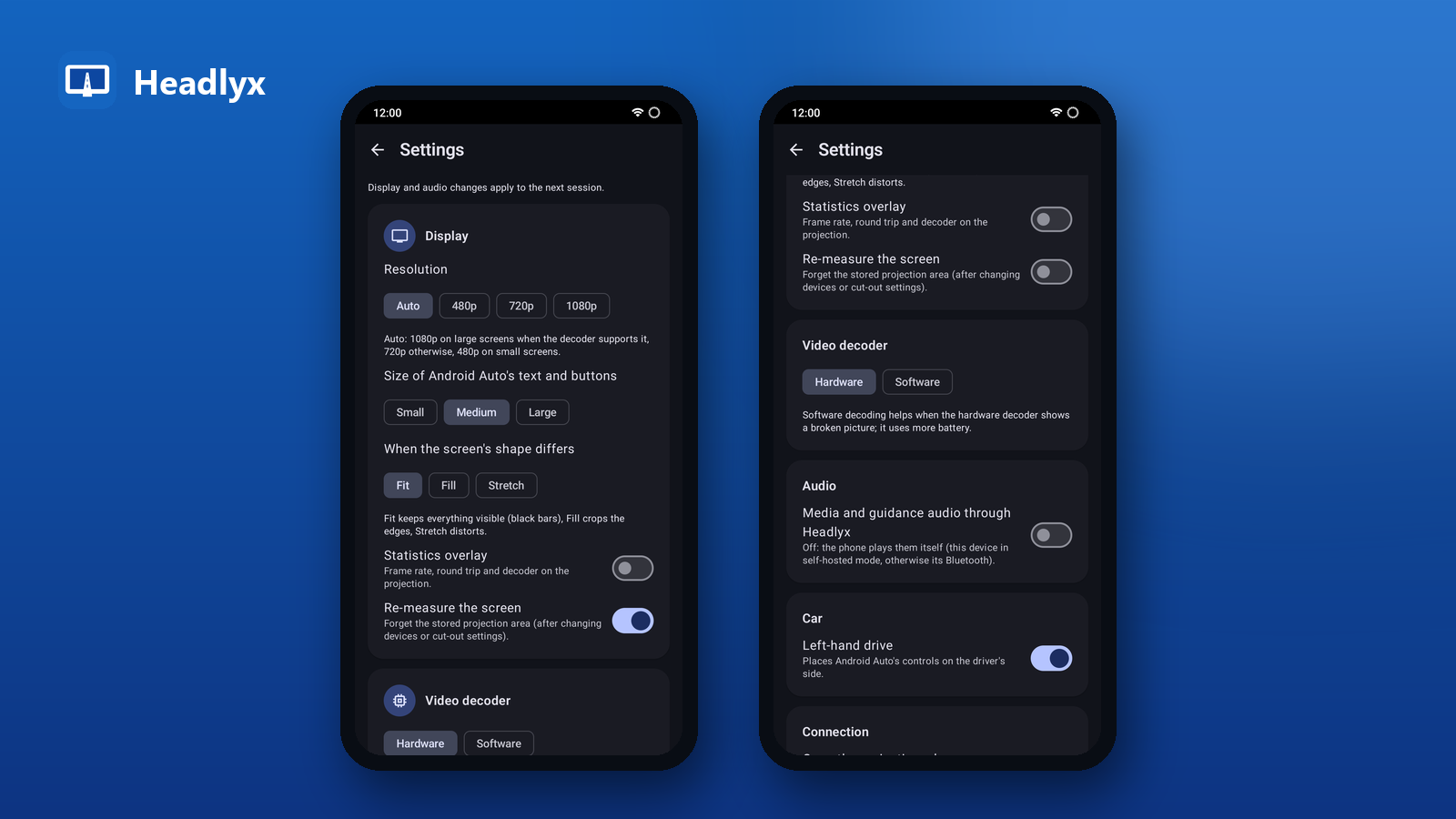
Videodecoder
- Hardware (standaard): het snelst en het zuinigst met de batterij.
- Software: probeer dit als de hardwaredecoder een kapot, groen of bevroren beeld geeft. Het verbruikt meer batterij.
Geluid
- Media- en navigatiegeluid via Headlyx: aan: muziek en navigatieaanwijzingen klinken via het Headlyx-apparaat. Uit: de telefoon speelt ze zelf af, op de telefoon in de modus Dit apparaat, en anders via Bluetooth (bijvoorbeeld naar de speakers van je auto).
Auto
- Links rijden: plaatst de bediening van Android Auto aan de kant van de bestuurder. Zet dit uit voor auto's met het stuur rechts.
Verbinding
- Projectie openen bij verbinding: toont Android Auto schermvullend zodra de verbinding er is. Zet dit uit als je liever op het startscherm van Headlyx blijft en zelf op Openen tikt.
9. Toestemmingen, en waarom ze worden gevraagd
Headlyx vraagt elke toestemming pas wanneer een functie die nodig heeft:
- Microfoon: Android Auto heeft deze nodig voor de spraakassistent en handsfree bellen.
- Locatie (optioneel): alleen om Android Auto te laten weten of de auto rijdt, zodat het beperkt wat het toont terwijl je rijdt.
- Meldingen: voor de sessiemelding met de knop Stoppen.
- Apparaten in de buurt / Bluetooth: alleen voor de draadloze modus.
- USB: Android vraagt dit wanneer je een telefoon met een kabel aansluit.
10. Logboek en Over
- Logboek (bovenbalk) toont de verbindingsstatus, de videostream, frames en round-trip-tijd, plus recente gebeurtenissen. Exporteren deelt een rapport in platte tekst dat je bij een supportverzoek kunt voegen. Logboeken bevatten geen scherminhoud en geen berichten, en blijven op je apparaat totdat je ze exporteert.
- Over toont de versie, de veiligheidsinformatie, de privacysamenvatting met een link naar het volledige privacybeleid, en opensourcelicenties.
11. Snelle oplossingen
| Wat je ziet | Wat je doet |
|---|---|
| Niets luistert op …:5277: draait de head unit server van Android Auto? | Start de head unit server opnieuw op de telefoon (hij stopt na een herstart). |
| Geen antwoord van … of … is niet bereikbaar vanaf dit netwerk | Controleer of beide apparaten op dezelfde hotspot of wifi zitten en tik opnieuw op Scannen. |
| Blijft hangen op Verbinden… | Forceer het stoppen van Android Auto op de telefoon (Instellingen › Apps › Android Auto) en start daarna de head unit server opnieuw. |
| Geen telefoon op USB | Gebruik een datakabel, ontgrendel de telefoon en tik op Vernieuwen. |
| De andere telefoon beheert de USB-verbinding | Stel USB beheerd door in op het Headlyx-apparaat, of draai de kabeluiteinden om. |
| Zwarte balken of aanrakingen op de verkeerde plek | Instellingen › Scherm opnieuw meten, en maak daarna opnieuw verbinding. |
| Kapot of bevroren beeld | Instellingen › Videodecoder › Software. |
| Geen geluid uit het Headlyx-apparaat | Zet Media- en navigatiegeluid via Headlyx aan. |
| Draadloos: de telefoon kon geen verbinding maken met … | Controleer het wifiwachtwoord of gebruik Hotspot van dit apparaat. |
Kom je er nog steeds niet uit? Exporteer het Logboek en stuur het ons met een korte beschrijving.
Veiligheid
Stel Headlyx in voordat je gaat rijden en bevestig het scherm stevig. Headlyx laat de telefoon weten wanneer de auto rijdt, zodat Android Auto kan beperken wat het toont. Volg de lokale wetgeving over schermen in voertuigen.
Download Headlyx via Google Play
Headlyx is een onafhankelijke app en is niet gelieerd aan, onderschreven of gesponsord door Google. Android en Android Auto zijn handelsmerken van Google LLC.
Related app
Headlyx: autoscherm-ontvanger
Gebruik een tablet of reservetelefoon als autoscherm voor Android Auto™ vanaf je telefoon.