Guia de recursos do Headlyx: todas as telas, modos e configurações explicados
Um passo a passo completo do Headlyx — a tela inicial, as quatro formas de conexão, as conexões salvas, os controles de projeção, todas as configurações, os logs e soluções rápidas.

On this page
O Headlyx exibe o Android Auto™ do seu celular em outra tela sua — um tablet Android ou um celular reserva no painel — ou em tela cheia no próprio celular. Este guia percorre todas as partes do app: o que cada tela faz, como funciona cada modo de conexão e o que cada configuração altera.
Novo no Headlyx? Comece pelo artigo de lançamento e configuração rápida e depois volte aqui para os detalhes.

1. A tela inicial
Tudo começa na tela inicial. Ela tem quatro áreas (numeradas na imagem):
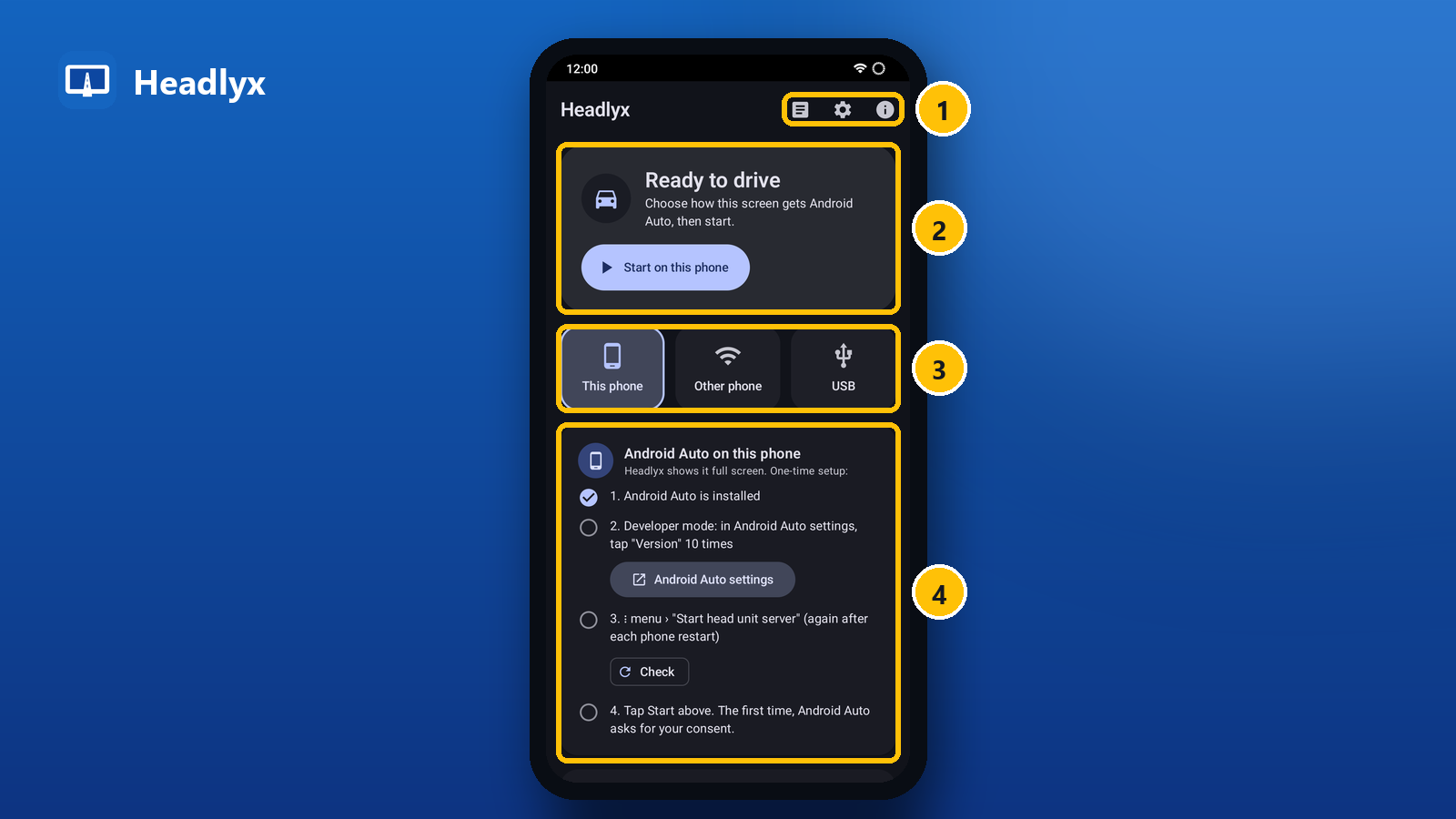
- Barra superior — três botões: Logs (o que aconteceu durante uma conexão), Configurações e Sobre (versão, avisos de segurança, privacidade e licenças).
- Cartão de status — mostra em que ponto você está e o botão principal para a próxima etapa:
- Pronto para dirigir — nada conectado ainda. O botão inicia o modo selecionado (Iniciar neste dispositivo, Conectar, Conectar via USB ou Iniciar sem fio).
- Conectando… — mostra o destino e o número da tentativa.
- Android Auto ativo — conectado, com o nome, o endereço e a resolução do celular. Abrir mostra o Android Auto em tela cheia, Parar encerra a sessão.
- Reconectando em N s — a conexão caiu; o Headlyx tenta de novo sozinho.
- Não foi possível conectar — com o motivo em palavras simples (veja Soluções rápidas abaixo).
- Blocos de modo — escolha como esta tela recebe o Android Auto: Este dispositivo, Outro celular (Wi-Fi), USB e Sem fio β. Um bloco fica acinzentado com "(n/d)" ou "(sem Android Auto)" quando o dispositivo não pode usar esse modo — por exemplo, um tablet sem suporte a USB host ou um dispositivo sem o Android Auto instalado.
- O painel do modo selecionado — uma pequena lista de verificação com botões para cada etapa. As etapas que o Headlyx consegue verificar sozinho recebem um visto quando são concluídas.
Abaixo do painel você encontra as Conexões salvas (seção 6).
2. Este dispositivo: Android Auto no próprio celular
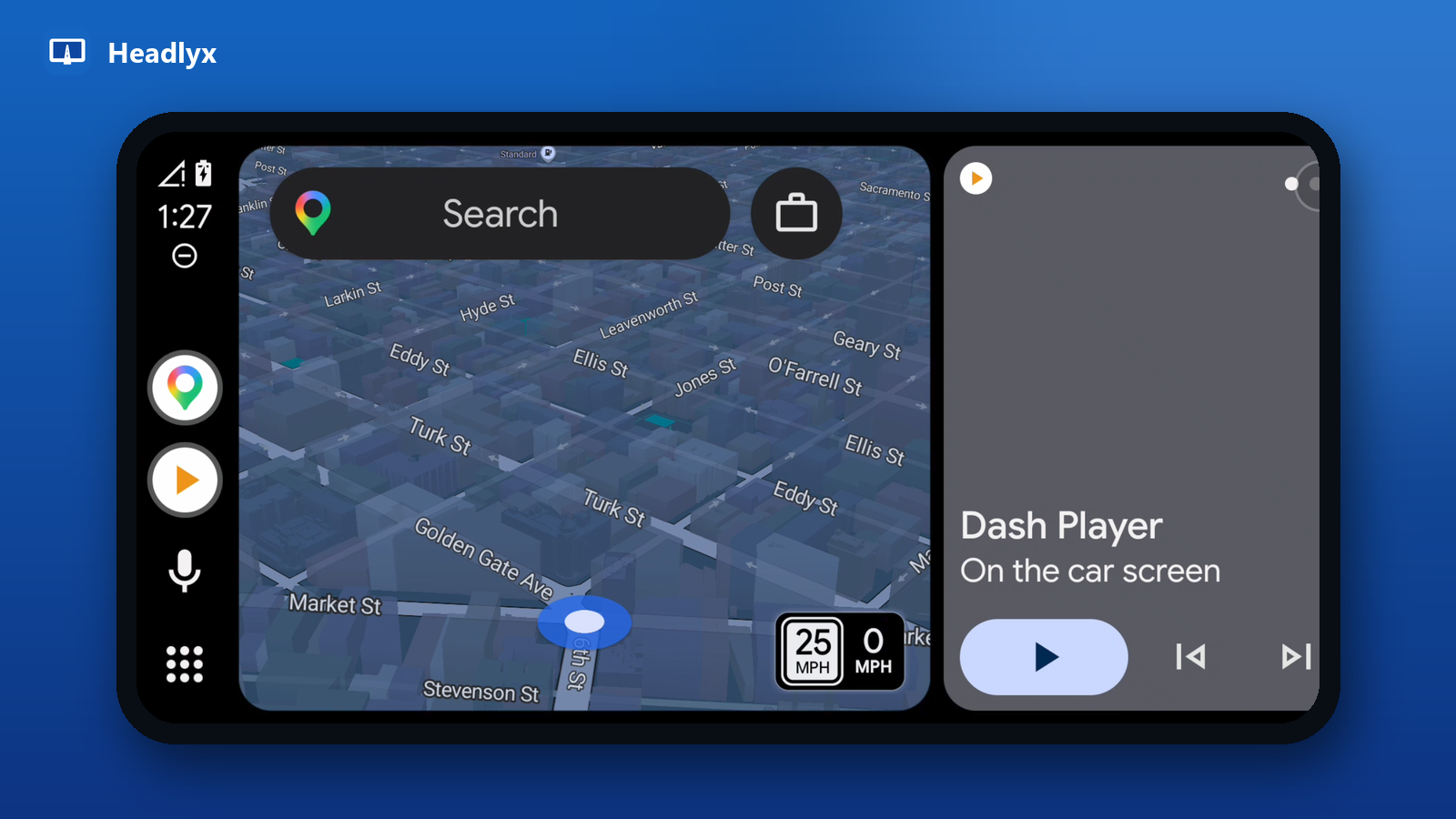
Sem uma segunda tela? Este dispositivo executa o Android Auto em tela cheia no mesmo celular — prático em um suporte no painel. O painel guia você por uma configuração única:
- Android Auto instalado — marcado automaticamente.
- Modo desenvolvedor — toque em Configurações do Android Auto para abri-las, role para baixo e toque em Versão dez vezes.
- Inicie o servidor da central multimídia — no menu ⋮ do Android Auto, escolha Iniciar servidor da central multimídia. Toque em Verificar no Headlyx para confirmar que ele está em execução. Faça isso de novo após cada reinicialização do celular ou sempre que o Headlyx disser que o servidor não responde.
- Toque em Iniciar no topo. Na primeira vez, o Android Auto pede seu consentimento no celular.
Neste modo, o som de mídia e de navegação é reproduzido pelo próprio celular.
3. Outro celular via Wi-Fi
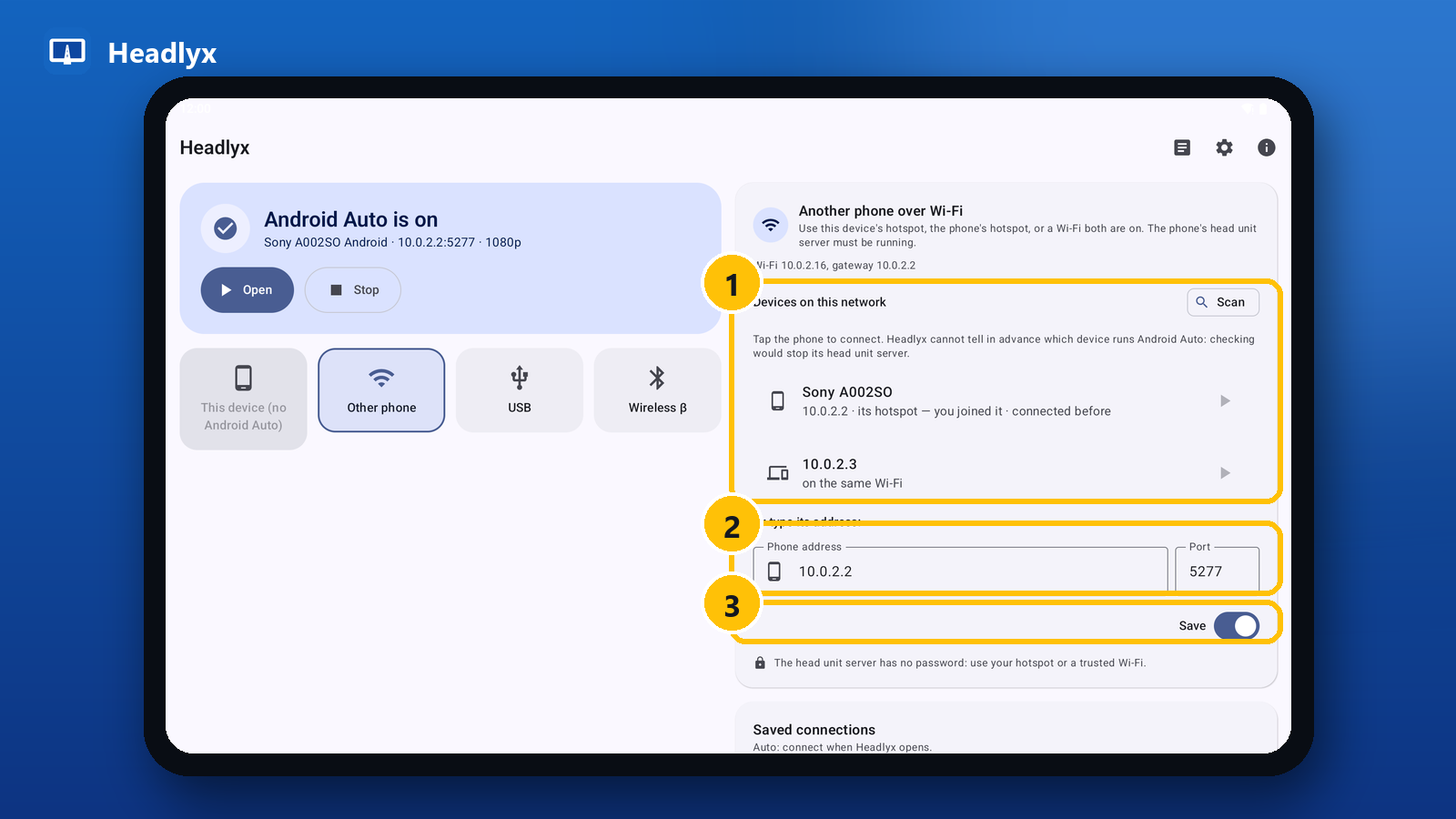
Use esta opção quando o Headlyx estiver em um tablet (ou em um segundo celular) e o Android Auto estiver no celular do dia a dia. Os dois dispositivos precisam estar na mesma rede: o hotspot do tablet, o hotspot do celular ou um Wi-Fi em que ambos estejam conectados. O servidor da central multimídia precisa estar em execução no celular (etapas 2 e 3 da seção anterior, feitas no celular).
O painel mostra em qual rede você está (por exemplo, Hotspot deste dispositivo ou Wi-Fi … gateway …) e, em seguida:
- Dispositivos nesta rede — o Headlyx lista os dispositivos que respondem. Toque em Buscar para procurar de novo e toque no seu celular para conectar. Os rótulos ajudam na escolha: conectado antes, provavelmente o celular ou como ele está conectado (hotspot dele — você entrou nele, no mesmo Wi-Fi). O Headlyx não consegue testar com antecedência qual dispositivo executa o Android Auto, porque a sondagem pararia o servidor da central multimídia do celular — por isso, ele deixa você escolher.
- Ou digite o endereço — insira o endereço IP do celular. A porta é 5277 (o padrão do Android Auto); altere-a apenas se souber que precisa.
- Salvar — guarda este celular como conexão salva, para que da próxima vez ele esteja a um toque de distância.
O servidor da central multimídia não tem senha. Prefira um hotspot ou um Wi-Fi de confiança e pare o servidor no menu ⋮ do Android Auto quando terminar.
4. Cabo USB
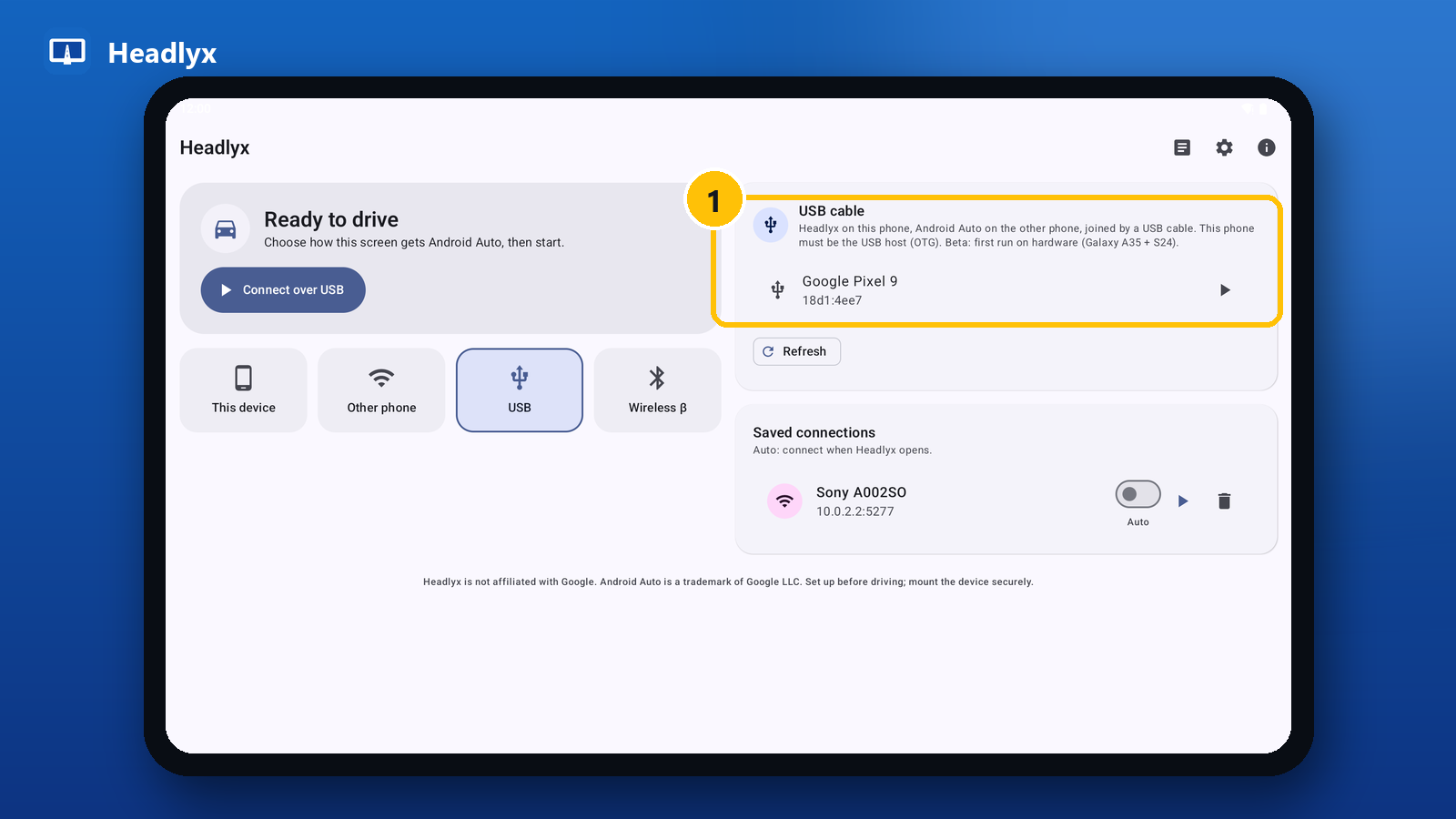
Ligue os dois dispositivos com um cabo de dados — USB-C para USB-C ou um adaptador OTG no dispositivo com o Headlyx. O dispositivo que executa o Headlyx precisa ser o host USB (OTG). O modo USB não precisa do servidor da central multimídia nem do modo desenvolvedor.
- Conecte o celular e desbloqueie-o. Ele aparece no painel Cabo USB com o nome dele (toque em Atualizar se não aparecer).
- Toque no celular, ou em Conectar via USB, e permita o acesso USB. O Headlyx muda o celular para o Modo acessório e o Android Auto é iniciado.
Se o Headlyx disser que o outro celular está controlando a conexão USB, os papéis estão invertidos. Em celulares Samsung, abra a notificação de USB em qualquer um dos celulares e defina USB controlado por para que o dispositivo com o Headlyx tenha o controle — ou inverta as pontas do cabo, ou use um adaptador OTG no dispositivo com o Headlyx.
O modo USB está em beta e foi testado em um conjunto limitado de celulares.
5. Sem fio (experimental)
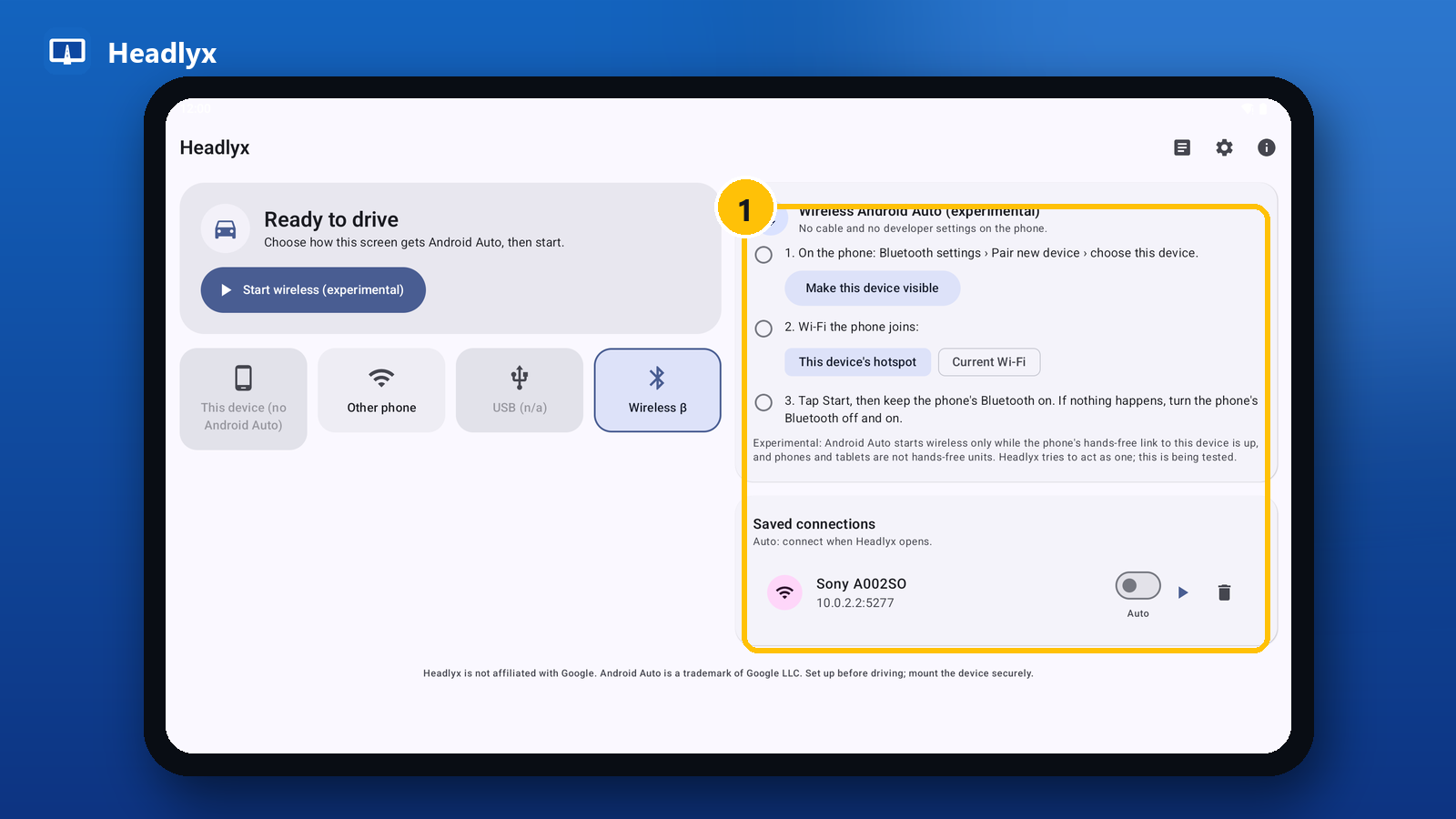
O modo sem fio funciona como uma central multimídia sem fio: sem cabo e sem configurações de desenvolvedor no celular.
- Pareie via Bluetooth — no celular, abra as configurações de Bluetooth › Parear novo dispositivo e escolha o dispositivo com o Headlyx. Toque em Tornar este dispositivo visível se ele não aparecer.
- Escolha o Wi-Fi em que o celular vai entrar — Hotspot deste dispositivo (Android 8 ou posterior) ou o Wi-Fi atual (insira a senha).
- Toque em Iniciar e mantenha o Bluetooth do celular ligado. A linha de status acompanha cada etapa: aguardando o celular, o Android Auto encontrou este dispositivo, o celular está entrando no Wi-Fi e, por fim, celular conectado via Wi-Fi.
Se nada acontecer, desligue e ligue o Bluetooth do celular. O Android Auto só inicia sem fio enquanto a conexão viva-voz do celular com o dispositivo está ativa, e celulares e tablets não são aparelhos de viva-voz — o Headlyx tenta agir como um, e isso ainda está sendo testado em mais dispositivos.
6. Conexões salvas
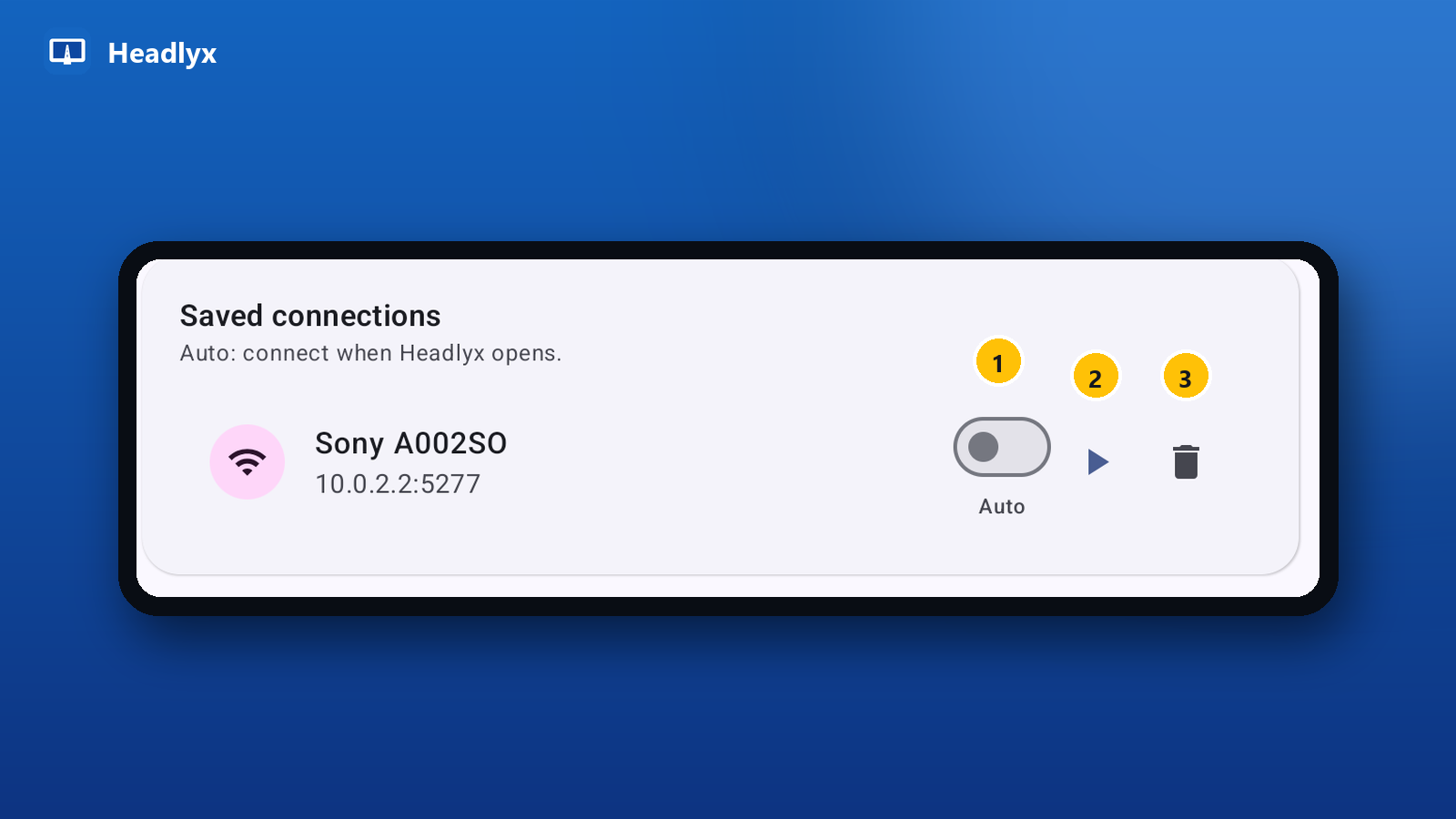
Cada celular que você salva aparece em Conexões salvas, com nome e endereço. Cada um tem três controles:
- Auto — conecta a este celular automaticamente sempre que o Headlyx é aberto. Ative para o celular que você usa todo dia, e para começar basta abrir o app.
- Conectar (▶) — conecta agora com um toque.
- Excluir — esquece esta conexão.
Se uma conexão cair enquanto você dirige, o Headlyx reconecta sozinho — o cartão de status faz a contagem regressiva até a próxima tentativa.
7. Com o Android Auto na tela
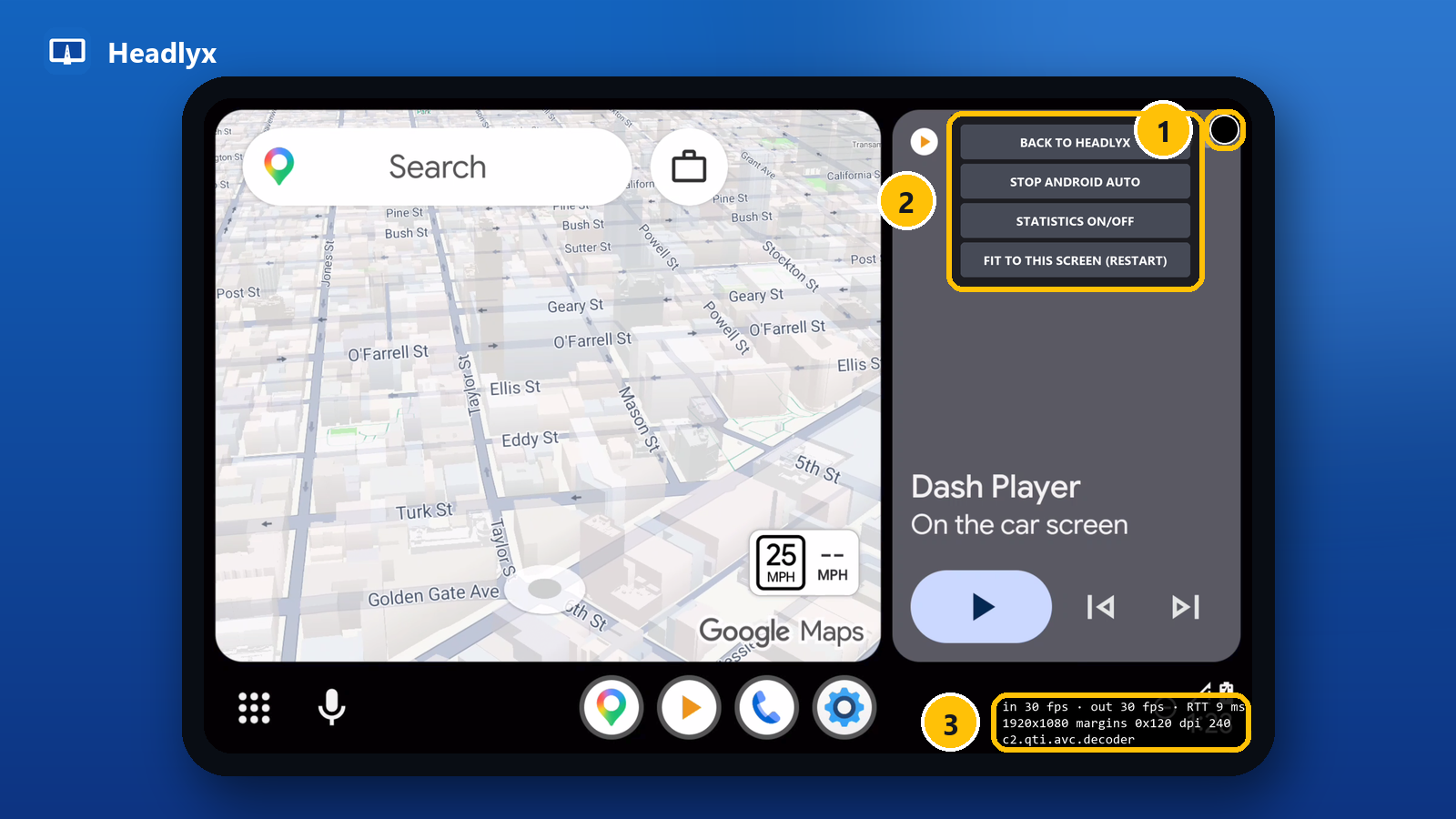
O Android Auto ocupa a tela e responde ao toque como em um carro. O Headlyx acrescenta apenas alguns controles:
- O botão redondo no canto (superior direito) abre o menu do Headlyx. Ele é semitransparente para continuar visível em mapas escuros e claros.
- O menu:
- Voltar ao Headlyx — retorna à tela inicial. O Android Auto continua em execução; toque em Abrir no cartão de status para voltar. Pressionar Voltar faz o mesmo.
- Parar o Android Auto — encerra a sessão.
- Estatísticas ligadas/desligadas — mostra ou oculta a sobreposição de estatísticas.
- Ajustar a esta tela (reiniciar) — aparece apenas quando o formato da janela muda (por exemplo, depois de girar ou redimensionar a tela); reinicia a sessão com o novo formato.
- Sobreposição de estatísticas — quadros recebidos e decodificados por segundo, o tempo de ida e volta até o celular, o tamanho e a densidade do vídeo e o decodificador em uso. Útil para ajustar a resolução ou o decodificador.
Durante a conexão, uma notificação mostra a sessão ("Conectado a …") com um botão Parar. Você também pode tocar nela para voltar à projeção em tela cheia.
8. Configurações
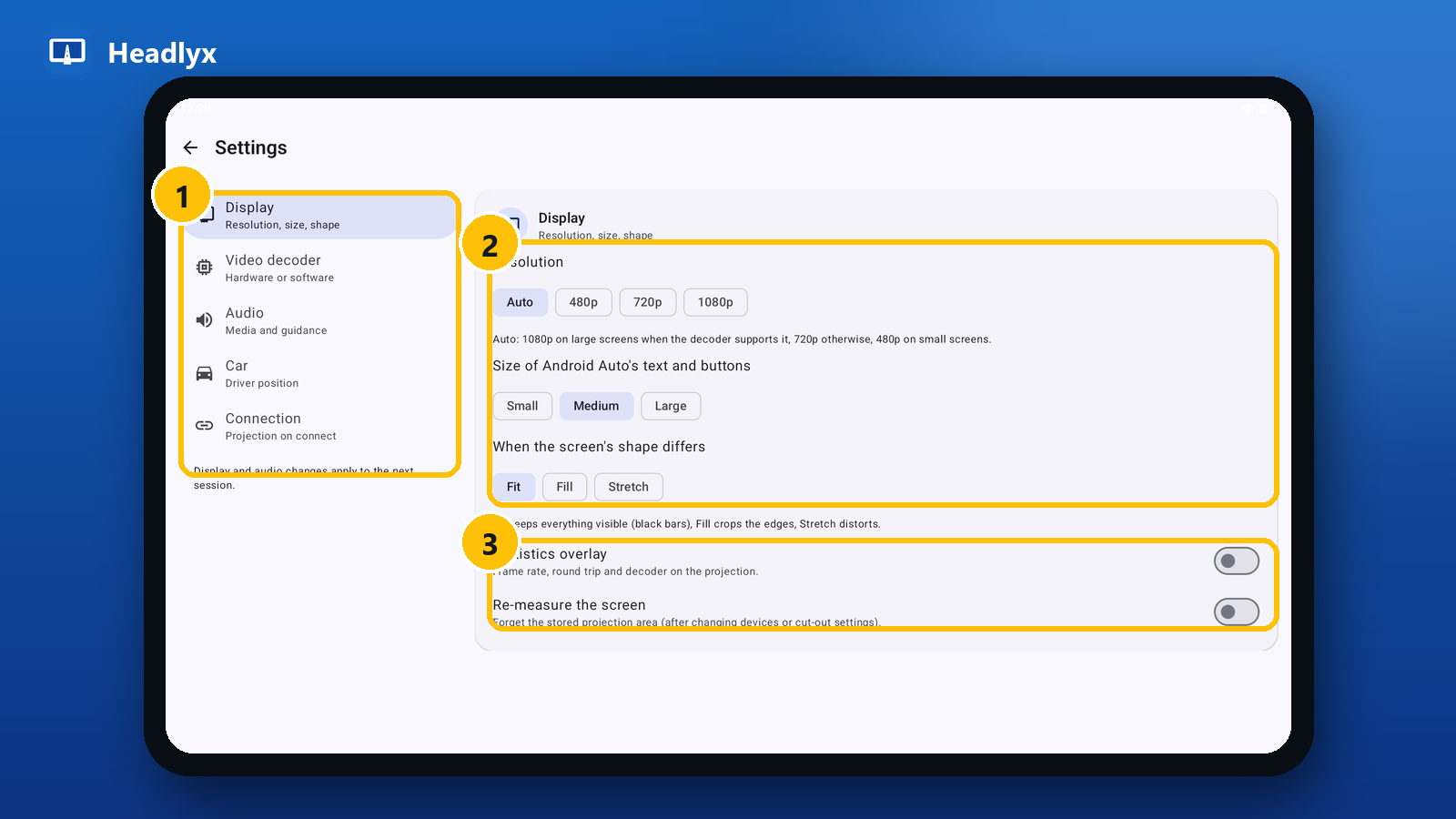
No tablet, as configurações ficam agrupadas em seções à esquerda (1); no celular, são uma única lista com rolagem. Alterações de tela e áudio valem para a próxima sessão, então reconecte depois de alterá-las.
Tela (2)
- Resolução — Automática, 480p, 720p ou 1080p. A opção automática escolhe 1080p em telas grandes quando o decodificador suporta, 720p nos outros casos e 480p em telas pequenas. Diminua se a imagem travar.
- Tamanho do texto e dos botões do Android Auto — Pequeno, Médio ou Grande. Pequeno mostra mais do mapa; Grande é mais fácil de ler com uma olhada rápida.
- Quando o formato da tela for diferente — o Android Auto tem formatos fixos e sua tela pode não corresponder: Ajustar mantém tudo visível com barras pretas, Preencher corta as bordas, Esticar distorce para preencher.
Ferramentas de tela (3)
- Sobreposição de estatísticas — a mesma sobreposição do menu de projeção; ative aqui para exibi-la em todas as sessões.
- Medir a tela novamente — esquece a área de projeção armazenada. Use depois de mover o Headlyx para outro dispositivo ou depois de alterar a configuração do recorte da tela (notch), se aparecerem barras pretas ou os toques caírem no lugar errado.
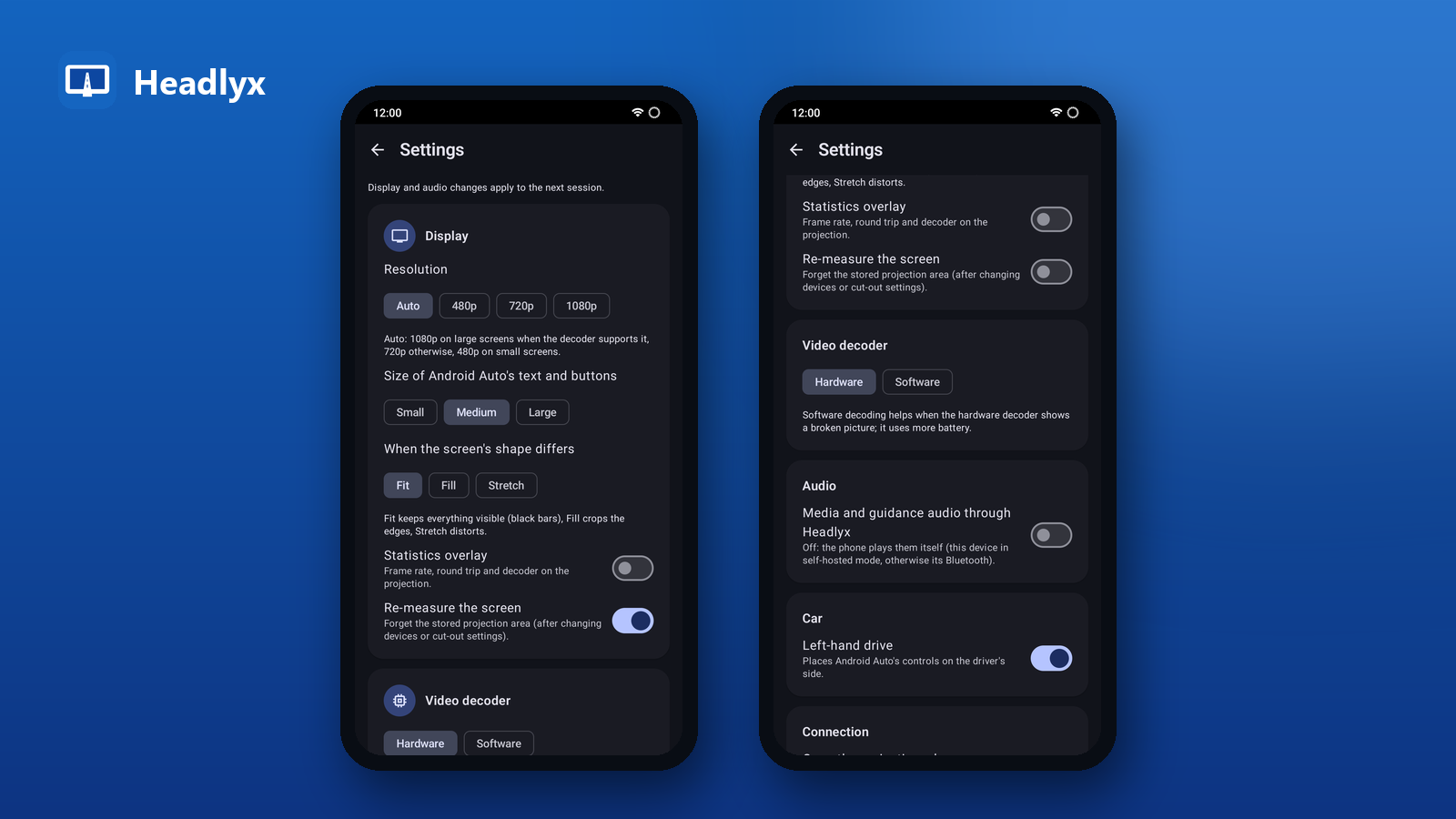
Decodificador de vídeo
- Hardware (padrão) — o mais rápido e o que menos gasta bateria.
- Software — experimente se o decodificador de hardware mostrar uma imagem corrompida, verde ou congelada. Consome mais bateria.
Áudio
- Áudio de mídia e de orientações pelo Headlyx — ligado: música e instruções de navegação tocam no dispositivo com o Headlyx. Desligado: o próprio celular as reproduz — no celular, no modo Este dispositivo; caso contrário, pelo Bluetooth dele (por exemplo, nos alto-falantes do carro).
Carro
- Volante à esquerda — posiciona os controles do Android Auto do lado do motorista. Desative para carros com volante à direita.
Conexão
- Abrir a projeção ao conectar — mostra o Android Auto em tela cheia assim que ele conecta. Desative se preferir ficar na tela inicial do Headlyx e tocar em Abrir você mesmo.
9. Permissões e por que são solicitadas
O Headlyx pede cada permissão apenas quando um recurso precisa dela:
- Microfone — o Android Auto exige para o assistente de voz e as chamadas em viva-voz.
- Localização (opcional) — apenas para informar ao Android Auto se o carro está em movimento, para que ele limite o que mostra enquanto você dirige.
- Notificações — para a notificação da sessão com o botão Parar.
- Dispositivos próximos / Bluetooth — apenas para o modo sem fio.
- USB — o Android pergunta quando você conecta um celular por cabo.
10. Logs e Sobre
- Logs (barra superior) mostram o estado da conexão, o fluxo de vídeo, os quadros e o tempo de ida e volta, além de eventos recentes. Exportar compartilha um relatório em texto simples que você pode anexar a um pedido de suporte. Os logs não contêm conteúdo da tela nem mensagens e ficam no seu dispositivo até você exportá-los.
- Sobre mostra a versão, o aviso de segurança, o resumo de privacidade com um link para a política de privacidade completa e as licenças de código aberto.
11. Soluções rápidas
| O que aparece | O que fazer |
|---|---|
| Nada escutando em …:5277 — o servidor da central multimídia do Android Auto está em execução? | Inicie de novo o servidor da central multimídia no celular (ele para após uma reinicialização). |
| Sem resposta de … ou … não está acessível a partir desta rede | Verifique se os dois dispositivos estão no mesmo hotspot ou Wi-Fi e toque em Buscar de novo. |
| Travado em Conectando… | Force a parada do Android Auto no celular (Configurações › Apps › Android Auto) e inicie de novo o servidor da central multimídia. |
| Nenhum celular no USB | Use um cabo de dados, desbloqueie o celular e toque em Atualizar. |
| O outro celular está controlando a conexão USB | Defina USB controlado por para o dispositivo com o Headlyx ou inverta as pontas do cabo. |
| Barras pretas ou toques no lugar errado | Configurações › Medir a tela novamente e reconecte. |
| Imagem corrompida ou congelada | Configurações › Decodificador de vídeo › Software. |
| Sem som no dispositivo com o Headlyx | Ative Áudio de mídia e de orientações pelo Headlyx. |
| Sem fio: o celular não conseguiu entrar em … | Verifique a senha do Wi-Fi ou use Hotspot deste dispositivo. |
Ainda com problemas? Exporte os Logs e envie para nós com uma breve descrição.
Segurança
Configure o Headlyx antes de dirigir e prenda a tela com firmeza. O Headlyx informa ao celular quando o carro está em movimento para que o Android Auto possa limitar o que mostra. Siga as leis locais sobre telas em veículos.
Baixe o Headlyx no Google Play
O Headlyx é um app independente, sem afiliação, endosso ou patrocínio do Google. Android e Android Auto são marcas registradas da Google LLC.
Related app
Headlyx: Receptor de Tela para Carro
Use um tablet ou celular reserva como tela do carro para o Android Auto™ do seu celular.