Funktionsguide för Headlyx: alla skärmar, lägen och inställningar förklarade
En komplett genomgång av Headlyx – startskärmen, alla fyra sätt att ansluta, sparade anslutningar, projektionskontrollerna, alla inställningar, loggar och snabba lösningar.

On this page
Headlyx visar Android Auto™ från din telefon på en annan skärm som du äger – en Android-surfplatta eller en extra telefon på instrumentbrädan – eller i helskärm på själva telefonen. Den här guiden går igenom alla delar av appen: vad varje skärm gör, hur varje anslutningsläge fungerar och vad varje inställning ändrar.
Ny på Headlyx? Börja med lanseringsartikeln och snabbinstallationen och kom sedan tillbaka hit för detaljerna.

1. Startskärmen
Allt börjar på startskärmen. Den har fyra områden (numrerade på bilden):
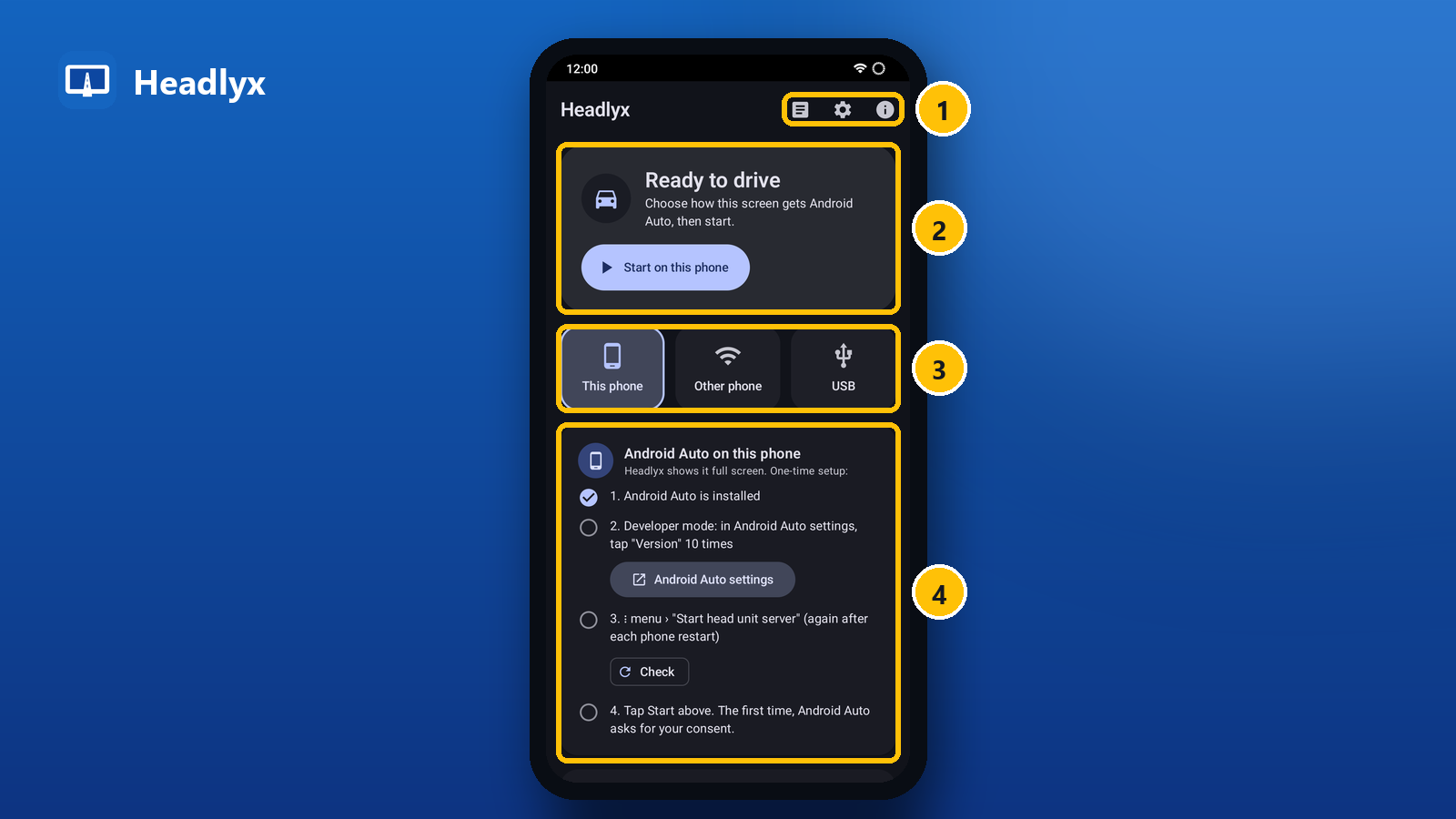
- Toppfältet – tre knappar: Loggar (vad som hände under en anslutning), Inställningar och Om (version, säkerhetsinformation, integritet och licenser).
- Statuskortet – visar var du befinner dig och huvudknappen för nästa steg:
- Redo att köra – inget är anslutet än. Knappen startar det valda läget (Starta på den här enheten, Anslut, Anslut via USB eller Starta trådlöst).
- Ansluter… – visar målet och vilket försök det är.
- Android Auto är på – ansluten, med telefonens namn, adress och upplösning. Öppna visar Android Auto i helskärm, Stoppa avslutar sessionen.
- Återansluter om N s – anslutningen bröts; Headlyx försöker igen av sig själv.
- Kunde inte ansluta – med orsaken i klartext (se Snabba lösningar nedan).
- Lägesrutorna – välj hur den här skärmen får Android Auto: Den här enheten, Annan telefon (Wi-Fi), USB och Trådlöst β. En ruta är nedtonad med "(ej tillgängligt)" eller "(ingen Android Auto)" när enheten inte kan använda det läget – till exempel en surfplatta utan stöd för USB-värd, eller en enhet där Android Auto inte är installerat.
- Panelen för det valda läget – en kort checklista med knappar för varje steg. Steg som Headlyx kan kontrollera själv får en bock när de är klara.
Under panelen hittar du Sparade anslutningar (avsnitt 6).
2. Den här enheten: Android Auto på själva telefonen
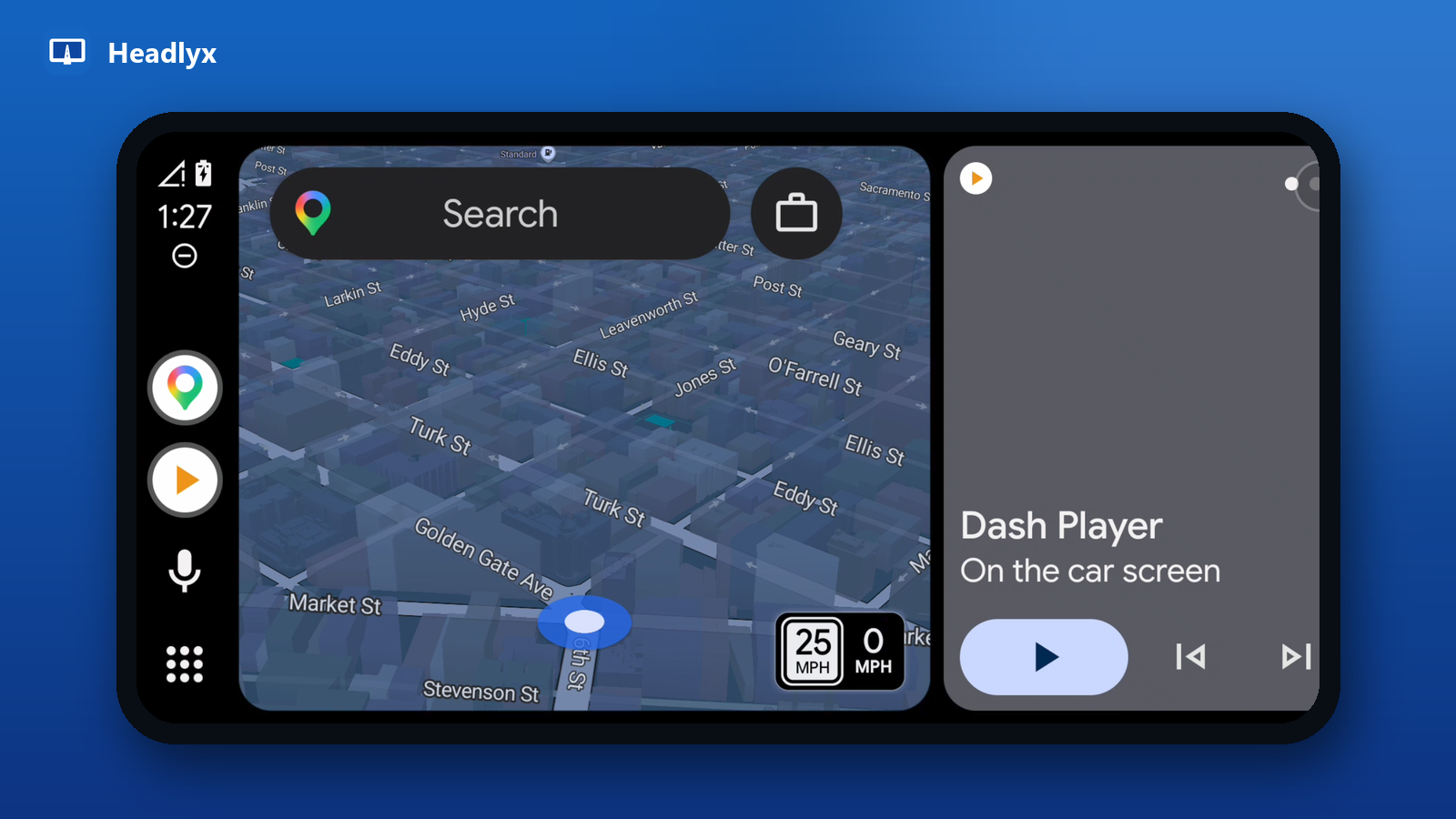
Ingen andra skärm? Den här enheten kör Android Auto i helskärm på samma telefon – praktiskt i en hållare på instrumentbrädan. Panelen guidar dig genom en engångsinstallation:
- Android Auto är installerat – bockas av automatiskt.
- Utvecklarläge – tryck på Inställningar för Android Auto för att öppna dem, scrolla ned och tryck tio gånger på Version.
- Starta huvudenhetsservern – välj Starta huvudenhetsservern i Android Autos ⋮-meny. Tryck på Kontrollera i Headlyx för att bekräfta att den körs. Gör detta igen efter varje omstart av telefonen, eller när Headlyx säger att servern inte svarar.
- Tryck på Starta högst upp. Första gången ber Android Auto om ditt samtycke på telefonen.
I det här läget spelas ljud från media och navigering upp från själva telefonen.
3. Annan telefon via Wi-Fi
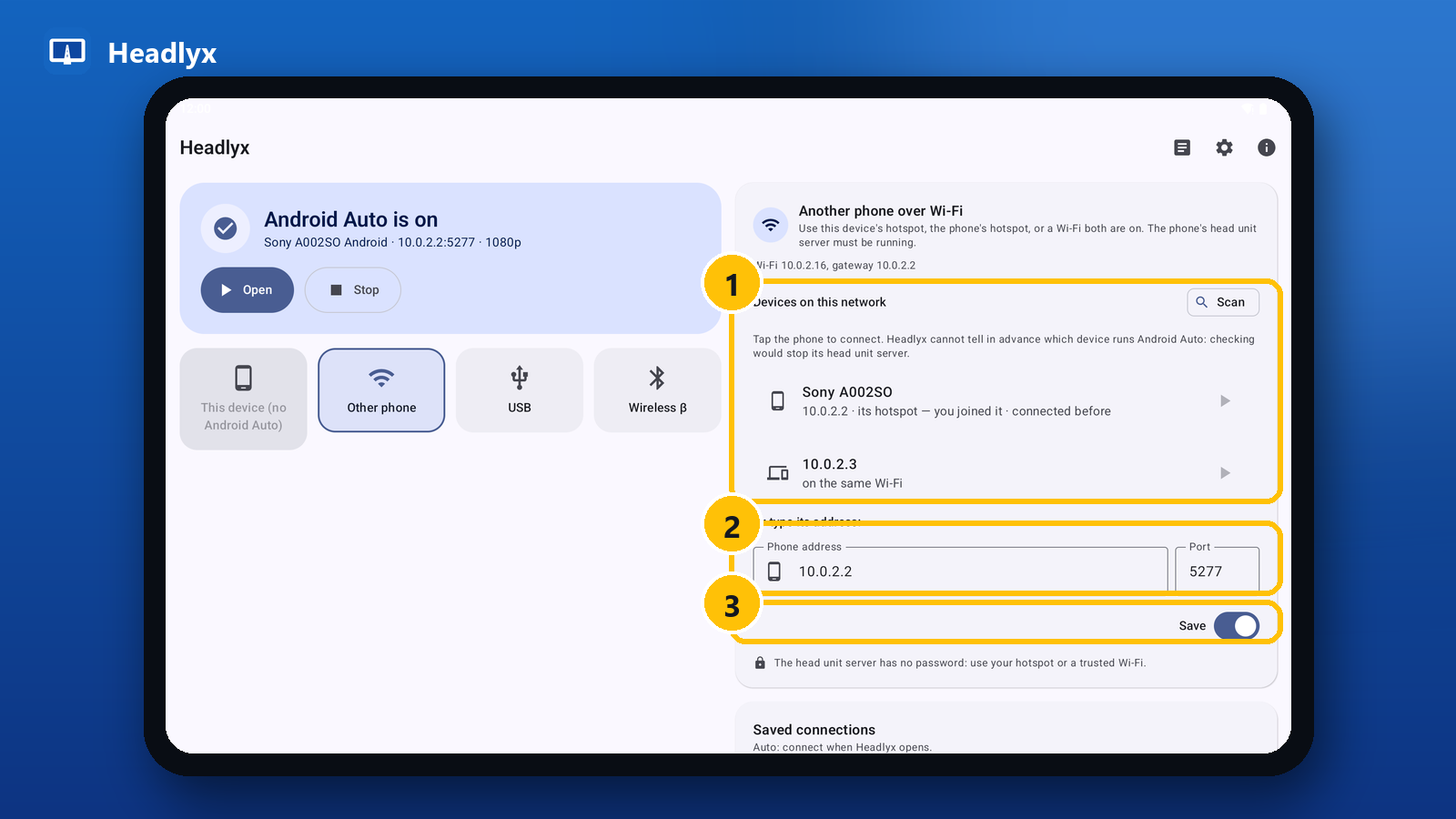
Använd detta när Headlyx körs på en surfplatta (eller en andra telefon) och Android Auto körs på din vanliga telefon. Båda enheterna måste vara på samma nätverk: surfplattans surfzon, telefonens surfzon eller ett Wi-Fi som båda är anslutna till. Huvudenhetsservern måste köras på telefonen (steg 2–3 i föregående avsnitt, utförda på telefonen).
Panelen visar vilket nätverk du är på (till exempel Den här enhetens surfzon eller Wi-Fi … gateway …), och sedan:
- Enheter på det här nätverket – Headlyx listar de enheter som svarar. Tryck på Sök för att söka igen och tryck på din telefon för att ansluta. Etiketter hjälper dig att välja: ansluten tidigare, troligen telefonen eller hur den är ansluten (dess surfzon – du anslöt till den, på samma Wi-Fi). Headlyx kan inte i förväg testa vilken enhet som kör Android Auto, eftersom en sådan kontroll skulle stoppa telefonens huvudenhetsserver – därför får du välja själv.
- Eller skriv in adressen – ange telefonens IP-adress. Porten är 5277 (Android Autos standard); ändra den bara om du vet att du behöver.
- Spara – sparar telefonen som en sparad anslutning, så att den nästa gång bara är ett tryck bort.
Huvudenhetsservern har inget lösenord. Använd helst en surfzon eller ett Wi-Fi du litar på, och stoppa servern via Android Autos ⋮-meny när du är klar.
4. USB-kabel
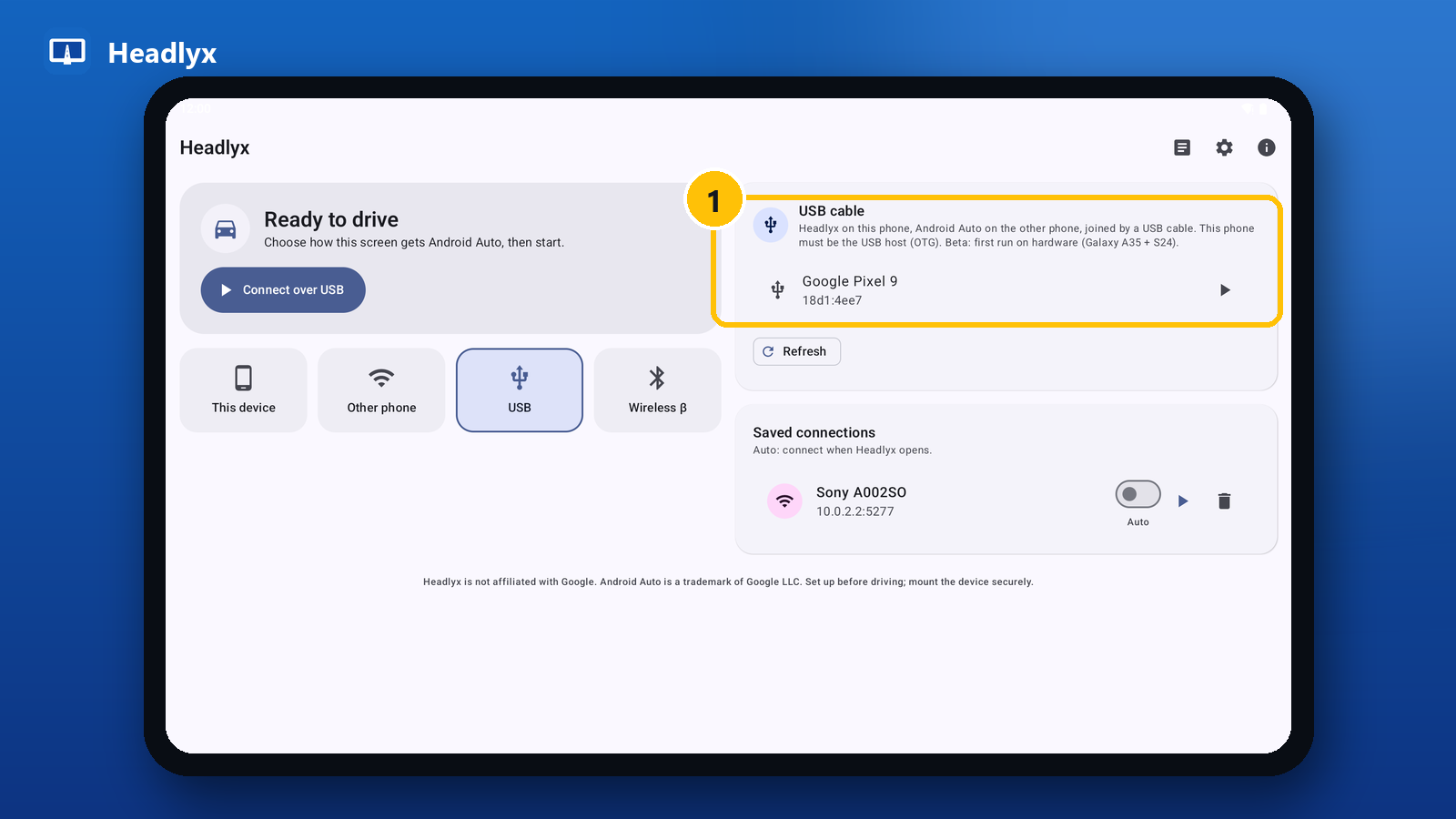
Koppla ihop de två enheterna med en datakabel – USB-C till USB-C, eller en OTG-adapter på Headlyx-enheten. Enheten som kör Headlyx måste vara USB-värd (OTG). USB-läget kräver inte huvudenhetsservern eller utvecklarläge.
- Anslut telefonen och lås upp den. Den visas med sitt namn i panelen USB-kabel (tryck på Uppdatera om den inte gör det).
- Tryck på telefonen, eller på Anslut via USB, och tillåt USB-behörigheten. Headlyx växlar telefonen till tillbehörsläge och Android Auto startar.
Om Headlyx säger att den andra telefonen styr USB-anslutningen är rollerna omvända. På Samsung-telefoner öppnar du USB-aviseringen på någon av telefonerna och ställer in USB styrs av så att Headlyx-enheten styr den – eller vänd på kabeln, eller använd en OTG-adapter på Headlyx-enheten.
USB-läget är i betaversion och har testats på ett begränsat antal telefoner.
5. Trådlöst (experimentellt)
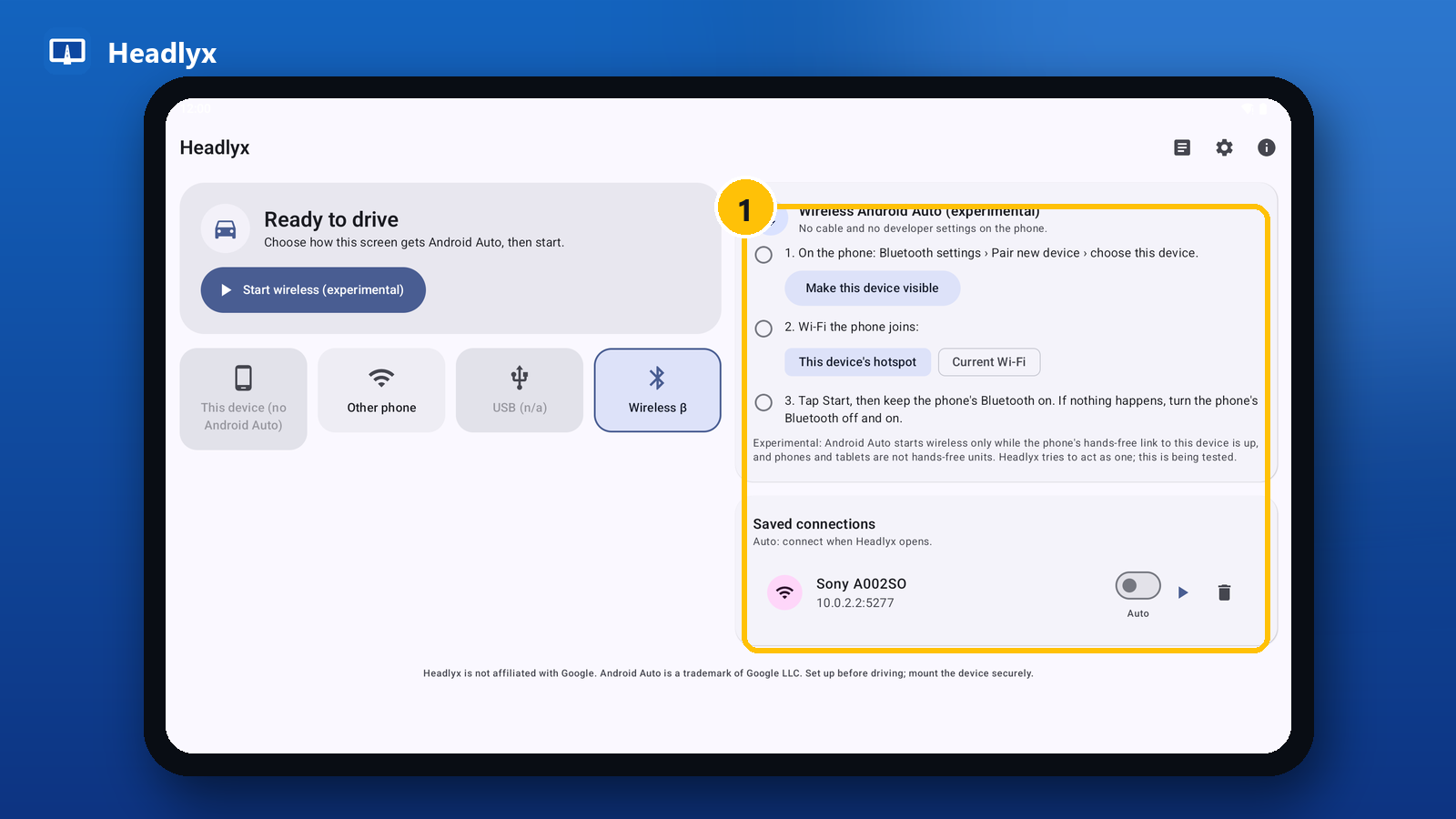
Trådlöst läge fungerar som en trådlös bilstereo: ingen kabel och inga utvecklarinställningar på telefonen.
- Parkoppla via Bluetooth – öppna Bluetooth-inställningarna på telefonen › Parkoppla ny enhet och välj Headlyx-enheten. Tryck på Gör den här enheten synlig om den inte visas.
- Välj vilket Wi-Fi telefonen ska ansluta till – Den här enhetens surfzon (Android 8 eller senare) eller Aktuellt Wi-Fi (ange lösenordet).
- Tryck på Starta och låt telefonens Bluetooth vara på. Statusraden följer varje steg: väntar på telefonen, Android Auto hittade den här enheten, telefonen ansluter till Wi-Fi och till sist telefonen ansluten via Wi-Fi.
Om inget händer, stäng av och slå på telefonens Bluetooth. Android Auto startar bara trådlöst när telefonens handsfree-anslutning till enheten är aktiv, och telefoner och surfplattor är inte handsfree-enheter – Headlyx försöker fungera som en, och detta testas fortfarande på fler enheter.
6. Sparade anslutningar
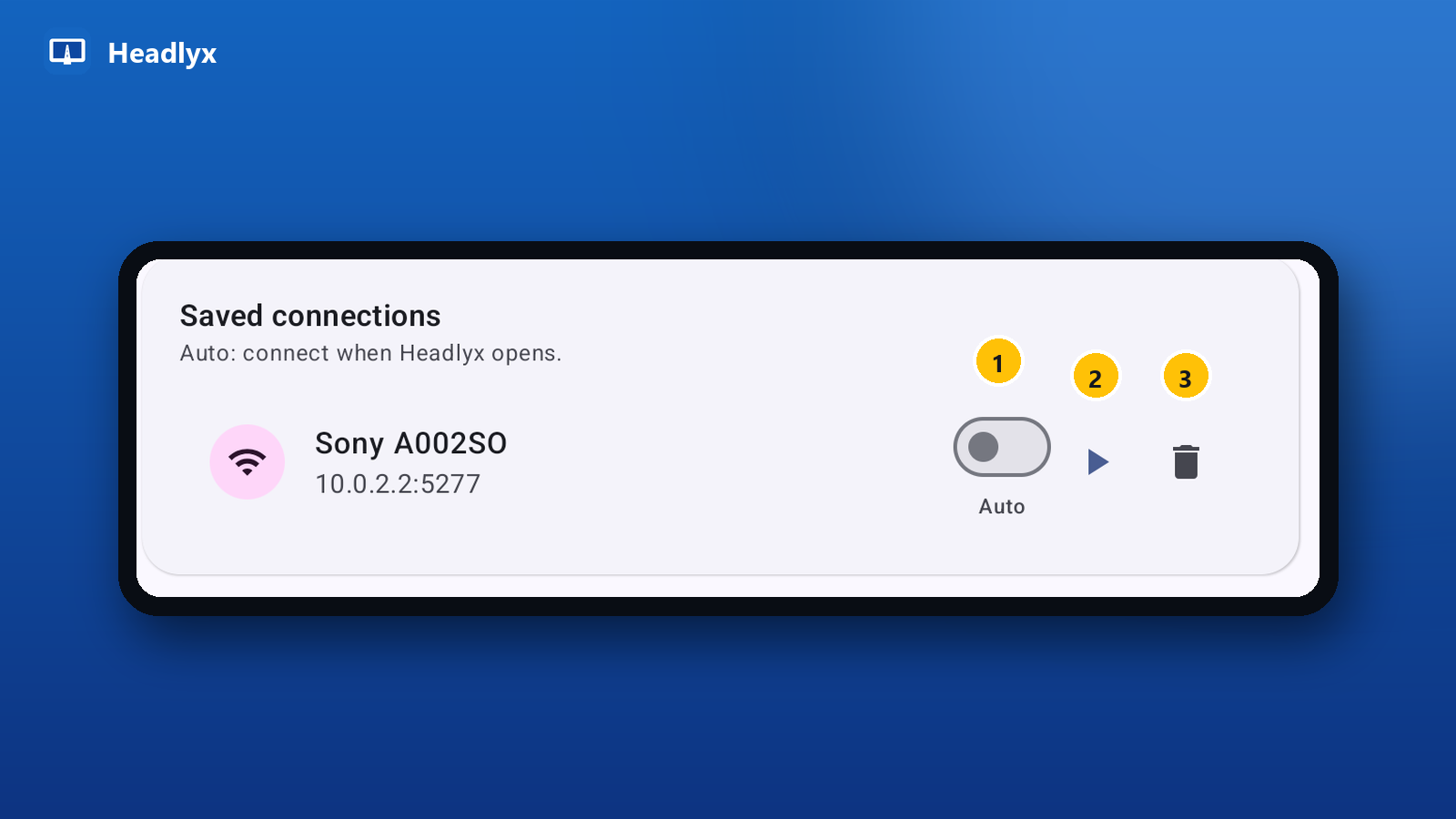
Varje telefon du sparar visas under Sparade anslutningar, med namn och adress. Var och en har tre kontroller:
- Auto – anslut automatiskt till den här telefonen när Headlyx öppnas. Slå på det för telefonen du använder varje dag, så räcker det att öppna appen för att komma igång.
- Anslut (▶) – anslut direkt med ett tryck.
- Ta bort – glöm den här anslutningen.
Om en anslutning bryts under körning återansluter Headlyx av sig själv – statuskortet räknar ned till nästa försök.
7. När Android Auto visas på skärmen
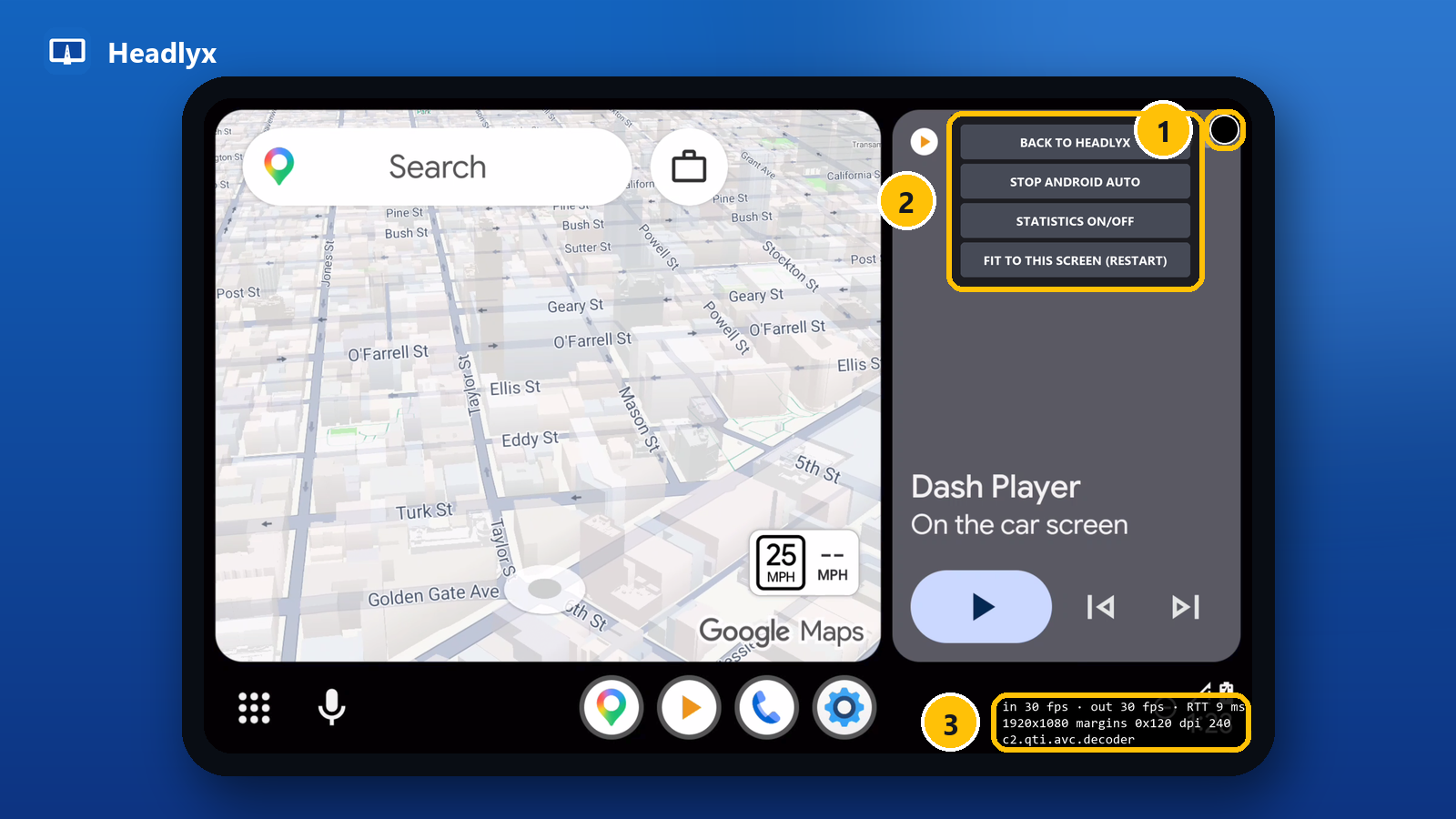
Android Auto fyller skärmen och reagerar på beröring precis som i en bil. Headlyx lägger bara till några få kontroller:
- Den runda hörnknappen (uppe till höger) öppnar Headlyx-menyn. Den är halvgenomskinlig så att den syns på både mörka och ljusa kartor.
- Menyn:
- Tillbaka till Headlyx – går tillbaka till startskärmen. Android Auto fortsätter att köras; tryck på Öppna på statuskortet för att komma tillbaka. Tillbaka-knappen gör samma sak.
- Stoppa Android Auto – avslutar sessionen.
- Statistik på/av – visar eller döljer statistiköverlägget.
- Anpassa till den här skärmen (starta om) – visas bara när fönstrets form har ändrats (till exempel efter att skärmen roterats eller storleken ändrats); sessionen startas om med den nya formen.
- Statistiköverlägg – mottagna och avkodade bildrutor per sekund, svarstiden till telefonen (tur och retur), videostorlek och densitet samt vilken avkodare som används. Användbart när du justerar upplösning eller avkodare.
Under anslutningen visar en avisering sessionen ("Ansluten till …") med en Stoppa-knapp. Du kan också trycka på den för att gå tillbaka till projektionen i helskärm.
8. Inställningar
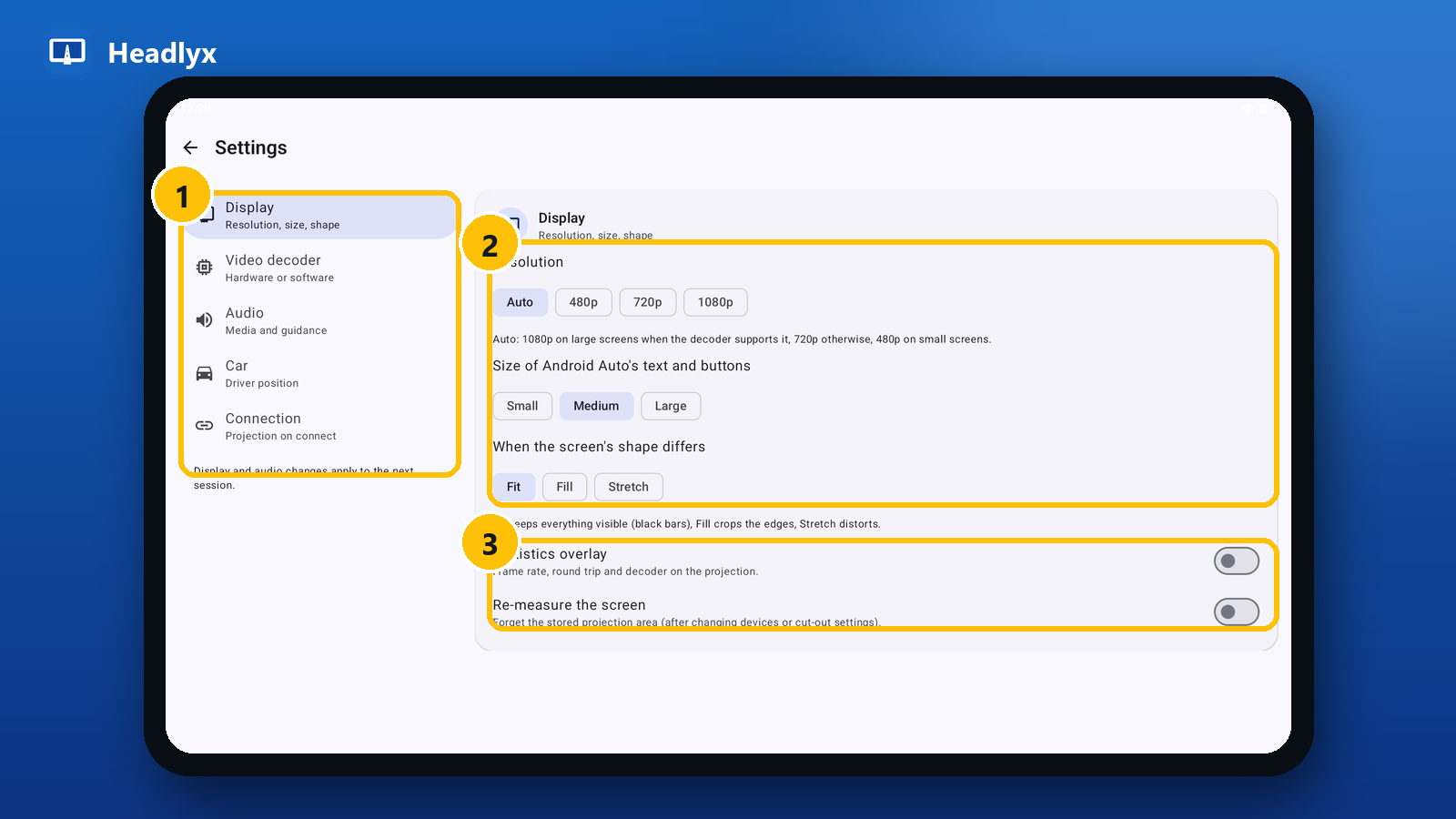
På en surfplatta är inställningarna grupperade i avsnitt till vänster (1); på en telefon är de en enda rullande lista. Ändringar av skärm och ljud gäller från nästa session, så anslut igen efter att du ändrat dem.
Skärm (2)
- Upplösning – Auto, 480p, 720p eller 1080p. Auto väljer 1080p på stora skärmar när avkodaren stöder det, annars 720p, och 480p på små skärmar. Sänk den om bilden hackar.
- Storlek på Android Autos text och knappar – Liten, Medel eller Stor. Liten får plats med mer på kartan; Stor är lättare att läsa med en snabb blick.
- När skärmens form skiljer sig – Android Auto har fasta format och din skärm kanske inte matchar: Anpassa håller allt synligt med svarta kanter, Fyll beskär kanterna, Sträck ut förvränger bilden för att fylla skärmen.
Skärmverktyg (3)
- Statistiköverlägg – samma överlägg som i projektionsmenyn; slå på det här för att visa det i varje session.
- Mät skärmen igen – glömmer det sparade projektionsområdet. Använd det efter att du flyttat Headlyx till en annan enhet, eller efter att du ändrat inställningen för skärmurklipp (notch), om du ser svarta kanter eller om tryck hamnar på fel ställe.
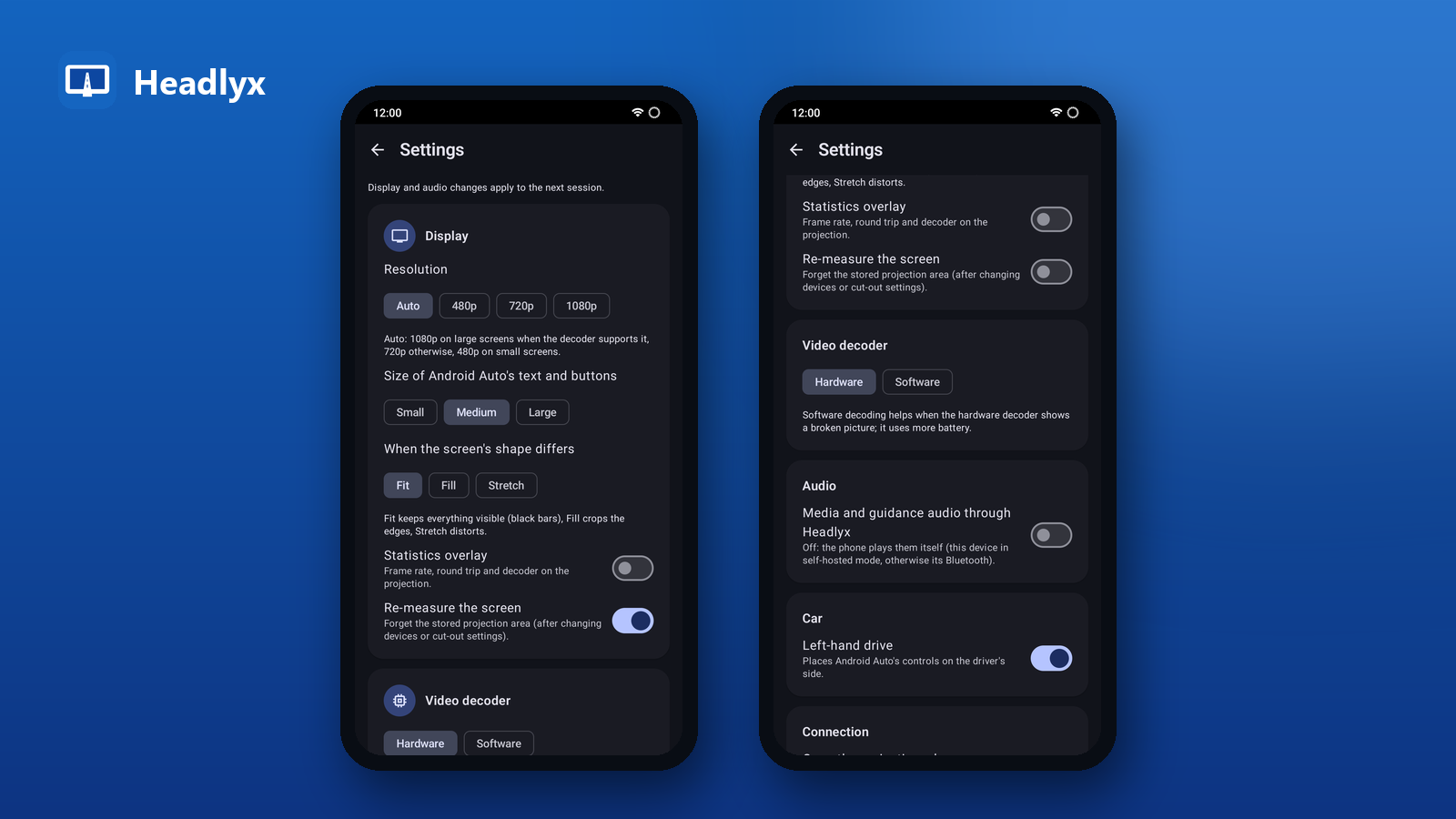
Videoavkodare
- Hårdvara (standard) – snabbast och mest batterisnål.
- Mjukvara – prova den om hårdvaruavkodaren visar en trasig, grön eller frusen bild. Den drar mer batteri.
Ljud
- Media- och vägledningsljud via Headlyx – på: musik och navigeringsanvisningar spelas upp från Headlyx-enheten. Av: telefonen spelar upp dem själv – på telefonen i läget Den här enheten, annars via dess Bluetooth (till exempel i bilens högtalare).
Bil
- Vänsterstyrd – placerar Android Autos kontroller på förarsidan. Stäng av för högerstyrda bilar.
Anslutning
- Öppna projektionen vid anslutning – visar Android Auto i helskärm så fort anslutningen är klar. Stäng av om du hellre vill stanna på Headlyx startskärm och trycka på Öppna själv.
9. Behörigheter och varför de efterfrågas
Headlyx ber om varje behörighet först när en funktion behöver den:
- Mikrofon – Android Auto kräver den för röstassistenten och handsfree-samtal.
- Plats (valfritt) – bara för att tala om för Android Auto om bilen rör sig, så att den begränsar vad som visas medan du kör.
- Aviseringar – för sessionsaviseringen med Stoppa-knappen.
- Enheter i närheten / Bluetooth – bara för trådlöst läge.
- USB – Android frågar när du ansluter en telefon med kabel.
10. Loggar och Om
- Loggar (toppfältet) visar anslutningsstatus, videoström, bildrutor och svarstid samt de senaste händelserna. Exportera delar en rapport i ren text som du kan bifoga till en supportförfrågan. Loggarna innehåller inget skärminnehåll och inga meddelanden, och de stannar på din enhet tills du exporterar dem.
- Om visar versionen, säkerhetsinformationen, en sammanfattning av integritetsskyddet med en länk till den fullständiga integritetspolicyn samt licenser för öppen källkod.
11. Snabba lösningar
| Det här ser du | Det här gör du |
|---|---|
| Inget lyssnar på …:5277 – körs Android Autos huvudenhetsserver? | Starta huvudenhetsservern igen på telefonen (den stoppas vid omstart). |
| Inget svar från … eller … går inte att nå från det här nätverket | Kontrollera att båda enheterna är på samma surfzon eller Wi-Fi och tryck sedan på Sök igen. |
| Fastnar på Ansluter… | Tvångsstoppa Android Auto på telefonen (Inställningar › Appar › Android Auto) och starta sedan huvudenhetsservern igen. |
| Ingen telefon på USB | Använd en datakabel, lås upp telefonen och tryck på Uppdatera. |
| Den andra telefonen styr USB-anslutningen | Ställ in USB styrs av på Headlyx-enheten, eller vänd på kabeln. |
| Svarta kanter eller tryck på fel ställe | Inställningar › Mät skärmen igen och anslut sedan på nytt. |
| Trasig eller frusen bild | Inställningar › Videoavkodare › Mjukvara. |
| Inget ljud från Headlyx-enheten | Slå på Media- och vägledningsljud via Headlyx. |
| Trådlöst: telefonen kunde inte ansluta till … | Kontrollera Wi-Fi-lösenordet, eller använd Den här enhetens surfzon. |
Fungerar det fortfarande inte? Exportera Loggarna och skicka dem till oss med en kort beskrivning.
Säkerhet
Ställ in Headlyx innan du kör och montera skärmen ordentligt. Headlyx talar om för telefonen när bilen rör sig så att Android Auto kan begränsa vad som visas. Följ lokala lagar om skärmar i fordon.
Headlyx är en oberoende app som inte är ansluten till, godkänd eller sponsrad av Google. Android och Android Auto är varumärken som tillhör Google LLC.
Related app
Headlyx: Mottagare för bilskärm
Använd en surfplatta eller extra telefon som bilskärm för Android Auto™ från din telefon.