دليل ميزات Headlyx: شرح كل شاشة ووضع وإعداد
جولة كاملة في Headlyx — الشاشة الرئيسية، وطرق الاتصال الأربع، والاتصالات المحفوظة، وعناصر التحكم في العرض، وجميع الإعدادات، والسجلات، والحلول السريعة.

On this page
يعرض Headlyx نظام Android Auto™ من هاتفك على شاشة أخرى تملكها — جهاز لوحي يعمل بنظام Android أو هاتف احتياطي على لوحة القيادة — أو بملء الشاشة على الهاتف نفسه. يتناول هذا الدليل كل جزء من التطبيق: وظيفة كل شاشة، وطريقة عمل كل وضع اتصال، وما يغيّره كل إعداد.
هل أنت جديد على Headlyx؟ ابدأ بـمقال الإطلاق والإعداد السريع، ثم عُد إلى هنا لمعرفة التفاصيل.

1. الشاشة الرئيسية
كل شيء يبدأ من الشاشة الرئيسية. وهي تضم أربع مناطق (مرقّمة في الصورة):
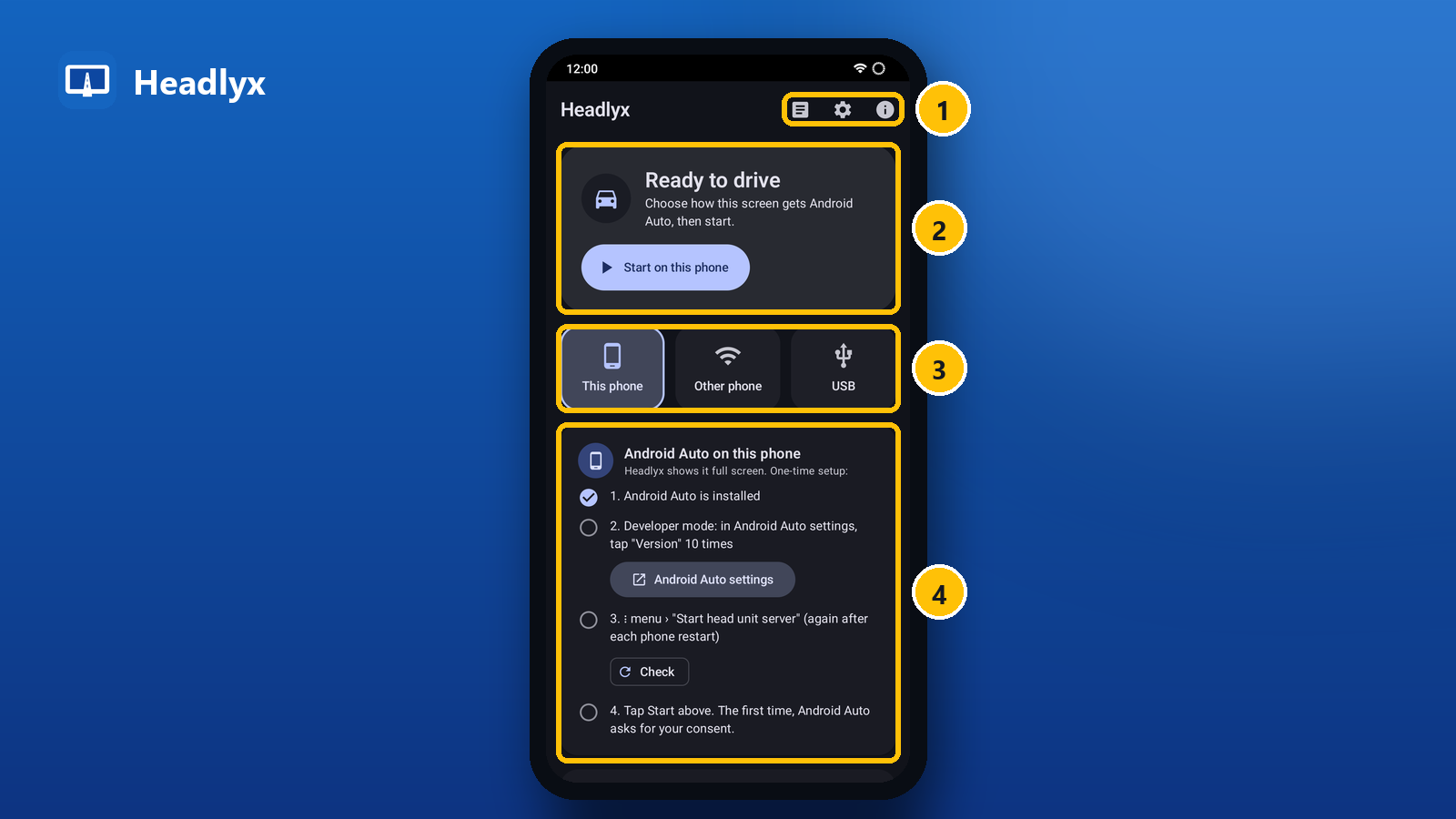
- الشريط العلوي — ثلاثة أزرار: السجلات (ما حدث أثناء الاتصال)، والإعدادات، وحول (الإصدار، وملاحظات السلامة، والخصوصية، والتراخيص).
- بطاقة الحالة — تعرض موقعك الحالي والزر الرئيسي للخطوة التالية:
- جاهز للقيادة — لا يوجد اتصال بعد. يبدأ الزر الوضع المحدد (البدء على هذا الجهاز أو اتصال أو الاتصال عبر USB أو بدء الاتصال اللاسلكي).
- جارٍ الاتصال… — تعرض الهدف ورقم المحاولة.
- Android Auto قيد التشغيل — متصل، مع اسم الهاتف وعنوانه ودقة العرض. يعرض زر فتح نظام Android Auto بملء الشاشة، وينهي زر إيقاف الجلسة.
- إعادة الاتصال خلال N ث — انقطع الاتصال؛ ويحاول Headlyx مجددًا تلقائيًا.
- تعذّر الاتصال — مع ذكر السبب بكلمات واضحة (راجع الحلول السريعة أدناه).
- مربعات الأوضاع — اختر طريقة حصول هذه الشاشة على Android Auto: هذا الجهاز، وهاتف آخر (Wi-Fi)، وUSB، ولاسلكي β. يظهر المربع باللون الرمادي مع عبارة "(غير متاح)" أو "(لا يوجد Android Auto)" عندما لا يستطيع الجهاز استخدام ذلك الوضع — مثل جهاز لوحي لا يدعم وضع مضيف USB، أو جهاز لم يُثبَّت عليه Android Auto.
- لوحة الوضع المحدد — قائمة تحقق قصيرة مع أزرار لكل خطوة. وتظهر علامة صح بجانب الخطوات التي يستطيع Headlyx التحقق منها بنفسه عند إتمامها.
ستجد أسفل اللوحة قسم الاتصالات المحفوظة (القسم 6).
2. هذا الجهاز: Android Auto على الهاتف نفسه
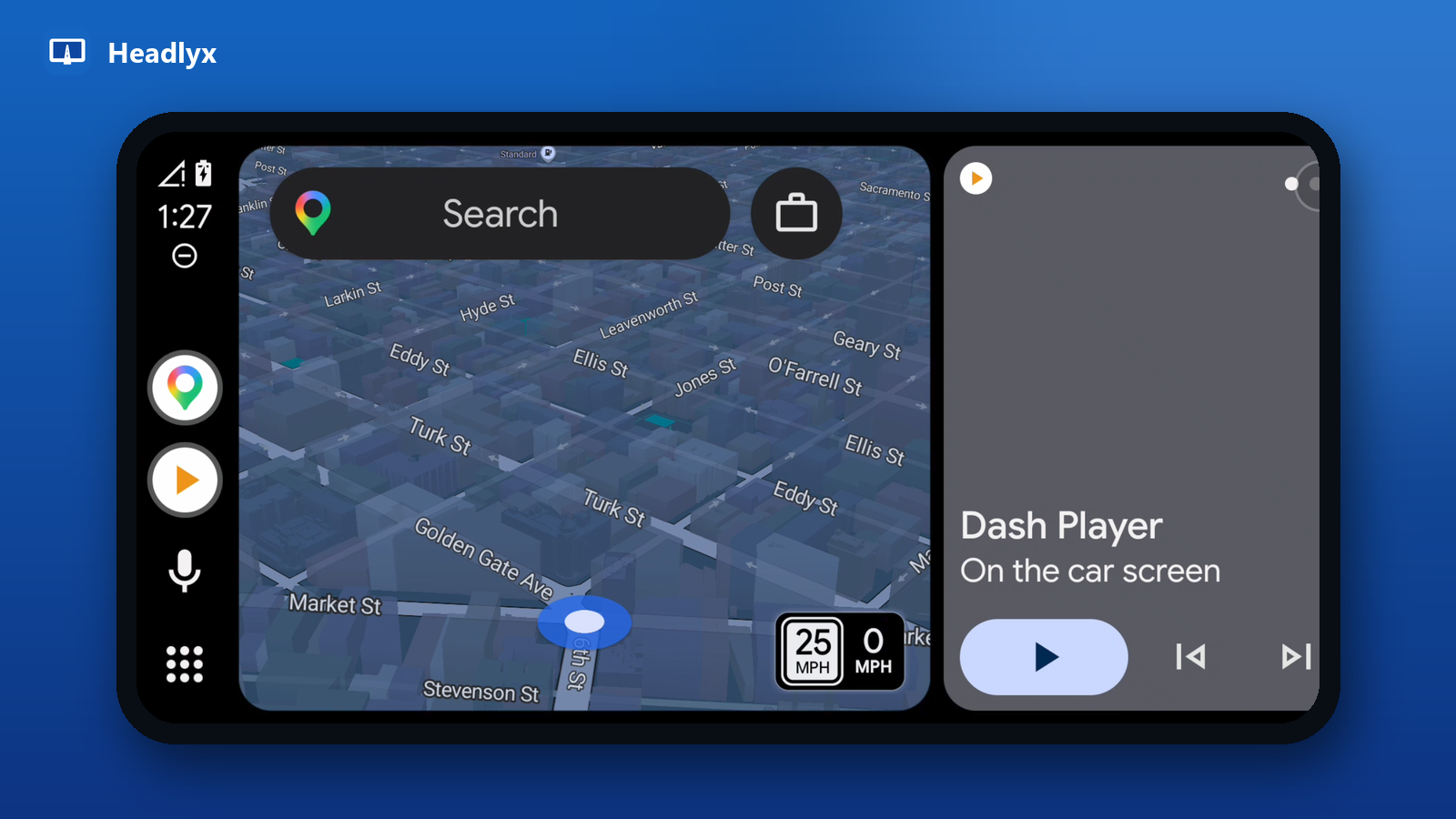
لا تملك شاشة ثانية؟ يشغّل وضع هذا الجهاز نظام Android Auto بملء الشاشة على الهاتف نفسه — وهو مفيد عند تثبيت الهاتف على لوحة القيادة. ترشدك اللوحة خلال إعداد يتم مرة واحدة:
- Android Auto مثبّت — تظهر علامة الصح تلقائيًا.
- وضع المطوّر — انقر على إعدادات Android Auto لفتحها، ثم مرّر للأسفل وانقر على الإصدار عشر مرات.
- تشغيل خادم وحدة الرأس — من القائمة ⋮ في Android Auto، اختر تشغيل خادم وحدة الرأس. انقر على تحقّق في Headlyx للتأكد من أنه يعمل. كرّر ذلك بعد كل إعادة تشغيل للهاتف، أو كلما أشار Headlyx إلى أن الخادم لا يستجيب.
- انقر على بدء في الأعلى. في المرة الأولى، يطلب Android Auto موافقتك على الهاتف.
في هذا الوضع، يُشغَّل صوت الوسائط والتنقل من الهاتف نفسه.
3. هاتف آخر عبر Wi-Fi
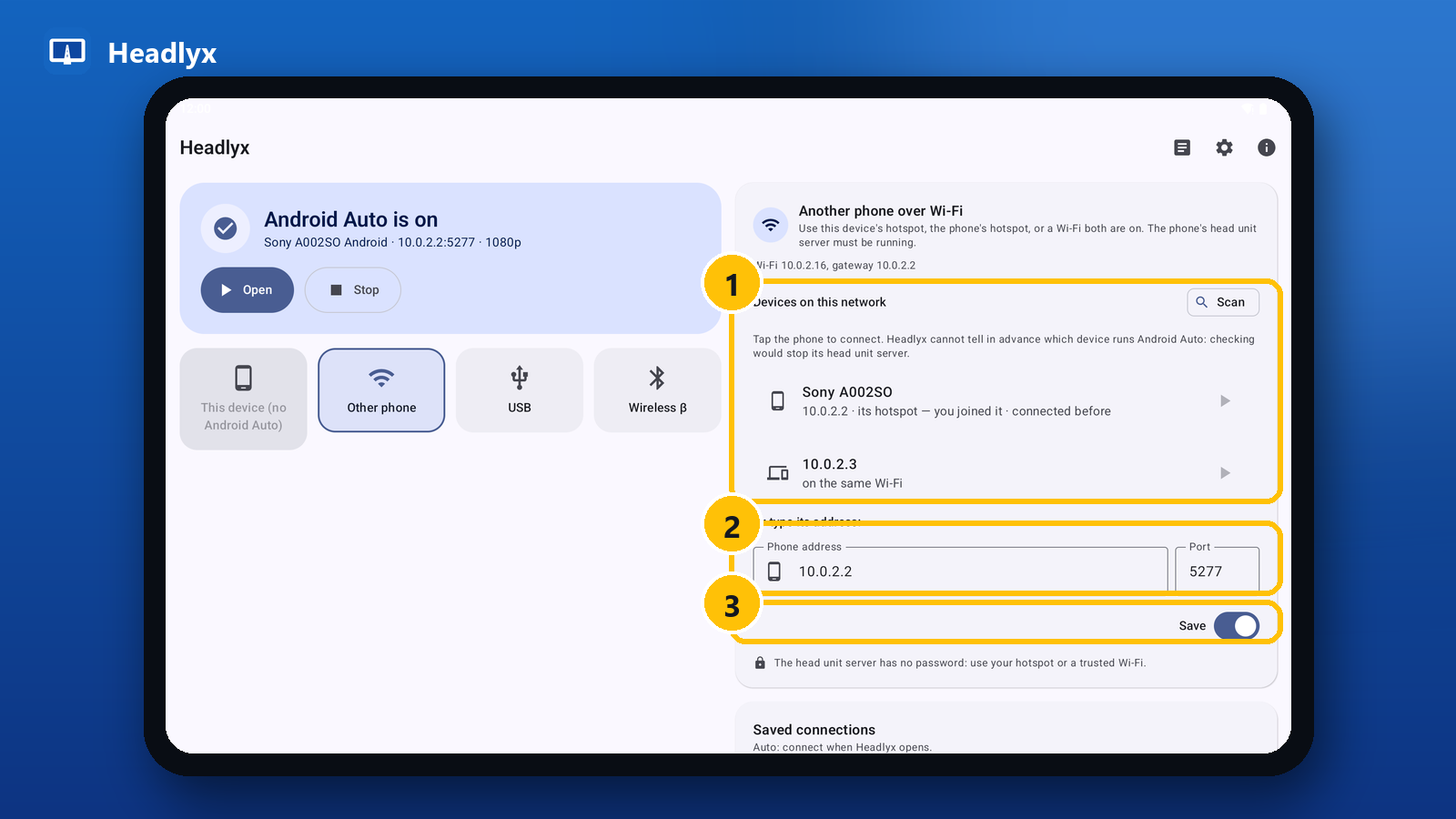
استخدم هذا الوضع عندما يعمل Headlyx على جهاز لوحي (أو هاتف ثانٍ) ويعمل Android Auto على هاتفك اليومي. يجب أن يكون الجهازان على الشبكة نفسها: نقطة اتصال الجهاز اللوحي، أو نقطة اتصال الهاتف، أو شبكة Wi-Fi متصل بها كلاهما. ويجب أن يكون خادم وحدة الرأس قيد التشغيل على الهاتف (الخطوتان 2–3 من القسم السابق، وتُنفَّذان على الهاتف).
تعرض اللوحة الشبكة التي أنت متصل بها (مثل نقطة اتصال هذا الجهاز أو Wi-Fi … البوابة …)، ثم:
- الأجهزة على هذه الشبكة — يعرض Headlyx الأجهزة التي تستجيب. انقر على بحث للبحث مجددًا، وانقر على هاتفك للاتصال به. تساعدك التسميات على الاختيار: متصل سابقًا، أو على الأرجح الهاتف، أو طريقة اتصاله (نقطة اتصاله — أنت متصل بها، على شبكة Wi-Fi نفسها). لا يستطيع Headlyx أن يختبر مسبقًا أي جهاز يشغّل Android Auto، لأن الفحص سيوقف خادم وحدة الرأس على الهاتف — لذلك يترك لك الاختيار.
- أو اكتب عنوانه — أدخل عنوان IP للهاتف. المنفذ هو 5277 (الافتراضي في Android Auto)؛ ولا تغيّره إلا إذا كنت متأكدًا من حاجتك لذلك.
- حفظ — يحتفظ بهذا الهاتف كاتصال محفوظ، ليصبح الاتصال في المرة القادمة بنقرة واحدة.
لا توجد كلمة مرور لخادم وحدة الرأس. يُفضَّل استخدام نقطة اتصال أو شبكة Wi-Fi موثوقة، وأوقف الخادم من القائمة ⋮ في Android Auto عند الانتهاء.
4. كابل USB
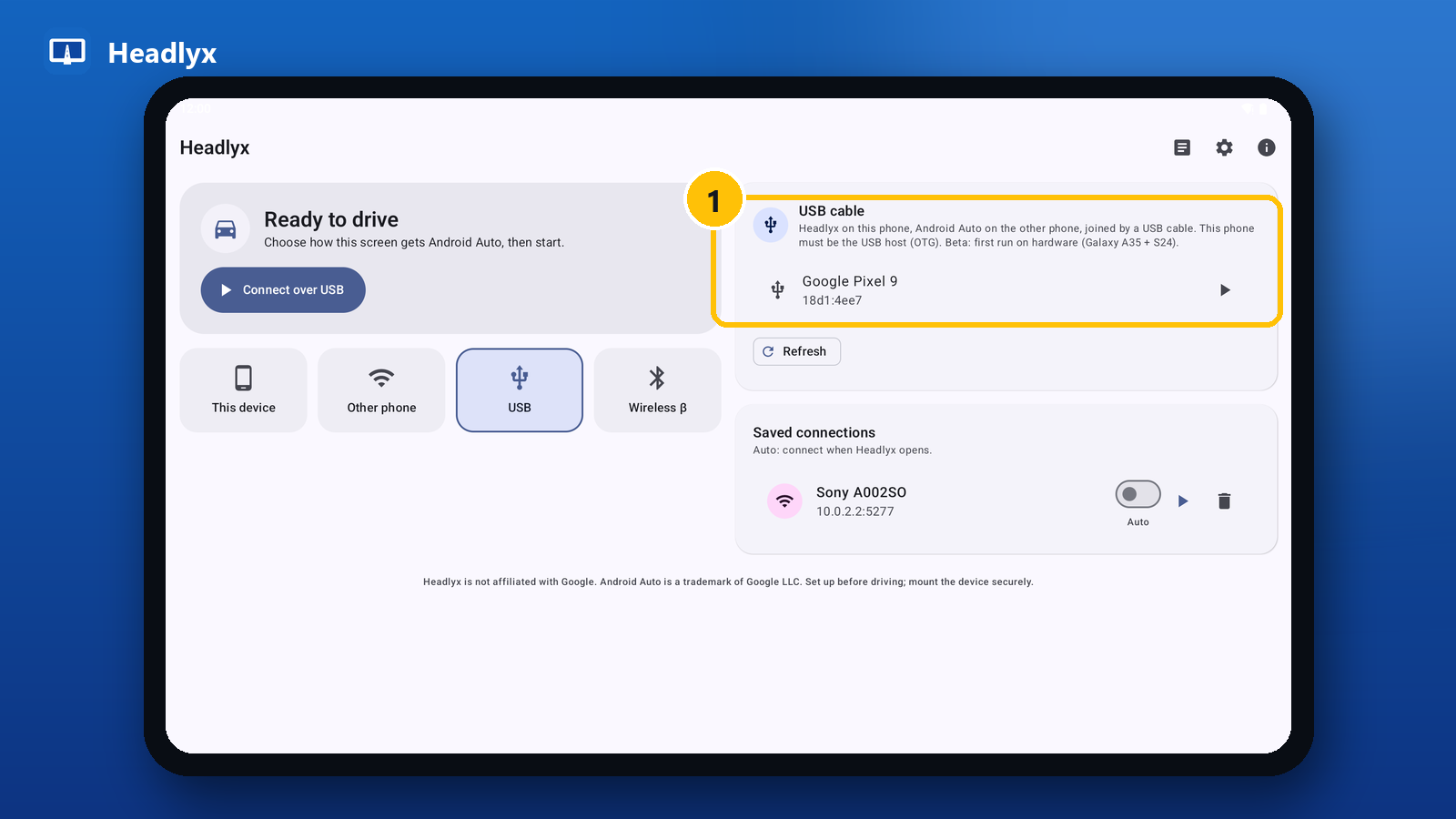
صِل الجهازين بكابل بيانات — من USB-C إلى USB-C، أو باستخدام محوّل OTG على جهاز Headlyx. يجب أن يكون الجهاز الذي يشغّل Headlyx هو مضيف USB (OTG). لا يحتاج وضع USB إلى خادم وحدة الرأس ولا إلى وضع المطوّر.
- وصّل الهاتف وافتح قفله. سيظهر في لوحة كابل USB باسمه (انقر على تحديث إن لم يظهر).
- انقر على الهاتف، أو على الاتصال عبر USB، واسمح بإذن USB. يحوّل Headlyx الهاتف إلى وضع الملحق ويبدأ Android Auto.
إذا أشار Headlyx إلى أن الهاتف الآخر يتحكم في اتصال USB، فهذا يعني أن الأدوار معكوسة. على هواتف Samsung، افتح إشعار USB على أي من الهاتفين واضبط التحكم في USB بواسطة بحيث يتحكم فيه جهاز Headlyx — أو بدّل طرفي الكابل، أو استخدم محوّل OTG على جهاز Headlyx.
وضع USB في المرحلة التجريبية (بيتا) وقد اختُبر على مجموعة محدودة من الهواتف.
5. لاسلكي (تجريبي)
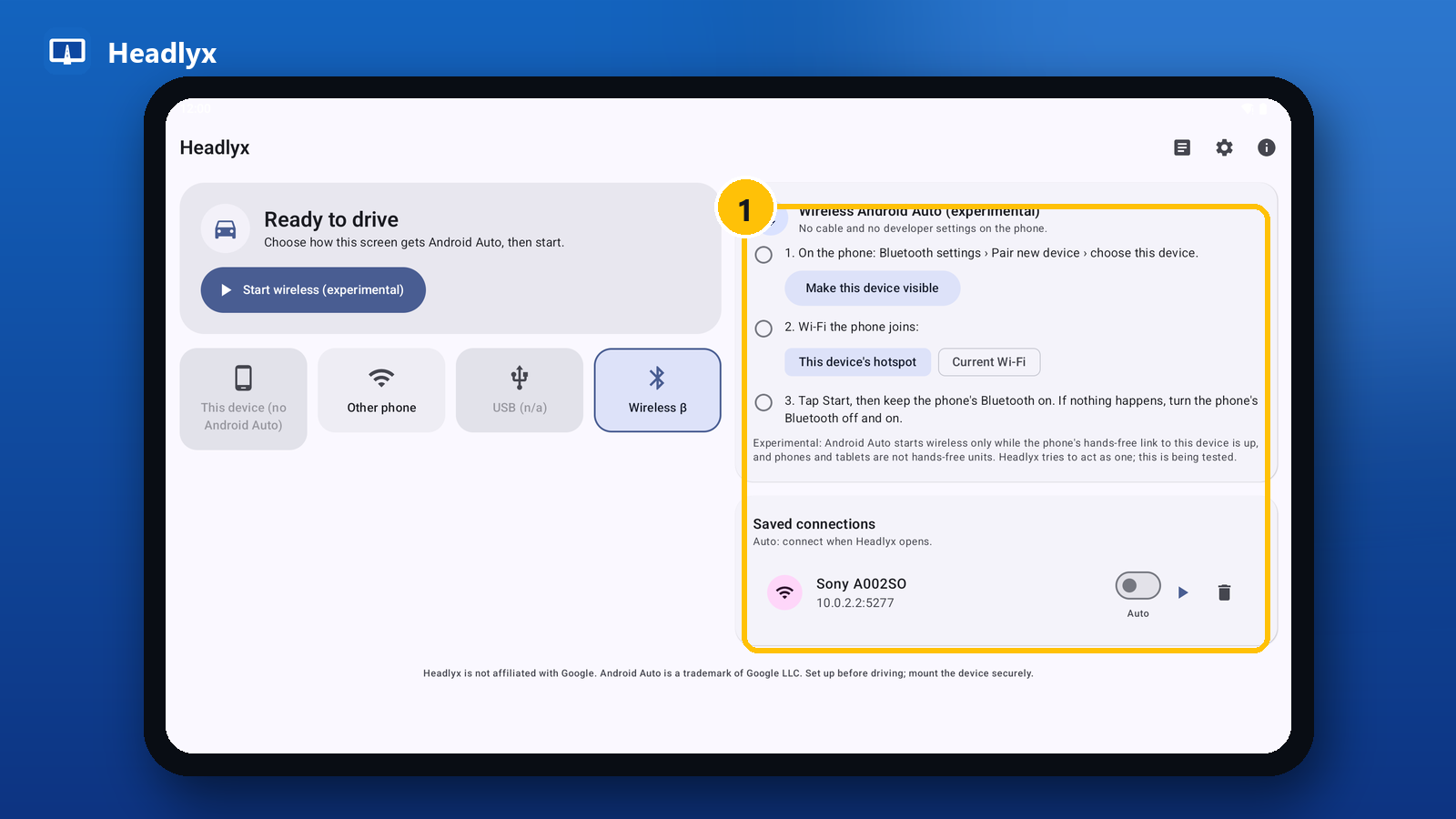
يعمل الوضع اللاسلكي مثل مسجّل سيارة لاسلكي: بلا كابل وبلا إعدادات مطوّر على الهاتف.
- الإقران عبر البلوتوث — على الهاتف، افتح إعدادات البلوتوث › إقران جهاز جديد واختر جهاز Headlyx. انقر على إظهار هذا الجهاز إن لم يظهر.
- اختر شبكة Wi-Fi التي سيتصل بها الهاتف — نقطة اتصال هذا الجهاز (Android 8 أو أحدث) أو شبكة Wi-Fi الحالية (أدخل كلمة مرورها).
- انقر على بدء، وأبقِ البلوتوث على الهاتف مفعّلًا. يتابع سطر الحالة كل خطوة: انتظار الهاتف، ثم عثر Android Auto على هذا الجهاز، ثم الهاتف يتصل بشبكة Wi-Fi، وأخيرًا الهاتف متصل عبر Wi-Fi.
إذا لم يحدث شيء، أوقف البلوتوث على الهاتف ثم شغّله مجددًا. لا يبدأ Android Auto لاسلكيًا إلا أثناء وجود اتصال حر اليدين بين الهاتف والجهاز، والهواتف والأجهزة اللوحية ليست وحدات حرة اليدين — يحاول Headlyx أن يعمل كوحدة منها، ولا يزال هذا قيد الاختبار على المزيد من الأجهزة.
6. الاتصالات المحفوظة
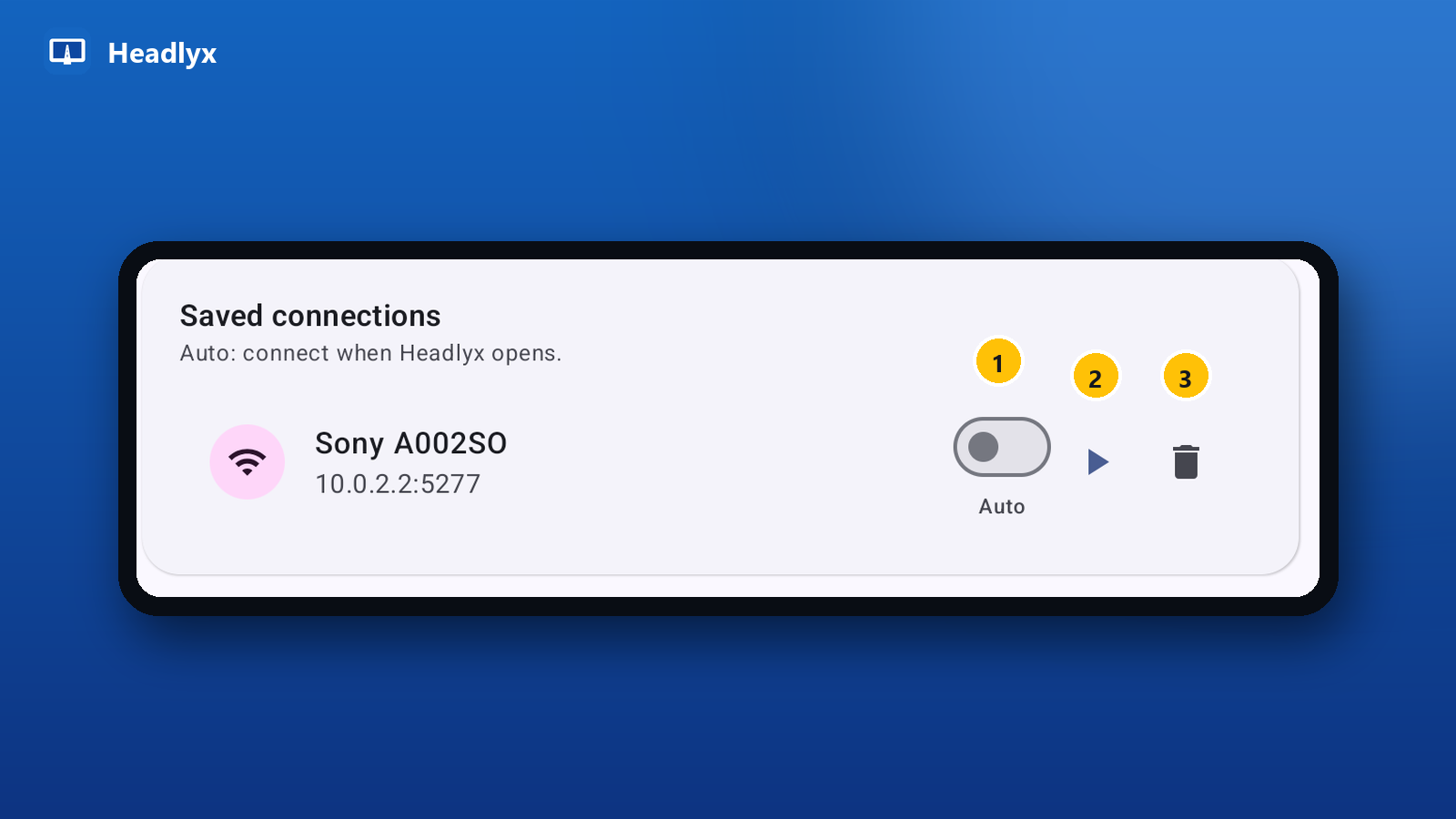
يظهر كل هاتف تحفظه ضمن الاتصالات المحفوظة مع اسمه وعنوانه. ولكل منها ثلاثة عناصر تحكم:
- تلقائي — الاتصال بهذا الهاتف تلقائيًا كلما فُتح Headlyx. فعّله للهاتف الذي تستخدمه يوميًا، ليصبح البدء مجرد فتح التطبيق.
- اتصال (▶) — الاتصال الآن بنقرة واحدة.
- حذف — نسيان هذا الاتصال.
إذا انقطع الاتصال أثناء القيادة، يعيد Headlyx الاتصال بنفسه — وتعرض بطاقة الحالة عدًّا تنازليًا حتى المحاولة التالية.
7. أثناء عرض Android Auto على الشاشة
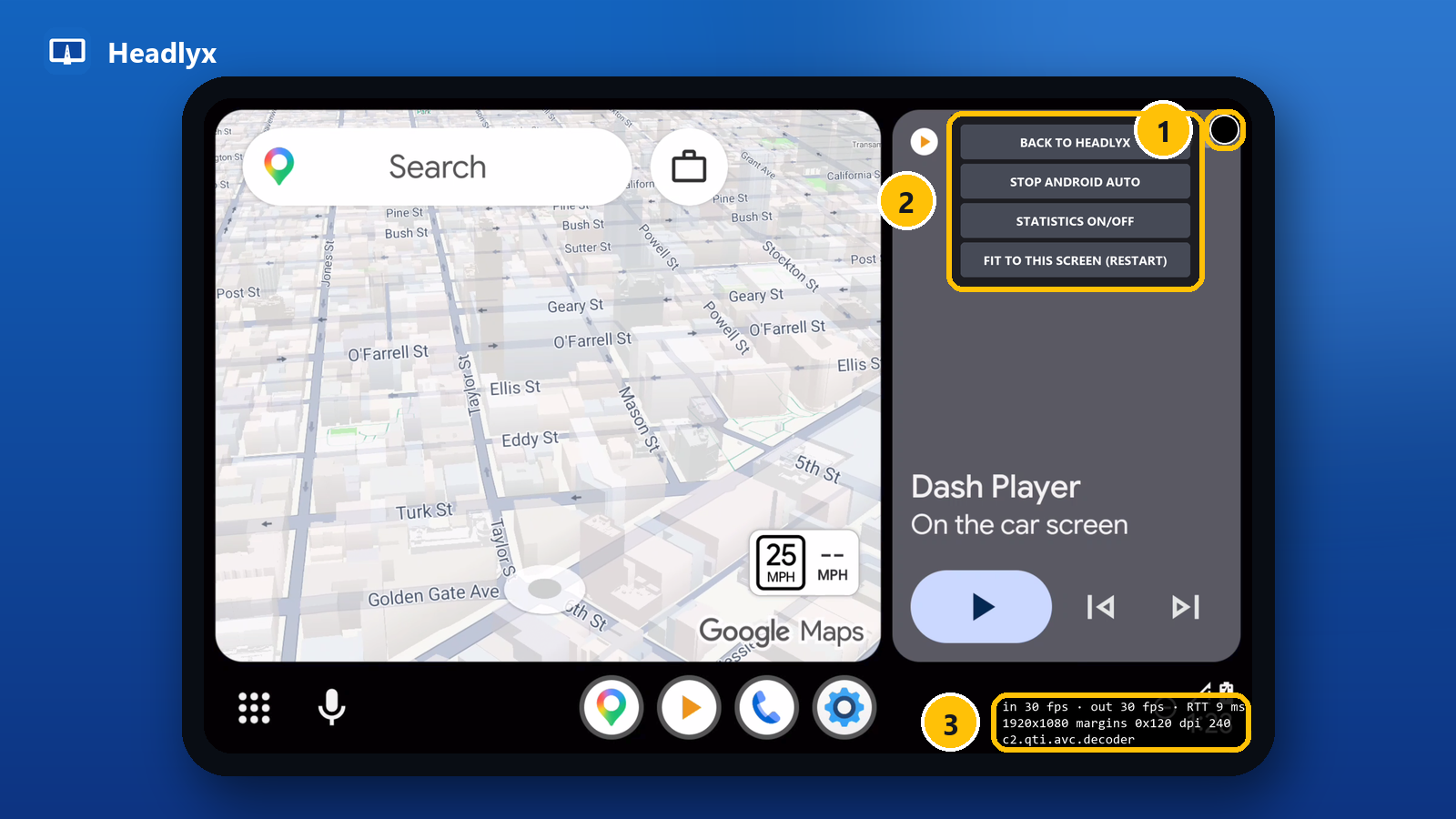
يملأ Android Auto الشاشة ويستجيب للمس كما في السيارة. ولا يضيف Headlyx سوى بعض عناصر التحكم:
- زر الزاوية الدائري (أعلى اليمين) يفتح قائمة Headlyx. وهو شبه شفاف ليبقى ظاهرًا على الخرائط الداكنة والفاتحة.
- القائمة:
- العودة إلى Headlyx — يعيدك إلى الشاشة الرئيسية. يبقى Android Auto قيد التشغيل؛ انقر على فتح في بطاقة الحالة للعودة إليه. والضغط على زر الرجوع يؤدي الغرض نفسه.
- إيقاف Android Auto — ينهي الجلسة.
- تشغيل/إيقاف الإحصاءات — يُظهر طبقة الإحصاءات أو يخفيها.
- ملاءمة هذه الشاشة (إعادة التشغيل) — يظهر فقط عند تغيّر شكل النافذة (مثلًا بعد تدوير الشاشة أو تغيير حجمها)؛ ويعيد تشغيل الجلسة بالشكل الجديد.
- طبقة الإحصاءات — الإطارات المستلمة والمفكوكة في الثانية، وزمن الذهاب والإياب إلى الهاتف، وحجم الفيديو وكثافته، ووحدة فك الترميز المستخدمة. مفيدة عند ضبط الدقة أو وحدة فك الترميز.
أثناء الاتصال، يعرض إشعار الجلسة ("متصل بـ …") مع زر إيقاف. ويمكنك أيضًا النقر عليه للعودة إلى العرض بملء الشاشة.
8. الإعدادات
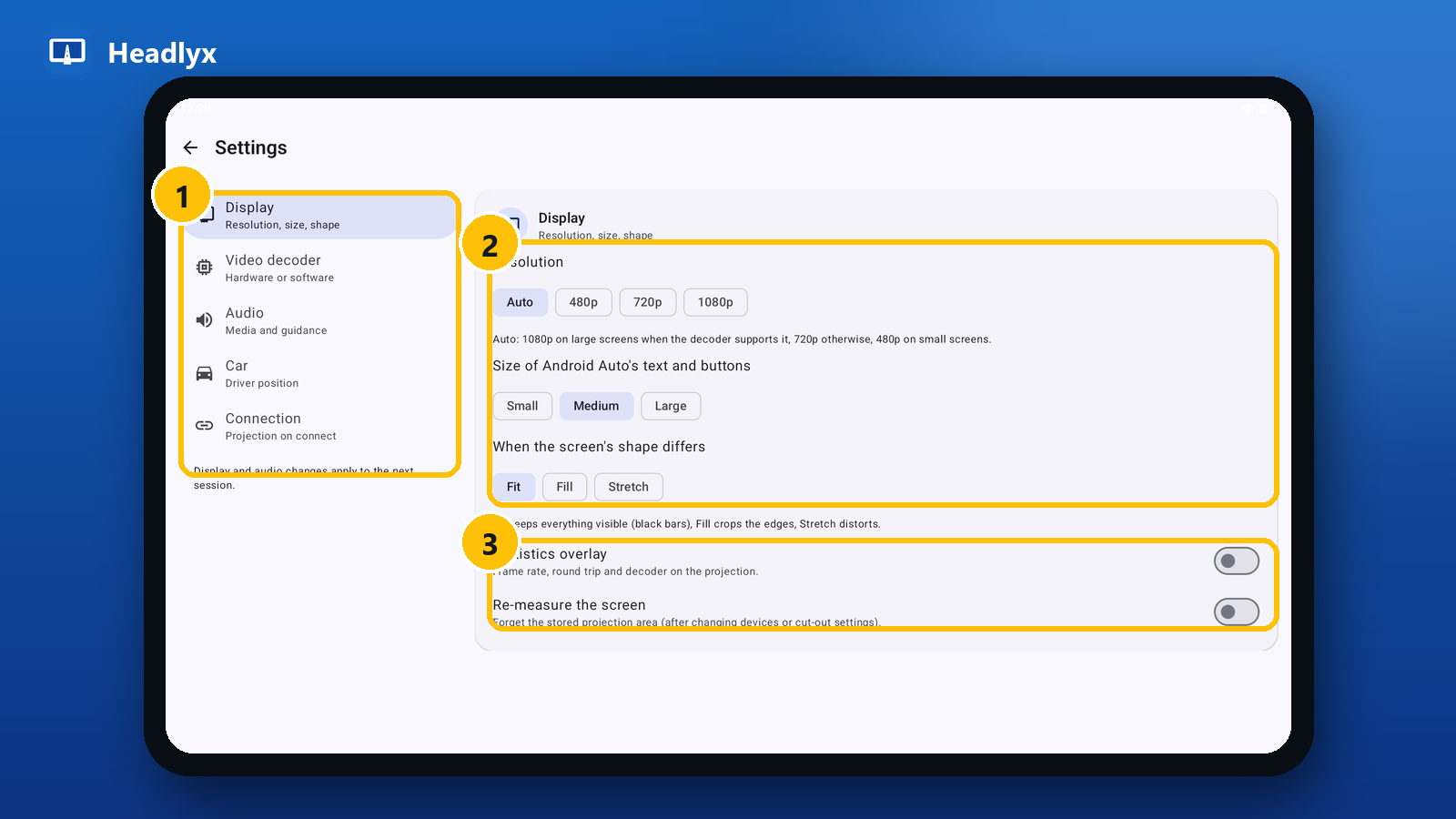
على الجهاز اللوحي، تُجمَّع الإعدادات في أقسام على اليسار (1)؛ وعلى الهاتف تظهر في قائمة واحدة قابلة للتمرير. تُطبَّق تغييرات العرض والصوت على الجلسة التالية، لذا أعد الاتصال بعد تغييرها.
العرض (2)
- الدقة — تلقائي أو 480p أو 720p أو 1080p. يختار الوضع التلقائي 1080p على الشاشات الكبيرة عندما تدعمها وحدة فك الترميز، و720p في غير ذلك، و480p على الشاشات الصغيرة. اخفضها إذا كانت الصورة متقطعة.
- حجم نصوص Android Auto وأزراره — صغير أو متوسط أو كبير. الصغير يتيح عرض المزيد على الخريطة؛ والكبير أسهل للقراءة بنظرة سريعة.
- عند اختلاف شكل الشاشة — لـ Android Auto أشكال ثابتة، وقد لا تتطابق شاشتك معها: ملاءمة تُبقي كل شيء ظاهرًا مع أشرطة سوداء، وملء تقص الحواف، وتمديد تشوّه الصورة لملء الشاشة.
أدوات العرض (3)
- طبقة الإحصاءات — الطبقة نفسها الموجودة في قائمة العرض؛ فعّلها هنا لإظهارها في كل جلسة.
- إعادة قياس الشاشة — ينسى منطقة العرض المحفوظة. استخدمه بعد نقل Headlyx إلى جهاز آخر، أو بعد تغيير إعداد قطع الشاشة (النتوء)، إذا رأيت أشرطة سوداء أو كانت اللمسات تقع في المكان الخطأ.
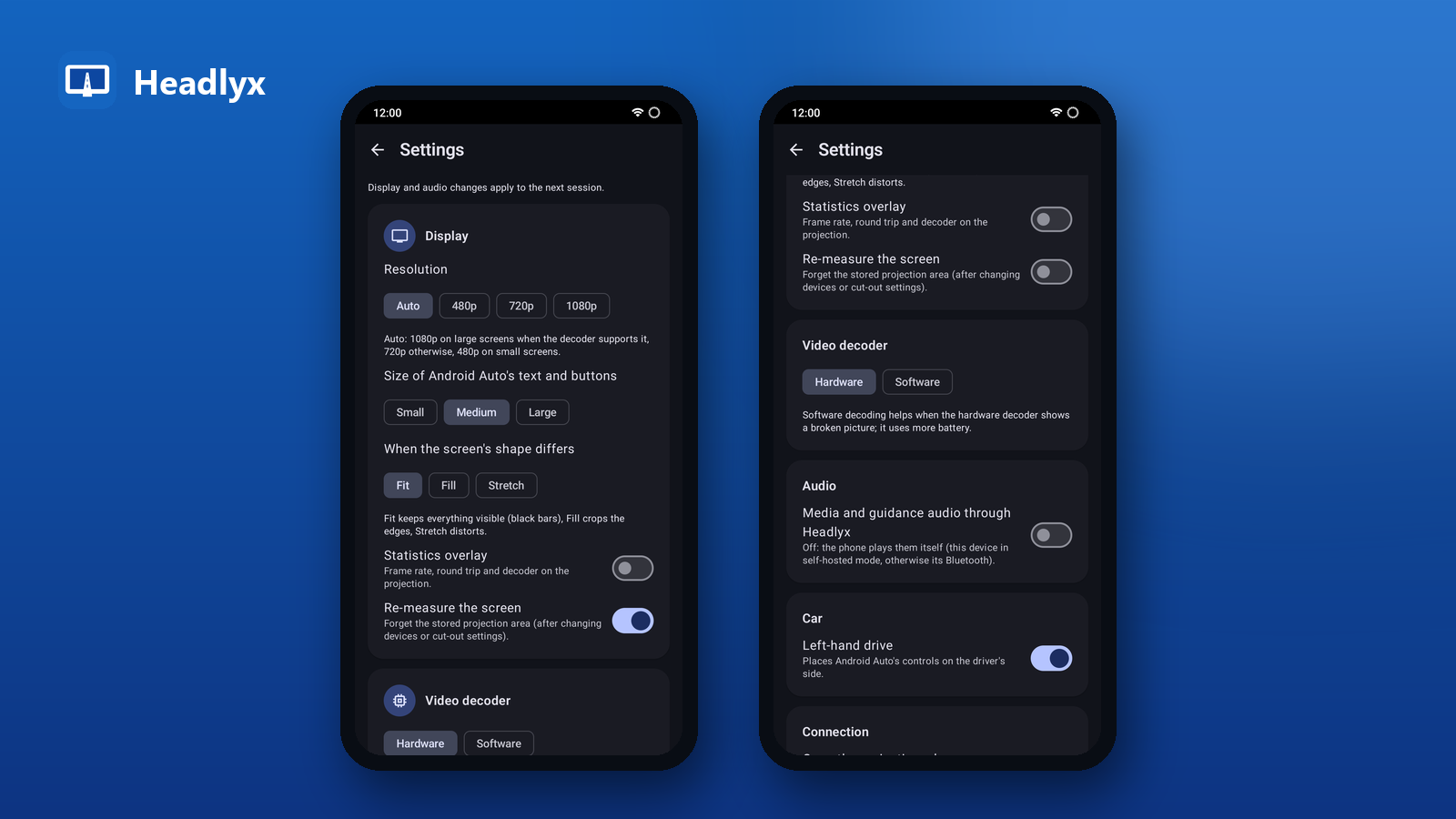
وحدة فك ترميز الفيديو
- الأجهزة (افتراضي) — الأسرع والأكثر توفيرًا للبطارية.
- البرمجيات — جرّبها إذا أظهرت وحدة فك الترميز بالأجهزة صورة مشوهة أو خضراء أو متجمدة. تستهلك بطارية أكثر.
الصوت
- صوت الوسائط والإرشادات عبر Headlyx — عند التفعيل: تُشغَّل الموسيقى وتوجيهات التنقل من جهاز Headlyx. عند الإيقاف: يشغّلها الهاتف بنفسه — على الهاتف في وضع هذا الجهاز، وإلا فعبر البلوتوث الخاص به (مثلًا إلى سماعات سيارتك).
السيارة
- القيادة من اليسار — يضع عناصر تحكم Android Auto في جهة السائق. أوقفه للسيارات ذات المقود على اليمين.
الاتصال
- فتح العرض عند الاتصال — يعرض Android Auto بملء الشاشة بمجرد الاتصال. أوقفه إذا كنت تفضّل البقاء على الشاشة الرئيسية لـ Headlyx والنقر على فتح بنفسك.
9. الأذونات وسبب طلبها
يطلب Headlyx كل إذن فقط عندما تحتاج إليه إحدى الميزات:
- الميكروفون — يتطلبه Android Auto للمساعد الصوتي والمكالمات الحرة اليدين.
- الموقع (اختياري) — فقط لإبلاغ Android Auto بما إذا كانت السيارة تتحرك، ليحدّ مما يعرضه أثناء القيادة.
- الإشعارات — لإشعار الجلسة مع زر الإيقاف.
- الأجهزة القريبة / البلوتوث — للوضع اللاسلكي فقط.
- USB — يطلبه Android عند توصيل هاتف بالكابل.
10. السجلات وحول
- تعرض السجلات (الشريط العلوي) حالة الاتصال، وبث الفيديو، والإطارات، وزمن الذهاب والإياب، إضافة إلى الأحداث الأخيرة. يشارك زر تصدير تقريرًا نصيًا يمكنك إرفاقه بطلب الدعم. لا تحتوي السجلات على أي محتوى من الشاشة ولا أي رسائل، وتبقى على جهازك حتى تصدّرها.
- تعرض حول الإصدار، وملاحظة السلامة، وملخص الخصوصية مع رابط إلى سياسة الخصوصية الكاملة، وتراخيص المصادر المفتوحة.
11. الحلول السريعة
| ما تراه | ما يجب فعله |
|---|---|
| لا شيء يستمع على …:5277 — هل خادم وحدة الرأس في Android Auto قيد التشغيل؟ | شغّل خادم وحدة الرأس مجددًا على الهاتف (يتوقف بعد إعادة التشغيل). |
| لا استجابة من … أو … غير قابل للوصول من هذه الشبكة | تأكد من أن الجهازين على نقطة الاتصال أو شبكة Wi-Fi نفسها، ثم انقر على بحث مجددًا. |
| التوقف عند جارٍ الاتصال… | أوقف Android Auto إجباريًا على الهاتف (الإعدادات › التطبيقات › Android Auto)، ثم شغّل خادم وحدة الرأس مجددًا. |
| لا يوجد هاتف على USB | استخدم كابل بيانات، وافتح قفل الهاتف، وانقر على تحديث. |
| الهاتف الآخر يتحكم في اتصال USB | اضبط التحكم في USB بواسطة على جهاز Headlyx، أو بدّل طرفي الكابل. |
| أشرطة سوداء أو لمسات في المكان الخطأ | الإعدادات › إعادة قياس الشاشة، ثم أعد الاتصال. |
| صورة مشوهة أو متجمدة | الإعدادات › وحدة فك ترميز الفيديو › البرمجيات. |
| لا يوجد صوت من جهاز Headlyx | فعّل صوت الوسائط والإرشادات عبر Headlyx. |
| اللاسلكي: تعذّر على الهاتف الاتصال بـ … | تحقق من كلمة مرور Wi-Fi، أو استخدم نقطة اتصال هذا الجهاز. |
هل ما زالت المشكلة قائمة؟ صدّر السجلات وأرسلها إلينا مع وصف قصير.
السلامة
أعدّ Headlyx قبل القيادة وثبّت الشاشة بإحكام. يُبلغ Headlyx الهاتف عندما تتحرك السيارة ليتمكن Android Auto من الحد مما يعرضه. اتبع القوانين المحلية المتعلقة بالشاشات في المركبات.
احصل على Headlyx من Google Play
Headlyx تطبيق مستقل، وليس تابعًا لشركة Google ولا معتمدًا أو مدعومًا منها. Android وAndroid Auto علامتان تجاريتان لشركة Google LLC.
Related app
Headlyx: مستقبِل شاشة السيارة
استخدم جهازًا لوحيًا أو هاتفًا احتياطيًا كشاشة سيارة لـ Android Auto™ من هاتفك.