Guida alle funzioni di Headlyx: ogni schermata, modalità e impostazione spiegata
Una panoramica completa di Headlyx: la schermata principale, i quattro modi per connettersi, le connessioni salvate, i controlli della proiezione, tutte le impostazioni, i log e le soluzioni rapide.

On this page
Headlyx mostra Android Auto™ del tuo telefono su un altro schermo che possiedi, come un tablet Android o un telefono di riserva sul cruscotto, oppure a schermo intero sul telefono stesso. Questa guida esamina ogni parte dell'app: cosa fa ogni schermata, come funziona ogni modalità di connessione e cosa cambia ogni impostazione.
Non conosci ancora Headlyx? Inizia dall'articolo di lancio e dalla configurazione rapida, poi torna qui per i dettagli.

1. La schermata principale
Tutto parte dalla schermata principale, che ha quattro aree (numerate nell'immagine):
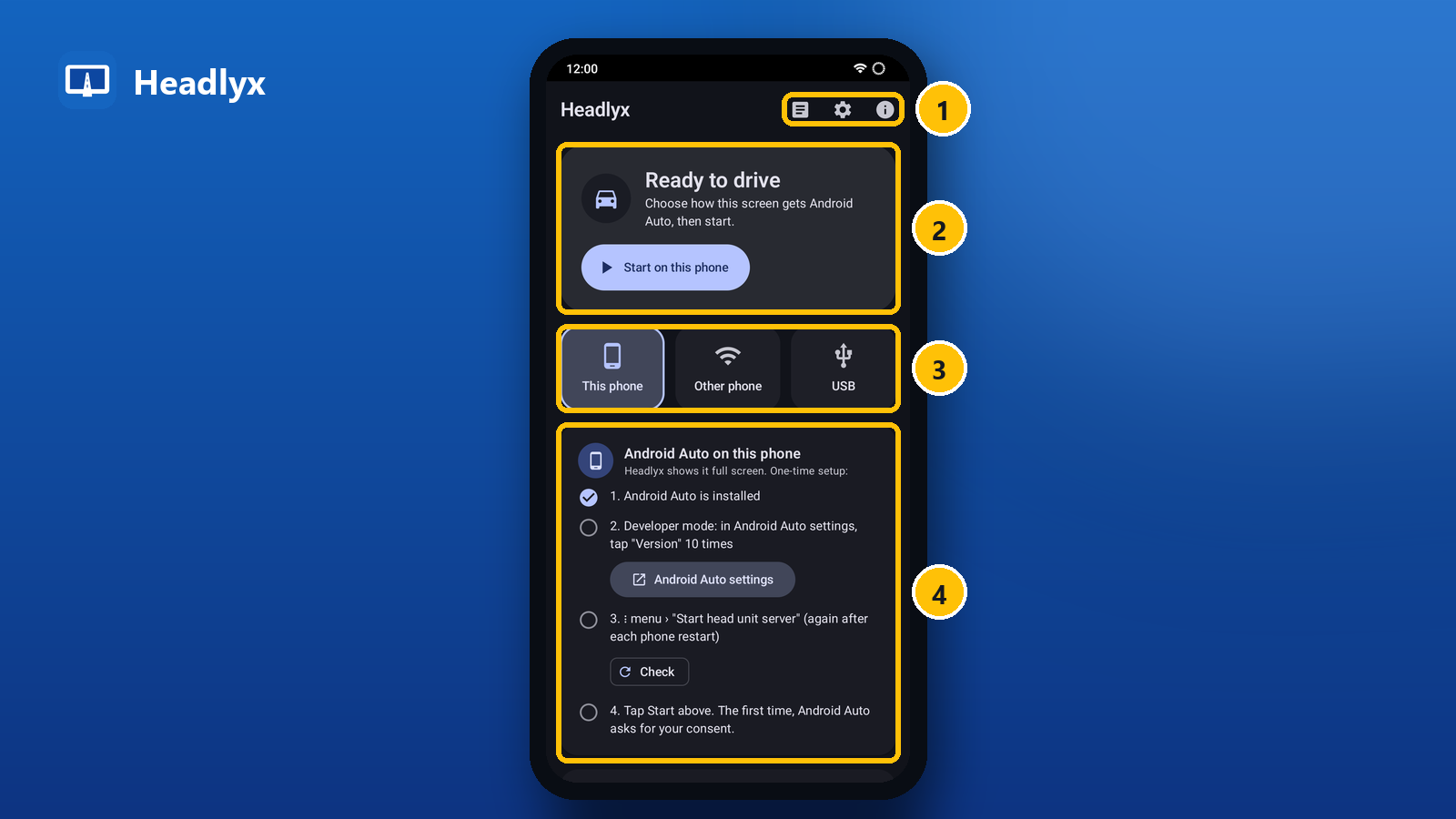
- Barra superiore: tre pulsanti, Log (cosa è successo durante una connessione), Impostazioni e Informazioni (versione, note sulla sicurezza, privacy e licenze).
- Scheda di stato: mostra a che punto sei e il pulsante principale per il passo successivo:
- Pronto a partire: ancora nessuna connessione. Il pulsante avvia la modalità selezionata (Avvia su questo dispositivo, Connetti, Connetti via USB o Avvia wireless).
- Connessione in corso…: mostra la destinazione e il numero del tentativo.
- Android Auto è attivo: connesso, con nome, indirizzo e risoluzione del telefono. Apri mostra Android Auto a schermo intero, Interrompi termina la sessione.
- Riconnessione tra N s: il collegamento si è interrotto; Headlyx riprova da solo.
- Impossibile connettersi: con il motivo spiegato in parole semplici (vedi Soluzioni rapide più avanti).
- Riquadri delle modalità: scegli come questo schermo riceve Android Auto: Questo dispositivo, Altro telefono (Wi-Fi), USB e Wireless β. Un riquadro appare in grigio con "(n/d)" o "(nessun Android Auto)" quando il dispositivo non può usare quella modalità, ad esempio un tablet senza supporto USB host o un dispositivo su cui Android Auto non è installato.
- Il pannello della modalità selezionata: una breve lista di controllo con pulsanti per ogni passaggio. I passaggi che Headlyx può verificare da solo ricevono un segno di spunta quando sono completati.
Sotto il pannello trovi le Connessioni salvate (sezione 6).
2. Questo dispositivo: Android Auto sul telefono stesso
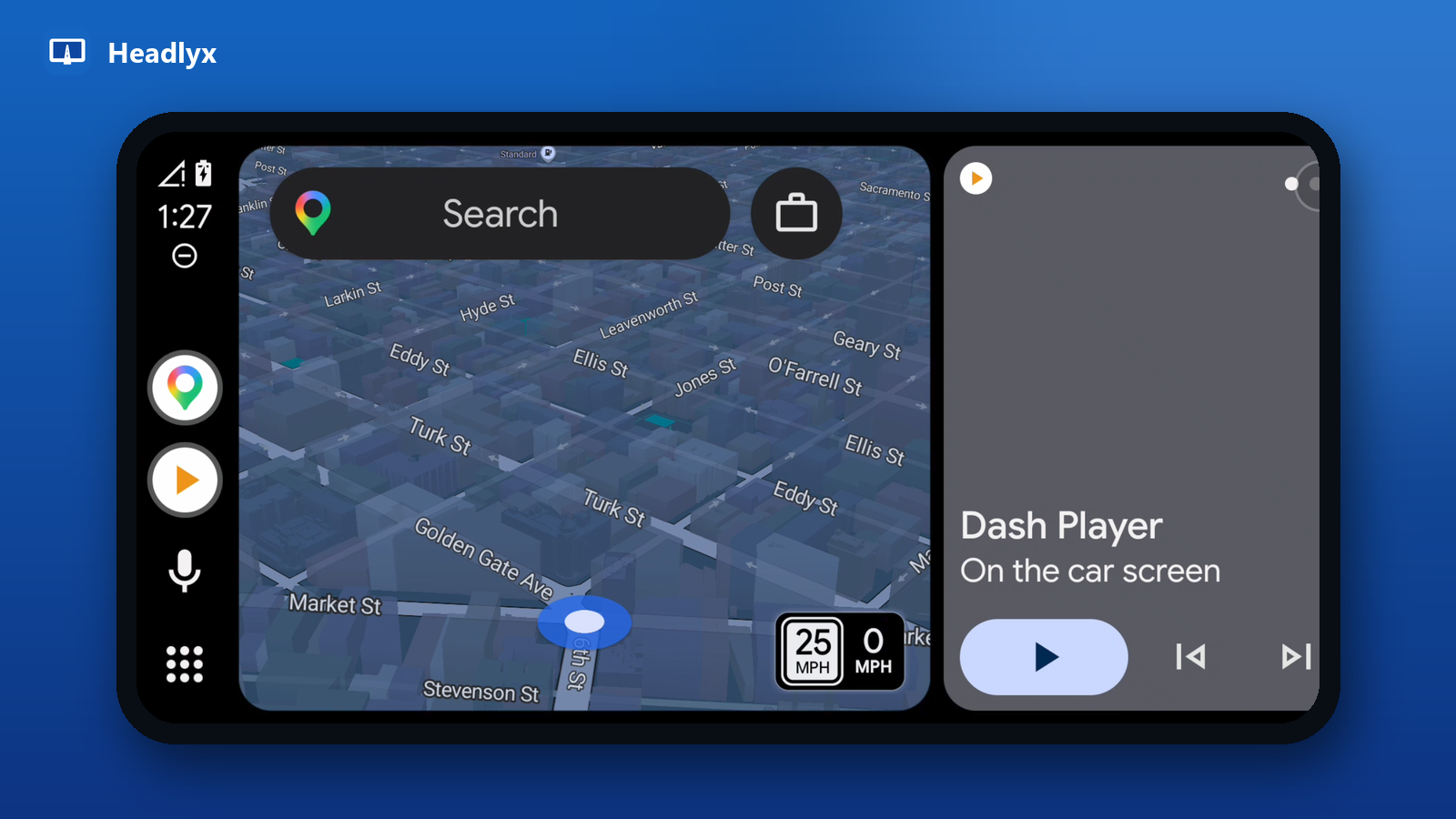
Non hai un secondo schermo? Questo dispositivo esegue Android Auto a schermo intero sullo stesso telefono, comodo con un supporto da cruscotto. Il pannello ti guida in una configurazione da fare una sola volta:
- Android Auto è installato: spuntato automaticamente.
- Modalità sviluppatore: tocca Impostazioni di Android Auto per aprirle, scorri verso il basso e tocca Versione dieci volte.
- Avvia il server dell'unità principale: nel menu ⋮ di Android Auto, scegli Avvia server unità principale. Tocca Verifica in Headlyx per confermare che sia in esecuzione. Ripeti l'operazione dopo ogni riavvio del telefono, o ogni volta che Headlyx indica che il server non risponde.
- Tocca Avvia in alto. La prima volta, Android Auto chiede il tuo consenso sul telefono.
In questa modalità, l'audio dei contenuti multimediali e della navigazione viene riprodotto dal telefono stesso.
3. Altro telefono tramite Wi-Fi
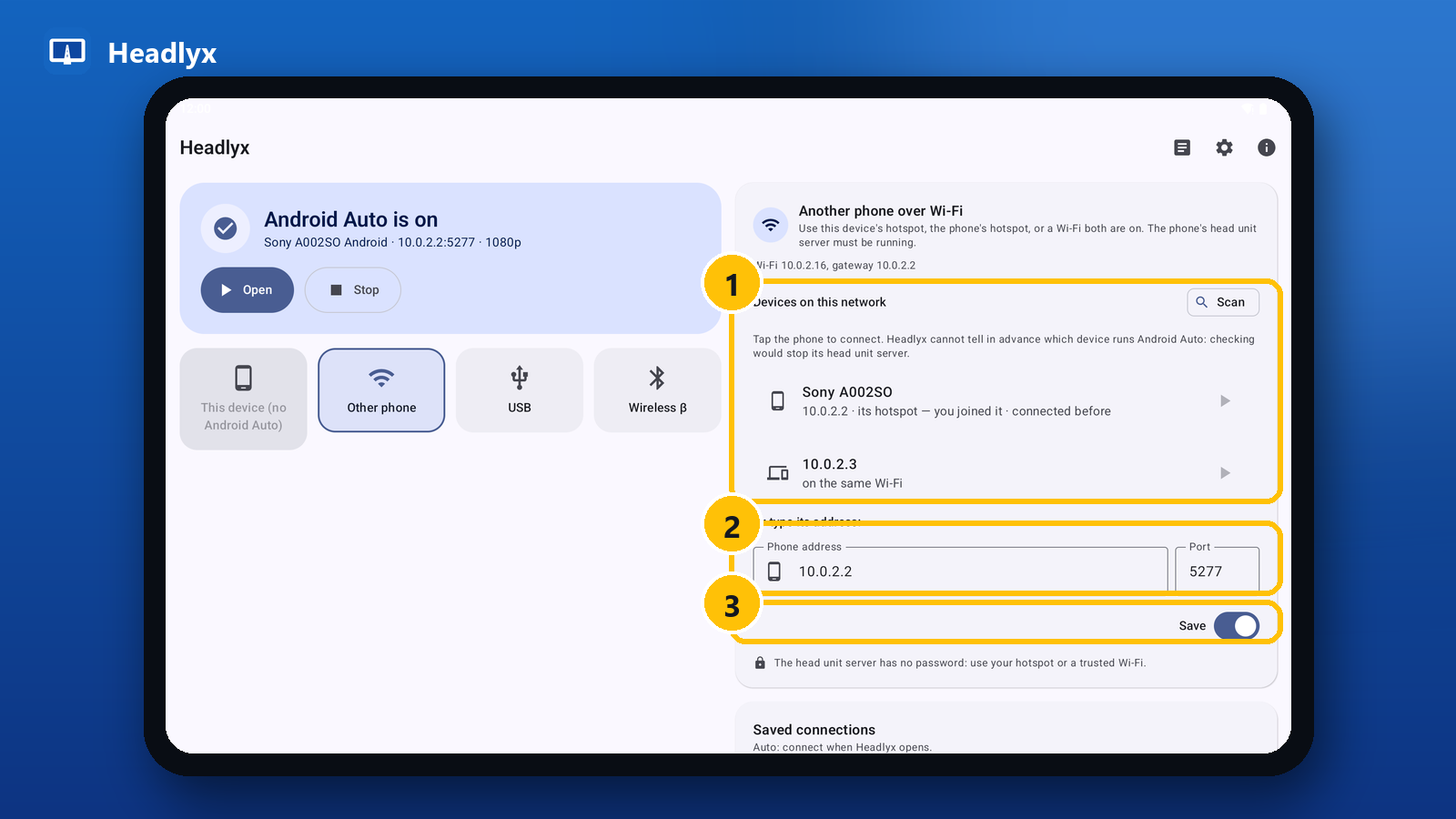
Usa questa modalità quando Headlyx è in esecuzione su un tablet (o su un secondo telefono) e Android Auto sul telefono che usi ogni giorno. Entrambi i dispositivi devono essere sulla stessa rete: l'hotspot del tablet, l'hotspot del telefono o una rete Wi-Fi a cui sono collegati entrambi. Il server dell'unità principale deve essere in esecuzione sul telefono (passaggi 2–3 della sezione precedente, eseguiti sul telefono).
Il pannello mostra la rete a cui sei connesso (ad esempio Hotspot di questo dispositivo o Wi-Fi … gateway …), poi:
- Dispositivi su questa rete: Headlyx elenca i dispositivi che rispondono. Tocca Cerca per ripetere la ricerca e tocca il tuo telefono per connetterti. Le etichette ti aiutano a scegliere: già connesso in passato, probabilmente il telefono, oppure il tipo di connessione (il suo hotspot, a cui ti sei collegato, sulla stessa Wi-Fi). Headlyx non può verificare in anticipo quale dispositivo esegue Android Auto, perché il sondaggio arresterebbe il server dell'unità principale del telefono: per questo lascia scegliere a te.
- Oppure inserisci il suo indirizzo: digita l'indirizzo IP del telefono. La porta è 5277 (quella predefinita di Android Auto); cambiala solo se sai che è necessario.
- Salva: memorizza questo telefono come connessione salvata, così la prossima volta basterà un tocco.
Il server dell'unità principale non ha password. Preferisci un hotspot o una rete Wi-Fi di cui ti fidi e arresta il server dal menu ⋮ di Android Auto quando hai finito.
4. Cavo USB
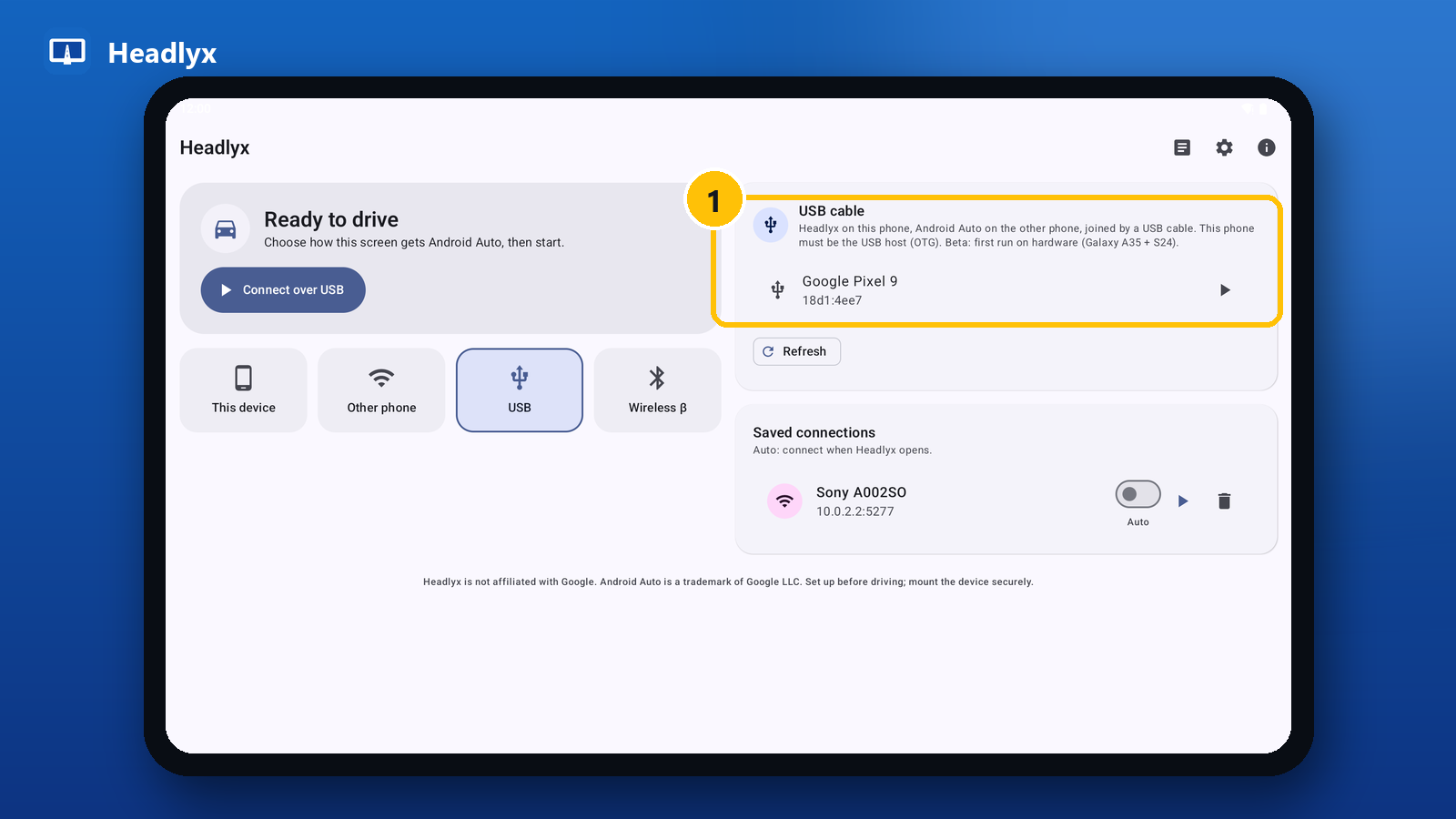
Collega i due dispositivi con un cavo dati: da USB-C a USB-C, oppure con un adattatore OTG sul dispositivo con Headlyx. Il dispositivo su cui è in esecuzione Headlyx deve essere l'host USB (OTG). La modalità USB non richiede il server dell'unità principale né la modalità sviluppatore.
- Collega il telefono e sbloccalo. Appare nel pannello Cavo USB con il suo nome (tocca Aggiorna se non compare).
- Tocca il telefono, oppure Connetti via USB, e concedi l'autorizzazione USB. Headlyx passa il telefono in modalità accessorio e Android Auto si avvia.
Se Headlyx indica che l'altro telefono controlla il collegamento USB, i ruoli sono invertiti. Sui telefoni Samsung, apri la notifica USB su uno dei due telefoni e imposta USB controllata da in modo che sia il dispositivo con Headlyx a controllarla, oppure inverti le estremità del cavo o usa un adattatore OTG sul dispositivo con Headlyx.
La modalità USB è in beta ed è stata testata su un numero limitato di telefoni.
5. Wireless (sperimentale)
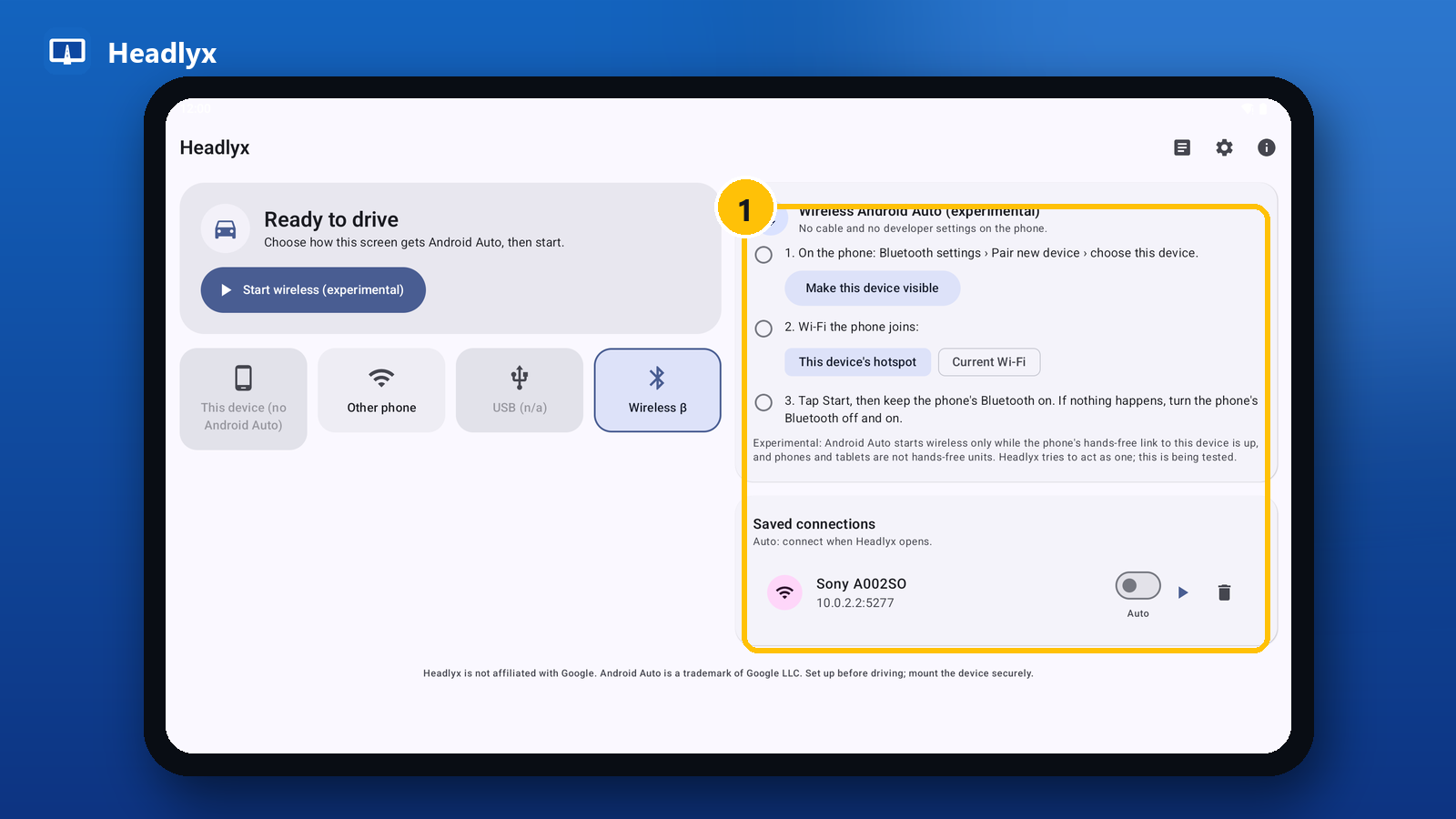
La modalità wireless funziona come un'autoradio wireless: nessun cavo e nessuna impostazione sviluppatore sul telefono.
- Associa tramite Bluetooth: sul telefono, apri le impostazioni Bluetooth › Associa nuovo dispositivo e scegli il dispositivo con Headlyx. Tocca Rendi visibile questo dispositivo se non compare.
- Scegli la rete Wi-Fi a cui si collega il telefono: Hotspot di questo dispositivo (Android 8 o versioni successive) oppure la Wi-Fi attuale (inserisci la password).
- Tocca Avvia e tieni attivo il Bluetooth del telefono. La riga di stato segue ogni passaggio: in attesa del telefono, Android Auto ha trovato questo dispositivo, il telefono si sta collegando alla Wi-Fi e infine telefono connesso tramite Wi-Fi.
Se non succede nulla, disattiva e riattiva il Bluetooth del telefono. Android Auto si avvia in modalità wireless solo mentre è attivo il collegamento vivavoce del telefono con il dispositivo, e telefoni e tablet non sono dispositivi vivavoce: Headlyx cerca di comportarsi come tale, e questa funzione è ancora in fase di test su altri dispositivi.
6. Connessioni salvate
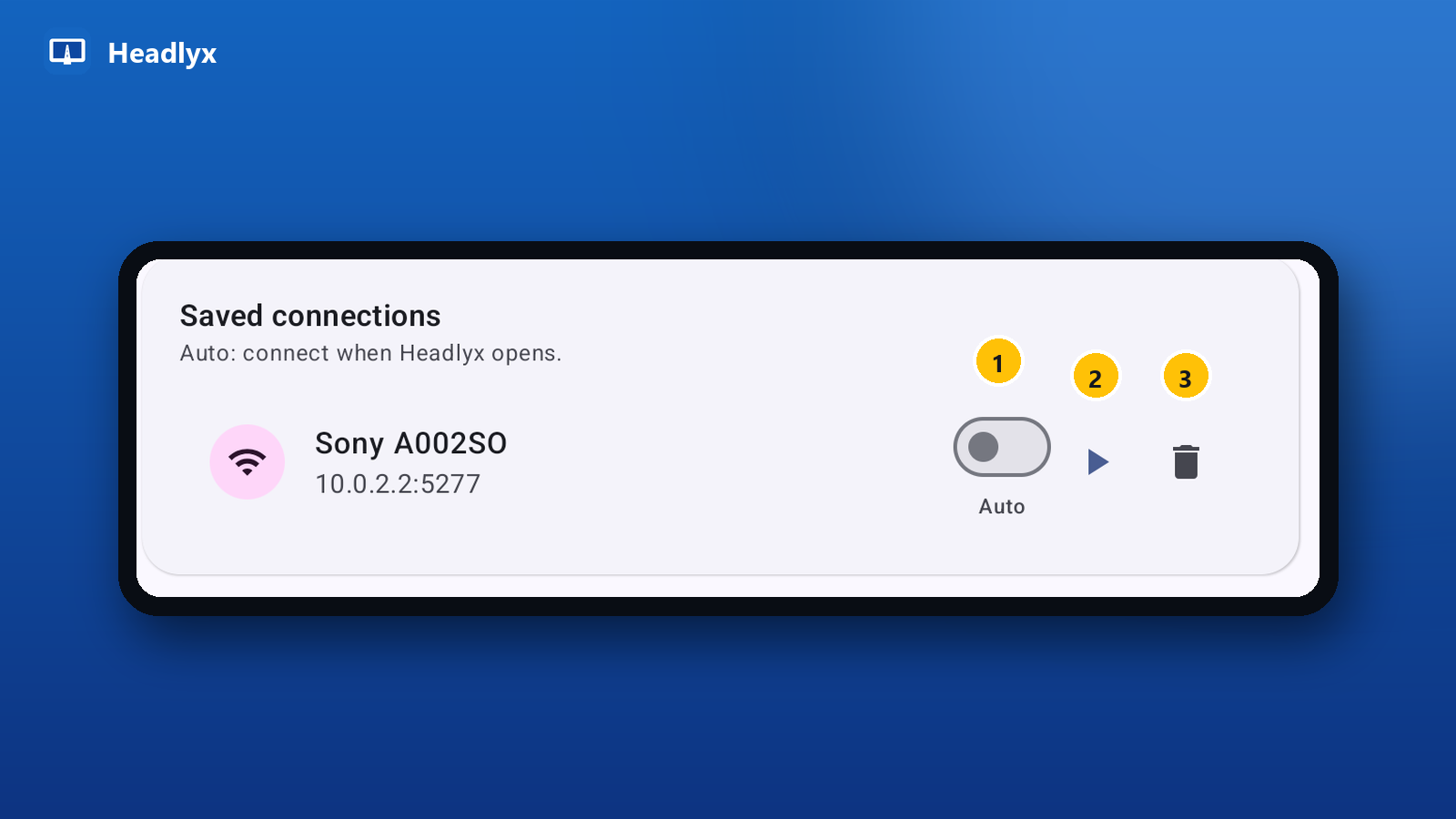
Ogni telefono che salvi compare in Connessioni salvate, con nome e indirizzo. Ciascuno ha tre controlli:
- Auto: si connette automaticamente a questo telefono ogni volta che apri Headlyx. Attivalo per il telefono che usi ogni giorno: per partire basterà aprire l'app.
- Connetti (▶): si connette subito con un tocco.
- Elimina: dimentica questa connessione.
Se una connessione si interrompe durante la guida, Headlyx si riconnette da solo: la scheda di stato mostra il conto alla rovescia fino al tentativo successivo.
7. Mentre Android Auto è sullo schermo
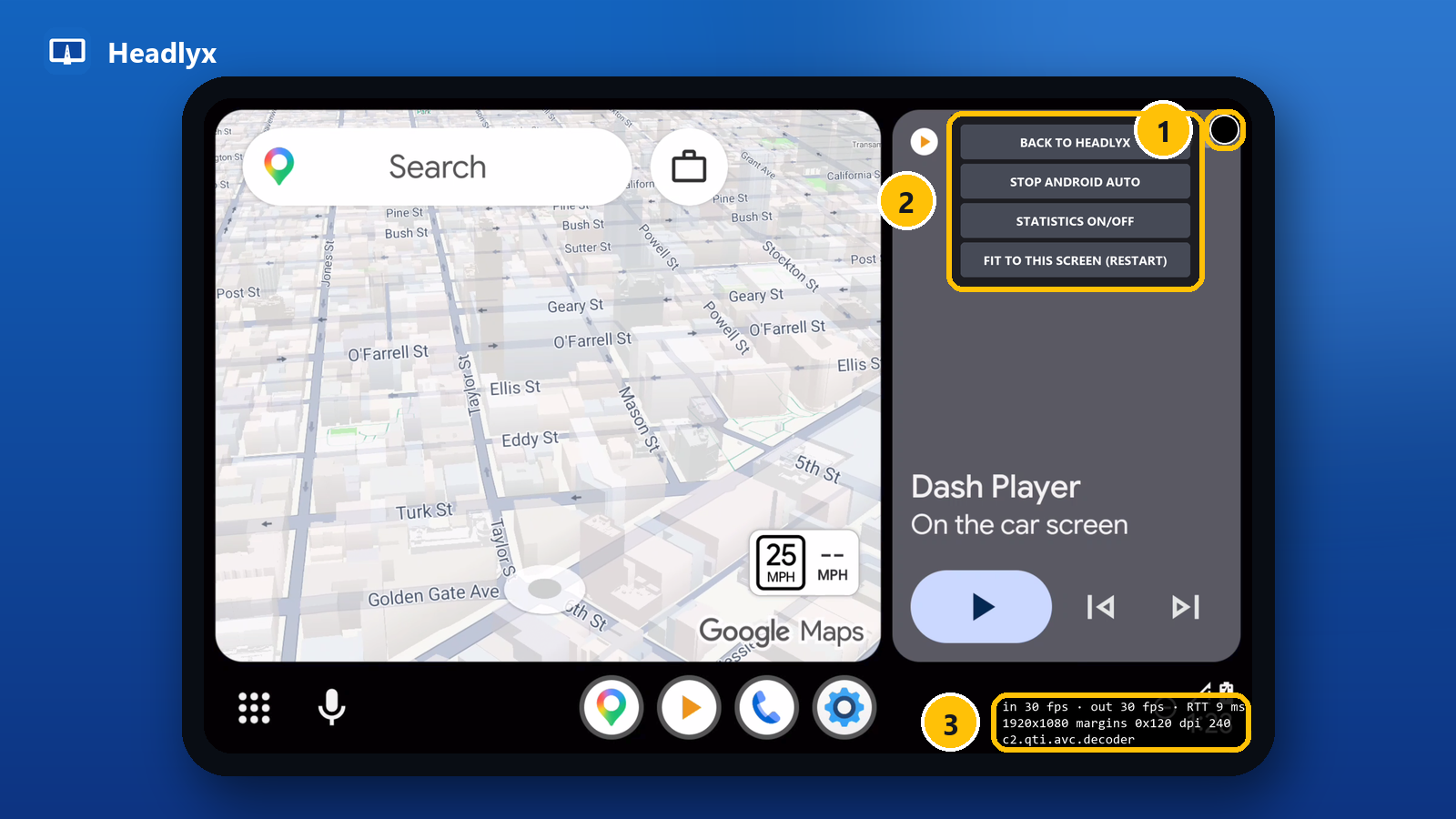
Android Auto occupa tutto lo schermo e risponde al tocco come in auto. Headlyx aggiunge solo pochi controlli:
- Il pulsante rotondo nell'angolo (in alto a destra) apre il menu di Headlyx. È semitrasparente, così resta visibile sia sulle mappe scure sia su quelle chiare.
- Il menu:
- Torna a Headlyx: torna alla schermata principale. Android Auto resta in esecuzione; tocca Apri nella scheda di stato per tornarci. Premere Indietro ha lo stesso effetto.
- Interrompi Android Auto: termina la sessione.
- Statistiche on/off: mostra o nasconde le statistiche in sovrimpressione.
- Adatta a questo schermo (riavvia): compare solo quando la forma della finestra è cambiata (ad esempio dopo aver ruotato o ridimensionato lo schermo); riavvia la sessione con la nuova forma.
- Statistiche in sovrimpressione: fotogrammi ricevuti e decodificati al secondo, tempo di andata e ritorno verso il telefono, dimensione e densità del video e decodificatore in uso. Utile quando regoli la risoluzione o il decodificatore.
Durante la connessione, una notifica mostra la sessione ("Connesso a …") con un pulsante Interrompi. Puoi anche toccarla per tornare alla proiezione a schermo intero.
8. Impostazioni
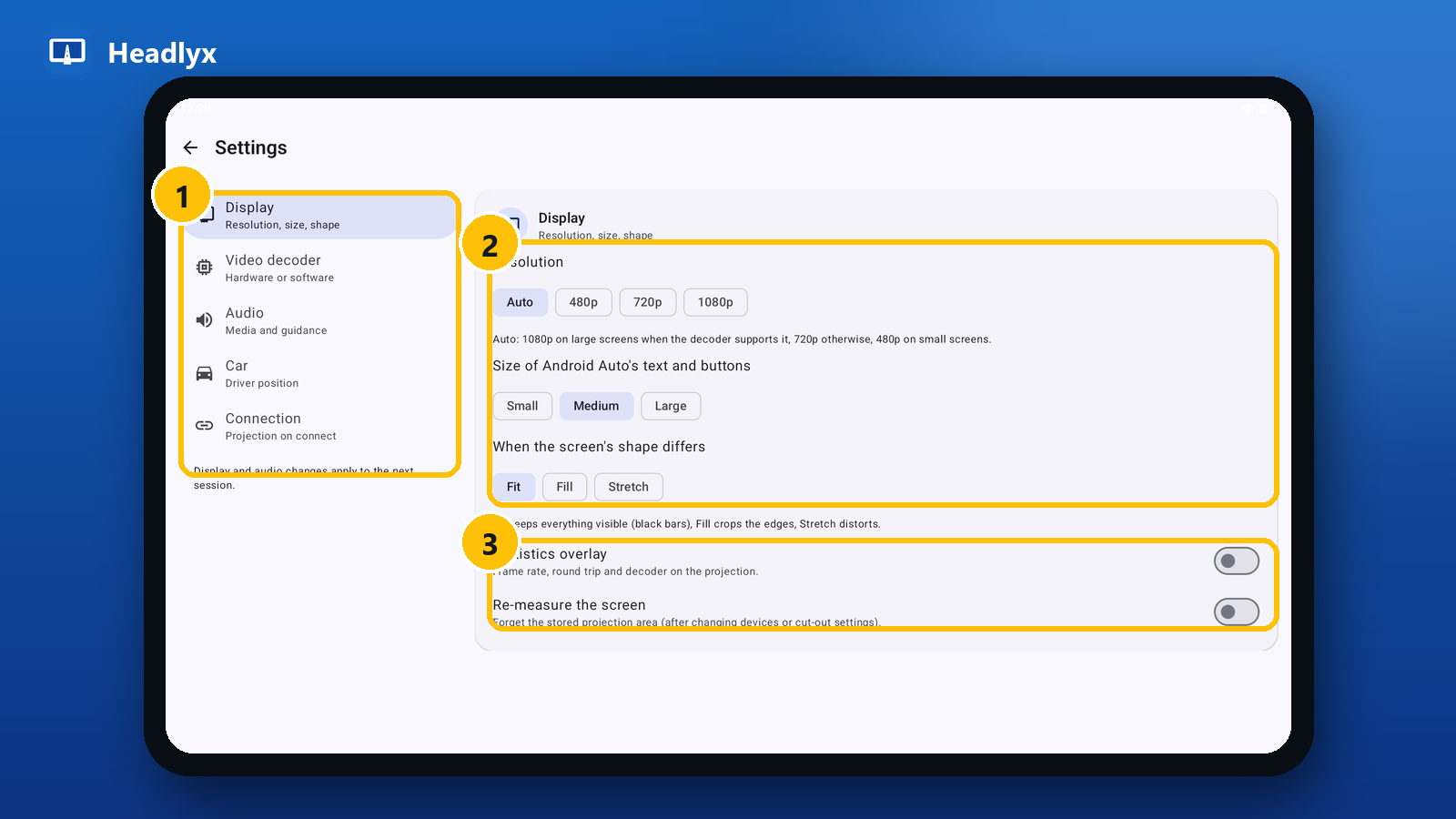
Su un tablet, le impostazioni sono raggruppate in sezioni a sinistra (1); su un telefono formano un unico elenco a scorrimento. Le modifiche a schermo e audio si applicano dalla sessione successiva, quindi riconnettiti dopo averle cambiate.
Schermo (2)
- Risoluzione: Auto, 480p, 720p o 1080p. Auto sceglie 1080p sugli schermi grandi se il decodificatore lo supporta, altrimenti 720p, e 480p sugli schermi piccoli. Abbassala se l'immagine scatta.
- Dimensione di testo e pulsanti di Android Auto: Piccola, Media o Grande. Piccola mostra più elementi sulla mappa; Grande è più facile da leggere con un'occhiata.
- Quando la forma dello schermo è diversa: Android Auto ha forme fisse e il tuo schermo potrebbe non corrispondere. Adatta mantiene tutto visibile con bande nere, Riempi ritaglia i bordi, Allunga deforma l'immagine per riempire lo schermo.
Strumenti dello schermo (3)
- Statistiche in sovrimpressione: le stesse del menu della proiezione; attivale qui per mostrarle in ogni sessione.
- Rimisura lo schermo: dimentica l'area di proiezione memorizzata. Usala dopo aver spostato Headlyx su un altro dispositivo, o dopo aver cambiato l'impostazione del ritaglio dello schermo (notch), se vedi bande nere o i tocchi finiscono nel punto sbagliato.
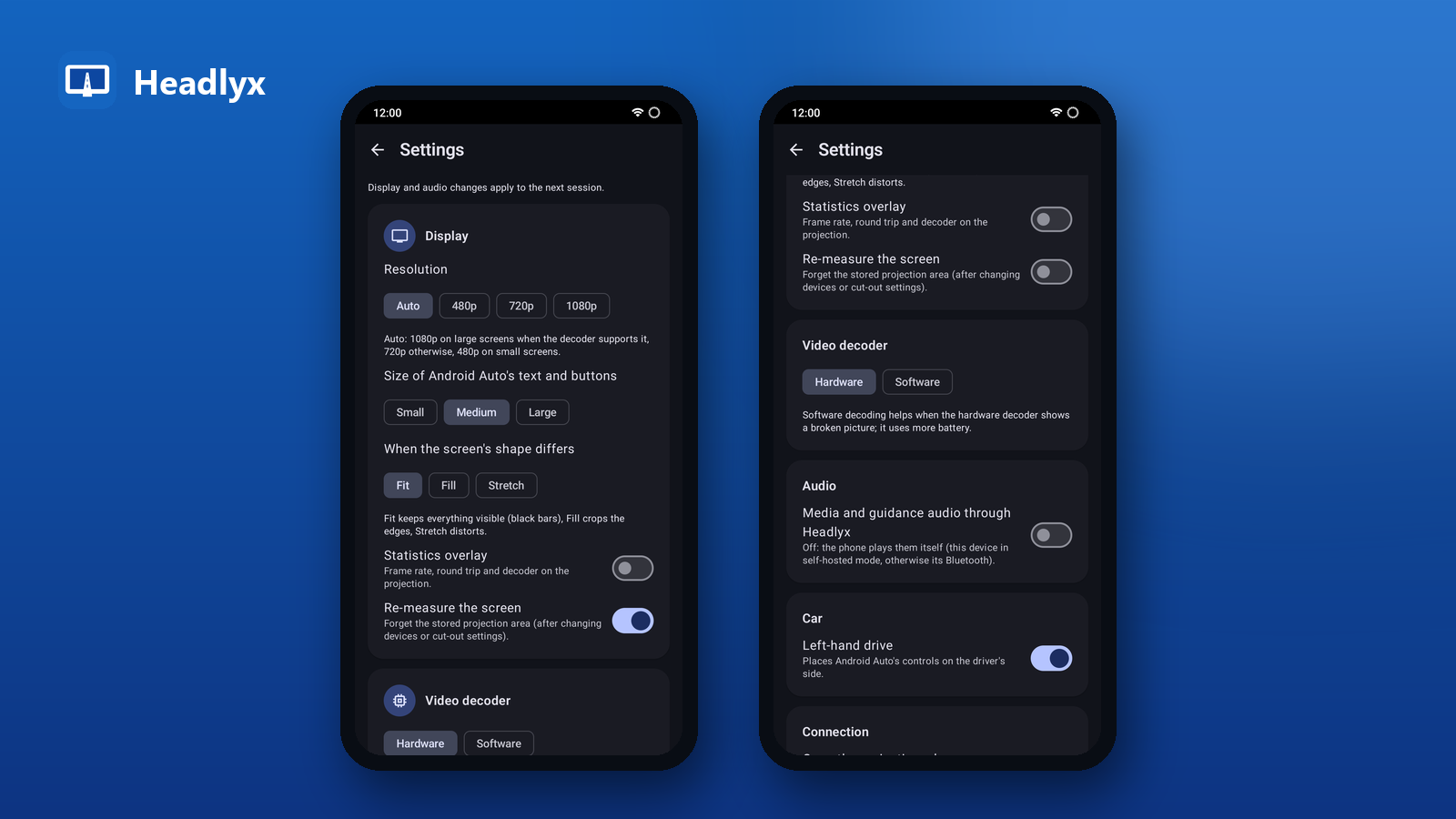
Decodificatore video
- Hardware (predefinito): il più veloce e quello che consuma meno batteria.
- Software: provalo se il decodificatore hardware mostra un'immagine danneggiata, verde o bloccata. Consuma più batteria.
Audio
- Audio multimediale e della navigazione tramite Headlyx: se attivo, musica e indicazioni di navigazione vengono riprodotte dal dispositivo con Headlyx. Se disattivo, le riproduce il telefono stesso: sul telefono in modalità Questo dispositivo, altrimenti tramite il suo Bluetooth (ad esempio sugli altoparlanti dell'auto).
Auto
- Guida a sinistra: posiziona i controlli di Android Auto dal lato del conducente. Disattivala per le auto con guida a destra.
Connessione
- Apri la proiezione quando connesso: mostra Android Auto a schermo intero appena si connette. Disattivala se preferisci restare nella schermata principale di Headlyx e toccare Apri tu stesso.
9. Autorizzazioni e perché vengono richieste
Headlyx chiede ogni autorizzazione solo quando una funzione ne ha bisogno:
- Microfono: Android Auto lo richiede per l'assistente vocale e le chiamate in vivavoce.
- Posizione (facoltativa): serve solo a comunicare ad Android Auto se l'auto è in movimento, così limita ciò che mostra mentre guidi.
- Notifiche: per la notifica della sessione con il pulsante Interrompi.
- Dispositivi nelle vicinanze / Bluetooth: solo per la modalità wireless.
- USB: Android la chiede quando colleghi un telefono via cavo.
10. Log e Informazioni
- I Log (barra superiore) mostrano lo stato della connessione, il flusso video, i fotogrammi e il tempo di andata e ritorno, oltre agli eventi recenti. Esporta condivide un rapporto in testo semplice da allegare a una richiesta di assistenza. I log non contengono contenuti dello schermo né messaggi e restano sul tuo dispositivo finché non li esporti.
- Informazioni mostra la versione, la nota sulla sicurezza, il riepilogo sulla privacy con un link all'informativa sulla privacy completa e le licenze open source.
11. Soluzioni rapide
| Cosa vedi | Cosa fare |
|---|---|
| Nessun servizio in ascolto su …:5277: il server dell'unità principale di Android Auto è in esecuzione? | Riavvia il server dell'unità principale sul telefono (si arresta dopo un riavvio). |
| Nessuna risposta da … oppure … non è raggiungibile da questa rete | Verifica che entrambi i dispositivi siano sullo stesso hotspot o sulla stessa Wi-Fi, poi tocca di nuovo Cerca. |
| Bloccato su Connessione in corso… | Forza l'arresto di Android Auto sul telefono (Impostazioni › App › Android Auto), poi riavvia il server dell'unità principale. |
| Nessun telefono su USB | Usa un cavo dati, sblocca il telefono, tocca Aggiorna. |
| L'altro telefono controlla il collegamento USB | Imposta USB controllata da sul dispositivo con Headlyx, oppure inverti le estremità del cavo. |
| Bande nere o tocchi nel punto sbagliato | Impostazioni › Rimisura lo schermo, poi riconnettiti. |
| Immagine danneggiata o bloccata | Impostazioni › Decodificatore video › Software. |
| Nessun suono dal dispositivo con Headlyx | Attiva Audio multimediale e della navigazione tramite Headlyx. |
| Wireless: il telefono non è riuscito a collegarsi a … | Controlla la password della Wi-Fi, oppure usa Hotspot di questo dispositivo. |
Ancora problemi? Esporta i Log e inviaceli con una breve descrizione.
Sicurezza
Configura Headlyx prima di metterti alla guida e fissa saldamente lo schermo. Headlyx comunica al telefono quando l'auto è in movimento, così Android Auto può limitare ciò che mostra. Rispetta le leggi locali sull'uso degli schermi nei veicoli.
Scarica Headlyx su Google Play
Headlyx è un'app indipendente, non affiliata, approvata o sponsorizzata da Google. Android e Android Auto sono marchi di Google LLC.
Related app
Headlyx: ricevitore schermo auto
Usa un tablet o un telefono di scorta come schermo auto per Android Auto™ dal tuo telefono.