Guide des fonctionnalités de Headlyx : chaque écran, mode et réglage expliqué
Une présentation complète de Headlyx : l'écran d'accueil, les quatre façons de se connecter, les connexions enregistrées, les commandes de projection, chaque réglage, les journaux et les solutions rapides.

On this page
Headlyx affiche Android Auto™ de votre téléphone sur un autre écran qui vous appartient — une tablette Android ou un téléphone de rechange sur le tableau de bord — ou en plein écran sur le téléphone lui-même. Ce guide passe en revue chaque partie de l'application : ce que fait chaque écran, comment fonctionne chaque mode de connexion et ce que modifie chaque réglage.
Vous découvrez Headlyx ? Commencez par l'article de lancement et la configuration rapide, puis revenez ici pour les détails.

1. L'écran d'accueil
Tout commence sur l'écran d'accueil. Il comporte quatre zones (numérotées sur l'image) :
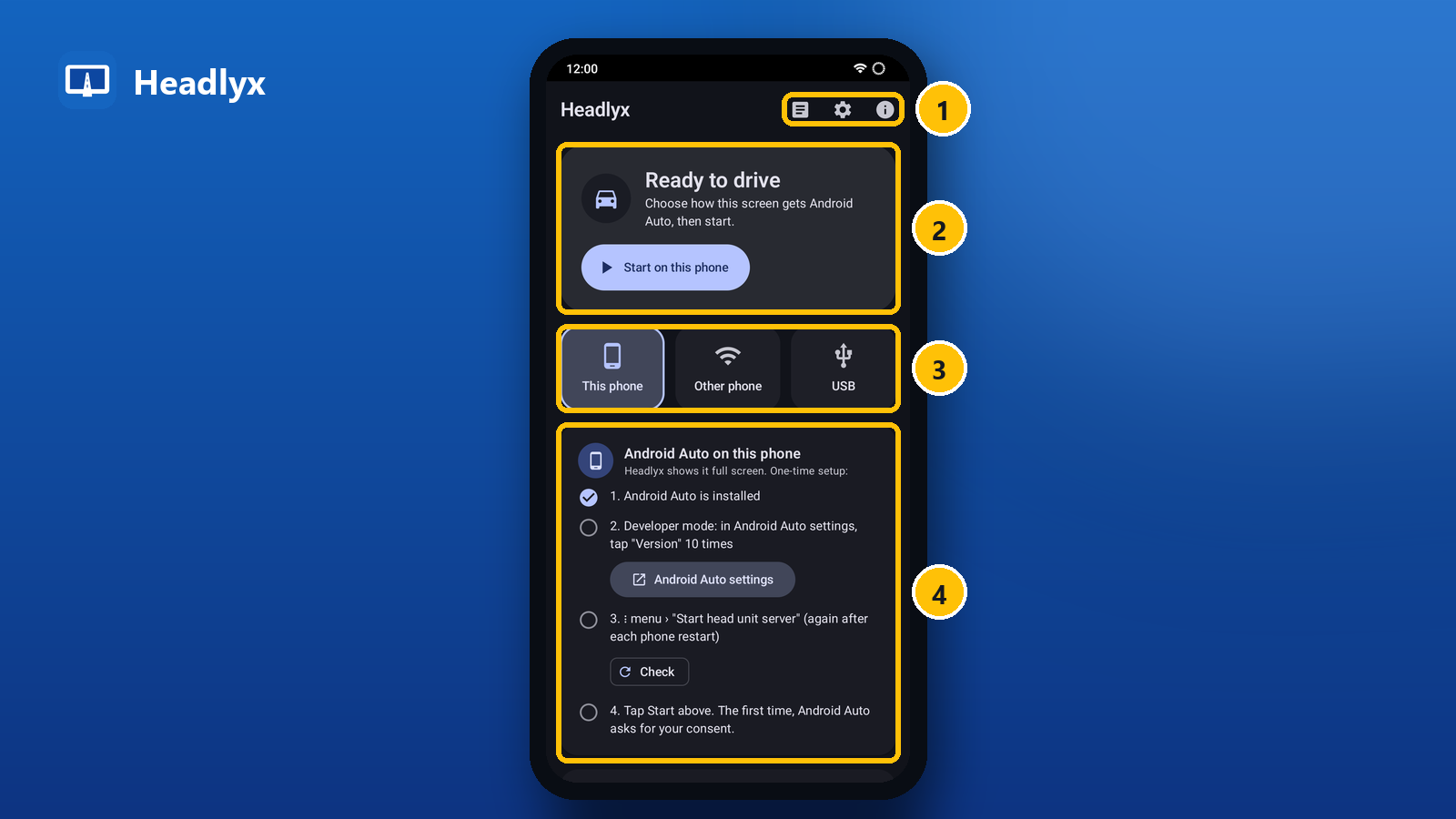
- Barre supérieure — trois boutons : Journaux (ce qui s'est passé pendant une connexion), Réglages et À propos (version, consignes de sécurité, confidentialité et licences).
- Carte d'état — indique où vous en êtes et affiche le bouton principal pour l'étape suivante :
- Prêt à rouler — rien n'est encore connecté. Le bouton lance le mode sélectionné (Démarrer sur cet appareil, Se connecter, Se connecter en USB ou Démarrer sans fil).
- Connexion… — affiche la cible et le numéro de tentative.
- Android Auto est actif — connecté, avec le nom, l'adresse et la résolution du téléphone. Ouvrir affiche Android Auto en plein écran, Arrêter met fin à la session.
- Reconnexion dans N s — la liaison a été coupée ; Headlyx réessaie de lui-même.
- Connexion impossible — avec la raison expliquée simplement (voir Solutions rapides ci-dessous).
- Tuiles de mode — choisissez comment cet écran reçoit Android Auto : Cet appareil, Autre téléphone (Wi-Fi), USB et Sans fil β. Une tuile est grisée avec « (n/d) » ou « (pas d'Android Auto) » lorsque l'appareil ne peut pas utiliser ce mode — par exemple une tablette sans prise en charge de l'hôte USB, ou un appareil sur lequel Android Auto n'est pas installé.
- Le panneau du mode sélectionné — une courte liste de vérification avec des boutons pour chaque étape. Les étapes que Headlyx peut vérifier seul sont cochées une fois terminées.
Sous le panneau, vous trouverez les Connexions enregistrées (section 6).
2. Cet appareil : Android Auto sur le téléphone lui-même
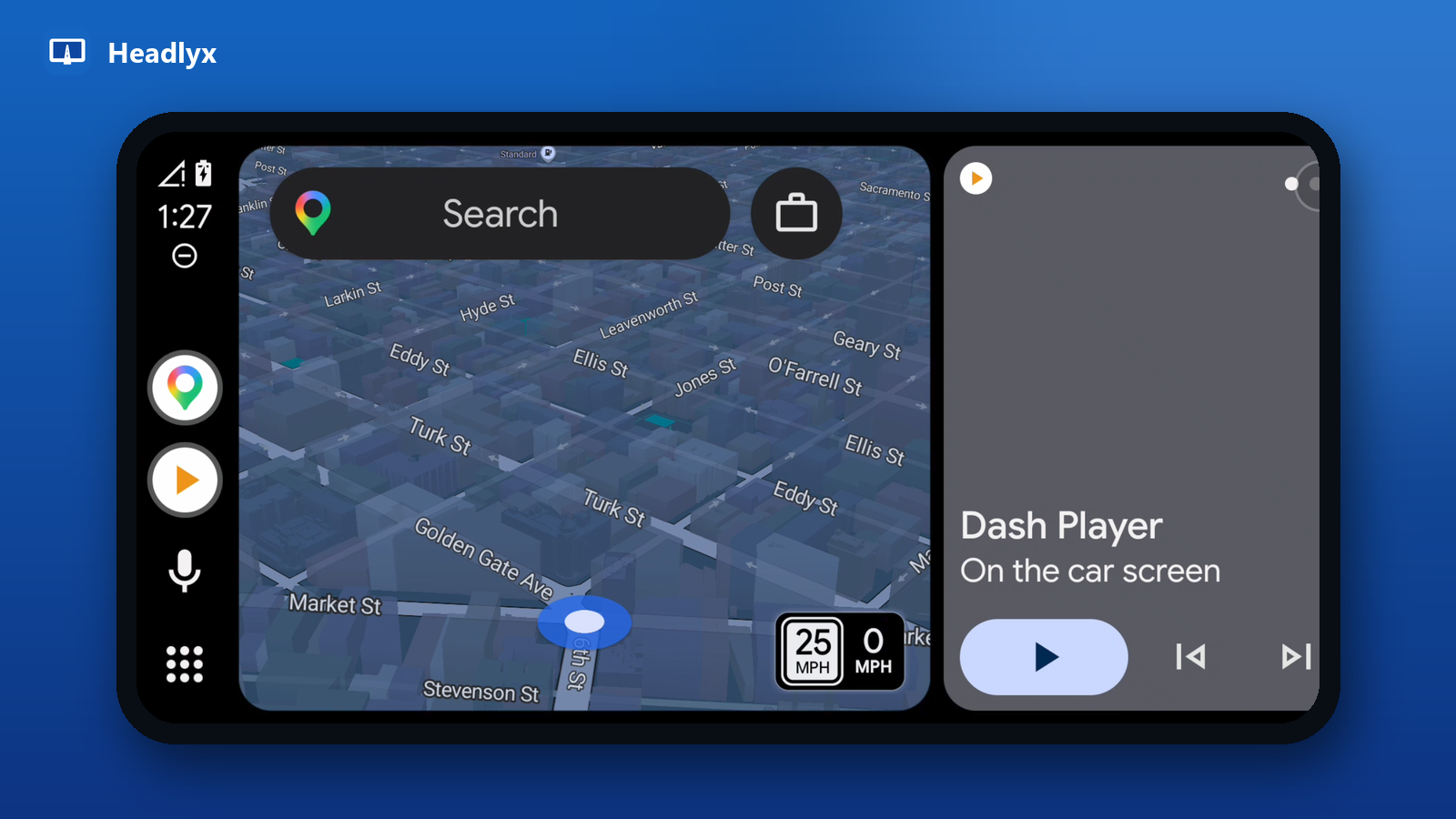
Pas de second écran ? Cet appareil lance Android Auto en plein écran sur le même téléphone — pratique sur un support de tableau de bord. Le panneau vous guide dans une configuration unique :
- Android Auto est installé — coché automatiquement.
- Mode développeur — appuyez sur Réglages Android Auto pour les ouvrir, faites défiler vers le bas et appuyez dix fois sur Version.
- Démarrer le serveur de l'unité principale — dans le menu ⋮ d'Android Auto, choisissez Démarrer le serveur de l'unité principale. Appuyez sur Vérifier dans Headlyx pour confirmer qu'il fonctionne. Recommencez après chaque redémarrage du téléphone, ou chaque fois que Headlyx indique que le serveur ne répond pas.
- Appuyez sur Démarrer en haut. La première fois, Android Auto vous demande votre consentement sur le téléphone.
Dans ce mode, le son des médias et de la navigation est diffusé par le téléphone lui-même.
3. Autre téléphone en Wi-Fi
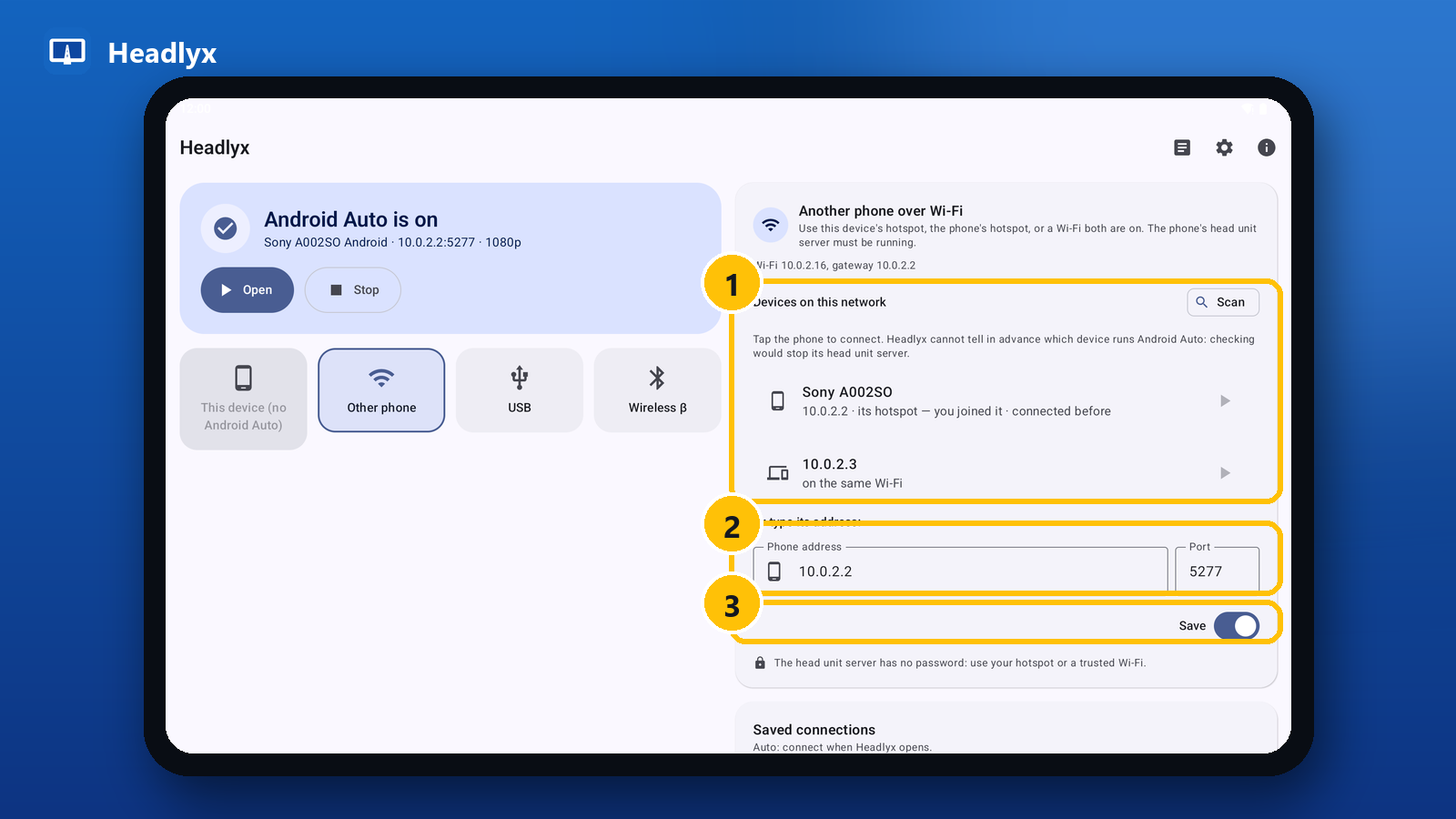
Utilisez ce mode lorsque Headlyx tourne sur une tablette (ou un second téléphone) et qu'Android Auto tourne sur votre téléphone habituel. Les deux appareils doivent être sur le même réseau : le point d'accès de la tablette, celui du téléphone, ou un Wi-Fi auquel les deux sont connectés. Le serveur de l'unité principale doit être actif sur le téléphone (étapes 2 et 3 de la section précédente, effectuées sur le téléphone).
Le panneau indique le réseau sur lequel vous êtes (par exemple Point d'accès de cet appareil ou Wi-Fi … passerelle …), puis :
- Appareils sur ce réseau — Headlyx liste les appareils qui répondent. Appuyez sur Rechercher pour relancer la recherche, puis sur votre téléphone pour vous connecter. Des libellés vous aident à choisir : déjà connecté, probablement le téléphone, ou le type de connexion (son point d'accès — vous l'avez rejoint, sur le même Wi-Fi). Headlyx ne peut pas tester à l'avance quel appareil exécute Android Auto, car le sonder arrêterait le serveur de l'unité principale du téléphone — c'est donc à vous de choisir.
- Ou saisissez son adresse — entrez l'adresse IP du téléphone. Le port est 5277 (celui d'Android Auto par défaut) ; ne le modifiez que si vous savez que c'est nécessaire.
- Enregistrer — conserve ce téléphone comme connexion enregistrée, pour le retrouver en un seul geste la prochaine fois.
Le serveur de l'unité principale n'a pas de mot de passe. Privilégiez un point d'accès ou un Wi-Fi de confiance, et arrêtez le serveur depuis le menu ⋮ d'Android Auto quand vous avez terminé.
4. Câble USB
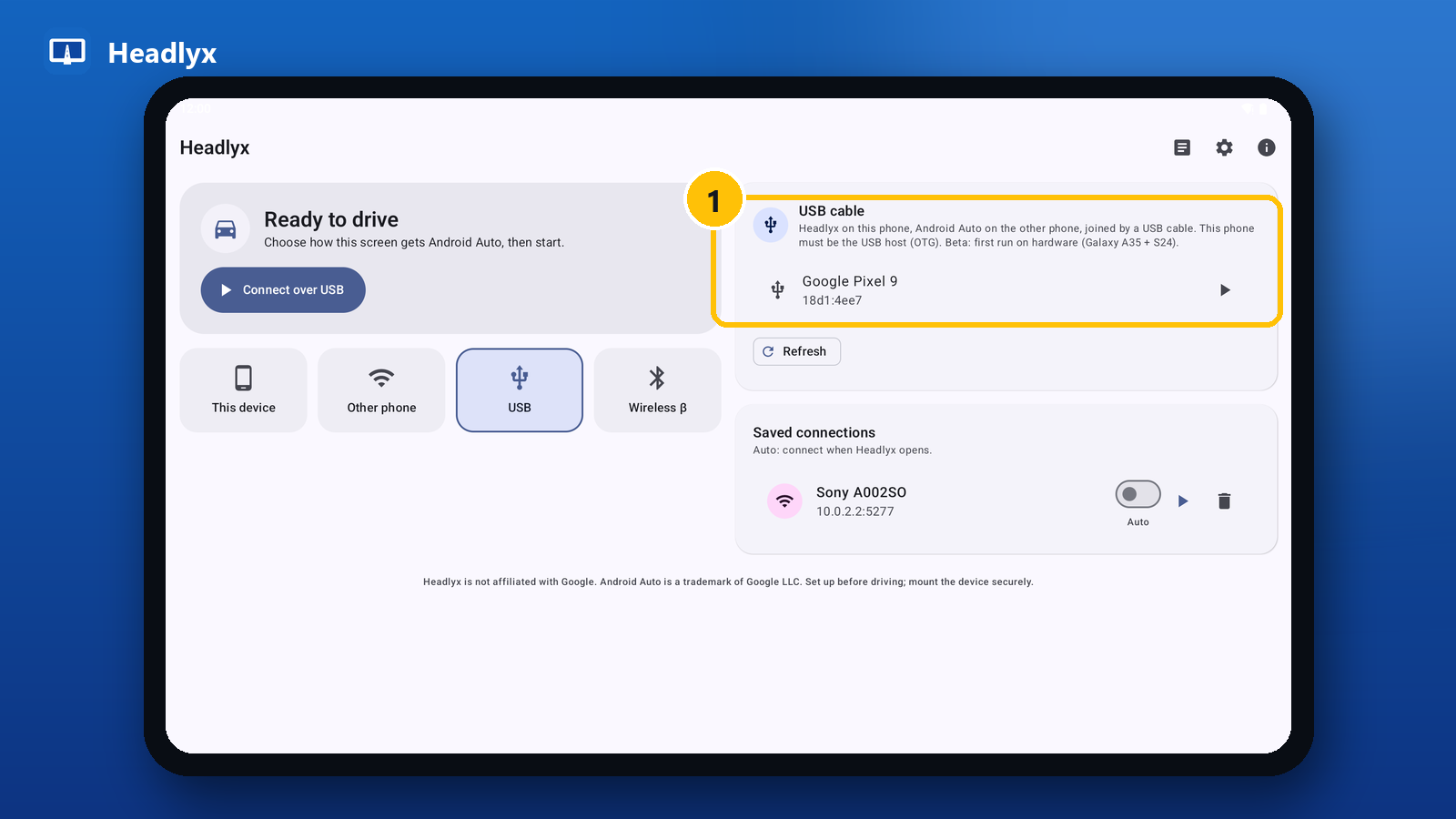
Reliez les deux appareils avec un câble de données — USB-C vers USB-C, ou un adaptateur OTG sur l'appareil Headlyx. L'appareil qui exécute Headlyx doit être l'hôte USB (OTG). Le mode USB ne nécessite ni le serveur de l'unité principale ni le mode développeur.
- Branchez le téléphone et déverrouillez-le. Il apparaît avec son nom dans le panneau Câble USB (appuyez sur Actualiser si ce n'est pas le cas).
- Appuyez sur le téléphone, ou sur Se connecter en USB, et accordez l'autorisation USB. Headlyx bascule le téléphone en mode accessoire et Android Auto démarre.
Si Headlyx indique que l'autre téléphone contrôle la liaison USB, les rôles sont inversés. Sur les téléphones Samsung, ouvrez la notification USB sur l'un des téléphones et réglez USB contrôlé par pour que l'appareil Headlyx en ait le contrôle — ou inversez les extrémités du câble, ou utilisez un adaptateur OTG sur l'appareil Headlyx.
Le mode USB est en version bêta et n'a été testé que sur un nombre limité de téléphones.
5. Sans fil (expérimental)
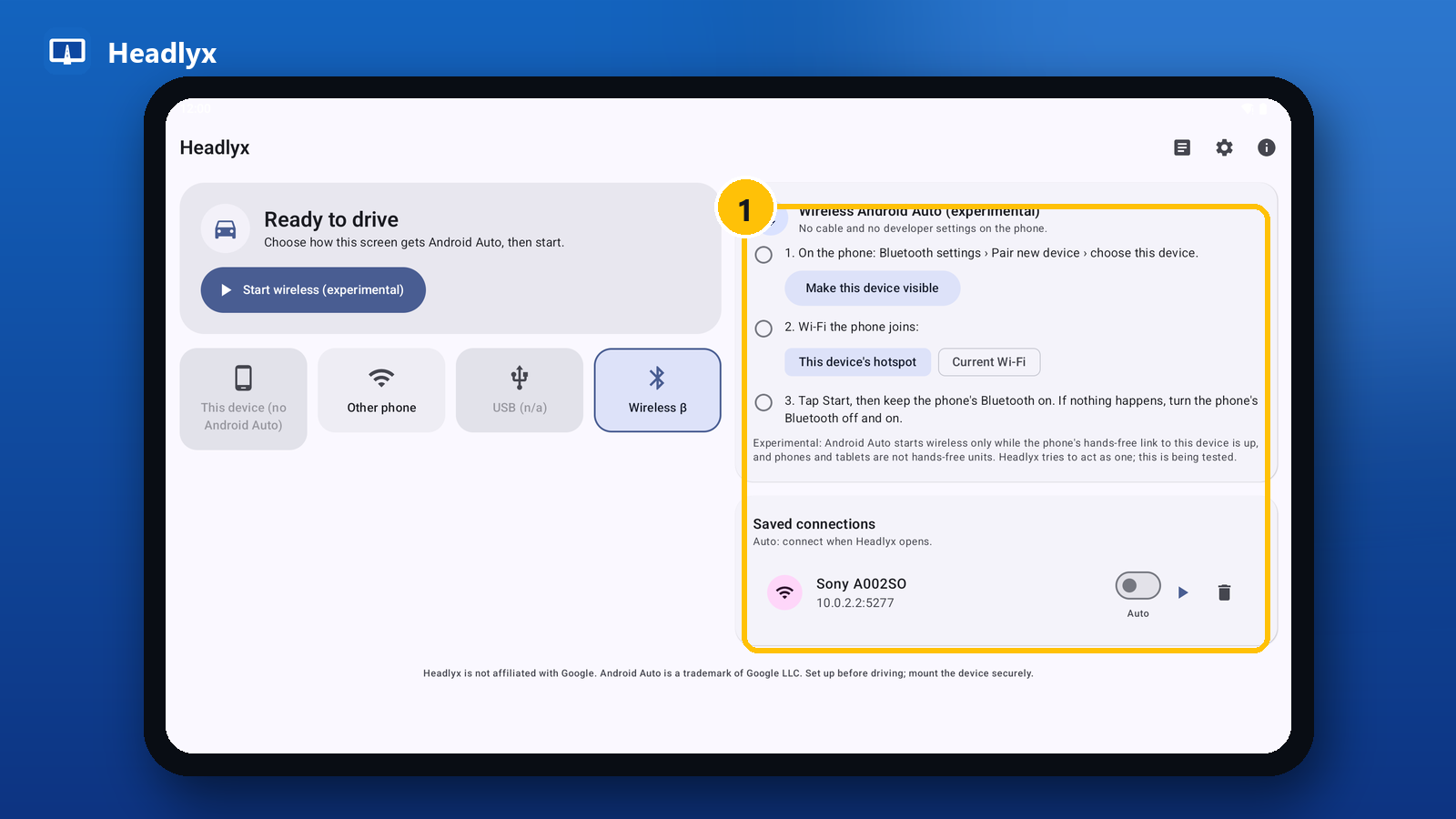
Le mode sans fil fonctionne comme un autoradio sans fil : aucun câble et aucun réglage développeur sur le téléphone.
- Associer en Bluetooth — sur le téléphone, ouvrez les réglages Bluetooth › Associer un nouvel appareil et choisissez l'appareil Headlyx. Appuyez sur Rendre cet appareil visible s'il n'apparaît pas.
- Choisir le Wi-Fi que rejoint le téléphone — Point d'accès de cet appareil (Android 8 ou version ultérieure) ou Wi-Fi actuel (saisissez son mot de passe).
- Appuyez sur Démarrer et laissez le Bluetooth du téléphone activé. La ligne d'état suit chaque étape : attente du téléphone, Android Auto a trouvé cet appareil, le téléphone rejoint le Wi-Fi, et enfin téléphone connecté en Wi-Fi.
Si rien ne se passe, désactivez puis réactivez le Bluetooth du téléphone. Android Auto ne démarre sans fil que lorsque la liaison mains libres du téléphone avec l'appareil est active, or les téléphones et tablettes ne sont pas des kits mains libres — Headlyx essaie de se comporter comme tel, et cela est encore en cours de test sur davantage d'appareils.
6. Connexions enregistrées
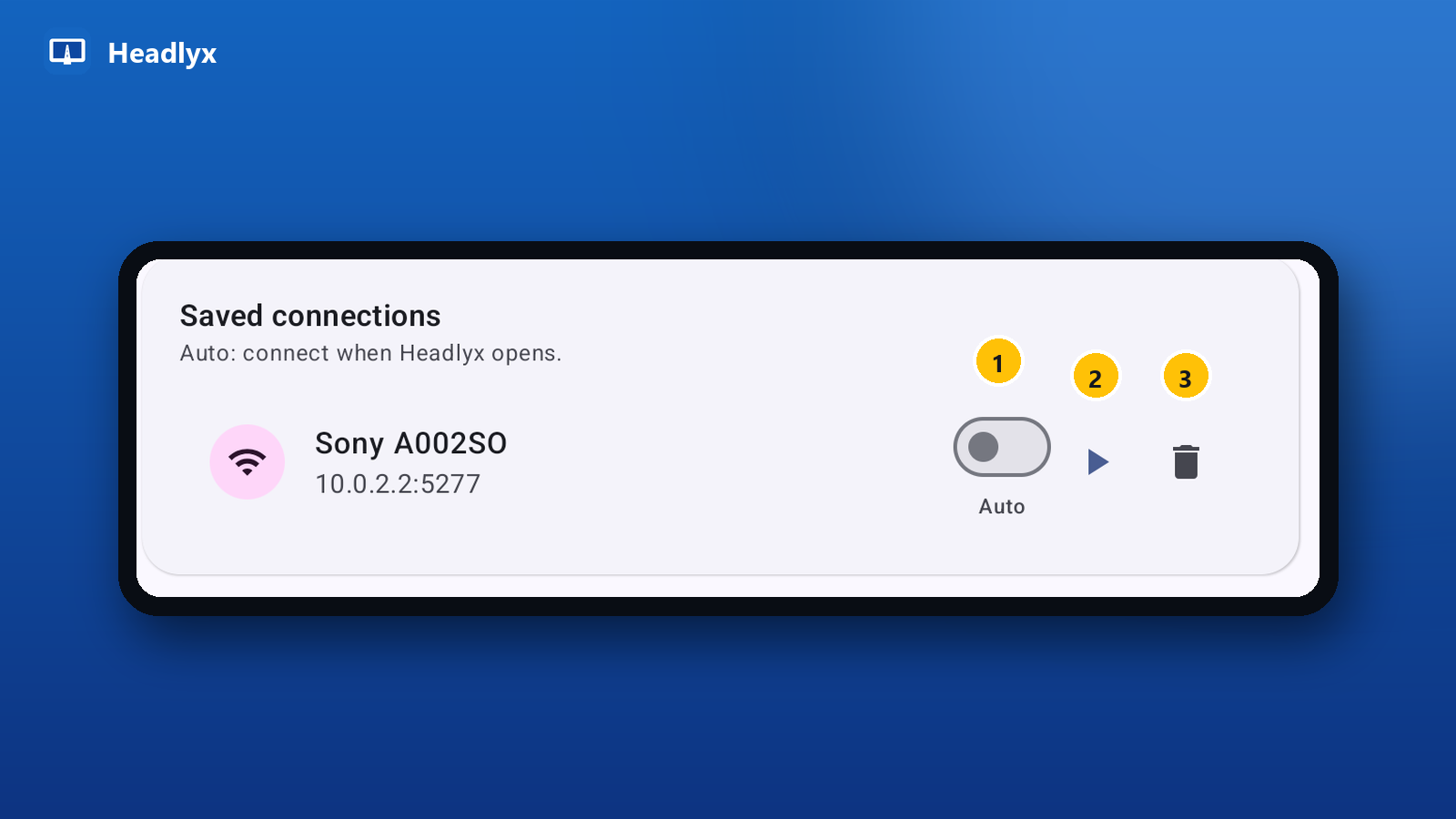
Chaque téléphone enregistré apparaît sous Connexions enregistrées, avec son nom et son adresse. Chacun dispose de trois commandes :
- Auto — se connecte automatiquement à ce téléphone à chaque ouverture de Headlyx. Activez-la pour le téléphone que vous utilisez tous les jours : il suffira alors d'ouvrir l'application pour démarrer.
- Connecter (▶) — se connecte immédiatement d'un seul geste.
- Supprimer — oublie cette connexion.
Si une connexion est coupée en cours de route, Headlyx se reconnecte de lui-même — la carte d'état affiche un compte à rebours jusqu'à la prochaine tentative.
7. Pendant qu'Android Auto est à l'écran
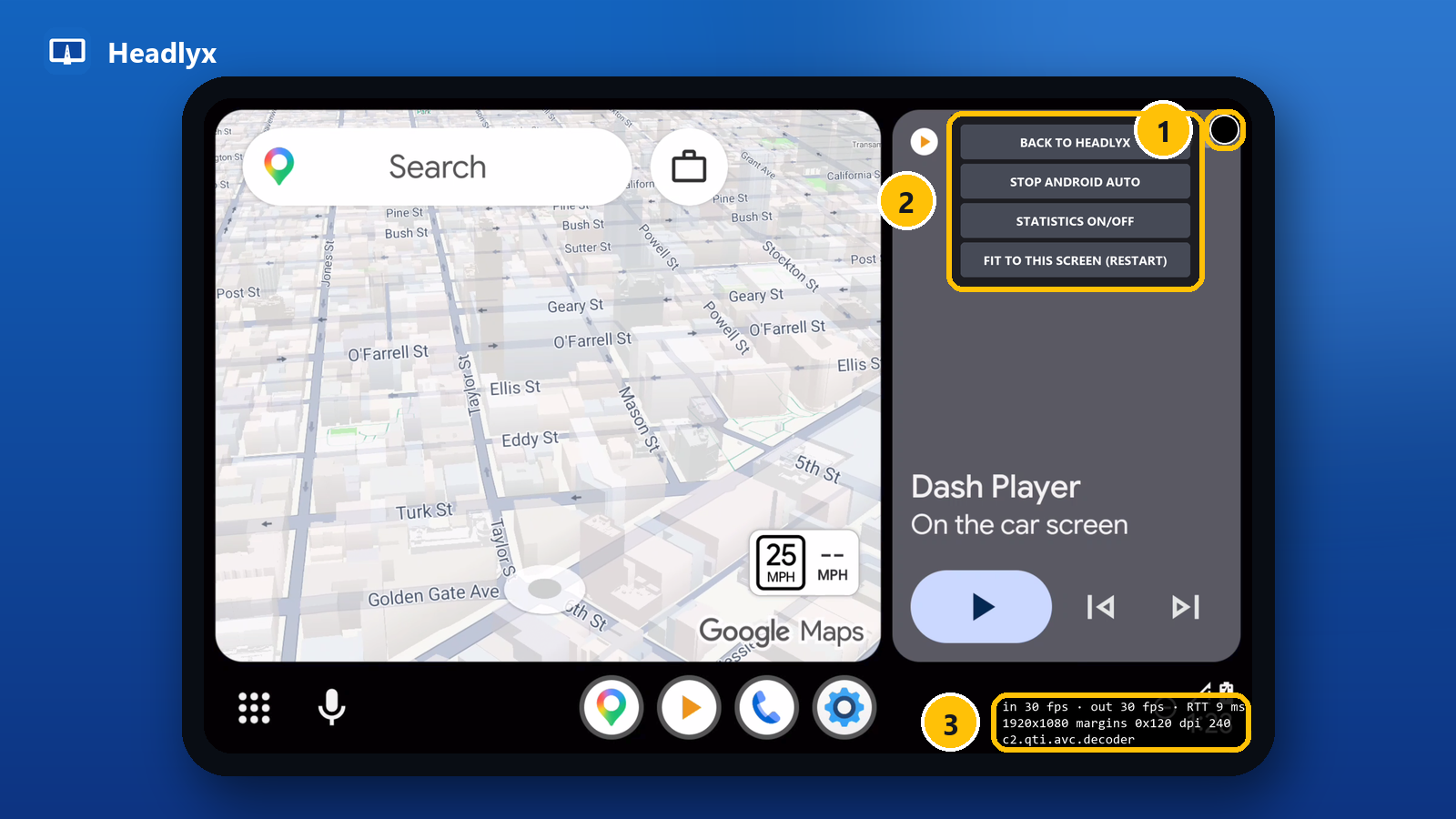
Android Auto occupe tout l'écran et réagit au toucher comme dans une voiture. Headlyx n'ajoute que quelques commandes :
- Le bouton rond d'angle (en haut à droite) ouvre le menu Headlyx. Il est semi-transparent pour rester visible sur les cartes sombres comme claires.
- Le menu :
- Retour à Headlyx — revient à l'écran d'accueil. Android Auto continue de fonctionner ; appuyez sur Ouvrir sur la carte d'état pour y revenir. Le bouton Retour fait la même chose.
- Arrêter Android Auto — met fin à la session.
- Statistiques activées/désactivées — affiche ou masque la superposition de statistiques.
- Adapter à cet écran (redémarrer) — n'apparaît que lorsque la forme de la fenêtre a changé (par exemple après une rotation ou un redimensionnement de l'écran) ; la session redémarre avec la nouvelle forme.
- Superposition de statistiques — images reçues et décodées par seconde, temps aller-retour vers le téléphone, taille et densité de la vidéo, et décodeur utilisé. Utile pour ajuster la résolution ou le décodeur.
Pendant la connexion, une notification affiche la session (« Connecté à … ») avec un bouton Arrêter. Vous pouvez aussi appuyer dessus pour revenir à la projection plein écran.
8. Réglages
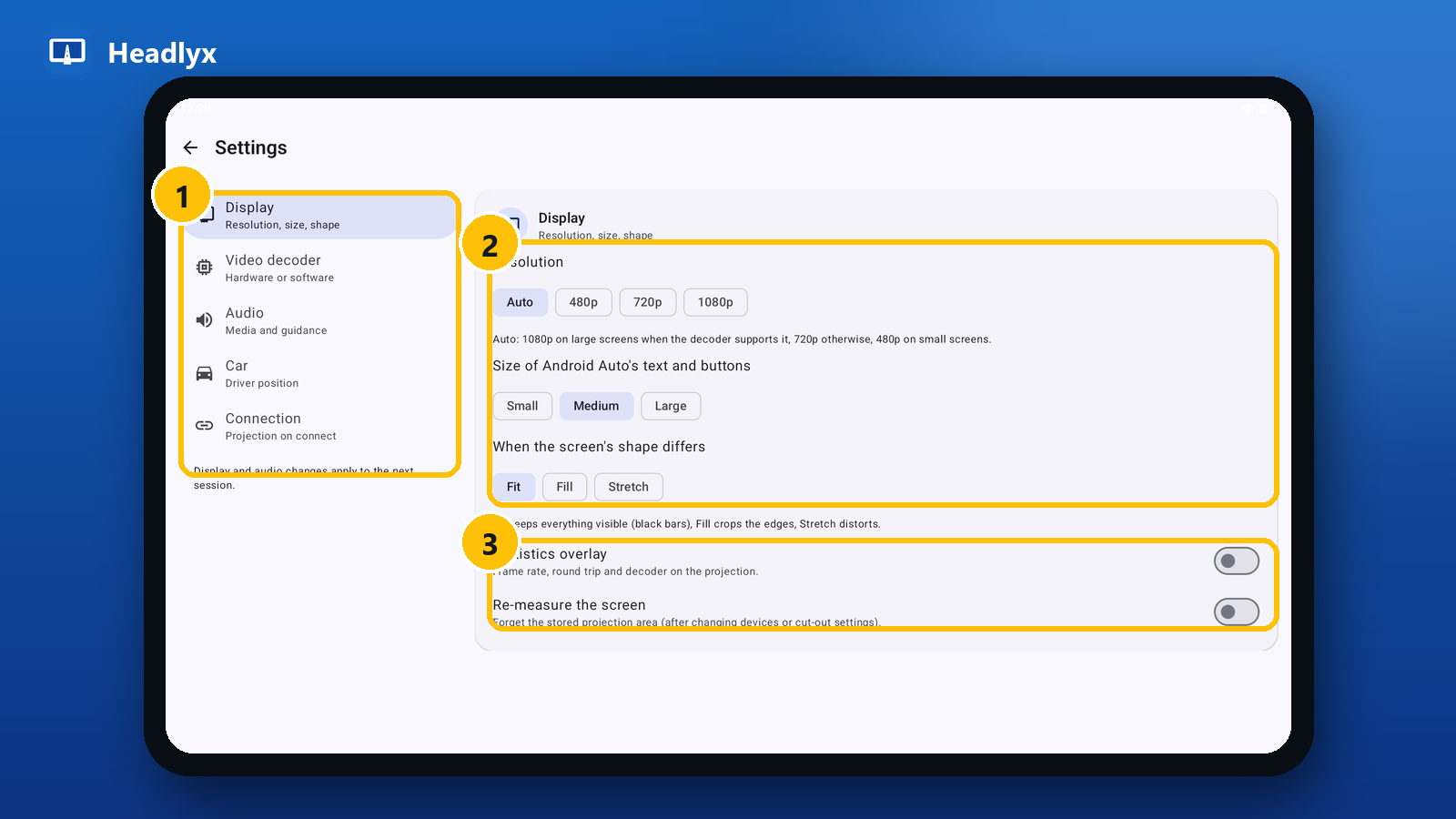
Sur une tablette, les réglages sont regroupés en sections à gauche (1) ; sur un téléphone, ils forment une seule liste déroulante. Les modifications d'affichage et d'audio s'appliquent à la session suivante : reconnectez-vous après les avoir modifiées.
Affichage (2)
- Résolution — Auto, 480p, 720p ou 1080p. Auto choisit 1080p sur les grands écrans si le décodeur le prend en charge, 720p sinon, et 480p sur les petits écrans. Baissez-la si l'image saccade.
- Taille du texte et des boutons d'Android Auto — Petite, Moyenne ou Grande. Petite affiche davantage de carte ; Grande se lit plus facilement d'un coup d'œil.
- Quand la forme de l'écran diffère — Android Auto utilise des formes fixes qui peuvent ne pas correspondre à votre écran : Ajuster garde tout visible avec des bandes noires, Remplir rogne les bords, Étirer déforme l'image pour remplir l'écran.
Outils d'affichage (3)
- Superposition de statistiques — la même superposition que dans le menu de projection ; activez-la ici pour l'afficher à chaque session.
- Remesurer l'écran — oublie la zone de projection mémorisée. Utilisez-le après avoir installé Headlyx sur un autre appareil, ou après avoir modifié le réglage de l'encoche de l'écran, si vous voyez des bandes noires ou si les touches tombent au mauvais endroit.
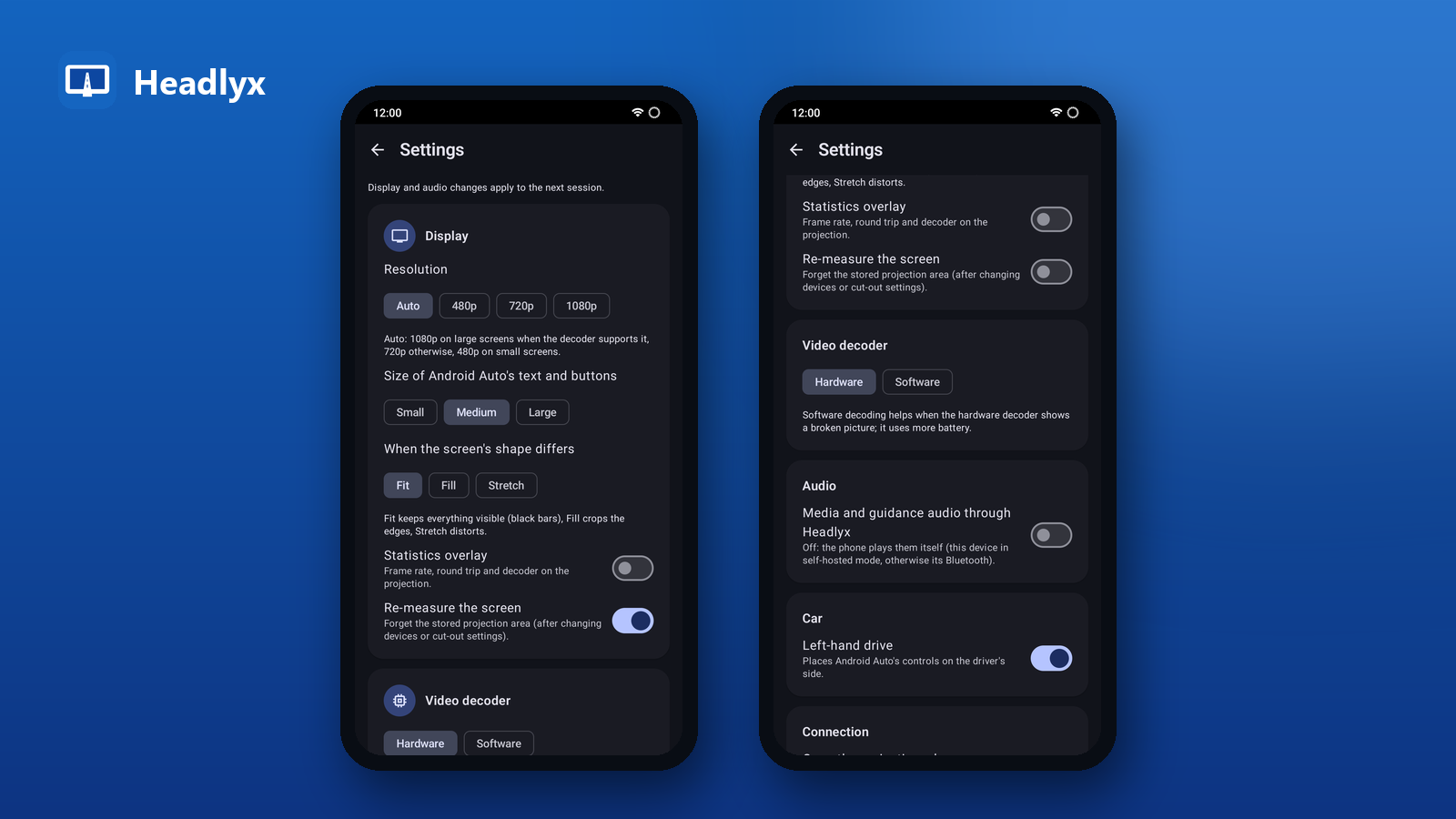
Décodeur vidéo
- Matériel (par défaut) — le plus rapide et le plus économe en batterie.
- Logiciel — essayez-le si le décodeur matériel affiche une image corrompue, verte ou figée. Il consomme davantage de batterie.
Audio
- Audio des médias et du guidage via Headlyx — activé : la musique et les instructions de navigation sont diffusées par l'appareil Headlyx. Désactivé : le téléphone les diffuse lui-même — sur le téléphone en mode Cet appareil, sinon via son Bluetooth (par exemple vers les haut-parleurs de votre voiture).
Voiture
- Conduite à gauche — place les commandes d'Android Auto du côté du conducteur. Désactivez-la pour les voitures avec conduite à droite.
Connexion
- Ouvrir la projection à la connexion — affiche Android Auto en plein écran dès la connexion. Désactivez-la si vous préférez rester sur l'écran d'accueil de Headlyx et appuyer vous-même sur Ouvrir.
9. Autorisations, et pourquoi elles sont demandées
Headlyx ne demande chaque autorisation que lorsqu'une fonctionnalité en a besoin :
- Micro — Android Auto l'exige pour l'assistant vocal et les appels mains libres.
- Position (facultatif) — uniquement pour indiquer à Android Auto si la voiture roule, afin qu'il limite ce qu'il affiche pendant la conduite.
- Notifications — pour la notification de session et son bouton Arrêter.
- Appareils à proximité / Bluetooth — uniquement pour le mode sans fil.
- USB — Android la demande lorsque vous connectez un téléphone par câble.
10. Journaux et À propos
- Les Journaux (barre supérieure) affichent l'état de la connexion, le flux vidéo, les images et le temps aller-retour, ainsi que les événements récents. Exporter partage un rapport en texte brut que vous pouvez joindre à une demande d'assistance. Les journaux ne contiennent ni contenu de l'écran ni messages, et restent sur votre appareil jusqu'à ce que vous les exportiez.
- À propos affiche la version, la consigne de sécurité, le résumé de confidentialité avec un lien vers la politique de confidentialité complète, ainsi que les licences open source.
11. Solutions rapides
| Ce que vous voyez | Que faire |
|---|---|
| Rien n'écoute sur …:5277 — le serveur de l'unité principale d'Android Auto est-il actif ? | Redémarrez le serveur de l'unité principale sur le téléphone (il s'arrête après un redémarrage). |
| Aucune réponse de … ou … n'est pas joignable depuis ce réseau | Vérifiez que les deux appareils sont sur le même point d'accès ou Wi-Fi, puis appuyez de nouveau sur Rechercher. |
| Bloqué sur Connexion… | Forcez l'arrêt d'Android Auto sur le téléphone (Paramètres › Applications › Android Auto), puis redémarrez le serveur de l'unité principale. |
| Aucun téléphone en USB | Utilisez un câble de données, déverrouillez le téléphone, appuyez sur Actualiser. |
| L'autre téléphone contrôle la liaison USB | Réglez USB contrôlé par sur l'appareil Headlyx, ou inversez les extrémités du câble. |
| Bandes noires ou touches au mauvais endroit | Réglages › Remesurer l'écran, puis reconnectez-vous. |
| Image corrompue ou figée | Réglages › Décodeur vidéo › Logiciel. |
| Aucun son sur l'appareil Headlyx | Activez Audio des médias et du guidage via Headlyx. |
| Sans fil : le téléphone n'a pas pu rejoindre … | Vérifiez le mot de passe Wi-Fi, ou utilisez Point d'accès de cet appareil. |
Toujours bloqué ? Exportez les Journaux et envoyez-les-nous avec une courte description.
Sécurité
Configurez Headlyx avant de prendre la route et fixez solidement l'écran. Headlyx indique au téléphone quand la voiture roule afin qu'Android Auto puisse limiter ce qu'il affiche. Respectez la législation locale concernant les écrans dans les véhicules.
Télécharger Headlyx sur Google Play
Headlyx est une application indépendante, ni affiliée à Google, ni approuvée ou sponsorisée par Google. Android et Android Auto sont des marques de Google LLC.
Related app
Headlyx : récepteur d'écran de voiture
Utilisez une tablette ou un téléphone de secours comme écran de voiture pour Android Auto™ depuis votre téléphone.