Руководство по Headlyx: все экраны, режимы и настройки
Полный обзор Headlyx — главный экран, все четыре способа подключения, сохранённые подключения, управление проекцией, все настройки, журналы и быстрые решения проблем.

On this page
Headlyx показывает Android Auto™ с вашего телефона на другом вашем экране — Android-планшете или запасном телефоне на приборной панели — или на весь экран самого телефона. В этом руководстве описаны все части приложения: что делает каждый экран, как работает каждый режим подключения и на что влияет каждая настройка.
Впервые пользуетесь Headlyx? Начните со статьи о запуске и быстрой настройке, а затем возвращайтесь сюда за подробностями.

1. Главный экран
Всё начинается с главного экрана. На нём четыре области (пронумерованы на изображении):
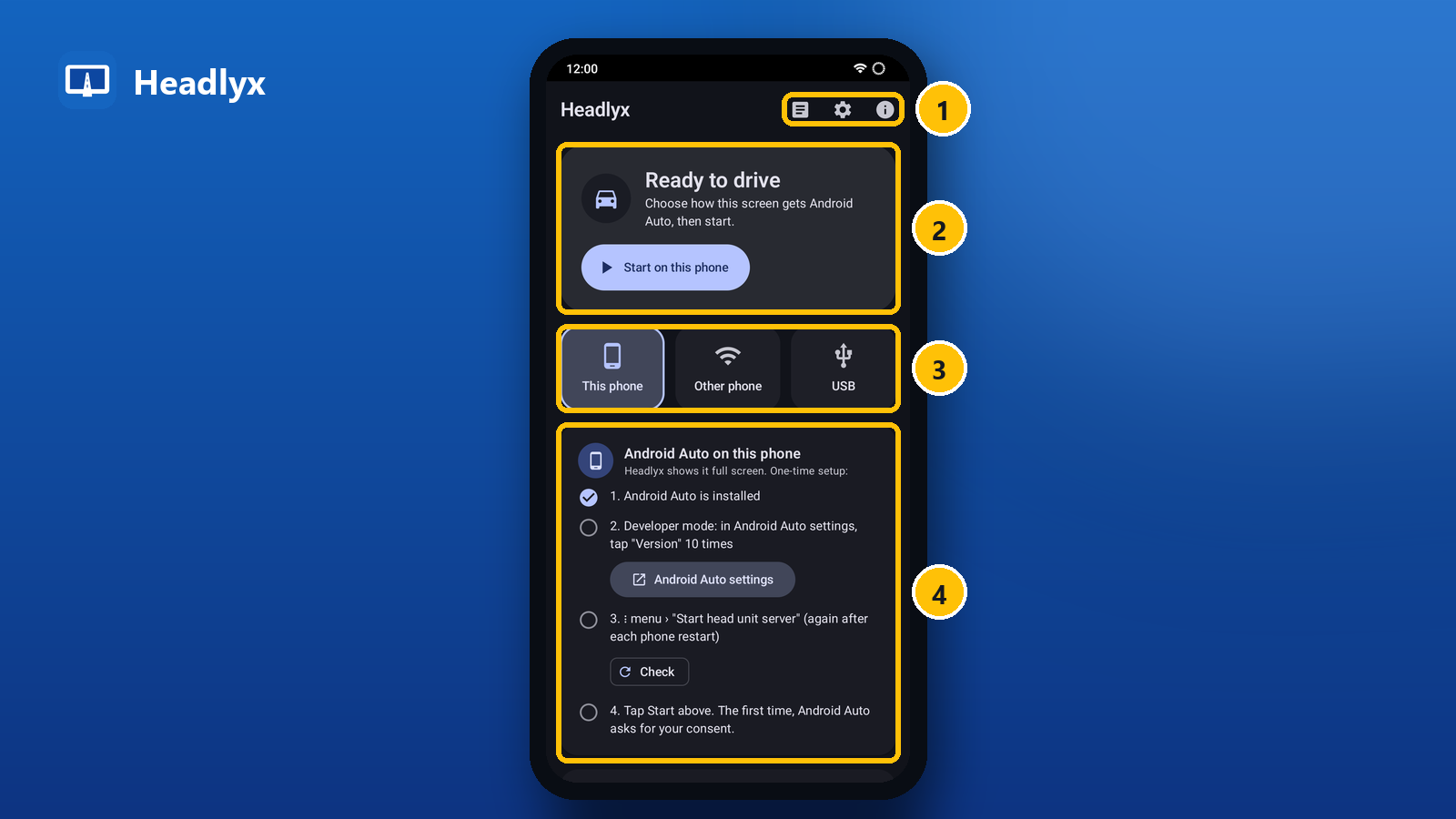
- Верхняя панель — три кнопки: Журналы (что происходило во время подключения), Настройки и О приложении (версия, правила безопасности, конфиденциальность и лицензии).
- Карточка состояния — показывает текущий этап и главную кнопку для следующего шага:
- Готово к поездке — пока ничего не подключено. Кнопка запускает выбранный режим (Запустить на этом устройстве, Подключить, Подключить по USB или Запустить беспроводной режим).
- Подключение… — показывает цель и номер попытки.
- Android Auto работает — подключено; отображаются имя телефона, адрес и разрешение. Открыть показывает Android Auto на весь экран, Стоп завершает сеанс.
- Повторное подключение через N с — связь прервалась; Headlyx пробует снова сам.
- Не удалось подключиться — с понятным объяснением причины (см. раздел Быстрые решения ниже).
- Плитки режимов — выберите, как этот экран получает Android Auto: Это устройство, Другой телефон (Wi-Fi), USB и Беспроводной β. Плитка неактивна и помечена «(н/д)» или «(нет Android Auto)», если устройство не может использовать этот режим — например, планшет без поддержки USB-хоста или устройство без установленного Android Auto.
- Панель выбранного режима — короткий список шагов с кнопками. Шаги, которые Headlyx может проверить сам, отмечаются галочкой после выполнения.
Под панелью находятся Сохранённые подключения (раздел 6).
2. Это устройство: Android Auto на самом телефоне
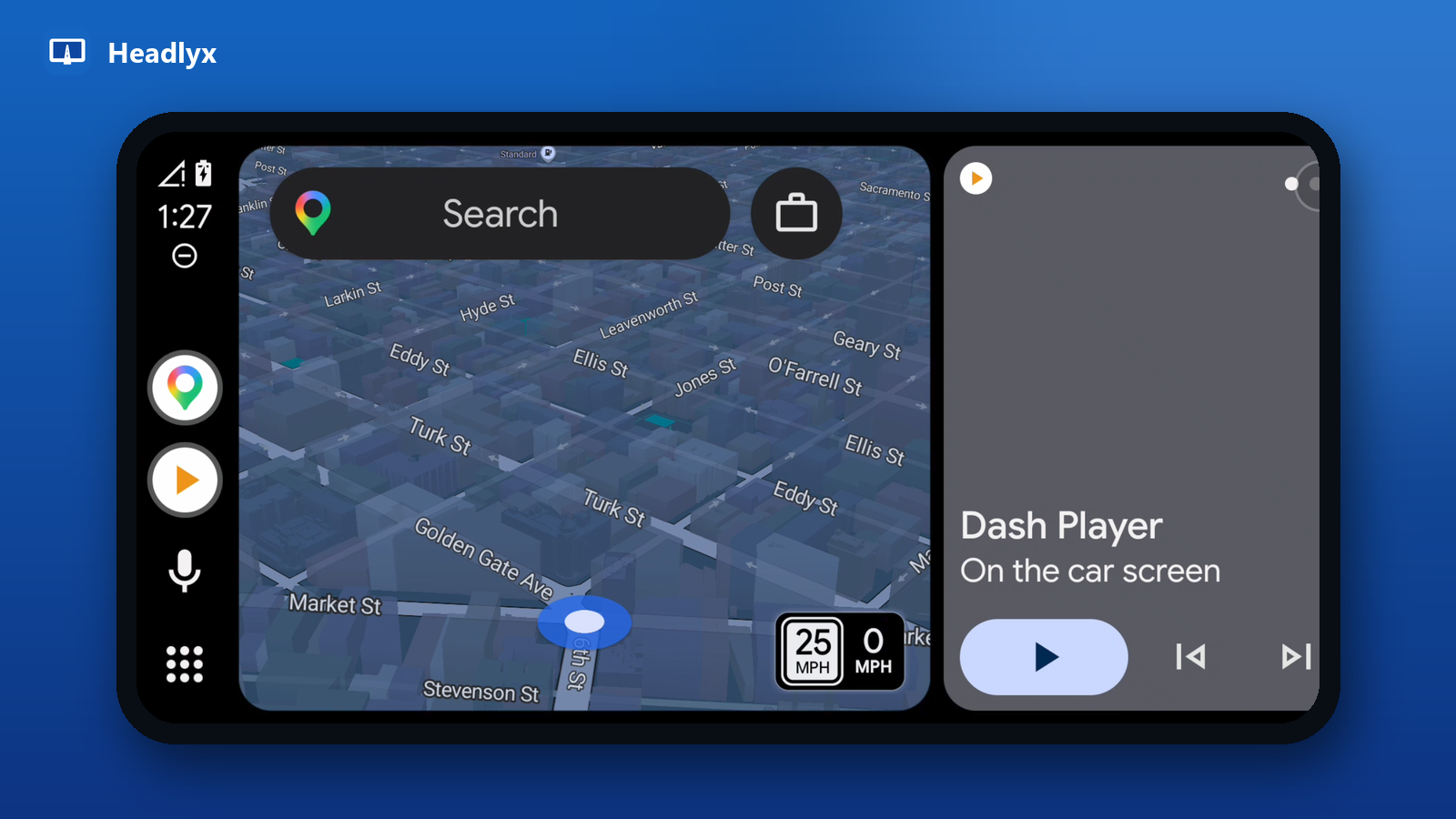
Нет второго экрана? Режим Это устройство запускает Android Auto на весь экран на том же телефоне — удобно с держателем на приборной панели. Панель проведёт вас через однократную настройку:
- Android Auto установлен — отмечается автоматически.
- Режим разработчика — нажмите Настройки Android Auto, прокрутите вниз и нажмите Версия десять раз.
- Запустите сервер головного устройства — в меню ⋮ Android Auto выберите Запустить сервер головного устройства. Нажмите Проверить в Headlyx, чтобы убедиться, что он работает. Повторяйте это после каждой перезагрузки телефона или когда Headlyx сообщает, что сервер не отвечает.
- Нажмите «Запустить» вверху. В первый раз Android Auto запросит ваше согласие на телефоне.
В этом режиме звук медиа и навигации воспроизводится самим телефоном.
3. Другой телефон по Wi-Fi
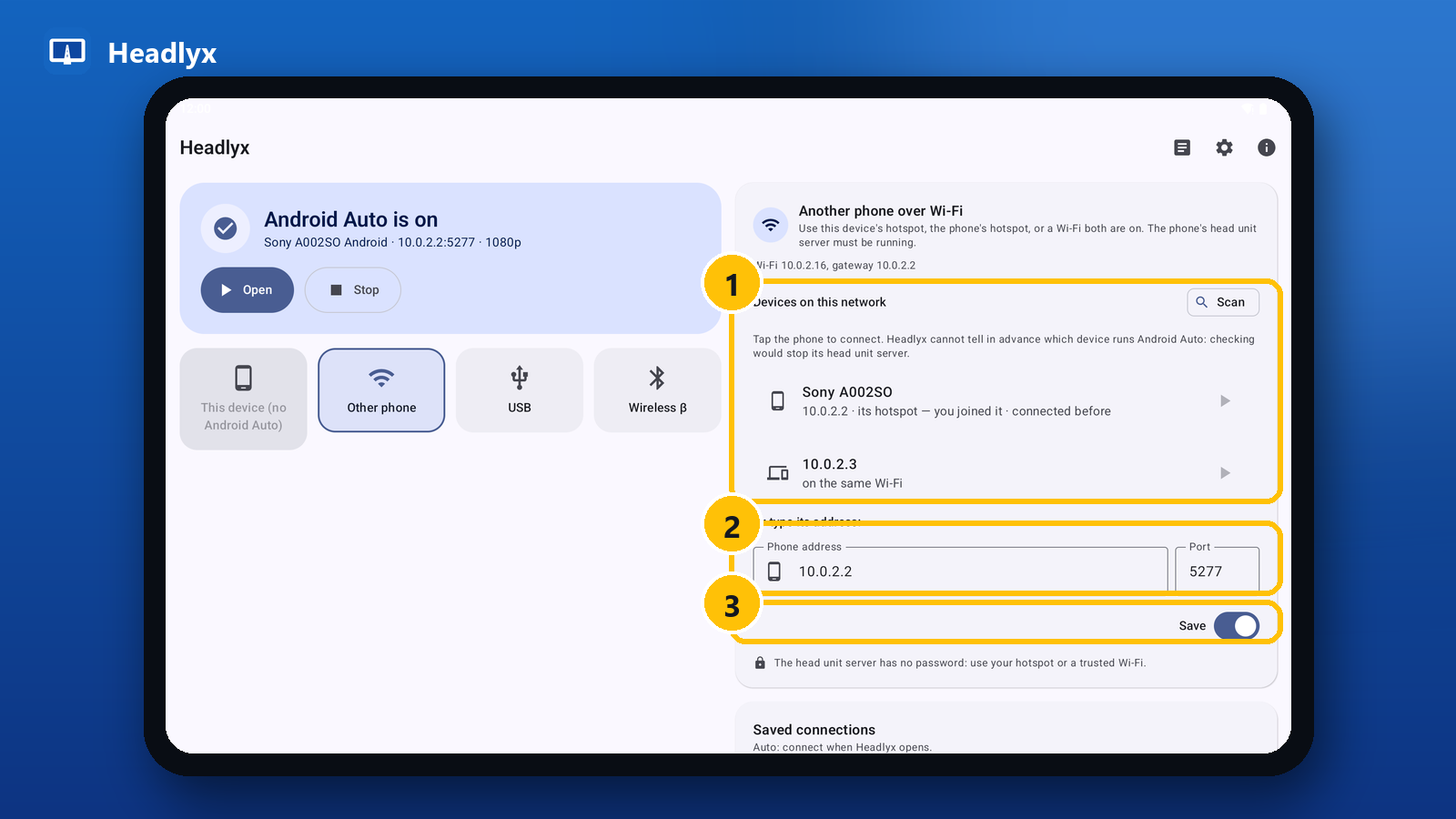
Используйте этот режим, когда Headlyx работает на планшете (или втором телефоне), а Android Auto — на вашем основном телефоне. Оба устройства должны быть в одной сети: точка доступа планшета, точка доступа телефона или общая сеть Wi-Fi. На телефоне должен работать сервер головного устройства (шаги 2–3 предыдущего раздела, выполненные на телефоне).
Панель показывает, в какой сети вы находитесь (например, Точка доступа этого устройства или Wi-Fi … шлюз …), а затем:
- Устройства в этой сети — Headlyx показывает список отвечающих устройств. Нажмите Поиск, чтобы искать снова, и нажмите на свой телефон, чтобы подключиться. Выбрать помогают метки: подключался ранее, вероятно, телефон или способ подключения (его точка доступа — вы к ней подключены, в той же сети Wi-Fi). Headlyx не может заранее проверить, на каком устройстве работает Android Auto, потому что проверка остановила бы сервер головного устройства на телефоне, — поэтому выбор за вами.
- Или введите адрес — укажите IP-адрес телефона. Порт — 5277 (по умолчанию для Android Auto); меняйте его, только если точно знаете, что нужно.
- Сохранить — сохраняет телефон в списке подключений, чтобы в следующий раз подключиться одним нажатием.
У сервера головного устройства нет пароля. Лучше используйте точку доступа или доверенную сеть Wi-Fi и останавливайте сервер через меню ⋮ Android Auto, когда закончите.
4. USB-кабель
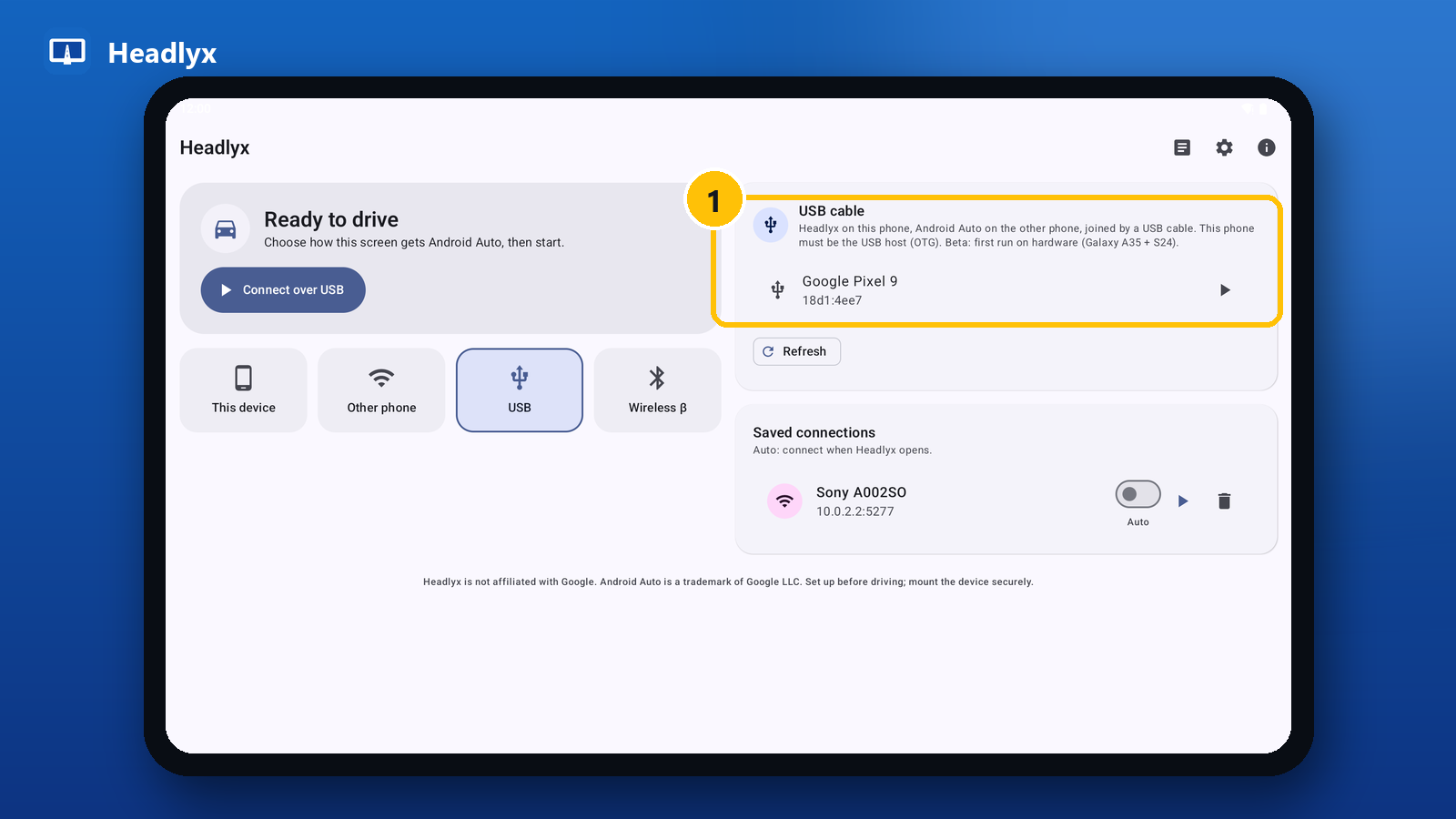
Соедините два устройства кабелем для передачи данных — USB-C — USB-C или через OTG-адаптер на устройстве с Headlyx. Устройство с Headlyx должно быть USB-хостом (OTG). Для режима USB не нужны сервер головного устройства и режим разработчика.
- Подключите телефон и разблокируйте его. Он появится на панели USB-кабель со своим именем (если нет, нажмите Обновить).
- Нажмите на телефон или Подключить по USB и разрешите доступ к USB. Headlyx переключит телефон в режим аксессуара, и Android Auto запустится.
Если Headlyx сообщает, что USB-соединением управляет другой телефон, роли перепутаны. На телефонах Samsung откройте уведомление USB на любом из телефонов и в параметре Управление USB выберите устройство с Headlyx — или поменяйте концы кабеля местами, или используйте OTG-адаптер на устройстве с Headlyx.
Режим USB находится в бета-версии и проверен на ограниченном числе телефонов.
5. Беспроводной режим (экспериментальный)
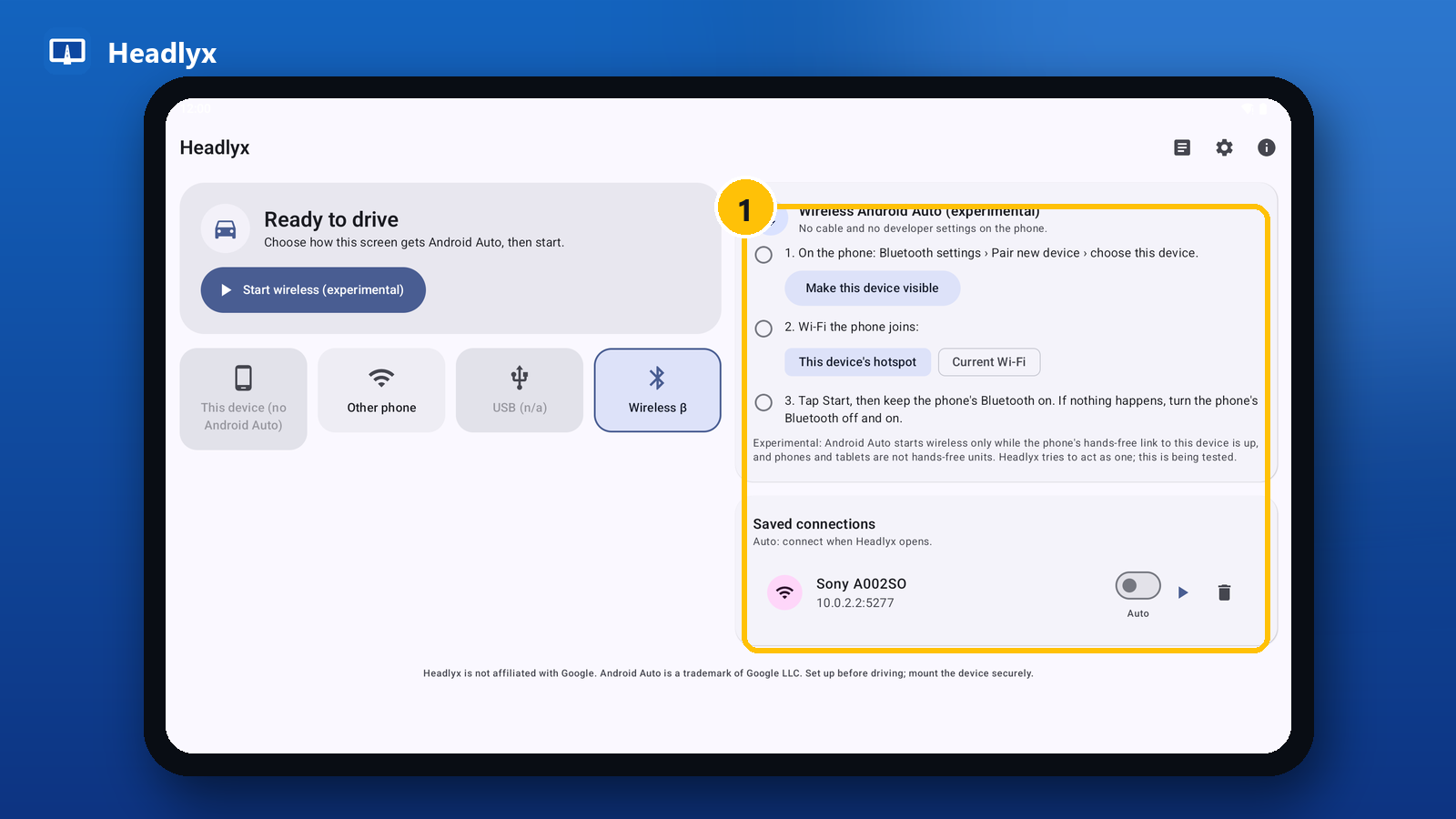
Беспроводной режим работает как беспроводная автомагнитола: без кабеля и без настроек разработчика на телефоне.
- Создайте пару по Bluetooth — на телефоне откройте настройки Bluetooth › Подключить новое устройство и выберите устройство с Headlyx. Если его нет в списке, нажмите Сделать устройство видимым.
- Выберите Wi-Fi для телефона — Точка доступа этого устройства (Android 8 и новее) или Текущая сеть Wi-Fi (введите пароль).
- Нажмите «Запустить» и не выключайте Bluetooth на телефоне. Строка состояния отображает каждый шаг: ожидание телефона, Android Auto нашёл это устройство, телефон подключается к Wi-Fi и наконец телефон подключён по Wi-Fi.
Если ничего не происходит, выключите и снова включите Bluetooth на телефоне. Android Auto запускается по беспроводной связи, только пока активно соединение телефона с устройством в режиме гарнитуры, а телефоны и планшеты не являются гарнитурами — Headlyx пытается выступать в этой роли, и это пока проверяется на других устройствах.
6. Сохранённые подключения
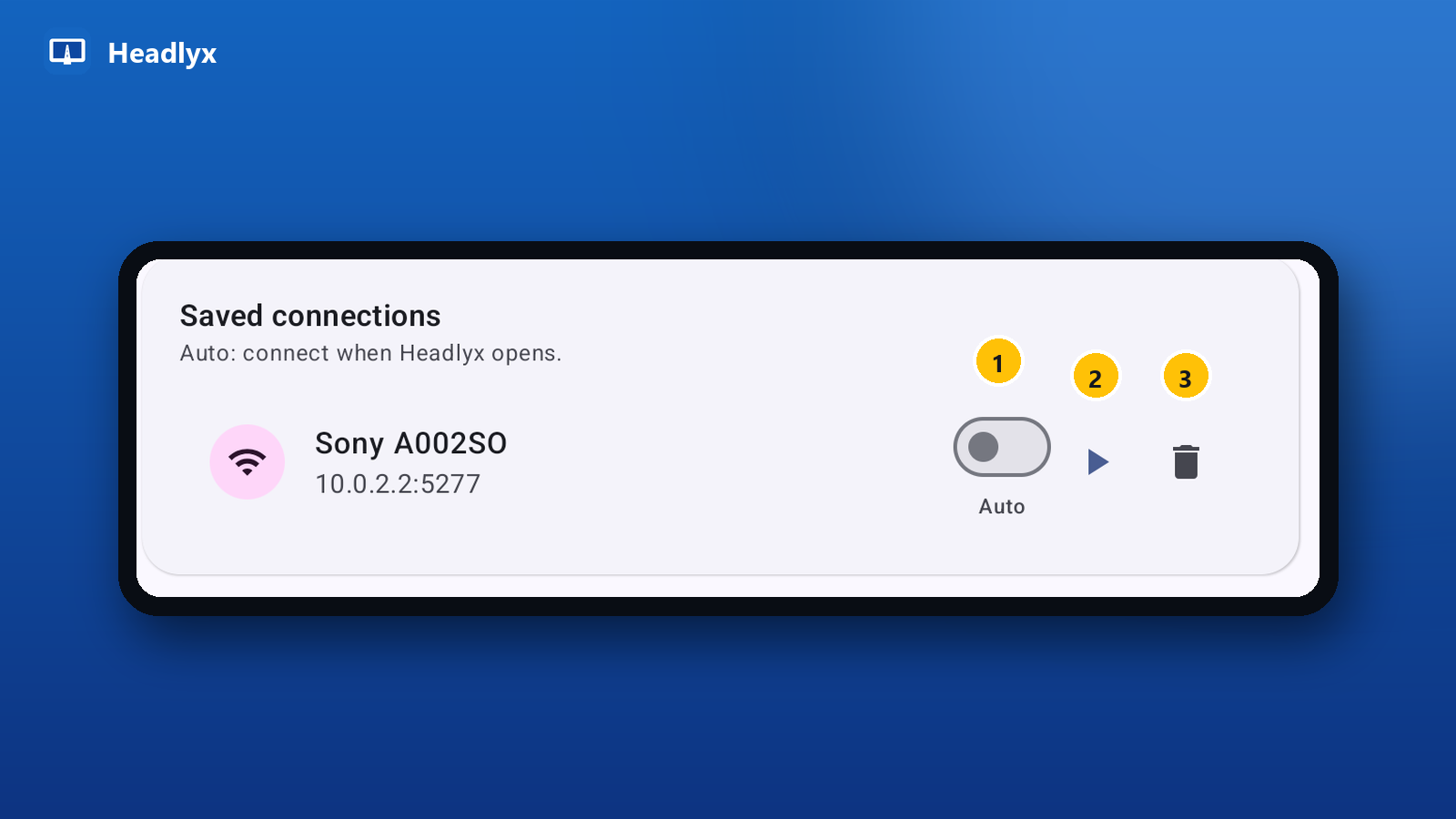
Каждый сохранённый телефон отображается в разделе Сохранённые подключения с именем и адресом. У каждого три элемента управления:
- Авто — автоматически подключаться к этому телефону при каждом открытии Headlyx. Включите для телефона, которым пользуетесь каждый день, — и для начала работы достаточно открыть приложение.
- Подключить (▶) — подключиться сейчас одним нажатием.
- Удалить — забыть это подключение.
Если соединение прервётся в пути, Headlyx переподключится сам — карточка состояния отсчитывает время до следующей попытки.
7. Когда Android Auto на экране
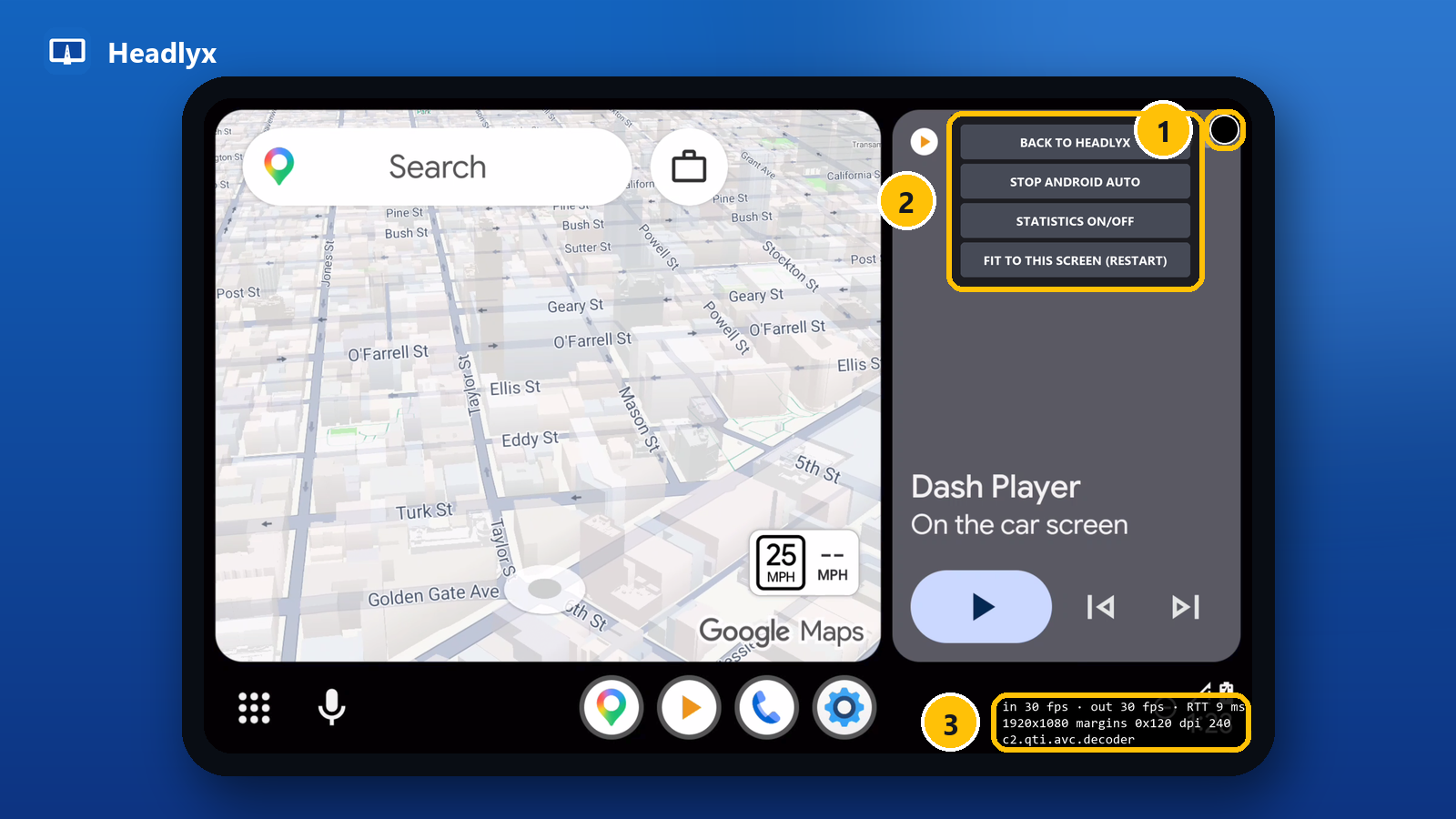
Android Auto занимает весь экран и реагирует на касания, как в машине. Headlyx добавляет лишь несколько элементов управления:
- Круглая угловая кнопка (вверху справа) открывает меню Headlyx. Она полупрозрачная, поэтому хорошо видна и на тёмных, и на светлых картах.
- Меню:
- Назад в Headlyx — возврат на главный экран. Android Auto продолжает работать; чтобы вернуться, нажмите Открыть на карточке состояния. Кнопка «Назад» делает то же самое.
- Остановить Android Auto — завершает сеанс.
- Статистика вкл./выкл. — показывает или скрывает панель статистики.
- Подогнать под экран (перезапуск) — появляется, только если изменилась форма окна (например, после поворота или изменения размера экрана); перезапускает сеанс с новой формой.
- Панель статистики — число полученных и декодированных кадров в секунду, время приёма-передачи до телефона, размер и плотность видео, а также используемый декодер. Полезно при настройке разрешения или декодера.
Во время подключения уведомление показывает сеанс («Подключено к …») с кнопкой Стоп. Нажмите на него, чтобы вернуться к полноэкранной проекции.
8. Настройки
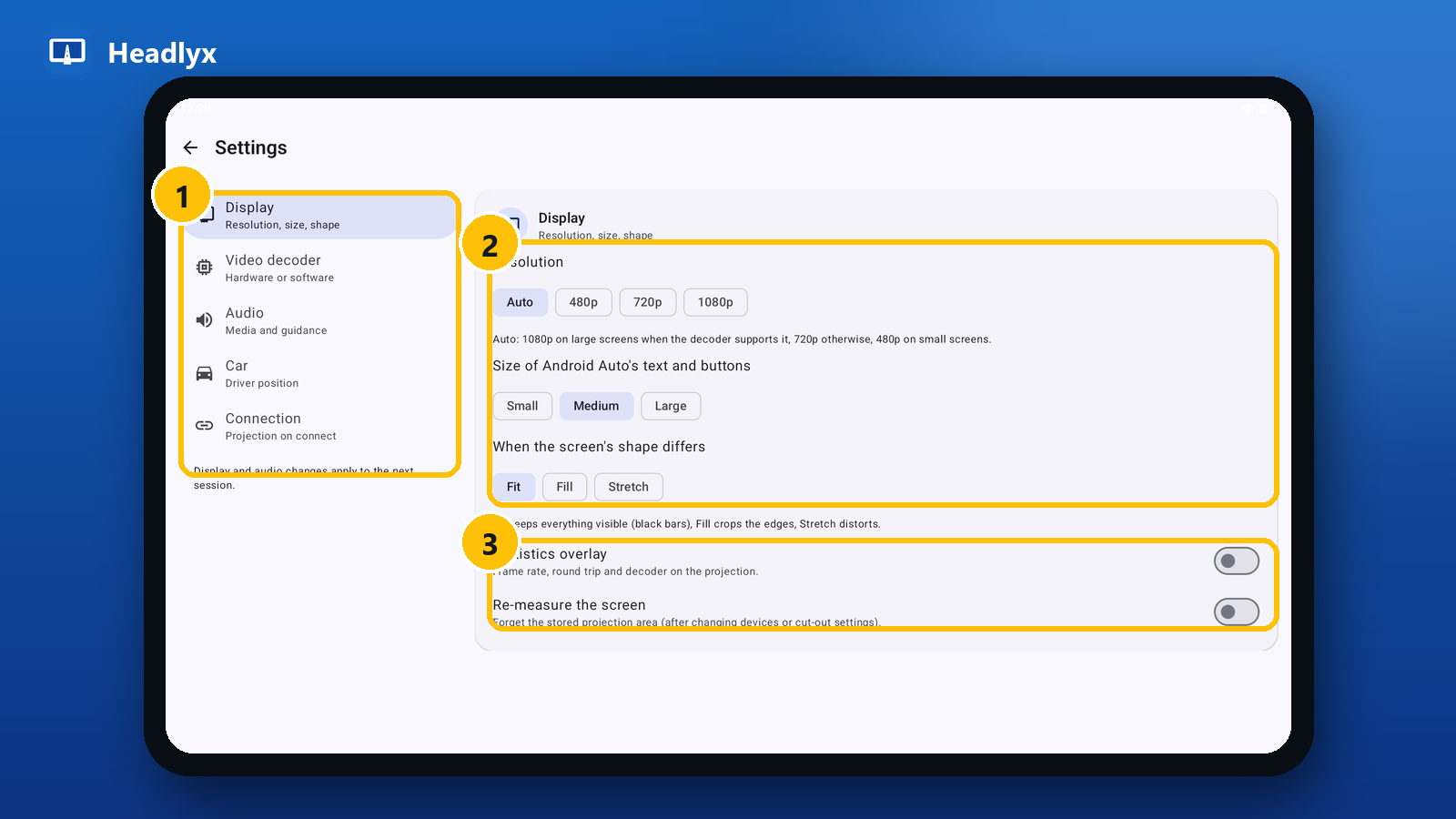
На планшете настройки сгруппированы по разделам слева (1); на телефоне это один прокручиваемый список. Изменения экрана и звука применяются со следующего сеанса, поэтому после их изменения переподключитесь.
Экран (2)
- Разрешение — Авто, 480p, 720p или 1080p. «Авто» выбирает 1080p на больших экранах, если декодер это поддерживает, иначе 720p, а на маленьких экранах — 480p. Если изображение подтормаживает, уменьшите разрешение.
- Размер текста и кнопок Android Auto — Маленький, Средний или Крупный. Маленький вмещает больше на карте; крупный легче прочитать с одного взгляда.
- Если форма экрана отличается — у Android Auto фиксированные пропорции, и ваш экран может им не соответствовать: Вписать — всё видно, с чёрными полосами; Заполнить — края обрезаются; Растянуть — изображение искажается, чтобы заполнить экран.
Инструменты экрана (3)
- Панель статистики — та же панель, что и в меню проекции; включите её здесь, чтобы она показывалась в каждом сеансе.
- Измерить экран заново — сбрасывает сохранённую область проекции. Используйте после переноса Headlyx на другое устройство или после изменения настройки выреза экрана, если видите чёрные полосы или касания срабатывают не там.
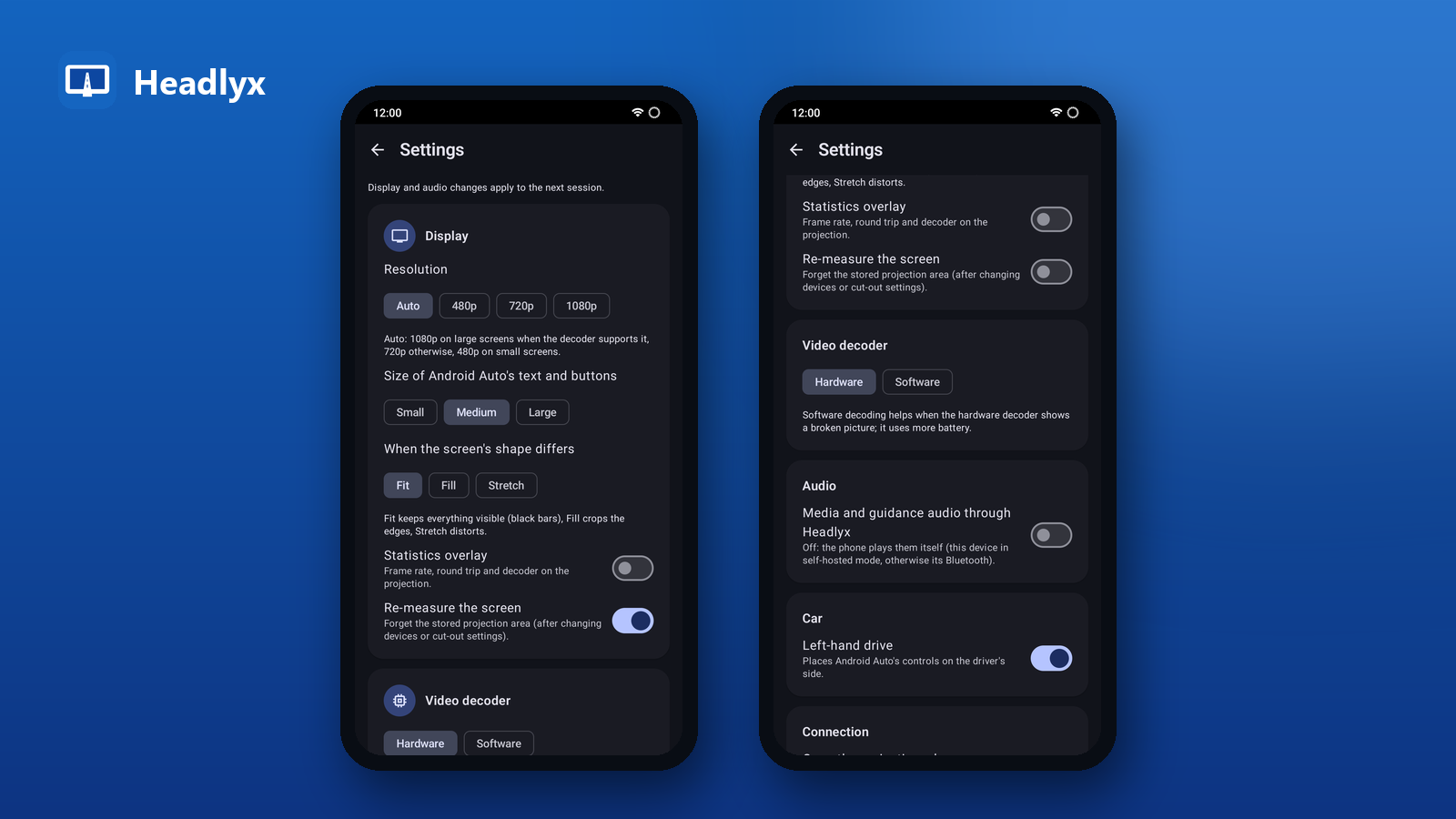
Видеодекодер
- Аппаратный (по умолчанию) — самый быстрый и экономичный.
- Программный — попробуйте, если аппаратный декодер выдаёт искажённое, зелёное или застывшее изображение. Расходует больше заряда.
Звук
- Медиа и подсказки навигации через Headlyx — включено: музыка и подсказки навигации звучат с устройства с Headlyx. Выключено: их воспроизводит сам телефон — в режиме Это устройство на телефоне, иначе через Bluetooth (например, на динамики автомобиля).
Автомобиль
- Левый руль — размещает элементы управления Android Auto со стороны водителя. Выключите для автомобилей с правым рулём.
Подключение
- Открывать проекцию при подключении — показывает Android Auto на весь экран сразу после подключения. Выключите, если предпочитаете оставаться на главном экране Headlyx и нажимать Открыть самостоятельно.
9. Разрешения и зачем они нужны
Headlyx запрашивает каждое разрешение, только когда оно нужно для функции:
- Микрофон — Android Auto требует его для голосового помощника и звонков по громкой связи.
- Местоположение (необязательно) — только чтобы сообщать Android Auto, движется ли автомобиль, и ограничивать показываемое во время движения.
- Уведомления — для уведомления о сеансе с кнопкой «Стоп».
- Устройства поблизости / Bluetooth — только для беспроводного режима.
- USB — Android запрашивает при подключении телефона кабелем.
10. Журналы и «О приложении»
- Журналы (верхняя панель) показывают состояние подключения, видеопоток, кадры и время приёма-передачи, а также последние события. Экспорт позволяет поделиться текстовым отчётом, который можно приложить к обращению в поддержку. Журналы не содержат изображений экрана и сообщений и хранятся на вашем устройстве, пока вы их не экспортируете.
- О приложении — версия, правила безопасности, краткие сведения о конфиденциальности со ссылкой на полную политику конфиденциальности и лицензии открытого ПО.
11. Быстрые решения
| Что вы видите | Что делать |
|---|---|
| На …:5277 никто не отвечает — запущен ли сервер головного устройства Android Auto? | Снова запустите сервер головного устройства на телефоне (он останавливается после перезагрузки). |
| Нет ответа от … или … недоступен из этой сети | Убедитесь, что оба устройства в одной точке доступа или сети Wi-Fi, и снова нажмите Поиск. |
| Зависает на Подключение… | Принудительно остановите Android Auto на телефоне (Настройки › Приложения › Android Auto), затем снова запустите сервер головного устройства. |
| Нет телефона по USB | Используйте кабель для передачи данных, разблокируйте телефон, нажмите Обновить. |
| USB-соединением управляет другой телефон | В параметре Управление USB выберите устройство с Headlyx или поменяйте концы кабеля местами. |
| Чёрные полосы или касания срабатывают не там | Настройки › Измерить экран заново, затем переподключитесь. |
| Искажённое или застывшее изображение | Настройки › Видеодекодер › Программный. |
| Нет звука с устройства с Headlyx | Включите Медиа и подсказки навигации через Headlyx. |
| Беспроводной режим: телефону не удалось подключиться к … | Проверьте пароль Wi-Fi или используйте Точку доступа этого устройства. |
Не помогло? Экспортируйте Журналы и отправьте их нам с кратким описанием проблемы.
Безопасность
Настройте Headlyx до начала поездки и надёжно закрепите экран. Headlyx сообщает телефону, когда автомобиль движется, чтобы Android Auto мог ограничивать показываемое. Соблюдайте местные законы об использовании экранов в транспортных средствах.
Headlyx — независимое приложение, не связанное с Google, не одобренное и не спонсируемое ею. Android и Android Auto являются товарными знаками Google LLC.
Related app
Headlyx: экран для автомобиля
Используйте планшет или запасной телефон как автомобильный экран для Android Auto™ с вашего телефона.