Headlyx 功能指南:所有畫面、模式與設定詳解
Headlyx 完整導覽:主畫面、四種連線方式、已儲存的連線、投影控制項、所有設定、記錄檔及快速排解方法。

On this page
Headlyx 可將手機上的 Android Auto™ 顯示在您擁有的另一個螢幕上(例如放在儀表板上的 Android 平板或備用手機),也能直接在手機本身全螢幕顯示。本指南將逐一介紹 App 的每個部分:各畫面的用途、各連線模式的運作方式,以及每項設定會改變什麼。
第一次使用 Headlyx?請先閱讀發布文章與快速設定,再回到這裡了解詳細內容。

1. 主畫面
一切都從主畫面開始。主畫面分為四個區域(如圖中編號所示):
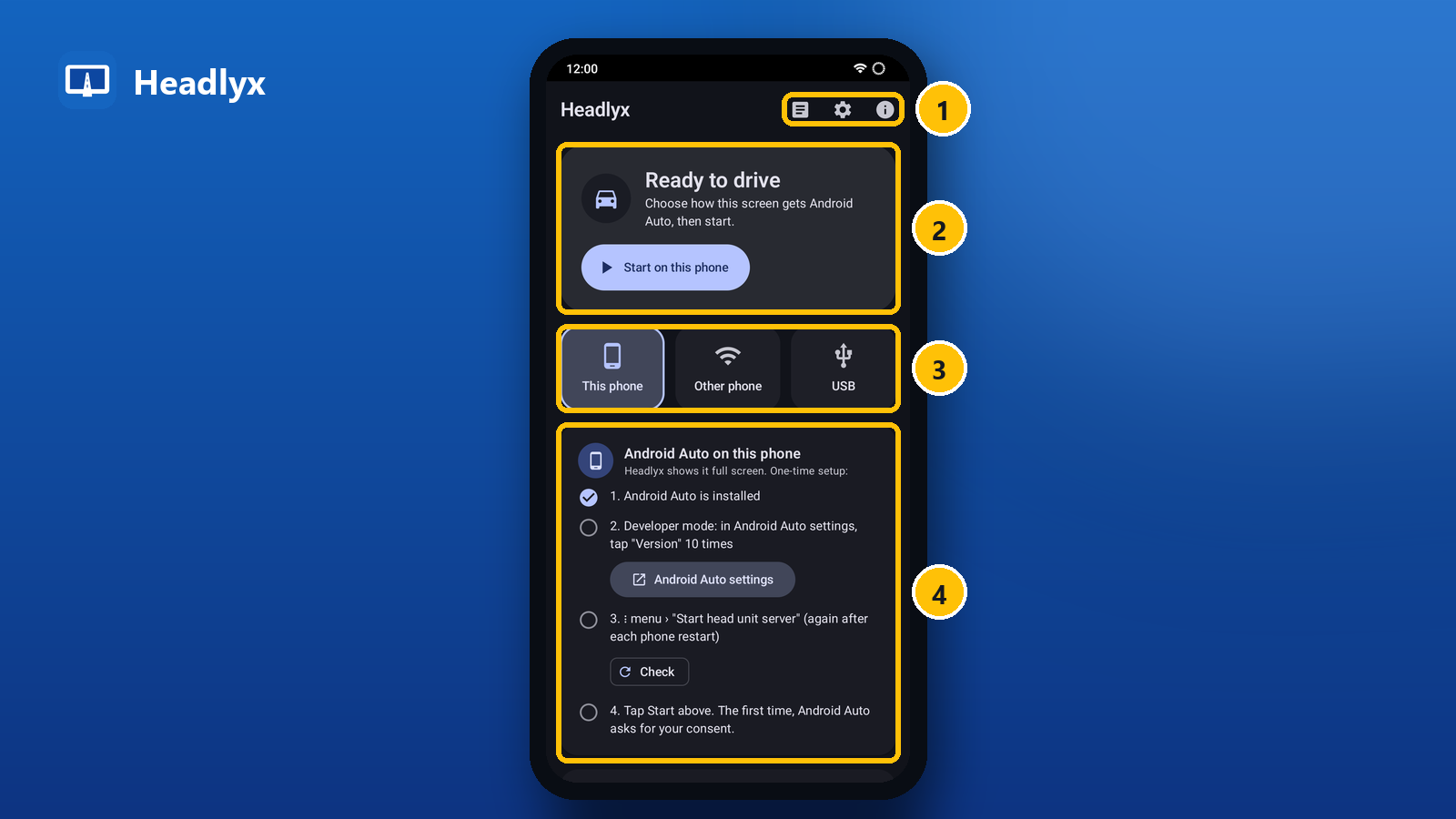
- 頂端列:三個按鈕,分別是記錄檔(連線期間發生的事)、設定和關於(版本、安全須知、隱私權與授權)。
- 狀態卡:顯示目前的狀態,以及進行下一步的主要按鈕:
- 準備出發:尚未連線。按鈕會啟動所選模式(在此裝置上啟動、連線、透過 USB 連線或啟動無線)。
- 連線中…:顯示目標裝置與嘗試次數。
- Android Auto 已開啟:已連線,並顯示手機名稱、位址與解析度。開啟可全螢幕顯示 Android Auto,停止則結束工作階段。
- N 秒後重新連線:連線中斷,Headlyx 會自動重試。
- 無法連線:以淺白的文字說明原因(請參閱下方的快速排解)。
- 模式圖塊:選擇此螢幕取得 Android Auto 的方式:此裝置、其他手機(Wi-Fi)、USB 和無線 β。若裝置無法使用某模式,該圖塊會呈灰色並標示「(n/a)」或「(無 Android Auto)」,例如不支援 USB 主機的平板,或未安裝 Android Auto 的裝置。
- 所選模式的面板:簡短的檢查清單,每個步驟都有對應按鈕。Headlyx 能自行檢查的步驟,完成後會打勾。
面板下方是已儲存的連線(第 6 節)。
2. 此裝置:在手機本身使用 Android Auto
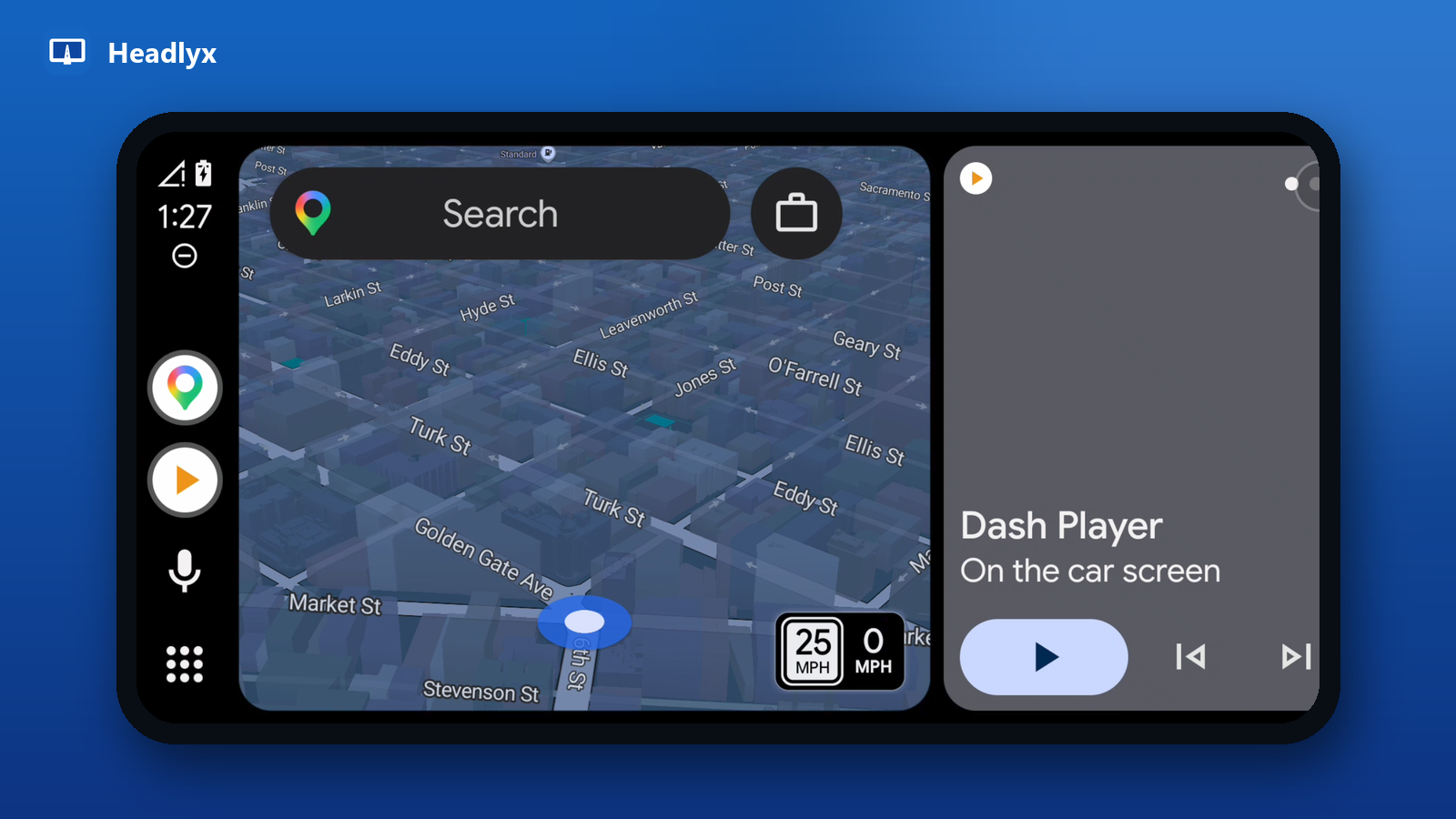
沒有第二個螢幕?此裝置模式會在同一支手機上全螢幕執行 Android Auto,搭配儀表板支架非常方便。面板會引導您完成一次性設定:
- 已安裝 Android Auto:自動打勾。
- 開發人員模式:輕觸 Android Auto 設定開啟設定,向下捲動並輕觸版本十次。
- 啟動車用主機伺服器:在 Android Auto 的 ⋮ 選單中選擇啟動車用主機伺服器。在 Headlyx 中輕觸檢查,確認伺服器正在執行。每次手機重新啟動後,或 Headlyx 顯示伺服器沒有回應時,都要重做這個步驟。
- 輕觸頂端的「啟動」。第一次使用時,Android Auto 會在手機上要求您同意。
在此模式下,媒體與導航聲音會從手機本身播放。
3. 透過 Wi-Fi 連線其他手機
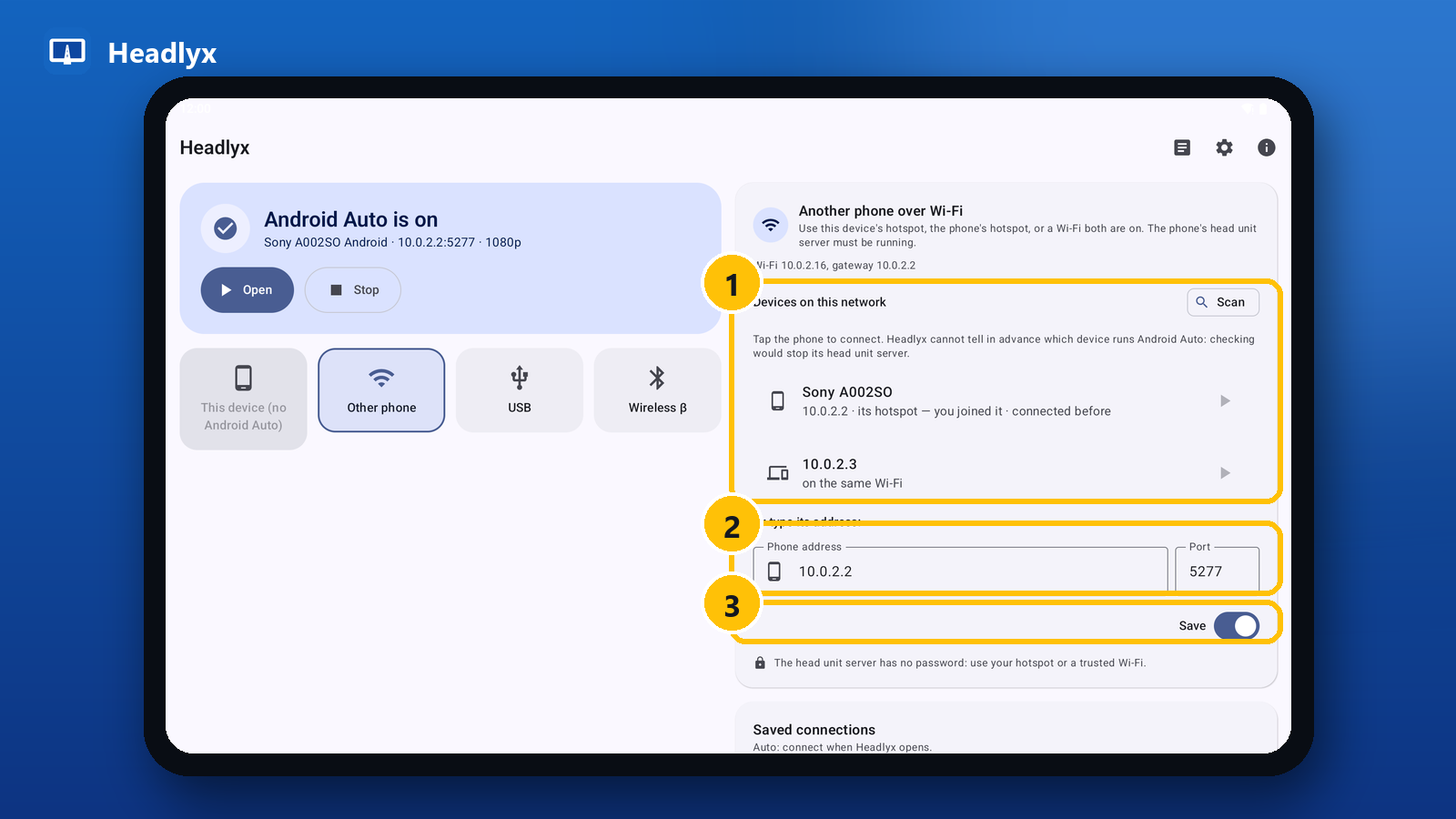
當 Headlyx 在平板(或第二支手機)上執行,而 Android Auto 在您平常使用的手機上執行時,請使用此模式。兩部裝置必須位於同一個網路:平板的熱點、手機的熱點,或兩者都連上的 Wi-Fi。手機上必須執行車用主機伺服器(在手機上完成上一節的步驟 2–3)。
面板會顯示您所在的網路(例如此裝置的熱點或 Wi-Fi … 閘道 …),接著:
- 此網路上的裝置:Headlyx 會列出有回應的裝置。輕觸掃描可重新搜尋,輕觸您的手機即可連線。標籤可協助您選擇:曾經連線、可能是該手機,或連線方式(其熱點:您已加入、在同一個 Wi-Fi)。Headlyx 無法事先測試哪部裝置正在執行 Android Auto,因為探測會導致手機的車用主機伺服器停止,所以由您自行選擇。
- 或輸入位址:輸入手機的 IP 位址。連接埠為 5277(Android Auto 的預設值),除非確定需要,否則請勿更改。
- 儲存:將這支手機儲存為已儲存的連線,下次只要輕觸一下即可連線。
車用主機伺服器沒有密碼保護。建議使用熱點或您信任的 Wi-Fi,用完後請從 Android Auto 的 ⋮ 選單停止伺服器。
4. USB 傳輸線
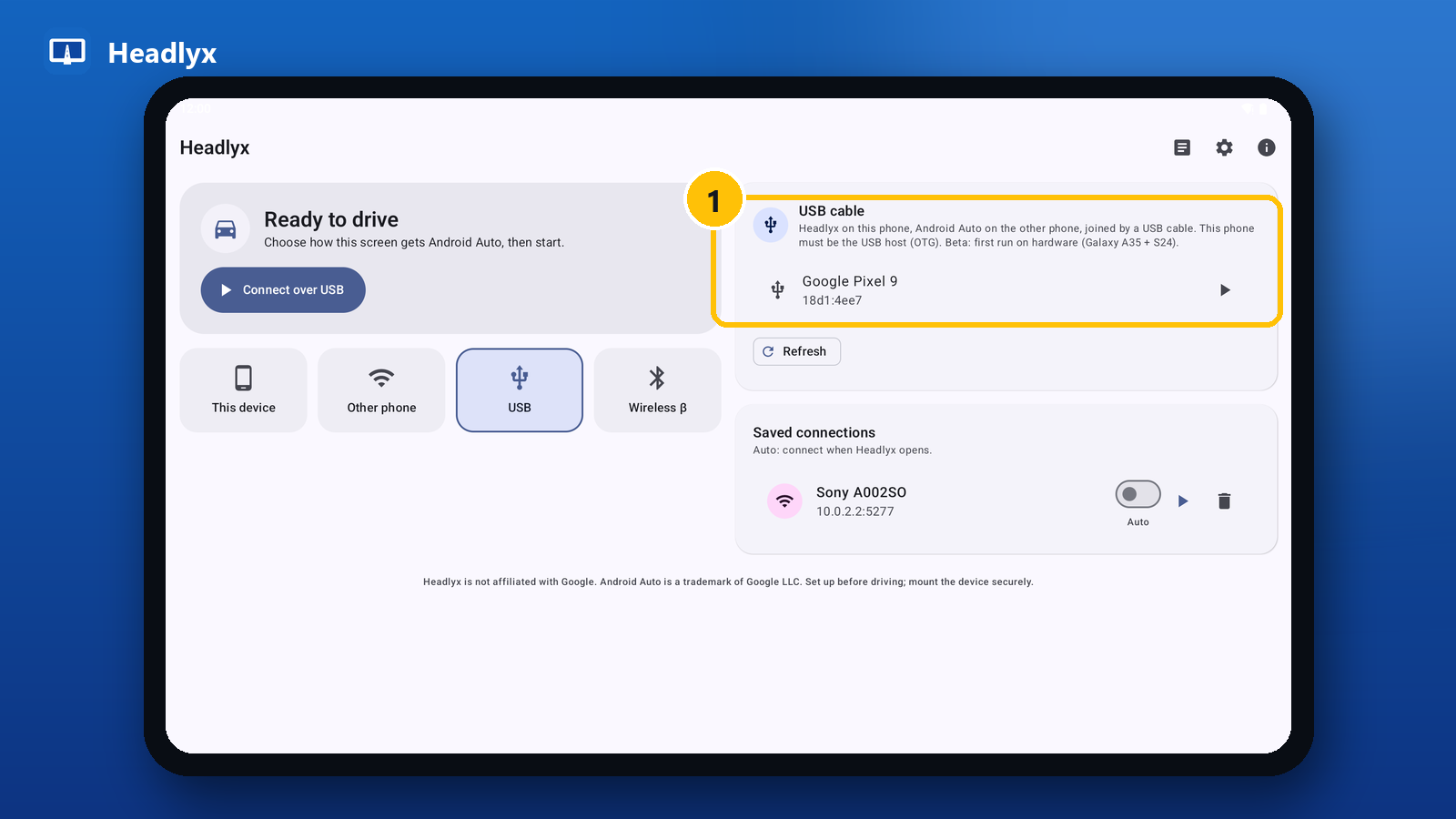
使用資料傳輸線連接兩部裝置:USB-C 對 USB-C,或在執行 Headlyx 的裝置上使用 OTG 轉接頭。執行 Headlyx 的裝置必須是 USB 主機(OTG)。USB 模式不需要車用主機伺服器或開發人員模式。
- 插入手機並解鎖。手機會連同名稱顯示在 USB 傳輸線面板中(若未顯示,請輕觸重新整理)。
- 輕觸手機,或輕觸透過 USB 連線,並允許 USB 權限。Headlyx 會將手機切換為配件模式,接著 Android Auto 就會啟動。
若 Headlyx 顯示另一支手機正在控制 USB 連線,表示角色顛倒了。在 Samsung 手機上,請在任一支手機上開啟 USB 通知,將USB 控制方設為由 Headlyx 裝置控制;或將傳輸線兩端對調,或在 Headlyx 裝置上使用 OTG 轉接頭。
USB 模式目前為測試版,僅在有限的手機上測試過。
5. 無線(實驗性功能)
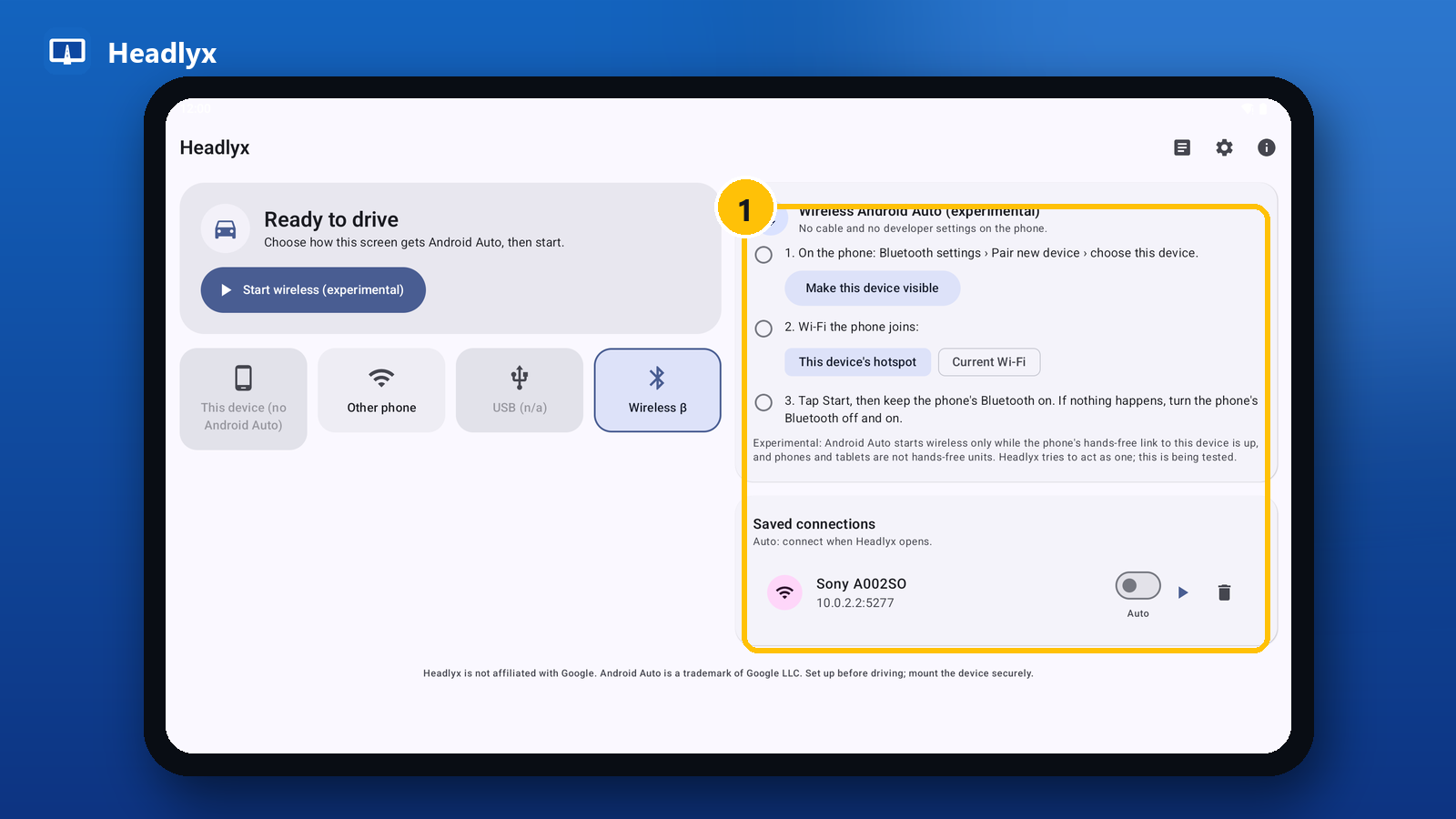
無線模式的運作方式就像無線車用音響:不需要傳輸線,手機也不需要開發人員設定。
- 透過藍牙配對:在手機上開啟藍牙設定 › 配對新裝置,然後選擇 Headlyx 裝置。若沒有出現,請輕觸讓此裝置可被偵測。
- 選擇手機要加入的 Wi-Fi:此裝置的熱點(Android 8 以上版本)或目前的 Wi-Fi(輸入其密碼)。
- 輕觸「啟動」,並保持手機藍牙開啟。狀態列會顯示每個步驟:等待手機、Android Auto 已找到此裝置、手機正在加入 Wi-Fi,最後是手機已透過 Wi-Fi 連線。
若沒有任何反應,請將手機藍牙關閉後再開啟。只有在手機與裝置之間的免持連線建立時,Android Auto 才會以無線方式啟動,而手機和平板並非免持裝置。Headlyx 會嘗試扮演免持裝置的角色,這項功能仍在更多裝置上測試中。
6. 已儲存的連線
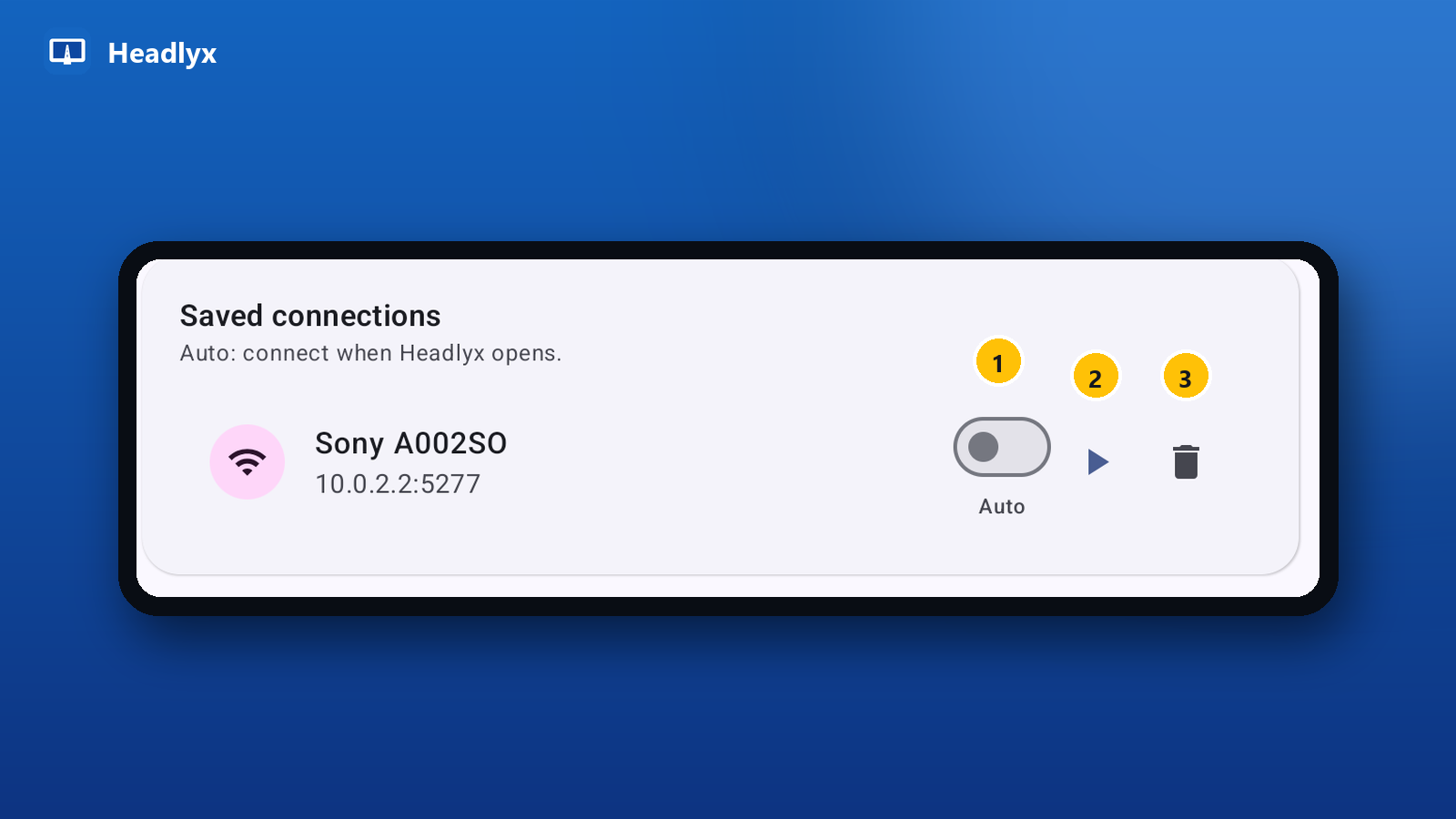
您儲存的每支手機都會連同名稱與位址顯示在已儲存的連線下方。每個連線都有三個控制項:
- 自動:每次開啟 Headlyx 時自動連線至這支手機。為您每天使用的手機開啟此功能,只要開啟 App 就能出發。
- 連線(▶):輕觸一下立即連線。
- 刪除:刪除此連線。
若開車時連線中斷,Headlyx 會自動重新連線,狀態卡會倒數下一次嘗試的時間。
7. Android Auto 顯示期間
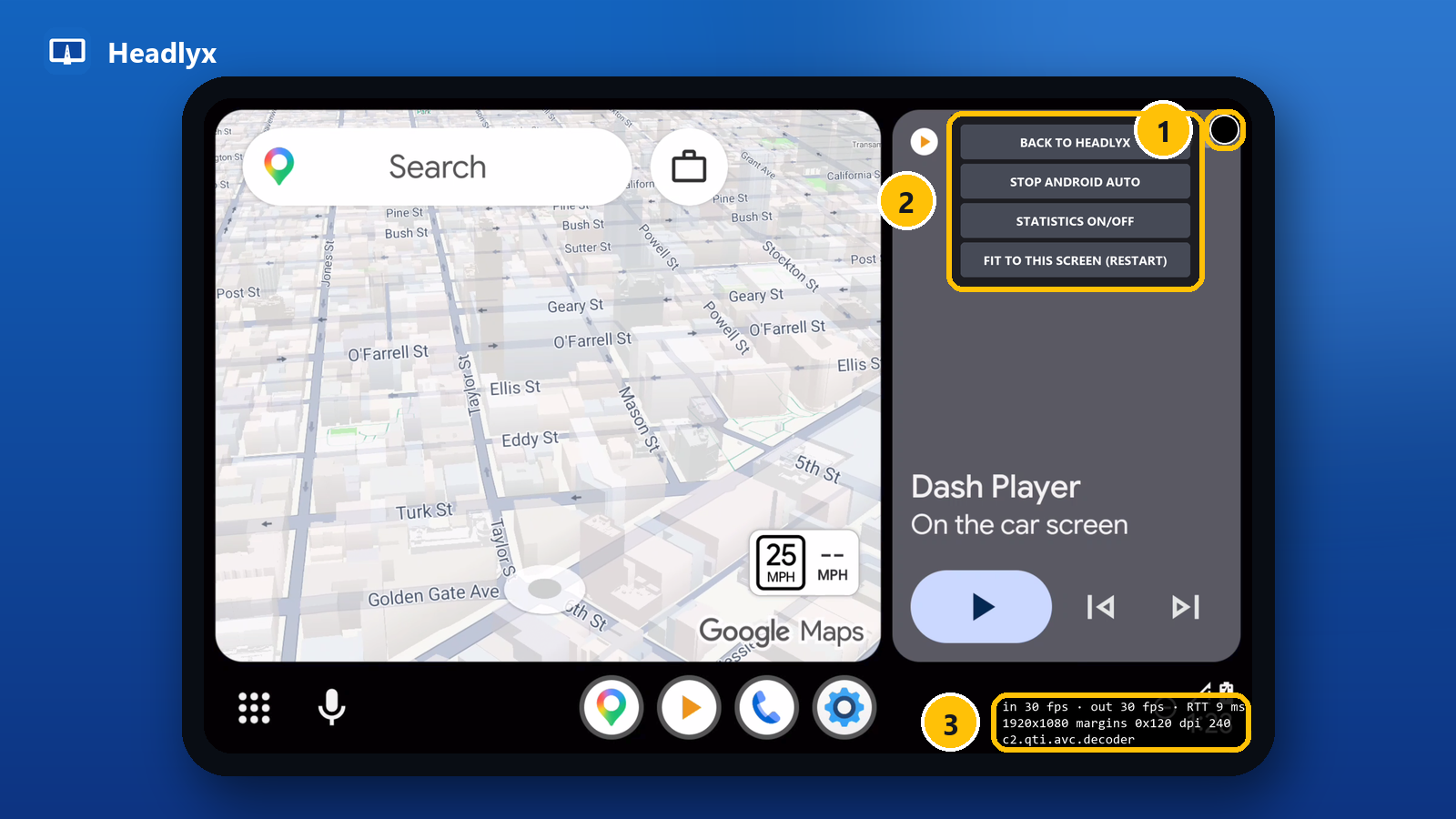
Android Auto 會填滿整個螢幕,並像在車上一樣回應觸控。Headlyx 只增加了幾個控制項:
- 圓形角落按鈕(右上角)可開啟 Headlyx 選單。按鈕為半透明,因此在深色和淺色地圖上都清晰可見。
- 選單:
- 返回 Headlyx:返回主畫面。Android Auto 會繼續執行;輕觸狀態卡上的開啟即可返回。按下返回鍵也有相同效果。
- 停止 Android Auto:結束工作階段。
- 統計資料開啟/關閉:顯示或隱藏統計資料浮層。
- 符合此螢幕(重新啟動):只有在視窗形狀改變時才會出現(例如旋轉螢幕或調整大小後),會以新的形狀重新啟動工作階段。
- 統計資料浮層:每秒接收與解碼的影格數、與手機之間的往返時間、影像大小與密度,以及使用中的解碼器。調整解析度或解碼器時很實用。
連線期間,通知會顯示工作階段(「已連線至 …」)並附有停止按鈕。您也可以輕觸通知返回全螢幕投影。
8. 設定
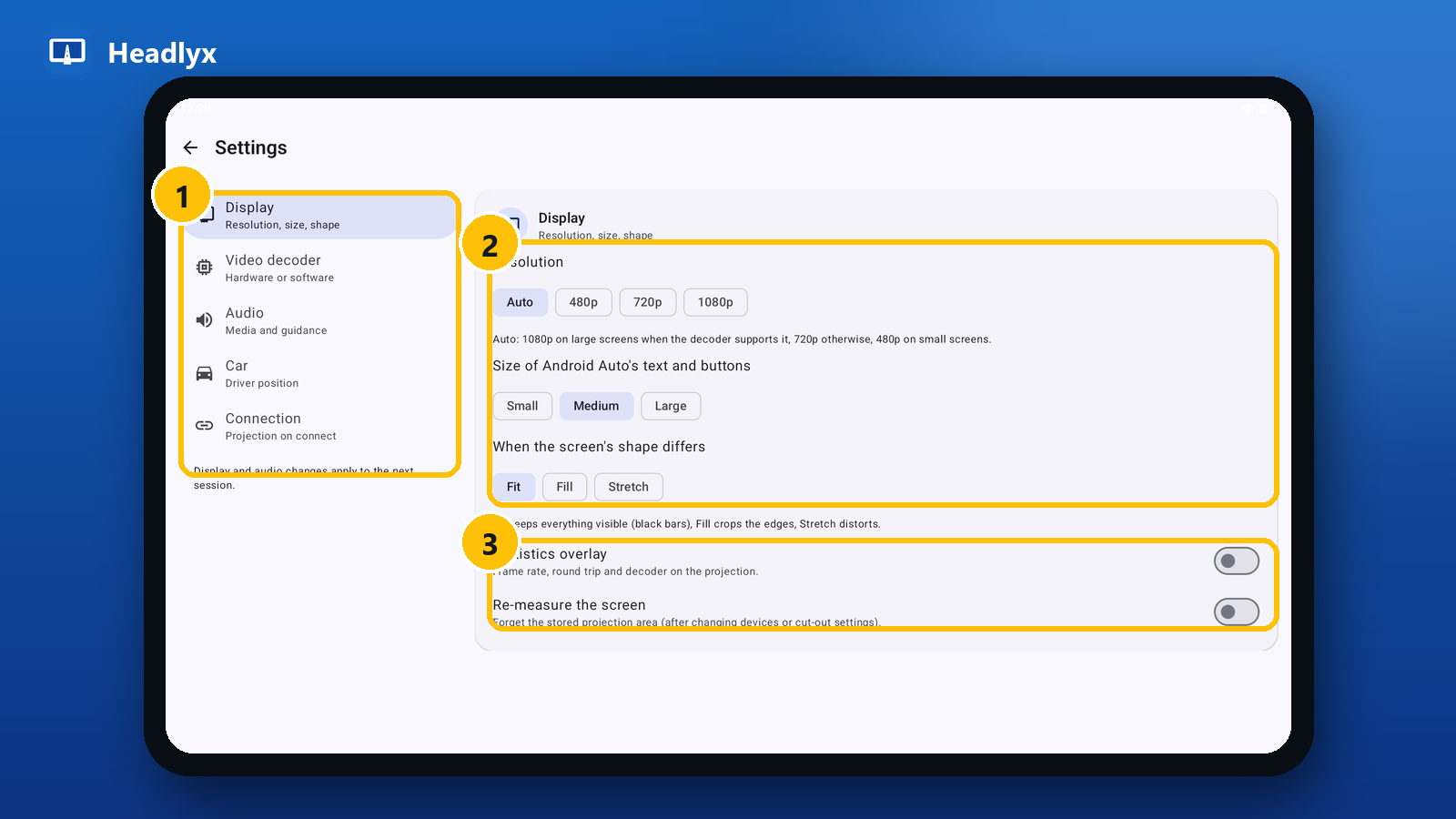
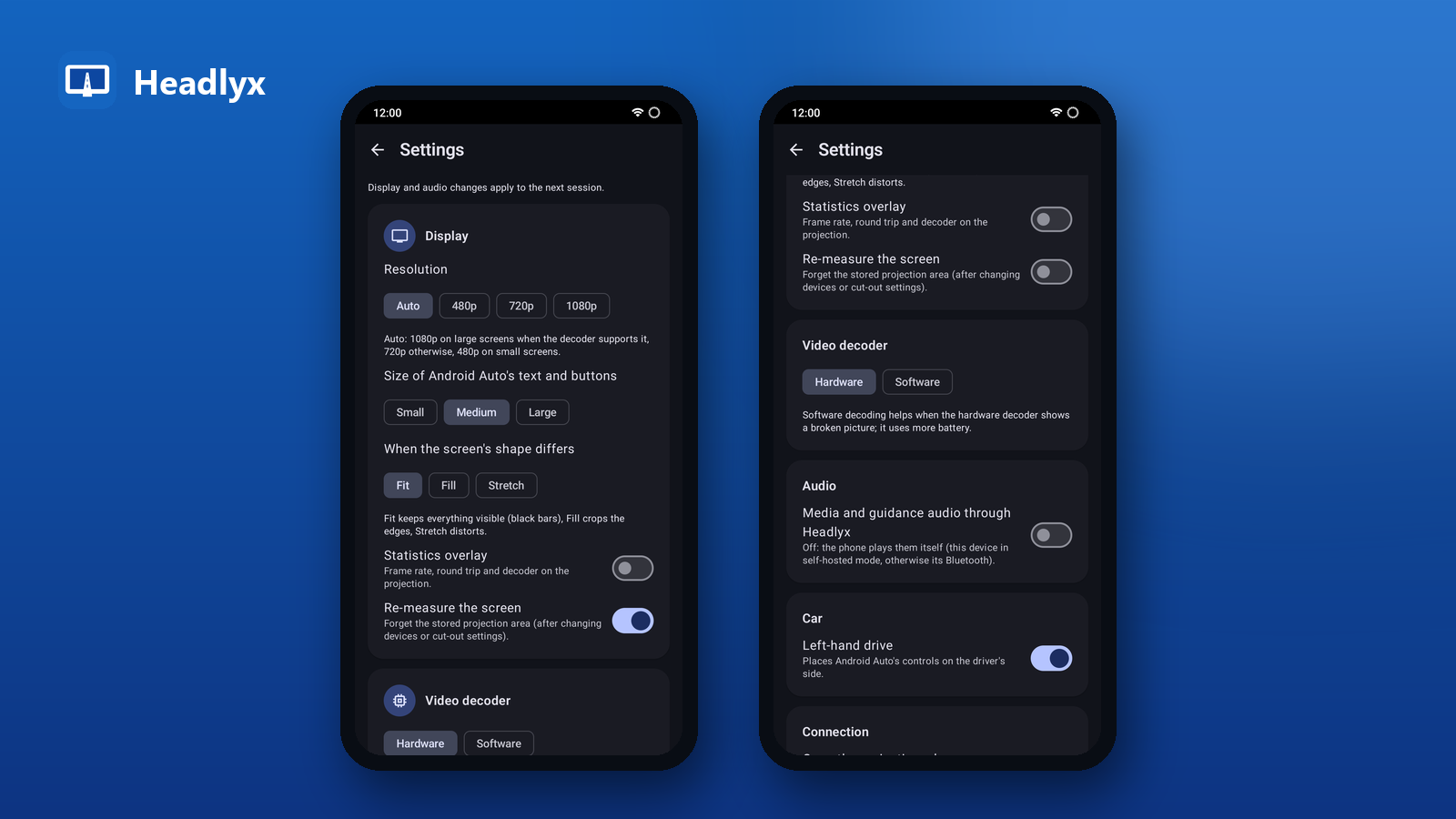
在平板上,設定會分組顯示在左側的區段中 (1);在手機上則是一個可捲動的清單。顯示與音訊的變更會在下一次工作階段生效,因此變更後請重新連線。
顯示 (2)
- 解析度:自動、480p、720p 或 1080p。若解碼器支援,自動模式會在大螢幕上選擇 1080p,否則選擇 720p,小螢幕則選擇 480p。若畫面卡頓,請調低解析度。
- Android Auto 文字與按鈕大小:小、中或大。小可在地圖上顯示更多內容;大則更容易一眼看清。
- 螢幕形狀不同時:Android Auto 的形狀是固定的,您的螢幕可能不相符:符合會以黑邊保留所有內容,填滿會裁切邊緣,延展則會變形以填滿畫面。
顯示工具 (3)
- 統計資料浮層:與投影選單中的浮層相同;在此開啟即可在每次工作階段中顯示。
- 重新測量螢幕:清除已儲存的投影區域。將 Headlyx 移到其他裝置後,或變更螢幕挖孔(瀏海)設定後,若出現黑邊或觸控位置錯誤,請使用此功能。
影像解碼器
- 硬體(預設):速度最快,也最省電。
- 軟體:若硬體解碼器出現破圖、綠色畫面或畫面凍結,請試試此選項。耗電量較高。
音訊
- 透過 Headlyx 播放媒體與導航語音:開啟時,音樂與導航提示會從 Headlyx 裝置播放。關閉時,則由手機自行播放:在此裝置模式下從手機播放,其他模式則透過手機的藍牙播放(例如透過汽車喇叭)。
汽車
- 左駕:將 Android Auto 的控制項放在駕駛座那一側。右駕車輛請關閉此選項。
連線
- 連線後開啟投影:一連線就全螢幕顯示 Android Auto。若您想停留在 Headlyx 主畫面並自行輕觸開啟,請關閉此選項。
9. 權限及要求原因
Headlyx 只會在功能需要時才要求各項權限:
- 麥克風:Android Auto 的語音助理與免持通話需要此權限。
- 位置(選用):僅用於告知 Android Auto 車輛是否正在移動,以便在您開車時限制顯示內容。
- 通知:用於顯示附有停止按鈕的工作階段通知。
- 鄰近裝置/藍牙:僅用於無線模式。
- USB:當您使用傳輸線連接手機時,Android 會要求此權限。
10. 記錄檔與關於
- 記錄檔(頂端列)會顯示連線狀態、影像串流、影格與往返時間,以及近期事件。匯出可分享純文字報告,方便附加到支援要求中。記錄檔不含任何螢幕內容或訊息,且在您匯出前都只會保存在您的裝置上。
- 關於會顯示版本、安全須知、隱私權摘要(附有完整隱私權政策的連結)以及開放原始碼授權。
11. 快速排解
| 您看到的訊息 | 解決方法 |
|---|---|
| …:5277 上沒有任何服務在監聽:Android Auto 的車用主機伺服器是否正在執行? | 在手機上重新啟動車用主機伺服器(手機重新啟動後伺服器會停止)。 |
| … 沒有回應或無法從此網路連線至 … | 確認兩部裝置位於同一個熱點或 Wi-Fi,然後再次掃描。 |
| 停在連線中… | 在手機上強制停止 Android Auto(設定 › 應用程式 › Android Auto),然後重新啟動車用主機伺服器。 |
| USB 上沒有手機 | 使用資料傳輸線、解鎖手機,然後輕觸重新整理。 |
| 另一支手機正在控制 USB 連線 | 將USB 控制方設為 Headlyx 裝置,或將傳輸線兩端對調。 |
| 出現黑邊或觸控位置錯誤 | 設定 › 重新測量螢幕,然後重新連線。 |
| 破圖或畫面凍結 | 設定 › 影像解碼器 › 軟體。 |
| Headlyx 裝置沒有聲音 | 開啟透過 Headlyx 播放媒體與導航語音。 |
| 無線:手機無法加入 … | 檢查 Wi-Fi 密碼,或改用此裝置的熱點。 |
還是無法解決?請匯出記錄檔,並附上簡短說明寄給我們。
安全
請在開車前設定好 Headlyx,並將螢幕牢固安裝。Headlyx 會在車輛移動時通知手機,讓 Android Auto 限制顯示內容。請遵守當地關於車內螢幕的法規。
Headlyx 是獨立 App,與 Google 並無關聯,也未獲 Google 認可或贊助。Android 和 Android Auto 是 Google LLC 的商標。
Related app
Headlyx:車用螢幕接收器
將平板或備用手機當作車用螢幕,顯示手機上的 Android Auto™。