كيف تختار دقة الخلفية المناسبة لهاتف Android
تعرّف على تأثير الدقة ونسبة العرض إلى الارتفاع في خلفية الشاشة، ولماذا تُقصّ الصور أو تبدو ضبابية، وما الذي يجب التحقق منه قبل تعيين الخلفية.
On this page
قد تبدو صورة رائعة مخيّبة للآمال عند استخدامها خلفيةً للشاشة. فقد تُقصّ من المكان الخطأ، أو تبدو غير حادة، أو يختفي موضوعها خلف الساعة. وفي أغلب الأحيان لا تكون المشكلة في الصورة نفسها، بل في عدم التوافق بين الصورة وشاشتك.
يشرح هذا الدليل الدقة ونسبة العرض إلى الارتفاع بلغة بسيطة، وسبب قصّ الخلفيات أو ظهورها ضبابية، وكيف تختار الصورة وتتحقق منها قبل تعيينها.
ما الدقة وما نسبة العرض إلى الارتفاع؟
الدقة
الدقة هي عدد البكسلات في الصورة أو على الشاشة، وتُكتب على شكل العرض × الارتفاع. فالشاشة الموصوفة بأنها 1080 × 2400 تحتوي على 1,080 بكسل أفقيًا و2,400 بكسل عموديًا عند حمل الهاتف بشكل قائم.
كلما زاد عدد البكسلات زادت التفاصيل، بشرط أن تحتوي الصورة فعلًا على تلك التفاصيل. أما الصورة الأصغر من شاشتك فيجب تكبيرها لتملأها، وهذا التكبير هو ما يجعل الخلفيات تبدو غير حادة.
نسبة العرض إلى الارتفاع
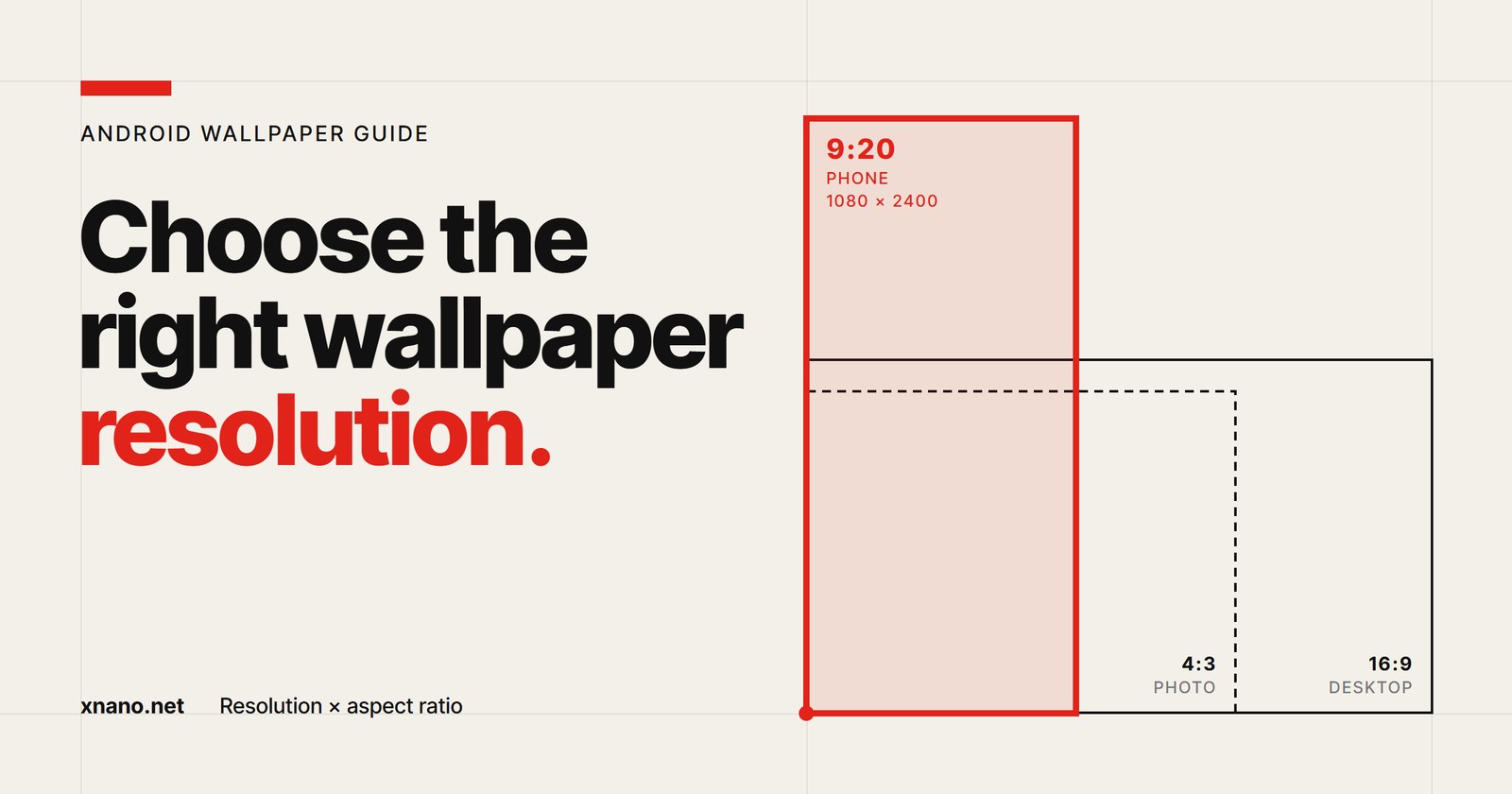
نسبة العرض إلى الارتفاع هي شكل الصورة: العلاقة بين العرض والارتفاع بغض النظر عن الحجم. فالشاشة 1080 × 2400 نسبتها 9:20 في الوضع العمودي (وعادةً ما يُشار إليها بـ 20:9). أما الصورة المعتادة من الكاميرا فنسبتها 4:3 أو 3:2، وخلفية سطح المكتب غالبًا ما تكون 16:9.
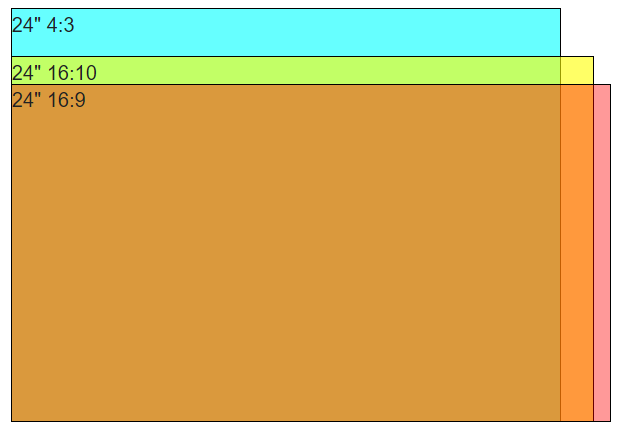 ثلاثة أشكال شائعة للشاشات بالحجم القطري نفسه. والهاتف المحمول بشكل قائم أطول وأضيق من أيٍّ منها. الصورة: Indrek، Wikimedia Commons، ملكية عامة.

قد تكون لصورتين الدقة نفسها لكن بشكلين مختلفين، وقد تشترك صورتان في الشكل نفسه لكنهما تختلفان كثيرًا في الحجم. لذا عليك أن تراعي الأمرين معًا.
لماذا تُقصّ الخلفيات أو تبدو ضبابية
القصّ: الشكل غير متطابق
شاشات الهواتف طويلة وضيقة، بينما معظم الصور عريضة. فعندما تعيّن صورة عريضة خلفيةً، يضطر Android إلى ملء إطار طويل، فيكبّر الصورة حتى يتناسب ارتفاعها ثم يقصّ الجانبين. وقد تفقد صورة أفقية معظم عرضها بهذه الطريقة.
كما تستخدم بعض المشغّلات (Launchers) مساحة أعرض قليلًا من الشاشة حتى تتمكن الخلفية من التمرير أو الانزياح أثناء التنقل بين صفحات الشاشة الرئيسية. وهذا يعني أن الصورة المطابقة تمامًا لشاشتك قد تُقصّ قليلًا عند الحواف.
الضبابية: البكسلات غير كافية
إذا كانت الصورة تحتوي على بكسلات أقل من المساحة التي يجب أن تغطيها، فإنها تُكبَّر. والتكبير لا يضيف تفاصيل حقيقية، فتصبح الحواف ناعمة وتتلطّخ التفاصيل الدقيقة. ويحدث هذا غالبًا عندما:
- تستخدم صورة مصغّرة أو معاينة بدلًا من الصورة بحجمها الكامل.
- يضغط تطبيق مراسلة الصورة قبل إرسالها إليك.
- تُكبَّر صورة عريضة كثيرًا لتملأ الشاشة الطويلة، فينتهي جزء صغير منها بتغطية الشاشة بأكملها.
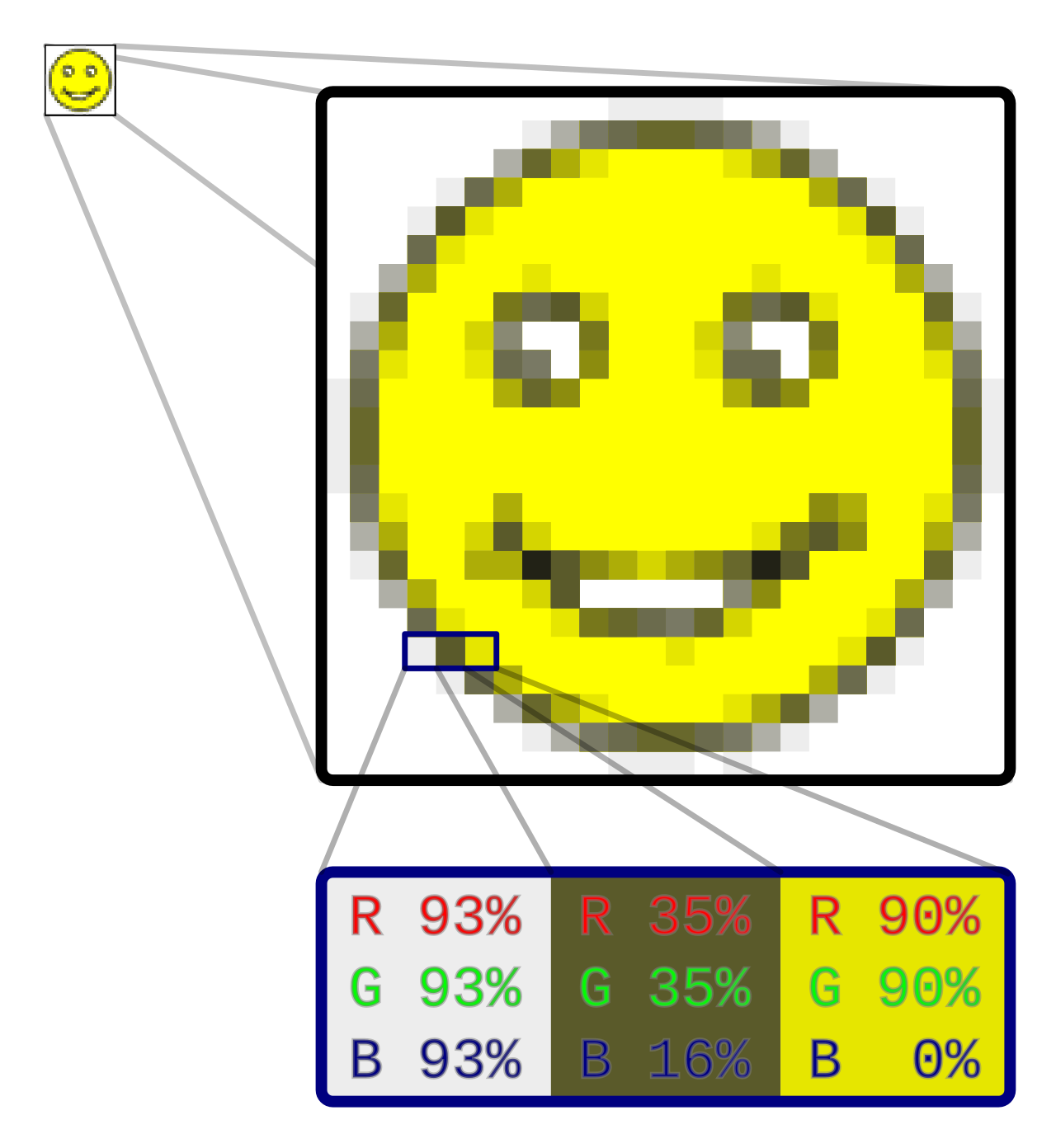 كبّر صورة صغيرة بما يكفي وستظهر بكسلاتها منفردة. الصورة: Gringer، Wikimedia Commons، CC0.

لنظرة أقرب على الأسباب والحلول، راجع لماذا تبدو خلفية Android لديّ ضبابية؟
كيف تختار صورة تناسب شاشتك
1. اعرف دقة شاشتك
راجع صفحة المواصفات لدى الشركة المصنّعة لطرازك، أو ابحث في إعدادات الشاشة في هاتفك، إذ تعرض بعض الأجهزة الدقة هناك. دوّن العرض والارتفاع في الوضع العمودي.
2. فضّل الصور العمودية، أو العريضة التي تحتمل القصّ
أسهل الخلفيات هي الصور الطويلة القريبة من شكل شاشتك. وإذا أعجبتك صورة أفقية، فتأكد من أن الجزء المهم منها قريب من المنتصف، لأن الجانبين على الأرجح سيُقصّان.
3. استهدف دقة شاشتك على الأقل
كقاعدة عامة، اختر صورة لا يقل حجمها عن حجم شاشتك في الاتجاهين، ويُفضَّل أن تكون أكبر قليلًا لتسمح بتمرير المشغّل وإعادة تحديد الموضع. ولا بأس بالصورة الأكبر: سيصغّرها Android، والتصغير لا يجعل الصورة ضبابية.
4. فكّر فيما سيظهر فوقها
تعرض شاشة القفل ساعةً وإشعارات قرب الأعلى، وتضم الشاشة الرئيسية أيقونات وأدوات (Widgets) وشريطًا سفليًا. والصور التي تحتوي على مساحات هادئة، مثل السماء أو الماء أو التدرّجات اللونية الناعمة، تُبقي الأيقونات سهلة القراءة. أما الصور المزدحمة عالية التباين فقد تجعل قراءة النصوص صعبة.
5. استخدم الملف الأصلي
نزّل النسخة بحجمها الكامل من المصدر بدلًا من حفظ معاينة. وبالنسبة إلى صورك الخاصة، استخدم الملف من الكاميرا أو المعرض، لا نسخة مرّت عبر تطبيق دردشة.
ما تتحقق منه قبل تعيين صورة خلفيةً
راجع هذه القائمة السريعة قبل أن تقرر:
- الحجم: افتح تفاصيل الصورة في تطبيق المعرض وتأكد من أن أبعادها بالبكسل تساوي شاشتك أو تزيد عليها.
- الشكل: هل هي عمودية، أم أن موضوعها في المنتصف بما يكفي ليصمد أمام القصّ؟
- المعاينة: استخدم معاينة الخلفية وانظر إلى الشاشة الرئيسية وشاشة القفل معًا. حرّك الصورة أو قرّبها بإصبعين إن سمح هاتفك بذلك.
- سهولة القراءة: تأكد من أن الساعة والأيقونات ونصوص الأدوات تظهر بوضوح.
- الوضع الفاتح والداكن: إذا كان هاتفك يبدّل بين السمات، فتحقق من الخلفية في كليهما.
- التكبير: قرّب الصورة الأصلية بإصبعين. فإذا بدت غير حادة على شاشتك من الآن، فستبدو كذلك أيضًا كخلفية.
دع تطبيقًا يتولى التنويع
إذا كنت تريد مظهرًا جديدًا دون اختيار الصور يدويًا كل يوم، فيمكن أن يساعدك Daily Wallpapers. فهو يغيّر تلقائيًا خلفية الشاشة الرئيسية أو شاشة القفل أو كلتيهما بصور من Bing أو Picsum Photos أو من صورك الخاصة. ومنذ الإصدار 0.3.21، يقصّ كل صورة لتطابق حجم شاشتك وشكلها تمامًا قبل تعيينها، فتبقى الخلفيات حادة ومتمركزة.
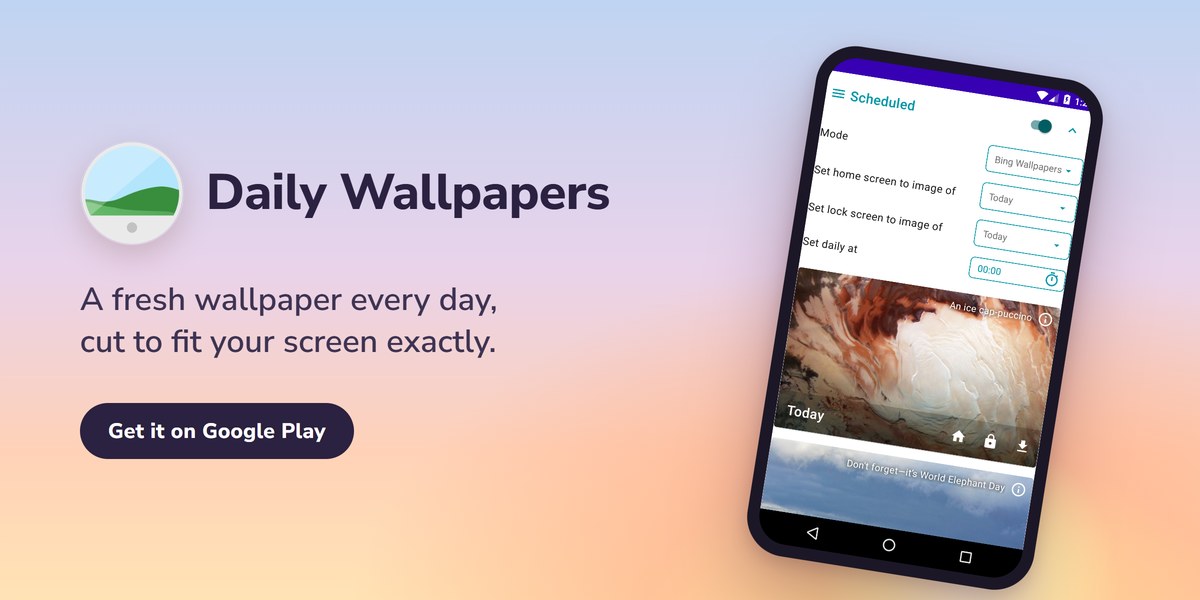
وعند استخدام صورك الخاصة، تظل النصائح أعلاه سارية: اختر ملفات كبيرة مناسبة للوضع العمودي، يكون موضوعها قريبًا من المنتصف.
واصل التخصيص
الخلفية المختارة بعناية هي أساس شاشة رئيسية مرتّبة ومريحة. وللحصول على أفكار حول الأيقونات والأدوات والتخطيط، راجع كيف تجعل الشاشة الرئيسية في Android أكثر تعبيرًا عنك.
Related app
Daily Wallpapers
خلفية جديدة كل يوم