Så väljer du rätt bakgrundsupplösning för din Android-mobil
Lär dig hur upplösning och bildförhållande påverkar din bakgrundsbild, varför bilder beskärs eller blir suddiga och vad du ska kontrollera innan du ställer in en.
On this page
Ett fantastiskt foto kan bli en besvikelse som bakgrundsbild. Det kanske beskärs på fel ställe, ser oskarpt ut eller får motivet dolt bakom klockan. Oftast är det inte fotot i sig som är problemet, utan att bilden och skärmen inte passar ihop.
Den här guiden förklarar upplösning och bildförhållande på ett enkelt sätt, varför bakgrundsbilder beskärs eller blir suddiga och hur du väljer och kontrollerar en bild innan du ställer in den.
Vad är upplösning och bildförhållande?
Upplösning
Upplösning är antalet pixlar i en bild eller på en skärm, skrivet som bredd × höjd. En mobilskärm som beskrivs som 1080 × 2400 har 1 080 pixlar i bredd och 2 400 pixlar i höjd när du håller den upprätt.
Fler pixlar ger fler detaljer, så länge bilden faktiskt innehåller dem. En bild som är mindre än skärmen måste förstoras för att fylla den, och det är förstoringen som gör att bakgrundsbilder ser oskarpa ut.
Bildförhållande
Bildförhållande är bildens form: förhållandet mellan bredd och höjd, oavsett storlek. En skärm på 1080 × 2400 har förhållandet 9:20 i stående läge (anges oftast som 20:9). Ett vanligt foto från en kamera är 4:3 eller 3:2, och en bakgrundsbild för datorn är ofta 16:9.
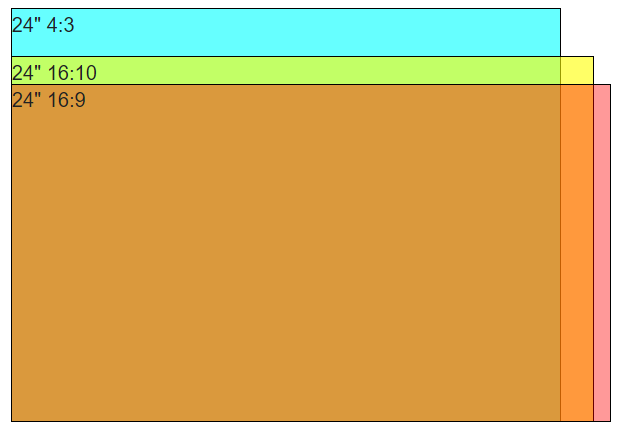 Tre vanliga skärmformat med samma diagonal. En mobil som hålls upprätt är högre och smalare än alla tre. Bild: Indrek, Wikimedia Commons, public domain.

Två bilder kan ha samma upplösning men olika form, och två bilder kan ha samma form men vara väldigt olika stora. Du behöver tänka på båda.
Varför bakgrundsbilder beskärs eller blir suddiga
Beskärning: formen stämmer inte
Mobilskärmar är höga och smala. De flesta foton är breda. När du ställer in en bred bild som bakgrund måste Android fylla en hög ram, så bilden skalas upp tills höjden passar och sidorna klipps bort. Ett liggande foto kan förlora större delen av sin bredd på det här sättet.
Vissa startskärmsappar använder dessutom en yta som är lite bredare än skärmen, så att bakgrunden kan rulla eller förskjutas när du sveper mellan startskärmens sidor. Det betyder att även en bild som exakt matchar skärmen kan beskäras lite i kanterna.
Suddighet: för få pixlar
Om en bild har färre pixlar än ytan den ska täcka förstoras den. Förstoring kan inte lägga till verkliga detaljer, så kanter blir mjuka och fina strukturer smetas ut. Det händer ofta när:
- Du använder en miniatyr eller förhandsvisning i stället för bilden i full storlek.
- En meddelandeapp komprimerade fotot innan det skickades till dig.
- En bred bild zoomas in kraftigt för att fylla den höga skärmen, så att bara en liten del av den täcker hela skärmen.
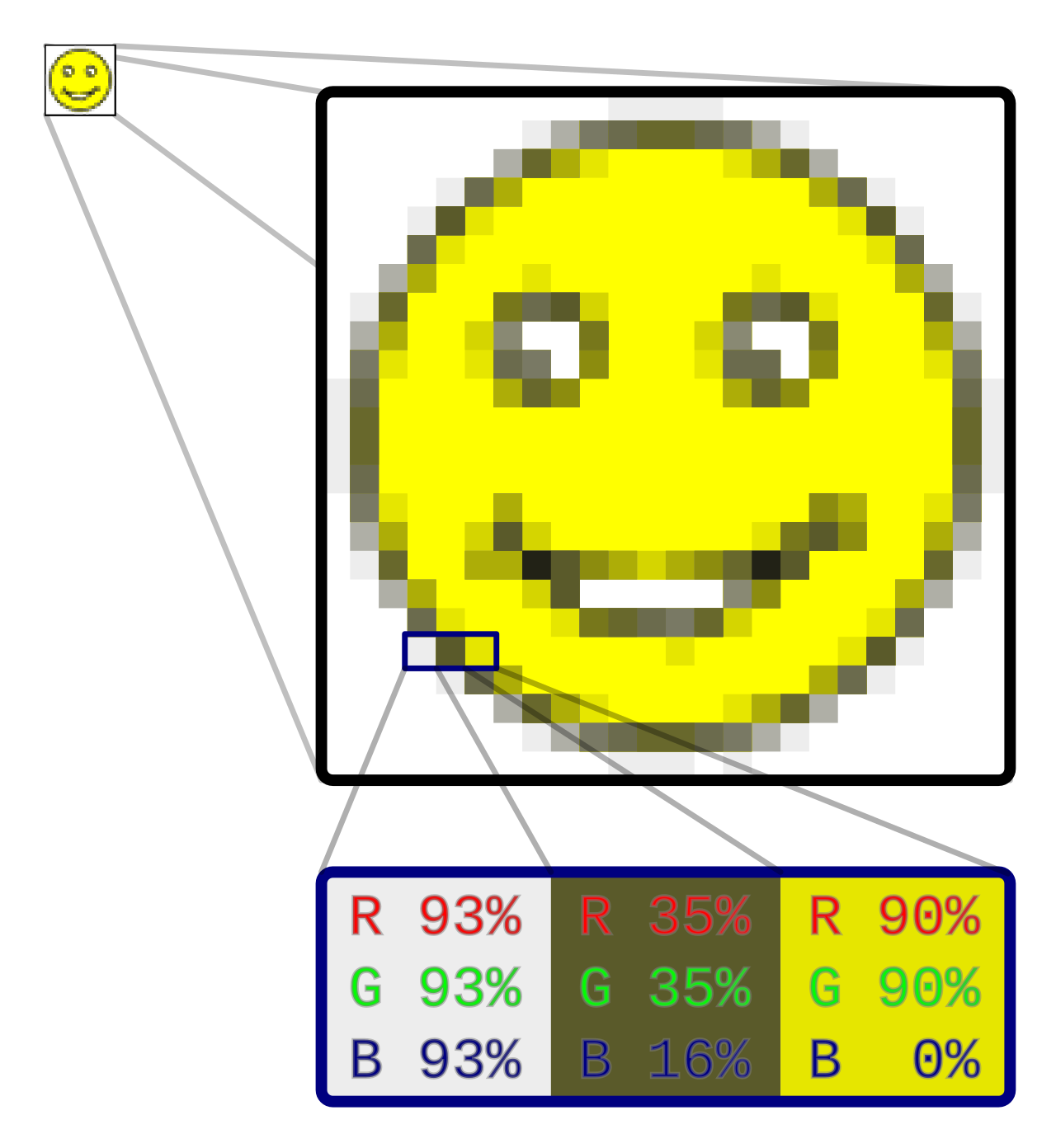 Förstora en liten bild tillräckligt mycket så blir de enskilda pixlarna synliga. Bild: Gringer, Wikimedia Commons, CC0.

Mer om orsakerna och lösningarna hittar du i Varför ser min Android-bakgrund suddig ut?
Så väljer du en bild som passar skärmen
1. Ta reda på skärmens upplösning
Kolla tillverkarens specifikationssida för din modell, eller titta i mobilens skärminställningar, där vissa enheter visar upplösningen. Skriv upp bredd och höjd i stående läge.
2. Välj stående bilder, eller breda bilder med marginal för beskärning
De enklaste bakgrundsbilderna är höga bilder med ungefär samma form som skärmen. Om du älskar ett liggande foto, se till att det viktigaste ligger nära mitten, eftersom sidorna troligen klipps bort.
3. Sikta på minst skärmens upplösning
Som tumregel väljer du en bild som är minst lika stor som skärmen i båda riktningarna, och helst lite större för att ge utrymme för rullning och omplacering. Större går bra: Android skalar ner den, och nedskalning gör inte en bild suddig.
4. Tänk på vad som hamnar ovanpå
Låsskärmen visar en klocka och aviseringar längst upp; startskärmen har ikoner, widgetar och ett fält med favoritappar. Bilder med lugna partier, som himmel, vatten eller mjuka toningar, gör ikonerna lätta att läsa. Röriga bilder med hög kontrast kan göra text svår att se.
5. Använd originalfilen
Ladda ner versionen i full storlek från källan i stället för att spara en förhandsvisning. För dina egna foton använder du filen från kameran eller galleriet, inte en kopia som har gått via en chattapp.
Kontroller innan du ställer in en bild som bakgrund
Gå igenom den här snabba listan innan du bestämmer dig:
- Storlek: Öppna bildinformationen i galleriappen och kontrollera att pixelmåtten är lika stora som eller större än skärmen.
- Form: Är bilden stående, eller är motivet tillräckligt centrerat för att klara beskärningen?
- Förhandsvisning: Använd förhandsvisningen av bakgrunden och titta på både startskärmen och låsskärmen. Flytta eller nyp i bilden om mobilen tillåter det.
- Läsbarhet: Kontrollera att klockan, ikonerna och widgetarnas text syns tydligt.
- Ljust och mörkt läge: Om mobilen byter tema, kontrollera bakgrunden i båda.
- Zooma in: Nyp för att zooma in på originalet. Om det redan ser oskarpt ut på skärmen kommer det att se oskarpt ut som bakgrund.
Låt en app sköta variationen
Om du vill ha ett nytt utseende utan att välja bilder för hand varje dag kan Daily Wallpapers hjälpa till. Appen byter automatiskt bakgrund på startskärmen, låsskärmen eller båda, med bilder från Bing, Picsum Photos eller dina egna foton. Sedan version 0.3.21 beskär den varje bild till exakt skärmens storlek och form innan den ställs in, så att bakgrunderna förblir skarpa och centrerade.
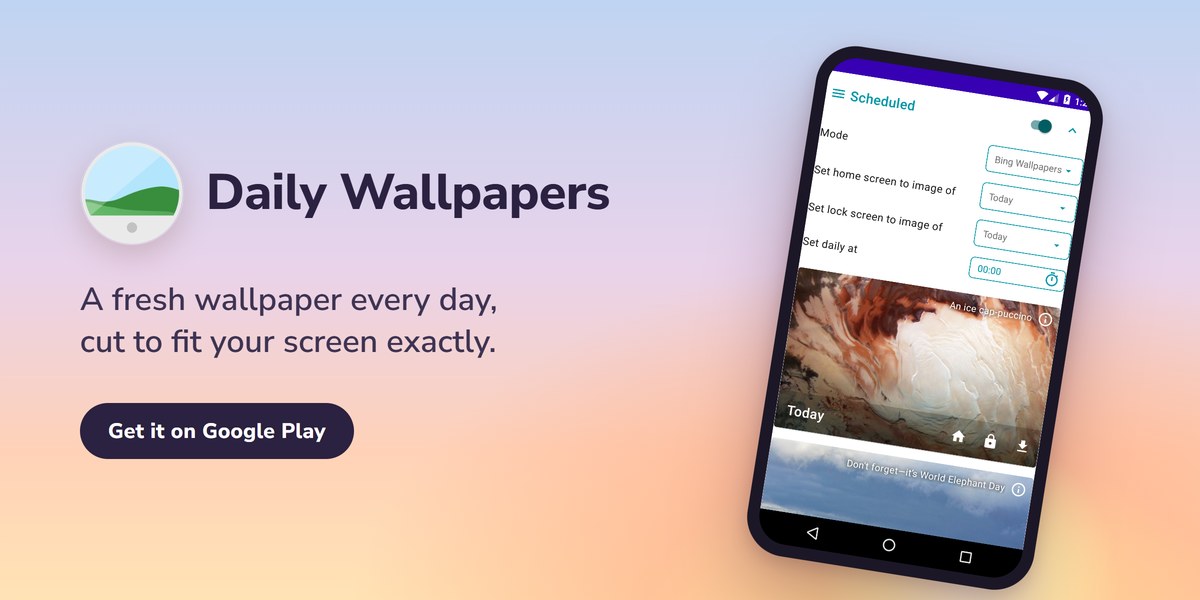
När du använder egna bilder gäller tipsen ovan fortfarande: välj stora filer som fungerar i stående format, med motivet nära mitten.
Fortsätt anpassa
En väl vald bakgrundsbild är grunden för en ren och bekväm startskärm. Idéer om ikoner, widgetar och layout hittar du i Så gör du din Android-startskärm mer personlig.
Related app
Daily Wallpapers
En ny bakgrund varje dag