De juiste resolutie voor je Android-achtergrond kiezen
Ontdek hoe resolutie en beeldverhouding je achtergrond beïnvloeden, waarom afbeeldingen bijgesneden of wazig worden en wat je controleert voordat je er een instelt.
On this page
Een prachtige foto kan als achtergrond flink tegenvallen. Hij is misschien op de verkeerde plek bijgesneden, ziet er onscherp uit of het onderwerp verdwijnt achter de klok. Meestal ligt het probleem niet aan de foto zelf, maar aan een mismatch tussen de afbeelding en je scherm.
Deze gids legt resolutie en beeldverhouding eenvoudig uit, vertelt waarom achtergronden bijgesneden of wazig worden en laat zien hoe je een afbeelding kiest en controleert voordat je hem instelt.
Wat zijn resolutie en beeldverhouding?
Resolutie
Resolutie is het aantal pixels in een afbeelding of op een scherm, genoteerd als breedte × hoogte. Een telefoonscherm van 1080 × 2400 heeft 1.080 pixels in de breedte en 2.400 pixels in de hoogte als je hem rechtop houdt.
Meer pixels betekent meer detail, zolang de afbeelding dat detail ook echt bevat. Een afbeelding die kleiner is dan je scherm moet worden uitgerekt om het te vullen, en juist dat uitrekken maakt achtergronden onscherp.
Beeldverhouding
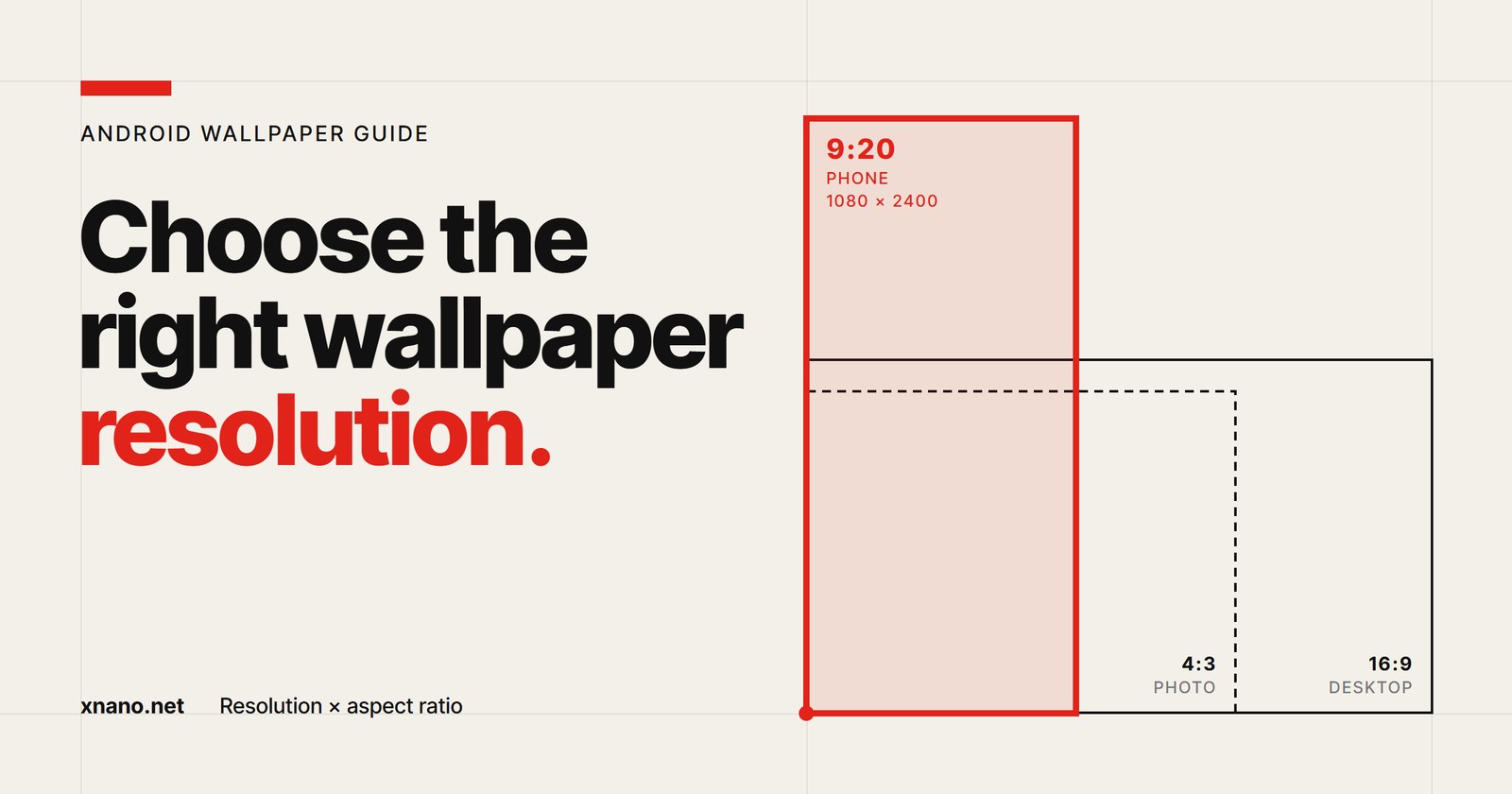
Beeldverhouding is de vorm van de afbeelding: de verhouding tussen breedte en hoogte, ongeacht het formaat. Een scherm van 1080 × 2400 heeft staand een verhouding van 9:20 (meestal aangeduid als 20:9). Een gewone camerafoto is 4:3 of 3:2, en een bureaubladachtergrond is vaak 16:9.
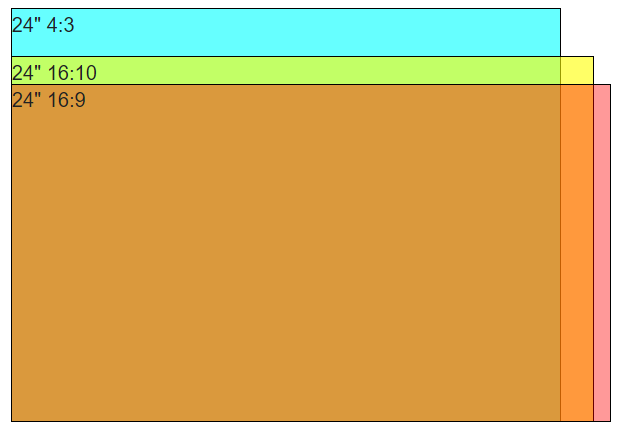 Drie gangbare schermvormen bij dezelfde diagonaal. Een telefoon die je rechtop houdt, is hoger en smaller dan elk van deze vormen. Afbeelding: Indrek, Wikimedia Commons, publiek domein.

Twee afbeeldingen kunnen dezelfde resolutie hebben maar een andere vorm, en twee afbeeldingen kunnen dezelfde vorm hebben maar sterk verschillen in formaat. Je moet dus op allebei letten.
Waarom achtergronden bijgesneden of wazig worden
Bijsnijden: de vorm past niet
Telefoonschermen zijn hoog en smal. De meeste foto's zijn breed. Stel je een brede afbeelding in als achtergrond, dan moet Android een hoog kader vullen. Het vergroot de afbeelding dus tot de hoogte past en snijdt de zijkanten weg. Een liggende foto kan zo het grootste deel van zijn breedte kwijtraken.
Sommige launchers gebruiken ook een gebied dat iets breder is dan het scherm, zodat de achtergrond kan meeschuiven als je tussen de pagina's van je startscherm veegt. Zelfs een afbeelding die precies bij je scherm past, kan daardoor aan de randen een beetje worden bijgesneden.
Wazigheid: te weinig pixels
Heeft een afbeelding minder pixels dan het gebied dat hij moet vullen, dan wordt hij vergroot. Vergroten kan geen echt detail toevoegen, dus randen worden zacht en fijne structuren vervagen. Dat gebeurt vaak als:
- Je een miniatuur of voorbeeld gebruikt in plaats van de afbeelding op volledige grootte.
- Een berichtenapp de foto heeft gecomprimeerd voordat hij naar je werd verstuurd.
- Een brede afbeelding sterk wordt ingezoomd om het hoge scherm te vullen, zodat maar een klein deel ervan het hele scherm bedekt.
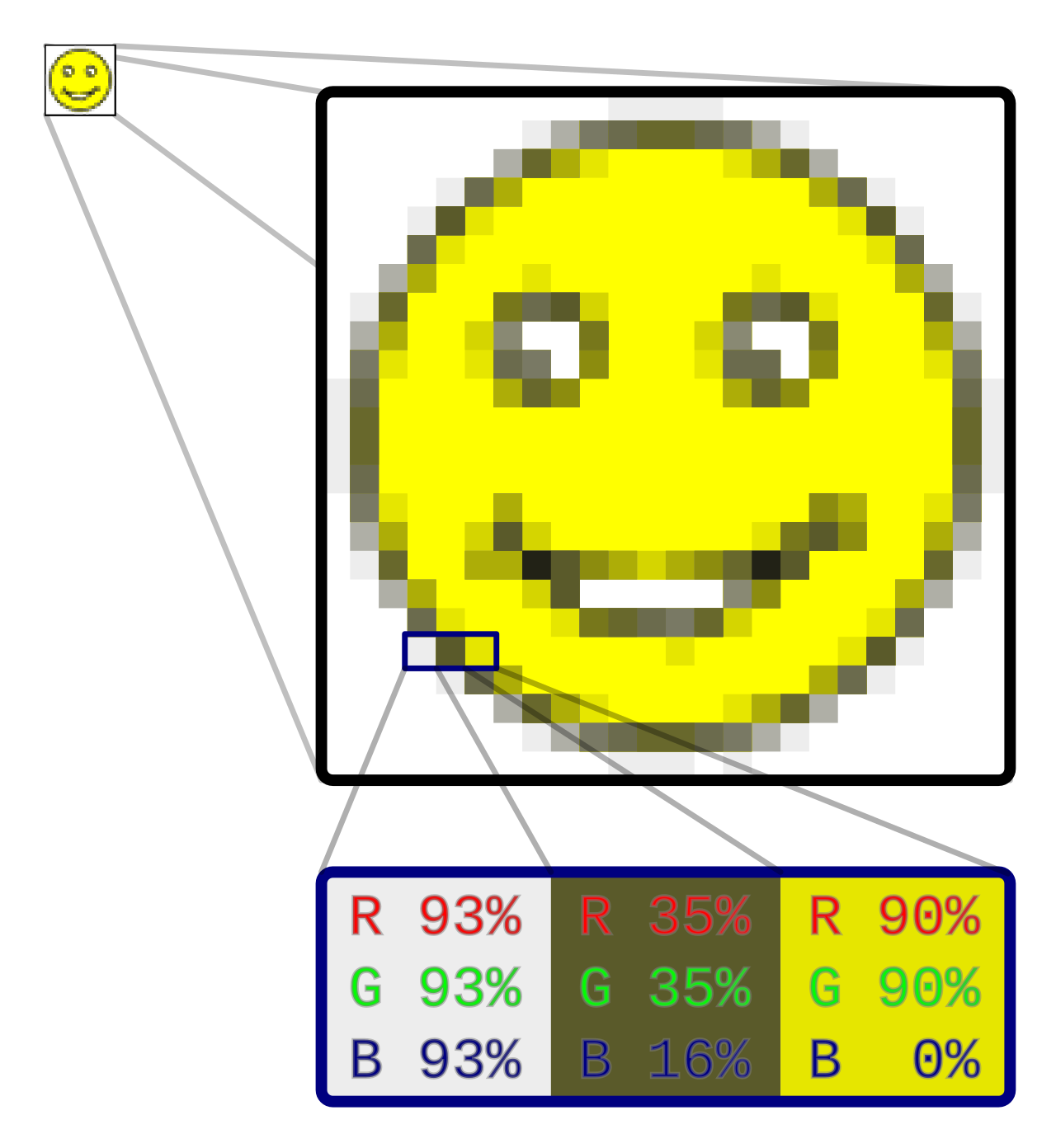 Vergroot je een kleine afbeelding ver genoeg, dan worden de afzonderlijke pixels zichtbaar. Afbeelding: Gringer, Wikimedia Commons, CC0.

Meer over de oorzaken en oplossingen lees je in Waarom ziet mijn Android-achtergrond er wazig uit?
Zo kies je een afbeelding die bij je scherm past
1. Zoek de resolutie van je scherm op
Kijk op de specificatiepagina van de fabrikant voor jouw model, of in de scherminstellingen van je telefoon; sommige toestellen tonen daar de resolutie. Noteer de breedte en hoogte in staande stand.
2. Kies liever staande afbeeldingen, of brede met ruimte om bij te snijden
De makkelijkste achtergronden zijn hoge afbeeldingen die dicht bij de vorm van je scherm liggen. Ben je dol op een liggende foto, zorg dan dat het belangrijkste deel in het midden staat, want de zijkanten worden waarschijnlijk weggesneden.
3. Mik op minstens de resolutie van je scherm
Vuistregel: kies een afbeelding die in beide richtingen minstens zo groot is als je scherm, en liefst iets groter, zodat er ruimte is voor meeschuiven in de launcher en verplaatsen. Groter is geen probleem: Android verkleint de afbeelding, en verkleinen maakt een afbeelding niet wazig.
4. Denk aan wat erbovenop komt
Je vergrendelscherm toont bovenaan een klok en meldingen; je startscherm heeft iconen, widgets en een dock. Afbeeldingen met rustige vlakken, zoals lucht, water of zachte kleurverlopen, houden iconen leesbaar. Drukke afbeeldingen met veel contrast kunnen tekst moeilijk leesbaar maken.
5. Gebruik het originele bestand
Download de versie op volledige grootte bij de bron in plaats van een voorbeeld op te slaan. Gebruik voor je eigen foto's het bestand uit je camera of galerij, niet een kopie die via een chatapp is gegaan.
Controles voordat je een afbeelding als achtergrond instelt
Loop dit korte lijstje door voordat je de knoop doorhakt:
- Formaat: Open de afbeeldingsdetails in je galerij-app en controleer of de pixelafmetingen minstens zo groot zijn als je scherm.
- Vorm: Is de afbeelding staand, of staat het onderwerp centraal genoeg om bijsnijden te overleven?
- Voorbeeld: Gebruik het voorbeeld van de achtergrond en bekijk zowel het startscherm als het vergrendelscherm. Verschuif of knijp in de afbeelding als je telefoon dat toestaat.
- Leesbaarheid: Controleer of de klok, iconen en widgettekst duidelijk opvallen.
- Lichte en donkere modus: Wisselt je telefoon van thema, bekijk de achtergrond dan in beide.
- Inzoomen: Zoom met twee vingers in op het origineel. Ziet hij er op je scherm al onscherp uit, dan wordt hij als achtergrond ook onscherp.
Laat een app voor afwisseling zorgen
Wil je steeds een nieuwe look zonder elke dag zelf afbeeldingen uit te zoeken? Dan kan Daily Wallpapers helpen. De app verandert automatisch je startscherm, je vergrendelscherm of allebei, met afbeeldingen van Bing, Picsum Photos of je eigen foto's. Sinds versie 0.3.21 snijdt de app elke foto precies op het formaat en de vorm van je scherm bij voordat hij wordt ingesteld, zodat achtergronden scherp en gecentreerd blijven.
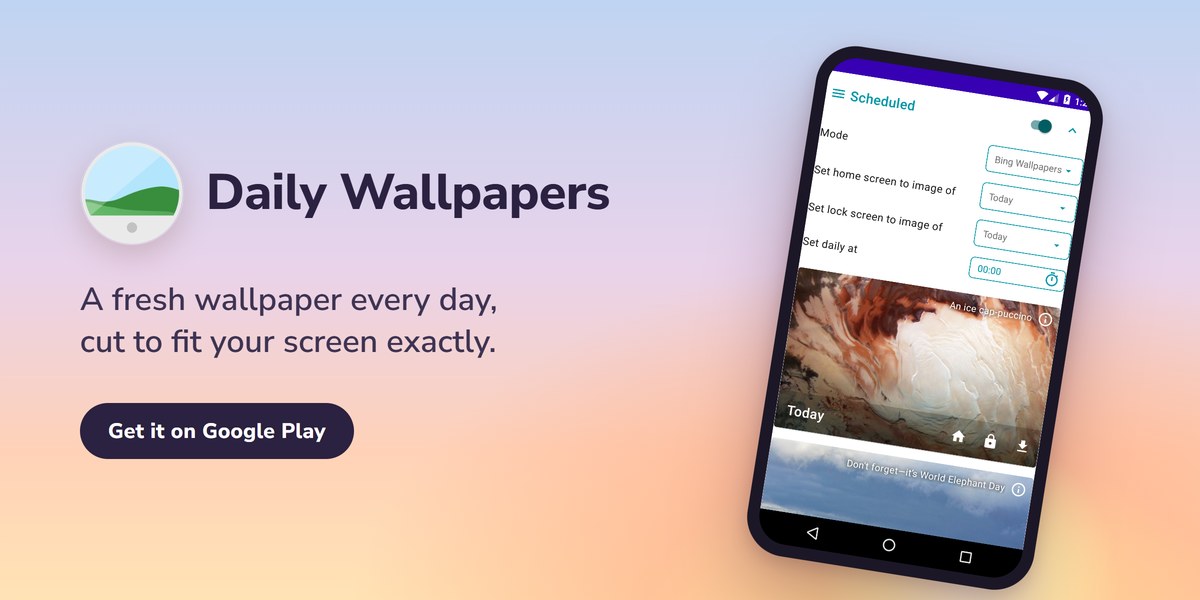
Gebruik je je eigen afbeeldingen, dan gelden de tips hierboven nog steeds: kies grote bestanden die goed staand werken, met het onderwerp in het midden.
Ga verder met personaliseren
Een goed gekozen achtergrond is de basis van een overzichtelijk, prettig startscherm. Ideeën voor iconen, widgets en indeling vind je in Je Android-startscherm persoonlijker maken.
Related app
Daily Wallpapers
Elke dag een nieuwe achtergrond