Cách chọn độ phân giải hình nền phù hợp cho điện thoại Android
Tìm hiểu độ phân giải và tỷ lệ khung hình ảnh hưởng thế nào đến hình nền, vì sao ảnh bị cắt hoặc bị mờ, và những gì cần kiểm tra trước khi đặt hình nền.
On this page
Một bức ảnh đẹp có thể trông đáng thất vọng khi làm hình nền. Ảnh có thể bị cắt sai chỗ, trông nhòe, hoặc chủ thể bị đồng hồ che mất. Phần lớn trường hợp, vấn đề không nằm ở bản thân bức ảnh mà ở sự không khớp giữa ảnh và màn hình của bạn.
Hướng dẫn này giải thích dễ hiểu về độ phân giải và tỷ lệ khung hình, vì sao hình nền bị cắt hoặc bị mờ, và cách chọn, kiểm tra ảnh trước khi đặt làm hình nền.
Độ phân giải và tỷ lệ khung hình là gì?
Độ phân giải
Độ phân giải là số pixel trong một bức ảnh hoặc trên một màn hình, được viết dưới dạng chiều rộng × chiều cao. Một màn hình điện thoại 1080 × 2400 có 1.080 pixel theo chiều ngang và 2.400 pixel theo chiều dọc khi cầm đứng.
Càng nhiều pixel thì càng nhiều chi tiết, miễn là ảnh thực sự chứa những chi tiết đó. Ảnh nhỏ hơn màn hình phải bị kéo giãn để lấp đầy, và chính việc kéo giãn khiến hình nền trông nhòe.
Tỷ lệ khung hình
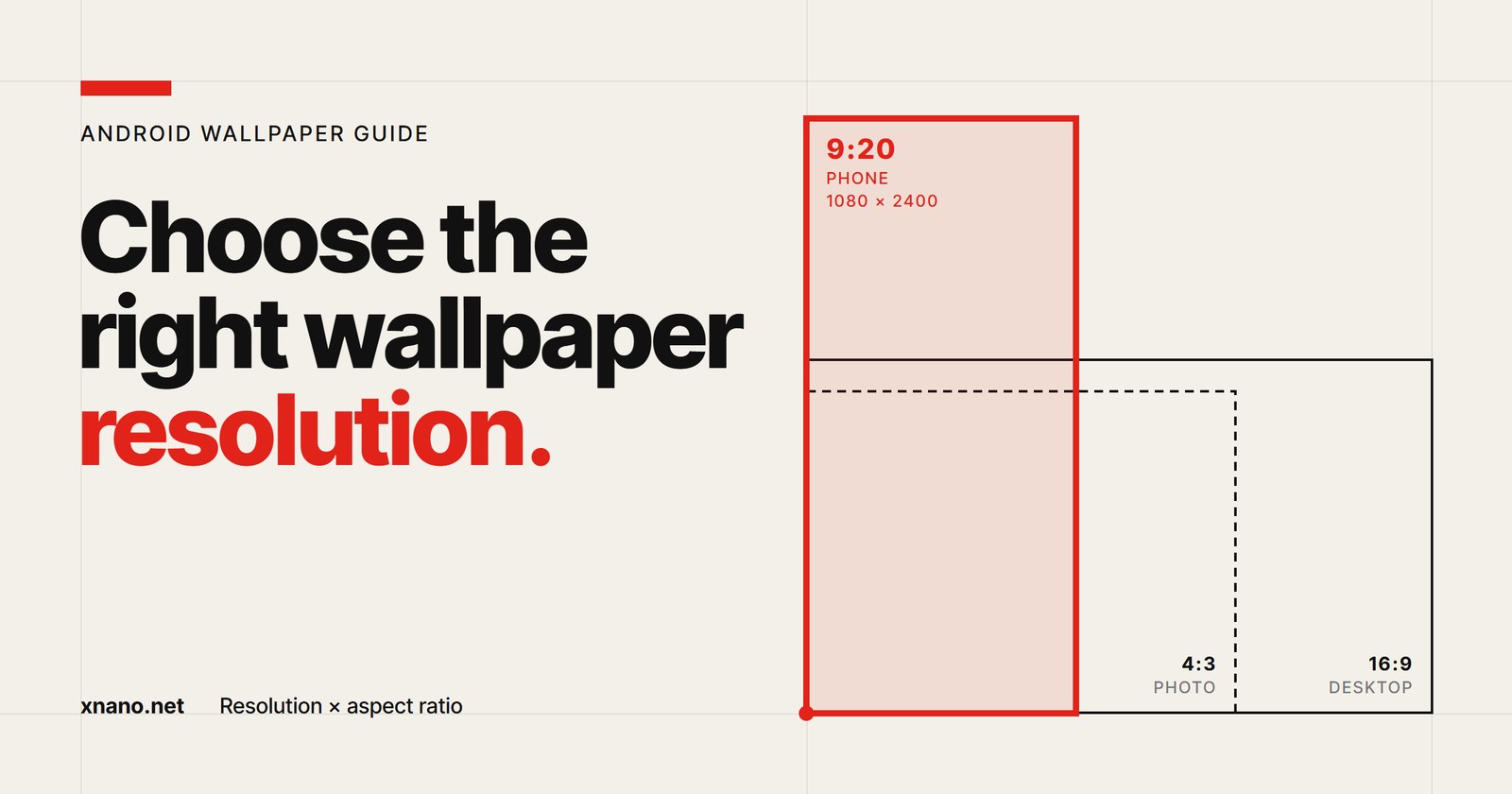
Tỷ lệ khung hình là hình dạng của ảnh: mối quan hệ giữa chiều rộng và chiều cao, bất kể kích thước. Màn hình 1080 × 2400 có tỷ lệ 9:20 khi cầm dọc (thường được ghi là 20:9). Ảnh chụp từ máy ảnh thường có tỷ lệ 4:3 hoặc 3:2, còn hình nền máy tính thường là 16:9.
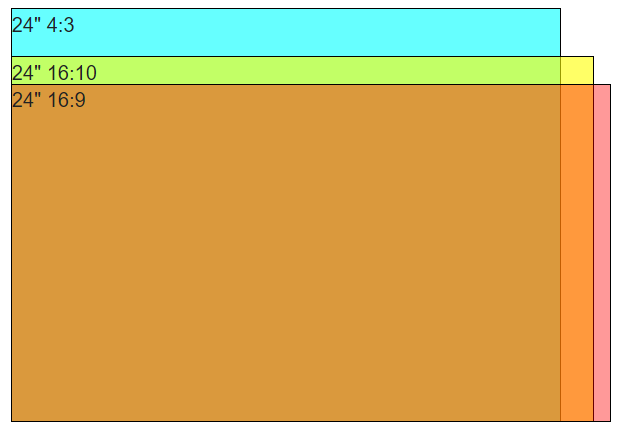 Ba khung hình màn hình phổ biến có cùng kích thước đường chéo. Điện thoại cầm dọc thì cao và hẹp hơn tất cả. Ảnh: Indrek, Wikimedia Commons, phạm vi công cộng.

Hai bức ảnh có thể cùng độ phân giải nhưng khác hình dạng, và hai bức ảnh cùng hình dạng vẫn có thể chênh nhau rất nhiều về kích thước. Bạn cần để ý cả hai yếu tố.
Vì sao hình nền bị cắt hoặc bị mờ
Bị cắt: hình dạng không khớp
Màn hình điện thoại thì cao và hẹp. Phần lớn ảnh chụp lại có chiều ngang rộng. Khi bạn đặt một ảnh ngang làm hình nền, Android phải lấp đầy một khung hình cao, nên nó phóng to ảnh cho đến khi vừa chiều cao rồi cắt bớt hai bên. Theo cách này, một ảnh phong cảnh có thể mất gần hết chiều ngang.
Một số launcher còn dùng một vùng rộng hơn màn hình một chút để hình nền có thể cuộn hoặc dịch chuyển khi bạn vuốt giữa các trang màn hình chính. Vì vậy, ngay cả ảnh khớp đúng với màn hình của bạn cũng có thể bị cắt một chút ở các cạnh.
Bị mờ: không đủ pixel
Nếu ảnh có ít pixel hơn vùng cần phủ, nó sẽ bị phóng to. Phóng to không thể thêm chi tiết thật, nên các đường viền trở nên nhòe và các họa tiết nhỏ bị lem. Điều này thường xảy ra khi:
- Bạn dùng ảnh thu nhỏ hoặc ảnh xem trước thay vì ảnh kích thước đầy đủ.
- Một ứng dụng nhắn tin đã nén ảnh trước khi gửi cho bạn.
- Một ảnh ngang bị phóng to nhiều để lấp đầy màn hình dọc, nên chỉ một phần nhỏ của ảnh phải phủ toàn bộ màn hình.
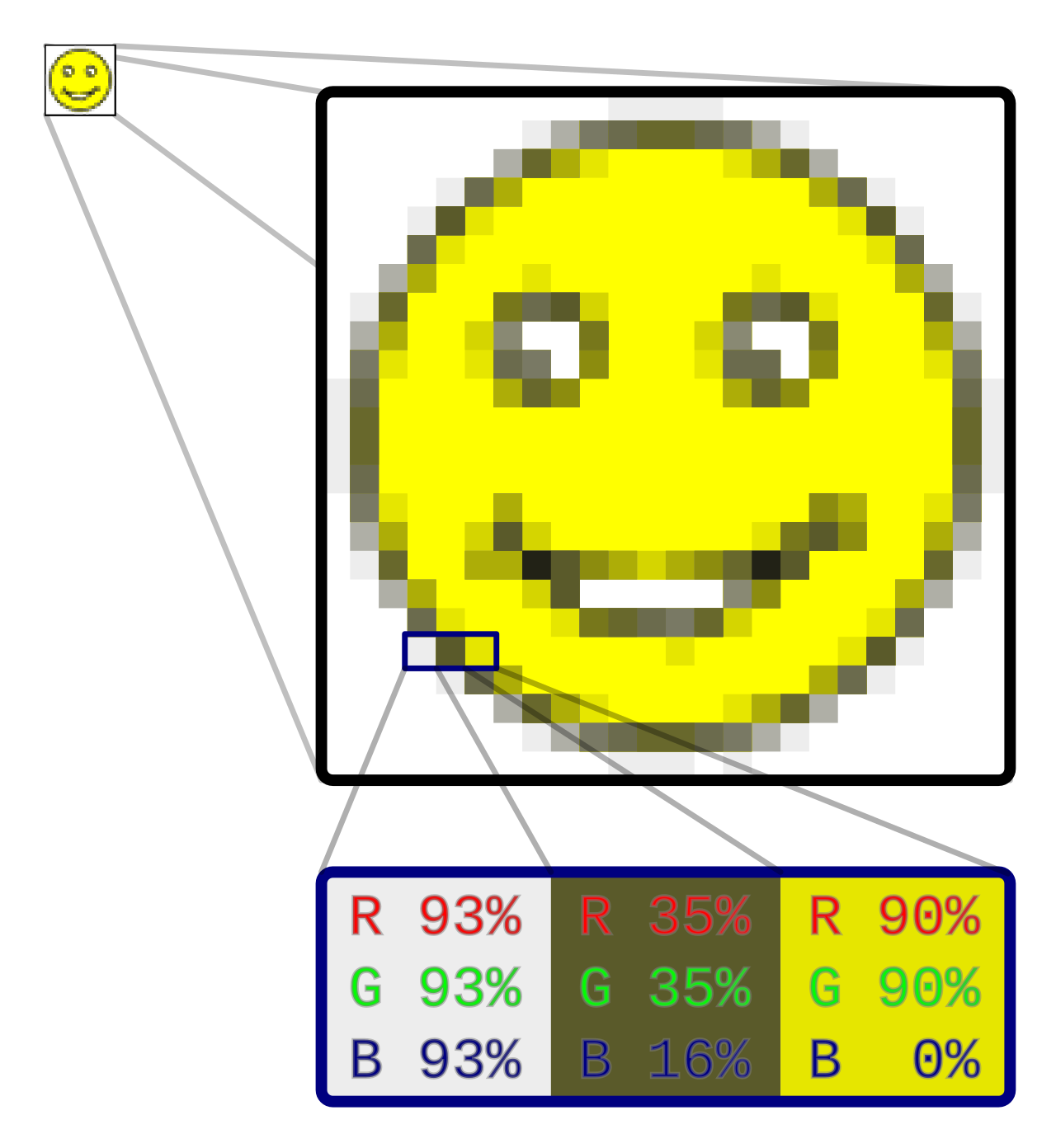 Phóng to một ảnh nhỏ đủ nhiều thì từng pixel riêng lẻ sẽ lộ ra. Ảnh: Gringer, Wikimedia Commons, CC0.

Để tìm hiểu kỹ hơn về nguyên nhân và cách khắc phục, hãy xem Vì sao hình nền Android của tôi bị mờ?
Cách chọn ảnh vừa với màn hình
1. Tìm độ phân giải màn hình
Xem trang thông số kỹ thuật của nhà sản xuất cho mẫu máy của bạn, hoặc xem trong cài đặt màn hình của điện thoại, nơi một số máy có ghi độ phân giải. Ghi lại chiều rộng và chiều cao theo hướng dọc.
2. Ưu tiên ảnh dọc, hoặc ảnh ngang còn chỗ để cắt
Hình nền dễ dùng nhất là ảnh dọc có hình dạng gần với màn hình của bạn. Nếu bạn rất thích một ảnh phong cảnh, hãy đảm bảo phần quan trọng nằm gần giữa, vì hai bên nhiều khả năng sẽ bị cắt.
3. Chọn ảnh ít nhất bằng độ phân giải màn hình
Theo kinh nghiệm, hãy chọn ảnh có kích thước ít nhất bằng màn hình ở cả hai chiều, tốt nhất là lớn hơn một chút để dư chỗ cho launcher cuộn và cho việc căn chỉnh lại vị trí. Ảnh lớn hơn cũng không sao: Android sẽ thu nhỏ nó, và thu nhỏ không làm ảnh bị mờ.
4. Nghĩ đến những gì nằm phía trên
Màn hình khóa hiển thị đồng hồ và thông báo ở gần phía trên; màn hình chính có biểu tượng, tiện ích và thanh dock. Ảnh có những vùng dịu, như bầu trời, mặt nước hay dải màu chuyển nhẹ, giúp biểu tượng dễ đọc. Ảnh rối mắt, độ tương phản cao có thể khiến chữ khó nhìn.
5. Dùng tệp gốc
Hãy tải phiên bản kích thước đầy đủ từ nguồn thay vì lưu ảnh xem trước. Với ảnh của chính bạn, hãy dùng tệp từ ứng dụng camera hoặc thư viện ảnh, không dùng bản sao đã đi qua ứng dụng trò chuyện.
Kiểm tra trước khi đặt ảnh làm hình nền
Hãy xem nhanh danh sách này trước khi quyết định:
- Kích thước: Mở thông tin chi tiết của ảnh trong ứng dụng thư viện ảnh và xác nhận kích thước pixel bằng hoặc lớn hơn màn hình.
- Hình dạng: Ảnh có phải ảnh dọc không, hoặc chủ thể có đủ gần giữa để không bị cắt mất không?
- Xem trước: Dùng chế độ xem trước hình nền và xem cả màn hình chính lẫn màn hình khóa. Di chuyển hoặc chụm để thu phóng ảnh nếu điện thoại cho phép.
- Dễ đọc: Kiểm tra xem đồng hồ, biểu tượng và chữ trên tiện ích có nổi bật rõ ràng không.
- Chế độ sáng và tối: Nếu điện thoại tự đổi giao diện, hãy kiểm tra hình nền ở cả hai chế độ.
- Phóng to: Chụm để phóng to ảnh gốc. Nếu nó đã nhòe trên màn hình của bạn, nó cũng sẽ nhòe khi làm hình nền.
Để ứng dụng lo phần đa dạng
Nếu bạn muốn có diện mạo mới mà không phải tự chọn ảnh mỗi ngày, Daily Wallpapers có thể giúp bạn. Ứng dụng tự động thay hình nền màn hình chính, màn hình khóa hoặc cả hai bằng ảnh từ Bing, Picsum Photos hoặc ảnh của chính bạn. Từ phiên bản 0.3.21, ứng dụng cắt mỗi bức ảnh theo đúng kích thước và hình dạng màn hình trước khi đặt, nên hình nền luôn sắc nét và cân đối.
Khi bạn dùng ảnh của riêng mình, các mẹo ở trên vẫn áp dụng: chọn tệp lớn, phù hợp với khung dọc và có chủ thể gần giữa.
Tiếp tục cá nhân hóa
Một hình nền được chọn kỹ là nền tảng cho một màn hình chính gọn gàng, dễ chịu. Để có thêm ý tưởng về biểu tượng, tiện ích và bố cục, hãy xem Cách làm màn hình chính Android mang dấu ấn riêng hơn.
Related app
Hình nền hàng ngày
Một hình nền mới mỗi ngày