Cómo elegir la resolución adecuada del fondo de pantalla para tu móvil Android
Descubre cómo la resolución y la relación de aspecto afectan a tu fondo de pantalla, por qué las imágenes se recortan o se ven borrosas y qué comprobar antes de ponerlas.
On this page
Una foto estupenda puede decepcionar como fondo de pantalla. Puede quedar recortada por el sitio equivocado, verse poco nítida o tener al protagonista escondido detrás del reloj. La mayoría de las veces el problema no es la foto en sí, sino que la imagen y la pantalla no encajan.
Esta guía explica con palabras sencillas qué son la resolución y la relación de aspecto, por qué los fondos de pantalla se recortan o se ven borrosos y cómo elegir y revisar una imagen antes de ponerla.
¿Qué son la resolución y la relación de aspecto?
Resolución
La resolución es el número de píxeles de una imagen o de una pantalla, expresado como ancho × alto. Una pantalla de móvil de 1080 × 2400 tiene 1080 píxeles de ancho y 2400 de alto cuando la sostienes en vertical.
Más píxeles significan más detalle, siempre que la imagen contenga realmente ese detalle. Una imagen más pequeña que tu pantalla tiene que estirarse para llenarla, y es ese estiramiento lo que hace que los fondos de pantalla se vean poco nítidos.
Relación de aspecto
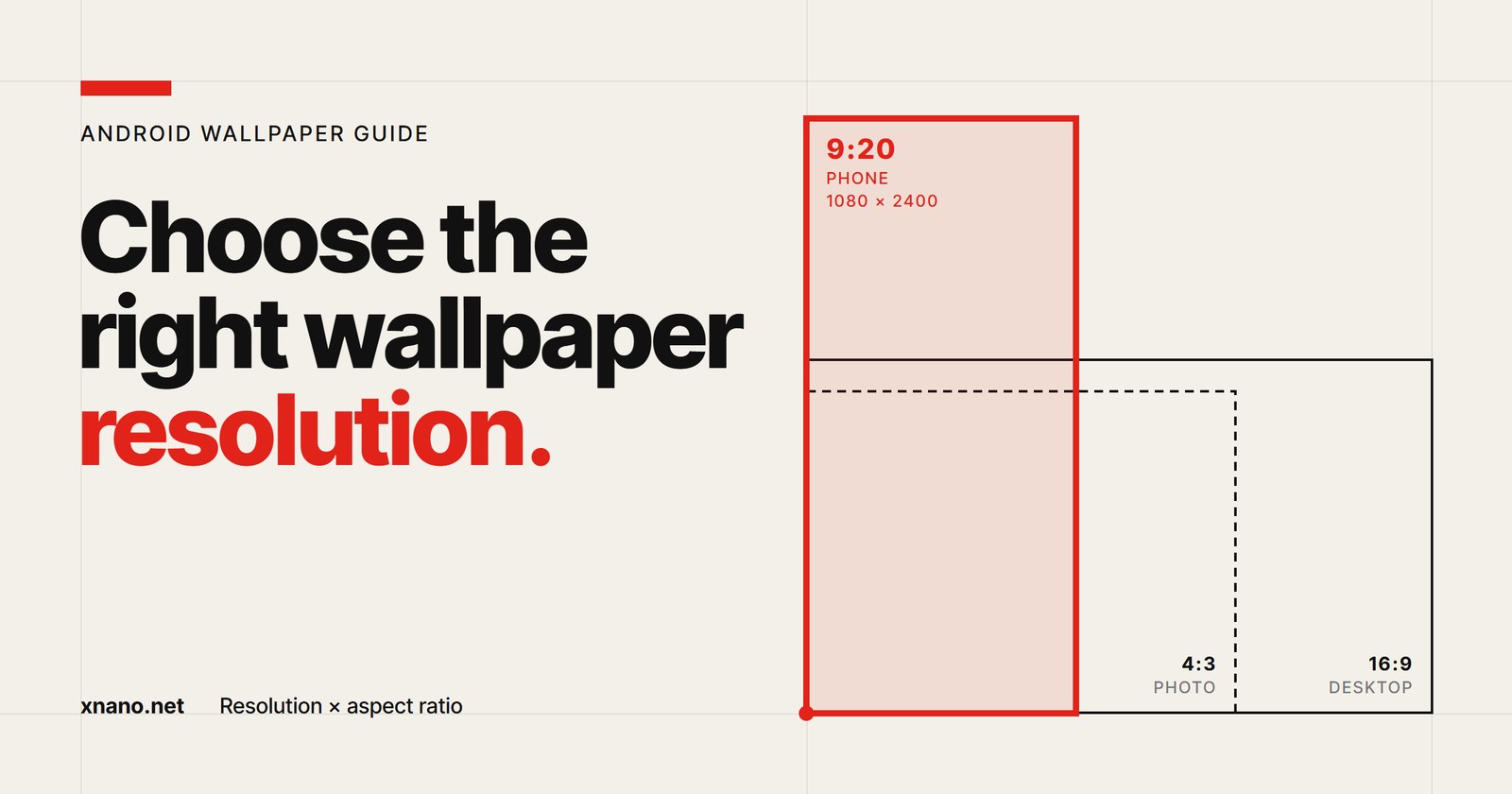
La relación de aspecto es la forma de la imagen: la proporción entre el ancho y el alto, sea cual sea su tamaño. Una pantalla de 1080 × 2400 tiene una relación de 9:20 en vertical (normalmente se indica como 20:9). Una foto típica de cámara es 4:3 o 3:2, y un fondo de escritorio suele ser 16:9.
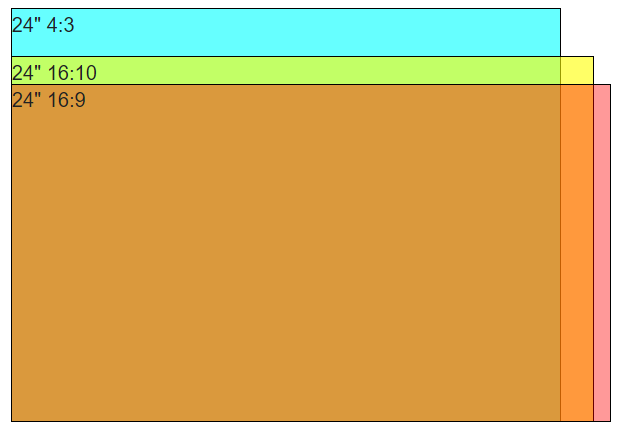 Tres formas de pantalla habituales con la misma diagonal. Un móvil en vertical es más alto y estrecho que cualquiera de ellas. Imagen: Indrek, Wikimedia Commons, dominio público.

Dos imágenes pueden tener la misma resolución pero formas distintas, y dos imágenes pueden compartir forma pero tener tamaños muy diferentes. Hay que tener en cuenta ambas cosas.
Por qué los fondos de pantalla se recortan o se ven borrosos
Recorte: la forma no coincide
Las pantallas de los móviles son altas y estrechas. La mayoría de las fotos son anchas. Cuando pones una imagen ancha como fondo, Android tiene que llenar un marco alto, así que amplía la imagen hasta que encaja en altura y corta los lados. Una foto horizontal puede perder así la mayor parte de su anchura.
Algunos launchers también usan un área un poco más ancha que la pantalla para que el fondo pueda desplazarse al pasar de una página de la pantalla de inicio a otra. Eso significa que incluso una imagen que coincide exactamente con tu pantalla puede recortarse un poco por los bordes.
Imagen borrosa: faltan píxeles
Si una imagen tiene menos píxeles que el área que debe cubrir, se amplía. Ampliar no puede añadir detalle real, así que los bordes se suavizan y las texturas finas se emborronan. Suele ocurrir cuando:
- Usas una miniatura o una vista previa en lugar de la imagen a tamaño completo.
- Una app de mensajería comprimió la foto antes de enviártela.
- Una imagen ancha se amplía mucho para llenar la pantalla alta, de modo que solo una pequeña parte acaba cubriendo toda la pantalla.
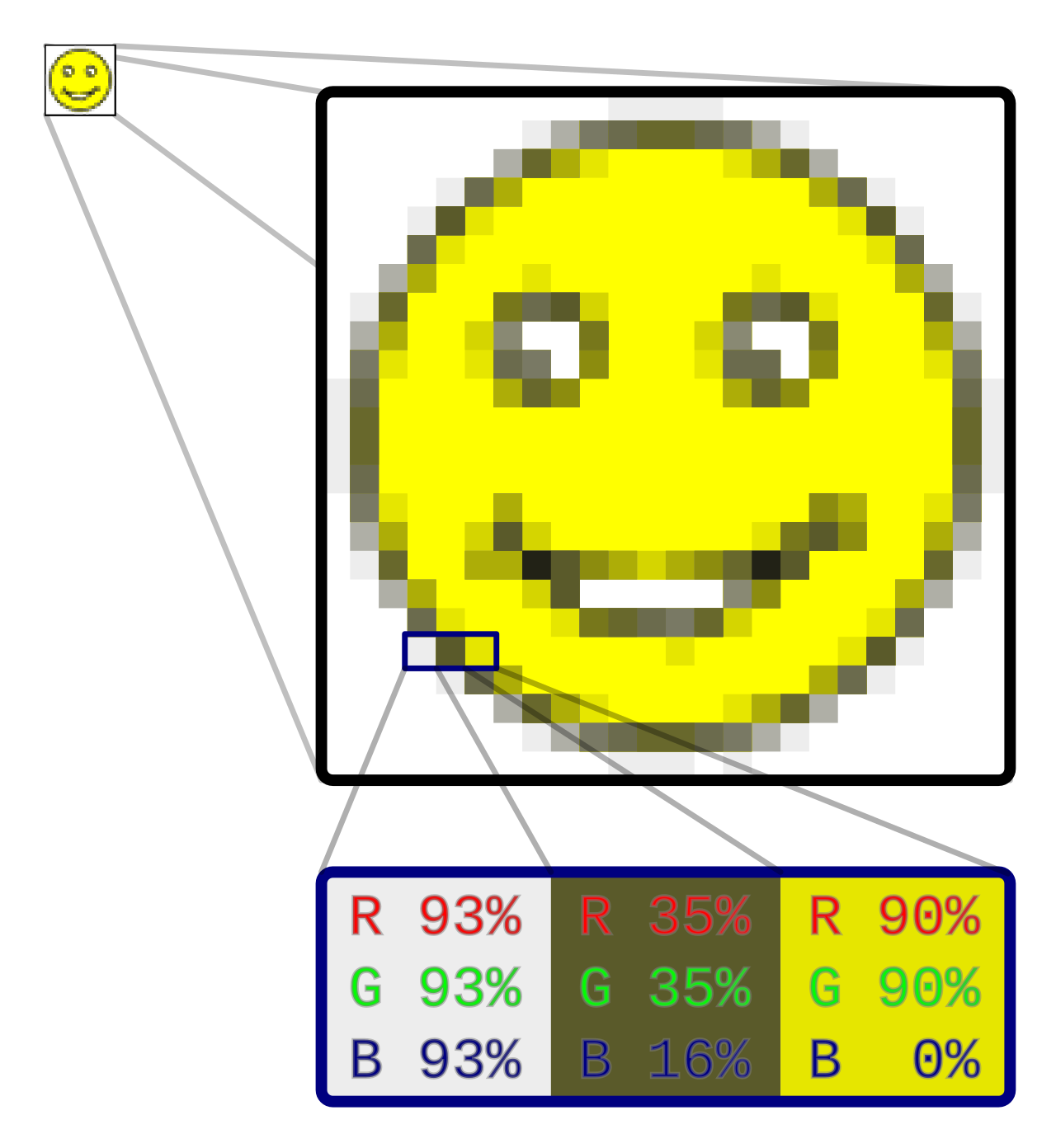 Si amplías lo suficiente una imagen pequeña, se ven sus píxeles uno a uno. Imagen: Gringer, Wikimedia Commons, CC0.

Para ver las causas y soluciones con más detalle, consulta ¿Por qué se ve borroso mi fondo de pantalla en Android?
Cómo elegir una imagen que encaje en tu pantalla
1. Averigua la resolución de tu pantalla
Consulta la página de especificaciones del fabricante para tu modelo, o mira en los ajustes de pantalla del móvil, donde algunos dispositivos indican la resolución. Apunta el ancho y el alto en orientación vertical.
2. Elige imágenes verticales, o anchas con margen para recortar
Los fondos más fáciles son imágenes altas con una forma parecida a la de tu pantalla. Si te encanta una foto horizontal, asegúrate de que lo importante quede cerca del centro, porque es probable que se corten los lados.
3. Busca al menos la resolución de tu pantalla
Como regla general, elige una imagen que sea al menos tan grande como tu pantalla en ambas direcciones, y mejor un poco más grande para dejar margen al desplazamiento del launcher y a los ajustes de posición. Que sea más grande no es problema: Android la reduce, y reducir una imagen no la vuelve borrosa.
4. Piensa en lo que va encima
La pantalla de bloqueo muestra un reloj y notificaciones cerca de la parte superior; la pantalla de inicio tiene iconos, widgets y un dock. Las imágenes con zonas tranquilas, como cielo, agua o degradados suaves, mantienen los iconos legibles. Las imágenes recargadas y con mucho contraste pueden dificultar la lectura del texto.
5. Usa el archivo original
Descarga la versión a tamaño completo desde la fuente en lugar de guardar una vista previa. Con tus propias fotos, usa el archivo de la cámara o de la galería, no una copia que haya pasado por una app de chat.
Comprobaciones antes de poner una imagen como fondo
Repasa esta lista rápida antes de decidirte:
- Tamaño: abre los detalles de la imagen en tu app de galería y confirma que las dimensiones en píxeles igualan o superan las de tu pantalla.
- Forma: ¿es vertical, o el motivo está lo bastante centrado como para sobrevivir al recorte?
- Vista previa: usa la vista previa del fondo de pantalla y mira tanto la pantalla de inicio como la de bloqueo. Mueve o pellizca la imagen si tu móvil lo permite.
- Legibilidad: comprueba que el reloj, los iconos y el texto de los widgets se distinguen bien.
- Modo claro y oscuro: si tu móvil cambia de tema, revisa el fondo en ambos.
- Amplía: haz zoom con los dedos en el original. Si ya se ve poco nítida en tu pantalla, también se verá así como fondo.
Deja que una app se encargue de la variedad
Si quieres un aspecto nuevo sin tener que elegir imágenes a mano cada día, Daily Wallpapers puede ayudarte. Cambia automáticamente la pantalla de inicio, la de bloqueo o ambas con imágenes de Bing, Picsum Photos o tus propias fotos. Desde la versión 0.3.21, recorta cada imagen al tamaño y la forma exactos de tu pantalla antes de ponerla, para que los fondos queden nítidos y centrados.
Cuando uses tus propias imágenes, los consejos anteriores siguen siendo válidos: elige archivos grandes, que funcionen en vertical y con el motivo cerca del centro.
Sigue personalizando
Un fondo de pantalla bien elegido es la base de una pantalla de inicio limpia y cómoda. Para ideas sobre iconos, widgets y distribución, consulta Cómo personalizar la pantalla de inicio de Android.
Related app
Daily Wallpapers
Un fondo de pantalla nuevo cada día