So wählst du die richtige Hintergrundbild-Auflösung für dein Android-Handy
Erfahre, wie Auflösung und Seitenverhältnis dein Hintergrundbild beeinflussen, warum Bilder beschnitten oder unscharf werden und worauf du vor dem Festlegen achten solltest.
Auf dieser Seite
Ein tolles Foto kann als Hintergrundbild enttäuschend aussehen. Vielleicht ist es an der falschen Stelle beschnitten, wirkt weich oder das Motiv verschwindet hinter der Uhr. Meistens liegt das Problem nicht am Foto selbst, sondern daran, dass Bild und Bildschirm nicht zusammenpassen.
Diese Anleitung erklärt Auflösung und Seitenverhältnis verständlich, zeigt, warum Hintergrundbilder beschnitten oder unscharf werden, und wie du ein Bild auswählst und prüfst, bevor du es festlegst.
Was sind Auflösung und Seitenverhältnis?
Auflösung
Die Auflösung ist die Anzahl der Pixel in einem Bild oder auf einem Bildschirm, angegeben als Breite × Höhe. Ein Handybildschirm mit 1080 × 2400 hat im Hochformat 1.080 Pixel in der Breite und 2.400 Pixel in der Höhe.
Mehr Pixel bedeuten mehr Details, sofern das Bild diese Details auch wirklich enthält. Ein Bild, das kleiner als dein Bildschirm ist, muss gestreckt werden, um ihn auszufüllen, und genau dieses Strecken lässt Hintergrundbilder weich wirken.
Seitenverhältnis
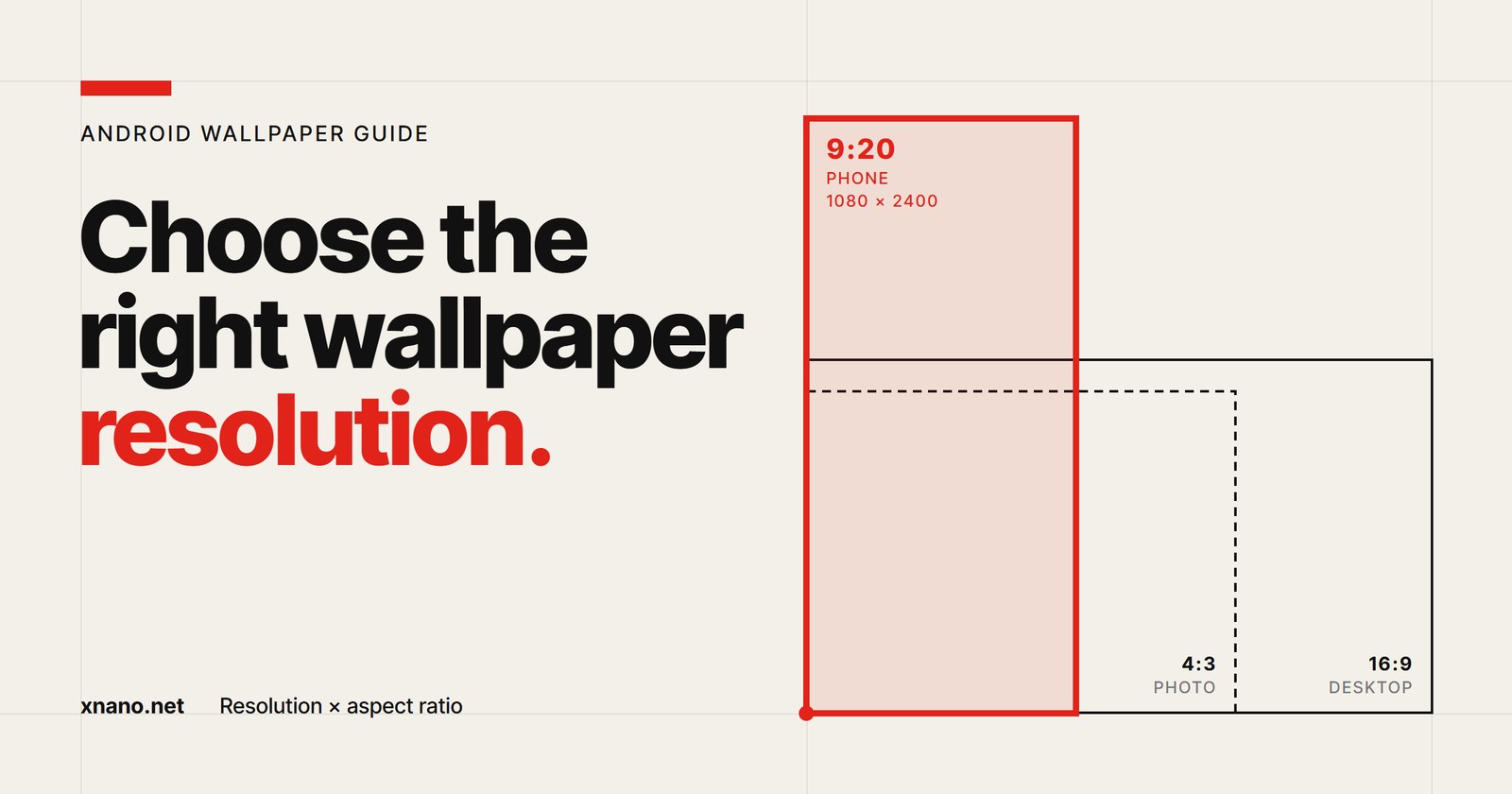
Das Seitenverhältnis beschreibt die Form des Bildes: das Verhältnis von Breite zu Höhe, unabhängig von der Größe. Ein Bildschirm mit 1080 × 2400 hat im Hochformat ein Verhältnis von 9:20 (meist als 20:9 angegeben). Ein typisches Kamerafoto hat 4:3 oder 3:2, ein Desktop-Hintergrund oft 16:9.
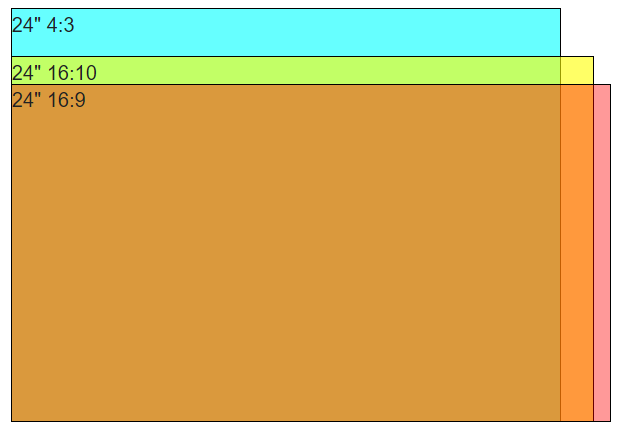 Drei gängige Bildschirmformate bei gleicher Diagonale. Ein hochkant gehaltenes Handy ist höher und schmaler als jedes davon. Bild: Indrek, Wikimedia Commons, gemeinfrei.

Zwei Bilder können dieselbe Auflösung, aber unterschiedliche Formen haben, und zwei Bilder können dieselbe Form haben, aber sehr unterschiedlich groß sein. Du musst beides im Blick behalten.
Warum Hintergrundbilder beschnitten oder unscharf werden
Beschnitt: Die Form passt nicht
Handybildschirme sind hoch und schmal. Die meisten Fotos sind breit. Wenn du ein breites Bild als Hintergrund festlegst, muss Android einen hohen Rahmen füllen. Es vergrößert das Bild also, bis die Höhe passt, und schneidet die Seiten ab. Ein Querformatfoto kann so den Großteil seiner Breite verlieren.
Manche Launcher nutzen außerdem eine Fläche, die etwas breiter als der Bildschirm ist, damit das Hintergrundbild beim Wischen zwischen den Startbildschirmseiten mitscrollen oder sich verschieben kann. Selbst ein Bild, das genau zu deinem Bildschirm passt, wird an den Rändern dann eventuell leicht beschnitten.
Unschärfe: zu wenige Pixel
Hat ein Bild weniger Pixel als die Fläche, die es abdecken soll, wird es vergrößert. Beim Vergrößern entstehen keine echten Details, also werden Kanten weich und feine Strukturen verschwimmen. Das passiert oft, wenn:
- du ein Vorschaubild statt des Bildes in voller Größe verwendest.
- eine Messaging-App das Foto komprimiert hat, bevor es dir geschickt wurde.
- ein breites Bild stark gezoomt wird, um den hohen Bildschirm zu füllen, sodass nur ein kleiner Teil davon das ganze Display bedeckt.
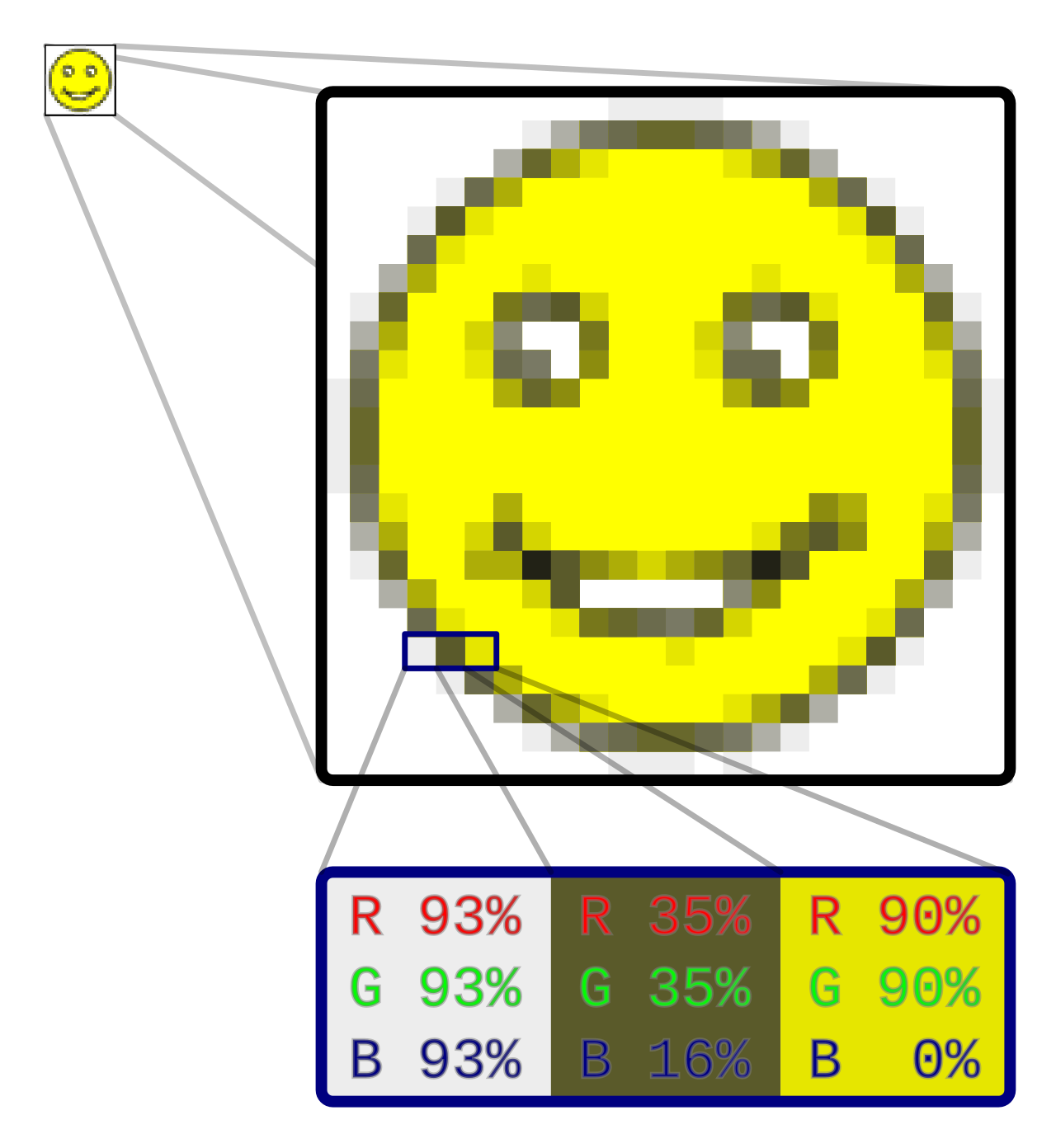 Vergrößerst du ein kleines Bild stark genug, werden die einzelnen Pixel sichtbar. Bild: Gringer, Wikimedia Commons, CC0.

Mehr zu Ursachen und Lösungen findest du unter Warum sieht mein Android-Hintergrundbild unscharf aus?
So wählst du ein Bild, das zu deinem Bildschirm passt
1. Finde die Auflösung deines Bildschirms heraus
Sieh auf der Datenblattseite des Herstellers für dein Modell nach oder schau in die Display-Einstellungen deines Handys, wo manche Geräte die Auflösung anzeigen. Notiere dir Breite und Höhe im Hochformat.
2. Bevorzuge Hochformatbilder oder breite Bilder mit Spielraum zum Beschneiden
Am einfachsten sind hohe Bilder, die ungefähr die Form deines Bildschirms haben. Wenn du ein Querformatfoto liebst, achte darauf, dass das Wichtigste nahe der Mitte liegt, denn die Seiten werden wahrscheinlich abgeschnitten.
3. Mindestens die Auflösung deines Bildschirms anpeilen
Als Faustregel gilt: Wähle ein Bild, das in beiden Richtungen mindestens so groß wie dein Bildschirm ist, idealerweise etwas größer, damit Spielraum für das Scrollen im Launcher und zum Verschieben bleibt. Größer ist kein Problem: Android verkleinert es, und Verkleinern macht ein Bild nicht unscharf.
4. Denk daran, was darüber liegt
Dein Sperrbildschirm zeigt oben eine Uhr und Benachrichtigungen, dein Startbildschirm hat Symbole, Widgets und ein Dock. Bilder mit ruhigen Flächen wie Himmel, Wasser oder sanften Farbverläufen halten Symbole gut lesbar. Unruhige, kontrastreiche Bilder können Text schwer erkennbar machen.
5. Verwende die Originaldatei
Lade die Version in voller Größe von der Quelle herunter, statt eine Vorschau zu speichern. Bei eigenen Fotos nimm die Datei aus deiner Kamera oder Galerie, nicht eine Kopie, die durch eine Chat-App gegangen ist.
Prüfungen, bevor du ein Bild als Hintergrund festlegst
Geh diese kurze Liste durch, bevor du dich festlegst:
- Größe: Öffne die Bilddetails in deiner Galerie-App und prüfe, ob die Pixelmaße mindestens deinem Bildschirm entsprechen.
- Form: Ist es ein Hochformat, oder ist das Motiv mittig genug, um den Beschnitt zu überstehen?
- Vorschau: Nutze die Hintergrundvorschau und sieh dir Start- und Sperrbildschirm an. Verschiebe oder zoome das Bild, wenn dein Handy das erlaubt.
- Lesbarkeit: Prüfe, ob Uhr, Symbole und Widget-Text deutlich hervortreten.
- Heller und dunkler Modus: Wenn dein Handy das Design wechselt, prüfe das Hintergrundbild in beiden Modi.
- Hineinzoomen: Zoome im Original mit zwei Fingern hinein. Wenn es auf deinem Bildschirm schon weich aussieht, wird es auch als Hintergrundbild weich aussehen.
Lass eine App für Abwechslung sorgen
Wenn du dir ein frisches Aussehen wünschst, ohne jeden Tag selbst Bilder auszusuchen, kann Daily Wallpapers helfen. Die App wechselt automatisch das Hintergrundbild von Startbildschirm, Sperrbildschirm oder beiden, mit Bildern von Bing, Picsum Photos oder deinen eigenen Fotos. Seit Version 0.3.21 schneidet sie jedes Bild vor dem Festlegen genau auf die Größe und Form deines Bildschirms zu, damit Hintergrundbilder scharf und mittig bleiben.
Wenn du eigene Bilder verwendest, gelten die Tipps oben weiterhin: Wähle große, hochformattaugliche Dateien mit dem Motiv nahe der Mitte.
Weiter personalisieren
Ein gut gewähltes Hintergrundbild ist die Grundlage für einen aufgeräumten, angenehmen Startbildschirm. Ideen zu Symbolen, Widgets und Layout findest du unter So gestaltest du deinen Android-Startbildschirm persönlicher.
Zugehörige App
Daily Wallpapers
Jeden Tag ein neues Hintergrundbild