Comment choisir la bonne résolution de fond d'écran pour votre téléphone Android
Découvrez comment la résolution et le format d'image influencent votre fond d'écran, pourquoi une image est recadrée ou floue, et quoi vérifier avant de l'appliquer.
On this page
Une superbe photo peut décevoir une fois définie comme fond d'écran. Elle est recadrée au mauvais endroit, paraît floue, ou son sujet disparaît derrière l'horloge. La plupart du temps, le problème ne vient pas de la photo elle-même, mais d'un décalage entre l'image et votre écran.
Ce guide explique simplement la résolution et le format d'image, pourquoi les fonds d'écran sont recadrés ou flous, et comment choisir et vérifier une image avant de l'appliquer.
Que sont la résolution et le format d'image ?
La résolution
La résolution est le nombre de pixels d'une image ou d'un écran, exprimé en largeur × hauteur. Un écran de téléphone de 1080 × 2400 compte 1 080 pixels en largeur et 2 400 pixels en hauteur lorsqu'on le tient à la verticale.
Plus de pixels signifie plus de détails, à condition que l'image contienne réellement ces détails. Une image plus petite que votre écran doit être étirée pour le remplir, et c'est cet étirement qui rend les fonds d'écran flous.
Le format d'image
Le format d'image (ou rapport largeur/hauteur) décrit la forme de l'image : la relation entre sa largeur et sa hauteur, quelle que soit sa taille. Un écran de 1080 × 2400 a un rapport de 9:20 en portrait (généralement indiqué 20:9). Une photo prise avec un appareil photo est le plus souvent en 4:3 ou 3:2, et un fond d'écran d'ordinateur est souvent en 16:9.
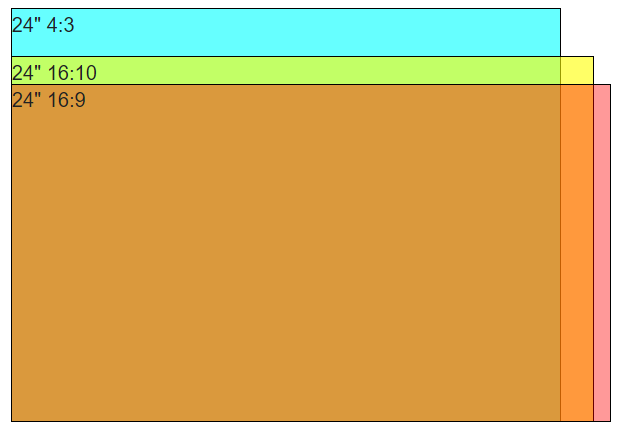 Trois formats d'écran courants, à diagonale égale. Un téléphone tenu à la verticale est plus haut et plus étroit que chacun d'eux. Image : Indrek, Wikimedia Commons, domaine public.

Deux images peuvent avoir la même résolution mais des formes différentes, et deux images de même forme peuvent avoir des tailles très différentes. Il faut tenir compte des deux.
Pourquoi les fonds d'écran sont recadrés ou flous
Le recadrage : la forme ne correspond pas
Les écrans de téléphone sont hauts et étroits. La plupart des photos sont larges. Lorsque vous définissez une image large comme fond d'écran, Android doit remplir un cadre vertical : il agrandit donc l'image jusqu'à ce que la hauteur corresponde, puis coupe les côtés. Une photo en paysage peut ainsi perdre la plus grande partie de sa largeur.
Certains lanceurs utilisent aussi une zone légèrement plus large que l'écran pour que le fond d'écran puisse défiler ou se décaler quand vous passez d'une page d'accueil à l'autre. Même une image qui correspond exactement à votre écran peut donc être un peu rognée sur les bords.
Le flou : pas assez de pixels
Si une image contient moins de pixels que la zone qu'elle doit couvrir, elle est agrandie. Un agrandissement ne peut pas ajouter de vrais détails : les contours deviennent flous et les textures fines s'étalent. Cela arrive souvent quand :
- Vous utilisez une miniature ou un aperçu au lieu de l'image en taille réelle.
- Une application de messagerie a compressé la photo avant de vous l'envoyer.
- Une image large est fortement zoomée pour remplir l'écran vertical, si bien qu'une petite partie seulement finit par couvrir tout l'écran.
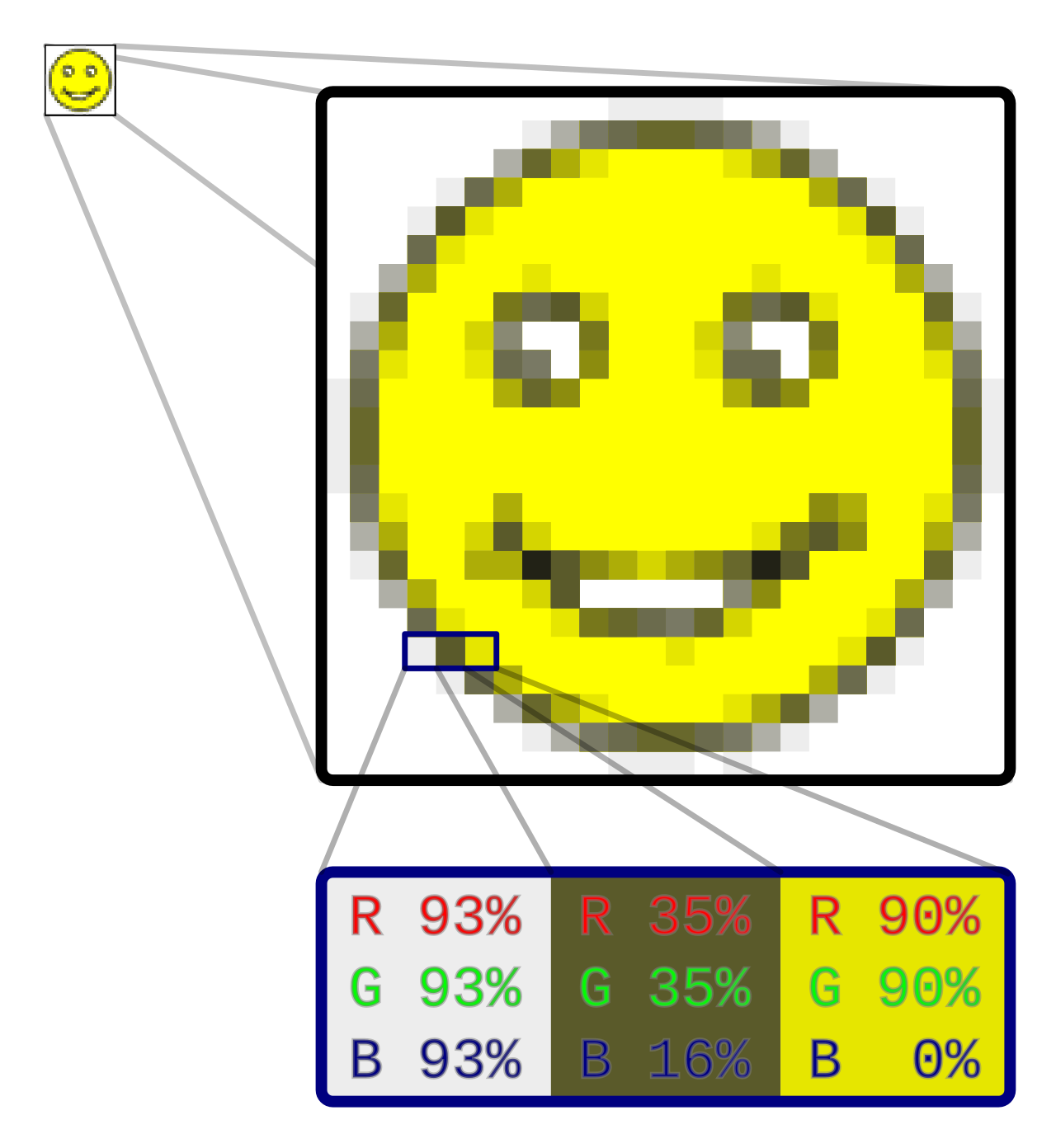 Agrandissez suffisamment une petite image et ses pixels deviennent visibles un par un. Image : Gringer, Wikimedia Commons, CC0.

Pour en savoir plus sur les causes et les solutions, consultez Pourquoi mon fond d'écran Android est-il flou ?
Comment choisir une image adaptée à votre écran
1. Trouvez la résolution de votre écran
Consultez la fiche technique du fabricant pour votre modèle, ou regardez dans les paramètres d'affichage de votre téléphone : certains appareils y indiquent la résolution. Notez la largeur et la hauteur en orientation portrait.
2. Privilégiez les images en portrait, ou des images larges avec de la marge pour le recadrage
Les fonds d'écran les plus simples sont des images verticales proches de la forme de votre écran. Si vous tenez à une photo en paysage, assurez-vous que la partie importante se trouve près du centre, car les côtés risquent d'être coupés.
3. Visez au moins la résolution de votre écran
En règle générale, choisissez une image au moins aussi grande que votre écran dans les deux sens, et idéalement un peu plus grande pour laisser de la place au défilement et au repositionnement du lanceur. Plus grand ne pose pas de problème : Android réduit l'image, et une réduction ne la rend pas floue.
4. Pensez à ce qui s'affiche par-dessus
L'écran de verrouillage affiche une horloge et des notifications en haut ; l'écran d'accueil comporte des icônes, des widgets et un dock. Les images avec des zones calmes, comme le ciel, l'eau ou des dégradés doux, gardent les icônes lisibles. Les images chargées et très contrastées peuvent rendre le texte difficile à lire.
5. Utilisez le fichier d'origine
Téléchargez la version en taille réelle depuis la source au lieu d'enregistrer un aperçu. Pour vos propres photos, utilisez le fichier de votre appareil photo ou de votre galerie, et non une copie passée par une application de discussion.
Vérifications avant de définir une image comme fond d'écran
Parcourez cette petite liste avant de valider :
- Taille : ouvrez les détails de l'image dans votre galerie et vérifiez que ses dimensions en pixels égalent ou dépassent celles de votre écran.
- Forme : est-elle en portrait, ou le sujet est-il assez centré pour survivre au recadrage ?
- Aperçu : utilisez l'aperçu du fond d'écran et regardez l'écran d'accueil et l'écran de verrouillage. Déplacez ou pincez l'image si votre téléphone le permet.
- Lisibilité : vérifiez que l'horloge, les icônes et le texte des widgets ressortent clairement.
- Mode clair et mode sombre : si votre téléphone change de thème, vérifiez le fond d'écran dans les deux.
- Zoom : zoomez sur l'original en pinçant l'écran. S'il paraît déjà flou sur votre écran, il le sera aussi en fond d'écran.
Laissez une application gérer la variété
Si vous aimez changer de décor sans choisir une image à la main chaque jour, Daily Wallpapers peut vous aider. L'application change automatiquement le fond de l'écran d'accueil, de l'écran de verrouillage ou des deux avec des images de Bing, de Picsum Photos ou vos propres photos. Depuis la version 0.3.21, elle découpe chaque image à la taille et à la forme exactes de votre écran avant de l'appliquer : les fonds d'écran restent nets et centrés.
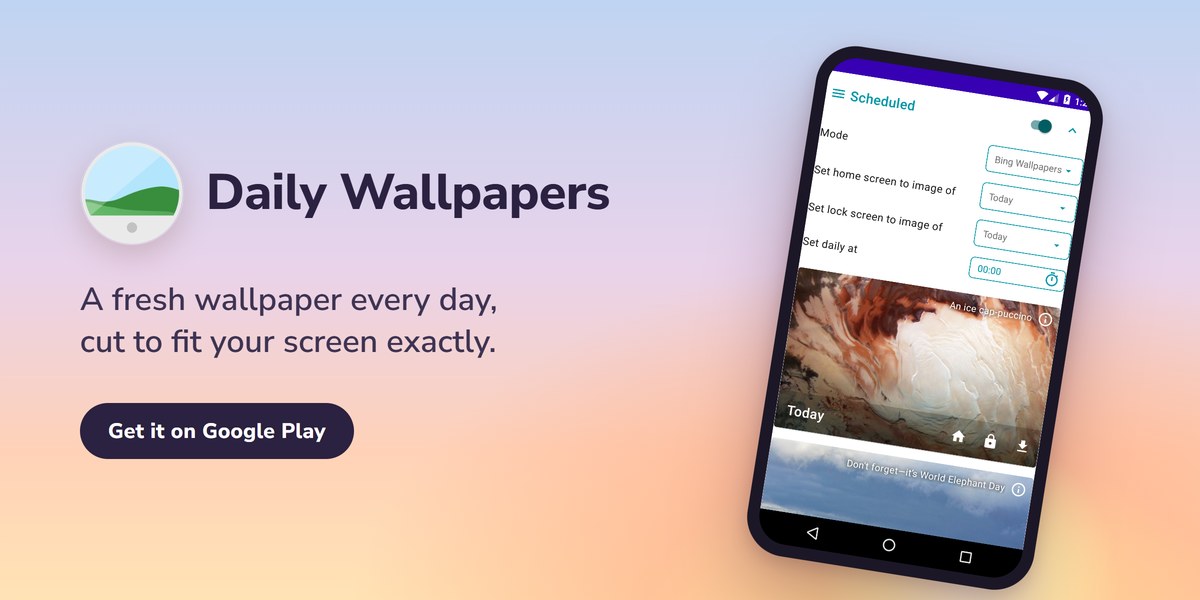
Si vous utilisez vos propres images, les conseils ci-dessus restent valables : choisissez des fichiers grands, adaptés au portrait, avec le sujet près du centre.
Continuez à personnaliser
Un fond d'écran bien choisi est la base d'un écran d'accueil net et agréable. Pour des idées sur les icônes, les widgets et la disposition, consultez Comment personnaliser l'écran d'accueil de votre Android.
Related app
Daily Wallpapers
Un nouveau fond d’écran chaque jour