Como escolher a resolução certa de papel de parede para o seu celular Android
Saiba como a resolução e a proporção da tela afetam o papel de parede, por que as imagens ficam cortadas ou borradas e o que verificar antes de definir uma.
On this page
Uma foto ótima pode decepcionar como papel de parede. Ela pode ficar cortada no lugar errado, parecer sem nitidez ou ter o assunto principal escondido atrás do relógio. Na maioria das vezes, o problema não é a foto em si, mas uma incompatibilidade entre a imagem e a sua tela.
Este guia explica resolução e proporção de tela em termos simples, por que os papéis de parede ficam cortados ou borrados e como escolher e conferir uma imagem antes de defini-la.
O que são resolução e proporção?
Resolução
Resolução é o número de pixels de uma imagem ou de uma tela, escrito como largura × altura. Uma tela de celular descrita como 1080 × 2400 tem 1.080 pixels na horizontal e 2.400 pixels na vertical quando o aparelho está em pé.
Mais pixels significam mais detalhes, desde que a imagem realmente contenha esses detalhes. Uma imagem menor que a sua tela precisa ser esticada para preenchê-la, e é justamente esse esticamento que deixa os papéis de parede sem nitidez.
Proporção
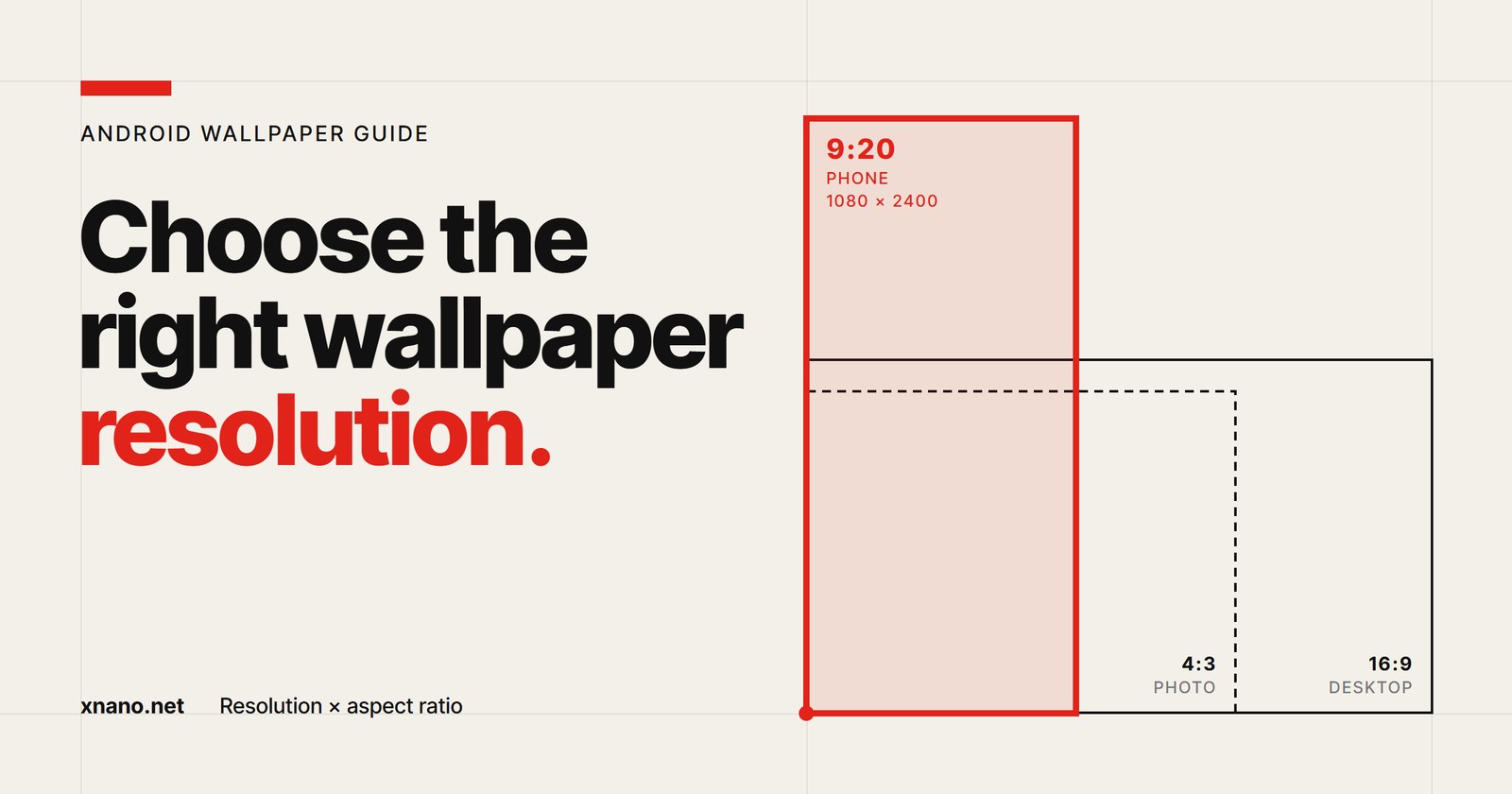
A proporção é o formato da imagem: a relação entre largura e altura, independentemente do tamanho. Uma tela de 1080 × 2400 tem proporção 9:20 na vertical (normalmente indicada como 20:9). Uma foto típica de câmera é 4:3 ou 3:2, e um papel de parede de computador costuma ser 16:9.
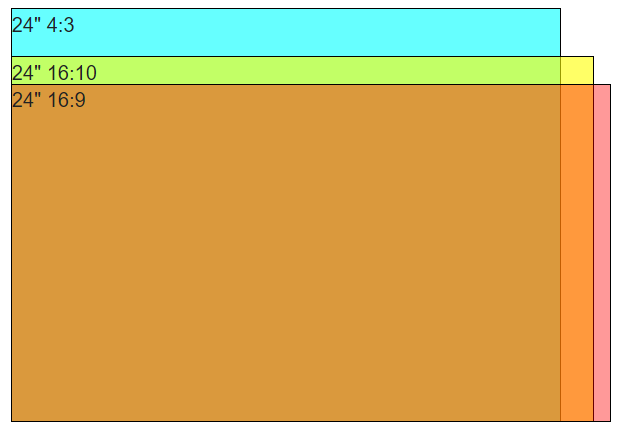 Três formatos de tela comuns com a mesma diagonal. Um celular em pé é mais alto e mais estreito do que qualquer um deles. Imagem: Indrek, Wikimedia Commons, domínio público.

Duas imagens podem ter a mesma resolução e formatos diferentes, e duas imagens podem ter o mesmo formato e tamanhos muito diferentes. Você precisa pensar nas duas coisas.
Por que os papéis de parede ficam cortados ou borrados
Corte: o formato não combina
As telas de celular são altas e estreitas. A maioria das fotos é larga. Quando você define uma imagem larga como papel de parede, o Android precisa preencher um quadro alto, então amplia a imagem até a altura caber e corta as laterais. Uma foto de paisagem pode perder a maior parte da largura desse jeito.
Alguns launchers também usam uma área um pouco mais larga que a tela, para que o papel de parede possa rolar ou se deslocar quando você desliza entre as páginas da tela inicial. Isso significa que até uma imagem exatamente do tamanho da sua tela pode ser cortada um pouco nas bordas.
Desfoque: pixels insuficientes
Se uma imagem tem menos pixels do que a área que precisa cobrir, ela é ampliada. A ampliação não consegue adicionar detalhes reais, então as bordas ficam suaves e as texturas finas se borram. Isso costuma acontecer quando:
- Você usa uma miniatura ou uma prévia em vez da imagem em tamanho original.
- Um app de mensagens comprimiu a foto antes de enviá-la para você.
- Uma imagem larga recebe muito zoom para preencher a tela alta, e só uma pequena parte dela acaba cobrindo a tela inteira.
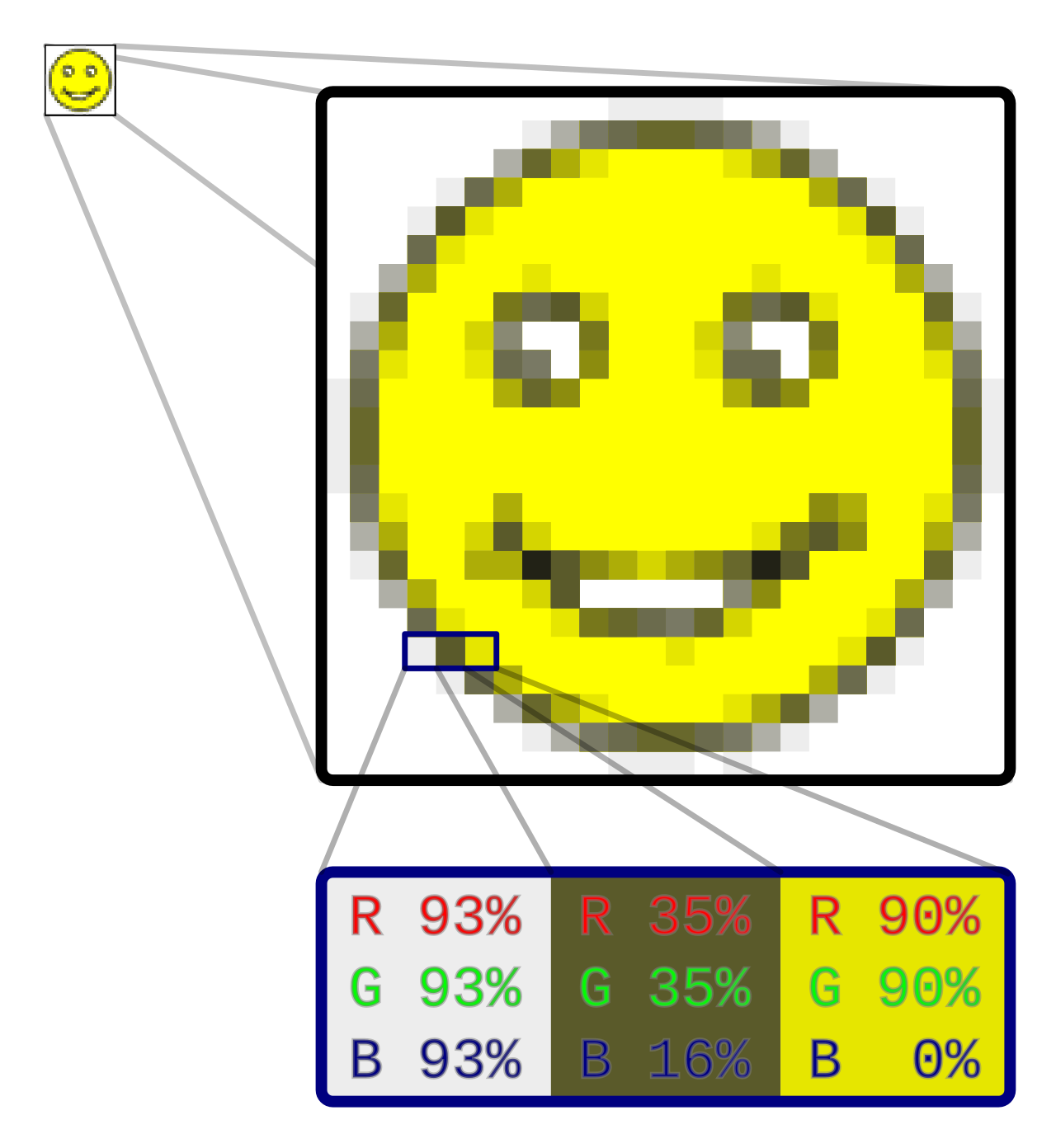 Amplie bastante uma imagem pequena e os pixels individuais ficam visíveis. Imagem: Gringer, Wikimedia Commons, CC0.

Para ver as causas e soluções com mais detalhes, leia Por que meu papel de parede do Android fica borrado?
Como escolher uma imagem que combine com a sua tela
1. Descubra a resolução da sua tela
Consulte a página de especificações do fabricante para o seu modelo ou procure nas configurações de tela do celular, onde alguns aparelhos mostram a resolução. Anote a largura e a altura na orientação vertical.
2. Prefira imagens verticais, ou largas com espaço para cortar
Os papéis de parede mais fáceis são imagens altas, próximas do formato da sua tela. Se você adora uma foto de paisagem, garanta que a parte importante fique perto do centro, porque as laterais provavelmente serão cortadas.
3. Busque pelo menos a resolução da sua tela
Como regra geral, escolha uma imagem que seja pelo menos do tamanho da sua tela nas duas direções e, de preferência, um pouco maior, para sobrar espaço para a rolagem do launcher e para reposicionar. Maior não tem problema: o Android reduz a imagem, e reduzir não deixa uma imagem borrada.
4. Pense no que fica por cima
A tela de bloqueio mostra o relógio e as notificações perto do topo; a tela inicial tem ícones, widgets e uma barra de apps fixos. Imagens com áreas tranquilas, como céu, água ou degradês suaves, mantêm os ícones legíveis. Imagens carregadas e de alto contraste podem dificultar a leitura dos textos.
5. Use o arquivo original
Baixe a versão em tamanho original na fonte, em vez de salvar uma prévia. No caso das suas próprias fotos, use o arquivo da câmera ou da galeria, não uma cópia que passou por um app de conversa.
O que conferir antes de definir uma imagem como papel de parede
Repasse esta lista rápida antes de decidir:
- Tamanho: abra os detalhes da imagem no app de galeria e confirme se as dimensões em pixels são iguais ou maiores que as da sua tela.
- Formato: ela é vertical, ou o assunto está centralizado o bastante para sobreviver ao corte?
- Prévia: use a prévia do papel de parede e confira tanto a tela inicial quanto a tela de bloqueio. Mova a imagem ou use o gesto de pinça, se o seu celular permitir.
- Legibilidade: verifique se o relógio, os ícones e o texto dos widgets se destacam bem.
- Modo claro e escuro: se o seu celular alterna entre temas, confira o papel de parede nos dois.
- Zoom: faça o gesto de pinça para dar zoom no original. Se ele já parece sem nitidez na sua tela, também vai parecer como papel de parede.
Deixe um app cuidar da variedade
Se você quer um visual novo sem escolher imagens à mão todo dia, o Daily Wallpapers pode ajudar. Ele troca automaticamente a tela inicial, a tela de bloqueio ou as duas com imagens do Bing, do Picsum Photos ou das suas próprias fotos. Desde a versão 0.3.21, ele corta cada imagem no tamanho e formato exatos da sua tela antes de aplicá-la, para que os papéis de parede fiquem nítidos e centralizados.
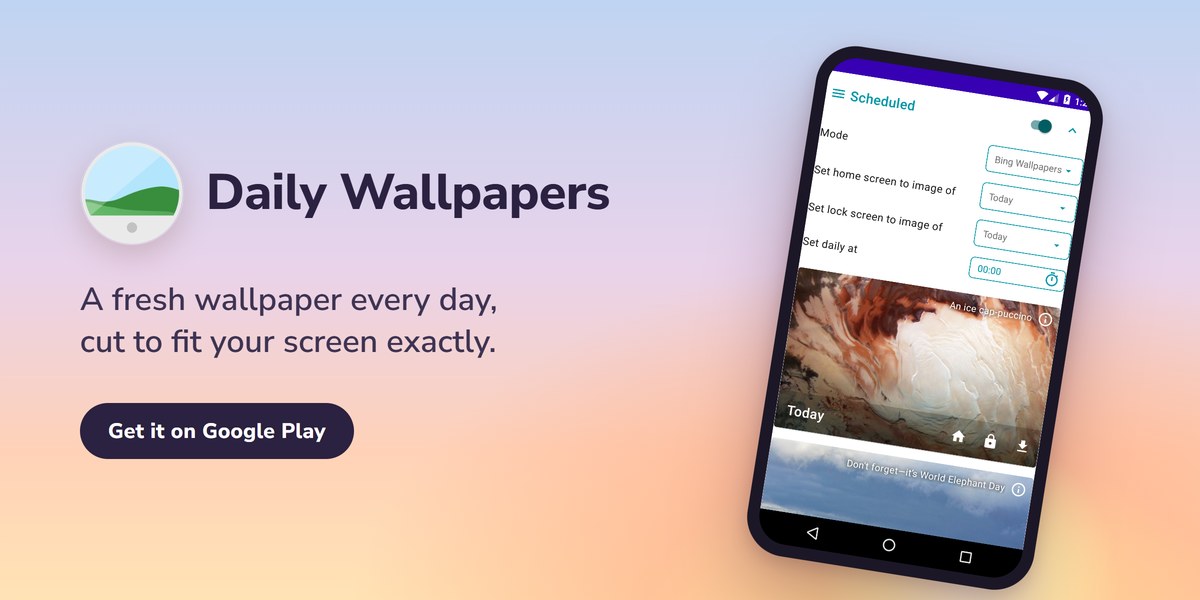
Quando você usa suas próprias imagens, as dicas acima continuam valendo: escolha arquivos grandes, que funcionem na vertical, com o assunto perto do centro.
Continue personalizando
Um papel de parede bem escolhido é a base de uma tela inicial limpa e agradável. Para ideias sobre ícones, widgets e organização, veja Como deixar a tela inicial do Android com a sua cara.
Related app
Daily Wallpapers
Um novo papel de parede todos os dias