Android 휴대폰에 맞는 배경화면 해상도 고르는 방법
해상도와 화면비가 배경화면에 어떤 영향을 주는지, 이미지가 잘리거나 흐릿해지는 이유, 설정하기 전에 확인할 점을 알아보세요.
On this page
멋진 사진도 배경화면으로 설정하면 실망스러울 수 있습니다. 엉뚱한 곳이 잘리거나, 흐릿해 보이거나, 주인공이 시계 뒤에 가려지기도 하죠. 대부분은 사진 자체가 문제가 아니라 이미지와 화면이 서로 맞지 않아서 생기는 일입니다.
이 가이드는 해상도와 화면비를 쉽게 설명하고, 배경화면이 잘리거나 흐릿해지는 이유와 설정하기 전에 이미지를 고르고 확인하는 방법을 알려 드립니다.
해상도와 화면비란?
해상도
해상도는 이미지나 화면의 픽셀 수로, 가로 × 세로로 표기합니다. 1080 × 2400 화면이라면 휴대폰을 세로로 들었을 때 가로로 1,080픽셀, 세로로 2,400픽셀이 있다는 뜻입니다.
픽셀이 많을수록 더 섬세하게 표현할 수 있습니다. 단, 이미지에 실제로 그만큼의 디테일이 담겨 있어야 합니다. 화면보다 작은 이미지는 화면을 채우기 위해 늘려야 하는데, 이렇게 늘어나면서 배경화면이 흐릿해 보이게 됩니다.
화면비
화면비는 크기와 관계없이 가로와 세로의 비율, 즉 이미지의 모양을 말합니다. 1080 × 2400 화면은 세로 방향에서 9:20 비율입니다(보통 20:9로 표기합니다). 카메라로 찍은 일반적인 사진은 4:3이나 3:2이고, 데스크톱 배경화면은 대개 16:9입니다.
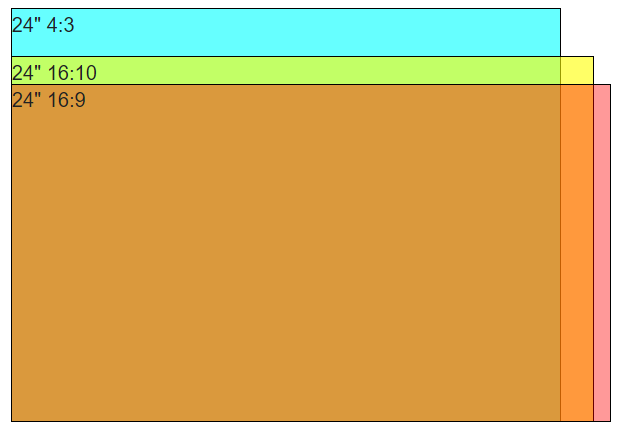 대각선 길이가 같은 세 가지 일반적인 화면 모양. 세로로 든 휴대폰은 이 중 어느 것보다도 길고 좁습니다. 이미지: Indrek, Wikimedia Commons, 퍼블릭 도메인.

해상도는 같지만 모양이 다른 이미지도 있고, 모양은 같지만 크기가 크게 다른 이미지도 있습니다. 두 가지를 모두 고려해야 합니다.
배경화면이 잘리거나 흐릿해지는 이유
잘림: 모양이 맞지 않음
휴대폰 화면은 길고 좁지만, 대부분의 사진은 가로로 넓습니다. 넓은 이미지를 배경화면으로 설정하면 Android는 긴 화면을 채워야 하므로, 높이가 맞을 때까지 이미지를 확대하고 양옆을 잘라 냅니다. 이 때문에 가로 사진은 폭의 대부분을 잃을 수 있습니다.
또 일부 런처는 홈 화면 페이지를 넘길 때 배경화면이 스크롤되거나 움직이도록 화면보다 약간 넓은 영역을 사용합니다. 그래서 화면에 딱 맞는 이미지라도 가장자리가 조금 잘릴 수 있습니다.
흐릿함: 픽셀이 부족함
이미지의 픽셀이 채워야 할 영역보다 적으면 이미지가 확대됩니다. 확대한다고 실제 디테일이 생기지는 않으므로 가장자리가 뭉개지고 세밀한 질감이 번집니다. 이런 일은 주로 다음과 같은 경우에 생깁니다.
- 원본 크기 이미지 대신 썸네일이나 미리보기를 사용한 경우
- 메신저 앱이 사진을 보내기 전에 압축한 경우
- 넓은 이미지를 긴 화면에 채우려고 크게 확대해서, 이미지의 작은 부분만 화면 전체를 덮게 된 경우
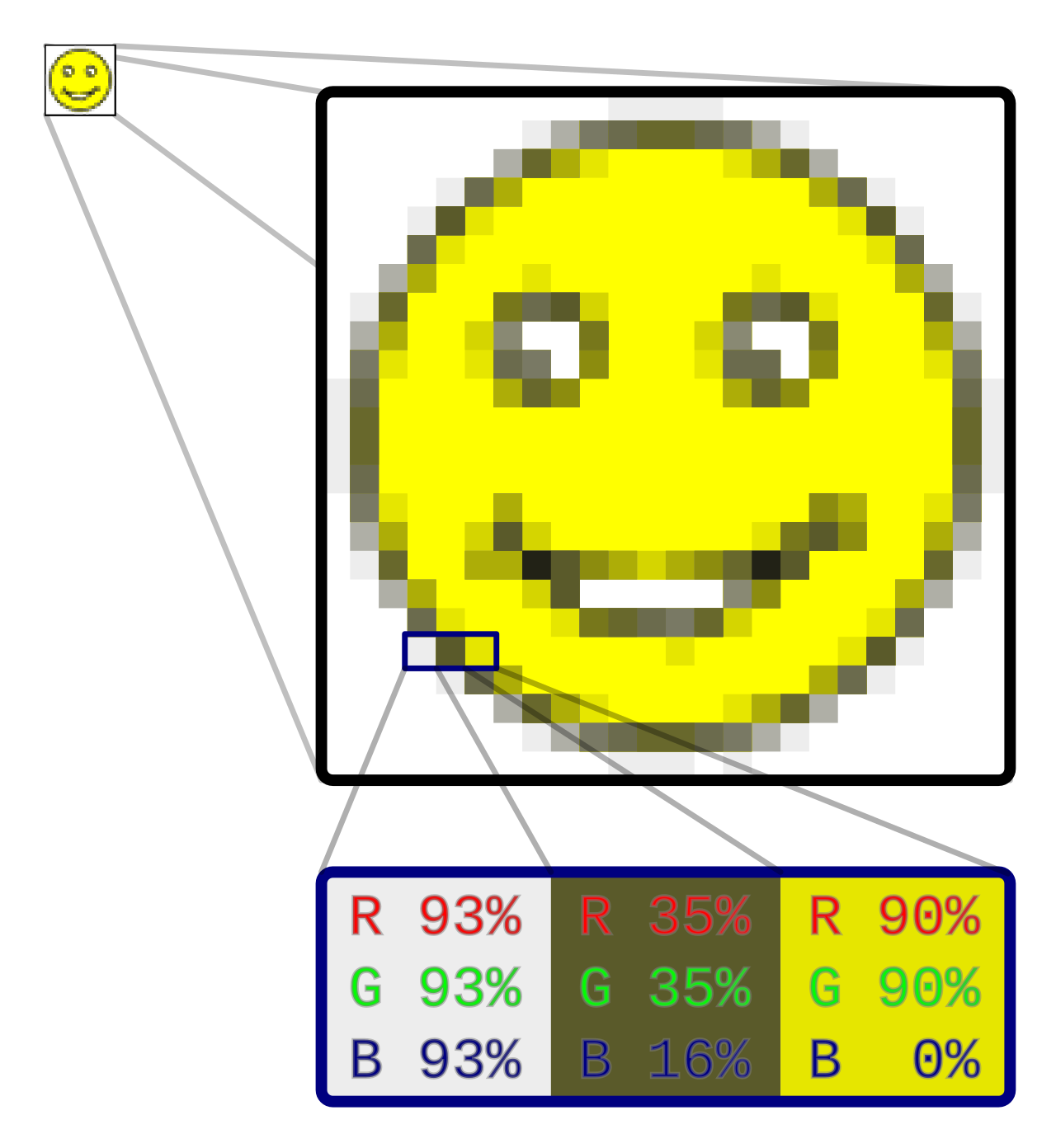 작은 이미지를 충분히 확대하면 픽셀 하나하나가 보이게 됩니다. 이미지: Gringer, Wikimedia Commons, CC0.

원인과 해결 방법을 자세히 알아보려면 Android 배경화면이 흐릿하게 보이는 이유는?을 참고하세요.
화면에 맞는 이미지 고르는 방법
1. 화면 해상도 확인하기
제조사의 모델별 사양 페이지를 확인하거나, 휴대폰의 디스플레이 설정을 살펴보세요. 일부 기기는 여기에 해상도를 표시합니다. 세로 방향 기준의 가로와 세로 픽셀 수를 적어 두세요.
2. 세로 이미지나 잘라 낼 여유가 있는 넓은 이미지 고르기
가장 쉬운 배경화면은 화면 모양에 가까운 세로로 긴 이미지입니다. 마음에 드는 가로 사진을 쓰고 싶다면 중요한 부분이 가운데 근처에 있는지 확인하세요. 양옆은 잘릴 가능성이 높습니다.
3. 최소한 화면 해상도 이상으로 고르기
대략적인 기준으로, 가로와 세로 모두 화면보다 크거나 같은 이미지를 고르세요. 런처 스크롤과 위치 조정을 고려하면 조금 더 큰 것이 이상적입니다. 큰 것은 괜찮습니다. Android가 크기를 줄여 주며, 줄인다고 이미지가 흐릿해지지는 않습니다.
4. 위에 무엇이 올라가는지 생각하기
잠금 화면에는 위쪽에 시계와 알림이 표시되고, 홈 화면에는 아이콘, 위젯, 독이 있습니다. 하늘, 물, 부드러운 그러데이션처럼 차분한 영역이 있는 이미지는 아이콘이 잘 보이게 해 줍니다. 복잡하고 대비가 강한 이미지는 글자를 읽기 어렵게 만들 수 있습니다.
5. 원본 파일 사용하기
미리보기를 저장하지 말고 출처에서 원본 크기 버전을 다운로드하세요. 직접 찍은 사진이라면 메신저 앱을 거친 사본이 아니라 카메라나 갤러리에 있는 파일을 사용하세요.
배경화면으로 설정하기 전에 확인할 것
확정하기 전에 다음 목록을 빠르게 확인해 보세요.
- 크기: 갤러리 앱에서 이미지 세부정보를 열고 픽셀 크기가 화면과 같거나 더 큰지 확인하세요.
- 모양: 세로 이미지인가요? 아니면 잘려도 괜찮을 만큼 주인공이 가운데에 있나요?
- 미리보기: 배경화면 미리보기에서 홈 화면과 잠금 화면을 모두 확인하세요. 휴대폰에서 지원한다면 이미지를 옮기거나 핀치로 크기를 조절해 보세요.
- 가독성: 시계, 아이콘, 위젯 글자가 또렷하게 보이는지 확인하세요.
- 라이트 모드와 다크 모드: 휴대폰 테마가 바뀐다면 두 모드에서 모두 배경화면을 확인하세요.
- 확대해 보기: 원본을 핀치로 확대해 보세요. 화면에서 이미 흐릿해 보인다면 배경화면으로도 흐릿해 보입니다.
다양한 배경화면은 앱에 맡기기
매일 직접 이미지를 고르지 않고도 새로운 분위기를 원한다면 Daily Wallpapers가 도움이 됩니다. Bing, Picsum Photos 또는 내 사진의 이미지로 홈 화면, 잠금 화면 또는 둘 다를 자동으로 바꿔 줍니다. 버전 0.3.21부터는 설정하기 전에 각 사진을 화면의 크기와 모양에 정확히 맞게 잘라 주므로 배경화면이 선명하고 가운데에 잘 맞춰집니다.
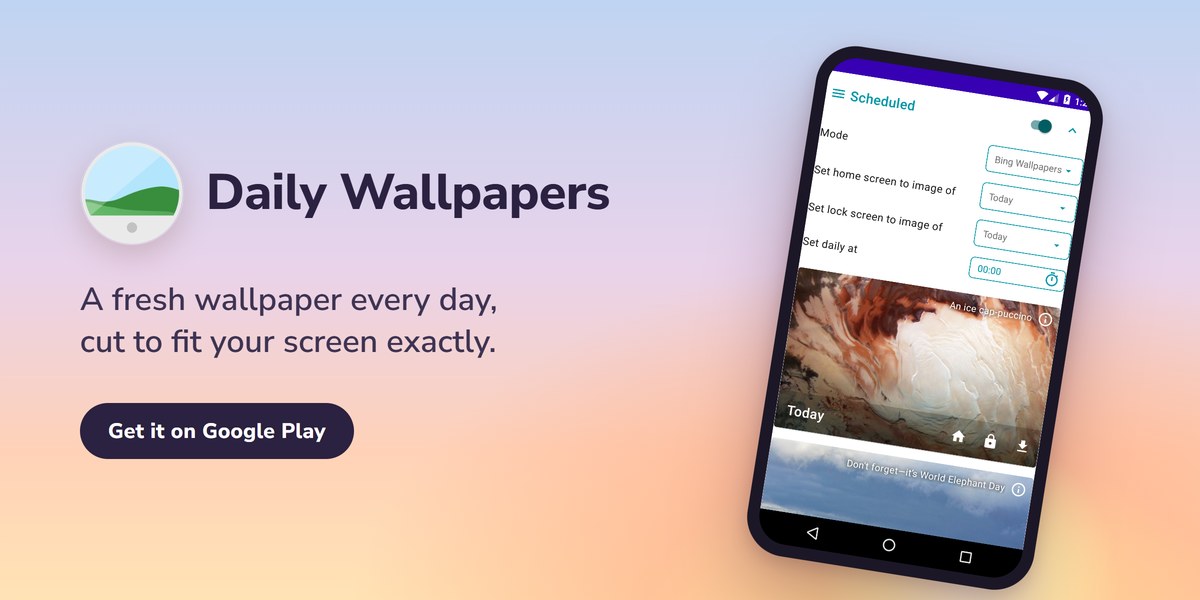
내 이미지를 사용할 때도 위의 팁은 그대로 적용됩니다. 주인공이 가운데 근처에 있는, 크고 세로 화면에 잘 맞는 파일을 고르세요.
계속 꾸며 보기
잘 고른 배경화면은 깔끔하고 편안한 홈 화면의 기초입니다. 아이콘, 위젯, 레이아웃에 대한 아이디어는 Android 홈 화면을 나만의 스타일로 꾸미는 방법을 참고하세요.
Related app
Daily Wallpapers
매일 새로운 배경화면