如何為 Android 手機挑選合適的桌布解析度
了解解析度和長寬比如何影響桌布、圖片為什麼會被裁切或變模糊,以及設定桌布前該檢查哪些地方。
On this page
一張很棒的照片,設成桌布後卻可能讓人失望:裁切的位置不對、看起來不夠清晰,或主角被時鐘擋住。大多數時候,問題不在照片本身,而是圖片和螢幕不匹配。
本指南用淺顯的方式說明解析度和長寬比、桌布為什麼會被裁切或變模糊,以及設定之前如何挑選和檢查圖片。
解析度和長寬比是什麼?
解析度
解析度是圖片或螢幕上的像素數量,寫成「寬 × 高」。一支標示為 1080 × 2400 的手機螢幕,直拿時橫向有 1,080 個像素、縱向有 2,400 個像素。
像素越多,細節就越多,前提是圖片本身真的有這些細節。比螢幕小的圖片必須放大才能填滿螢幕,而放大正是桌布看起來模糊的原因。
長寬比
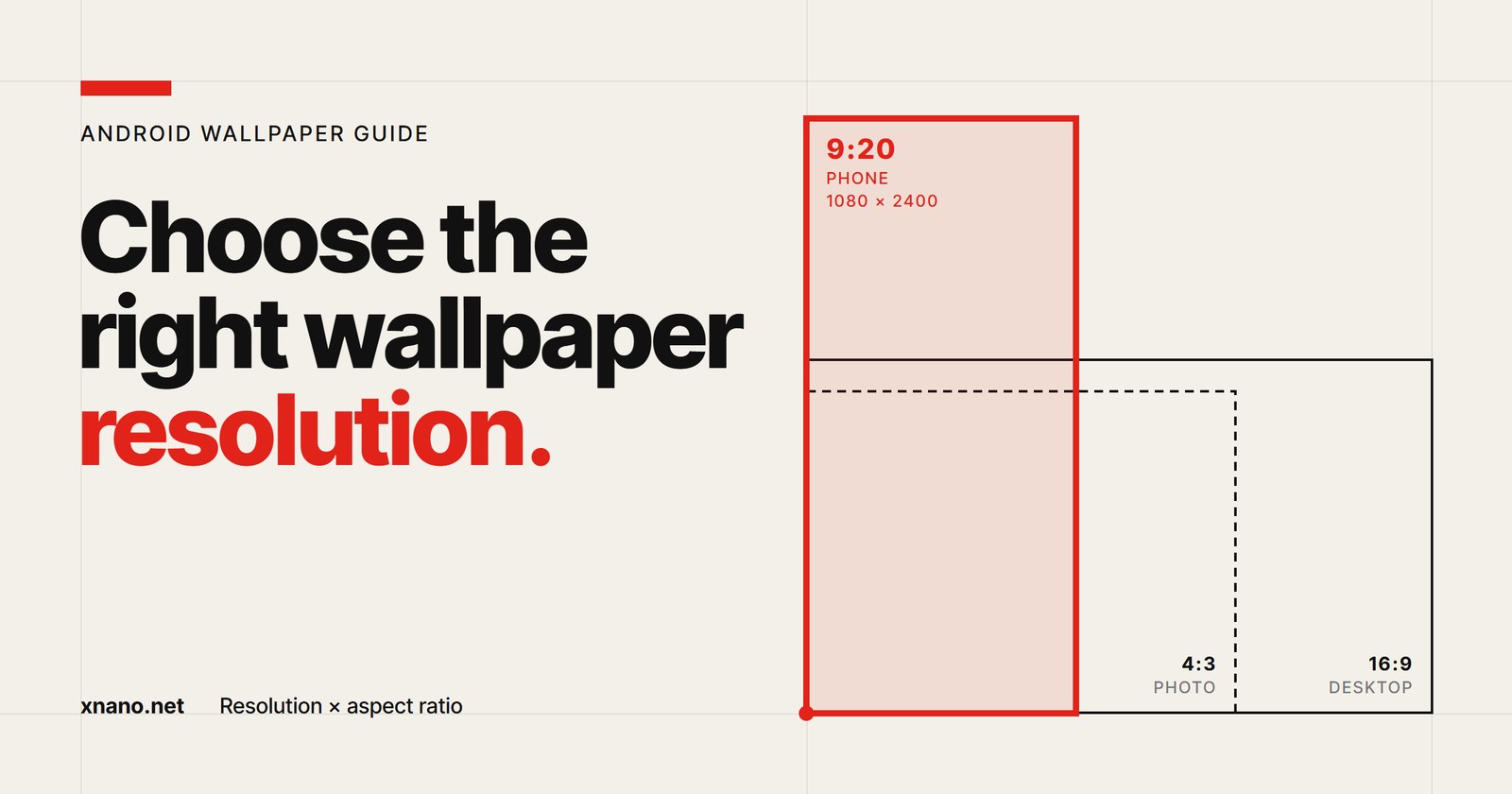
長寬比是圖片的形狀,也就是寬和高之間的比例,與尺寸大小無關。1080 × 2400 的螢幕直向時的比例是 9:20(通常寫成 20:9)。相機拍出的照片一般是 4:3 或 3:2,電腦桌布則常是 16:9。
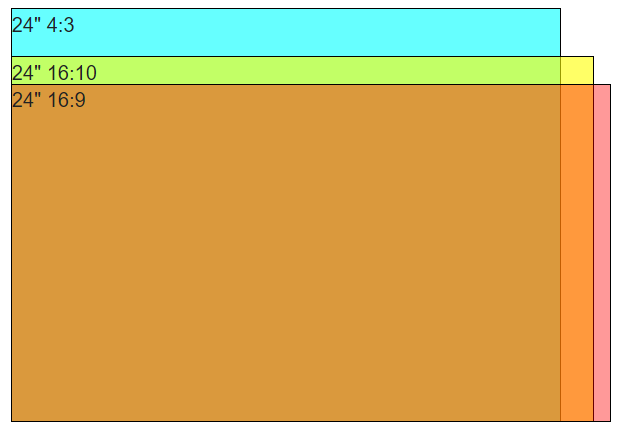 相同對角線尺寸下的三種常見螢幕形狀。直拿的手機比它們都更高、更窄。圖片:Indrek,Wikimedia Commons,公有領域。

兩張圖片可能解析度相同但形狀不同,也可能形狀相同但尺寸差很多。這兩點都要考慮。
桌布為什麼會被裁切或變模糊
裁切:形狀不符
手機螢幕又高又窄,而大多數照片是橫的。把橫向圖片設成桌布時,Android 必須填滿一個直長的畫面,所以會把圖片放大到高度剛好,再把左右兩側裁掉。一張橫向照片可能因此失去大部分寬度。
有些啟動器使用的範圍會比螢幕稍寬,讓你在主畫面各頁之間滑動時,桌布可以跟著捲動或移動。這表示即使圖片和螢幕完全吻合,邊緣也可能被裁掉一點。
模糊:像素不夠
如果圖片的像素比它要覆蓋的範圍少,就會被放大。放大無法增加真正的細節,所以邊緣會變軟、細緻的紋理會糊掉。這通常發生在以下情況:
- 你用的是縮圖或預覽圖,而不是完整尺寸的圖片。
- 通訊 App 在傳給你之前壓縮了照片。
- 橫向圖片被大幅放大以填滿直長螢幕,結果只有其中一小部分覆蓋了整個畫面。
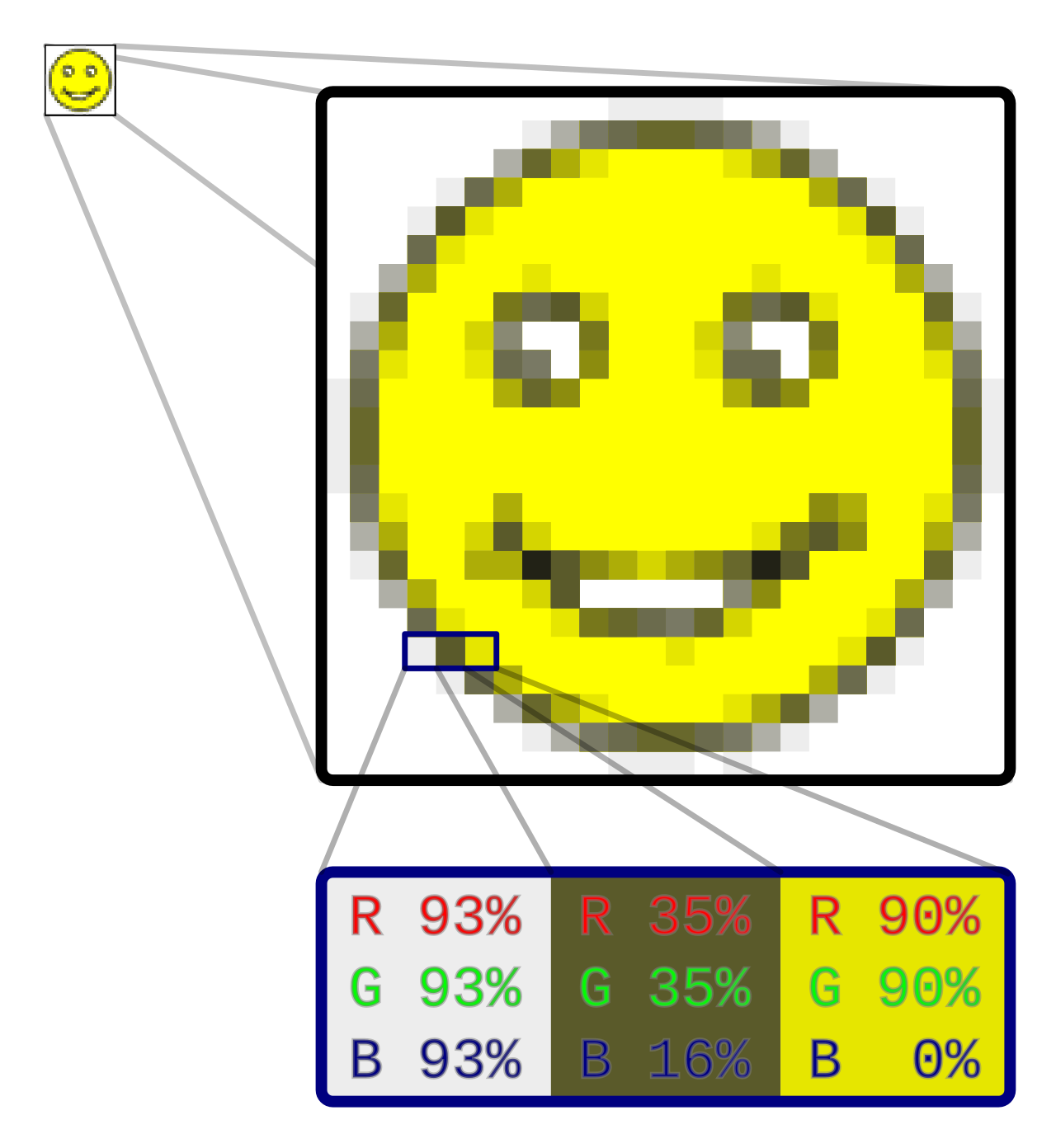 把小圖片放得夠大,就會看見一個個像素。圖片:Gringer,Wikimedia Commons,CC0。

想進一步了解原因和解決方法,請參閱為什麼我的 Android 桌布看起來很模糊?
如何挑選符合螢幕的圖片
1. 查出螢幕解析度
查看手機型號的官方規格頁面,或到手機的顯示設定中看看,有些裝置會在那裡列出解析度。記下直向時的寬和高。
2. 優先選擇直向圖片,或保留裁切空間的橫向圖片
最容易用的桌布,是形狀接近螢幕的直長圖片。如果你很喜歡某張橫向照片,請確認重要的部分位於中央附近,因為兩側很可能會被裁掉。
3. 至少達到螢幕解析度
一般來說,請選擇長和寬都至少和螢幕一樣大的圖片,最好再大一點,保留啟動器捲動和調整位置的空間。圖片比較大沒關係:Android 會把它縮小,而縮小並不會讓圖片變模糊。
4. 想想上面會放什麼
鎖定畫面頂端附近會顯示時鐘和通知;主畫面上則有圖示、小工具和 Dock。有大片平靜區域的圖片,例如天空、水面或柔和的漸層,能讓圖示保持清楚易讀。畫面繁雜、對比強烈的圖片可能會讓文字難以辨識。
5. 使用原始檔案
從來源下載完整尺寸的版本,而不是儲存預覽圖。如果是自己的照片,請使用相機或相簿中的檔案,而不是經過聊天 App 傳送的副本。
設定桌布前的檢查項目
決定之前,先快速看過這份清單:
- 尺寸: 在相簿 App 中開啟圖片詳細資料,確認像素尺寸等於或大於螢幕。
- 形狀: 圖片是直向的嗎?或者主角是否夠置中,裁切後仍能保留?
- 預覽: 使用桌布預覽,同時查看主畫面和鎖定畫面。如果手機允許,可以移動或用兩指縮放圖片。
- 可讀性: 確認時鐘、圖示和小工具文字都清楚可見。
- 淺色與深色模式: 如果手機會切換主題,兩種模式下都看看桌布的效果。
- 放大檢查: 用兩指放大原始圖片。如果在螢幕上已經看起來模糊,設成桌布也會模糊。
讓 App 幫你變換花樣
如果你想常常換新風格,又不想每天手動挑圖,Daily Wallpapers 可以幫上忙。它會自動用 Bing、Picsum Photos 或你自己的照片更換主畫面、鎖定畫面或兩者的桌布。從 0.3.21 版開始,它會在設定前把每張圖片裁成和螢幕完全相同的尺寸與形狀,讓桌布保持清晰、置中。
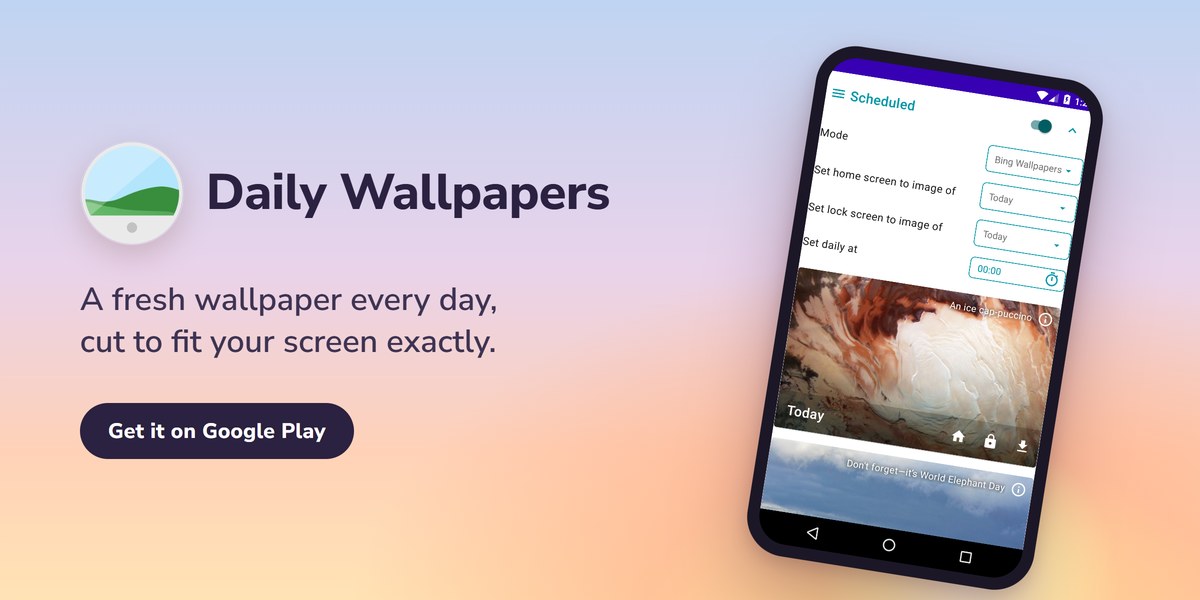
使用自己的圖片時,上面的技巧依然適用:選擇尺寸大、適合直向顯示,且主角位於中央附近的檔案。
繼續打造個人風格
一張精心挑選的桌布,是乾淨、舒適主畫面的基礎。想了解圖示、小工具和版面配置的點子,請參閱如何讓 Android 主畫面更有個人風格。
Related app
Daily Wallpapers
每天換上全新桌布