Android スマホに合った壁紙の解像度を選ぶ方法
解像度とアスペクト比が壁紙にどう影響するのか、画像が切り取られたりぼやけたりする理由、設定する前に確認したいポイントを紹介します。
On this page
すてきな写真でも、壁紙にするとがっかりすることがあります。変な位置で切り取られたり、ぼやけて見えたり、被写体が時計の後ろに隠れてしまったり。たいていの場合、問題は写真そのものではなく、画像と画面が合っていないことにあります。
このガイドでは、解像度とアスペクト比をわかりやすく説明し、壁紙が切り取られたりぼやけたりする理由と、設定する前に画像を選んで確認する方法を紹介します。
解像度とアスペクト比とは?
解像度
解像度とは、画像や画面のピクセル数のことで、幅 × 高さで表します。1080 × 2400 と表記されるスマホの画面は、縦向きに持ったときに横 1,080 ピクセル、縦 2,400 ピクセルあります。
ピクセルが多いほど細部まで表現できます。ただし、それは画像が実際にその細部を含んでいる場合に限ります。画面より小さい画像は画面いっぱいに引き伸ばす必要があり、この引き伸ばしこそが壁紙がぼやける原因です。
アスペクト比
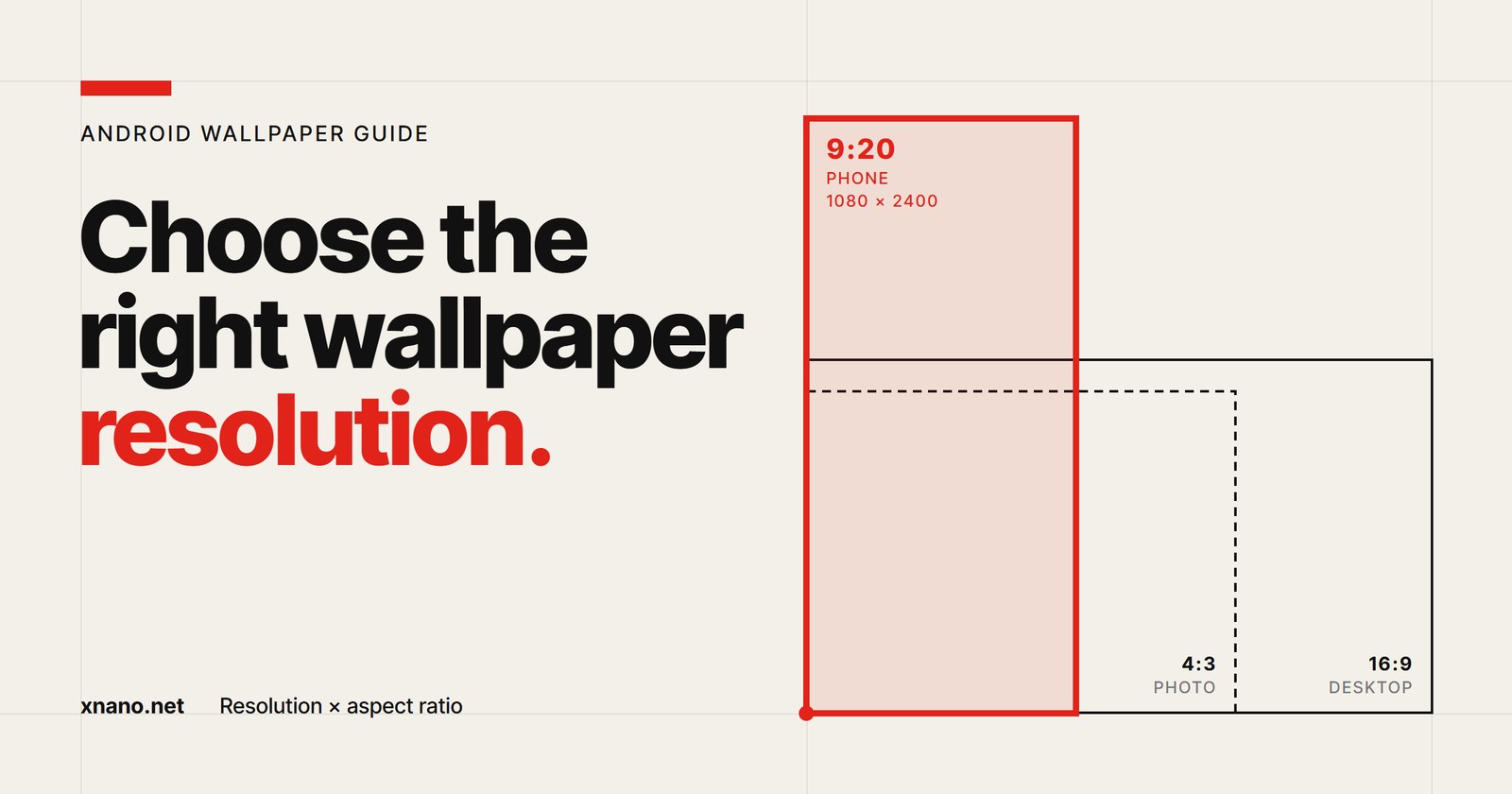
アスペクト比とは画像の形、つまりサイズに関係なく幅と高さの関係を表すものです。1080 × 2400 の画面は縦向きで 9:20(一般的には 20:9 と表記)です。カメラで撮った一般的な写真は 4:3 か 3:2、パソコンの壁紙は 16:9 が多くなっています。
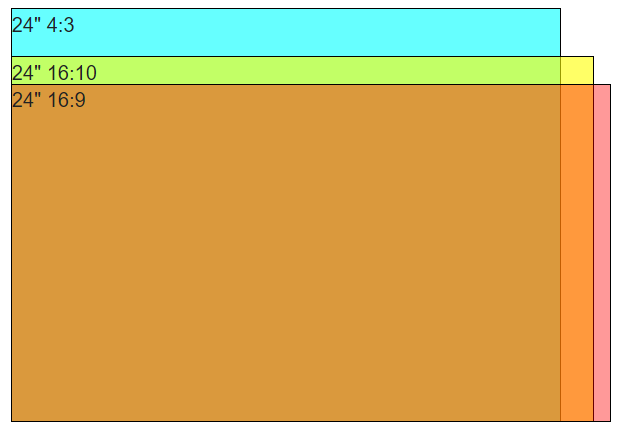 同じ対角サイズで比べた、よくある 3 種類の画面の形。縦向きに持ったスマホは、そのどれよりも縦長で細身です。画像:Indrek、Wikimedia Commons、パブリックドメイン。

解像度が同じでも形が違う画像もあれば、形が同じでもサイズが大きく違う画像もあります。両方を考える必要があります。
壁紙が切り取られたりぼやけたりする理由
切り取り:形が合っていない
スマホの画面は縦長で細身ですが、ほとんどの写真は横長です。横長の画像を壁紙に設定すると、Android は縦長の枠を埋めるために、高さが合うまで画像を拡大して左右を切り落とします。そのため、横向きの写真は幅の大部分が失われることがあります。
また、ホーム画面のページをスワイプしたときに壁紙がスクロールしたりずれたりするよう、画面より少し広い範囲を使うランチャーもあります。そのため、画面とぴったり同じサイズの画像でも、端が少し切り取られることがあります。
ぼやけ:ピクセルが足りない
画像のピクセル数が表示する範囲より少ないと、画像は拡大されます。拡大しても本当の細部は増えないため、輪郭がぼやけ、細かい質感がにじんでしまいます。よくあるのは次のような場合です。
- フルサイズの画像ではなく、サムネイルやプレビューを使っている。
- メッセージアプリが写真を圧縮してから送ってきた。
- 横長の画像を縦長の画面に合わせて大きく拡大したため、画像のごく一部だけが画面全体を覆っている。
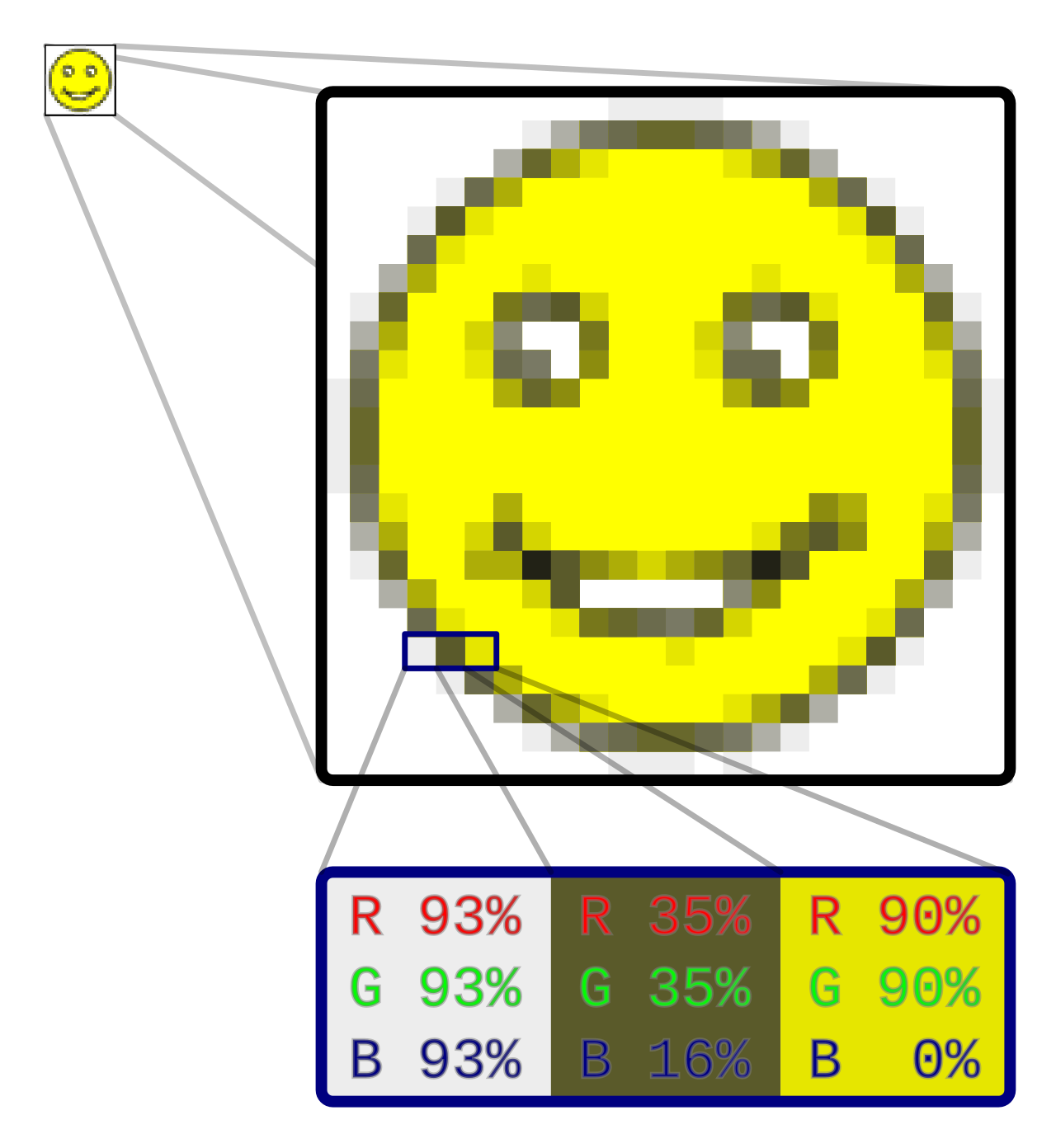 小さな画像を大きく拡大すると、ピクセルが 1 つずつ見えるようになります。画像:Gringer、Wikimedia Commons、CC0。

原因と対処法について詳しくは、Android の壁紙がぼやけるのはなぜ?をご覧ください。
画面に合った画像の選び方
1. 画面の解像度を調べる
お使いの機種のメーカー仕様ページを確認するか、スマホのディスプレイ設定を見てみましょう。機種によっては解像度が表示されます。縦向きでの幅と高さをメモしておきます。
2. 縦長の画像か、切り取る余裕のある横長の画像を選ぶ
いちばん扱いやすいのは、画面の形に近い縦長の画像です。お気に入りの横向きの写真を使いたい場合は、大事な部分が中央付近にあるか確認しましょう。左右は切り取られる可能性が高いからです。
3. 少なくとも画面の解像度以上を目安にする
目安として、縦横どちらも画面と同じかそれ以上の大きさの画像を選びましょう。ランチャーのスクロールや位置の調整を考えると、少し大きめが理想です。大きい分には問題ありません。Android が縮小してくれますし、縮小しても画像はぼやけません。
4. 上に重なるものを考える
ロック画面には上部に時計や通知が表示され、ホーム画面にはアイコン、ウィジェット、ドックがあります。空、水面、やわらかいグラデーションなど、落ち着いた部分のある画像ならアイコンが見やすくなります。ごちゃごちゃしたコントラストの強い画像では、文字が読みにくくなることがあります。
5. 元のファイルを使う
プレビューを保存するのではなく、提供元からフルサイズ版をダウンロードしましょう。自分で撮った写真なら、チャットアプリを経由したコピーではなく、カメラやギャラリーにある元のファイルを使います。
壁紙に設定する前のチェック
決める前に、次の項目をさっと確認しましょう。
- サイズ: ギャラリーアプリで画像の詳細を開き、ピクセル寸法が画面と同じかそれ以上あることを確認します。
- 形: 縦長ですか?それとも被写体が切り取られても残るくらい中央に寄っていますか?
- プレビュー: 壁紙のプレビューで、ホーム画面とロック画面の両方を確認します。スマホが対応していれば、画像を動かしたりピンチしたりして調整しましょう。
- 見やすさ: 時計、アイコン、ウィジェットの文字がはっきり見えるか確認します。
- ライトモードとダークモード: スマホがテーマを切り替える場合は、両方で壁紙を確認します。
- 拡大: 元の画像をピンチで拡大してみましょう。画面上ですでにぼやけて見えるなら、壁紙にしてもぼやけて見えます。
いろいろな壁紙はアプリにおまかせ
毎日手作業で画像を選ばずに新しい見た目を楽しみたいなら、Daily Wallpapers が便利です。Bing、Picsum Photos、または自分の写真から、ホーム画面、ロック画面、またはその両方の壁紙を自動で変更します。バージョン 0.3.21 からは、設定する前に各画像を画面のサイズと形にぴったり合わせて切り取るので、壁紙がくっきりと中央に収まります。
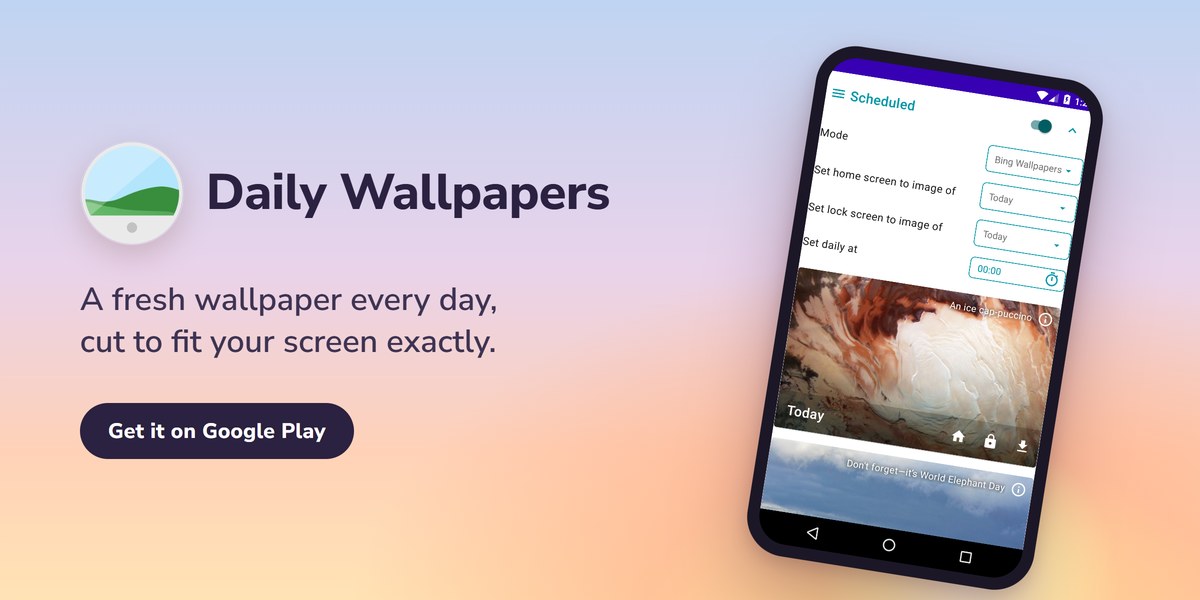
自分の画像を使う場合も、上のヒントはそのまま役立ちます。被写体が中央付近にある、大きくて縦長に向いたファイルを選びましょう。
さらにカスタマイズしよう
よく選んだ壁紙は、すっきりと使いやすいホーム画面の土台になります。アイコン、ウィジェット、レイアウトのアイデアは、Android のホーム画面を自分らしくする方法をご覧ください。
Related app
Daily Wallpapers
毎日、新しい壁紙を