Как выбрать правильное разрешение обоев для Android-телефона
Узнайте, как разрешение и соотношение сторон влияют на обои, почему изображение обрезается или выглядит размытым и что проверить перед установкой.
On this page
Отличная фотография может разочаровать в роли обоев. Её обрезает не в том месте, она выглядит нечёткой или главный объект оказывается за часами. Чаще всего дело не в самом снимке, а в несоответствии между изображением и экраном.
В этом руководстве простыми словами объясняется, что такое разрешение и соотношение сторон, почему обои обрезаются или размываются и как выбрать и проверить изображение, прежде чем его установить.
Что такое разрешение и соотношение сторон?
Разрешение
Разрешение — это количество пикселей в изображении или на экране, записанное как ширина × высота. Экран телефона с разрешением 1080 × 2400 имеет 1080 пикселей в ширину и 2400 пикселей в высоту, если держать его вертикально.
Больше пикселей — больше деталей, если только эти детали действительно есть в изображении. Картинку меньше экрана приходится растягивать, чтобы заполнить его, и именно растягивание делает обои нечёткими.
Соотношение сторон
Соотношение сторон — это форма изображения: отношение ширины к высоте независимо от размера. Экран 1080 × 2400 в портретной ориентации имеет соотношение 9:20 (обычно его записывают как 20:9). Типичная фотография с камеры — 4:3 или 3:2, а обои для компьютера часто бывают 16:9.
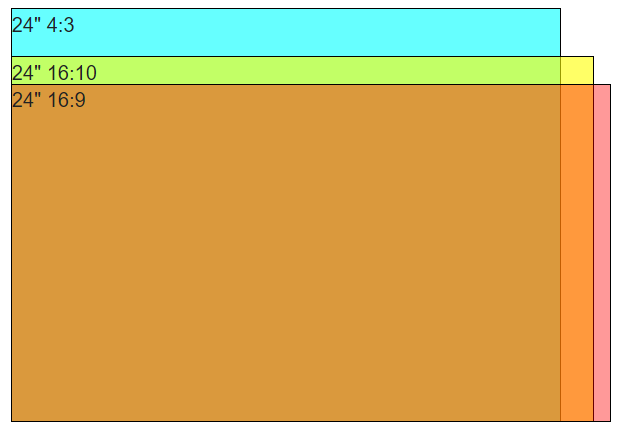 Три распространённые формы экрана при одинаковой диагонали. Телефон в вертикальном положении выше и уже любой из них. Изображение: Indrek, Wikimedia Commons, общественное достояние.

Два изображения могут иметь одинаковое разрешение, но разную форму, а могут иметь одну форму, но сильно различаться по размеру. Учитывать нужно и то и другое.
Почему обои обрезаются или размываются
Обрезка: форма не совпадает
Экраны телефонов высокие и узкие. Большинство фотографий — широкие. Когда вы ставите широкое изображение на обои, Android должен заполнить высокую рамку, поэтому он увеличивает картинку, пока она не совпадёт по высоте, и обрезает края. Так пейзажная фотография может потерять большую часть ширины.
Некоторые лаунчеры к тому же используют область чуть шире экрана, чтобы обои могли прокручиваться или сдвигаться при перелистывании страниц главного экрана. Поэтому даже изображение, точно совпадающее с экраном, может немного обрезаться по краям.
Размытость: не хватает пикселей
Если в изображении меньше пикселей, чем в области, которую оно должно закрыть, его увеличивают. Увеличение не добавляет настоящих деталей, поэтому края становятся мягкими, а мелкие текстуры смазываются. Чаще всего так бывает, когда:
- Вы используете миниатюру или превью вместо полноразмерного изображения.
- Мессенджер сжал фотографию перед отправкой вам.
- Широкое изображение сильно увеличено, чтобы заполнить высокий экран, и на весь дисплей растягивается лишь его небольшая часть.
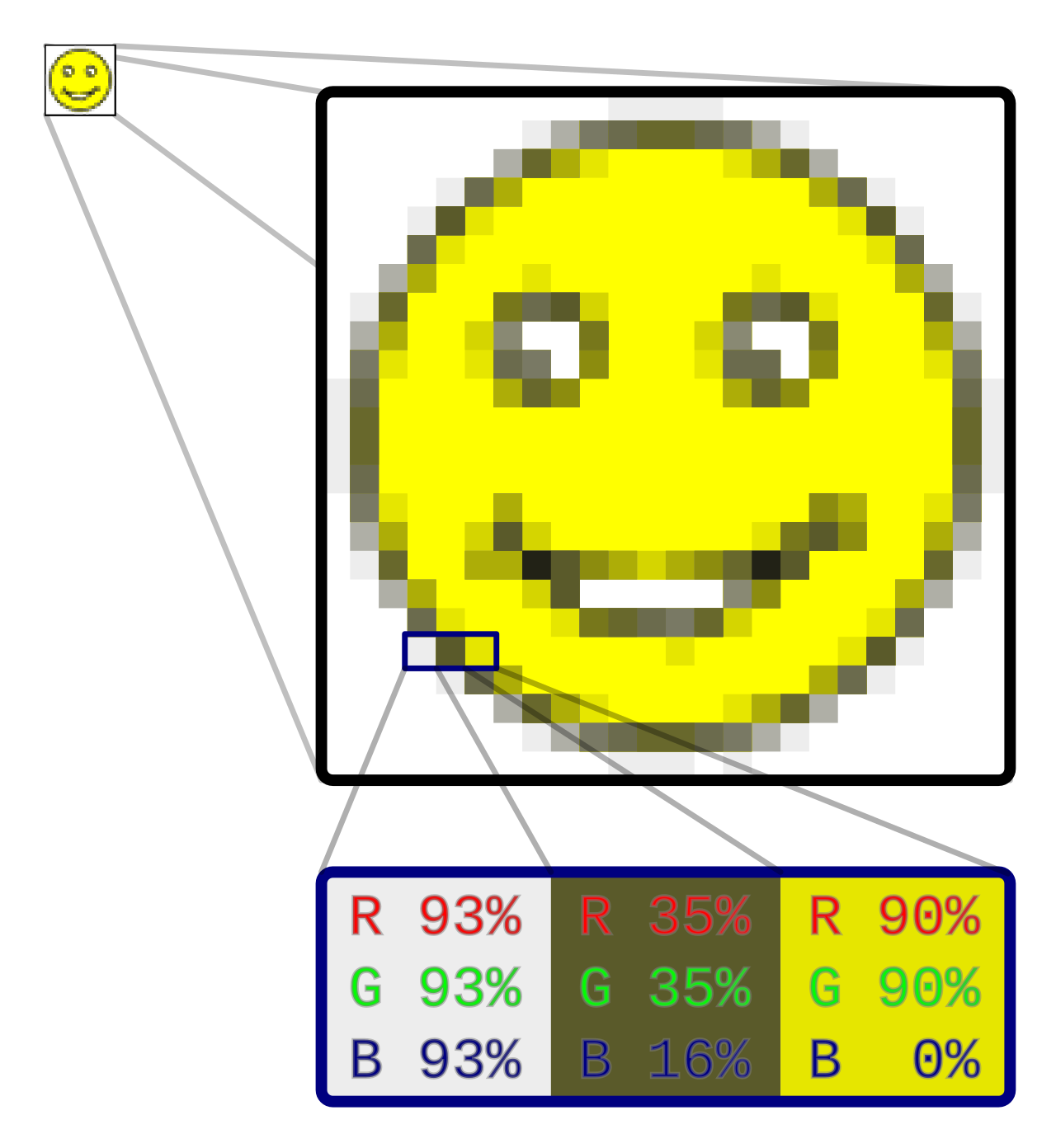 Если достаточно увеличить маленькое изображение, станут видны отдельные пиксели. Изображение: Gringer, Wikimedia Commons, CC0.

Подробнее о причинах и способах исправления читайте в статье Почему обои на Android выглядят размытыми?
Как выбрать изображение под свой экран
1. Узнайте разрешение экрана
Посмотрите характеристики своей модели на сайте производителя или загляните в настройки экрана телефона — на некоторых устройствах разрешение указано там. Запишите ширину и высоту в портретной ориентации.
2. Выбирайте вертикальные изображения или широкие с запасом для обрезки
Проще всего с высокими изображениями, близкими по форме к экрану. Если вам нравится горизонтальная фотография, убедитесь, что главное находится ближе к центру, потому что края, скорее всего, обрежутся.
3. Ориентируйтесь хотя бы на разрешение экрана
Простое правило: выбирайте изображение не меньше экрана по обеим сторонам, а лучше немного больше, с запасом на прокрутку в лаунчере и смену положения. Большое изображение — не проблема: Android уменьшит его, а уменьшение не делает картинку размытой.
4. Подумайте о том, что окажется поверх
На экране блокировки вверху показываются часы и уведомления, на главном экране — значки, виджеты и док. Изображения со спокойными участками, например небом, водой или мягкими градиентами, сохраняют значки читаемыми. На пёстрых, контрастных изображениях текст бывает трудно разглядеть.
5. Используйте оригинальный файл
Скачивайте полноразмерную версию из источника, а не сохраняйте превью. Для своих фотографий берите файл из камеры или галереи, а не копию, прошедшую через мессенджер.
Что проверить перед установкой обоев
Прежде чем окончательно выбрать, пройдитесь по короткому списку:
- Размер: откройте сведения об изображении в галерее и убедитесь, что размеры в пикселях не меньше, чем у экрана.
- Форма: изображение вертикальное или объект расположен достаточно близко к центру, чтобы пережить обрезку?
- Предпросмотр: используйте предпросмотр обоев и посмотрите и главный экран, и экран блокировки. Сдвиньте или масштабируйте изображение, если телефон это позволяет.
- Читаемость: проверьте, что часы, значки и текст виджетов хорошо видны.
- Светлая и тёмная тема: если телефон переключает темы, проверьте обои в обеих.
- Увеличение: увеличьте оригинал жестом. Если он уже выглядит нечётким на вашем экране, на обоях он будет таким же.
Пусть разнообразием займётся приложение
Если хочется свежего вида без ежедневного ручного выбора картинок, поможет Daily Wallpapers. Приложение автоматически меняет обои главного экрана, экрана блокировки или обоих — изображениями из Bing, Picsum Photos или вашими собственными фото. Начиная с версии 0.3.21 оно перед установкой подгоняет каждую картинку точно под размер и форму вашего экрана, поэтому обои остаются чёткими и отцентрированными.
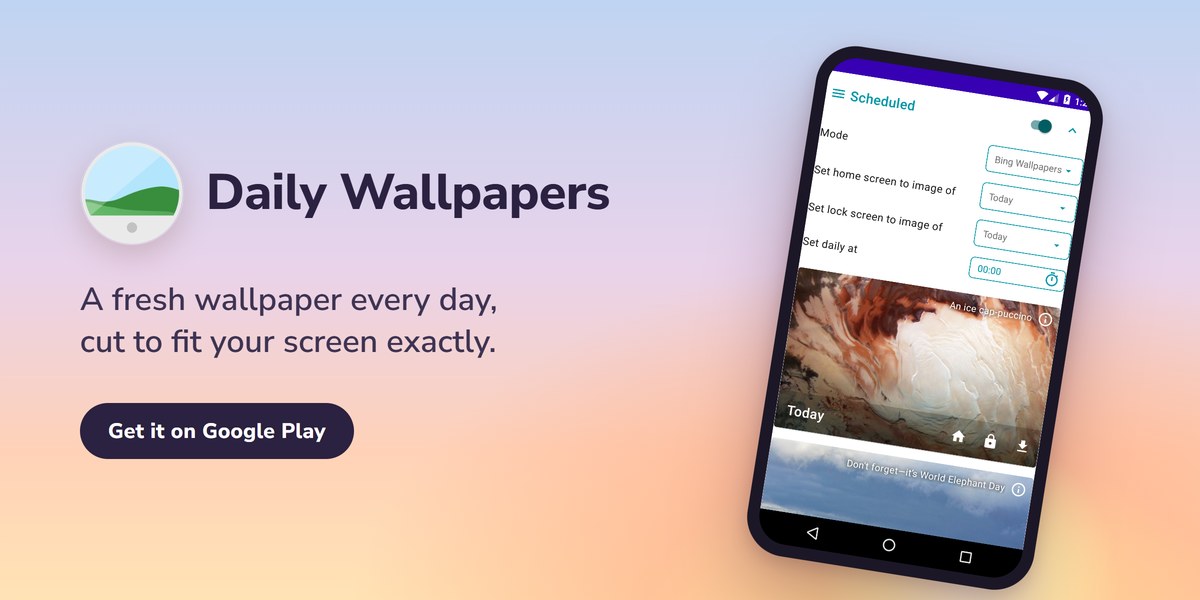
Если вы используете свои изображения, советы выше по-прежнему актуальны: выбирайте большие файлы, удобные для вертикального экрана, с объектом ближе к центру.
Продолжайте настраивать
Удачно подобранные обои — основа аккуратного и удобного главного экрана. Идеи насчёт значков, виджетов и расположения элементов ищите в статье Как сделать главный экран Android более личным.
Related app
Daily Wallpapers
Новые обои каждый день