Come scegliere la risoluzione giusta per lo sfondo del tuo telefono Android
Scopri come risoluzione e proporzioni influiscono sullo sfondo, perché le immagini vengono ritagliate o appaiono sfocate e cosa controllare prima di impostarne una.
On this page
Una foto bellissima può deludere come sfondo. Può essere ritagliata nel punto sbagliato, apparire poco nitida o avere il soggetto nascosto dietro l'orologio. Il più delle volte il problema non è la foto in sé, ma la mancata corrispondenza tra l'immagine e lo schermo.
Questa guida spiega in modo semplice risoluzione e proporzioni, perché gli sfondi vengono ritagliati o appaiono sfocati e come scegliere e controllare un'immagine prima di impostarla.
Cosa sono risoluzione e proporzioni?
Risoluzione
La risoluzione è il numero di pixel di un'immagine o di uno schermo, scritto come larghezza × altezza. Uno schermo da 1080 × 2400 ha 1.080 pixel in orizzontale e 2.400 in verticale, con il telefono tenuto in verticale.
Più pixel significano più dettagli, purché l'immagine li contenga davvero. Un'immagine più piccola dello schermo deve essere allungata per riempirlo, ed è proprio questo ingrandimento a rendere gli sfondi poco nitidi.
Proporzioni
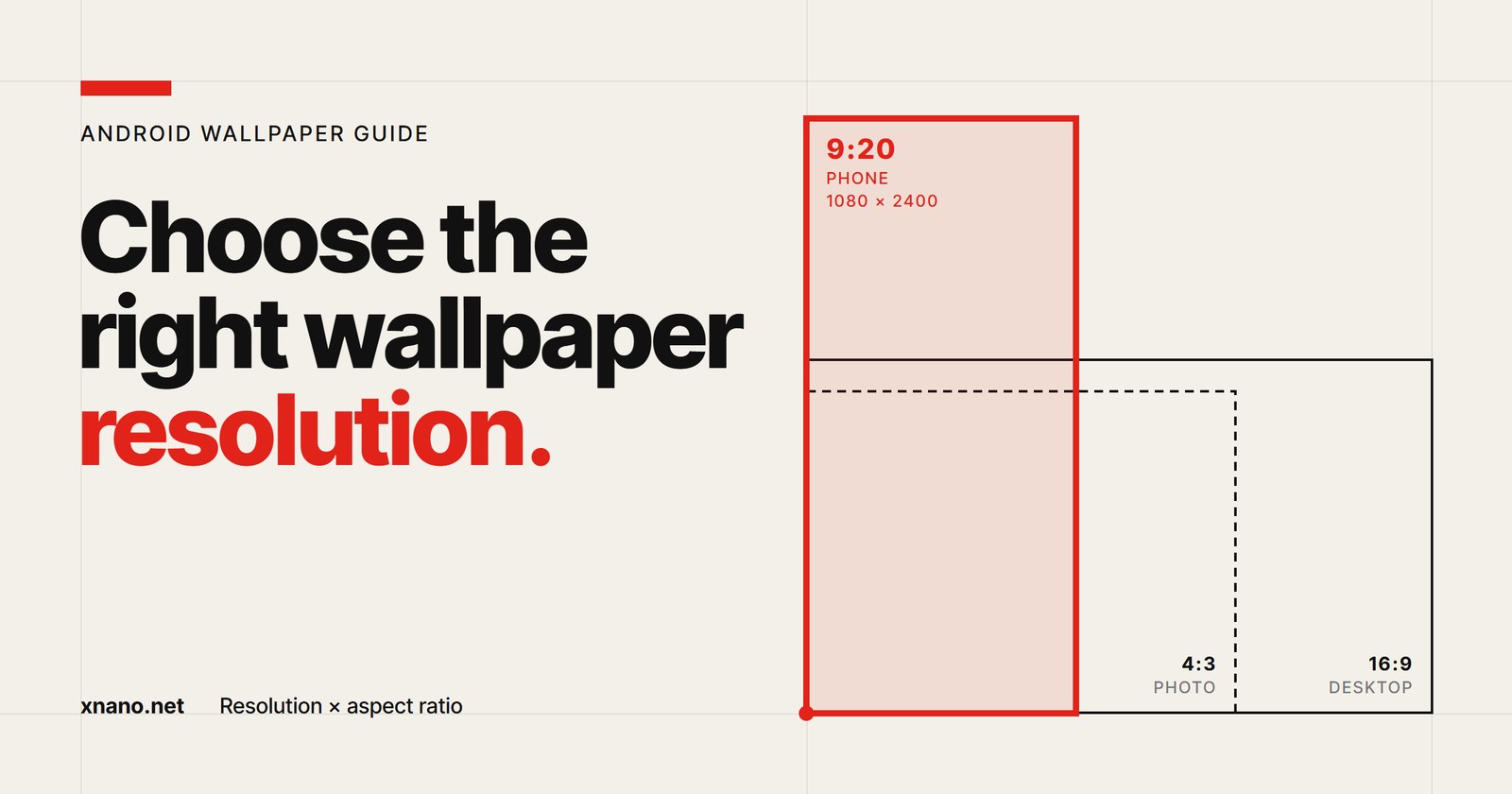
Le proporzioni indicano la forma dell'immagine: il rapporto tra larghezza e altezza, indipendentemente dalle dimensioni. Uno schermo da 1080 × 2400 ha un rapporto di 9:20 in verticale (di solito indicato come 20:9). Una tipica foto scattata con una fotocamera è in 4:3 o 3:2, mentre uno sfondo per computer è spesso in 16:9.
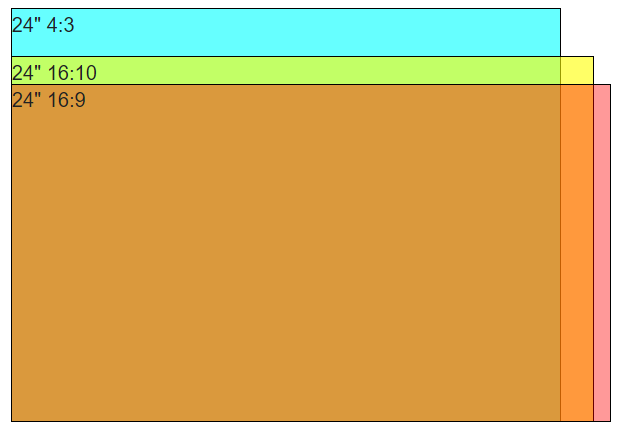 Tre forme di schermo comuni con la stessa diagonale. Un telefono tenuto in verticale è più alto e stretto di tutte. Immagine: Indrek, Wikimedia Commons, pubblico dominio.

Due immagini possono avere la stessa risoluzione ma forme diverse, e due immagini possono avere la stessa forma ma dimensioni molto diverse. Devi tenere conto di entrambe le cose.
Perché gli sfondi vengono ritagliati o appaiono sfocati
Ritaglio: la forma non corrisponde
Gli schermi dei telefoni sono alti e stretti, mentre la maggior parte delle foto è larga. Quando imposti un'immagine larga come sfondo, Android deve riempire una cornice alta, quindi ingrandisce l'immagine finché l'altezza non combacia e taglia i lati. In questo modo una foto orizzontale può perdere gran parte della sua larghezza.
Alcuni launcher usano anche un'area leggermente più larga dello schermo, così lo sfondo può scorrere o spostarsi mentre passi da una pagina all'altra della schermata Home. Questo significa che anche un'immagine identica al tuo schermo può essere ritagliata un po' ai bordi.
Sfocatura: pixel insufficienti
Se un'immagine ha meno pixel dell'area che deve coprire, viene ingrandita. L'ingrandimento non può aggiungere dettagli reali, quindi i contorni si ammorbidiscono e le trame fini si impastano. Succede spesso quando:
- Usi una miniatura o un'anteprima invece dell'immagine a grandezza piena.
- Un'app di messaggistica ha compresso la foto prima di inviartela.
- Un'immagine larga viene ingrandita molto per riempire lo schermo alto, così solo una piccola parte finisce per coprire l'intero display.
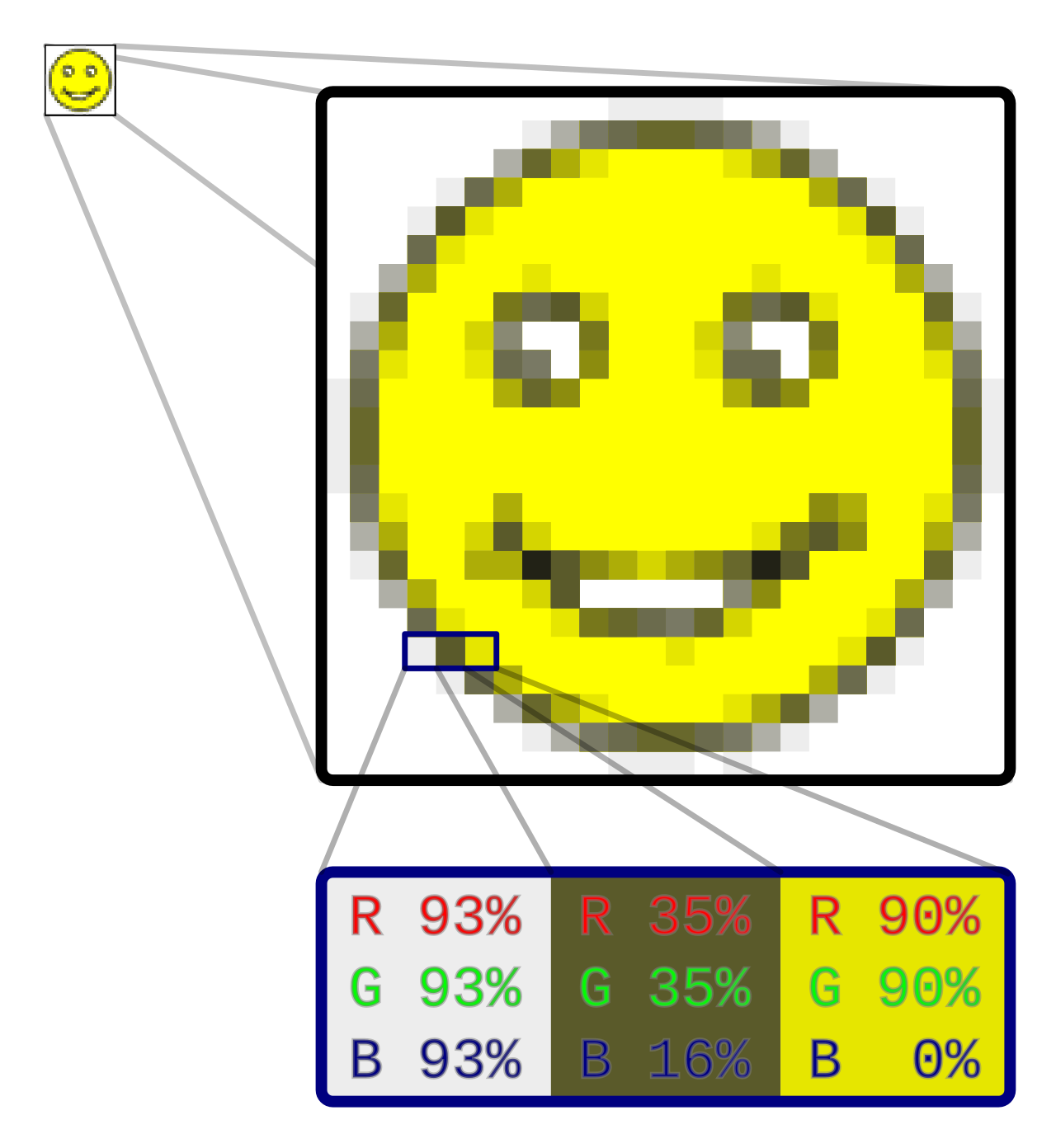 Ingrandisci abbastanza un'immagine piccola e i singoli pixel diventano visibili. Immagine: Gringer, Wikimedia Commons, CC0.

Per approfondire cause e soluzioni, leggi Perché lo sfondo del mio Android appare sfocato?
Come scegliere un'immagine adatta al tuo schermo
1. Scopri la risoluzione del tuo schermo
Controlla la pagina delle specifiche del produttore per il tuo modello, oppure guarda nelle impostazioni dello schermo del telefono, dove alcuni dispositivi indicano la risoluzione. Annota larghezza e altezza in orientamento verticale.
2. Preferisci immagini verticali, o larghe con margine per il ritaglio
Gli sfondi più semplici sono immagini alte con una forma simile a quella dello schermo. Se ti piace molto una foto orizzontale, assicurati che la parte importante sia vicino al centro, perché i lati verranno probabilmente tagliati.
3. Punta almeno alla risoluzione del tuo schermo
Come regola generale, scegli un'immagine grande almeno quanto lo schermo in entrambe le direzioni, e meglio ancora un po' più grande per lasciare spazio allo scorrimento del launcher e al riposizionamento. Un'immagine più grande va benissimo: Android la riduce, e ridurre un'immagine non la rende sfocata.
4. Pensa a cosa ci sarà sopra
La schermata di blocco mostra l'orologio e le notifiche in alto; la schermata Home ha icone, widget e una barra dei preferiti. Le immagini con zone tranquille, come cielo, acqua o sfumature morbide, mantengono le icone leggibili. Le immagini piene di dettagli e molto contrastate possono rendere il testo difficile da leggere.
5. Usa il file originale
Scarica la versione a grandezza piena dalla fonte invece di salvare un'anteprima. Per le tue foto, usa il file della fotocamera o della galleria, non una copia passata da un'app di chat.
Controlli prima di impostare un'immagine come sfondo
Scorri questo breve elenco prima di decidere:
- Dimensioni: apri i dettagli dell'immagine nell'app galleria e verifica che le dimensioni in pixel siano pari o superiori a quelle dello schermo.
- Forma: è verticale, o il soggetto è abbastanza centrato da sopravvivere al ritaglio?
- Anteprima: usa l'anteprima dello sfondo e guarda sia la schermata Home sia quella di blocco. Sposta o pizzica l'immagine se il telefono lo permette.
- Leggibilità: controlla che orologio, icone e testo dei widget risaltino bene.
- Modalità chiara e scura: se il telefono cambia tema, controlla lo sfondo in entrambe le modalità.
- Ingrandisci: pizzica per ingrandire l'originale. Se già appare poco nitido sullo schermo, lo sarà anche come sfondo.
Lascia che un'app pensi alla varietà
Se vuoi un look sempre nuovo senza scegliere le immagini a mano ogni giorno, Daily Wallpapers può aiutarti. Cambia automaticamente la schermata Home, quella di blocco o entrambe con immagini da Bing, Picsum Photos o dalle tue foto. Dalla versione 0.3.21 ritaglia ogni immagine alle dimensioni e alla forma esatte del tuo schermo prima di impostarla, così gli sfondi restano nitidi e centrati.
Quando usi le tue immagini, i consigli qui sopra restano validi: scegli file grandi, adatti al formato verticale, con il soggetto vicino al centro.
Continua a personalizzare
Uno sfondo scelto bene è la base di una schermata Home ordinata e piacevole. Per idee su icone, widget e disposizione, leggi Come rendere più personale la schermata Home di Android.
Related app
Daily Wallpapers
Un nuovo sfondo ogni giorno