Guia completo do Audio Relay: transforme telemóveis antigos em altifalantes para toda a casa
Guia passo a passo do Audio Relay, com vídeo: Principal, emparelhamento, rádio, música ou som de qualquer app, divisões, pares estéreo, temporizadores e soluções.

On this page
O Audio Relay transforma os telemóveis e tablets Android que já tem em altifalantes que reproduzem o mesmo som, no mesmo instante, em toda a casa. Este guia configura um telemóvel como Principal, liga três altifalantes e depois percorre todas as funcionalidades.
Prefere ver? O guia completo em vídeo mostra cada passo em quatro telemóveis reais, e cada secção abaixo tem uma ligação para o respetivo momento do vídeo.

1. O que é necessário
- Dois ou mais dispositivos Android, com Android 8.0 ou posterior, telemóveis ou tablets.
- Uma rede Wi-Fi à qual todos estejam ligados.
- Audio Relay do Google Play em todos os dispositivos. É gratuito.
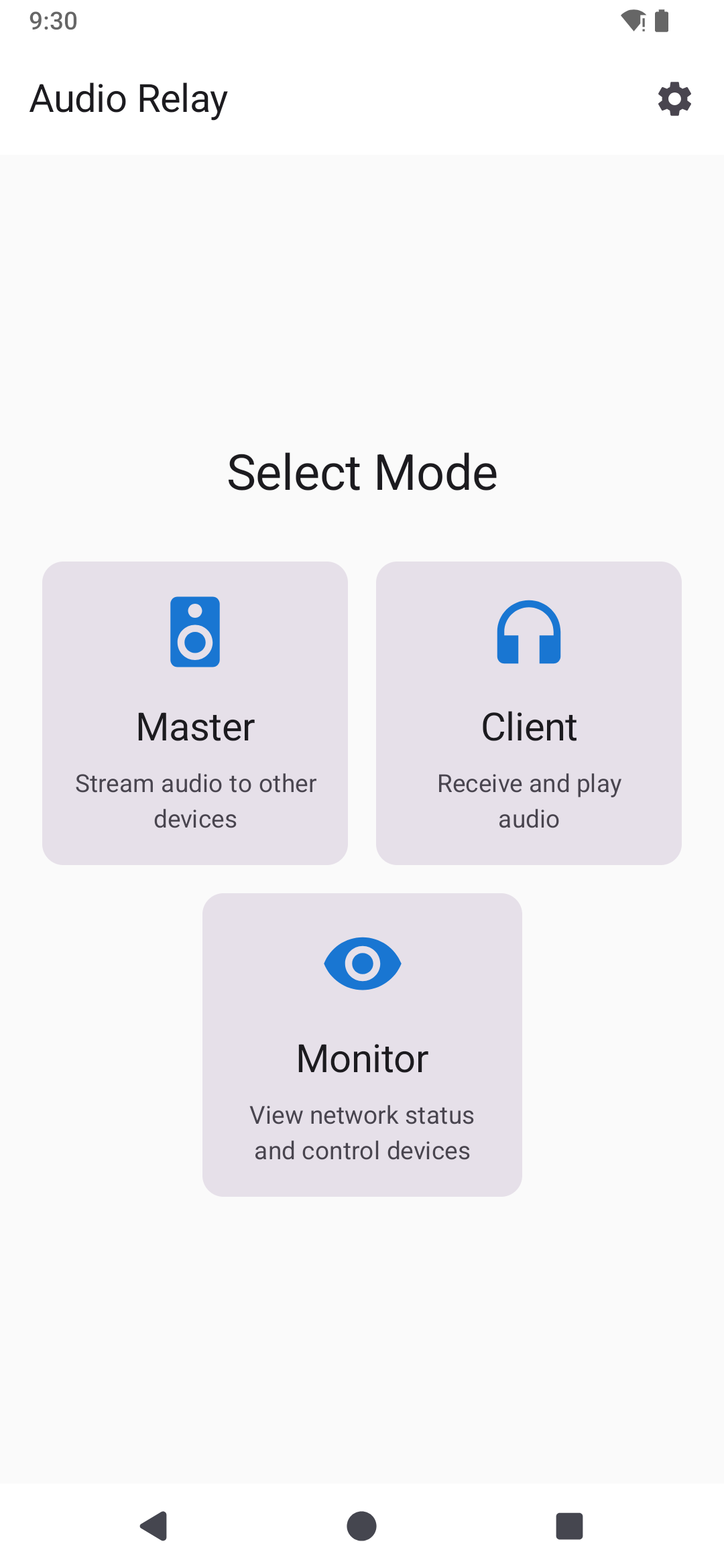
Todos os dispositivos abrem no mesmo ecrã, com duas opções. No dispositivo que tem a música, escolha Principal. Em cada altifalante, escolha Cliente.
2. Iniciar o Principal
No telemóvel que vai reproduzir a música, toque em Principal. No Android 13 e posterior, permita as notificações quando lhe for pedido, para que a música continue a tocar com o ecrã desligado.
O ecrã do Principal, de cima para baixo:
- A fonte: o que está a reproduzir.
- O volume para todos, a qualidade da transmissão e um interruptor que define se este telemóvel também reproduz o som.
- Os seus altifalantes: todos os altifalantes ligados aparecem aqui. Ao início não há nenhum.
3. Ligar os altifalantes
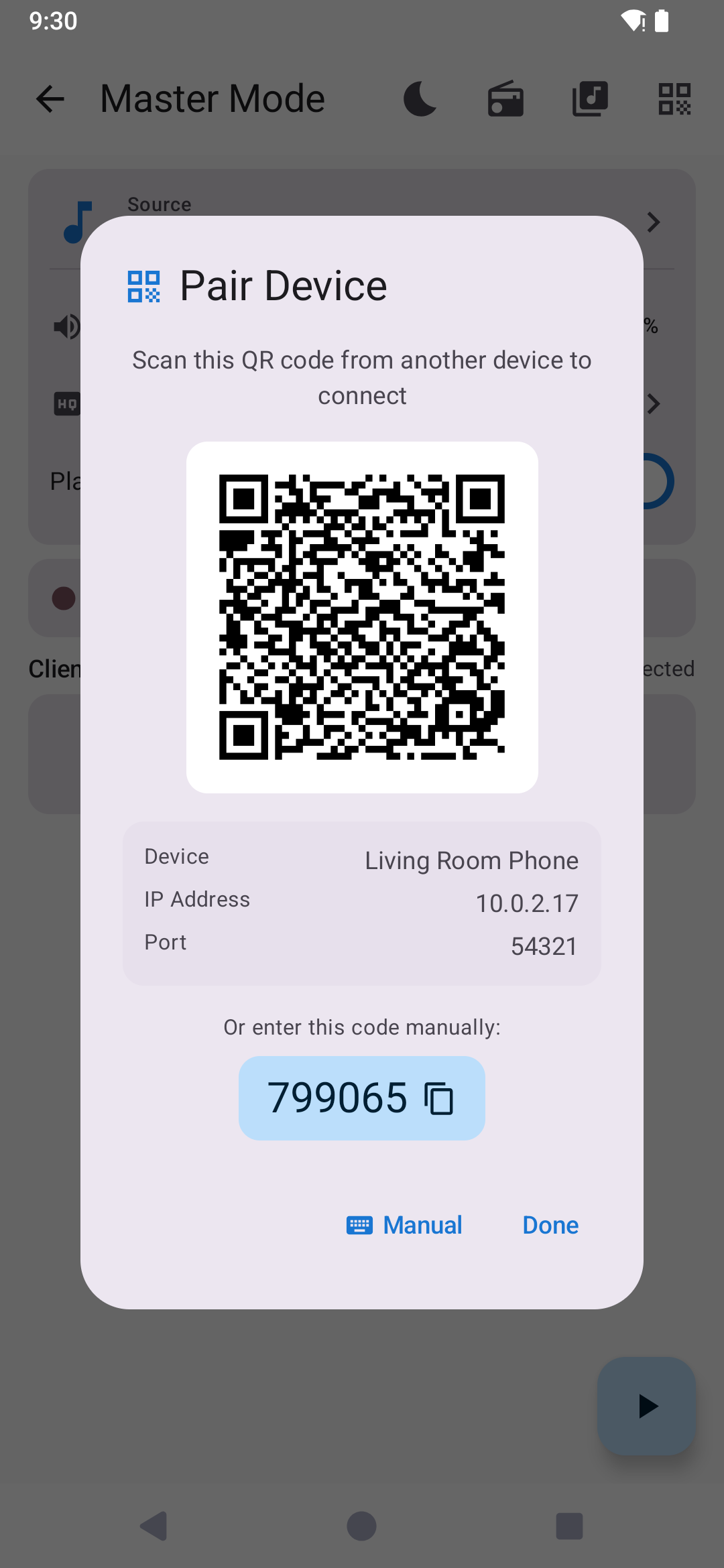
- No Principal, toque no ícone de emparelhamento no canto superior. Mostra um código QR e um código de seis dígitos.
- Num altifalante, toque em Cliente, depois em Ler QR, e aponte a câmara para o código no Principal.
- Não tem câmara, ou a leitura não funciona? Toque em Introduzir código e escreva o endereço e o código de seis dígitos apresentados no Principal.
- O altifalante liga-se e aparece na lista do Principal.
Cada altifalante é emparelhado apenas uma vez. Da próxima vez, encontra o Principal sozinho: toque no Principal na lista ou deixe o altifalante voltar a ligar-se automaticamente. Ligue os outros altifalantes da mesma forma. No vídeo, dois altifalantes estão junto ao sofá e um está na cozinha.
4. Escolher o que reproduzir
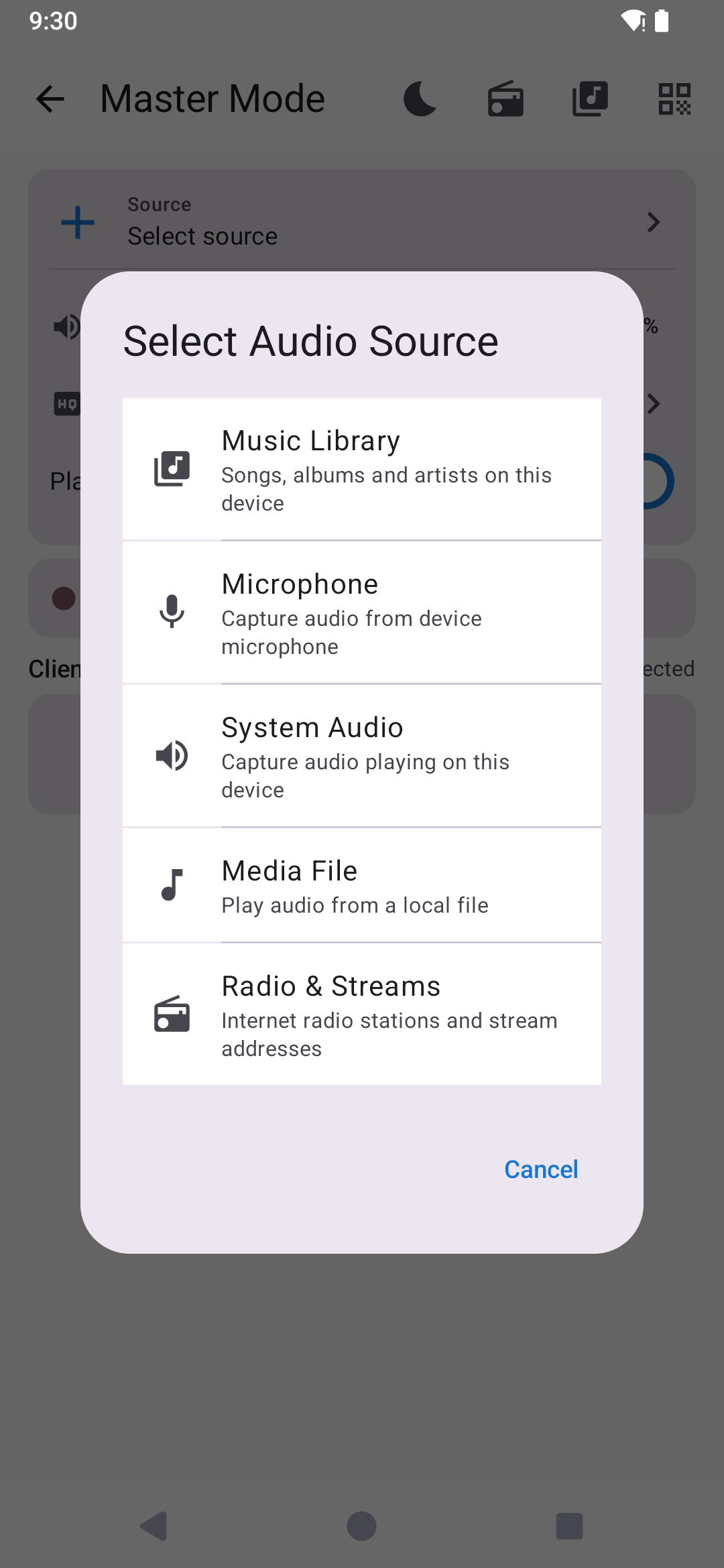
Toque na fonte no Principal para ver tudo o que pode reproduzir.
Rádio e streams
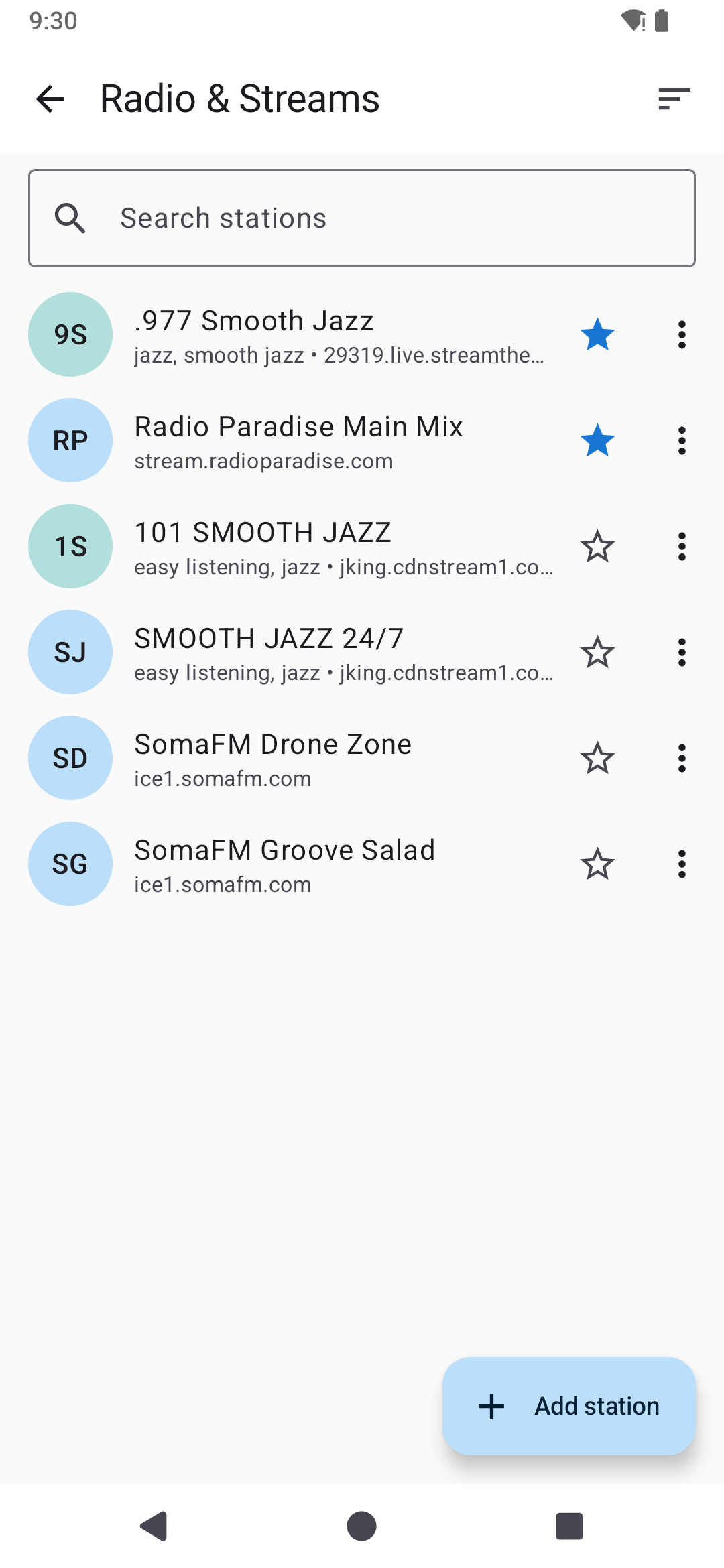
Rádio e streams guarda as suas estações. Toque numa e ela é reproduzida em todos os altifalantes ao mesmo tempo.
- Encontrar novas estações: toque em Adicionar estação. Pesquise no SHOUTcast por nome ou género, ou explore o Radio Browser por país e idioma. Toque em + para guardar uma estação.
- O seu próprio stream: adicione o endereço de um stream em Endereço. Ligações MP3, AAC, Ogg, HLS e de listas de reprodução (.m3u, .pls) funcionam todas.
- Favoritas: marque com uma estrela as estações de que mais gosta e ordene a lista para as manter no topo. Os botões anterior e seguinte percorrem as suas estações.
A sua música
Biblioteca de músicas mostra as músicas guardadas no Principal, por música, álbum ou artista. Da primeira vez, permita o acesso à sua música. Escolha uma música e o resto do álbum é reproduzido a seguir. Enquanto a sua música toca, pode usar a reprodução aleatória, repetir, avançar e saltar para qualquer ponto da música.
Ficheiros e ligações de outras apps
Partilhe uma música ou a ligação de um stream com o Audio Relay a partir de outra app e começa a tocar em todos os seus altifalantes. Para escolher um ficheiro por si, escolha Ficheiro multimédia na lista de fontes.
O som de qualquer app (Android 10 ou posterior)
Áudio do sistema envia o som das outras apps do Principal. O Android pergunta primeiro: toque em Iniciar. Depois abra qualquer app e o som dela toca em todo o lado. Algumas apps não permitem que o seu som seja capturado.
O microfone
Microfone envia a sua voz, ou o que o Principal estiver a ouvir, para todos os altifalantes, em direto.
5. Volume e divisões
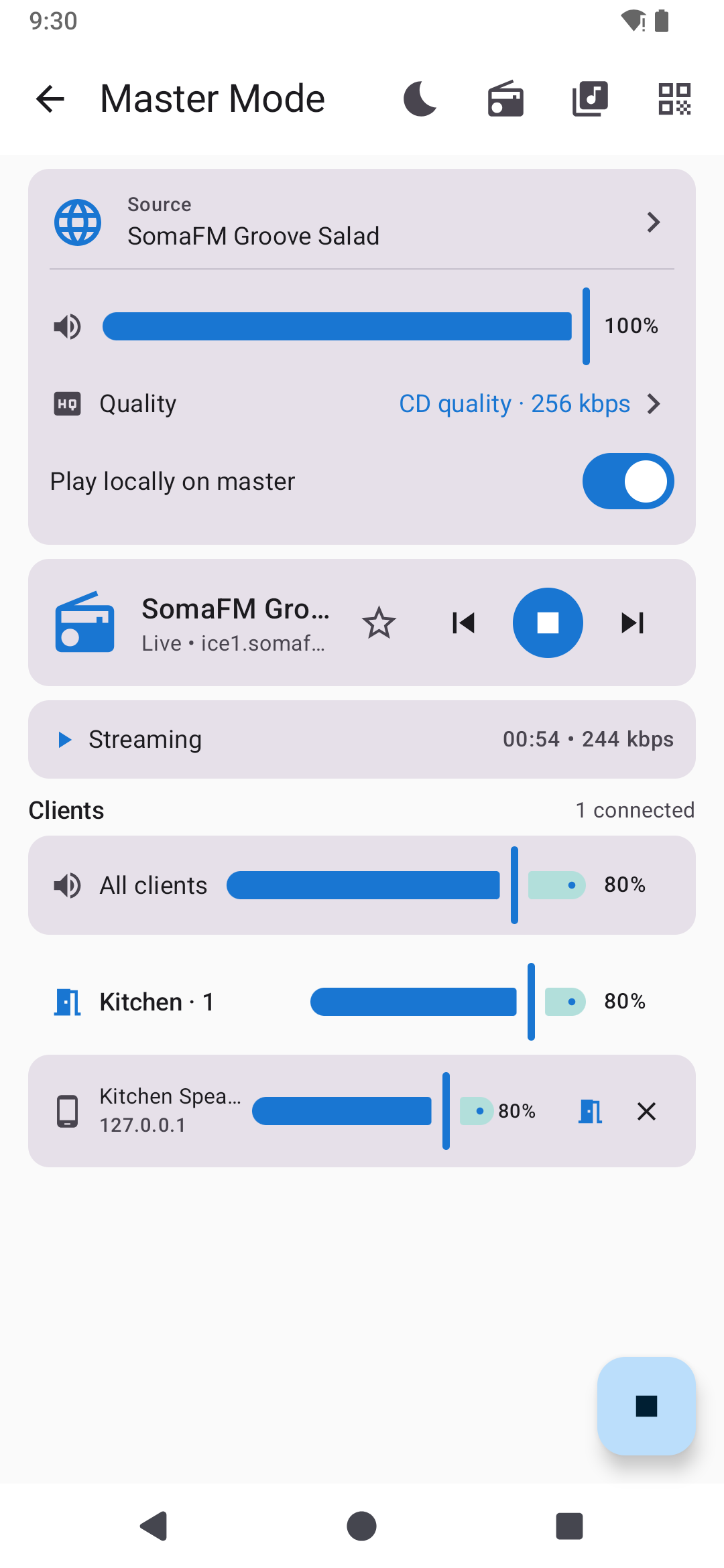
- O controlo de deslize do topo define o volume de tudo. Cada altifalante tem também o seu próprio controlo de deslize no Principal.
- Divisões: toque no ícone de divisão num altifalante e dê um nome à divisão, como Sala de estar. Os altifalantes da mesma divisão aparecem juntos e um único controlo define o volume da divisão inteira.
- Escolher onde toca: quer a música só na cozinha durante algum tempo? Desative um altifalante, ou uma divisão inteira. Continua ligado e volta a tocar assim que o ativar de novo.
- No próprio altifalante: cada altifalante pode alterar o seu volume, ou silenciar-se, diretamente no ecrã.
6. Ajustar cada altifalante
Estas definições estão no altifalante, em Este altifalante.
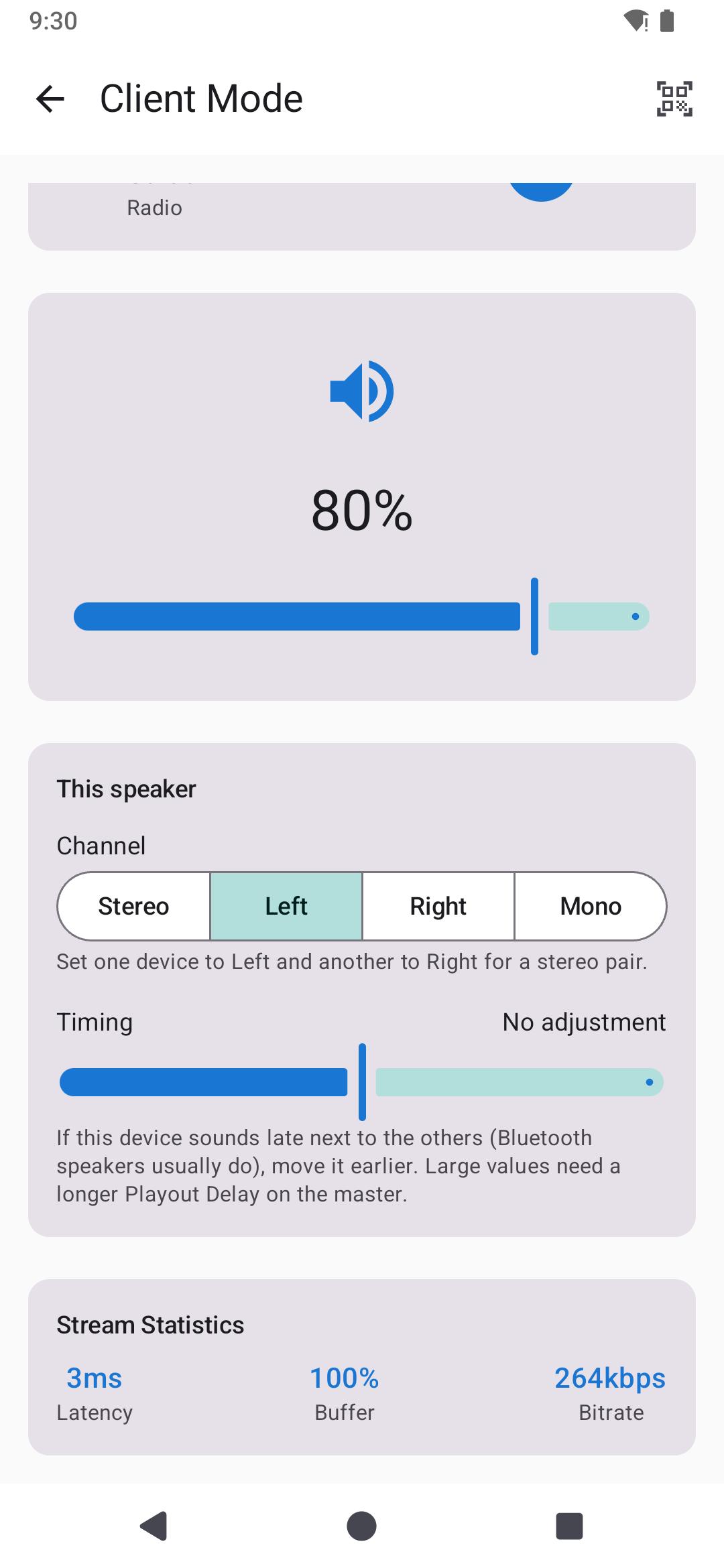
- Par estéreo: dois telemóveis na mesma divisão podem formar um par estéreo. Em Canal, defina um como Esquerdo e o outro como Direito.
- Sincronização: se um altifalante soar ligeiramente atrasado em relação aos outros (as colunas Bluetooth costumam soar), mova Sincronização para que toque mais cedo, até ficarem alinhados.
- Graves e Agudos alteram o som de cada altifalante individualmente.
7. Qualidade do som
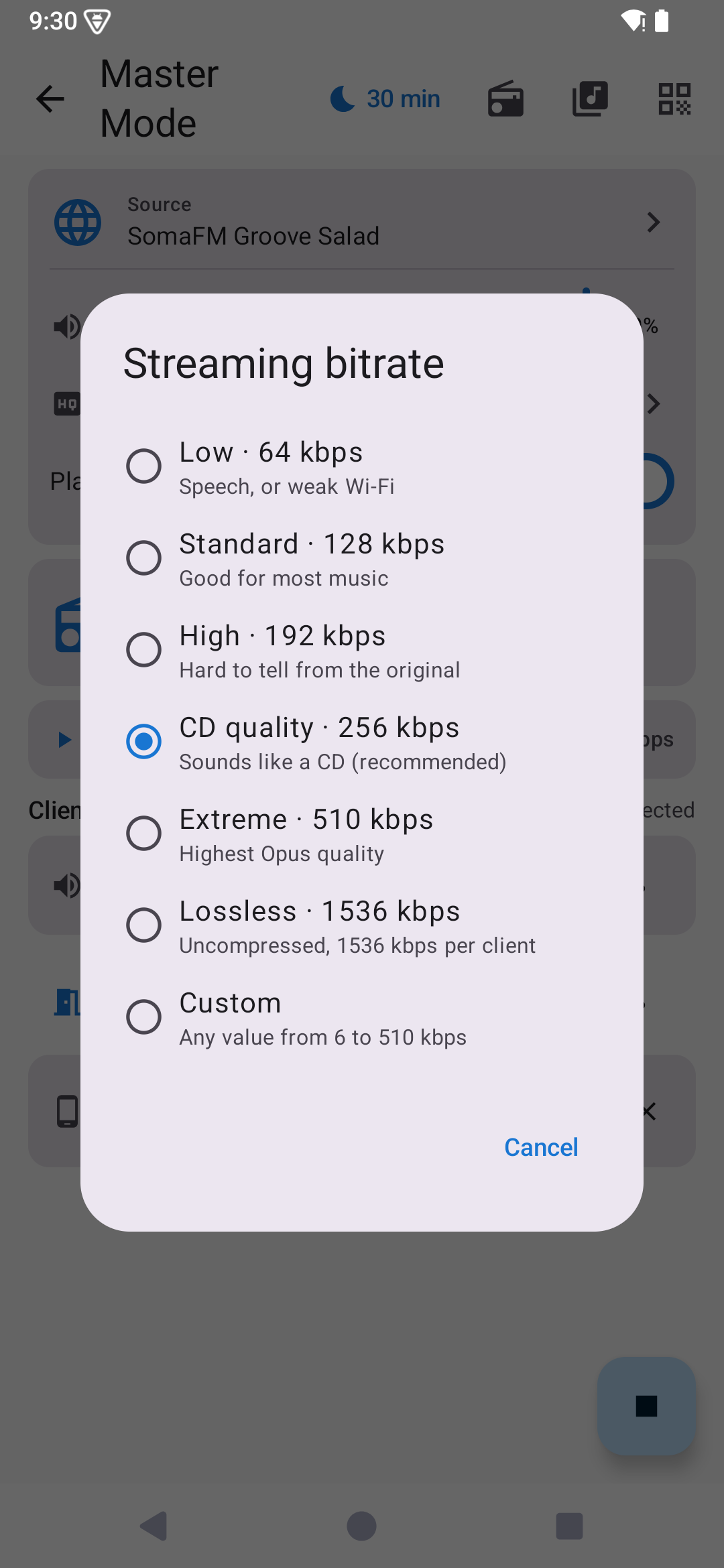
Toque em Qualidade no Principal para escolher quantos dados a transmissão utiliza: de 64 kbps para um Wi-Fi fraco, passando pela qualidade de CD, até sem perdas.
Se o som falhar numa rede sobrecarregada, abra Definições e aumente o Atraso de reprodução de Equilibrado para Estável. Para menos atraso, escolha Baixa latência.
8. Controlar a partir de qualquer lado
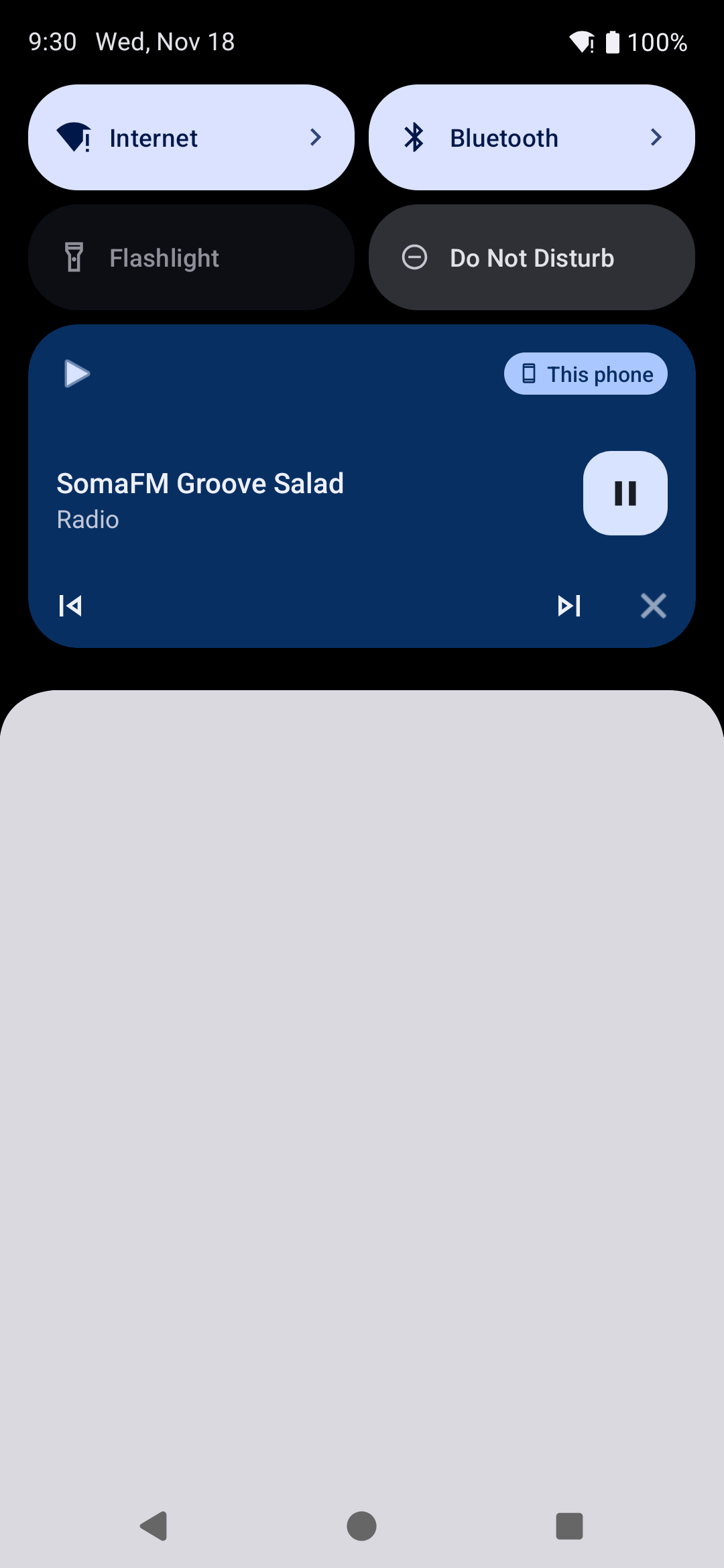
- A partir de qualquer altifalante: cada altifalante mostra o que está a tocar, com botões de reproduzir, pausar e avançar que controlam o Principal.
- Notificação e ecrã de bloqueio: os mesmos controlos estão lá, no Principal e em cada altifalante. Os botões dos auscultadores e do carro também funcionam.
- Manter o controlo no Principal: prefere guardar a música só para si? Nas definições do Principal, desative Clientes controlam a reprodução.
9. Temporizadores
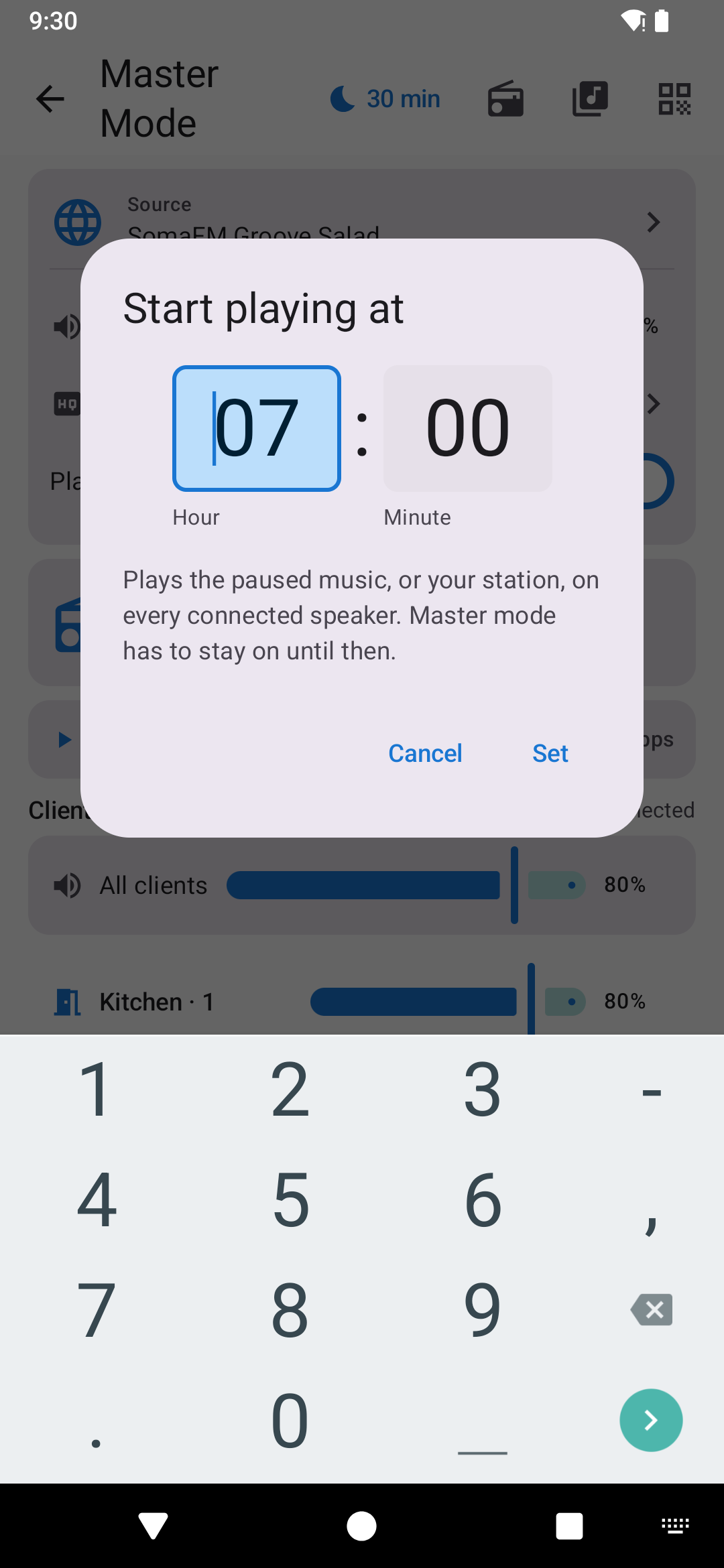
- Temporizador de suspensão: toque no ícone da lua no Principal e escolha a duração. A música para sozinha quando o tempo acabar.
- Temporizador de despertar: no mesmo menu, Começar a tocar às define uma hora para despertar. De manhã, a sua estação começa em todos os altifalantes.
10. Definições que vale a pena conhecer
- Nome do dispositivo: dê a cada dispositivo um nome claro, para saber sempre qual é cada altifalante.
- Iniciar no arranque: para um telemóvel que é sempre um altifalante, ative esta opção. Depois de reiniciar, volta a ligar-se ao Principal sozinho.
- Permitir clientes não emparelhados: vai dar uma festa? No Principal, isto deixa qualquer pessoa na sua rede Wi-Fi ouvir sem código.
- Remover anúncios: todas as funcionalidades são gratuitas, com um pequeno anúncio. Remover anúncios é uma compra única e Restaurar compra recupera-a nos seus outros dispositivos.
11. Se algo correr mal
- O altifalante não encontra o Principal. Verifique se os dois dispositivos estão na mesma rede Wi-Fi, e não numa rede de convidados. Ou ligue-se com o código (secção 3).
- O som para quando o ecrã se desliga. Abra as definições de bateria do telemóvel e deixe o Audio Relay funcionar em segundo plano sem restrições.
- O som falha. Aumente o atraso de reprodução para Estável ou escolha uma qualidade mais baixa (secção 7).
- Um altifalante soa atrasado. Mova a Sincronização dele para mais cedo (secção 6).
Obter o Audio Relay
O Audio Relay é gratuito no Google Play, sem conta e sem subscrição. O áudio fica na sua própria rede e é encriptado entre os seus dispositivos.
Transferir o Audio Relay no Google Play
Desfrute do mesmo som em todas as divisões.
Videos
Related app
Audio Relay: som em várias divisões
Transforme telemóveis sem uso em colunas sem fios que tocam em conjunto, em sincronia.