Komplett guide till Audio Relay: gör gamla telefoner till högtalare i varje rum
En steg-för-steg-guide till Audio Relay, med video: starta sändaren, parkoppla högtalare, spela radio, musik eller appljud, rum, stereopar, timers och snabba lösningar.

On this page
Audio Relay gör de Android-telefoner och surfplattor du redan har till högtalare som spelar samma ljud, i exakt samma stund, i hela hemmet. I den här guiden ställer du in en telefon som sändare, ansluter tre högtalare och går sedan igenom alla funktioner.
Vill du hellre titta? Den fullständiga videoguiden visar varje steg på fyra riktiga telefoner, och varje avsnitt nedan länkar till rätt ställe i videon.

1. Det här behöver du
- Två eller fler Android-enheter, Android 8.0 eller senare, telefoner eller surfplattor.
- Ett Wi-Fi-nätverk som alla är anslutna till.
- Audio Relay från Google Play på varje enhet. Den är gratis.
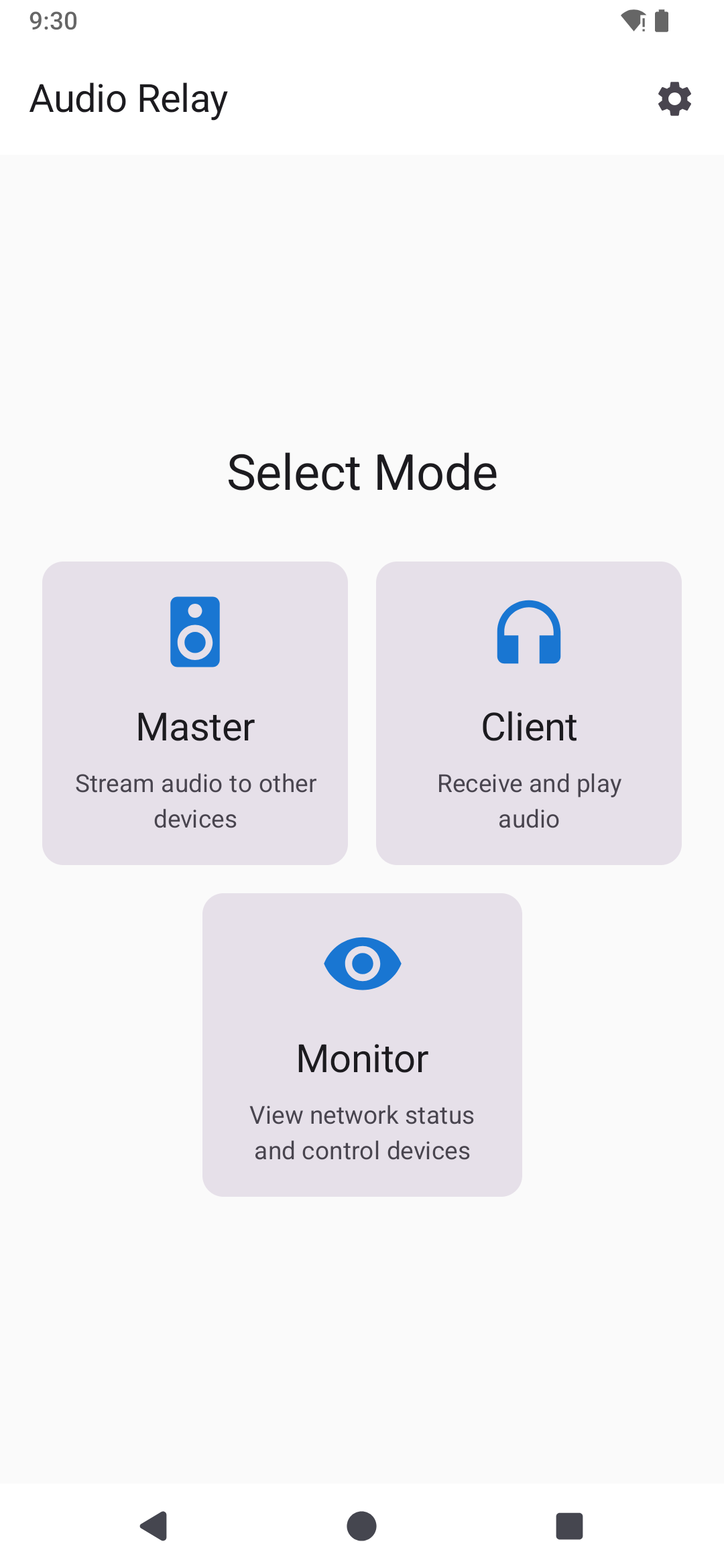
Alla enheter öppnas på samma skärm med två val. Välj Sändare på enheten som har musiken. Välj Mottagare på varje högtalare.
2. Starta sändaren
Tryck på Sändare på telefonen som ska spela musiken. På Android 13 och senare tillåter du aviseringar när du blir tillfrågad, så att musiken fortsätter spela när skärmen är avstängd.
Sändarskärmen, uppifrån och ned:
- Källan: det du spelar.
- Volymen för alla, strömningskvaliteten och ett reglage för om den här telefonen också ska spela ljudet.
- Dina högtalare: varje ansluten högtalare visas här. Från början finns det inga.
3. Anslut högtalarna
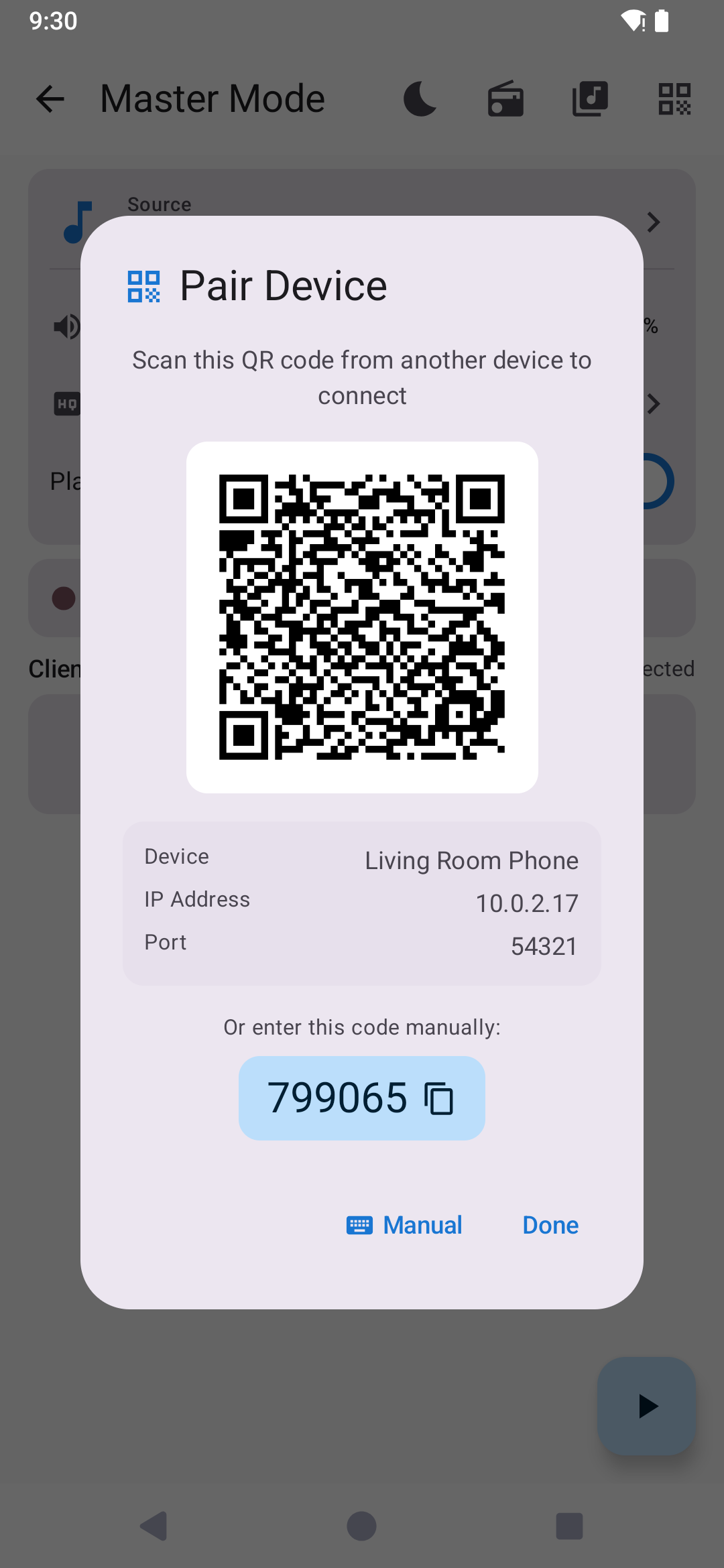
- Tryck på parkopplingsikonen i det övre hörnet på sändaren. Den visar en QR-kod och en sexsiffrig kod.
- Tryck på Mottagare på en högtalare, sedan på Skanna QR, och rikta kameran mot koden på sändaren.
- Ingen kamera, eller fungerar inte skanningen? Tryck på Ange kod manuellt och skriv in adressen och den sexsiffriga koden som visas på sändaren.
- Högtalaren ansluter och visas i listan på sändaren.
Du parkopplar varje högtalare bara en gång. Nästa gång hittar den sändaren själv: tryck på sändaren i listan, eller låt högtalaren återansluta automatiskt. Anslut de andra högtalarna på samma sätt. I videon står två högtalare vid soffan och en i köket.
4. Välj vad som ska spelas
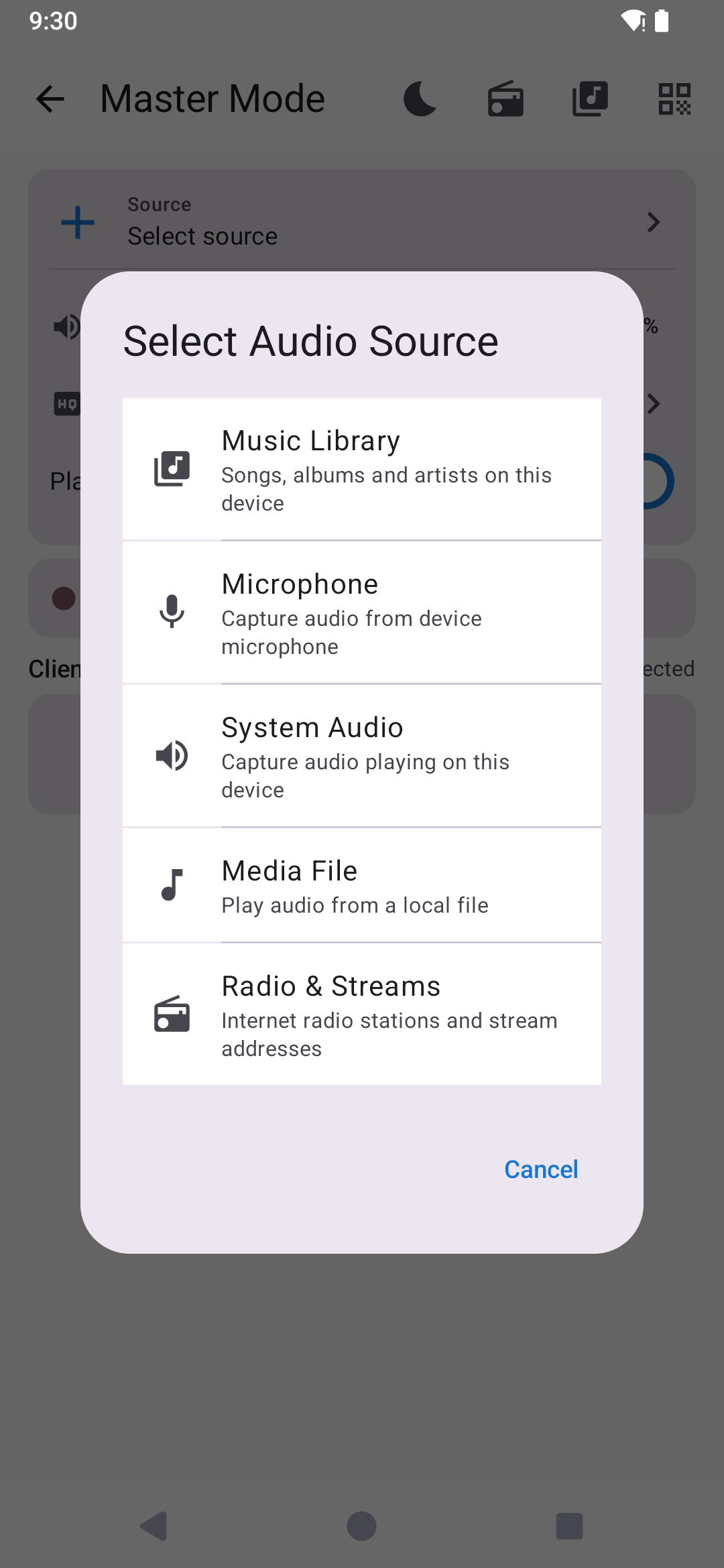
Tryck på källan på sändaren för att se allt du kan spela.
Radio och strömmar
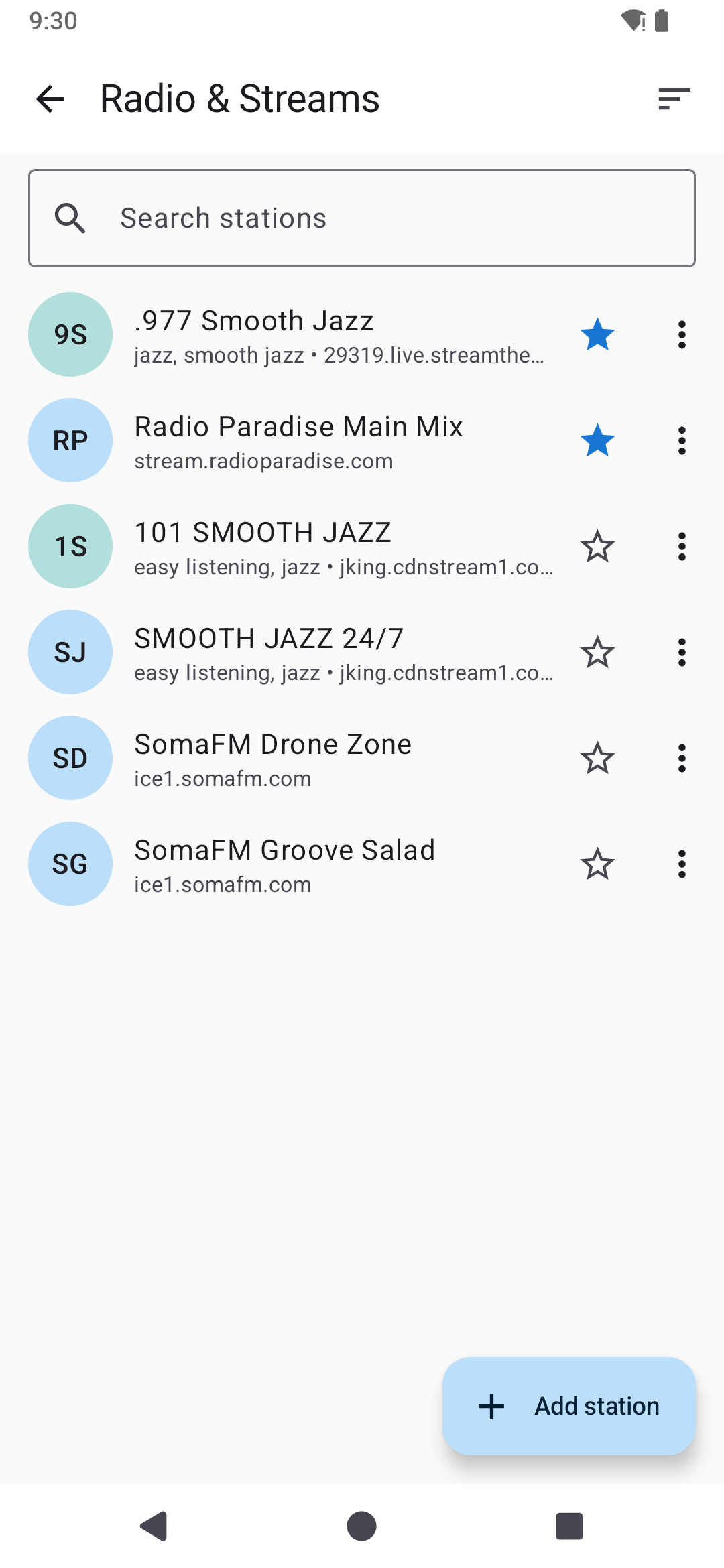
Radio och strömmar sparar dina stationer. Tryck på en, så spelas den på alla högtalare samtidigt.
- Hitta nya stationer: tryck på Lägg till station. Sök i SHOUTcast på namn eller genre, eller bläddra i Radio Browser efter land och språk. Tryck på + för att spara en station.
- Din egen ström: lägg till en strömadress under Adress. MP3, AAC, Ogg, HLS och spellistlänkar (.m3u, .pls) fungerar.
- Favoriter: stjärnmärk stationerna du gillar mest och sortera listan så att de hamnar överst. Knapparna föregående och nästa bläddrar mellan dina stationer.
Din musik
Musikbibliotek visar låtarna som finns på sändaren, efter låt, album eller artist. Första gången ger du åtkomst till din musik. Välj en låt, så spelas resten av albumet efter den. Medan din musik spelas kan du blanda, upprepa, hoppa över och hoppa till valfri plats i låten.
Filer och länkar från andra appar
Dela en låt eller en strömlänk till Audio Relay från en annan app, så börjar den spela på alla dina högtalare. Vill du välja en fil själv väljer du Mediefil i listan med källor.
Ljud från valfri app (Android 10 eller senare)
Systemljud skickar ljudet från de andra apparna på sändaren. Android frågar först: tryck på Starta. Öppna sedan valfri app, så spelas dess ljud överallt. Vissa appar tillåter inte att deras ljud spelas in.
Mikrofonen
Mikrofon skickar din röst, eller det sändaren hör, till alla högtalare, live.
5. Volym och rum
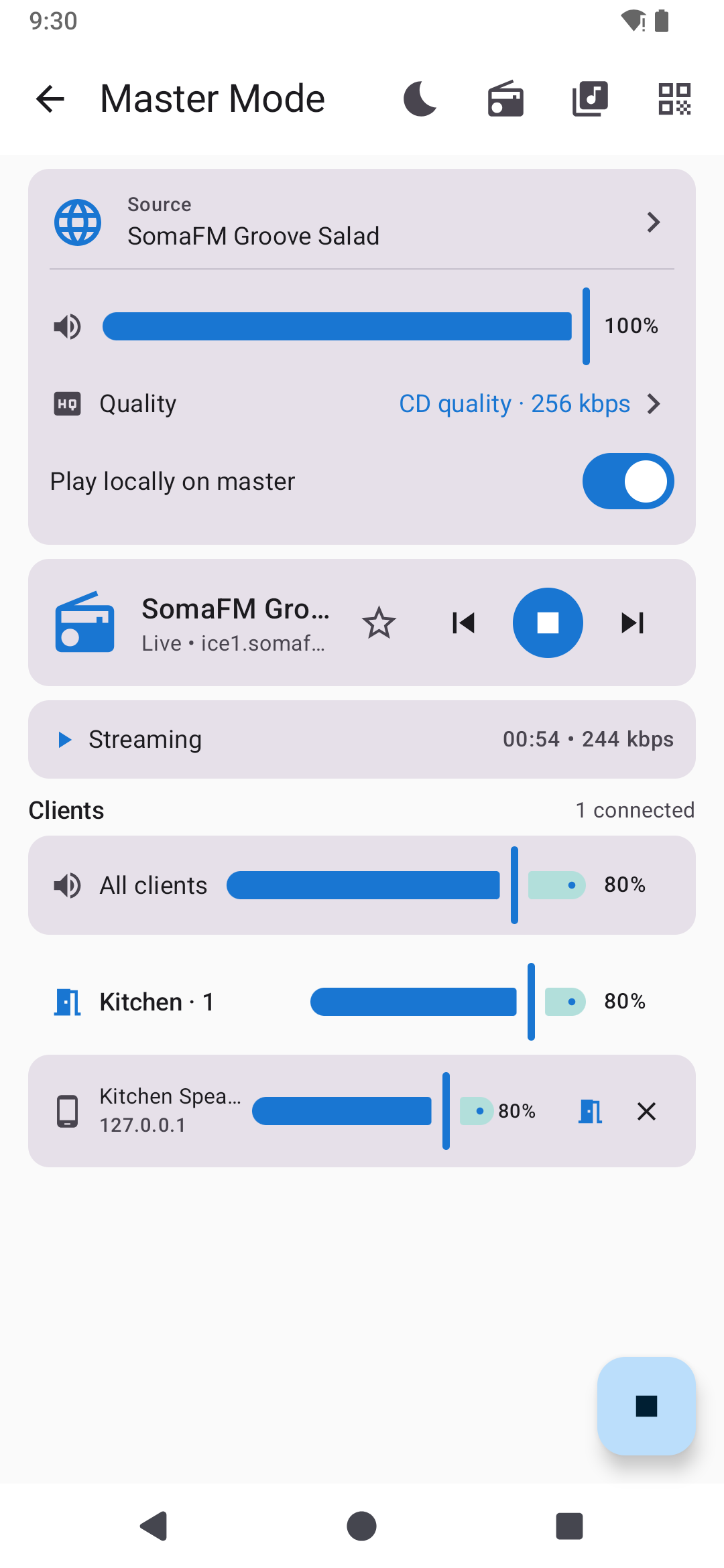
- Det översta reglaget ställer in volymen för allt. Varje högtalare har också ett eget reglage på sändaren.
- Rum: tryck på rumsikonen vid en högtalare och ge rummet ett namn, till exempel Vardagsrum. Högtalare i samma rum visas tillsammans, och ett enda reglage styr hela rummet.
- Välj var det spelas: vill du bara ha musik i köket ett tag? Stäng av en högtalare, eller ett helt rum. Den förblir ansluten och spelar igen så fort du slår på den.
- På själva högtalaren: varje högtalare kan ändra sin egen volym, eller stänga av ljudet, direkt på sin skärm.
6. Finjustera varje högtalare
De här inställningarna finns på högtalaren, under Den här högtalaren.
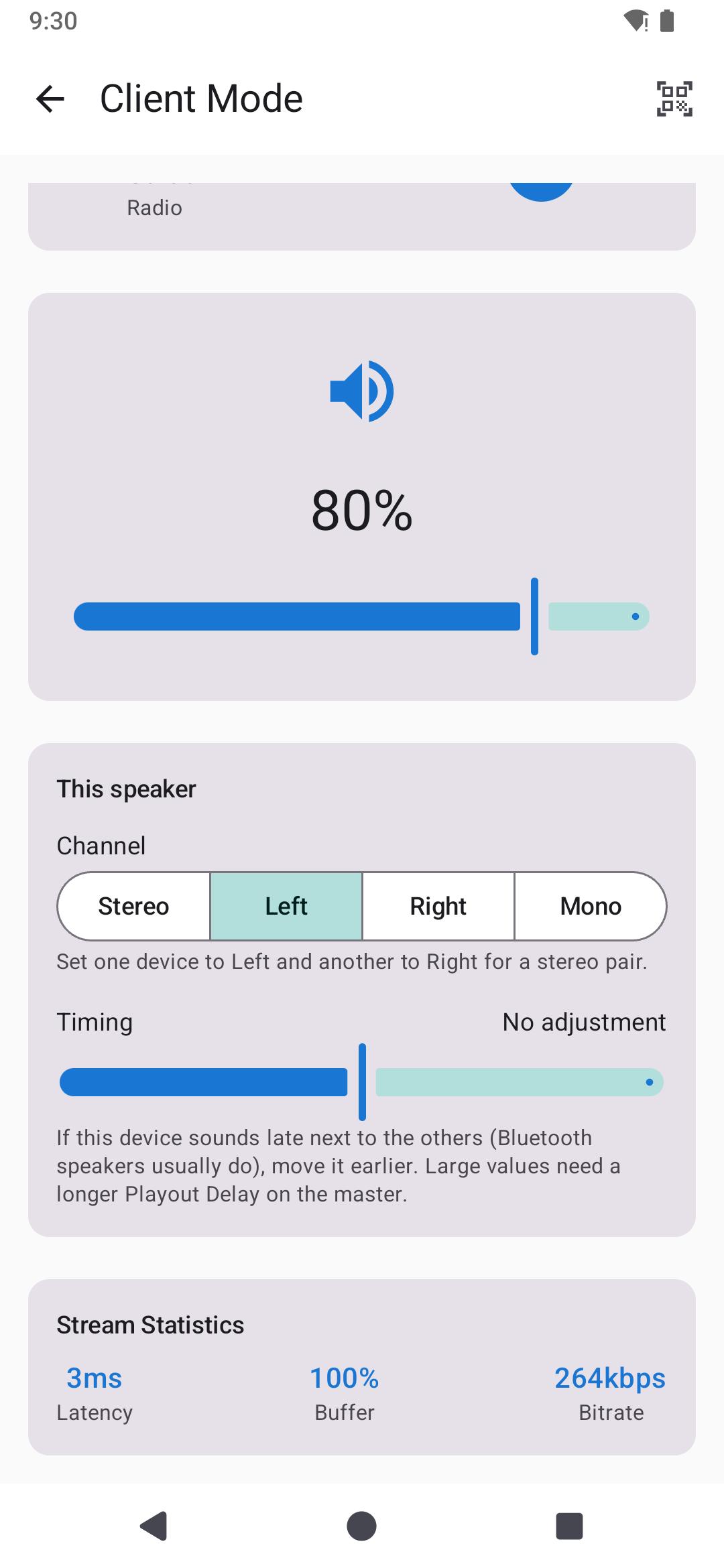
- Stereopar: två telefoner i samma rum kan bli ett stereopar. Under Kanal ställer du in den ena på Vänster och den andra på Höger.
- Timing: om en högtalare låter lite sen jämfört med de andra (det gör Bluetooth-högtalare oftast) flyttar du Timing så att den spelar tidigare, tills de ligger i takt.
- Bas och Diskant ändrar ljudet för varje högtalare för sig.
7. Ljudkvalitet
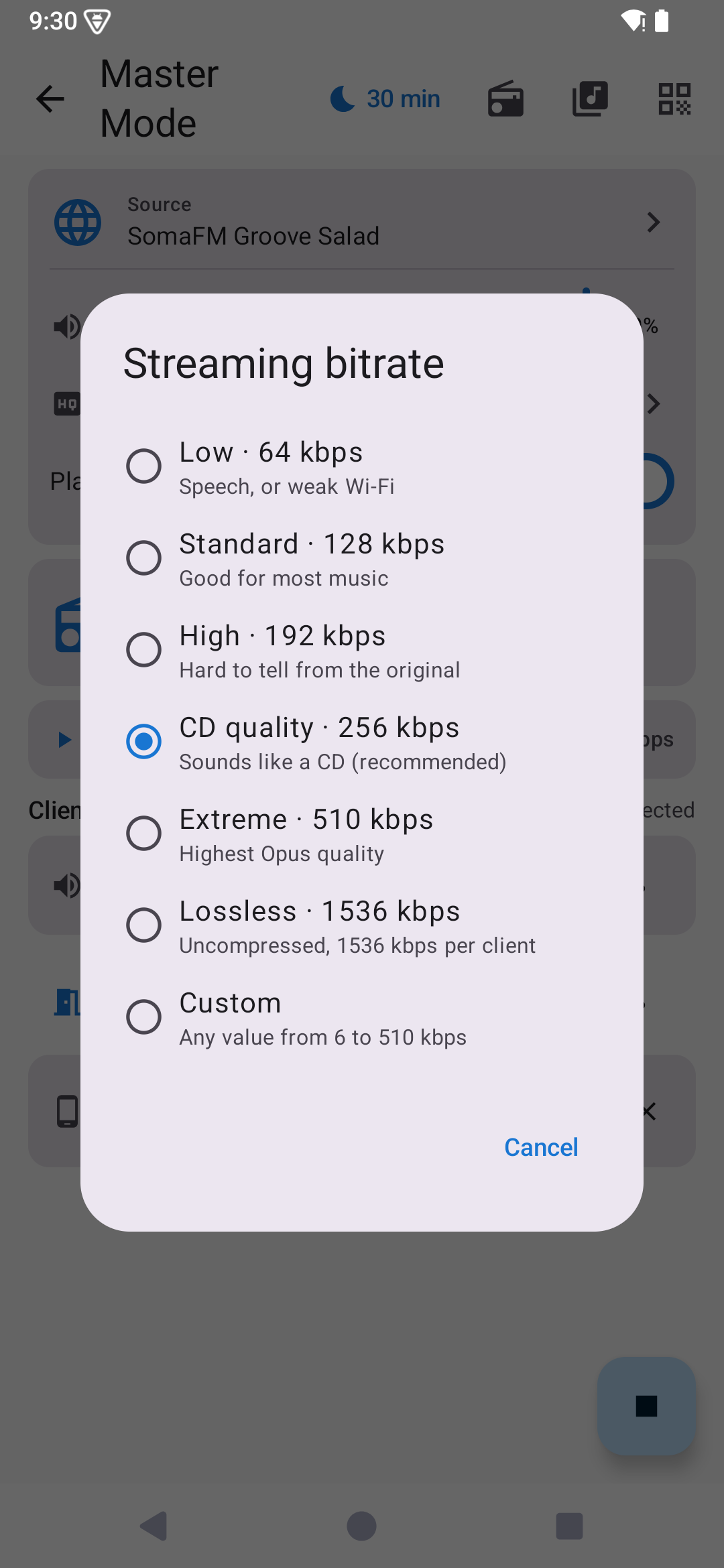
Tryck på Kvalitet på sändaren för att välja hur mycket data strömmen använder: från 64 kbps för svagt Wi-Fi, via cd-kvalitet, ända upp till förlustfritt.
Om ljudet hackar på ett belastat nätverk öppnar du Inställningar och höjer Uppspelningsfördröjning från Balanserad till Stabil. För mindre fördröjning väljer du Låg fördröjning.
8. Styr från var som helst
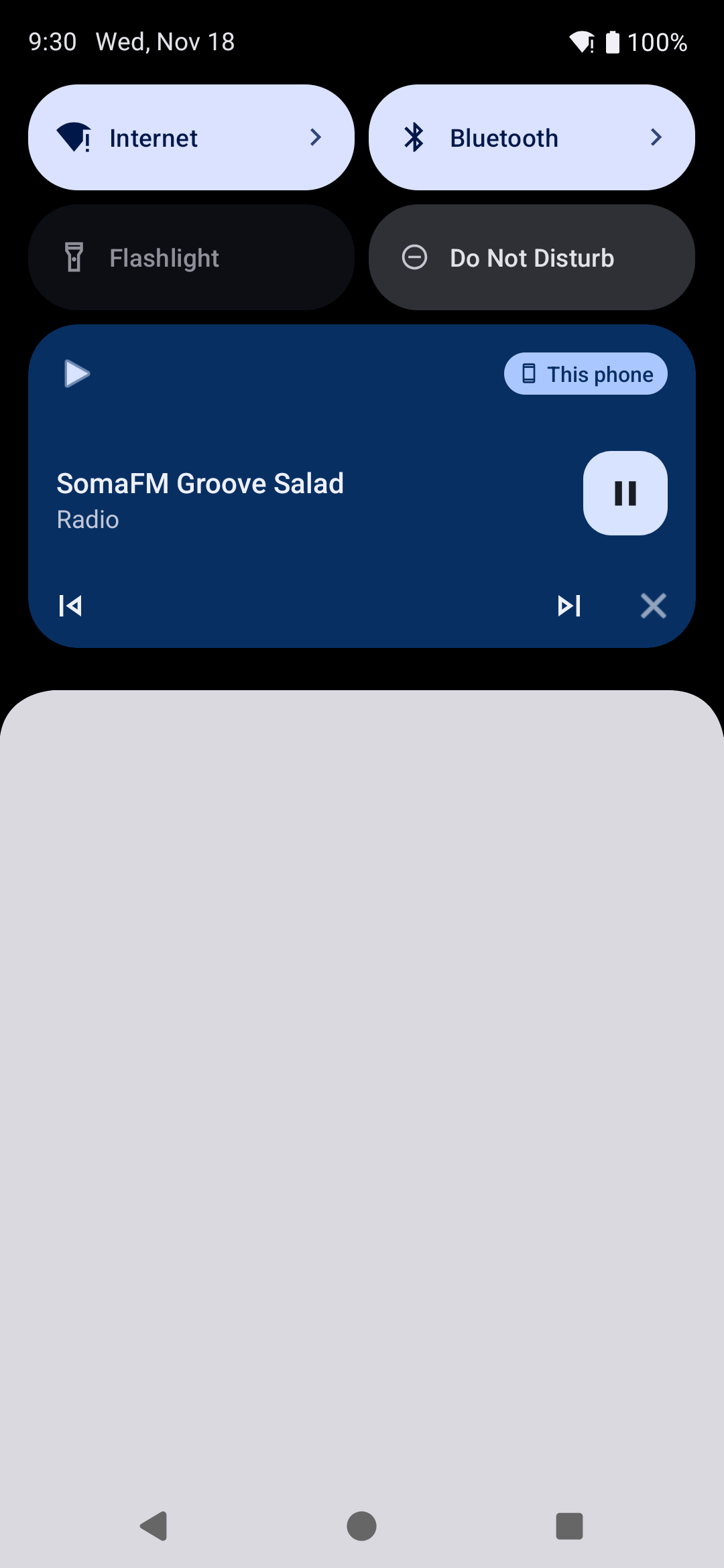
- Från valfri högtalare: varje högtalare visar vad som spelas, med knappar för spela, pausa och hoppa över som styr sändaren.
- Avisering och låsskärm: samma kontroller finns där, på sändaren och på varje högtalare. Knappar på headset och i bilen fungerar också.
- Behåll kontrollen på sändaren: vill du hellre bestämma över musiken själv? Stäng av Mottagare kan styra uppspelningen i sändarens inställningar.
9. Timers
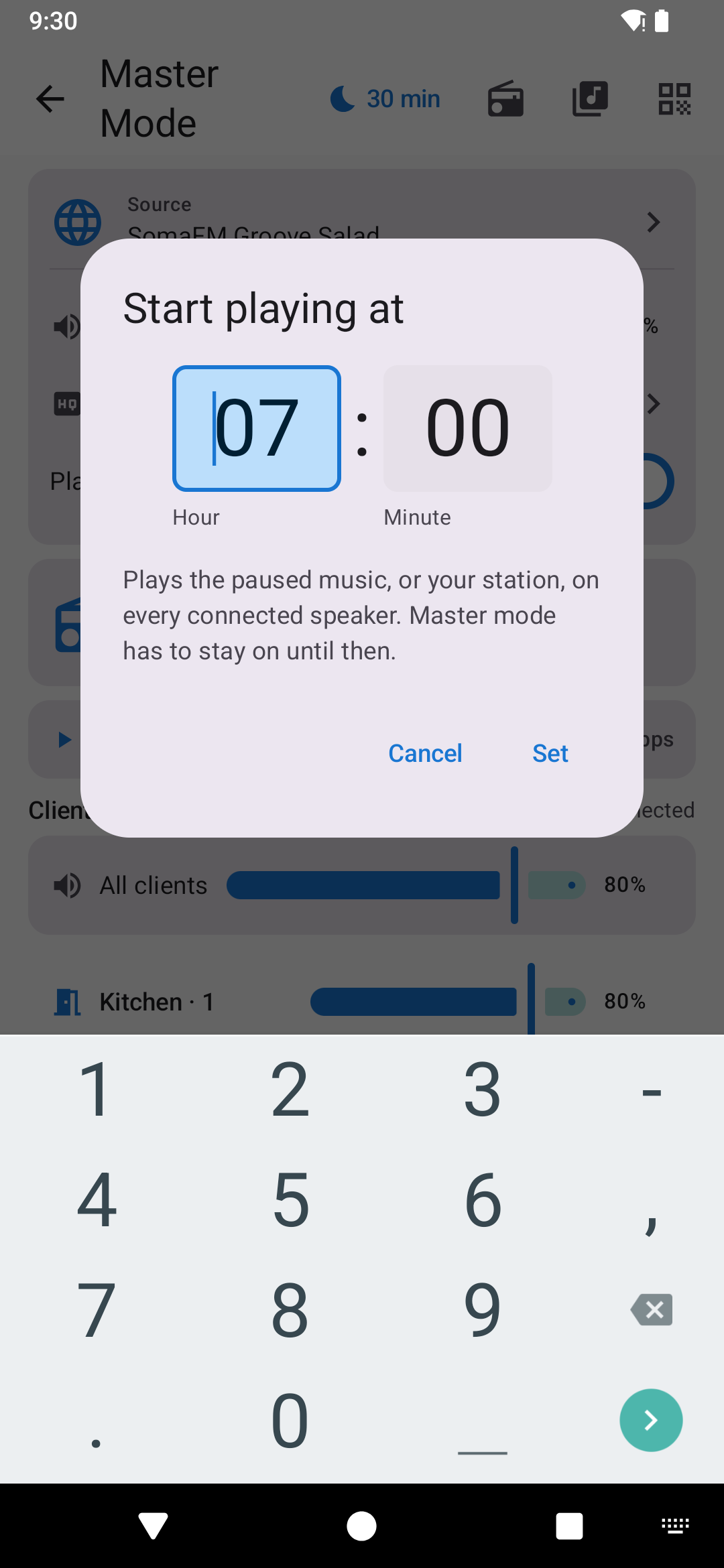
- Sovtimer: tryck på månikonen på sändaren och välj hur länge. Musiken stannar av sig själv när tiden är slut.
- Väckningstimer: i samma meny ställer du in en väckningstid med Börja spela kl. På morgonen startar din station på alla högtalare.
10. Inställningar som är bra att känna till
- Enhetsnamn: ge varje enhet ett tydligt namn, så att du alltid vet vilken högtalare som är vilken.
- Starta vid uppstart: slå på detta för en telefon som alltid är högtalare. Efter en omstart återansluter den till sändaren av sig själv.
- Tillåt oparkopplade mottagare: ska du ha fest? På sändaren låter detta alla på ditt Wi-Fi lyssna utan kod.
- Ta bort annonser: alla funktioner är gratis, med en liten annons. Ta bort annonser är ett engångsköp, och Återställ köp hämtar tillbaka det på dina andra enheter.
11. Om något går fel
- Högtalaren hittar ingen sändare. Kontrollera att båda enheterna är på samma Wi-Fi-nätverk, och inte på ett gästnätverk. Eller anslut med koden i stället (avsnitt 3).
- Ljudet stannar när skärmen stängs av. Öppna telefonens batteriinställningar och låt Audio Relay köras i bakgrunden utan begränsningar.
- Ljudet hackar. Höj uppspelningsfördröjningen till Stabil, eller välj en lägre kvalitet (avsnitt 7).
- En högtalare låter sen. Flytta dess Timing tidigare (avsnitt 6).
Skaffa Audio Relay
Audio Relay är gratis på Google Play, utan konto och utan prenumeration. Ljudet stannar i ditt eget nätverk och är krypterat mellan dina enheter.
Hämta Audio Relay på Google Play
Njut av samma ljud i varje rum.
Videos
Related app
Audio Relay: Ljud i flera rum
Gör om reservtelefoner till trådlösa högtalare som spelar tillsammans, i synk.