Audio Relay 완벽 가이드: 남는 휴대폰을 멀티룸 스피커로 만들기
동영상과 함께 보는 Audio Relay 단계별 가이드 — 마스터 시작, 스피커 페어링, 라디오와 음악, 모든 앱의 소리 재생, 방과 스테레오 페어, 타이머, 설정, 간단한 문제 해결까지.

On this page
Audio Relay는 이미 가지고 있는 Android 휴대폰과 태블릿을 집 안 곳곳에서 같은 소리를 같은 순간에 재생하는 스피커로 바꿔 줘요. 이 가이드에서는 휴대폰 한 대를 마스터로 설정하고, 스피커 세 대를 연결한 다음, 모든 기능을 하나씩 살펴봐요.
영상으로 보고 싶으신가요? 전체 동영상 가이드에서 실제 휴대폰 네 대로 모든 단계를 보여 드려요. 아래 각 섹션에서 영상의 해당 부분으로 바로 이동할 수 있어요.

1. 준비물
- Android 기기 두 대 이상: Android 8.0 이상의 휴대폰 또는 태블릿.
- 모든 기기가 연결된 하나의 Wi-Fi 네트워크.
- 모든 기기에 Google Play에서 설치한 Audio Relay. 무료예요.
어느 기기에서든 두 가지 선택지가 있는 같은 화면이 열려요. 음악을 재생할 기기에서는 마스터를, 스피커로 쓸 기기에서는 모두 클라이언트를 선택하세요.
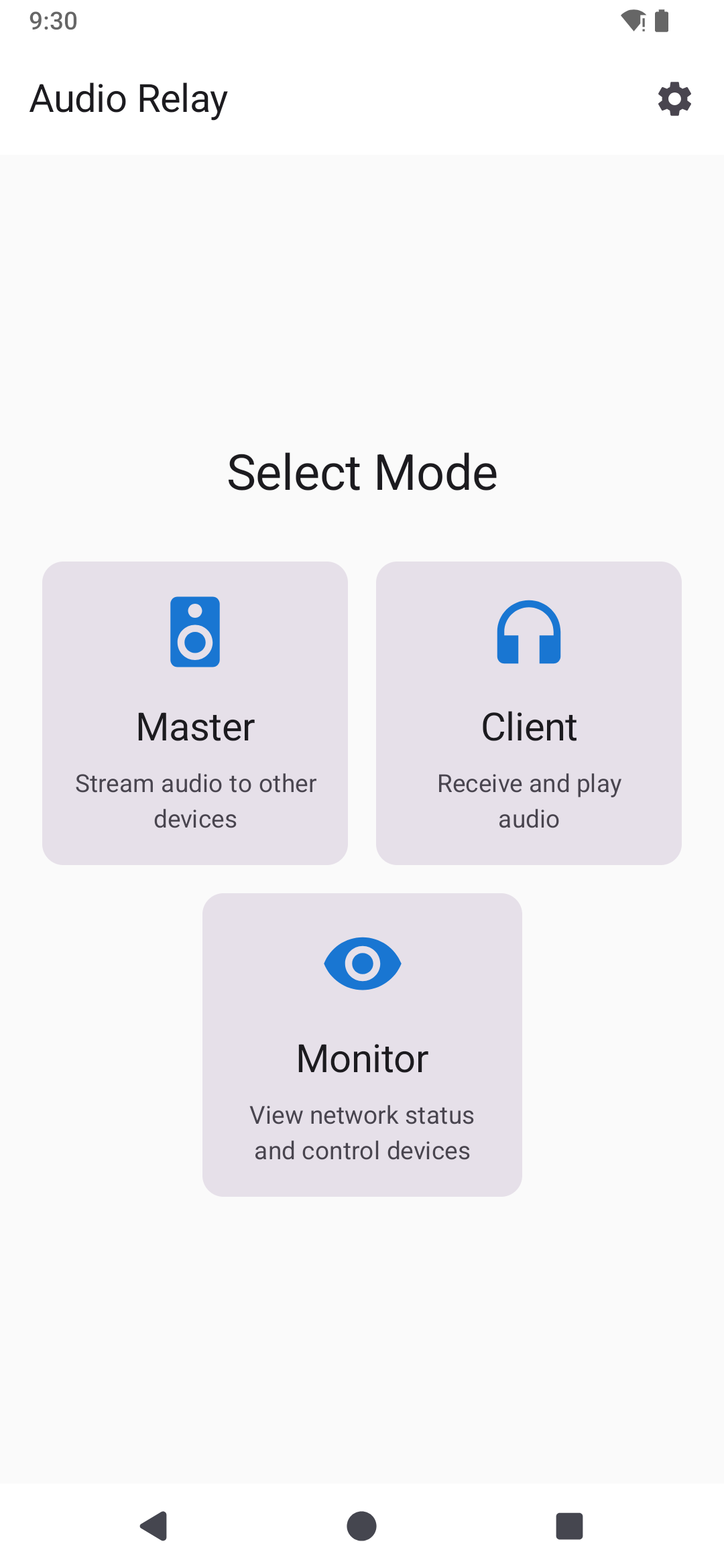
2. 마스터 시작하기
음악을 재생할 휴대폰에서 마스터를 탭하세요. Android 13 이상에서는 알림을 허용할지 물어보면 허용해 주세요. 그래야 화면이 꺼져도 음악이 계속 재생돼요.
마스터 화면은 위에서부터 이렇게 구성돼요.
- 소스 — 지금 재생하는 것.
- 전체 볼륨, 스트림 품질, 그리고 이 휴대폰에서도 소리를 낼지 정하는 스위치.
- 스피커 목록 — 연결된 스피커가 모두 여기에 표시돼요. 처음에는 아무것도 없어요.
3. 스피커 연결하기
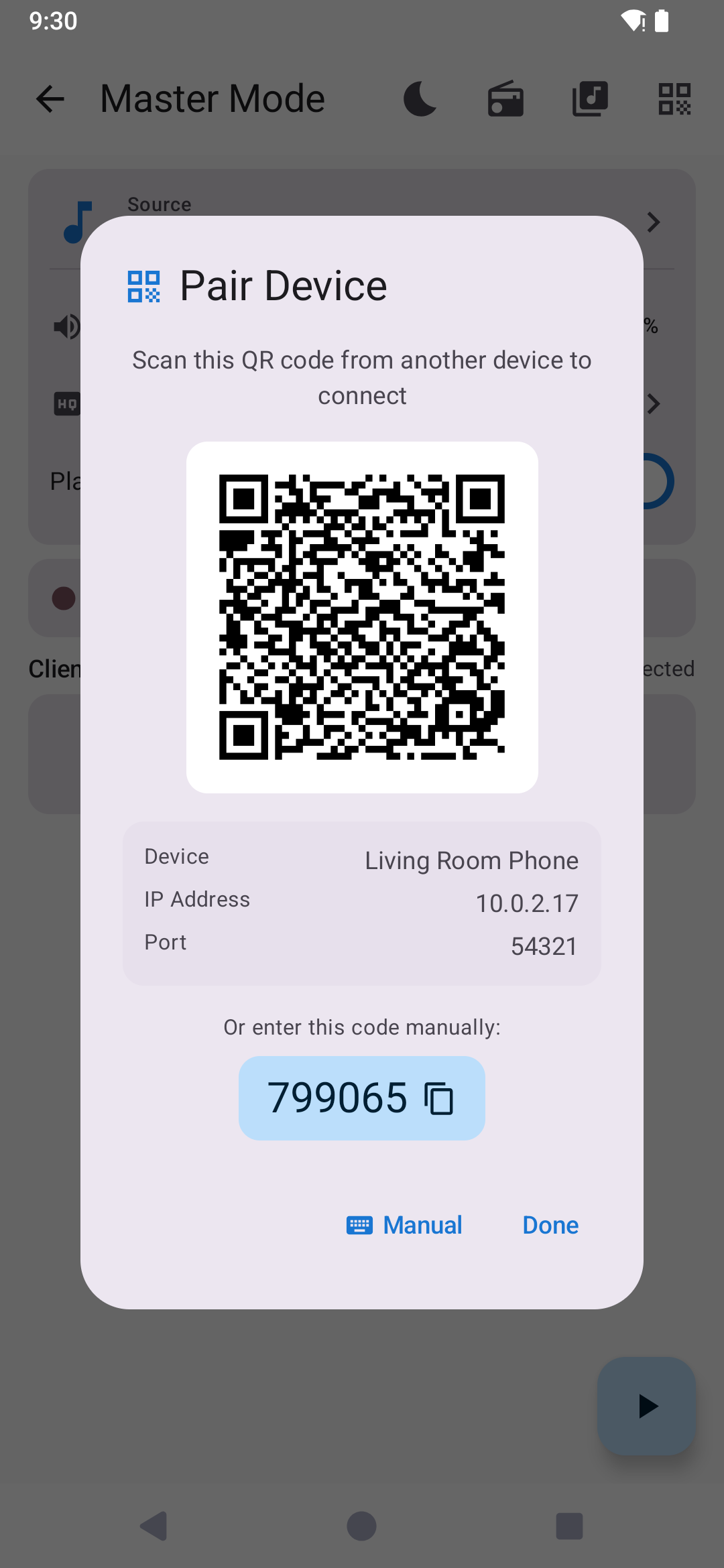
- 마스터에서 위쪽 모서리에 있는 페어링 아이콘을 탭하세요. QR 코드와 6자리 코드가 표시돼요.
- 스피커에서 클라이언트를 탭한 다음 QR 스캔을 탭하고, 카메라로 마스터의 코드를 비추세요.
- 카메라가 없거나 스캔이 안 되나요? 코드 직접 입력을 탭하고 마스터에 표시된 주소와 6자리 코드를 입력하세요.
- 스피커가 연결되고 마스터의 목록에 나타나요.
스피커는 한 번만 페어링하면 돼요. 다음부터는 스피커가 알아서 마스터를 찾아요. 목록에서 마스터를 탭하거나, 스피커가 자동으로 다시 연결되도록 두면 돼요. 다른 스피커도 같은 방법으로 연결하세요. 영상에서는 스피커 두 대를 소파 옆에, 한 대를 주방에 두었어요.
4. 재생할 것 고르기
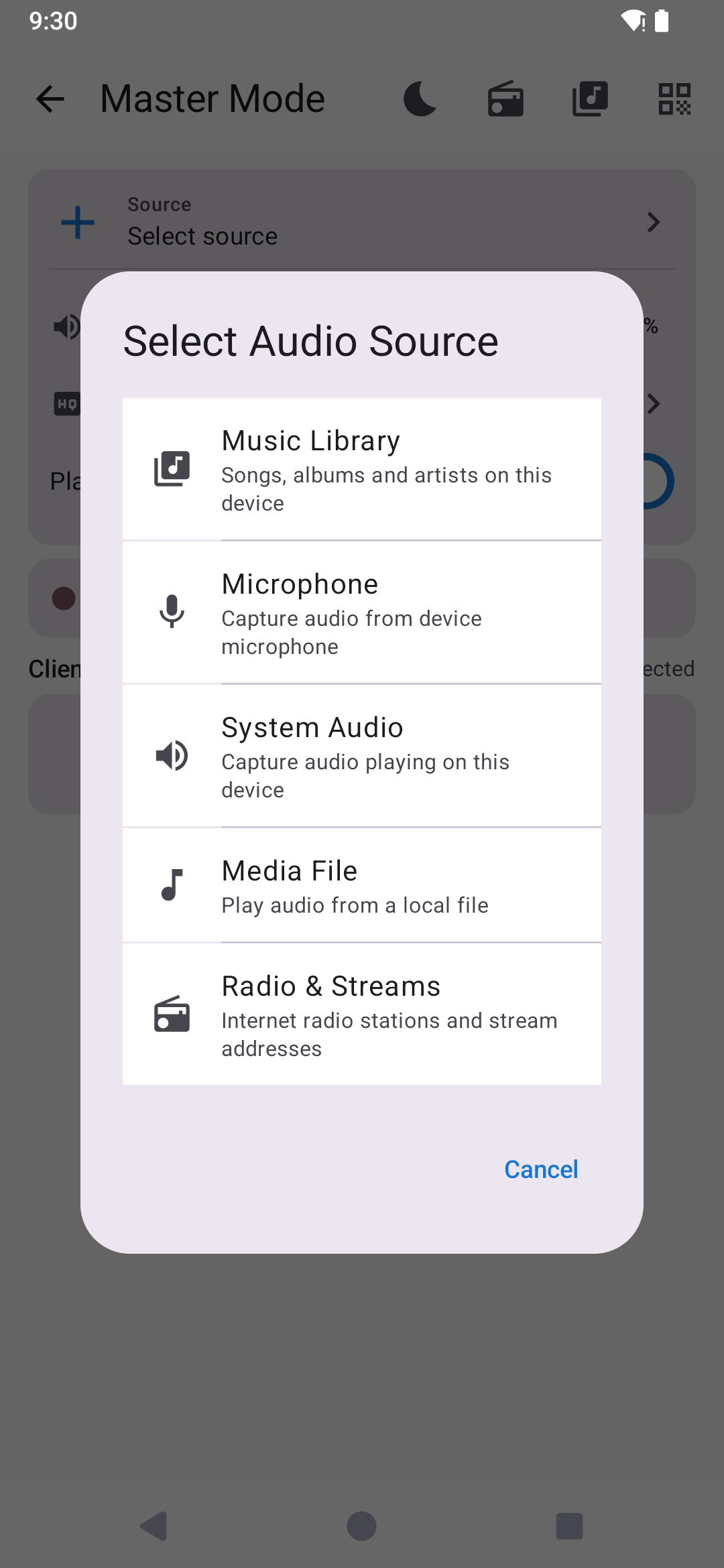
마스터에서 소스를 탭하면 재생할 수 있는 모든 것을 볼 수 있어요.
라디오와 스트림
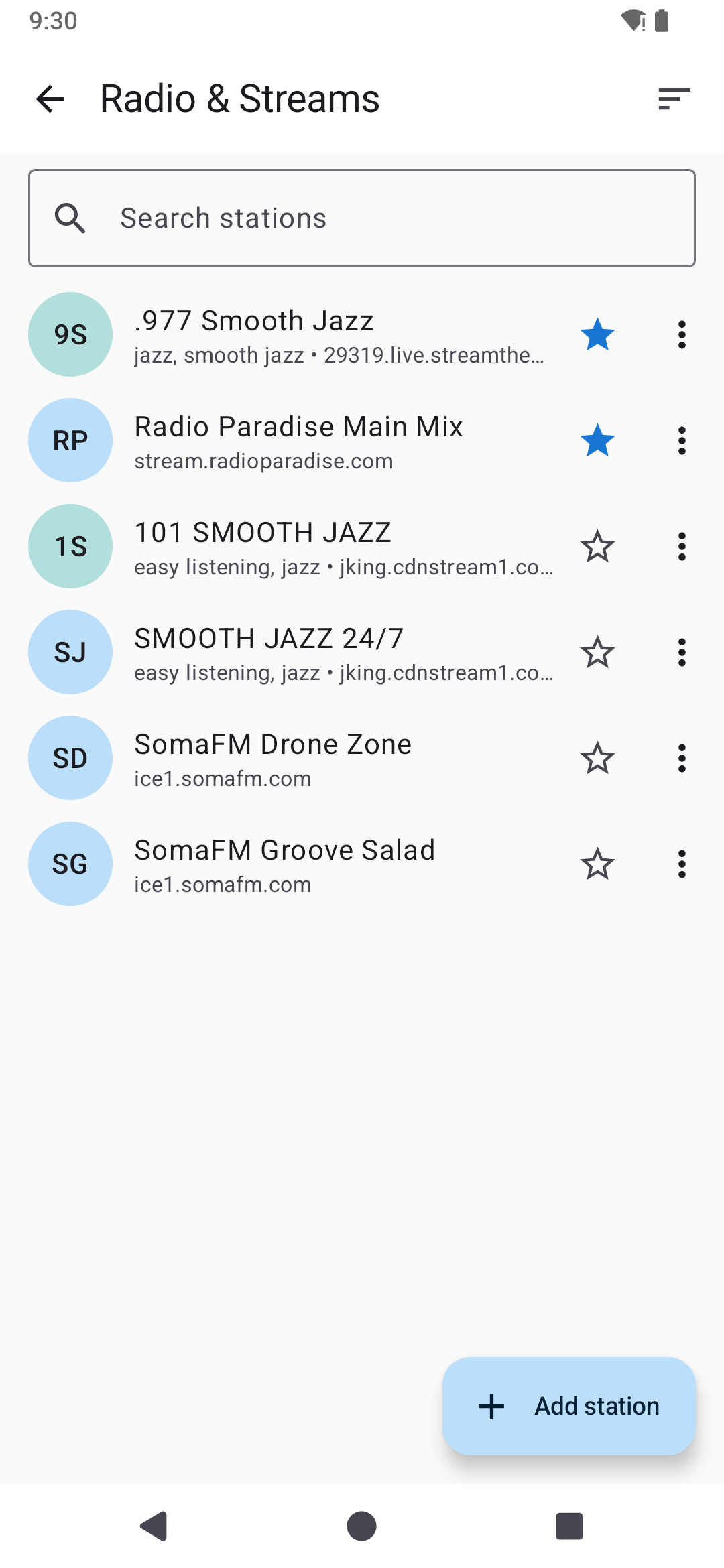
라디오 및 스트림에는 저장한 방송국이 모여 있어요. 하나를 탭하면 모든 스피커에서 동시에 재생돼요.
- 새 방송국 찾기: 방송국 추가를 탭하세요. SHOUTcast에서 이름이나 장르로 검색하거나, Radio Browser에서 국가와 언어별로 둘러볼 수 있어요. **+**를 탭하면 방송국이 저장돼요.
- 나만의 스트림: 주소에서 스트림 주소를 추가하세요. MP3, AAC, Ogg, HLS와 재생목록 링크(.m3u, .pls)를 모두 지원해요.
- 즐겨찾기: 좋아하는 방송국에 별표를 달고 목록을 정렬하면 맨 위에 둘 수 있어요. 이전/다음 버튼으로 방송국을 하나씩 넘길 수 있어요.
내 음악
음악 라이브러리에는 마스터에 저장된 노래가 노래, 앨범, 아티스트별로 표시돼요. 처음에는 음악 접근을 허용해 주세요. 노래를 고르면 이어서 앨범의 나머지 곡이 재생돼요. 재생 중에는 셔플, 반복, 건너뛰기를 할 수 있고, 노래의 원하는 지점으로 이동할 수도 있어요.
다른 앱의 파일과 링크
다른 앱에서 노래나 스트림 링크를 Audio Relay로 공유하면 모든 스피커에서 재생이 시작돼요. 파일 하나를 직접 고르려면 소스 목록에서 미디어 파일을 선택하세요.
모든 앱의 소리 (Android 10 이상)
시스템 오디오는 마스터에 있는 다른 앱의 소리를 보내요. 먼저 Android가 확인을 요청하니 시작을 탭하세요. 그런 다음 아무 앱이나 열면 그 소리가 모든 곳에서 재생돼요. 일부 앱은 소리 캡처를 허용하지 않아요.
마이크
마이크는 내 목소리나 마스터가 듣는 소리를 모든 스피커로 실시간으로 보내요.
5. 볼륨과 방
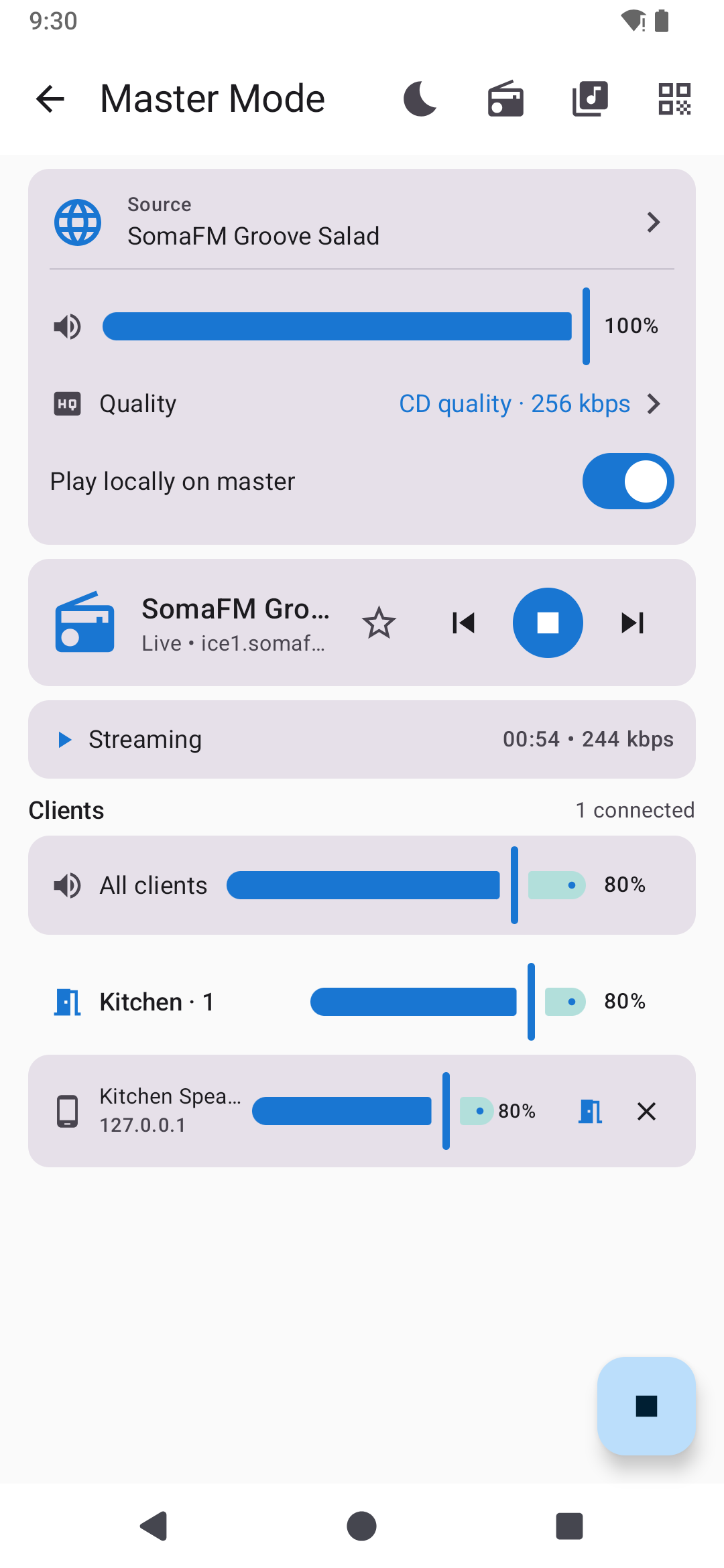
- 위쪽 슬라이더로 전체 볼륨을 조절해요. 마스터에는 스피커마다 개별 슬라이더도 있어요.
- 방: 스피커의 방 아이콘을 탭하고 거실처럼 방 이름을 지어 주세요. 같은 방의 스피커는 함께 표시되고, 슬라이더 하나로 방 전체의 볼륨을 조절할 수 있어요.
- 재생할 곳 고르기: 잠시 주방에서만 음악을 듣고 싶나요? 스피커나 방 전체를 끄세요. 연결은 그대로 유지되고, 다시 켜는 순간 바로 재생돼요.
- 스피커에서 직접: 각 스피커는 자기 화면에서 볼륨을 바꾸거나 음소거할 수 있어요.
6. 스피커별로 조정하기
이 설정은 스피커의 이 스피커 아래에 있어요.
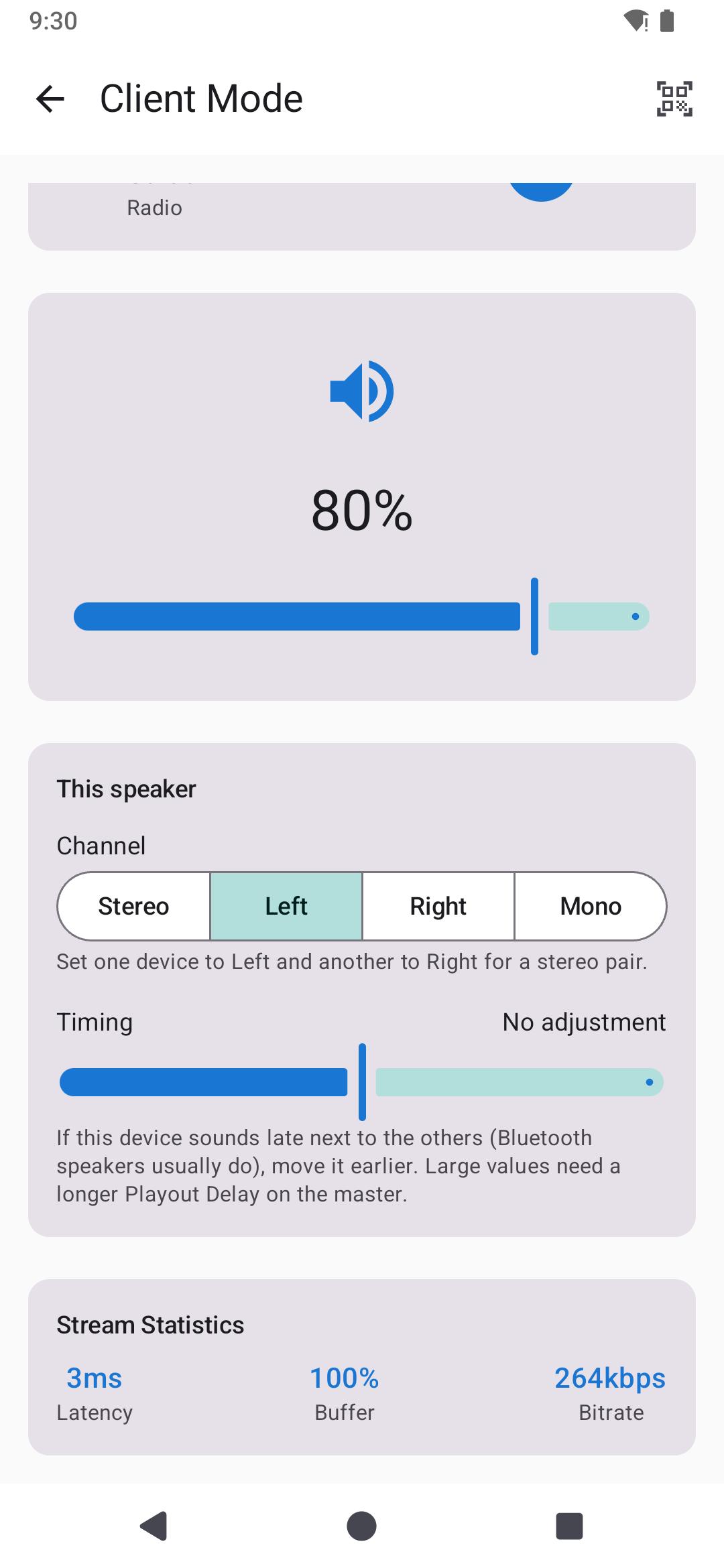
- 스테레오 페어: 한 방에 있는 휴대폰 두 대를 스테레오 페어로 만들 수 있어요. 채널에서 한 대는 왼쪽, 다른 한 대는 오른쪽으로 설정하세요.
- 타이밍: 어떤 스피커가 다른 스피커보다 조금 늦게 들린다면(Bluetooth 스피커는 보통 그래요) 타이밍을 움직여 더 일찍 재생되게 하고, 소리가 맞을 때까지 조정하세요.
- 저음과 고음으로 스피커마다 소리를 따로 바꿀 수 있어요.
7. 음질
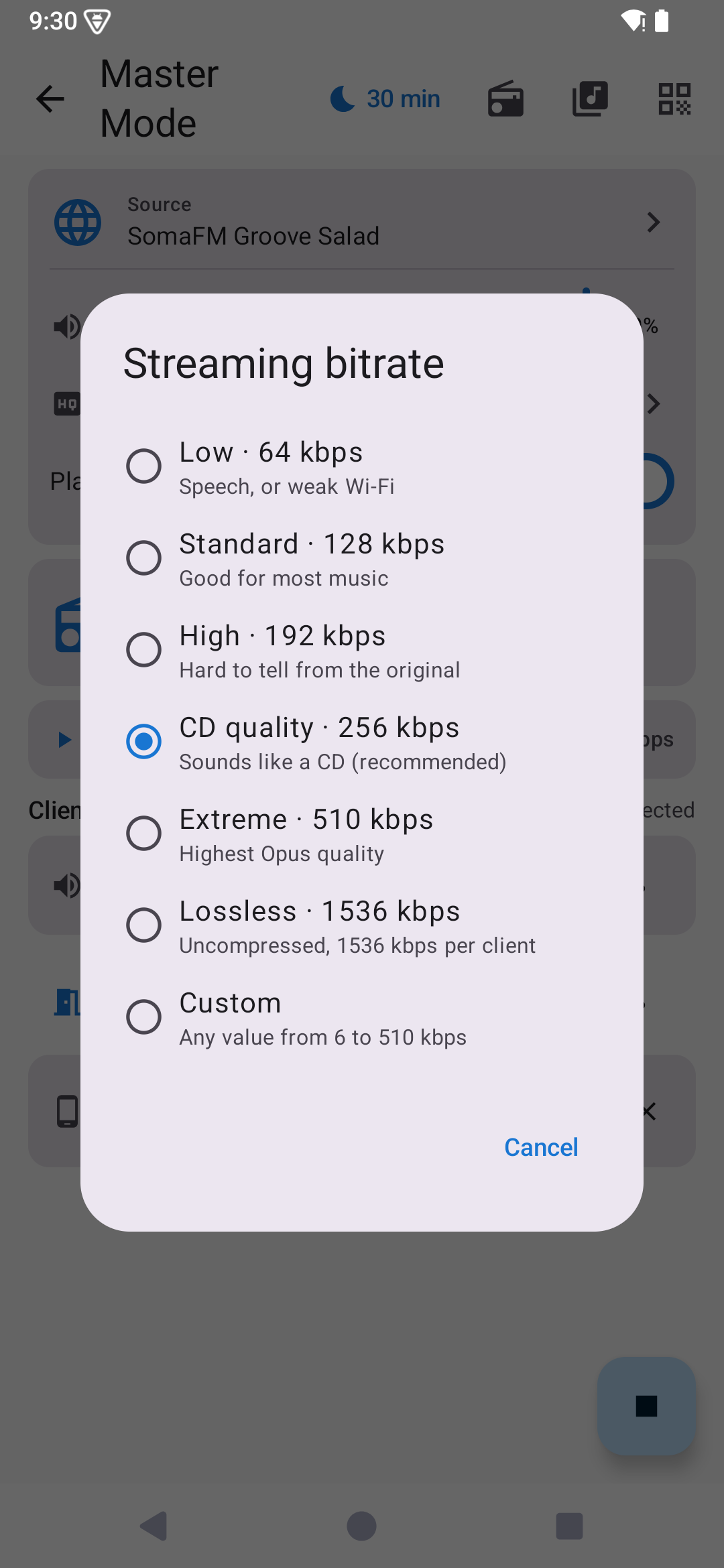
마스터에서 품질을 탭하면 스트림이 사용할 데이터 양을 고를 수 있어요. 약한 Wi-Fi용 64 kbps부터 CD 품질, 무손실까지 있어요.
붐비는 네트워크에서 소리가 끊기면 설정을 열고 재생 지연을 균형에서 안정적으로 올리세요. 지연을 줄이려면 낮은 지연을 선택하세요.
8. 어디서든 제어하기
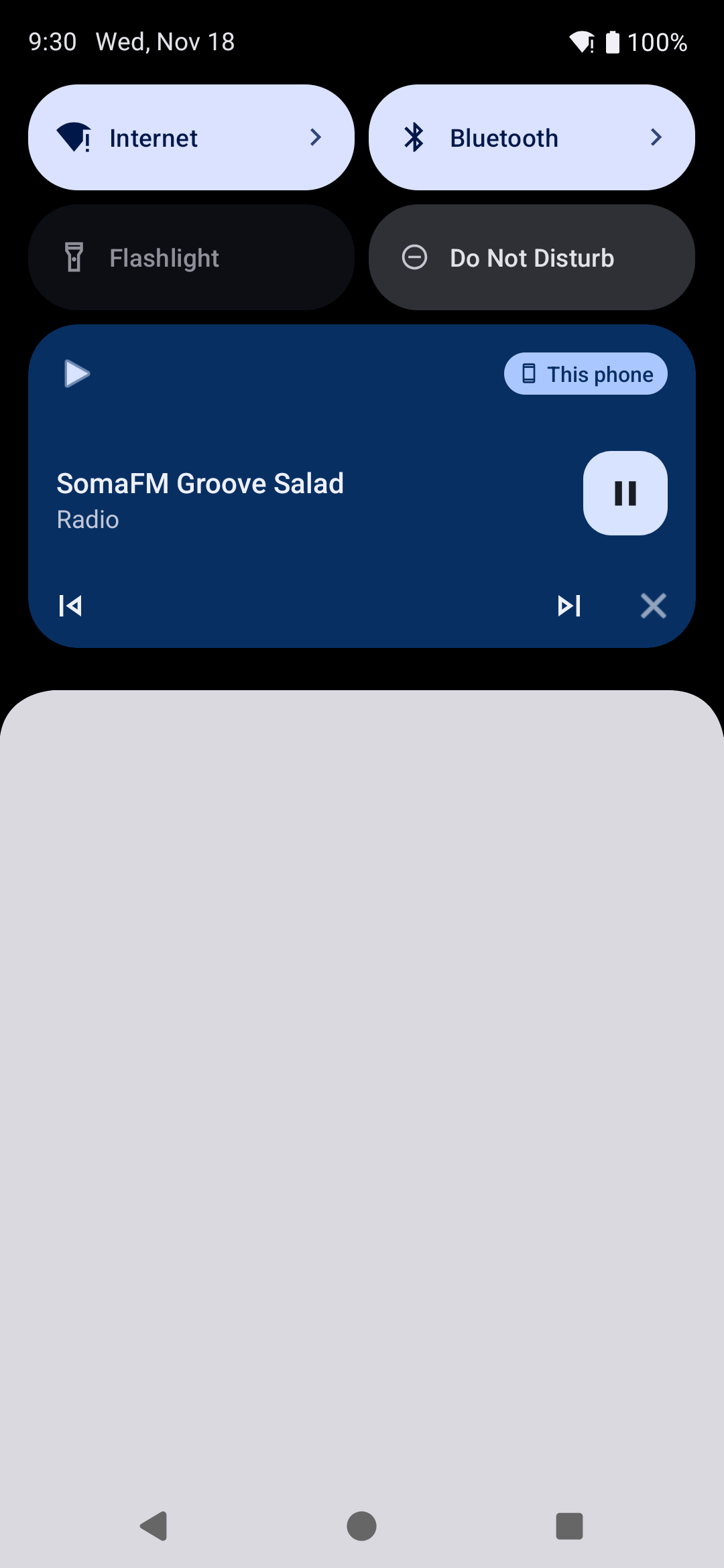
- 어느 스피커에서든: 모든 스피커에 지금 재생 중인 내용이 표시되고, 재생, 일시정지, 건너뛰기 버튼으로 마스터를 제어할 수 있어요.
- 알림과 잠금 화면: 마스터와 모든 스피커에 같은 컨트롤이 있어요. 헤드셋과 자동차 버튼도 작동해요.
- 제어는 마스터에서만: 음악을 혼자 제어하고 싶나요? 마스터의 설정에서 클라이언트의 재생 제어 허용을 끄세요.
9. 타이머
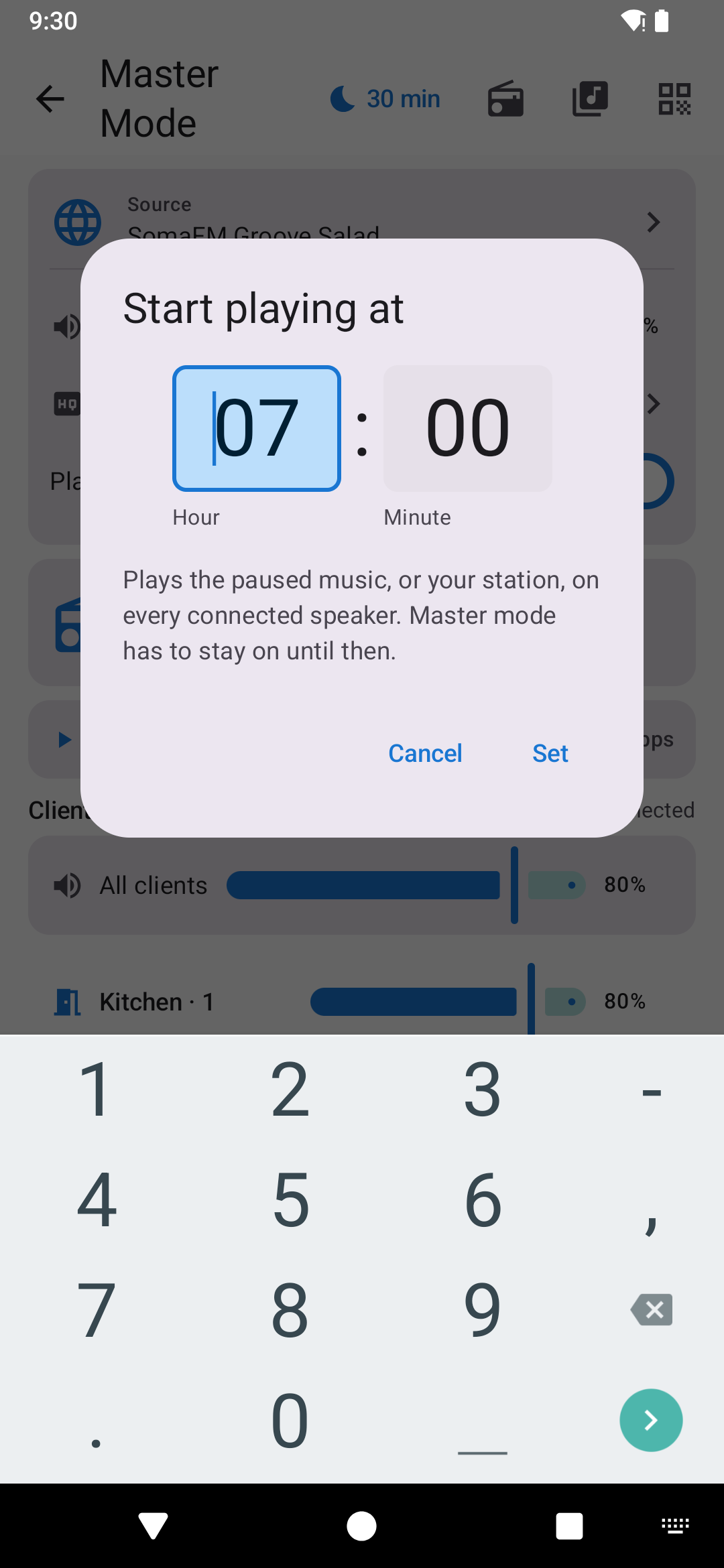
- 취침 타이머: 마스터에서 달 아이콘을 탭하고 시간을 고르세요. 시간이 되면 음악이 저절로 멈춰요.
- 기상 타이머: 같은 메뉴의 재생 시작 시간에서 일어날 시간을 설정하세요. 아침이 되면 모든 스피커에서 방송국 재생이 시작돼요.
10. 알아 두면 좋은 설정
- 기기 이름: 어떤 스피커가 어느 것인지 항상 알 수 있도록 기기마다 알아보기 쉬운 이름을 붙여 주세요.
- 부팅 시 시작: 늘 스피커로 쓰는 휴대폰이라면 이 설정을 켜세요. 다시 시작한 뒤 알아서 마스터에 다시 연결돼요.
- 페어링하지 않은 클라이언트 허용: 파티를 하나요? 마스터에서 이 설정을 켜면 같은 Wi-Fi에 있는 누구나 코드 없이 들을 수 있어요.
- 광고 제거: 모든 기능이 무료이고, 작은 광고 하나만 표시돼요. 광고 제거는 한 번만 구매하면 되고, 구매 복원으로 다른 기기에서도 다시 적용할 수 있어요.
11. 문제가 생겼을 때
- 스피커가 마스터를 찾지 못해요. 두 기기가 같은 Wi-Fi 네트워크에 연결되어 있는지, 게스트 네트워크는 아닌지 확인하세요. 아니면 코드로 연결하세요(섹션 3).
- 화면이 꺼지면 소리가 멈춰요. 휴대폰의 배터리 설정을 열고 Audio Relay가 제한 없이 백그라운드에서 실행되도록 허용하세요.
- 소리가 끊겨요. 재생 지연을 안정적으로 올리거나 더 낮은 품질을 선택하세요(섹션 7).
- 스피커 한 대가 늦게 들려요. 그 스피커의 타이밍을 더 일찍으로 옮기세요(섹션 6).
Audio Relay 받기
Audio Relay는 Google Play에서 무료로 받을 수 있고, 계정도 구독도 필요 없어요. 오디오는 내 네트워크 안에만 머물고, 기기 사이에서 암호화돼요.
모든 방에서 같은 소리를 즐겨 보세요.
Videos
Related app
Audio Relay: 멀티룸 사운드
남는 휴대폰을 함께 동기화되어 재생되는 무선 스피커로 바꿔 보세요.