Audio Relay 完整指南:把閒置手機變成多房間喇叭
Audio Relay 逐步教學,附影片 — 啟動主機、配對喇叭、播放電台、音樂或任何 App 的聲音,設定房間與立體聲配對、計時器、設定,以及快速排解問題。

On this page
Audio Relay 能把你手邊的 Android 手機和平板變成喇叭,在家裡每個角落同時播放相同的聲音。這份指南會把一支手機設定成主機、連接三支喇叭,然後逐一介紹所有功能。
想看影片嗎?完整影片教學用四支真實手機示範每個步驟,下面每一節都附有影片對應段落的連結。

1. 你需要準備
- 兩部以上的 Android 裝置,Android 8.0 以上的手機或平板。
- 同一個 Wi-Fi 網路,所有裝置都要連上。
- 每部裝置都從 Google Play 安裝 Audio Relay。完全免費。
每部裝置打開後都是同一個畫面,有兩個選項。在要播放音樂的裝置上選擇 主機,在每支喇叭上選擇 喇叭。
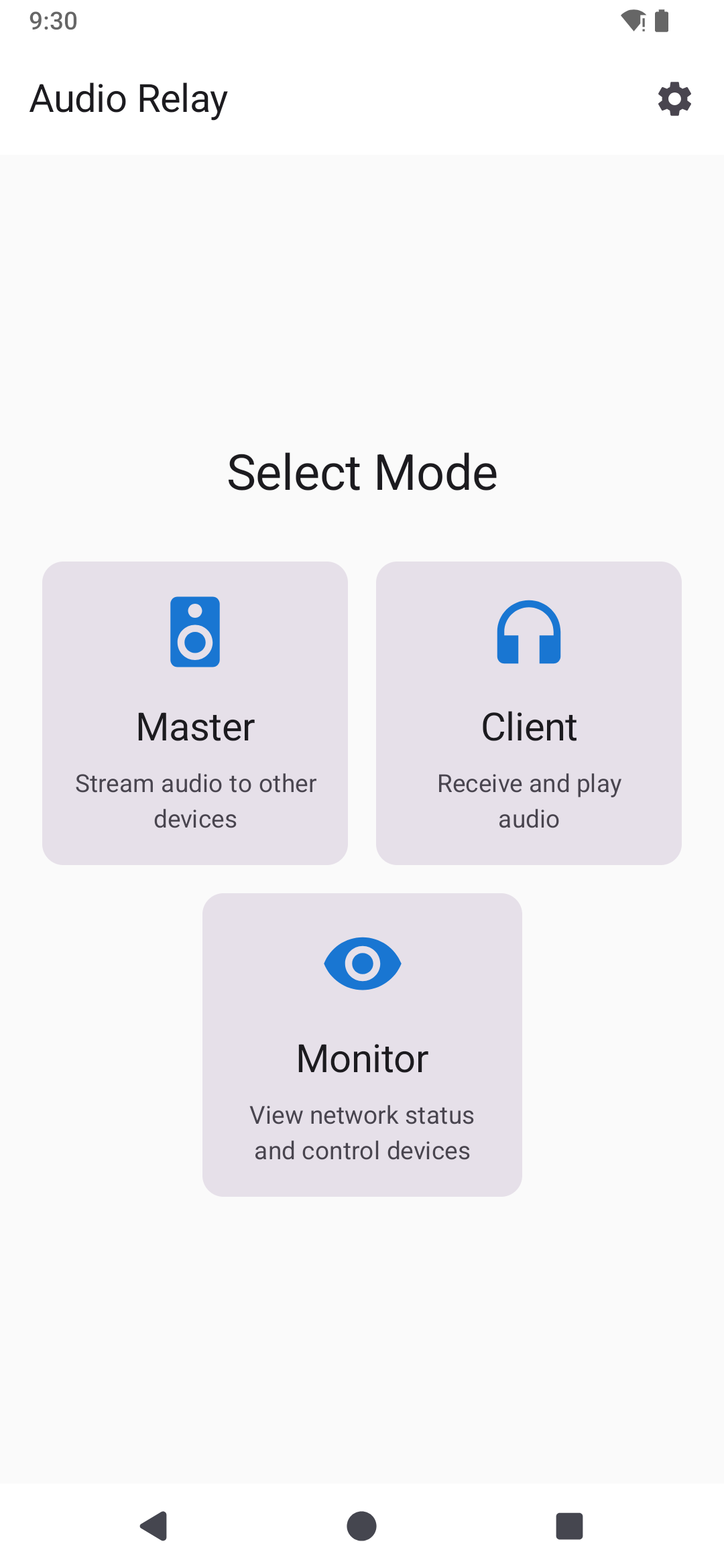
2. 啟動主機
在要播放音樂的手機上點選 主機。如果是 Android 13 以上,系統詢問時請允許通知,這樣螢幕關閉時音樂才會繼續播放。
主機畫面由上到下依序是:
- 音源 — 你正在播放的內容。
- 所有人的音量、串流品質,以及決定這支手機是否也要出聲的開關。
- 你的喇叭 — 所有已連線的喇叭都會列在這裡。一開始是空的。
3. 連接喇叭
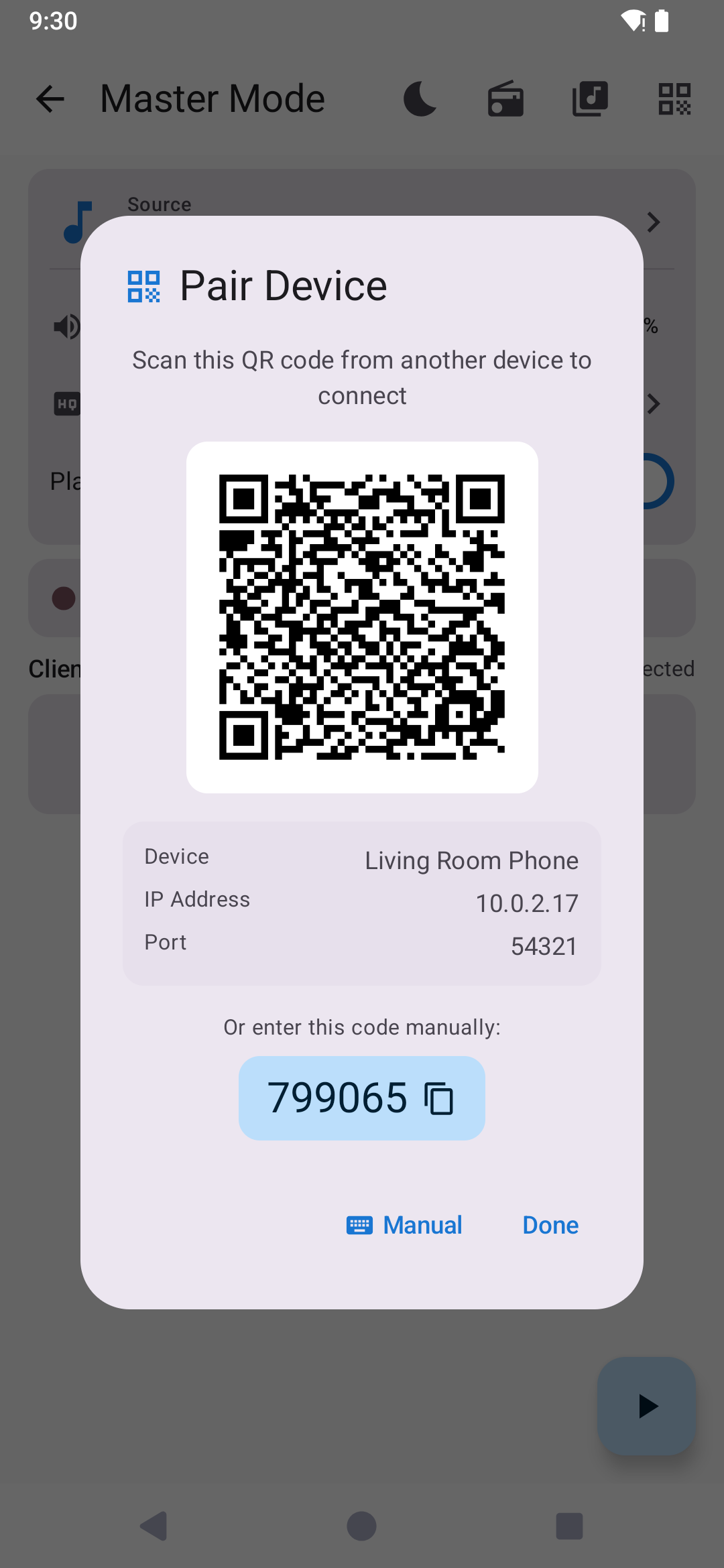
- 在主機上,點選上方角落的 配對圖示。畫面會顯示一個 QR 碼和一組六位數代碼。
- 在喇叭上點選 喇叭,再點選 掃描 QR 碼,把相機對準主機上的代碼。
- 沒有相機,或是掃描不成功?點選 手動輸入代碼,輸入主機上顯示的位址和六位數代碼。
- 喇叭連線後,就會出現在主機的清單中。
每支喇叭 只需要配對一次。之後它會自己找到主機:在清單中點選主機,或讓喇叭自動重新連線即可。用同樣的方式連接其他喇叭 — 影片中有兩支喇叭放在沙發旁,一支在廚房。
4. 選擇要播放的內容
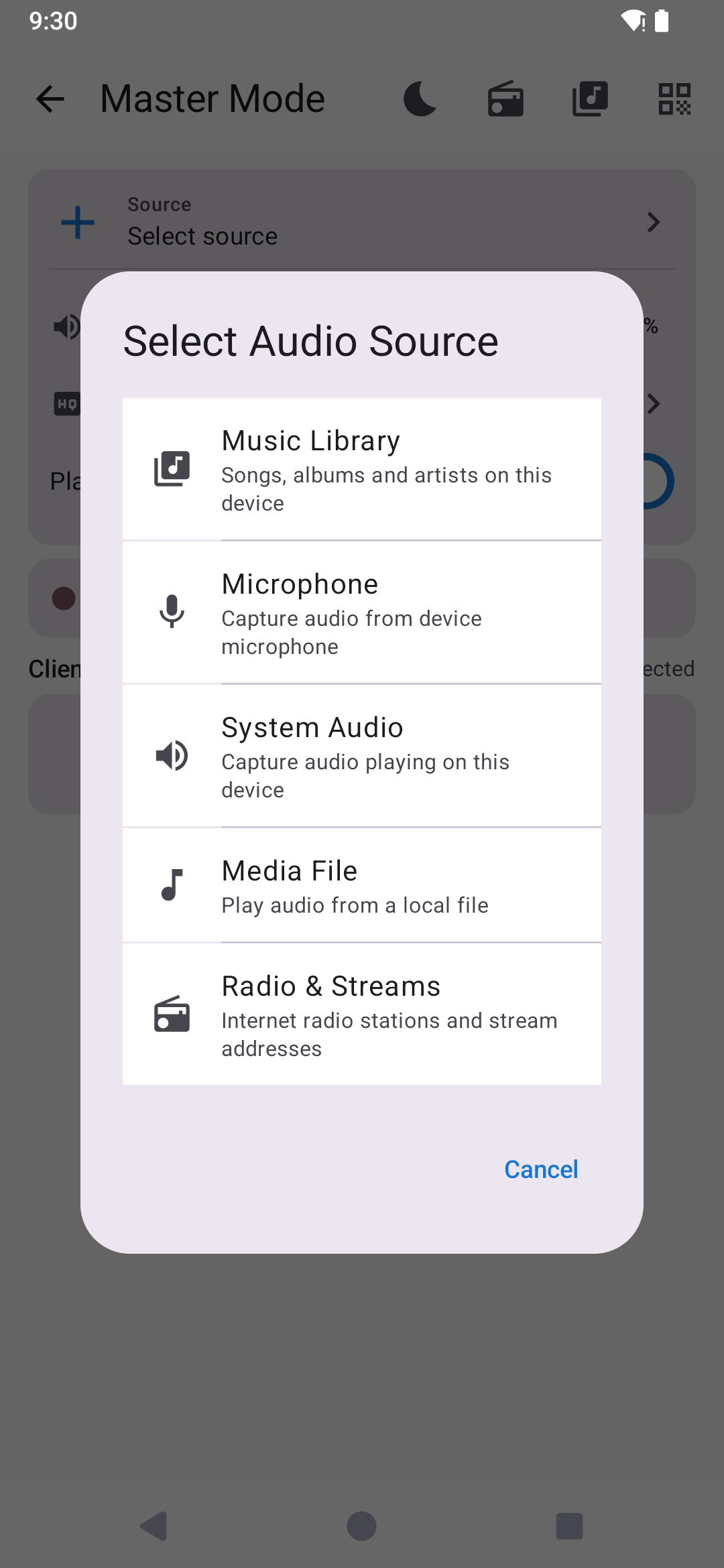
在主機上點選音源,就能看到所有可以播放的內容。
電台與串流
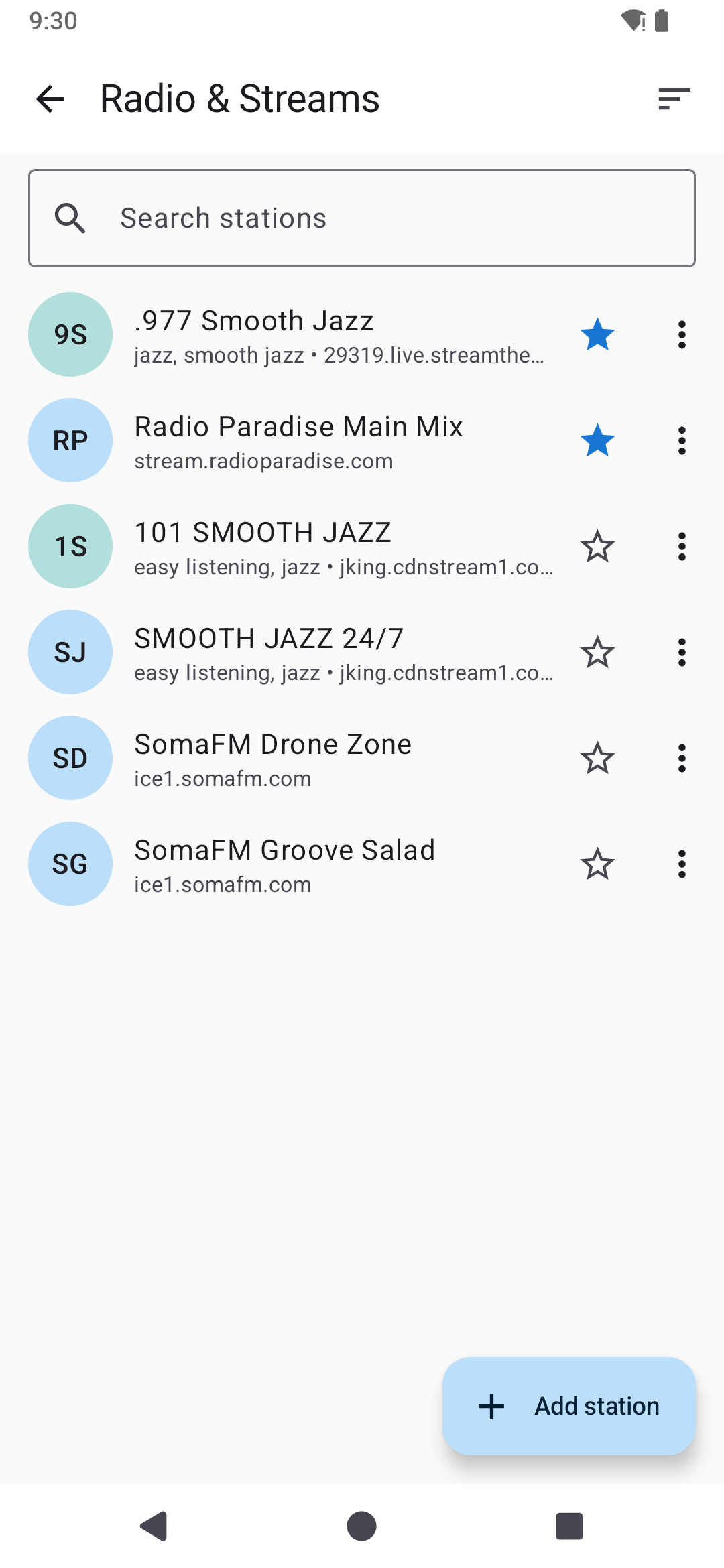
電台與串流 會保存你的電台。點選其中一個,所有喇叭就會同時開始播放。
- 尋找新電台: 點選 新增電台。可以用名稱或曲風搜尋 SHOUTcast,或依國家和語言瀏覽 Radio Browser。點選 + 即可保存電台。
- 自己的串流: 在 位址 下新增串流位址。支援 MP3、AAC、Ogg、HLS 和播放清單連結(.m3u、.pls)。
- 我的最愛: 幫喜歡的電台加上星號,再排序清單,就能讓它們留在最上面。上一個和下一個按鈕可以逐一切換電台。
你的音樂
音樂庫 會依歌曲、專輯或演出者,列出主機上儲存的歌曲。第一次使用時,請允許存取你的音樂。選一首歌後,會接著播放專輯中的其他歌曲。播放時可以隨機播放、重複播放、跳過,也能跳到歌曲中的任何位置。
從其他 App 分享的檔案和連結
從其他 App 把歌曲或串流連結分享到 Audio Relay,所有喇叭就會開始播放。如果要自己挑選單一檔案,請在音源清單中選擇 媒體檔案。
任何 App 的聲音(Android 10 以上)
系統音訊 會傳送主機上其他 App 的聲音。Android 會先詢問你:點選 開始。接著打開任何 App,它的聲音就會在每個地方播放。有些 App 不允許擷取聲音。
麥克風
麥克風 會把你的聲音,或主機聽到的任何聲音,即時傳送到每支喇叭。
5. 音量與房間
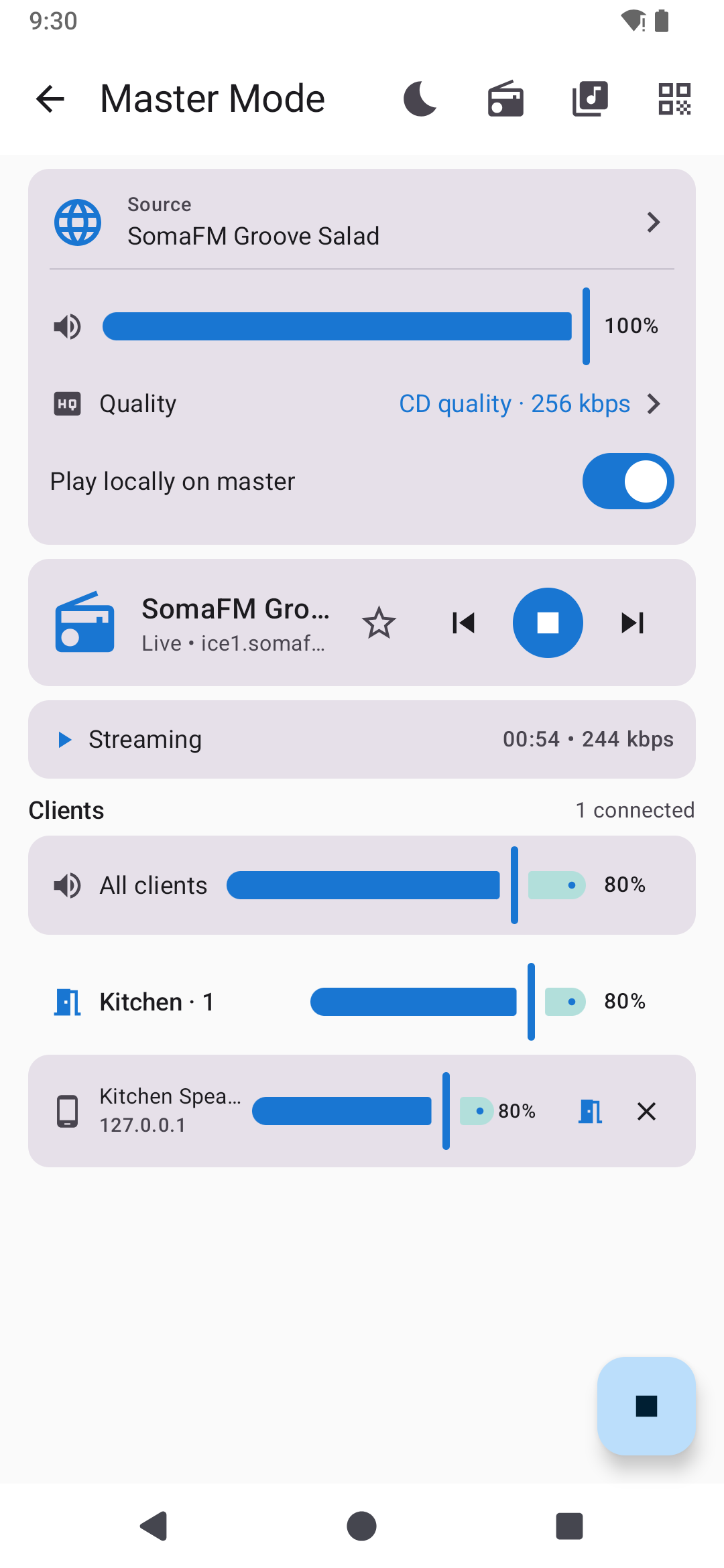
- 最上方的滑桿 控制整體音量。主機上每支喇叭也都有 自己的滑桿。
- 房間: 點選喇叭上的房間圖示,替房間取個名字,例如 客廳。同一個房間的喇叭會排在一起,用一個滑桿就能調整整個房間的音量。
- 選擇在哪裡播放: 想暫時只在廚房聽音樂?把某支喇叭或整個房間關掉就好。它會保持連線,重新開啟的那一刻就會再次播放。
- 在喇叭本身上: 每支喇叭都可以直接在自己的螢幕上調整音量或靜音。
6. 微調每支喇叭
這些設定位於喇叭的 這支喇叭 底下。
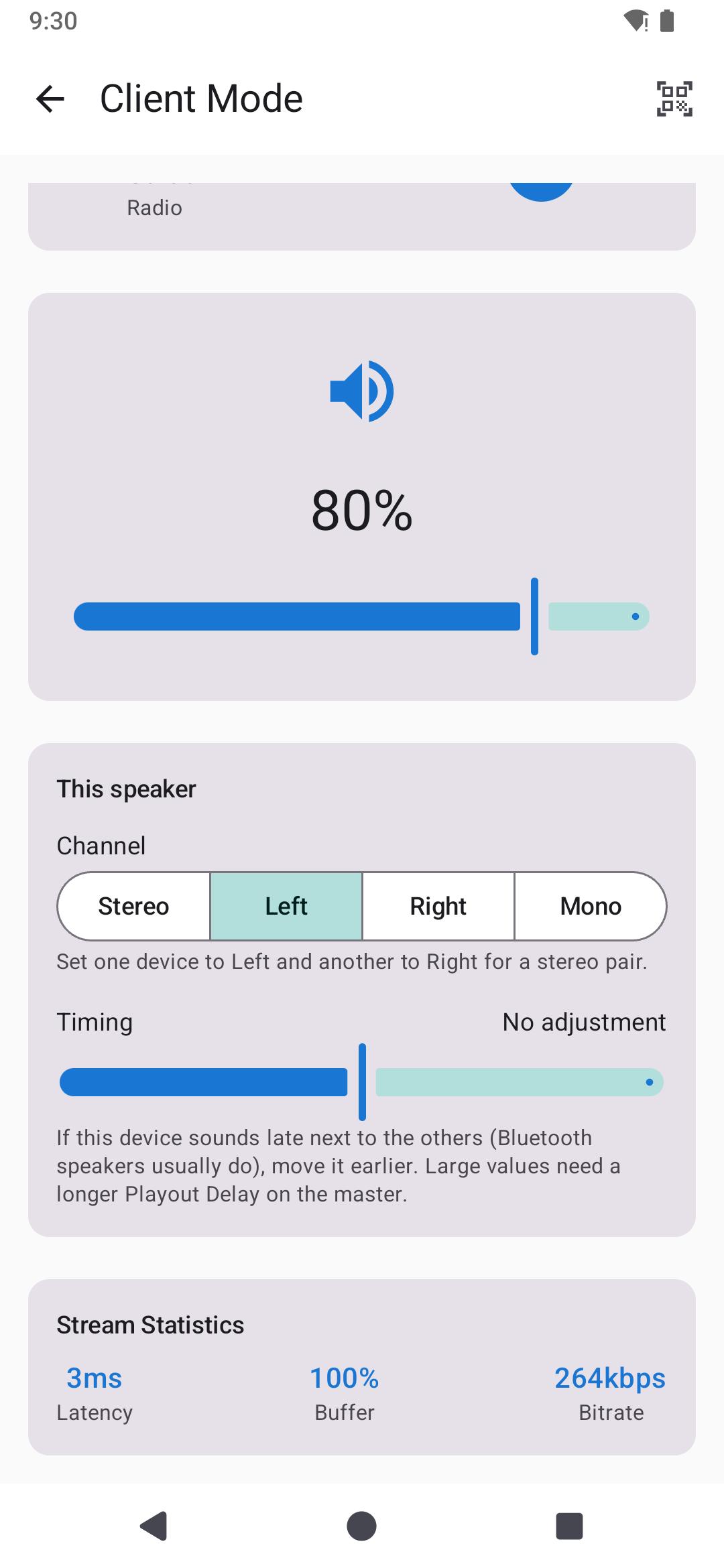
- 立體聲配對: 同一個房間的兩支手機可以組成立體聲配對。在 聲道 中,把一支設為 左,另一支設為 右。
- 時間調整: 如果某支喇叭聽起來比其他喇叭稍微慢一點(Bluetooth 喇叭通常會這樣),請移動 時間調整 讓它提早播放,直到聲音對齊為止。
- 低音和高音 可以個別調整每支喇叭的聲音。
7. 音質
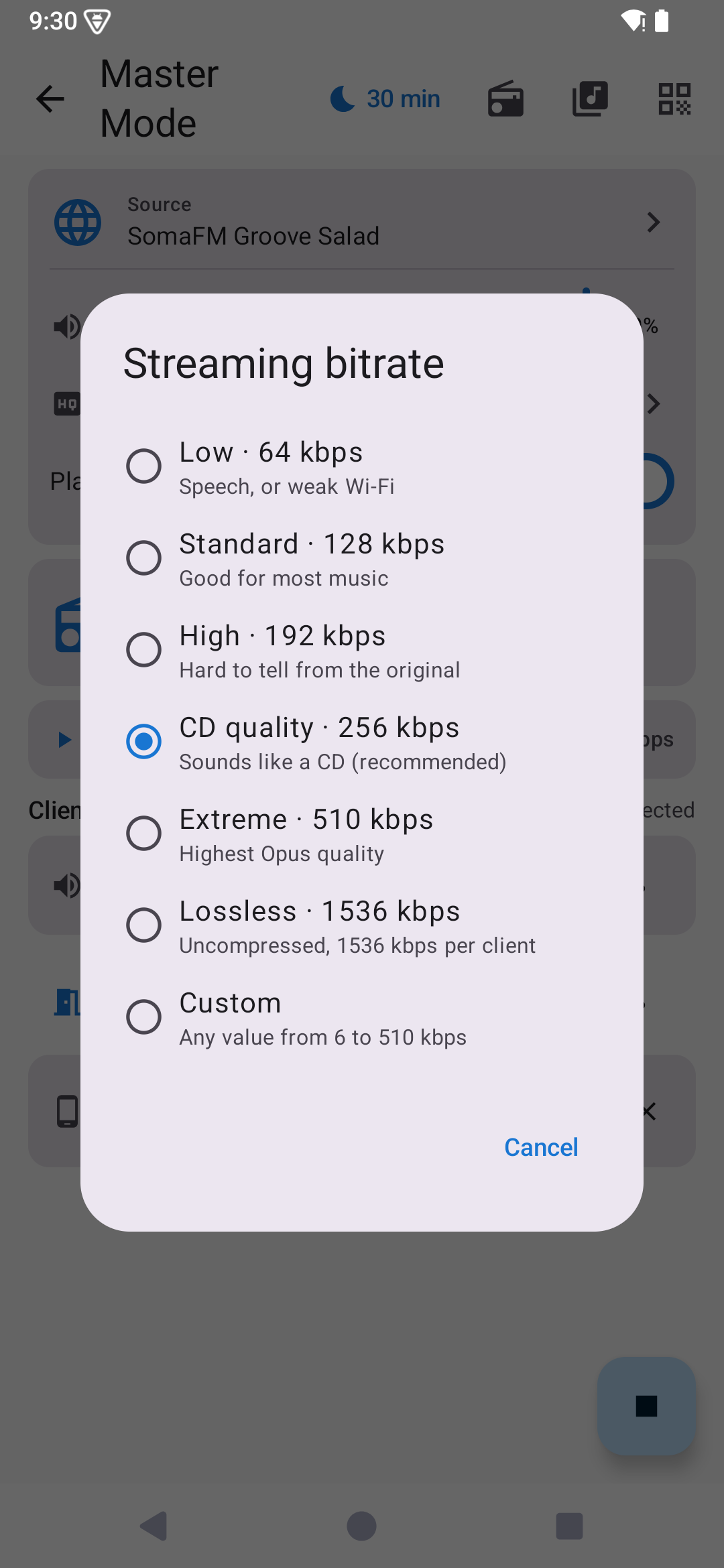
在主機上點選 品質,選擇串流要使用多少資料量:從適合訊號弱的 Wi-Fi 的 64 kbps,到 CD 音質,一路到無損音質。
如果在繁忙的網路上聲音會斷斷續續,請開啟 設定,把 播放延遲 從 平衡 調高到 穩定。想要更低的延遲,請選擇 低延遲。
8. 隨處都能控制
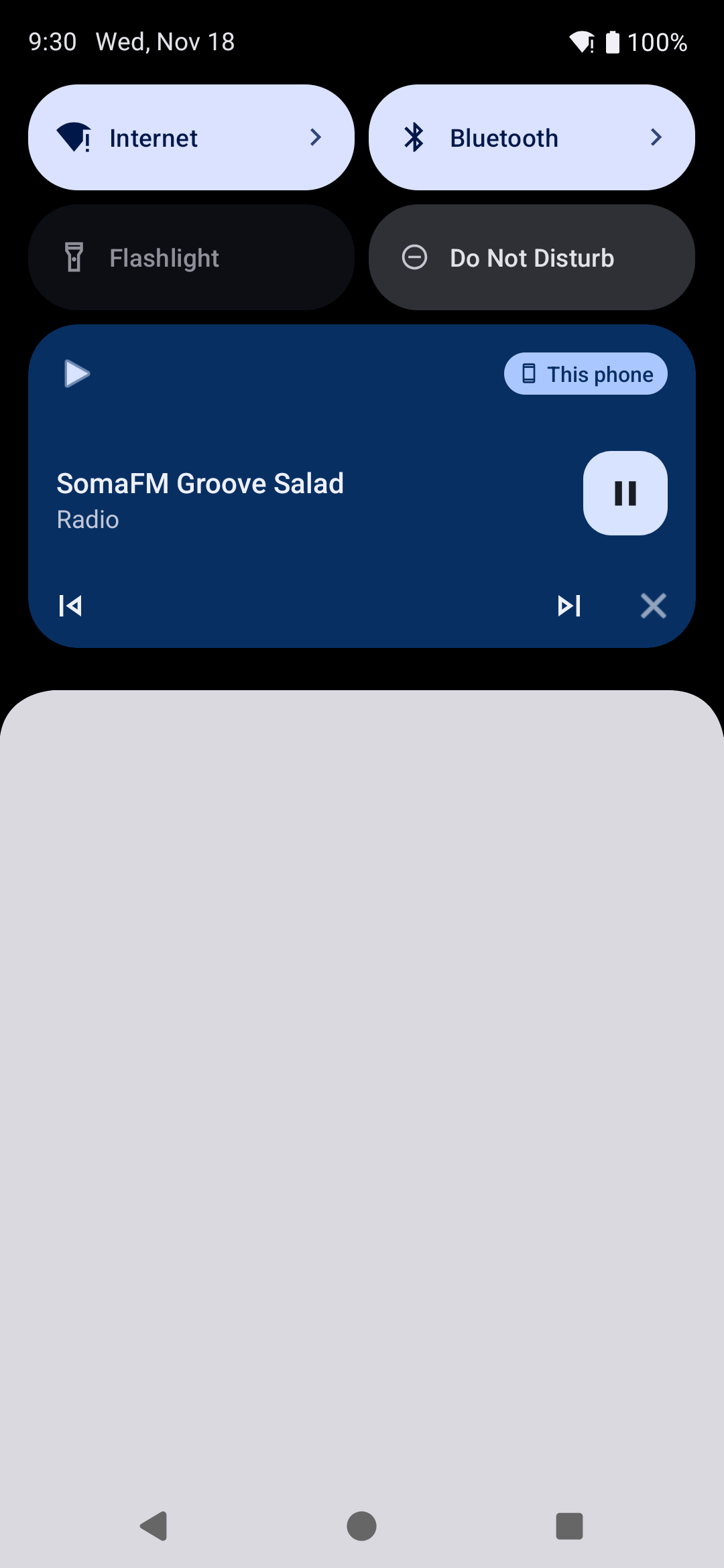
- 從任何一支喇叭: 每支喇叭都會顯示正在播放的內容,並提供播放、暫停和跳過按鈕來控制主機。
- 通知和鎖定畫面: 主機和每支喇叭上都有相同的控制項。耳機和車上的按鈕也能使用。
- 只讓主機控制: 想自己掌控音樂嗎?在主機的設定中,關閉 喇叭可控制播放。
9. 計時器
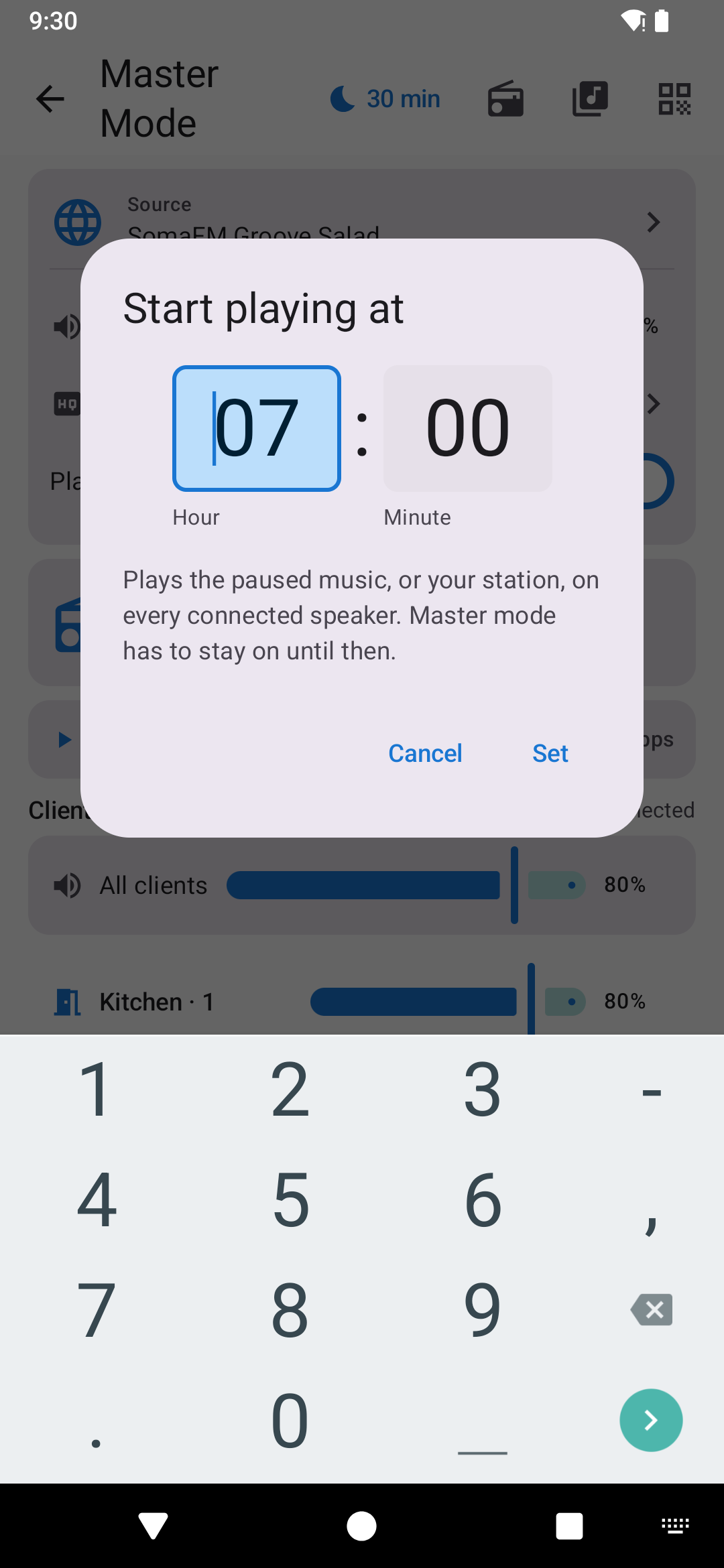
- 睡眠計時器: 點選主機上的月亮圖示,選擇時間長度。時間到了音樂就會自動停止。
- 喚醒計時器: 在同一個選單中,用 開始播放時間 設定起床時間。到了早上,你的電台就會在每支喇叭上開始播放。
10. 值得了解的設定
- 裝置名稱: 替每部裝置取個清楚的名字,這樣你永遠知道哪支喇叭是哪一支。
- 開機時啟動: 如果某支手機一直當作喇叭使用,請開啟這個選項。重新開機後,它會自動重新連線到主機。
- 允許未配對的喇叭: 要辦派對嗎?在主機上開啟這個選項,任何連上你 Wi-Fi 的人都不需要代碼就能收聽。
- 移除廣告: 所有功能都免費,只有一個小廣告。移除廣告 是一次性購買,用 還原購買項目 就能在你的其他裝置上恢復。
11. 遇到問題時
- 喇叭找不到主機。 請確認兩部裝置連的是同一個 Wi-Fi 網路,而且不是訪客網路。或改用代碼連線(第 3 節)。
- 螢幕關閉後聲音就停了。 打開手機的電池設定,讓 Audio Relay 可以不受限制地在背景執行。
- 聲音斷斷續續。 把播放延遲調高到 穩定,或選擇較低的品質(第 7 節)。
- 某支喇叭聽起來比較慢。 把它的 時間調整 往提早的方向移動(第 6 節)。
下載 Audio Relay
Audio Relay 在 Google Play 上免費提供,不需要帳號,也不用訂閱。音訊只會留在你自己的網路中,並在裝置之間加密傳輸。
盡情享受每個房間都是同一個聲音吧。
Videos
Related app
Audio Relay:多房間同步音響
將閒置手機變成無線喇叭,同步一起播放。