Audio Relay – die komplette Anleitung: Alte Handys als Multiroom-Lautsprecher
Schritt für Schritt mit Video – Master starten, Lautsprecher koppeln, Radio, Musik oder App-Ton abspielen, Räume, Stereopaare, Timer, Einstellungen und schnelle Lösungen.

Auf dieser Seite
Audio Relay macht aus den Android-Handys und -Tablets, die du schon hast, Lautsprecher, die im ganzen Zuhause denselben Ton im selben Moment abspielen. In dieser Anleitung richtest du ein Handy als Master ein, verbindest drei Lautsprecher und gehst dann jede Funktion durch.
Lieber zuschauen? Die komplette Videoanleitung zeigt jeden Schritt auf vier echten Handys, und jeder Abschnitt unten verlinkt auf die passende Stelle im Video.

1. Was du brauchst
- Zwei oder mehr Android-Geräte mit Android 8.0 oder neuer, Handys oder Tablets.
- Ein WLAN, in dem alle Geräte sind.
- Audio Relay aus Google Play auf jedem Gerät. Die App ist kostenlos.
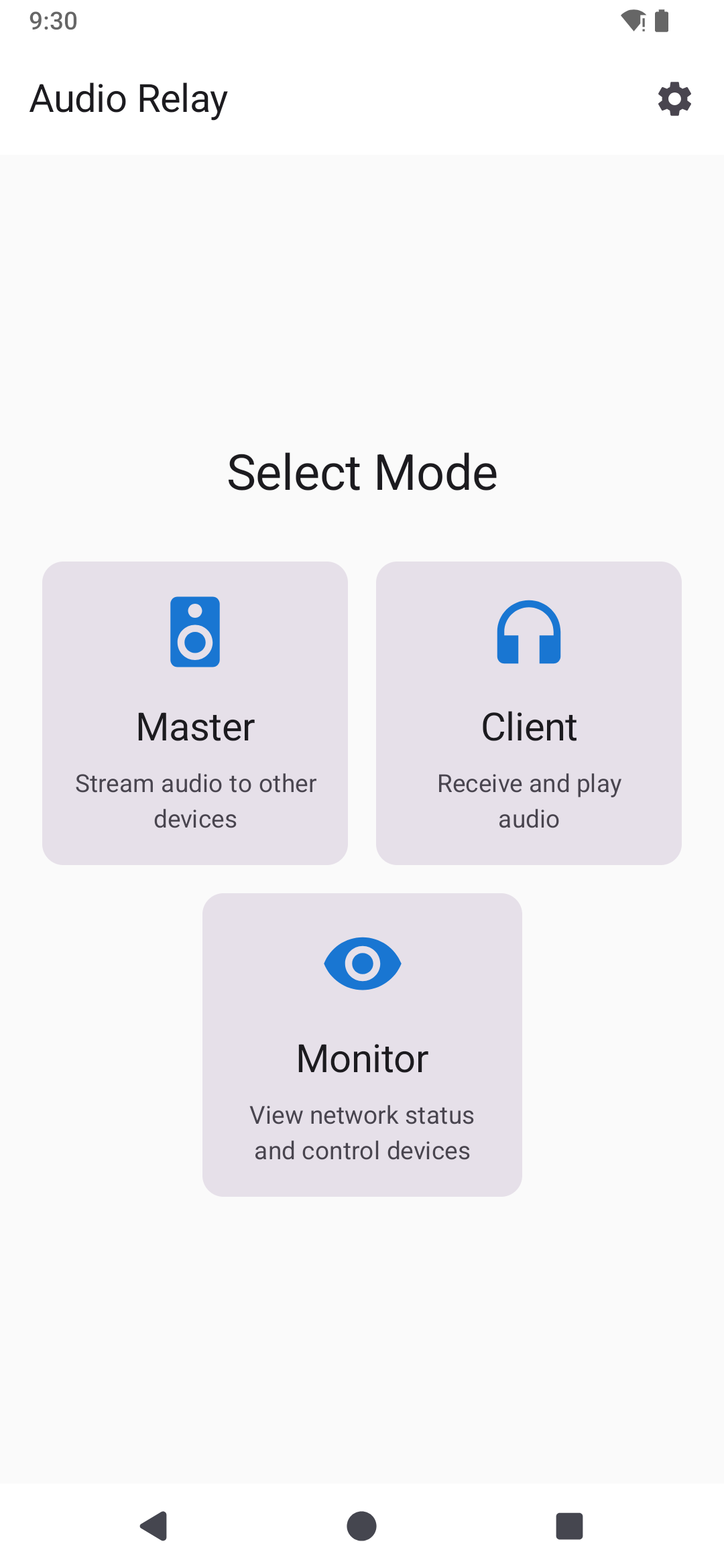
Jedes Gerät startet mit demselben Bildschirm und zwei Optionen. Auf dem Gerät mit der Musik wählst du Master. Auf jedem Lautsprecher wählst du Client.
2. Den Master starten
Tippe auf dem Handy, das die Musik abspielen soll, auf Master. Ab Android 13 erlaubst du Benachrichtigungen, wenn du gefragt wirst – so läuft die Musik weiter, wenn der Bildschirm aus ist.
Der Master-Bildschirm von oben nach unten:
- Die Quelle – was du gerade abspielst.
- Die Lautstärke für alle, die Streamqualität und ein Schalter, ob dieses Handy den Ton auch selbst abspielt.
- Deine Lautsprecher – jeder verbundene Lautsprecher wird hier aufgelistet. Am Anfang sind es noch keine.
3. Die Lautsprecher verbinden
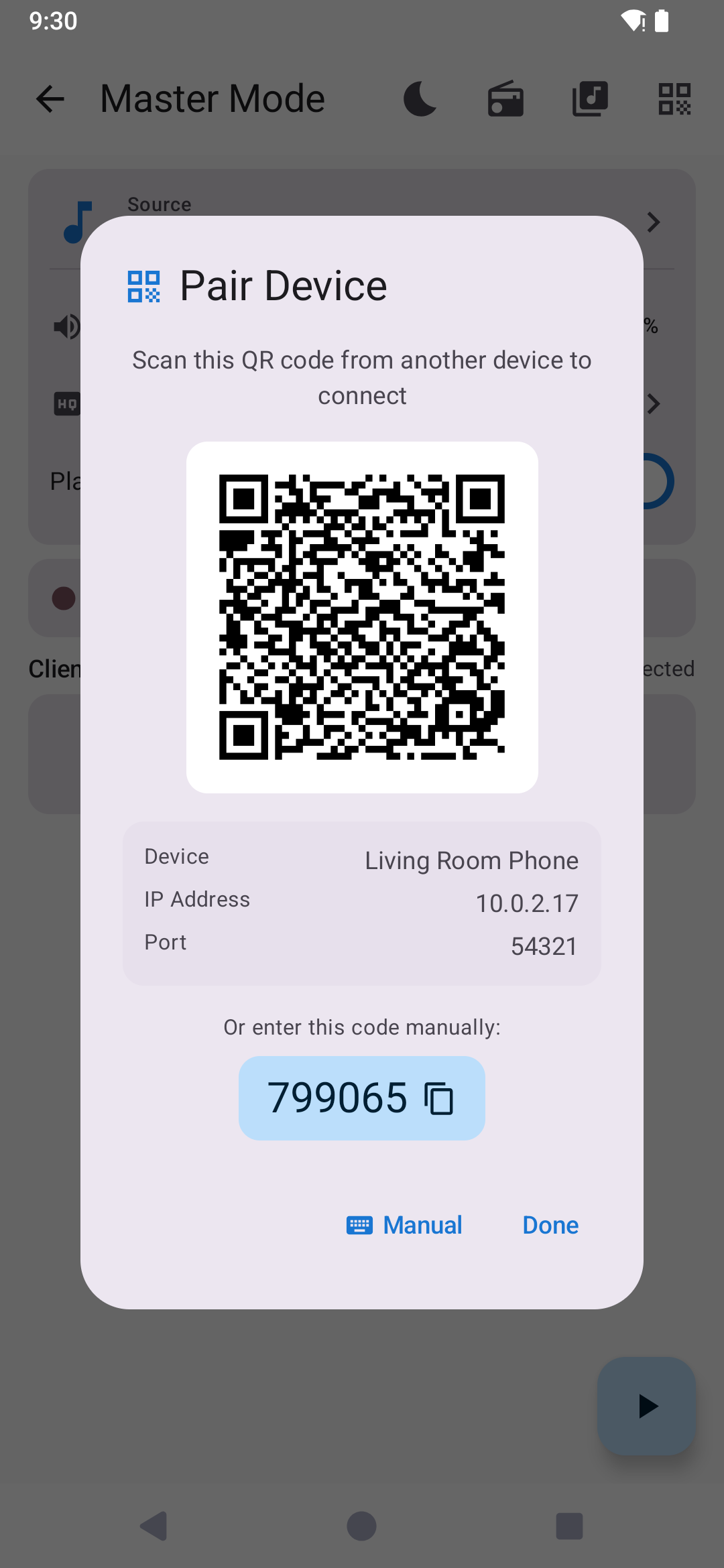
- Tippe auf dem Master oben in der Ecke auf das Kopplungssymbol. Es zeigt einen QR-Code und einen sechsstelligen Code.
- Tippe auf einem Lautsprecher auf Client, dann auf QR scannen, und richte die Kamera auf den Code am Master.
- Keine Kamera, oder das Scannen klappt nicht? Tippe auf Code manuell eingeben und gib die Adresse und den sechsstelligen Code ein, die der Master anzeigt.
- Der Lautsprecher verbindet sich und erscheint in der Liste auf dem Master.
Du koppelst jeden Lautsprecher nur einmal. Beim nächsten Mal findet er den Master von selbst: Tippe den Master in der Liste an oder lass den Lautsprecher sich automatisch wieder verbinden. Verbinde die anderen Lautsprecher genauso – im Video stehen zwei Lautsprecher am Sofa und einer in der Küche.
4. Auswählen, was läuft
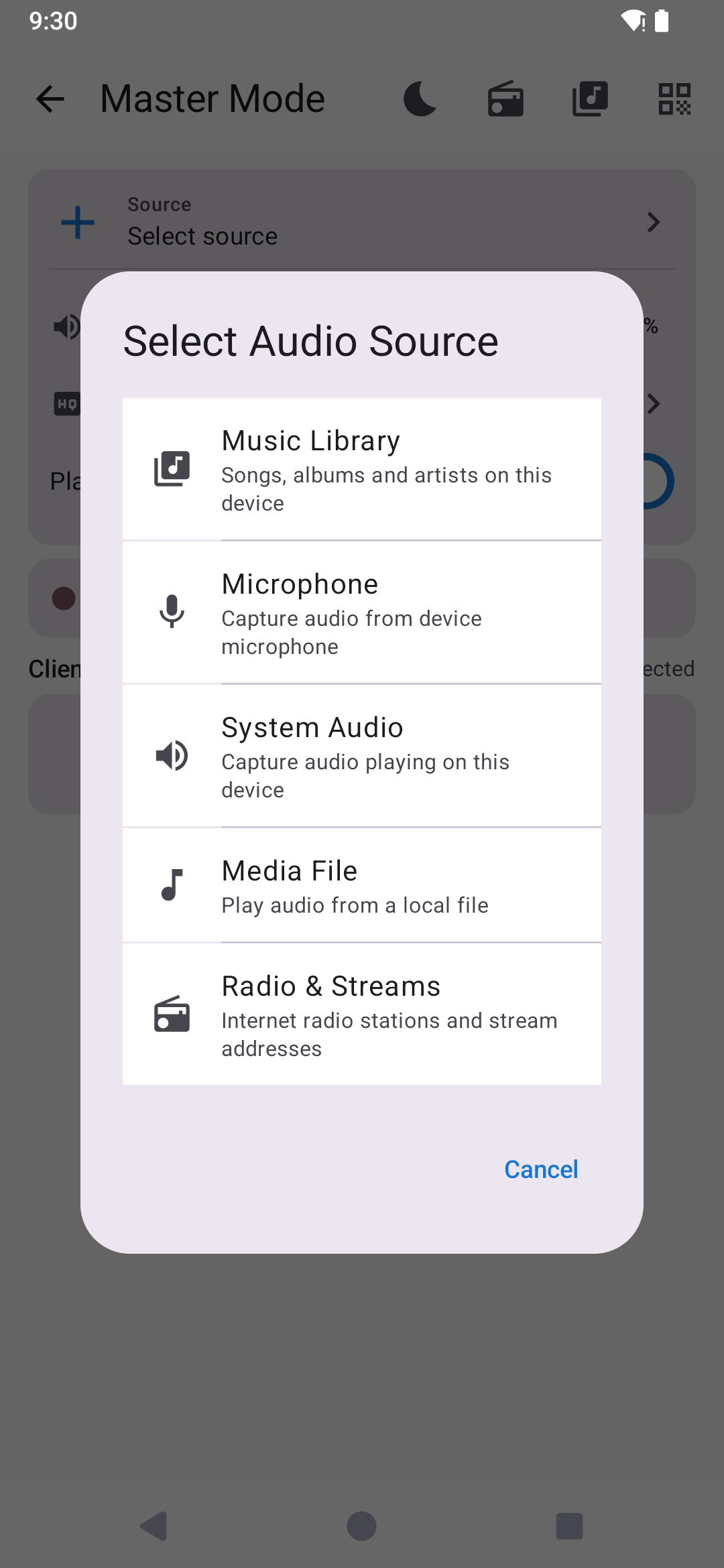
Tippe auf dem Master auf die Quelle, um alles zu sehen, was du abspielen kannst.
Radio und Streams
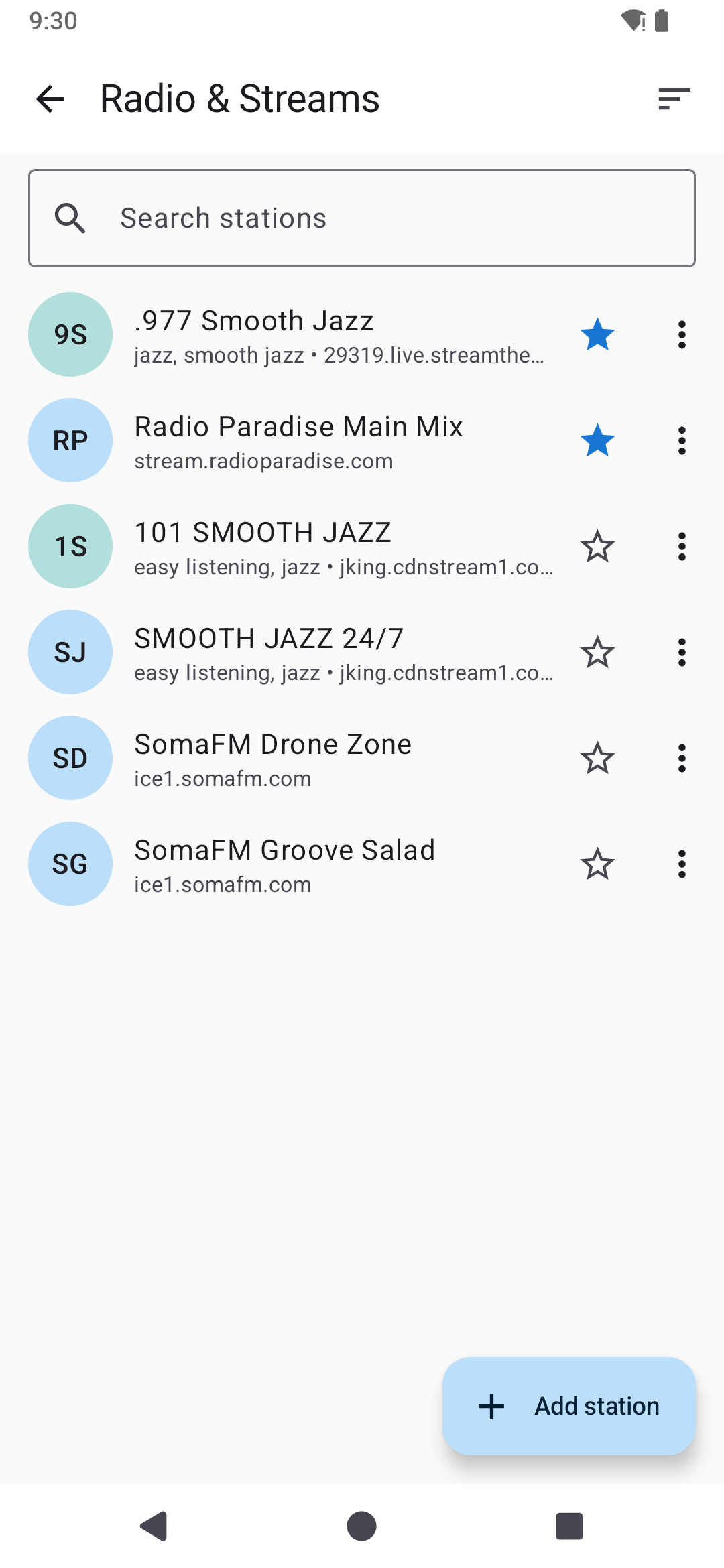
Radio und Streams speichert deine Sender. Tippe einen an, und er läuft auf allen Lautsprechern gleichzeitig.
- Neue Sender finden: Tippe auf Sender hinzufügen. Durchsuche SHOUTcast nach Name oder Genre oder stöbere in Radio Browser nach Land und Sprache. Tippe auf +, um einen Sender zu behalten.
- Dein eigener Stream: Füge unter Adresse eine Streamadresse hinzu. MP3, AAC, Ogg, HLS und Playlist-Links (.m3u, .pls) funktionieren alle.
- Favoriten: Markiere deine Lieblingssender mit einem Stern und sortiere die Liste, damit sie oben bleiben. Mit den Tasten für zurück und weiter springst du durch deine Sender.
Deine Musik
Musikbibliothek zeigt die Songs, die auf dem Master gespeichert sind – nach Song, Album oder Künstler. Beim ersten Mal erlaubst du den Zugriff auf deine Musik. Wähle einen Song, und der Rest des Albums läuft danach. Während deine Musik läuft, kannst du zufällig abspielen, wiederholen, überspringen und an jede Stelle im Song springen.
Dateien und Links aus anderen Apps
Teile einen Song oder einen Streamlink aus einer anderen App mit Audio Relay, und er läuft sofort auf allen deinen Lautsprechern. Um selbst eine einzelne Datei auszuwählen, wähle Mediendatei in der Quellenliste.
Der Ton jeder App (Android 10 oder neuer)
Systemaudio überträgt den Ton der anderen Apps auf dem Master. Android fragt vorher: Tippe auf Start. Öffne dann eine beliebige App, und ihr Ton ist überall zu hören. Manche Apps erlauben nicht, dass ihr Ton aufgenommen wird.
Das Mikrofon
Mikrofon überträgt deine Stimme – oder alles, was der Master hört – live an jeden Lautsprecher.
5. Lautstärke und Räume
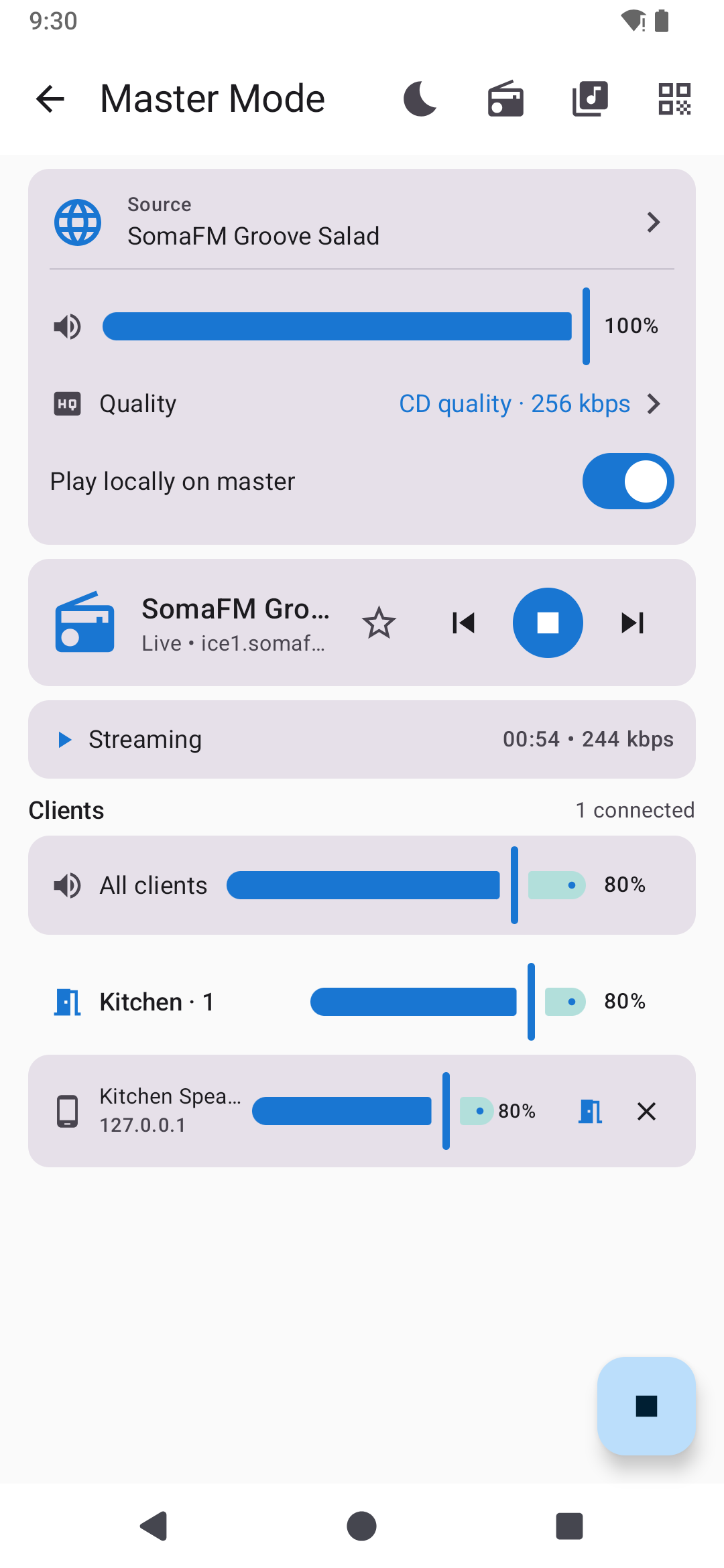
- Der obere Regler stellt die Lautstärke für alles ein. Jeder Lautsprecher hat außerdem seinen eigenen Regler auf dem Master.
- Räume: Tippe bei einem Lautsprecher auf das Raumsymbol und gib dem Raum einen Namen, zum Beispiel Wohnzimmer. Lautsprecher im selben Raum werden zusammen aufgelistet, und ein Regler steuert den ganzen Raum.
- Wählen, wo es läuft: Musik eine Weile nur in der Küche? Schalte einen Lautsprecher oder einen ganzen Raum aus. Er bleibt verbunden und spielt sofort wieder, sobald du ihn wieder einschaltest.
- Am Lautsprecher selbst: Jeder Lautsprecher kann direkt auf seinem Bildschirm die eigene Lautstärke ändern oder sich stummschalten.
6. Jeden Lautsprecher anpassen
Diese Einstellungen findest du am Lautsprecher unter Dieser Lautsprecher.
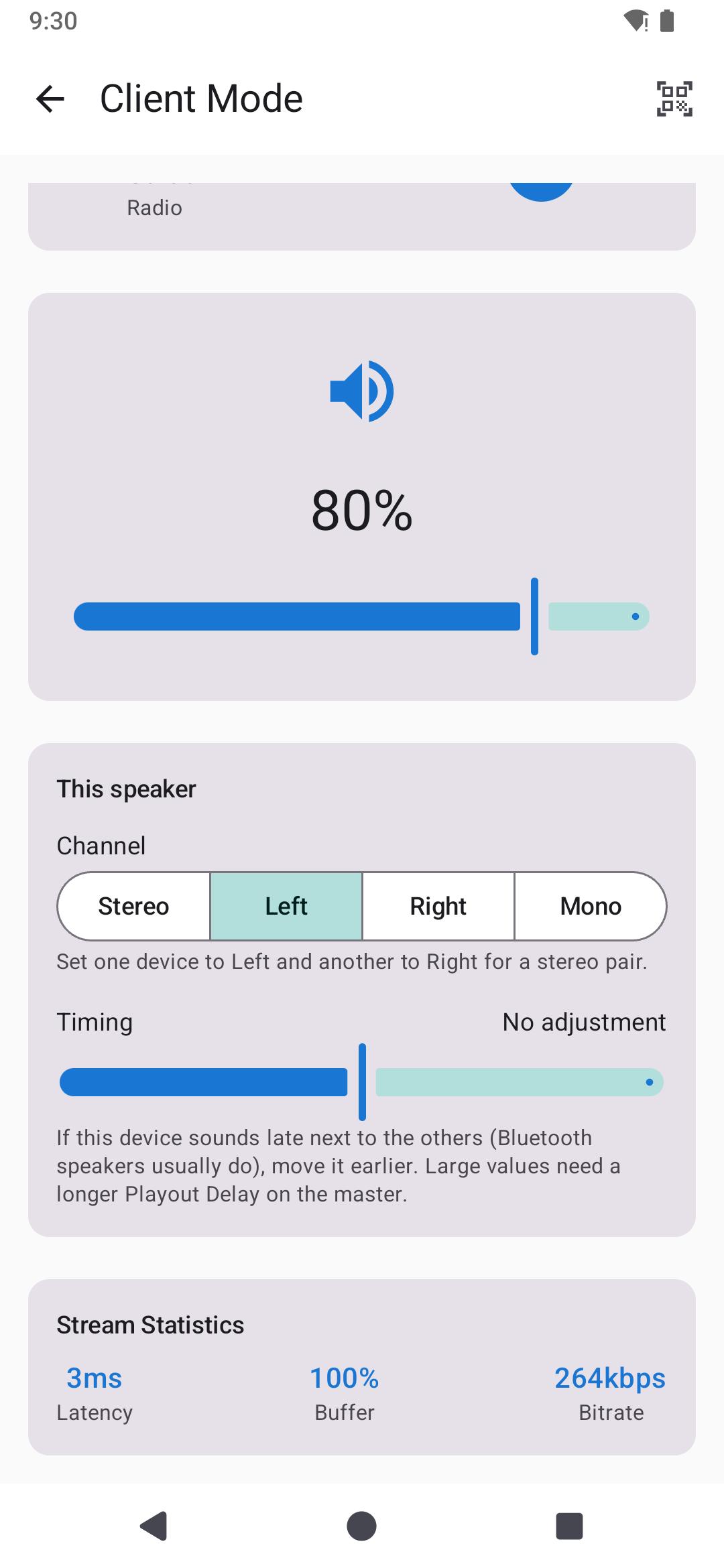
- Stereopaar: Zwei Handys in einem Raum können ein Stereopaar bilden. Stelle unter Kanal eines auf Links und das andere auf Rechts.
- Timing: Wenn ein Lautsprecher im Vergleich zu den anderen etwas zu spät klingt – bei Bluetooth-Lautsprechern ist das meist so –, verschiebe Timing, damit er früher spielt, bis alle zusammenpassen.
- Bass und Höhen verändern den Klang jedes Lautsprechers einzeln.
7. Klangqualität
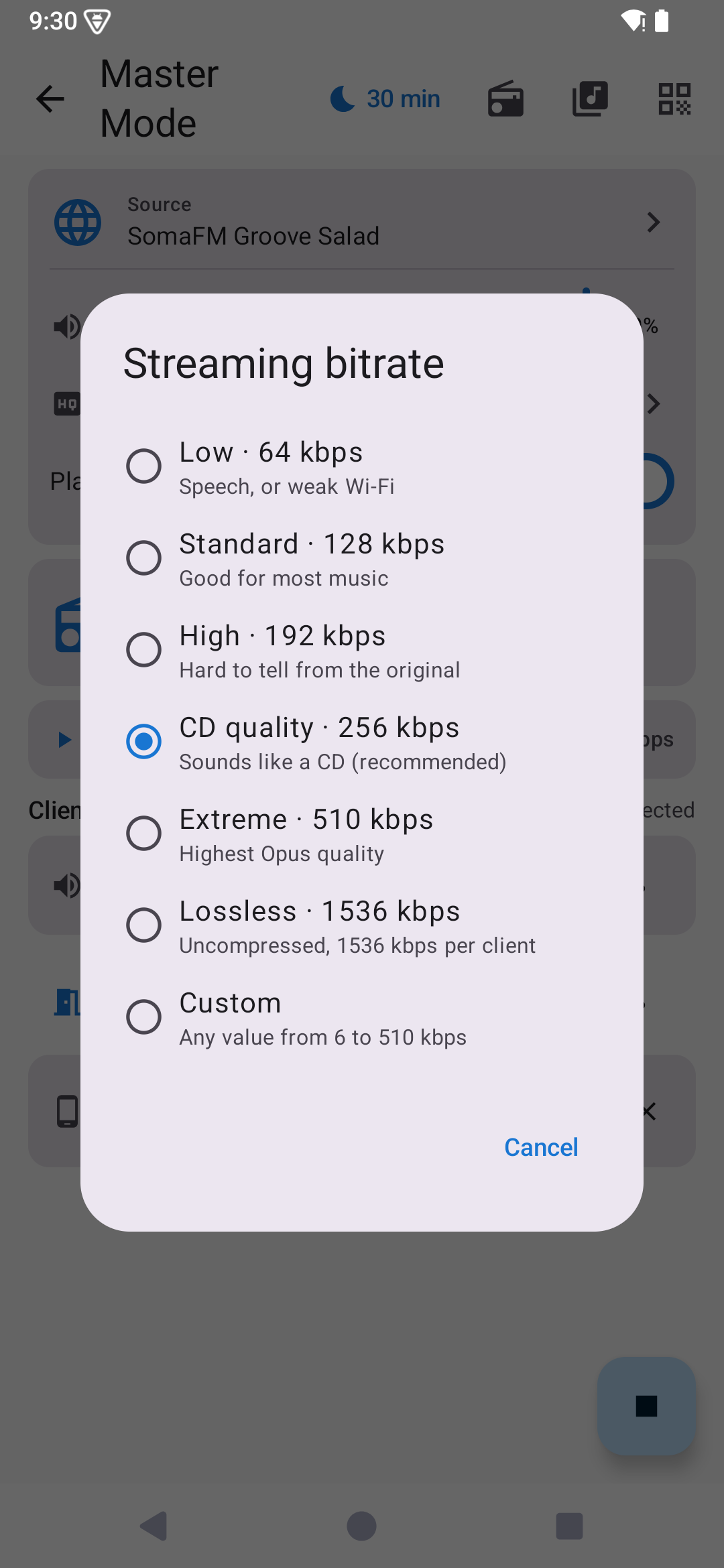
Tippe auf dem Master auf Qualität, um festzulegen, wie viele Daten der Stream verbraucht: von 64 kbps für schwaches WLAN über CD-Qualität bis hin zu verlustfrei.
Wenn der Ton in einem ausgelasteten Netzwerk abbricht, öffne Einstellungen und erhöhe die Wiedergabeverzögerung von Ausgewogen auf Stabil. Für weniger Verzögerung wähle Niedrige Latenz.
8. Von überall steuern
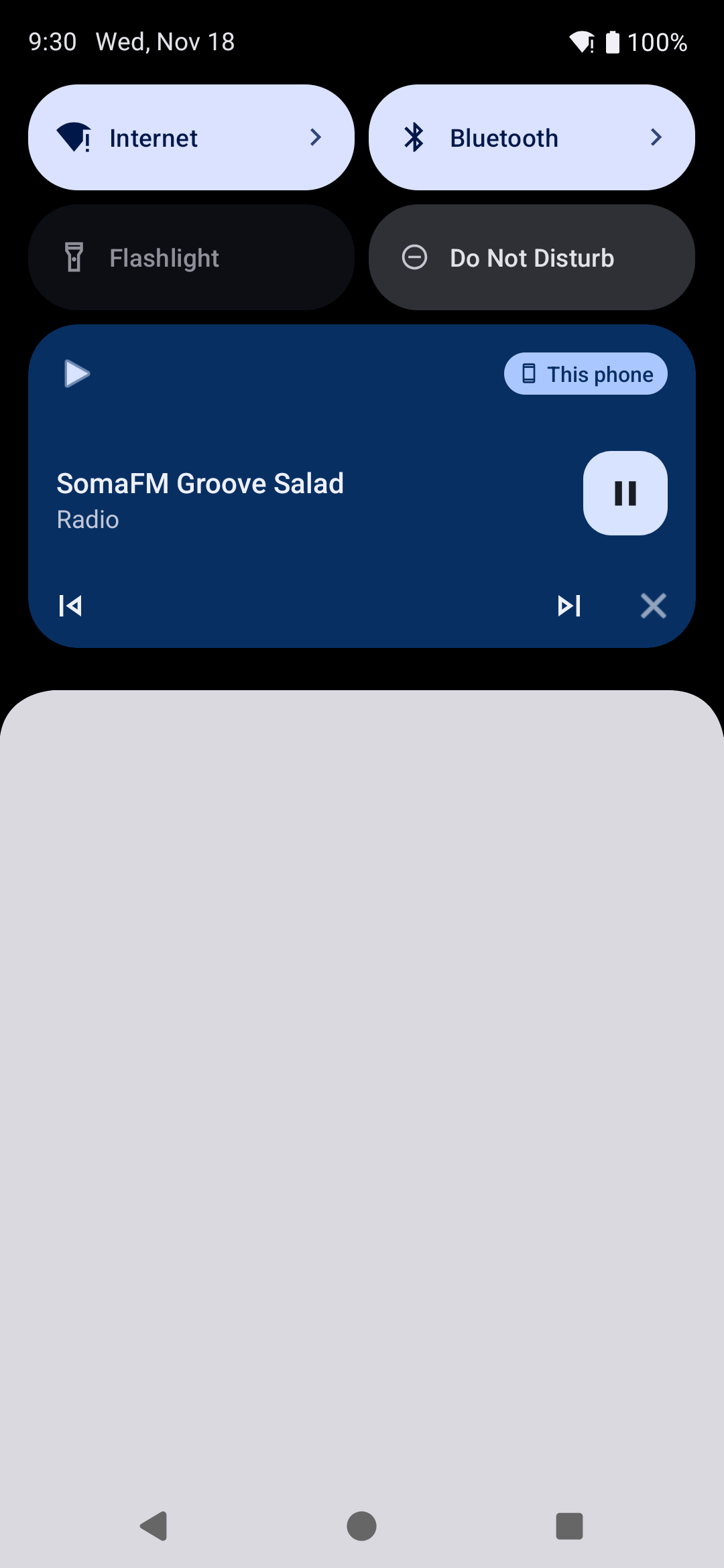
- Von jedem Lautsprecher: Jeder Lautsprecher zeigt, was gerade läuft, mit Tasten für Wiedergabe, Pause und Überspringen, die den Master steuern.
- Benachrichtigung und Sperrbildschirm: Dort gibt es dieselben Steuerelemente, auf dem Master und auf jedem Lautsprecher. Tasten am Headset und im Auto funktionieren auch.
- Steuerung nur am Master: Du willst die Musik lieber für dich behalten? Schalte in den Einstellungen des Masters Clients dürfen Wiedergabe steuern aus.
9. Timer
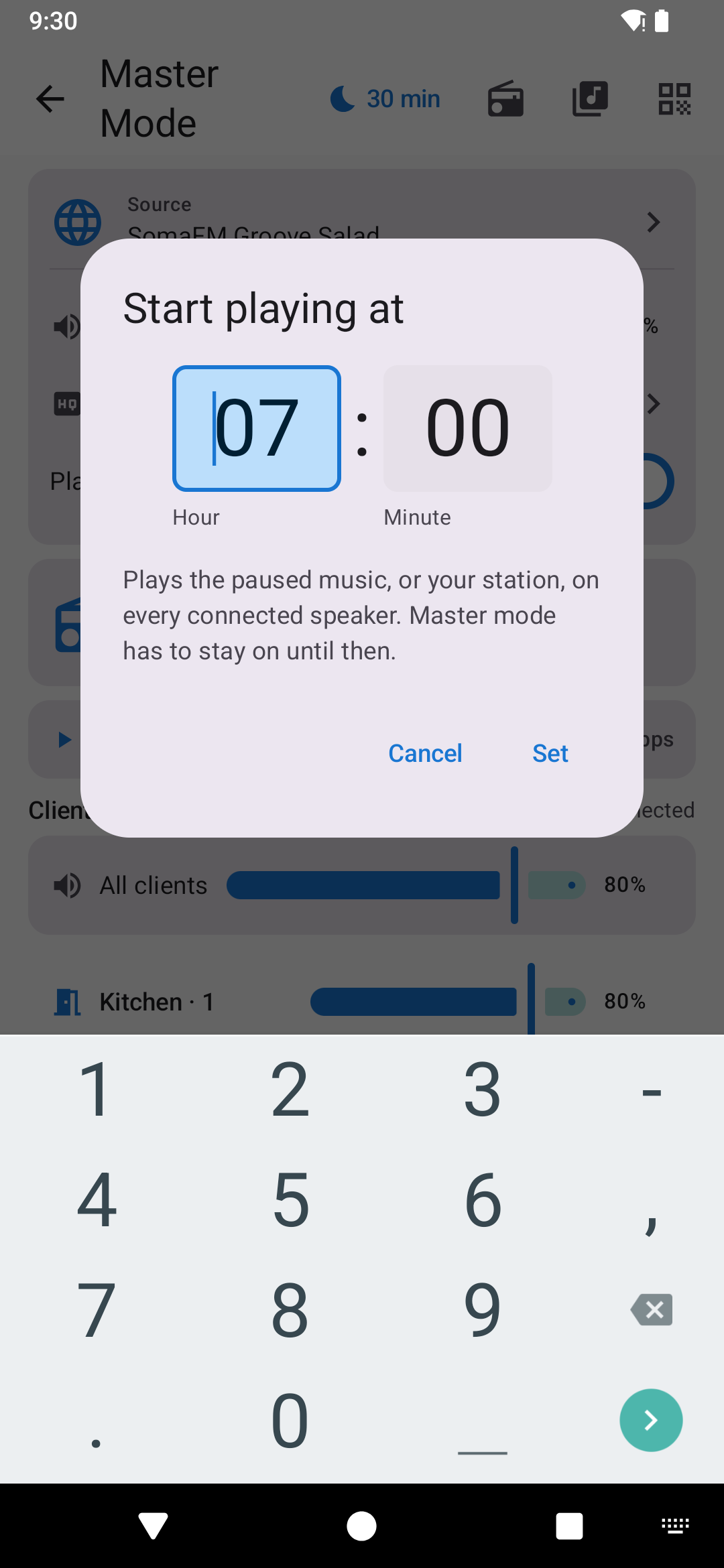
- Einschlaftimer: Tippe auf dem Master auf das Mondsymbol und wähle die Dauer. Die Musik stoppt von selbst, wenn die Zeit um ist.
- Wecktimer: Im selben Menü legst du mit Wiedergabe starten um eine Weckzeit fest. Morgens startet dein Sender auf jedem Lautsprecher.
10. Wissenswerte Einstellungen
- Gerätename: Gib jedem Gerät einen eindeutigen Namen, damit du immer weißt, welcher Lautsprecher welcher ist.
- Beim Start ausführen: Schalte das für ein Handy ein, das immer als Lautsprecher dient. Nach einem Neustart verbindet es sich von selbst wieder mit dem Master.
- Nicht gekoppelte Clients zulassen: Du feierst eine Party? Auf dem Master kann damit jeder in deinem WLAN ohne Code mithören.
- Werbung entfernen: Alle Funktionen sind kostenlos, mit einer kleinen Anzeige. Werbung entfernen ist ein einmaliger Kauf, und Kauf wiederherstellen holt ihn auf deine anderen Geräte.
11. Wenn etwas nicht klappt
- Der Lautsprecher findet keinen Master. Prüfe, ob beide Geräte im selben WLAN sind und nicht in einem Gastnetz. Oder verbinde dich stattdessen mit dem Code (Abschnitt 3).
- Der Ton stoppt, wenn der Bildschirm ausgeht. Öffne die Akkueinstellungen deines Handys und lass Audio Relay ohne Einschränkungen im Hintergrund laufen.
- Der Ton bricht ab. Erhöhe die Wiedergabeverzögerung auf Stabil oder wähle eine niedrigere Qualität (Abschnitt 7).
- Ein Lautsprecher klingt zu spät. Verschiebe sein Timing nach früher (Abschnitt 6).
Audio Relay holen
Audio Relay ist kostenlos bei Google Play, ohne Konto und ohne Abo. Der Ton bleibt in deinem eigenen Netzwerk und wird zwischen deinen Geräten verschlüsselt.
Audio Relay bei Google Play holen
Viel Spaß mit einem Klang in jedem Raum.
Videos
Zugehörige App
Audio Relay: Multiroom-Sound
Mach aus alten Handys kabellose Lautsprecher, die synchron zusammen spielen.