Полное руководство по Audio Relay: запасные телефоны как колонки для всего дома
Пошаговое руководство по Audio Relay с видео — передатчик, сопряжение колонок, радио, музыка и звук приложений, комнаты, стереопары, таймеры, настройки и решения.

On this page
Audio Relay превращает Android-телефоны и планшеты, которые у вас уже есть, в колонки, играющие один и тот же звук в один и тот же момент по всему дому. В этом руководстве мы сделаем один телефон передатчиком, подключим три колонки, а затем разберём все функции.
Предпочитаете смотреть? В полном видеоруководстве каждый шаг показан на четырёх настоящих телефонах, а каждый раздел ниже ведёт на своё место в видео.

1. Что вам понадобится
- Два или больше Android-устройств с Android 8.0 или новее — телефоны или планшеты.
- Одна сеть Wi-Fi, к которой подключены все они.
- Audio Relay из Google Play на каждом устройстве. Приложение бесплатное.
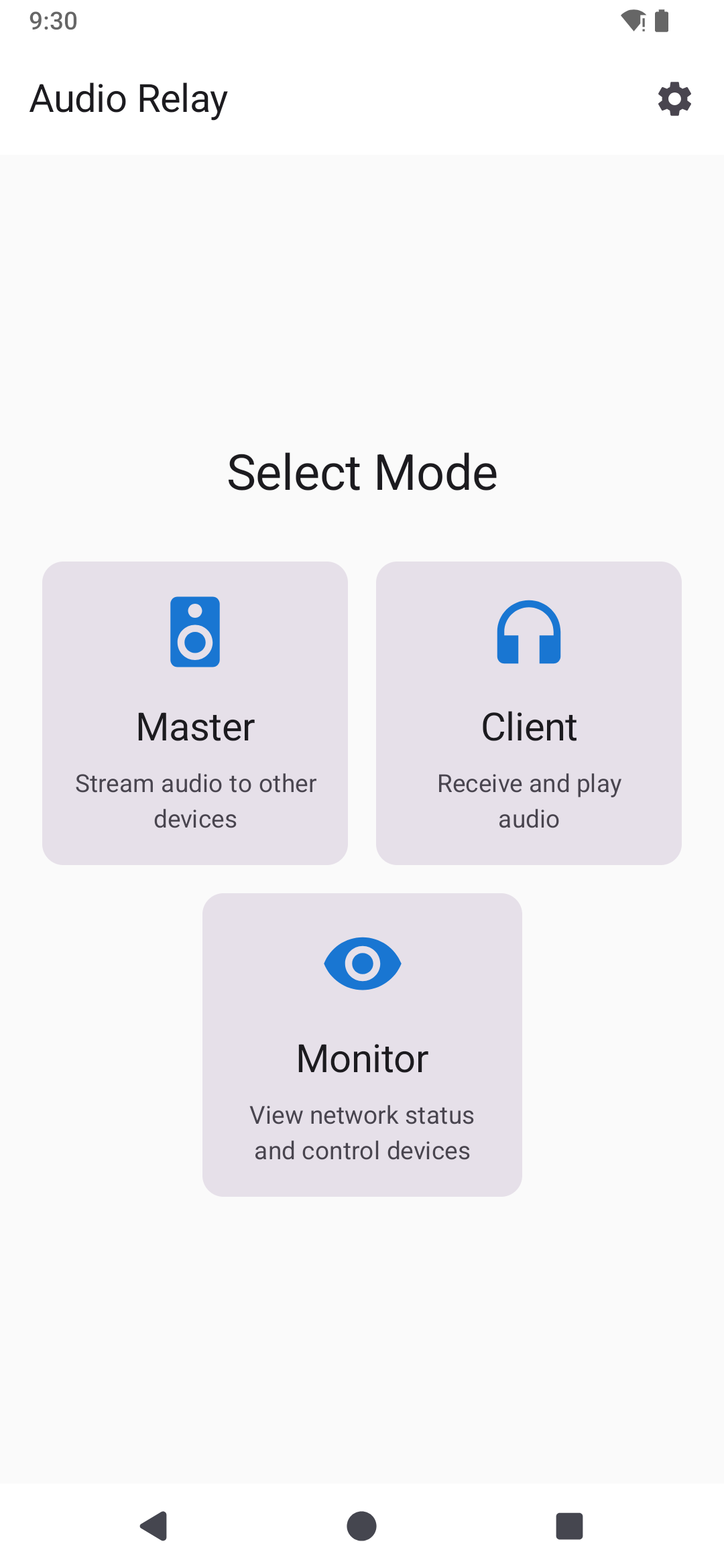
На каждом устройстве открывается один и тот же экран с двумя вариантами. На устройстве с музыкой выберите Передатчик. На каждой колонке выберите Приёмник.
2. Запустите передатчик
На телефоне, который будет играть музыку, нажмите Передатчик. На Android 13 и новее разрешите уведомления, когда появится запрос, чтобы музыка продолжала играть при выключенном экране.
Экран передатчика сверху вниз:
- Источник — то, что вы воспроизводите.
- Громкость для всех, качество потока и переключатель, который решает, играет ли звук и на этом телефоне.
- Ваши колонки — здесь перечислены все подключённые колонки. Сначала их нет.
3. Подключите колонки
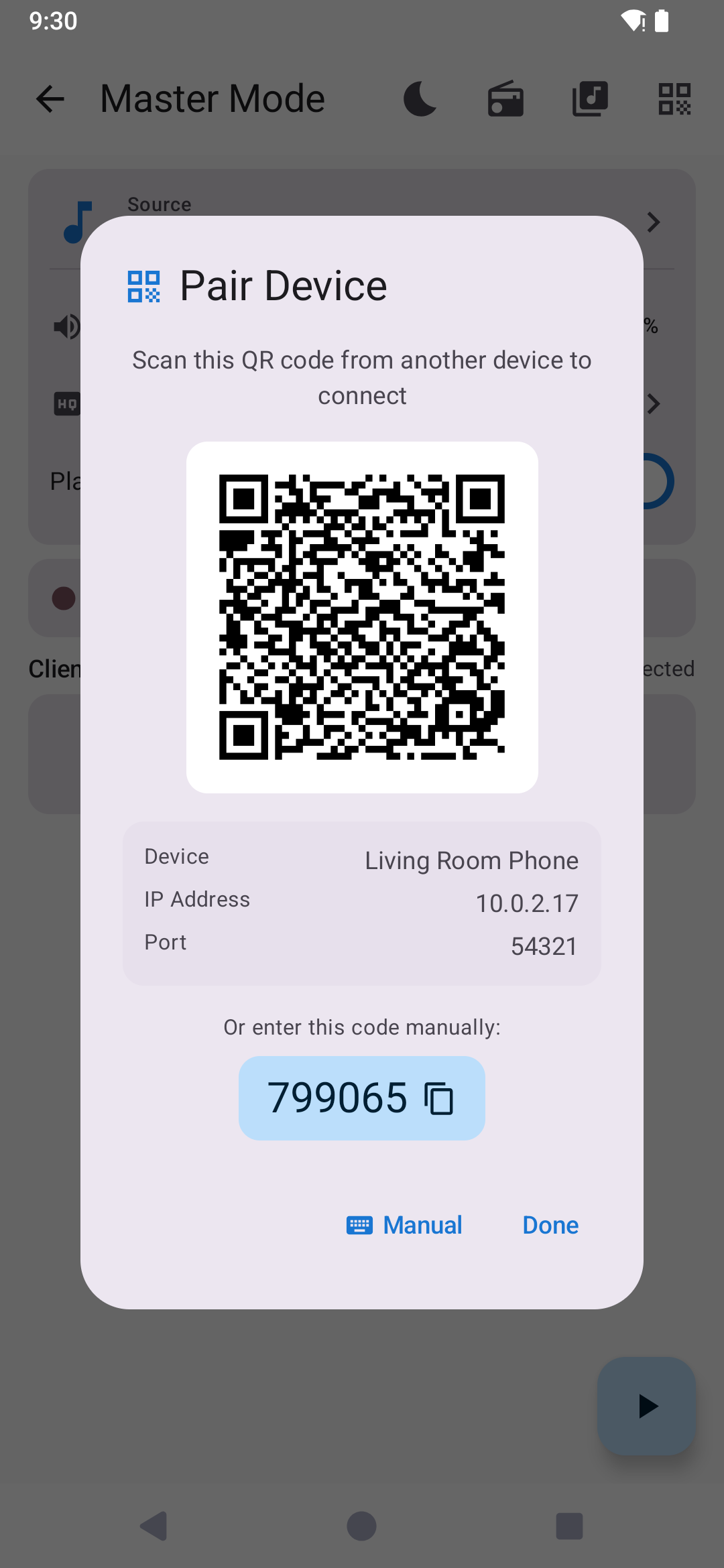
- На передатчике нажмите значок сопряжения в верхнем углу. Появятся QR-код и шестизначный код.
- На колонке нажмите Приёмник, затем Сканировать QR и наведите камеру на код на передатчике.
- Нет камеры или сканирование не работает? Нажмите Ввести код вручную и введите адрес и шестизначный код, показанные на передатчике.
- Колонка подключится и появится в списке на передатчике.
Каждую колонку нужно сопрячь только один раз. В следующий раз она сама найдёт передатчик: нажмите на передатчик в списке или дайте колонке переподключиться автоматически. Остальные колонки подключите так же — в видео две колонки стоят у дивана, а одна на кухне.
4. Выберите, что играть
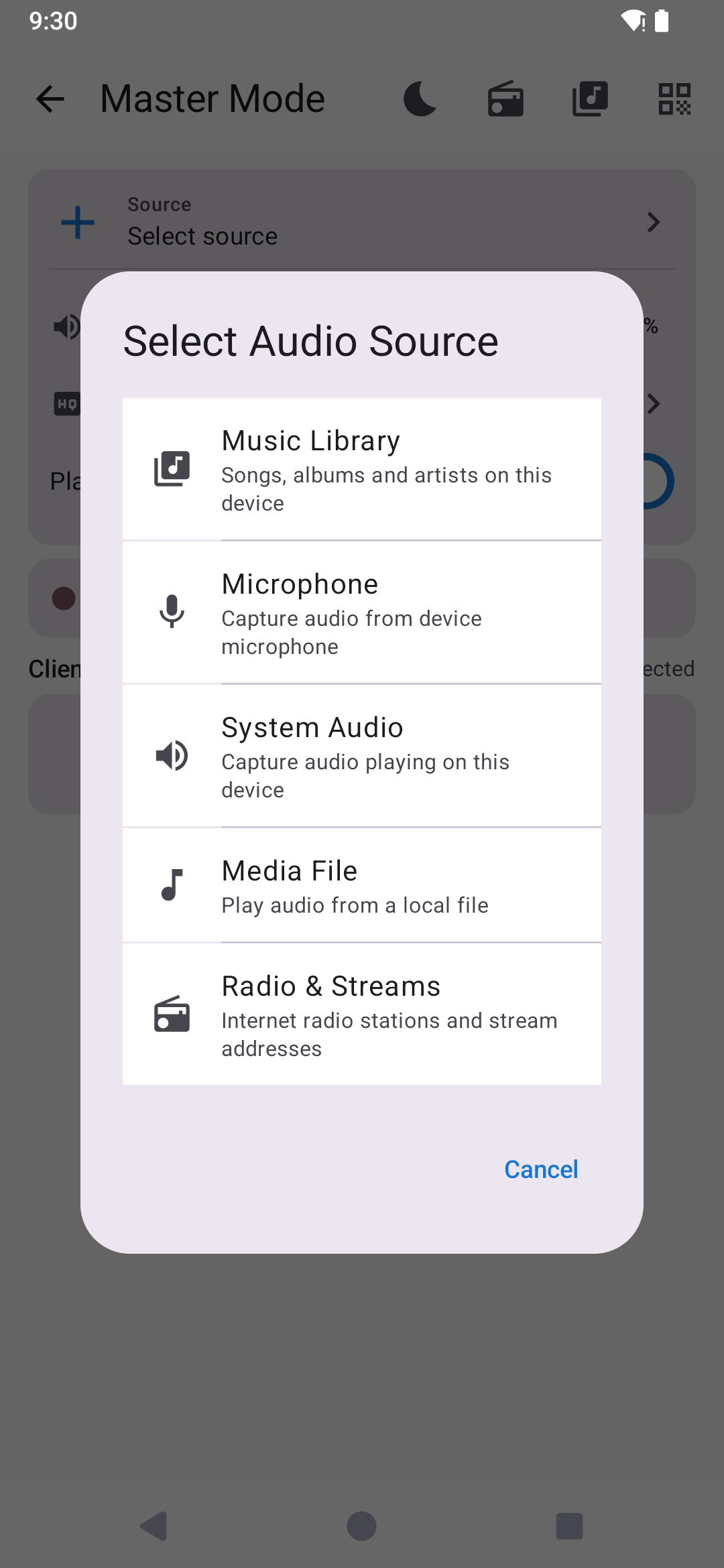
Нажмите на источник на передатчике, чтобы увидеть всё, что можно воспроизвести.
Радио и потоки
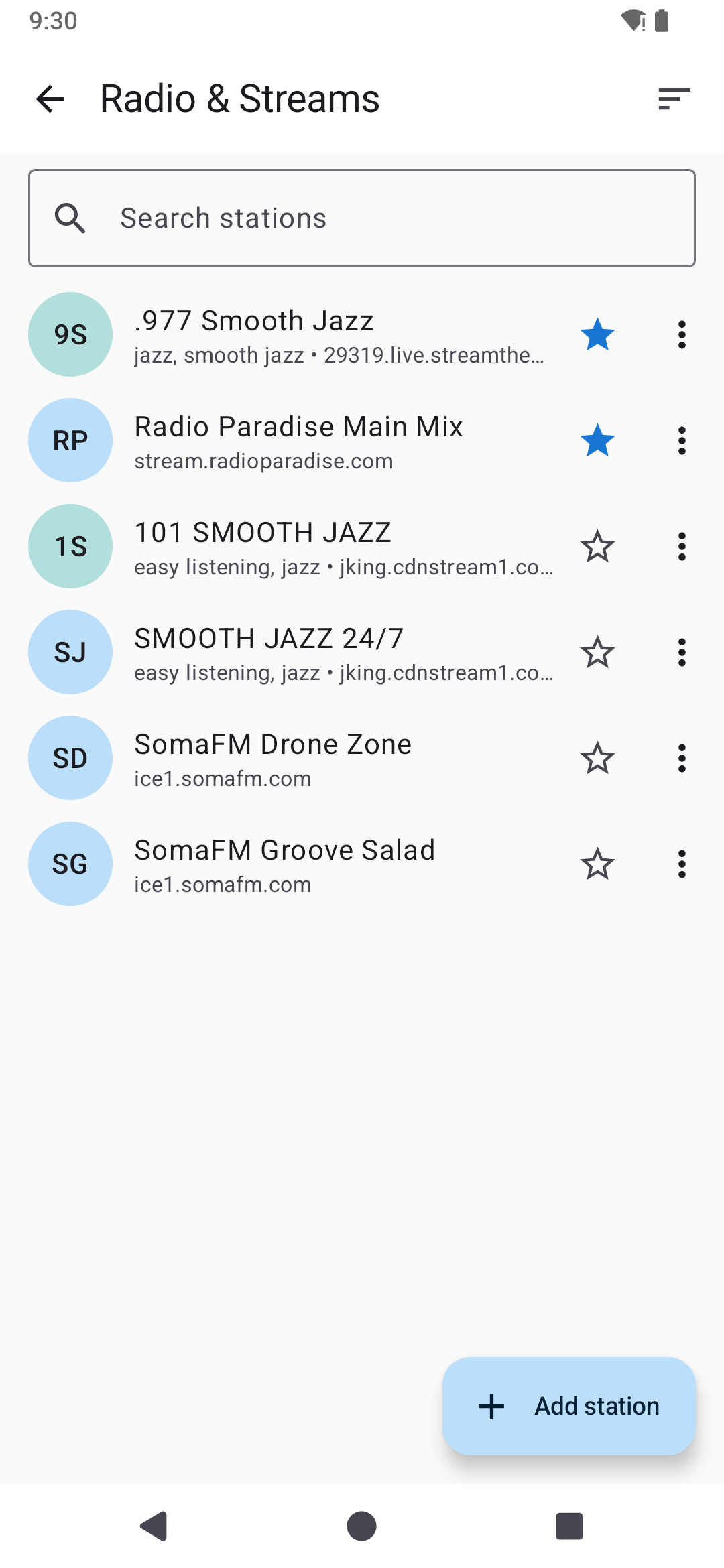
В разделе Радио и потоки хранятся ваши станции. Нажмите на одну — и она заиграет на всех колонках сразу.
- Новые станции: нажмите Добавить станцию. Ищите в SHOUTcast по названию или жанру или просматривайте Radio Browser по стране и языку. Нажмите +, чтобы сохранить станцию.
- Свой поток: добавьте адрес потока на вкладке Адрес. Поддерживаются MP3, AAC, Ogg, HLS и ссылки на плейлисты (.m3u, .pls).
- Избранное: отмечайте звёздочкой любимые станции и сортируйте список, чтобы они были наверху. Кнопки «назад» и «вперёд» переключают ваши станции по порядку.
Ваша музыка
Медиатека показывает песни, сохранённые на передатчике, — по песням, альбомам или исполнителям. В первый раз разрешите доступ к музыке. Выберите песню, и после неё заиграет остальная часть альбома. Во время воспроизведения можно перемешивать, повторять, пропускать треки и переходить к любому месту песни.
Файлы и ссылки из других приложений
Поделитесь песней или ссылкой на поток с Audio Relay из другого приложения, и она начнёт играть на всех ваших колонках. Чтобы самостоятельно выбрать один файл, выберите Медиафайл в списке источников.
Звук любого приложения (Android 10 или новее)
Звук системы передаёт звук других приложений на передатчике. Сначала Android спросит разрешение: нажмите Начать. Затем откройте любое приложение, и его звук зазвучит везде. Некоторые приложения не разрешают захватывать свой звук.
Микрофон
Микрофон передаёт ваш голос или всё, что слышит передатчик, на каждую колонку в реальном времени.
5. Громкость и комнаты
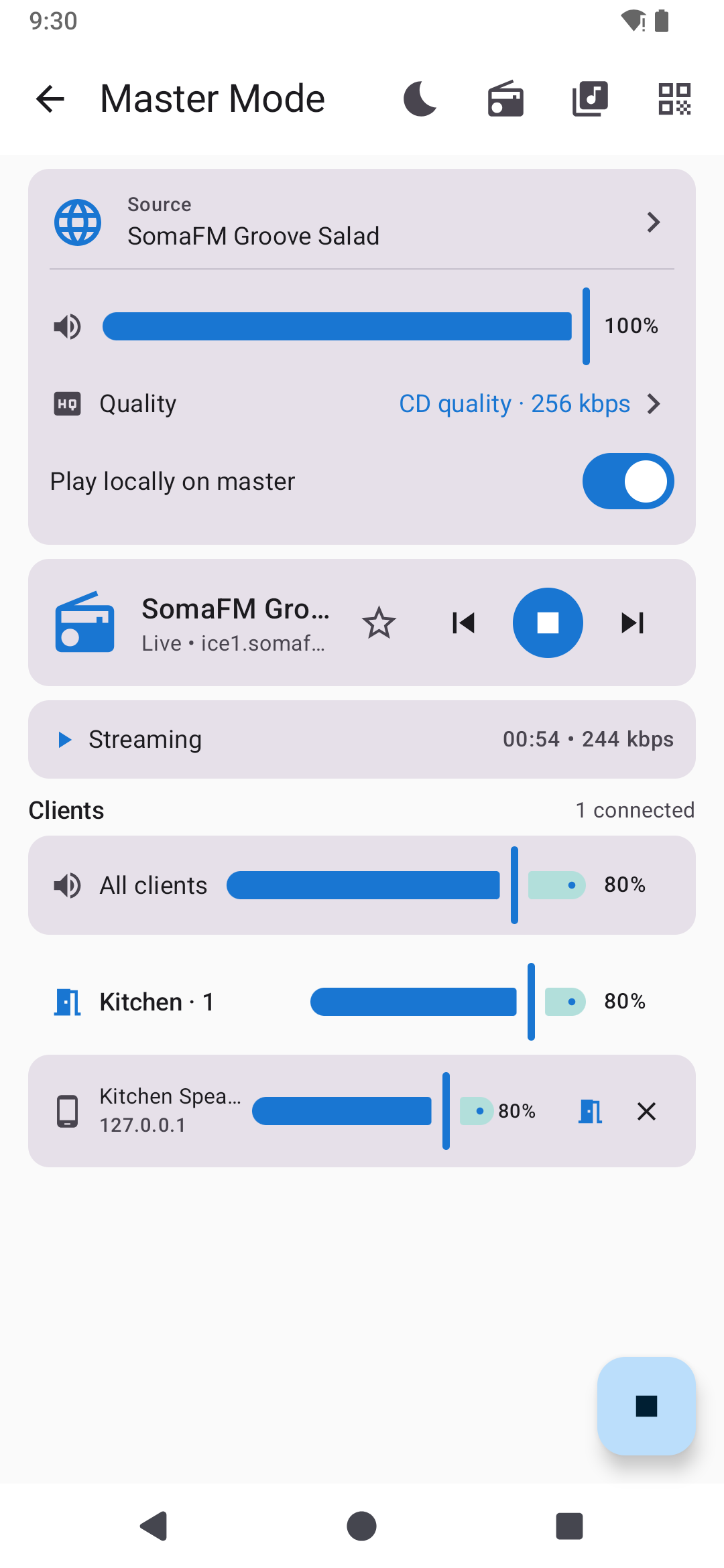
- Верхний ползунок задаёт громкость всего. У каждой колонки на передатчике есть и собственный ползунок.
- Комнаты: нажмите значок комнаты у колонки и дайте комнате название, например Гостиная. Колонки из одной комнаты показываются вместе, а один ползунок управляет всей комнатой.
- Выбирайте, где играть: хотите, чтобы музыка какое-то время звучала только на кухне? Выключите колонку или целую комнату. Она остаётся подключённой и снова заиграет, как только вы её включите.
- На самой колонке: каждая колонка может менять свою громкость или выключать звук прямо на своём экране.
6. Настройте каждую колонку
Эти настройки находятся на колонке, в разделе Эта колонка.
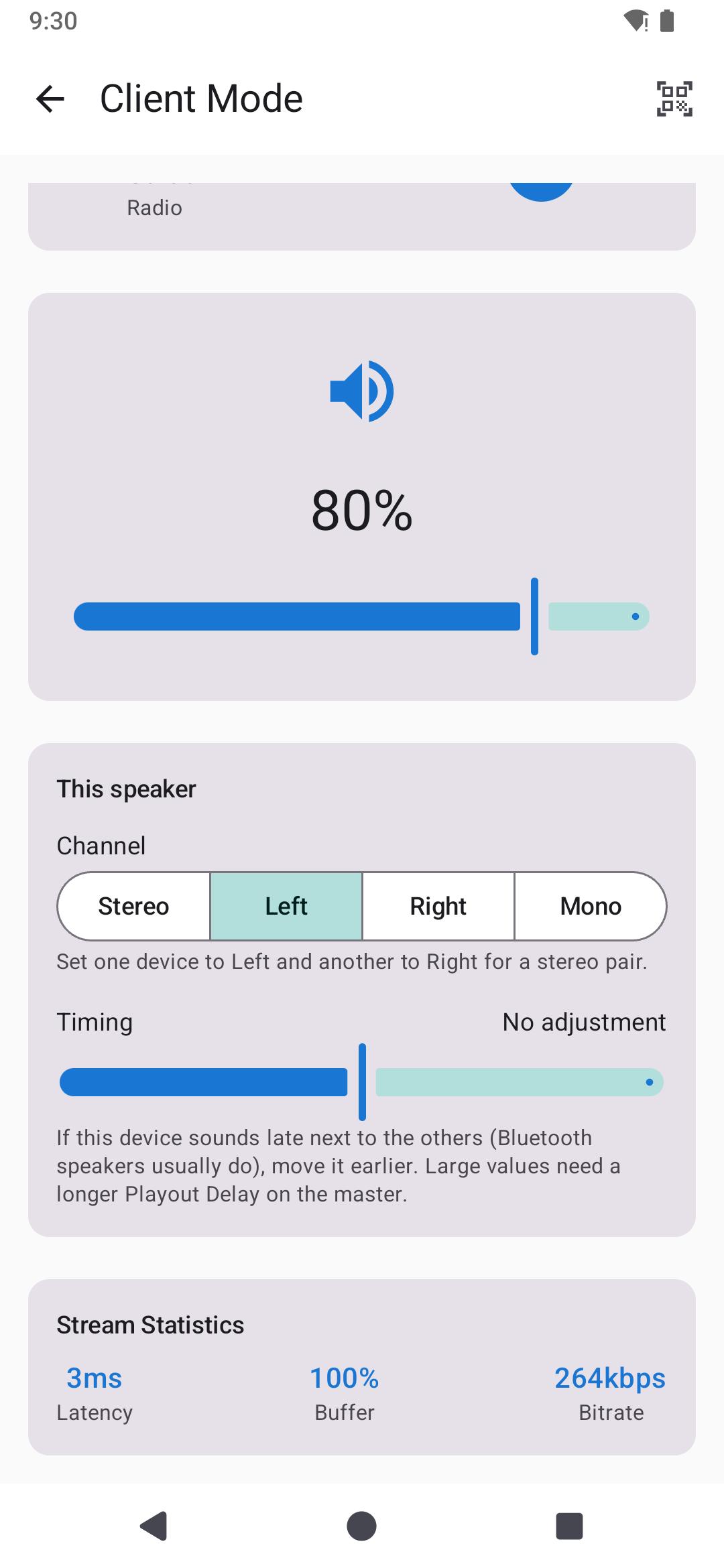
- Стереопара: два телефона в одной комнате могут стать стереопарой. В пункте Канал выберите на одном Левый, а на другом Правый.
- Синхронизация: если одна колонка звучит чуть позже остальных — с Bluetooth-колонками так обычно и бывает, — сдвигайте Синхронизация, чтобы она играла раньше, пока звук не совпадёт.
- Басы и высокие частоты меняют звучание каждой колонки отдельно.
7. Качество звука
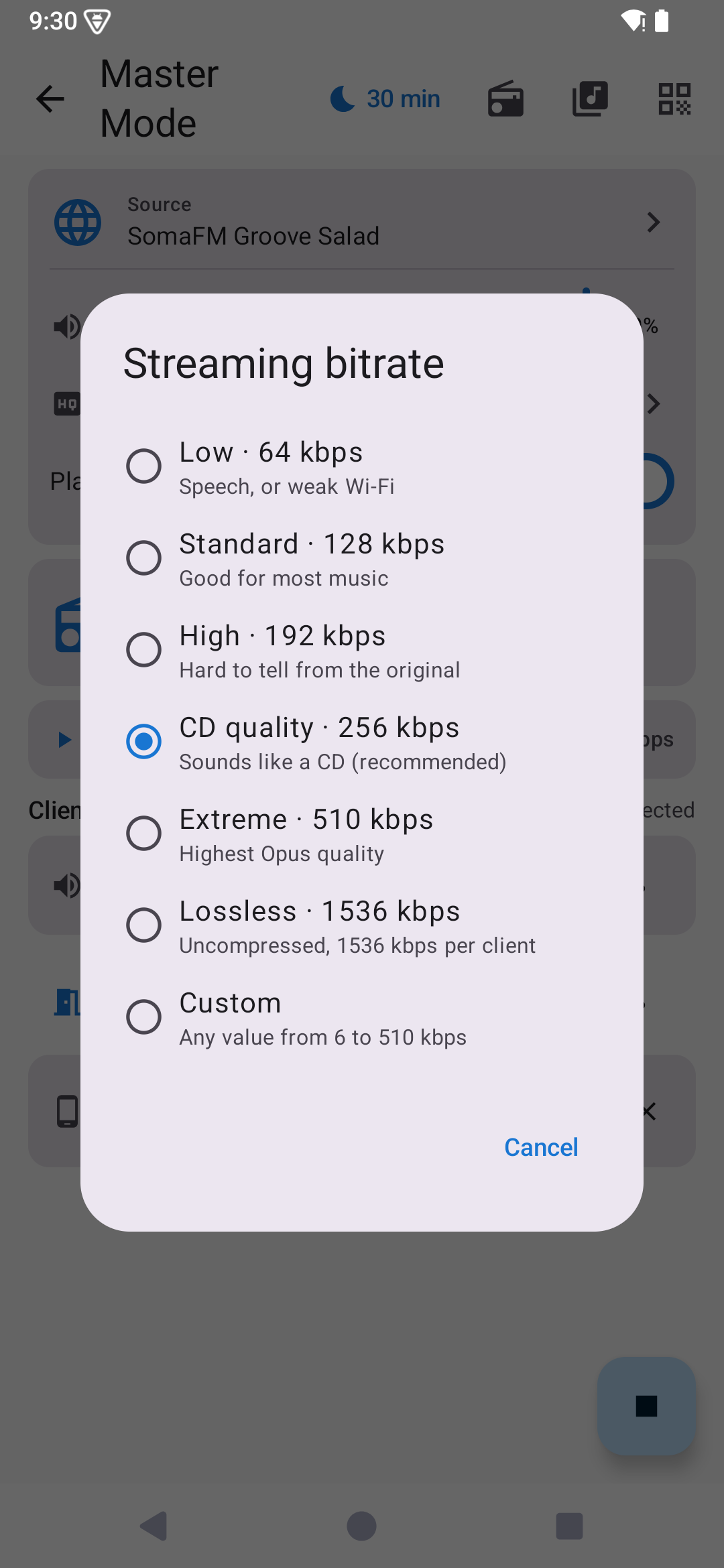
Нажмите Качество на передатчике, чтобы выбрать, сколько данных использует поток: от 64 кбит/с для слабого Wi-Fi, через CD-качество и до звука без потерь.
Если звук прерывается в загруженной сети, откройте Настройки и увеличьте Задержка воспроизведения с Сбалансированно до Надёжно. Для меньшей задержки выберите Малая задержка.
8. Управляйте откуда угодно
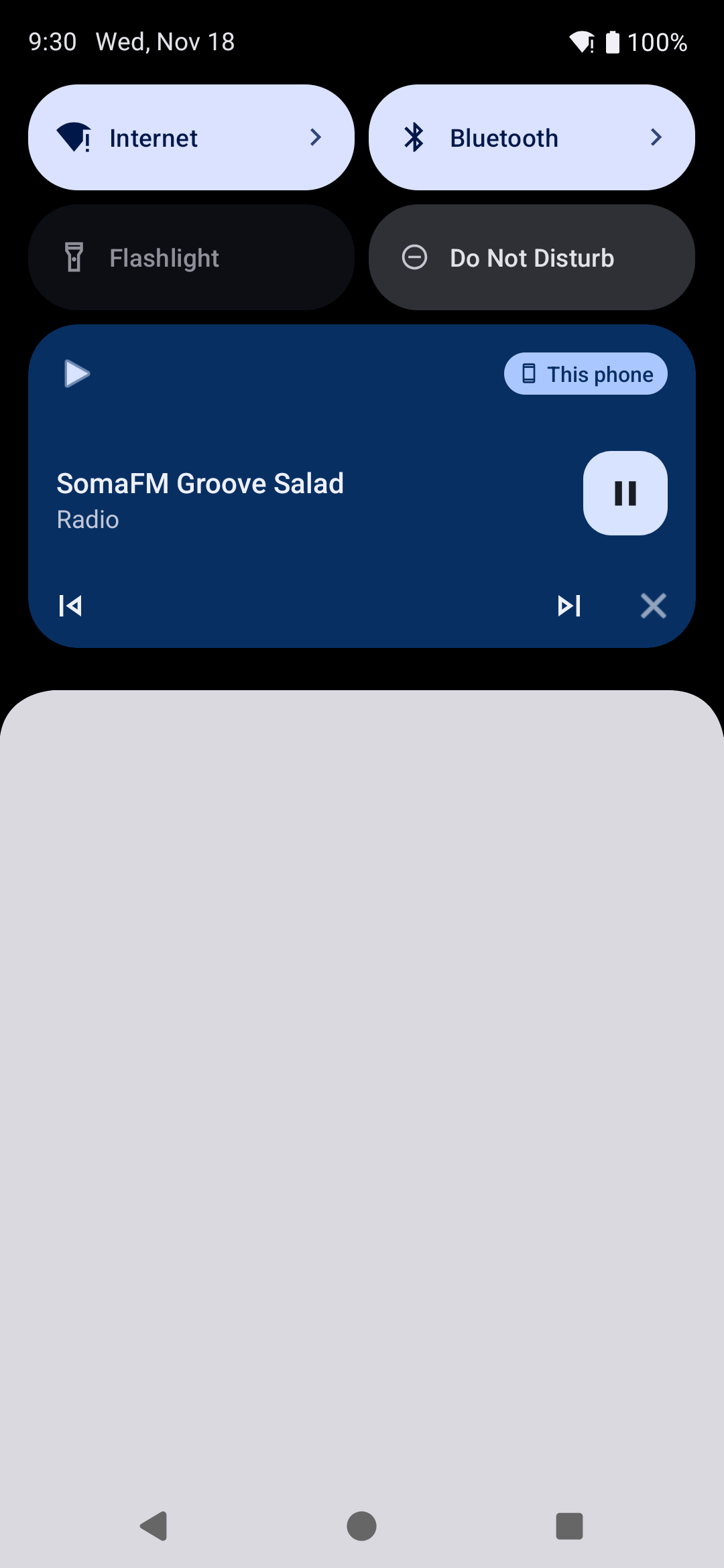
- С любой колонки: каждая колонка показывает, что сейчас играет, и кнопки воспроизведения, паузы и переключения, которые управляют передатчиком.
- Уведомление и экран блокировки: там те же кнопки — на передатчике и на каждой колонке. Кнопки гарнитуры и автомобиля тоже работают.
- Управление только с передатчика: хотите оставить музыку под своим контролем? В настройках передатчика выключите Приёмники управляют воспроизведением.
9. Таймеры
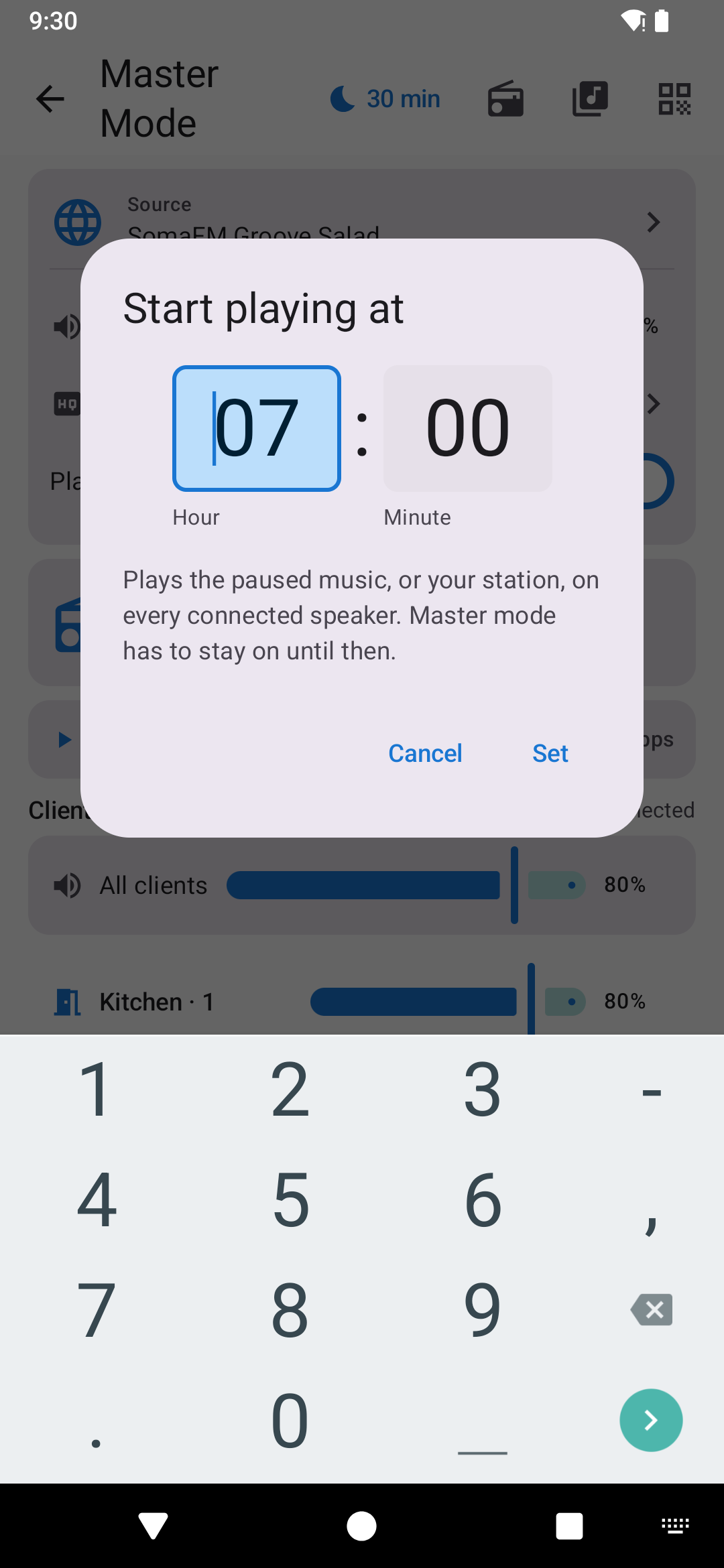
- Таймер сна: нажмите значок луны на передатчике и выберите время. Музыка сама остановится, когда оно истечёт.
- Таймер пробуждения: в том же меню пункт Начать воспроизведение в задаёт время пробуждения. Утром ваша станция заиграет на всех колонках.
10. Полезные настройки
- Имя устройства: дайте каждому устройству понятное имя, чтобы всегда знать, какая колонка какая.
- Запуск при включении: для телефона, который всегда работает колонкой, включите эту настройку. После перезагрузки он сам переподключится к передатчику.
- Разрешить приёмники без сопряжения: устраиваете вечеринку? На передатчике эта настройка позволяет слушать любому в вашей сети Wi-Fi без кода.
- Убрать рекламу: все функции бесплатны, с одним небольшим рекламным баннером. Убрать рекламу — это разовая покупка, а Восстановить покупку возвращает её на других ваших устройствах.
11. Если что-то пошло не так
- Колонка не находит передатчик. Проверьте, что оба устройства подключены к одной сети Wi-Fi, а не к гостевой. Или подключитесь с помощью кода (раздел 3).
- Звук пропадает, когда гаснет экран. Откройте настройки батареи телефона и разрешите Audio Relay работать в фоне без ограничений.
- Звук прерывается. Увеличьте задержку воспроизведения до Надёжно или выберите более низкое качество (раздел 7).
- Одна колонка звучит с опозданием. Сдвиньте её Синхронизация на более раннее время (раздел 6).
Скачайте Audio Relay
Audio Relay бесплатно доступно в Google Play — без аккаунта и без подписки. Звук остаётся в вашей собственной сети и шифруется между вашими устройствами.
Скачать Audio Relay в Google Play
Наслаждайтесь одним звуком в каждой комнате.
Videos
Related app
Audio Relay: звук во всех комнатах
Превратите старые телефоны в беспроводные колонки, которые играют вместе и синхронно.