Audio Relay 完全ガイド:使っていないスマホをマルチルームスピーカーに
Audio Relay の使い方を動画付きでステップごとに解説します。マスターの開始、スピーカーのペア設定、ラジオや音楽、あらゆるアプリの音の再生、ルームとステレオペア、タイマー、設定、かんたんなトラブル対処まで。

On this page
Audio Relay は、お手持ちの Android スマートフォンやタブレットを、家じゅうで同じ音を同じタイミングで鳴らすスピーカーに変えるアプリです。このガイドでは、1 台のスマホをマスターとして設定し、3 台のスピーカーを接続してから、すべての機能を順に紹介します。
動画で見たい方へ:動画による完全ガイドでは、4 台の実機ですべての手順をお見せしています。下の各セクションから、動画の該当箇所に移動できます。

1. 必要なもの
- 2 台以上の Android デバイス(Android 8.0 以降のスマートフォンまたはタブレット)。
- すべてのデバイスが接続している 1 つの Wi-Fi ネットワーク。
- すべてのデバイスに Google Play からインストールした Audio Relay。無料です。
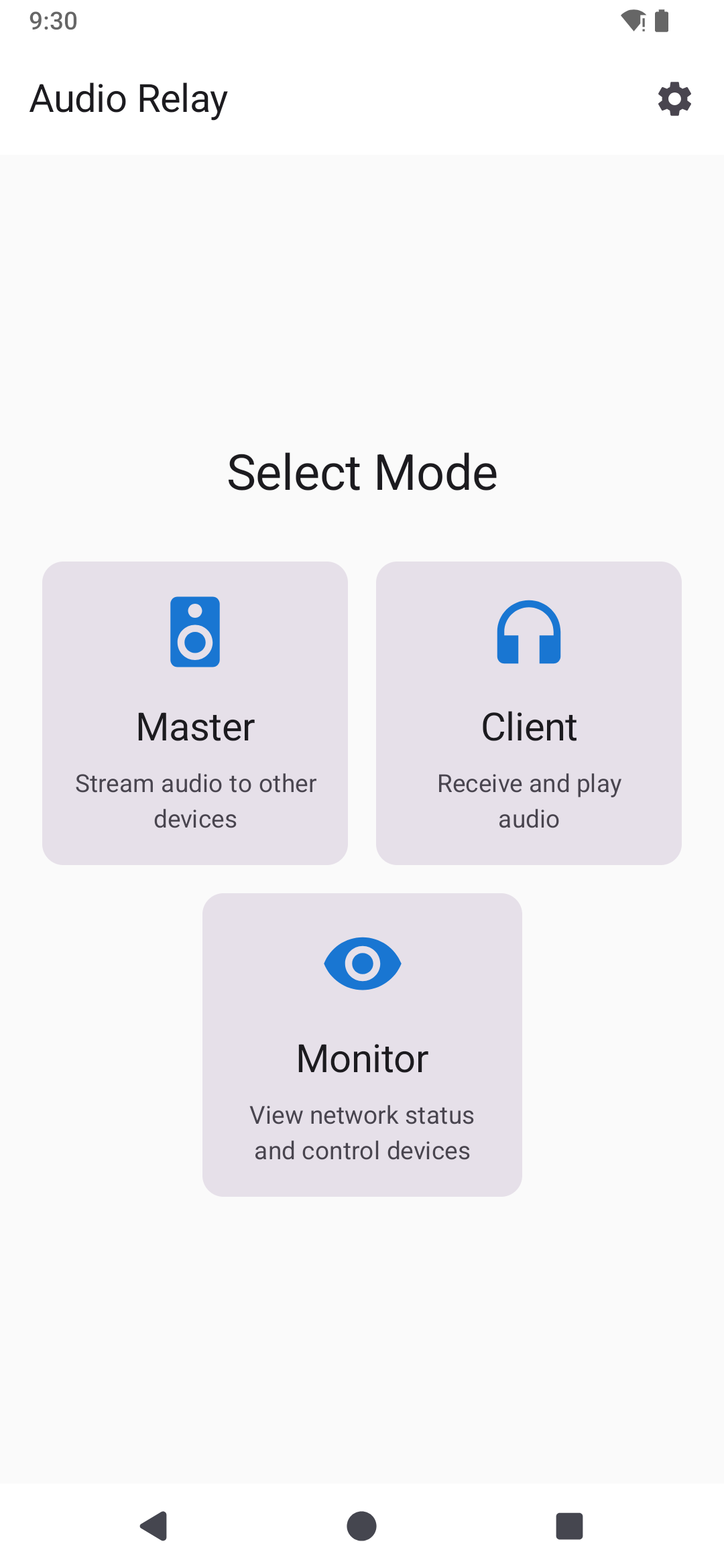
どのデバイスでも、最初に 2 つの選択肢がある同じ画面が開きます。音楽を流すデバイスでは マスター を、スピーカーにするデバイスではすべて クライアント を選びます。
2. マスターを開始する
音楽を流すスマホで マスター をタップします。Android 13 以降では、確認が表示されたら通知を許可してください。画面がオフになっても音楽が止まらなくなります。
マスター画面の内容(上から順に):
- ソース — 再生しているもの。
- 全体の音量、ストリーム品質、そしてこのスマホでも音を鳴らすかどうかを切り替えるスイッチ。
- スピーカー一覧 — 接続中のスピーカーがすべてここに表示されます。最初は何もありません。
3. スピーカーを接続する
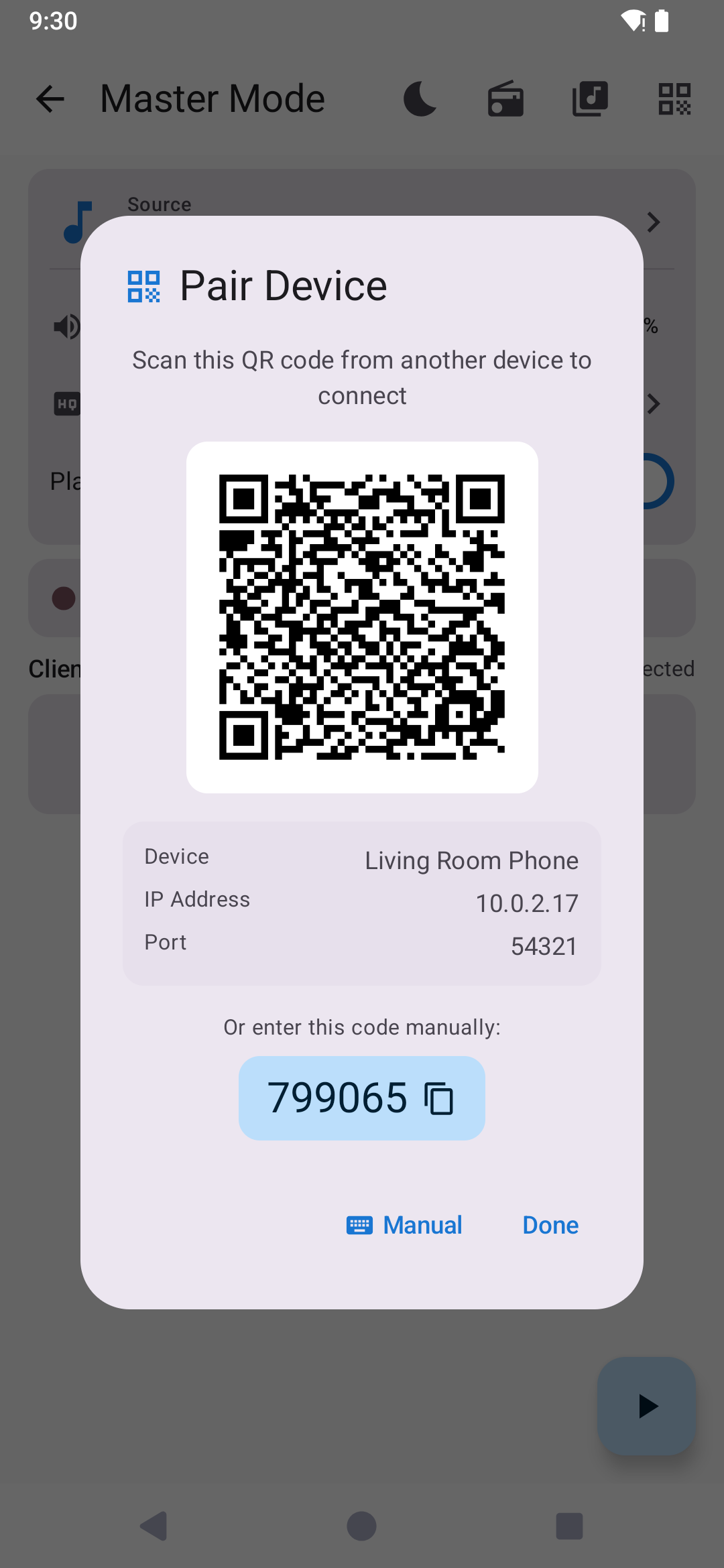
- マスターで、上部の隅にある ペア設定アイコン をタップします。QR コードと 6 桁のコードが表示されます。
- スピーカーにするデバイスで クライアント、次に QR をスキャン をタップし、カメラをマスターのコードに向けます。
- カメラがない、またはスキャンがうまくいかない場合は、コードを手動で入力 をタップして、マスターに表示されたアドレスと 6 桁のコードを入力します。
- スピーカーが接続され、マスターの一覧に表示されます。
各スピーカーのペア設定は 1 回だけ です。次回からは、スピーカーが自動でマスターを見つけます。一覧のマスターをタップするか、スピーカーが自動で再接続するのを待つだけです。ほかのスピーカーも同じ方法で接続します。動画では、2 台のスピーカーをソファの横に、1 台をキッチンに置いています。
4. 再生するものを選ぶ
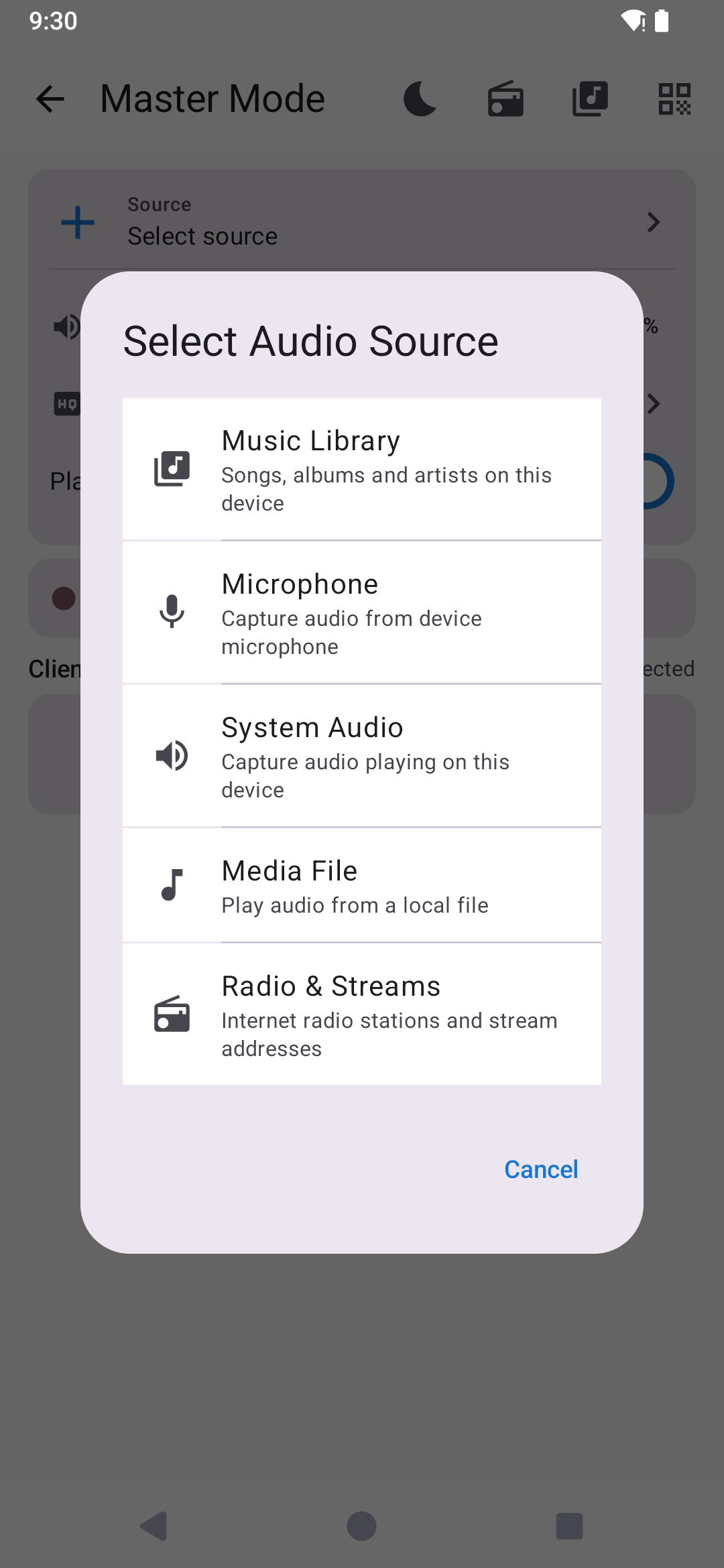
マスターでソースをタップすると、再生できるものがすべて表示されます。
ラジオとストリーム
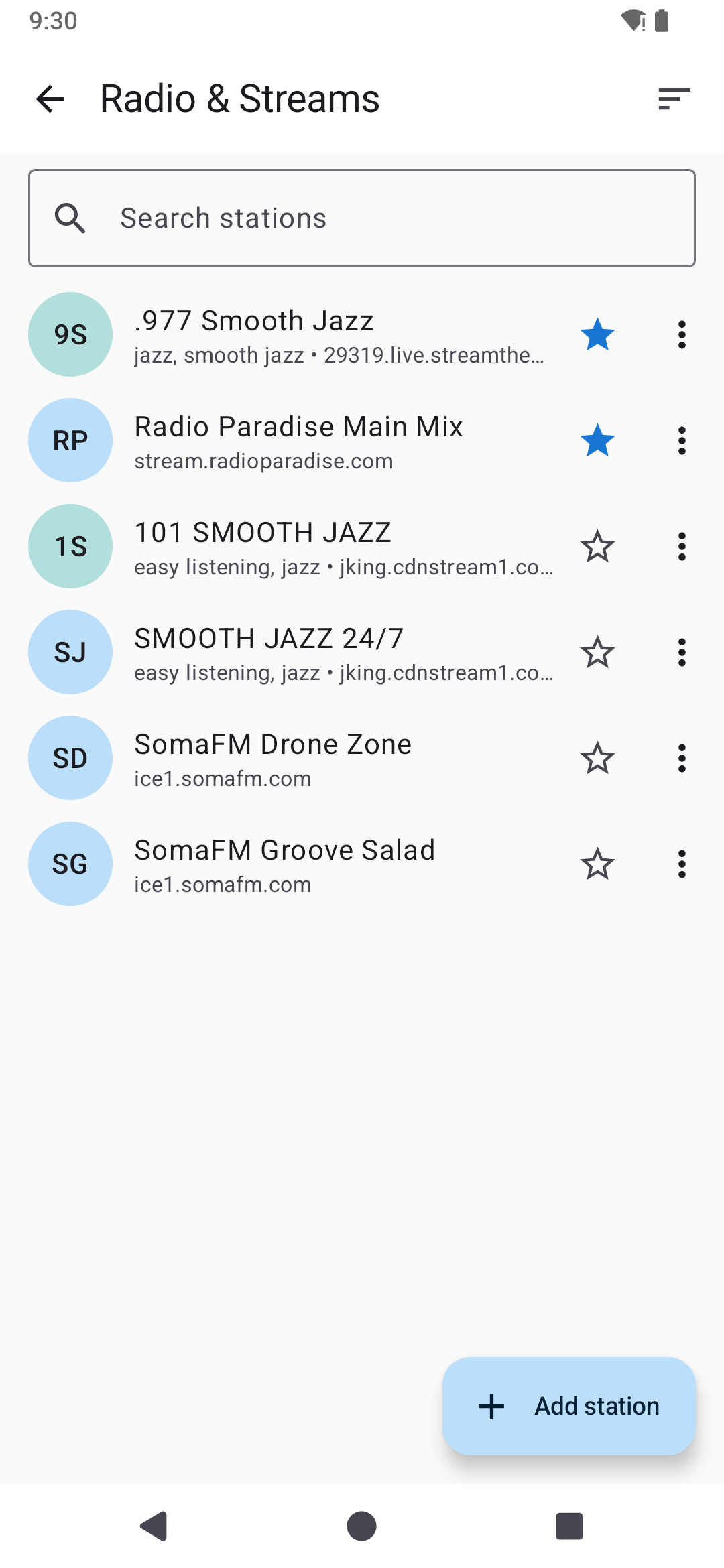
ラジオとストリーム には、お気に入りのラジオ局が保存されます。局をタップすると、すべてのスピーカーで同時に再生が始まります。
- 新しいラジオ局を探す: ラジオ局を追加 をタップします。SHOUTcast を名前やジャンルで検索したり、Radio Browser を国や言語で探したりできます。+ をタップすると局を保存できます。
- 自分のストリーム: アドレス でストリームのアドレスを追加します。MP3、AAC、Ogg、HLS、プレイリストのリンク(.m3u、.pls)に対応しています。
- お気に入り: 好きな局にスターを付け、一覧を並べ替えて上の方に表示しましょう。前へ・次へボタンで局を順に切り替えられます。
自分の音楽
ミュージックライブラリ には、マスターに保存されている曲が曲名・アルバム・アーティスト別に表示されます。初回は音楽へのアクセスを許可してください。曲を選ぶと、そのあとにアルバムの残りの曲が続けて再生されます。再生中は、シャッフル、リピート、スキップのほか、曲の好きな位置に移動することもできます。
ほかのアプリからのファイルやリンク
ほかのアプリから曲やストリームのリンクを Audio Relay に共有すると、すべてのスピーカーで再生が始まります。ファイルを 1 つ自分で選ぶ場合は、ソース一覧で メディアファイル を選びます。
あらゆるアプリの音(Android 10 以降)
システム音声 は、マスター上のほかのアプリの音を送ります。最初に Android が確認するので、開始 をタップします。あとは好きなアプリを開くだけで、その音がすべての場所で再生されます。アプリによっては、音の取り込みが許可されていない場合があります。
マイク
マイク は、あなたの声やマスターが拾った音を、すべてのスピーカーにリアルタイムで送ります。
5. 音量とルーム
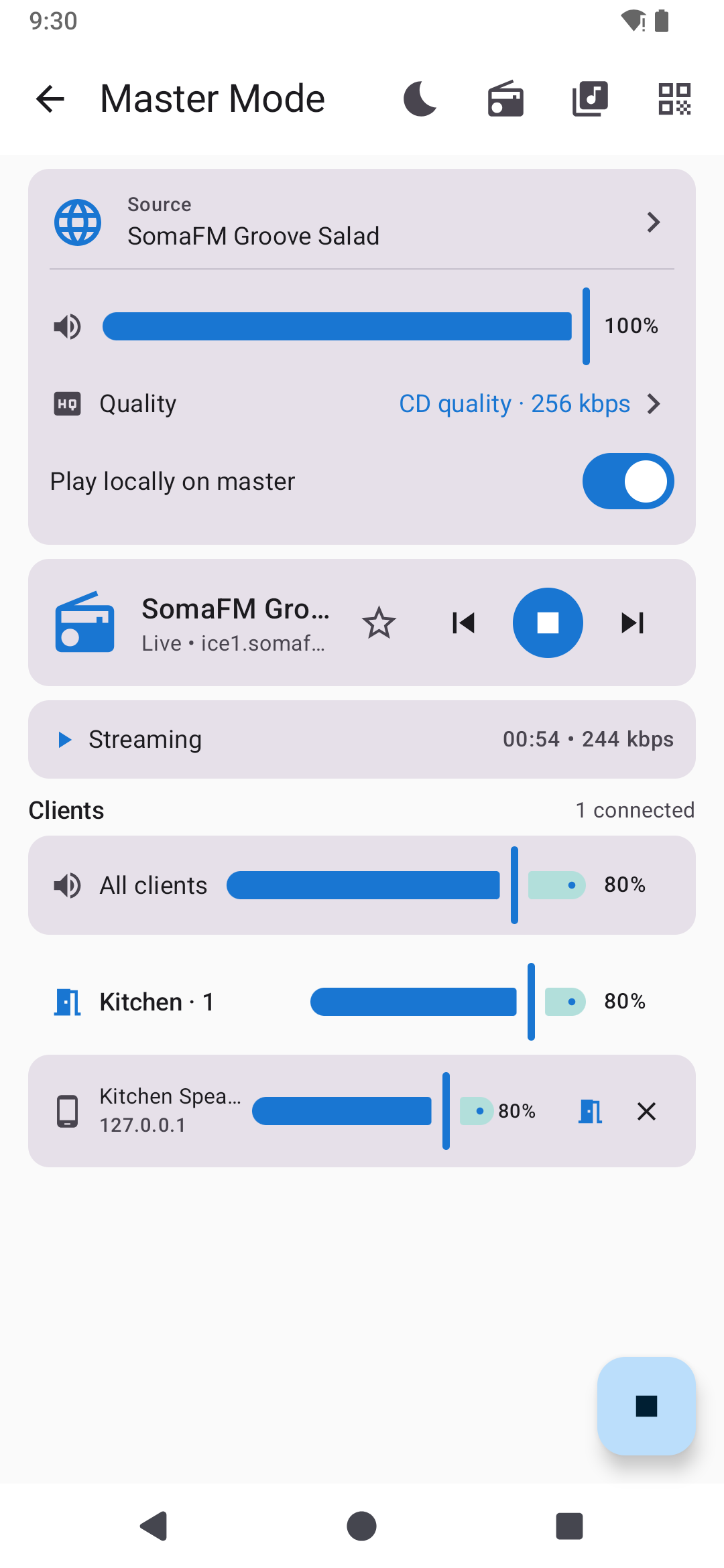
- 上部のスライダー で全体の音量を設定します。マスターには、スピーカーごとの 個別のスライダー もあります。
- ルーム: スピーカーのルームアイコンをタップして、リビング のようにルームに名前を付けます。同じルームのスピーカーはまとめて表示され、1 本のスライダーでルーム全体の音量を調整できます。
- 再生する場所を選ぶ: しばらくキッチンだけで音楽を流したいときは、スピーカーやルーム全体をオフにします。接続は保たれたままなので、オンに戻せばすぐにまた再生されます。
- スピーカー本体で: 各スピーカーは、自分の画面で音量を変えたりミュートしたりできます。
6. スピーカーごとに調整する
これらの設定は、スピーカー側の このスピーカー にあります。
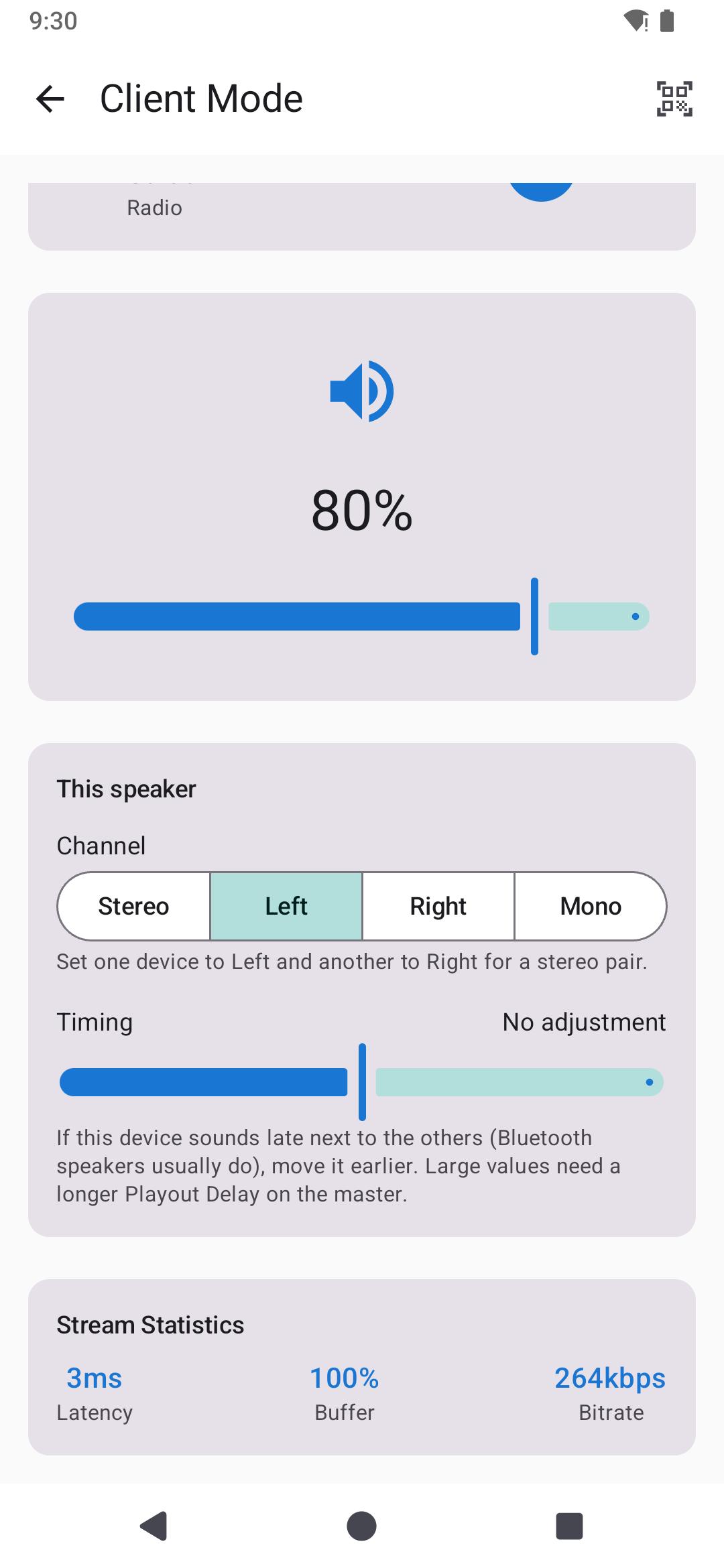
- ステレオペア: 同じ部屋にある 2 台のスマホをステレオペアにできます。チャンネル で一方を 左、もう一方を 右 に設定します。
- タイミング: あるスピーカーの音がほかより少し遅れて聞こえる場合(Bluetooth スピーカーではよくあります)、タイミング を動かして早めに再生させ、音がそろうまで調整します。
- 低音と高音 で、スピーカーごとに音質を変えられます。
7. 音質
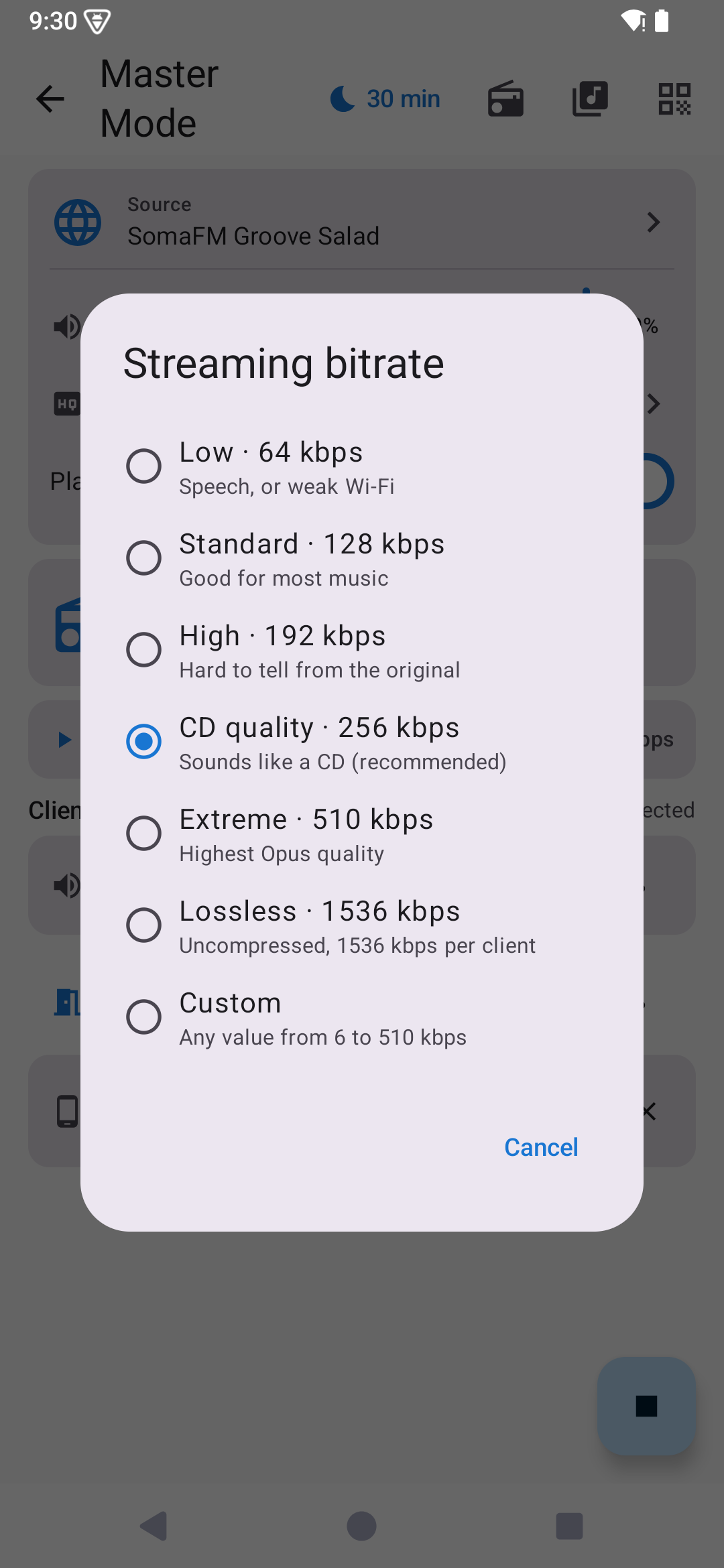
マスターで 品質 をタップすると、ストリームが使うデータ量を選べます。電波の弱い Wi-Fi 向けの 64 kbps から、CD 品質、そしてロスレスまで用意されています。
混雑したネットワークで音が途切れる場合は、設定 を開いて 再生ディレイ を バランス から 安定重視 に上げてください。遅延を減らしたいときは 低遅延 を選びます。
8. どこからでも操作する
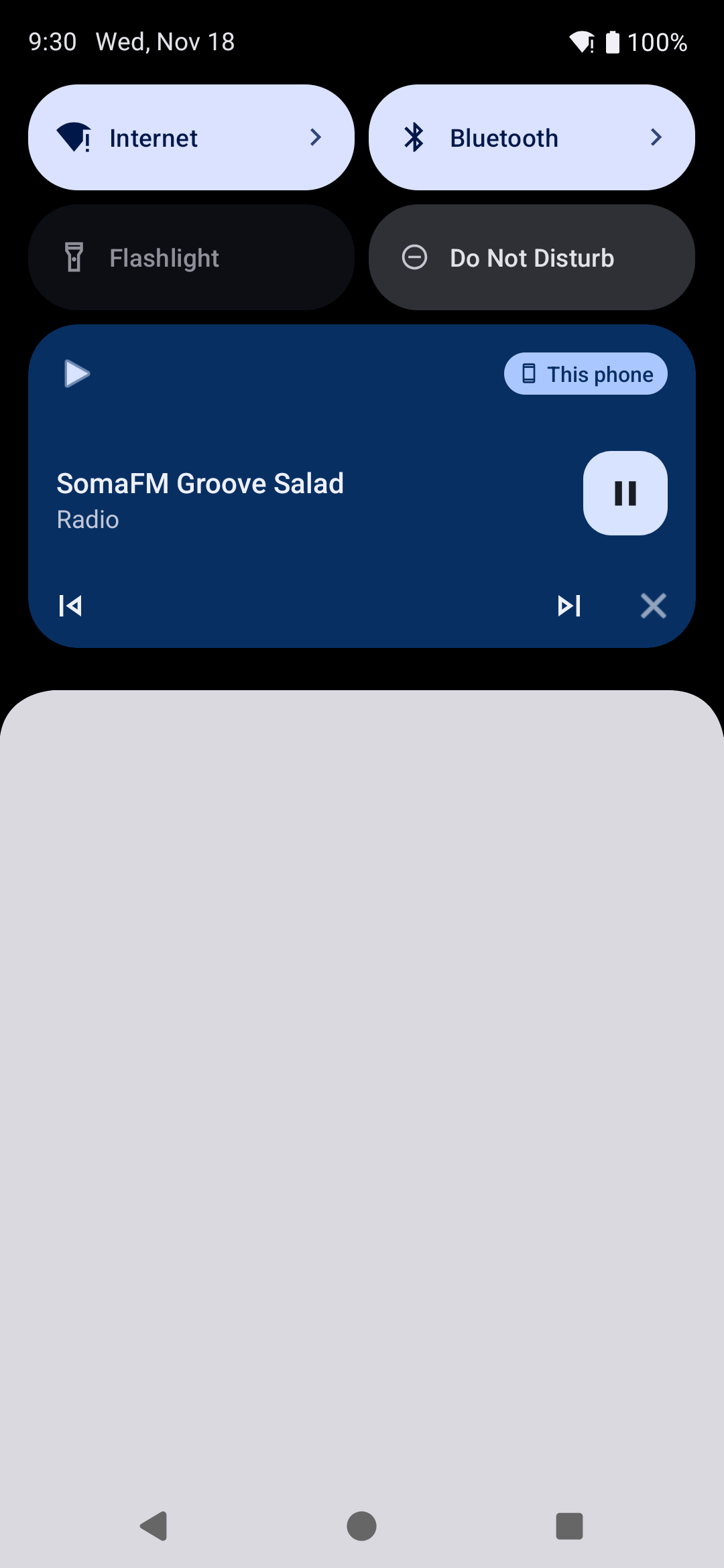
- どのスピーカーからでも: 各スピーカーには再生中の内容が表示され、再生・一時停止・スキップのボタンでマスターを操作できます。
- 通知とロック画面: マスターとすべてのスピーカーで、同じコントロールが使えます。ヘッドセットや車のボタンにも対応しています。
- 操作をマスターだけにする: 音楽を自分だけで操作したいときは、マスターの設定で クライアントによる再生操作を許可 をオフにします。
9. タイマー
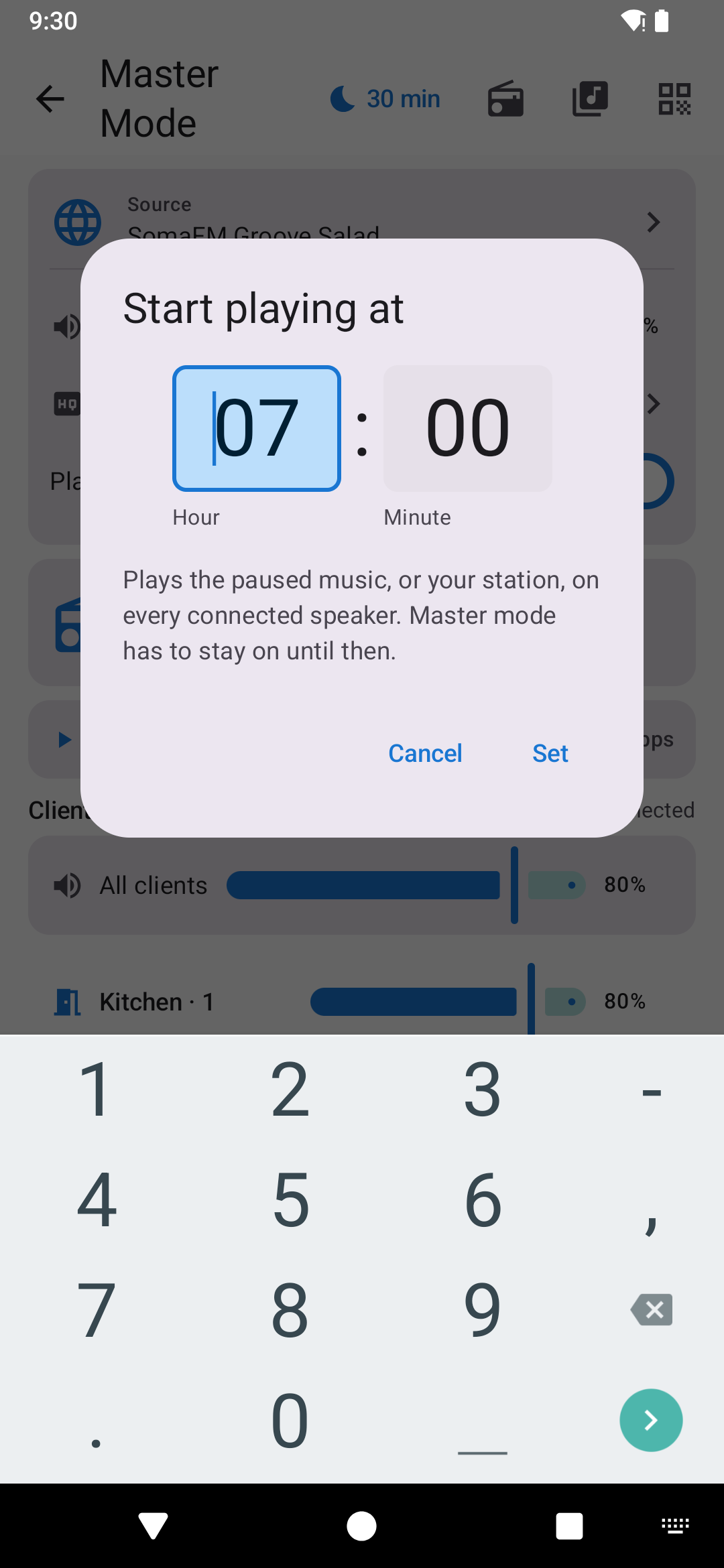
- スリープタイマー: マスターの月のアイコンをタップして、時間を選びます。時間になると音楽が自動で止まります。
- 目覚ましタイマー: 同じメニューの 再生を開始する時刻 で、起きる時刻を設定します。朝になると、すべてのスピーカーでラジオ局の再生が始まります。
10. 知っておきたい設定
- デバイス名: どのスピーカーがどれかすぐわかるように、各デバイスにわかりやすい名前を付けましょう。
- 起動時に開始: いつもスピーカーとして使うスマホでは、これをオンにします。再起動後、自動でマスターに再接続します。
- 未ペアのクライアントを許可: パーティーのときなどに便利です。マスターでこれをオンにすると、同じ Wi-Fi にいる人ならコードなしで誰でも聴けます。
- 広告を削除: すべての機能が無料で、小さな広告が 1 つ表示されるだけです。広告を削除 は 1 回限りの購入で、購入を復元 でほかのデバイスにも反映できます。
11. うまくいかないときは
- スピーカーがマスターを見つけられない。 両方のデバイスが同じ Wi-Fi ネットワークにつながっているか、ゲストネットワークではないかを確認してください。または、コードで接続してください(セクション 3)。
- 画面がオフになると音が止まる。 スマホのバッテリー設定を開き、Audio Relay がバックグラウンドで制限なく動作できるようにしてください。
- 音が途切れる。 再生ディレイを 安定重視 に上げるか、品質を下げてください(セクション 7)。
- 1 台のスピーカーだけ音が遅れる。 そのスピーカーの タイミング を早めに調整してください(セクション 6)。
Audio Relay を入手する
Audio Relay は Google Play で無料で入手でき、アカウントもサブスクリプションも不要です。音声はご自宅のネットワーク内だけでやり取りされ、デバイス間の通信は暗号化されます。
すべての部屋で、同じ音をお楽しみください。
Videos
Related app
Audio Relay:マルチルームサウンド
使っていないスマホを、同期して鳴るワイヤレススピーカーに。