Audio Relay, le guide complet : transforme tes vieux téléphones en enceintes multiroom
Un guide pas à pas d'Audio Relay, avec vidéo – lancer le maître, associer les enceintes, écouter radio, musique ou le son d'une app, pièces, paires stéréo, minuteurs et astuces.

On this page
Audio Relay transforme les téléphones et tablettes Android que tu as déjà en enceintes qui jouent le même son, au même moment, dans toute la maison. Dans ce guide, tu configures un téléphone comme maître, tu connectes trois enceintes, puis tu découvres chaque fonction.
Tu préfères regarder ? Le guide vidéo complet montre chaque étape sur quatre vrais téléphones, et chaque section ci-dessous renvoie au bon moment de la vidéo.

1. Ce qu'il te faut
- Deux appareils Android ou plus, sous Android 8.0 ou plus récent, téléphones ou tablettes.
- Un seul réseau Wi-Fi auquel ils sont tous connectés.
- Audio Relay depuis Google Play sur chaque appareil. C'est gratuit.
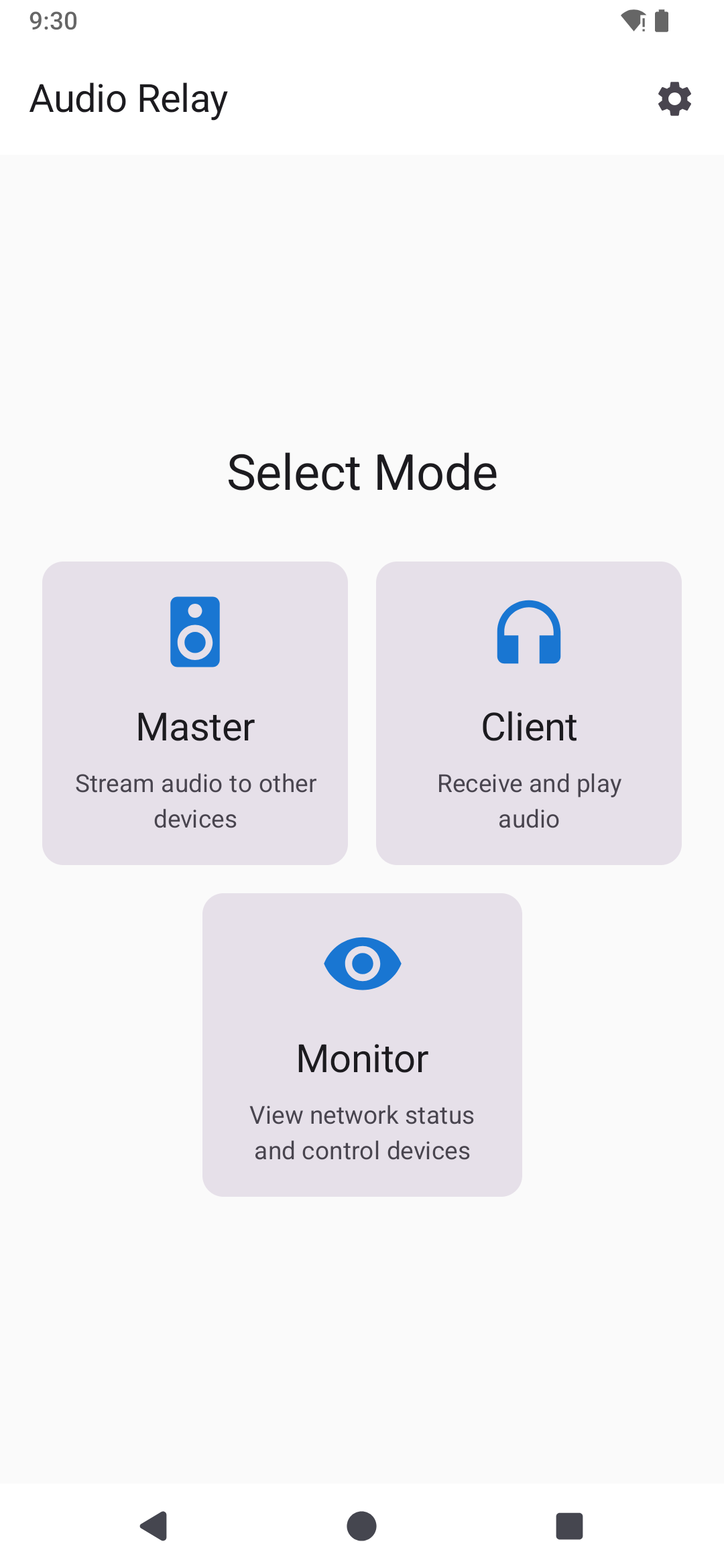
Chaque appareil s'ouvre sur le même écran avec deux choix. Sur l'appareil qui a la musique, choisis Maître. Sur chaque enceinte, choisis Client.
2. Lancer le maître
Sur le téléphone qui va jouer la musique, appuie sur Maître. Sous Android 13 et plus, autorise les notifications quand on te le demande, pour que la musique continue quand l'écran est éteint.
L'écran du maître, de haut en bas :
- La source – ce que tu écoutes.
- Le volume pour tout le monde, la qualité du flux et un interrupteur pour choisir si ce téléphone joue aussi le son.
- Tes enceintes – chaque enceinte connectée apparaît ici. Au début, il n'y en a aucune.
3. Connecter les enceintes
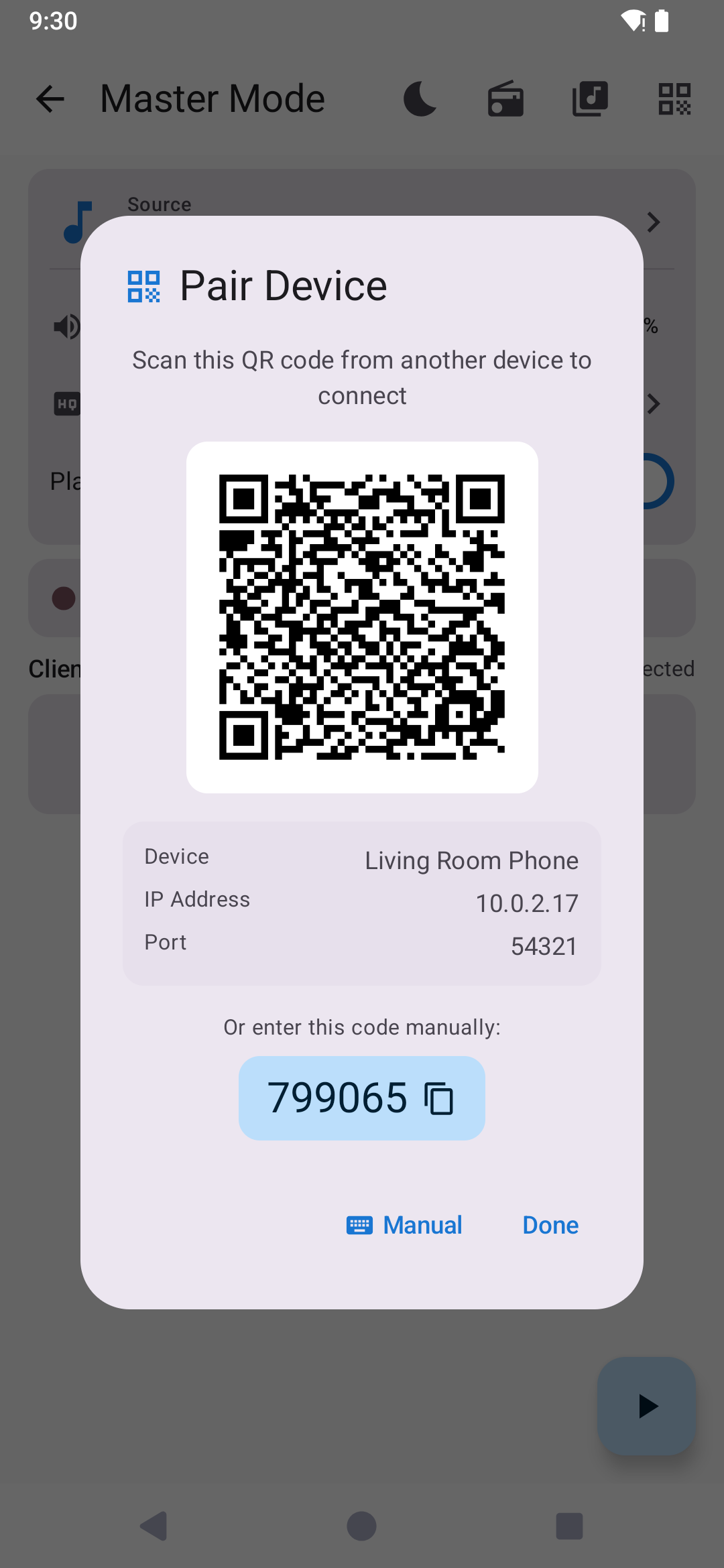
- Sur le maître, appuie sur l'icône d'association dans le coin supérieur. Elle affiche un code QR et un code à six chiffres.
- Sur une enceinte, appuie sur Client, puis sur Scanner le QR, et pointe l'appareil photo vers le code affiché sur le maître.
- Pas d'appareil photo, ou le scan ne marche pas ? Appuie sur Saisir le code et tape l'adresse et le code à six chiffres affichés sur le maître.
- L'enceinte se connecte et apparaît dans la liste du maître.
Tu n'associes chaque enceinte qu'une seule fois. La fois suivante, elle trouve le maître toute seule : appuie sur le maître dans la liste, ou laisse l'enceinte se reconnecter automatiquement. Connecte les autres enceintes de la même façon – dans la vidéo, deux enceintes sont près du canapé et une dans la cuisine.
4. Choisir ce qui joue
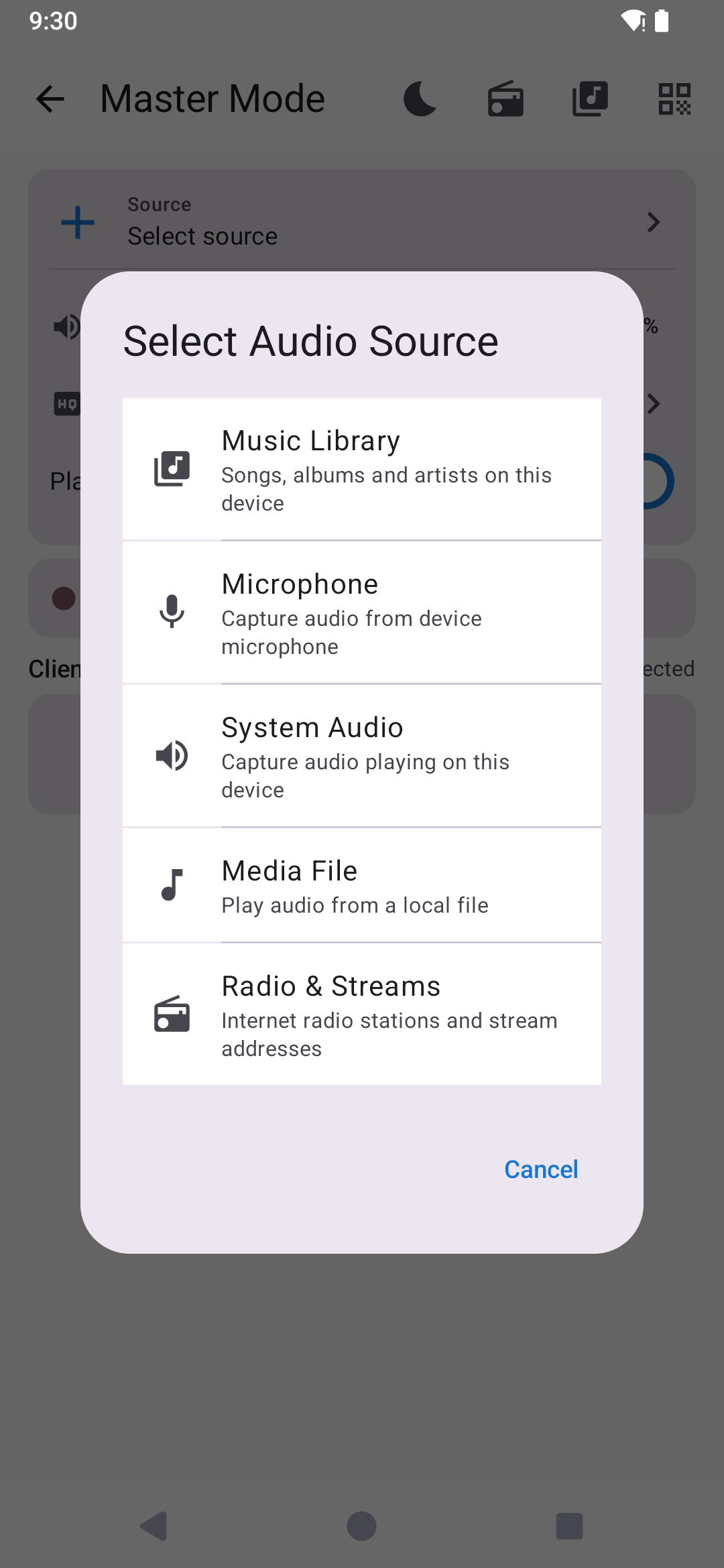
Appuie sur la source sur le maître pour voir tout ce que tu peux écouter.
Radios et flux
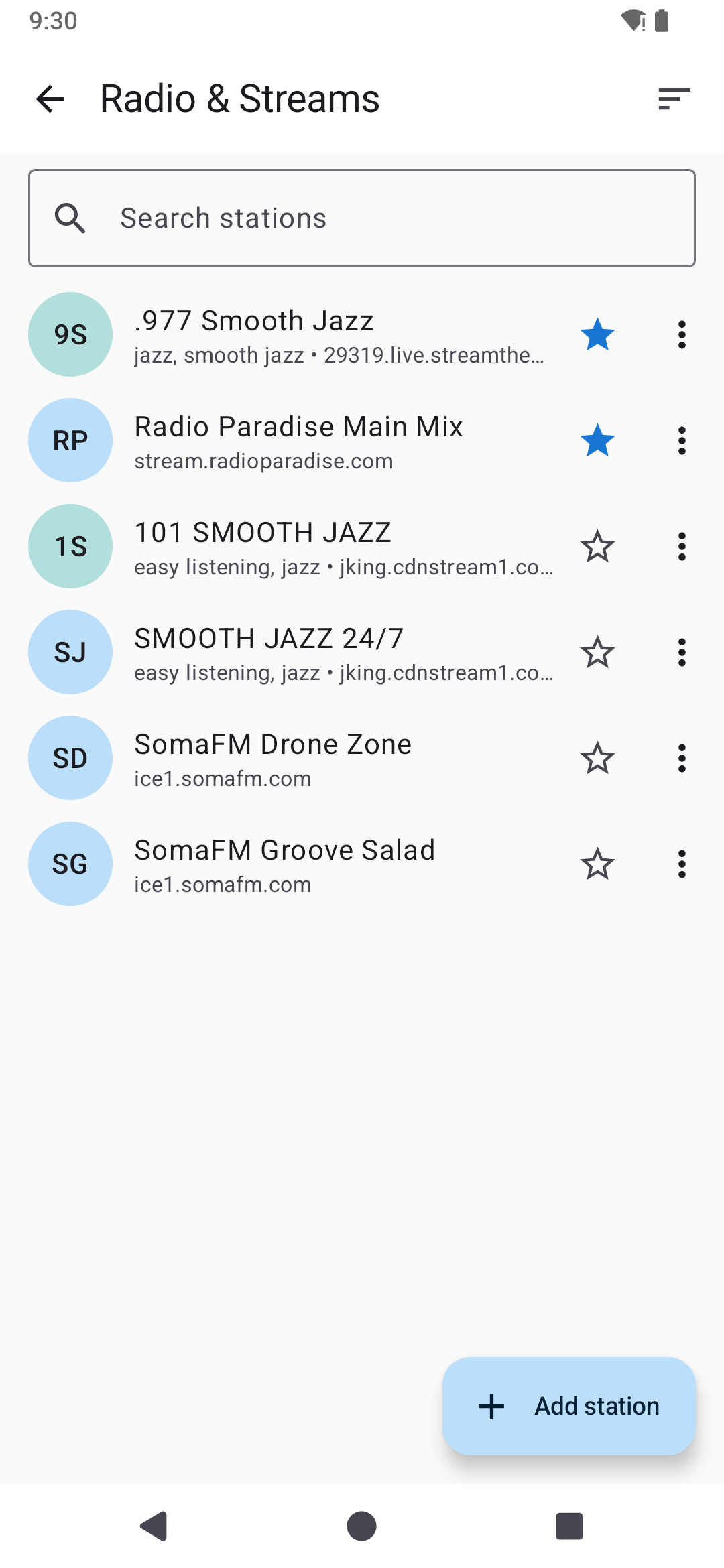
Radios et flux garde tes stations. Appuie sur l'une d'elles et elle joue sur toutes les enceintes en même temps.
- Trouver de nouvelles stations : appuie sur Ajouter une station. Cherche sur SHOUTcast par nom ou par genre, ou parcours Radio Browser par pays et par langue. Appuie sur + pour garder une station.
- Ton propre flux : ajoute une adresse de flux sous Adresse. MP3, AAC, Ogg, HLS et les liens de playlist (.m3u, .pls) fonctionnent tous.
- Favoris : mets une étoile aux stations que tu adores et trie la liste pour les garder en haut. Les boutons précédent et suivant passent d'une station à l'autre.
Ta musique
Bibliothèque musicale affiche les morceaux enregistrés sur le maître, par morceau, album ou artiste. La première fois, autorise l'accès à ta musique. Choisis un morceau et le reste de l'album suit. Pendant la lecture, tu peux mélanger, répéter, passer au suivant et aller à n'importe quel moment du morceau.
Fichiers et liens depuis d'autres apps
Partage un morceau ou un lien de flux vers Audio Relay depuis une autre app, et la lecture démarre sur toutes tes enceintes. Pour choisir toi-même un fichier, choisis Fichier multimédia dans la liste des sources.
Le son de n'importe quelle app (Android 10 ou plus)
Audio du système envoie le son des autres apps du maître. Android demande d'abord : appuie sur Démarrer. Ouvre ensuite n'importe quelle app, et son son est diffusé partout. Certaines apps n'autorisent pas la capture de leur son.
Le micro
Microphone envoie ta voix, ou tout ce que le maître entend, à chaque enceinte, en direct.
5. Volume et pièces
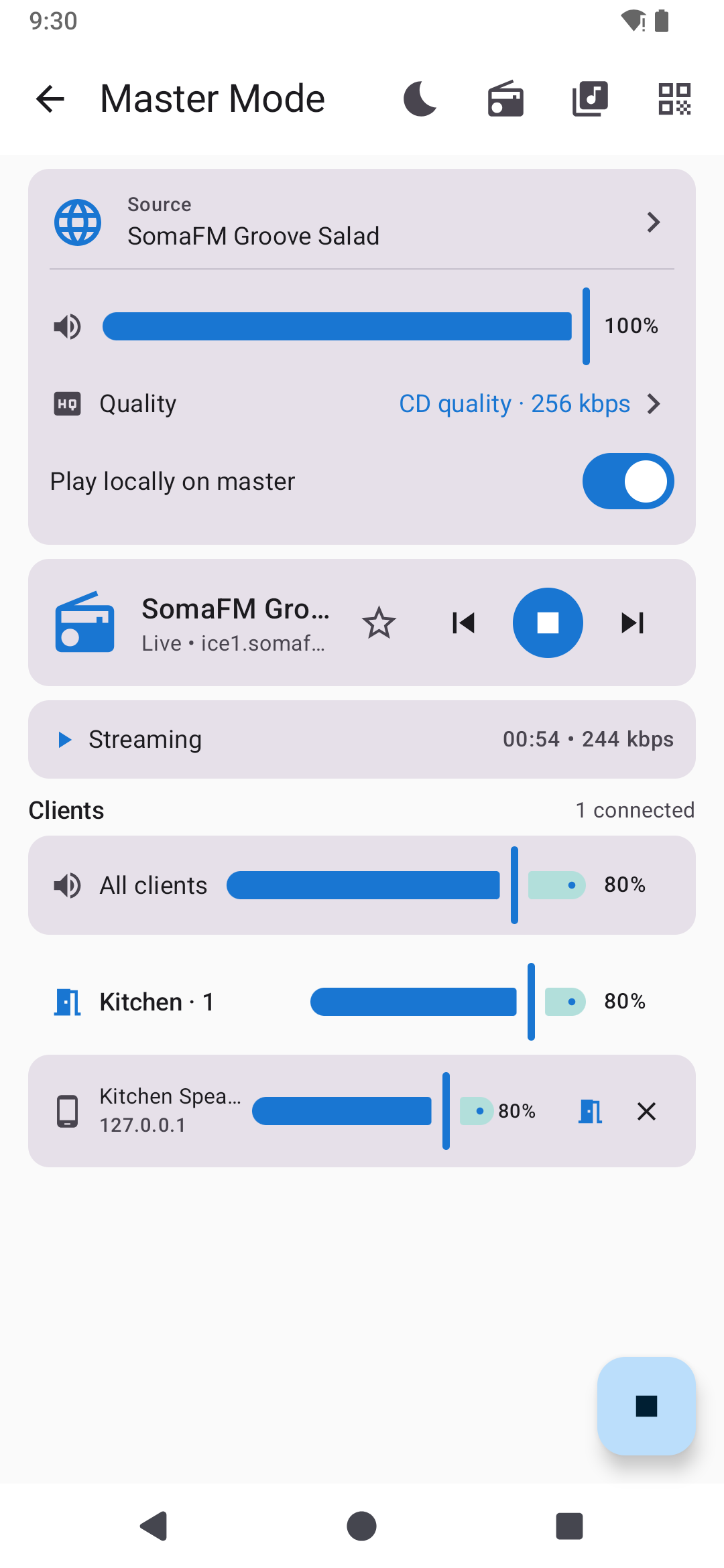
- Le curseur du haut règle le volume de tout. Chaque enceinte a aussi son propre curseur sur le maître.
- Pièces : appuie sur l'icône de pièce d'une enceinte et donne un nom à la pièce, par exemple Salon. Les enceintes d'une même pièce sont regroupées, et un seul curseur règle toute la pièce.
- Choisir où ça joue : tu veux la musique seulement dans la cuisine pendant un moment ? Désactive une enceinte, ou toute une pièce. Elle reste connectée et rejoue dès que tu la réactives.
- Sur l'enceinte elle-même : chaque enceinte peut changer son propre volume, ou se couper, directement sur son écran.
6. Régler chaque enceinte
Ces réglages se trouvent sur l'enceinte, sous Cette enceinte.
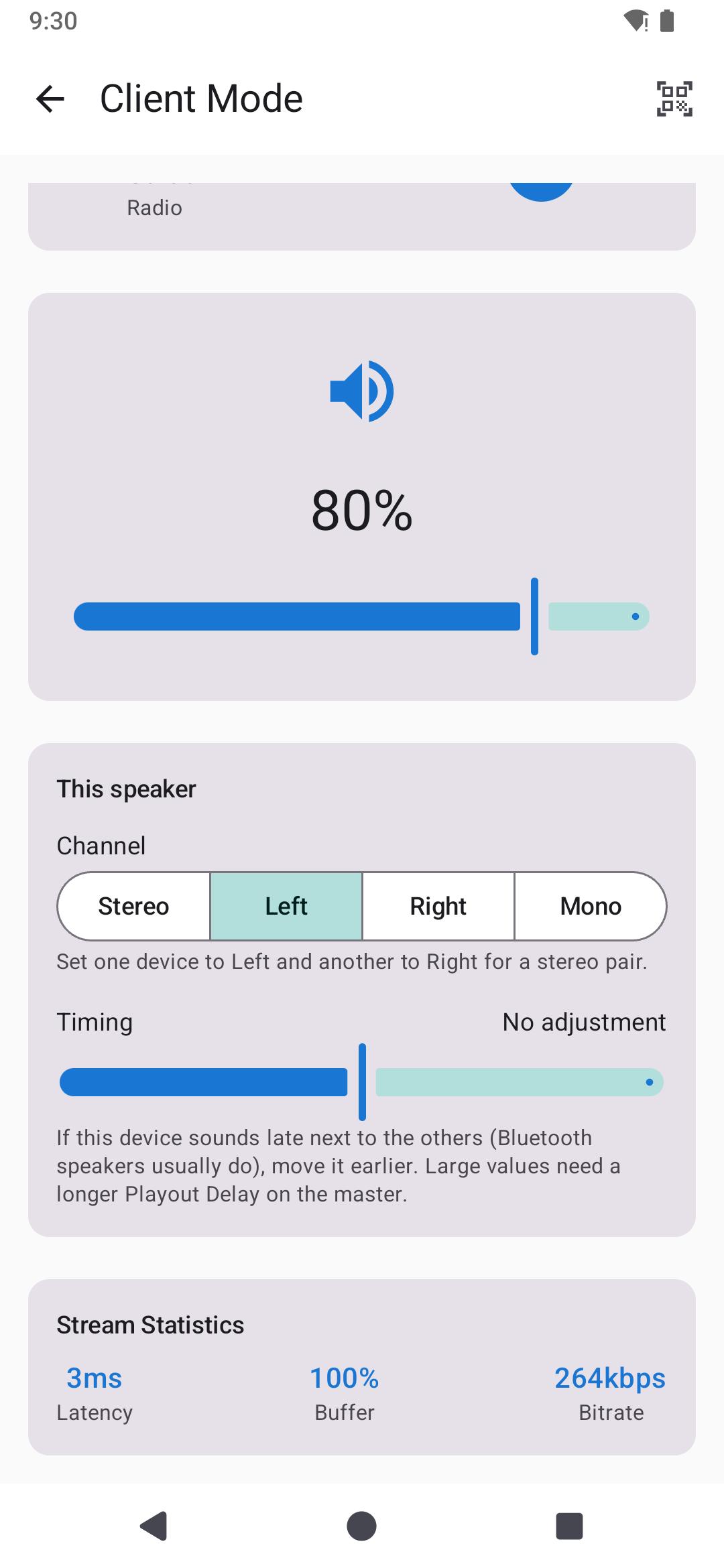
- Paire stéréo : deux téléphones dans une même pièce peuvent former une paire stéréo. Sous Canal, règle l'un sur Gauche et l'autre sur Droite.
- Synchronisation : si une enceinte semble un peu en retard par rapport aux autres – c'est souvent le cas des enceintes Bluetooth –, déplace Synchronisation pour qu'elle joue plus tôt, jusqu'à ce qu'elles soient alignées.
- Graves et Aigus modifient le son de chaque enceinte séparément.
7. Qualité du son
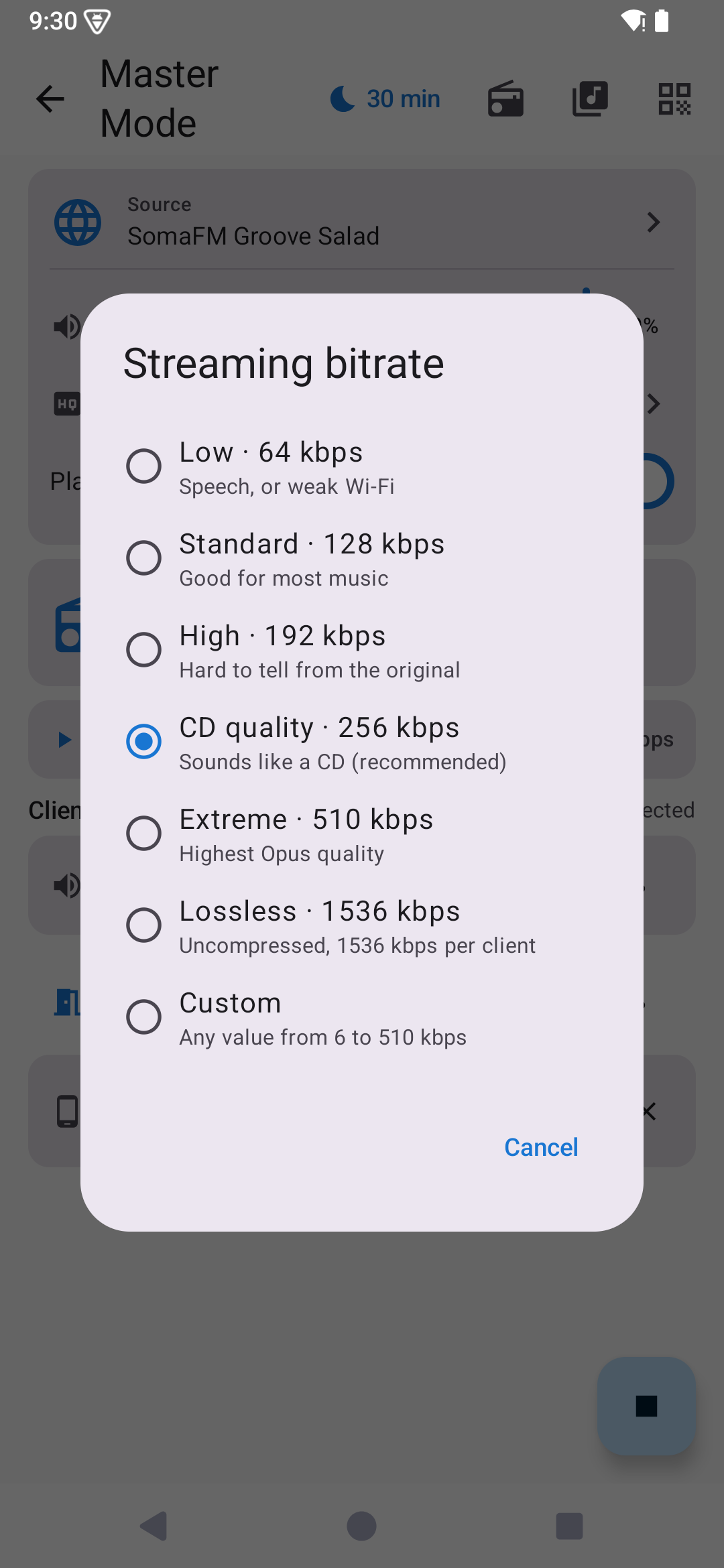
Appuie sur Qualité sur le maître pour choisir la quantité de données qu'utilise le flux : de 64 kbps pour un Wi-Fi faible, en passant par la qualité CD, jusqu'au sans perte.
Si le son se coupe sur un réseau chargé, ouvre Paramètres et augmente le Délai de lecture de Équilibré à Robuste. Pour moins de délai, choisis Faible latence.
8. Tout contrôler de n'importe où
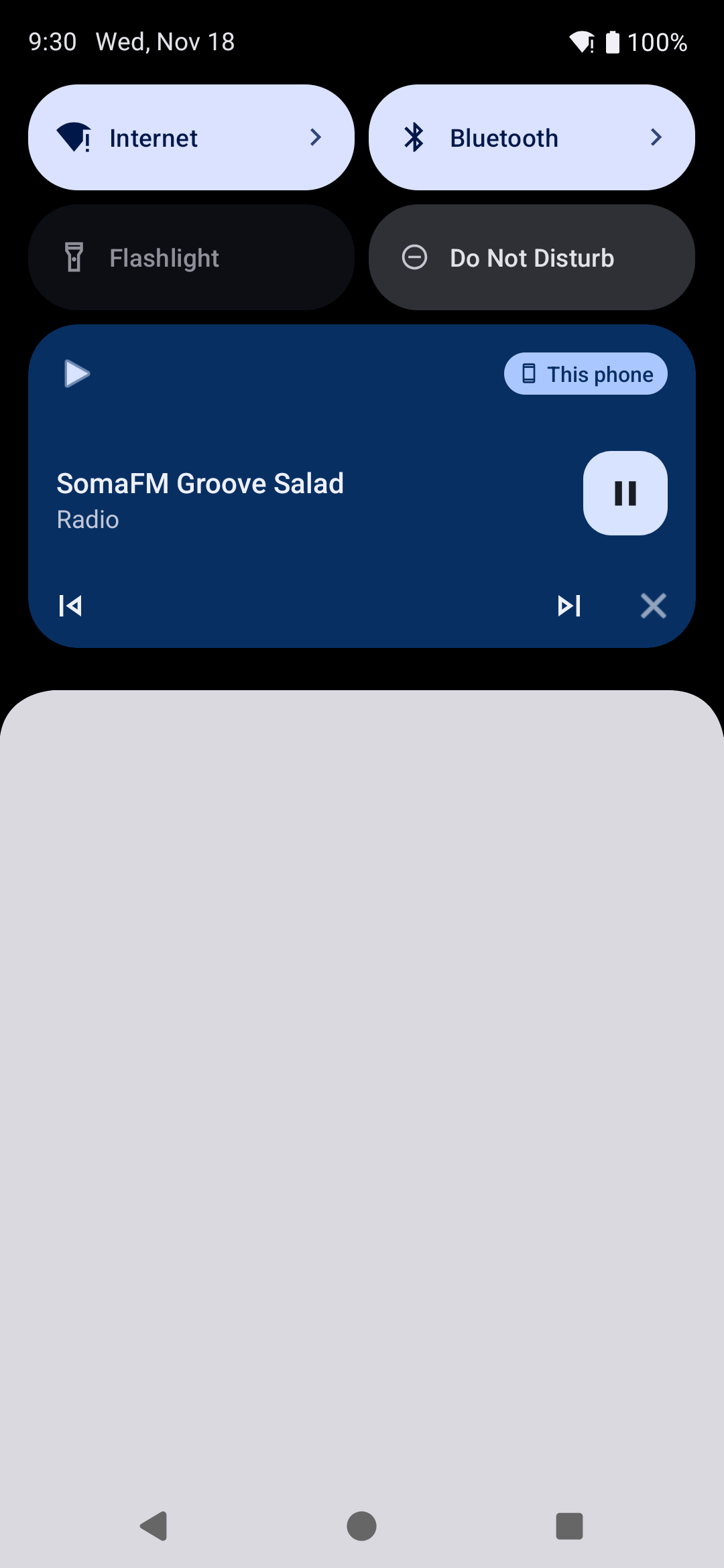
- Depuis n'importe quelle enceinte : chaque enceinte affiche ce qui joue, avec des boutons lecture, pause et suivant qui contrôlent le maître.
- Notification et écran de verrouillage : les mêmes commandes s'y trouvent, sur le maître et sur chaque enceinte. Les boutons du casque et de la voiture fonctionnent aussi.
- Garder le contrôle sur le maître : tu préfères garder la musique pour toi ? Dans les paramètres du maître, désactive Contrôle de la lecture par les clients.
9. Minuteurs
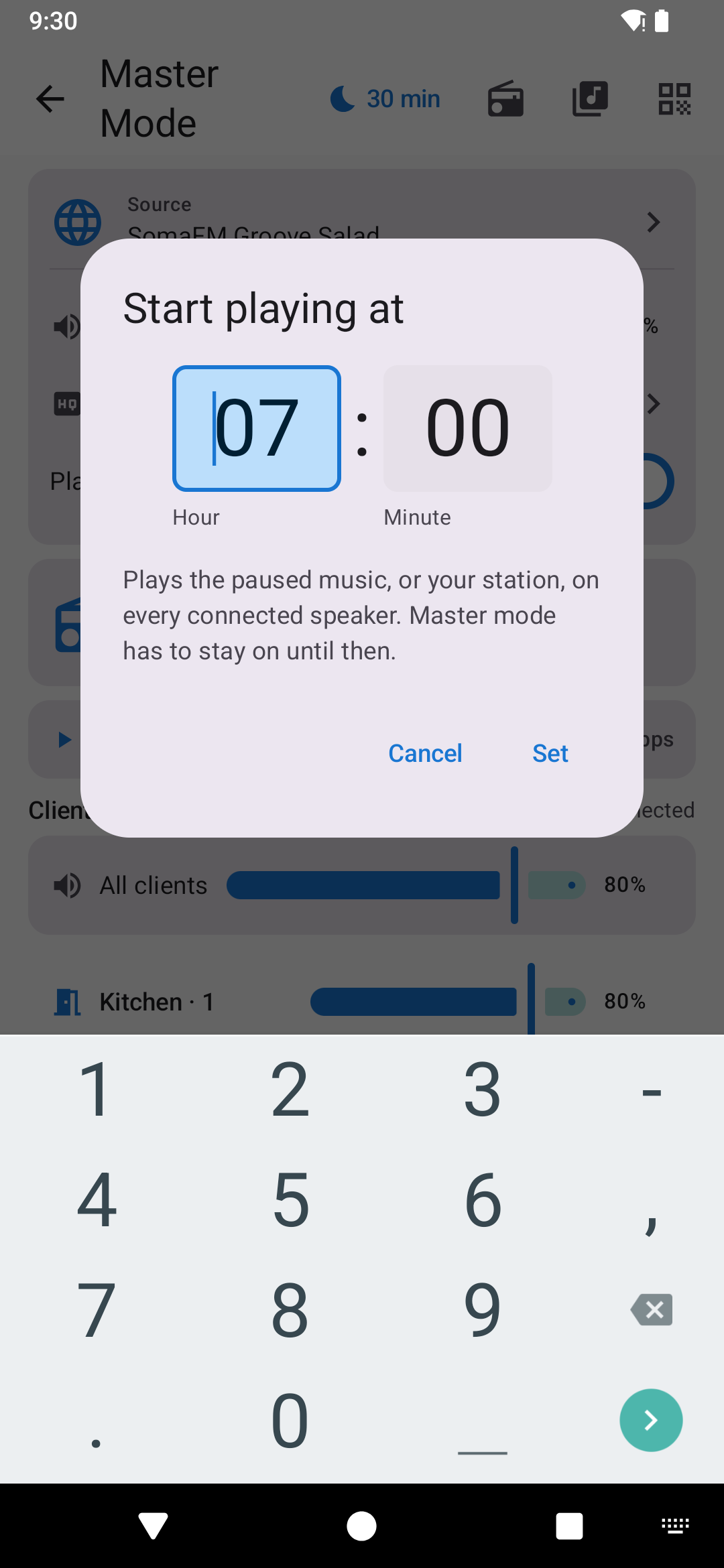
- Minuteur de veille : appuie sur l'icône de lune sur le maître et choisis une durée. La musique s'arrête toute seule une fois le temps écoulé.
- Minuteur de réveil : dans le même menu, Lancer la lecture à définit une heure de réveil. Le matin, ta station démarre sur chaque enceinte.
10. Les réglages à connaître
- Nom de l'appareil : donne à chaque appareil un nom clair, pour toujours savoir quelle enceinte est laquelle.
- Lancer au démarrage : active-le pour un téléphone qui sert toujours d'enceinte. Après un redémarrage, il se reconnecte tout seul au maître.
- Autoriser les clients non associés : tu fais une fête ? Sur le maître, cela permet à toute personne sur ton Wi-Fi d'écouter sans code.
- Supprimer les publicités : toutes les fonctions sont gratuites, avec une petite pub. Supprimer les publicités est un achat unique, et Restaurer l'achat le récupère sur tes autres appareils.
11. En cas de problème
- L'enceinte ne trouve pas de maître. Vérifie que les deux appareils sont sur le même réseau Wi-Fi, et pas sur un réseau invité. Ou connecte-toi plutôt avec le code (section 3).
- Le son s'arrête quand l'écran s'éteint. Ouvre les réglages de batterie de ton téléphone et laisse Audio Relay fonctionner en arrière-plan sans restrictions.
- Le son se coupe. Augmente le délai de lecture à Robuste, ou choisis une qualité plus basse (section 7).
- Une enceinte est en retard. Avance sa Synchronisation (section 6).
Obtenir Audio Relay
Audio Relay est gratuit sur Google Play, sans compte et sans abonnement. Le son reste sur ton propre réseau et il est chiffré entre tes appareils.
Obtenir Audio Relay sur Google Play
Profite d'un seul son dans chaque pièce.
Videos
Related app
Audio Relay : son multi-pièces
Transformez vos anciens téléphones en enceintes sans fil qui jouent ensemble, en parfaite synchronisation.