Audio Relay, la guida completa: trasforma i vecchi telefoni in altoparlanti multiroom
Una guida passo passo ad Audio Relay, con video – avvia il master, abbina gli altoparlanti, ascolta radio, musica o l'audio di un'app, stanze, coppie stereo, timer e soluzioni.

On this page
Audio Relay trasforma i telefoni e i tablet Android che hai già in altoparlanti che riproducono lo stesso suono, nello stesso istante, in tutta la casa. In questa guida configuri un telefono come master, colleghi tre altoparlanti e poi scopri ogni funzione.
Preferisci guardare? La guida video completa mostra ogni passaggio su quattro telefoni veri, e ogni sezione qui sotto rimanda al punto giusto del video.

1. Cosa ti serve
- Due o più dispositivi Android, con Android 8.0 o successivo, telefoni o tablet.
- Una rete Wi-Fi a cui sono collegati tutti.
- Audio Relay da Google Play su ogni dispositivo. È gratuita.
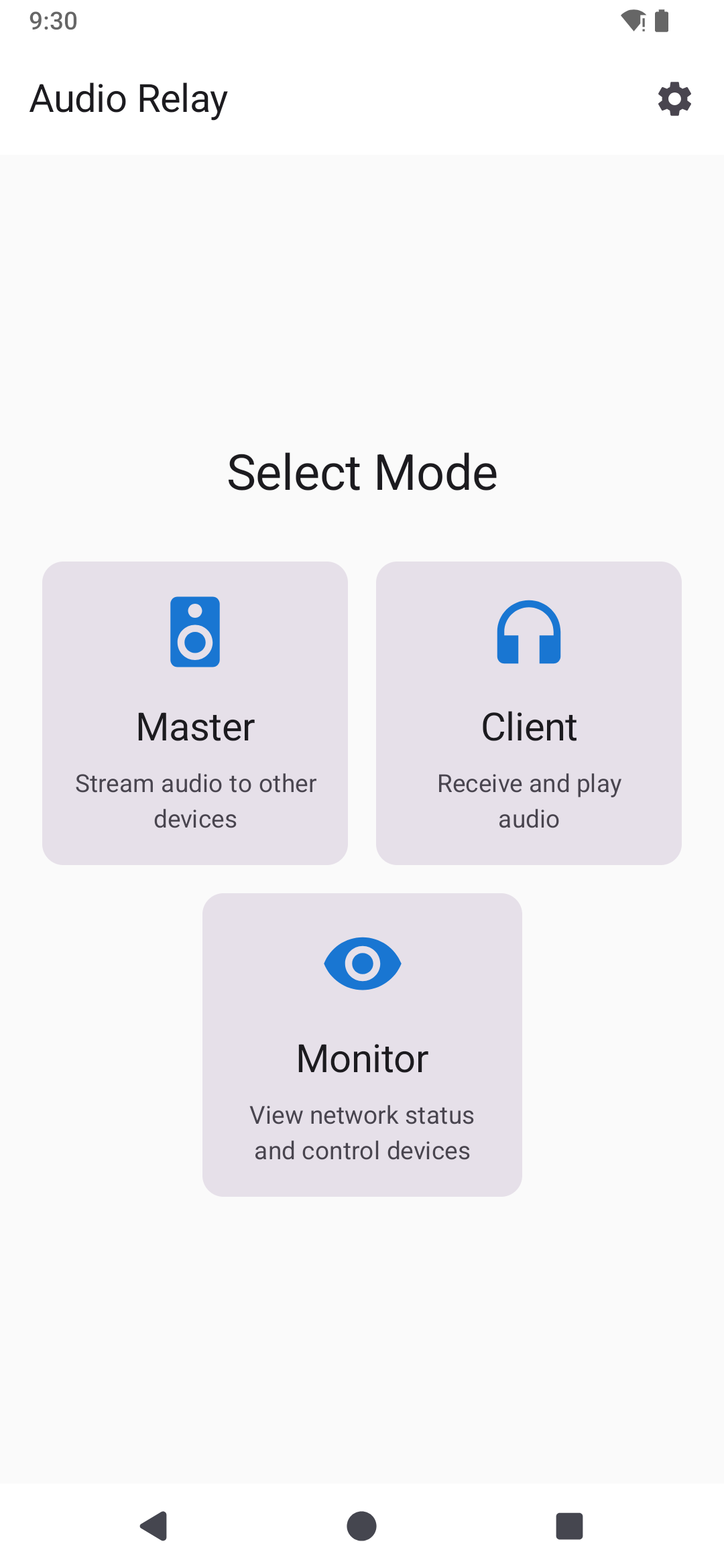
Ogni dispositivo si apre sulla stessa schermata con due scelte. Sul dispositivo con la musica, scegli Master. Su ogni altoparlante, scegli Client.
2. Avvia il master
Sul telefono che riprodurrà la musica, tocca Master. Su Android 13 e successivi, consenti le notifiche quando ti viene chiesto, così la musica continua anche a schermo spento.
La schermata del master, dall'alto in basso:
- La sorgente – cosa stai riproducendo.
- Il volume per tutti, la qualità dello stream e un interruttore per decidere se anche questo telefono riproduce il suono.
- I tuoi altoparlanti – qui compare ogni altoparlante collegato. All'inizio non ce n'è nessuno.
3. Collega gli altoparlanti
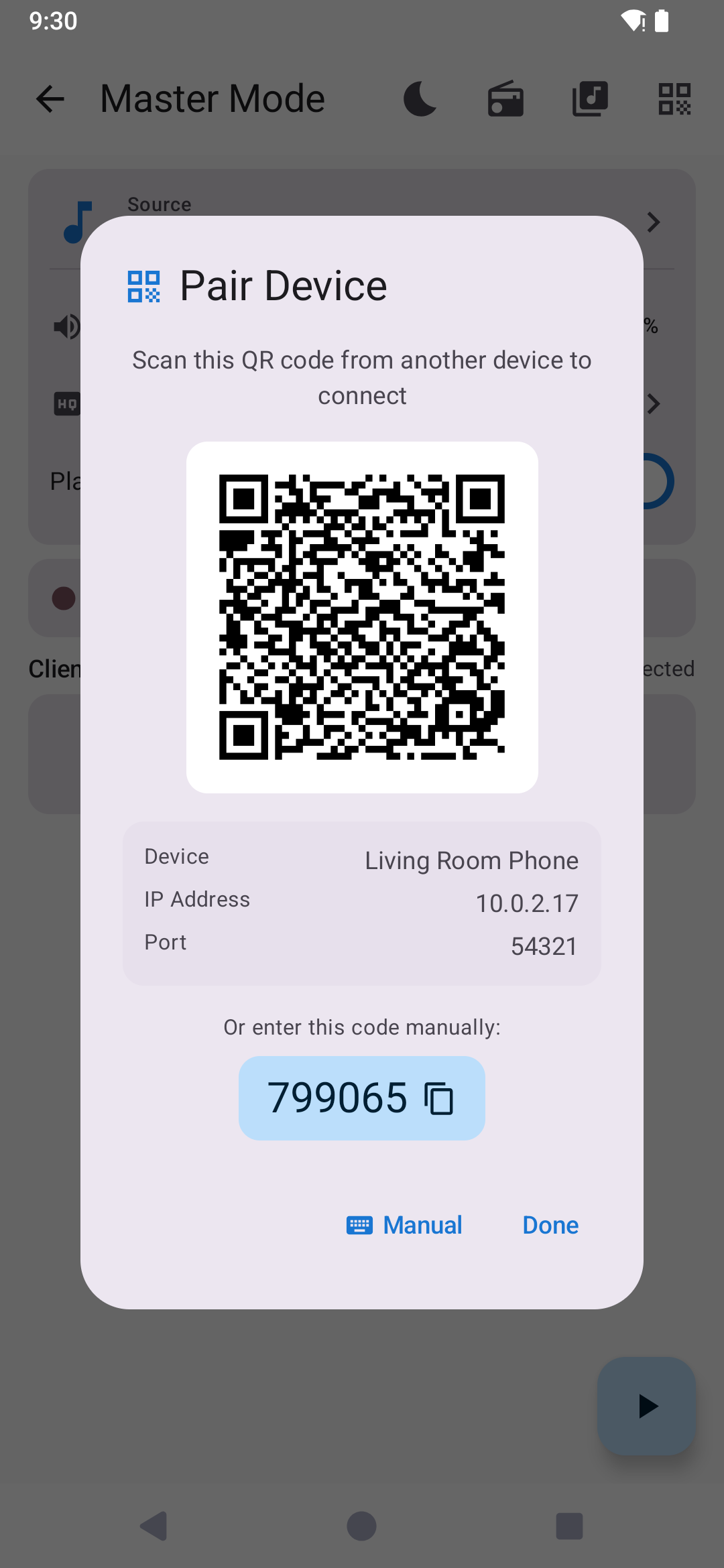
- Sul master, tocca l'icona di abbinamento nell'angolo in alto. Mostra un codice QR e un codice a sei cifre.
- Su un altoparlante, tocca Client, poi Scansiona QR, e inquadra con la fotocamera il codice sul master.
- Niente fotocamera, o la scansione non funziona? Tocca Inserisci codice manualmente e digita l'indirizzo e il codice a sei cifre mostrati sul master.
- L'altoparlante si collega e compare nell'elenco sul master.
Ogni altoparlante si abbina una sola volta. La volta successiva trova il master da solo: tocca il master nell'elenco, oppure lascia che l'altoparlante si ricolleghi automaticamente. Collega gli altri altoparlanti allo stesso modo – nel video, due altoparlanti sono vicino al divano e uno in cucina.
4. Scegli cosa riprodurre
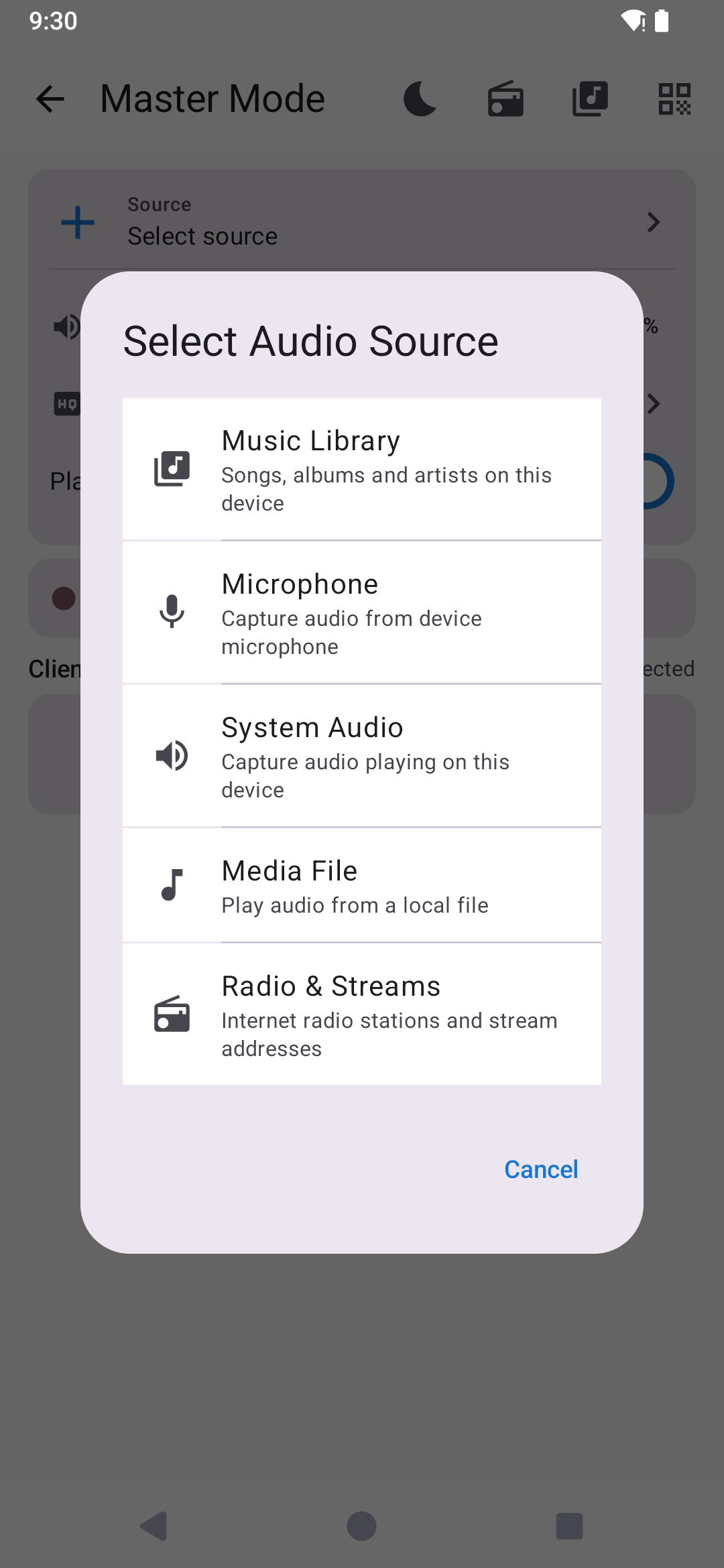
Tocca la sorgente sul master per vedere tutto quello che puoi riprodurre.
Radio e stream
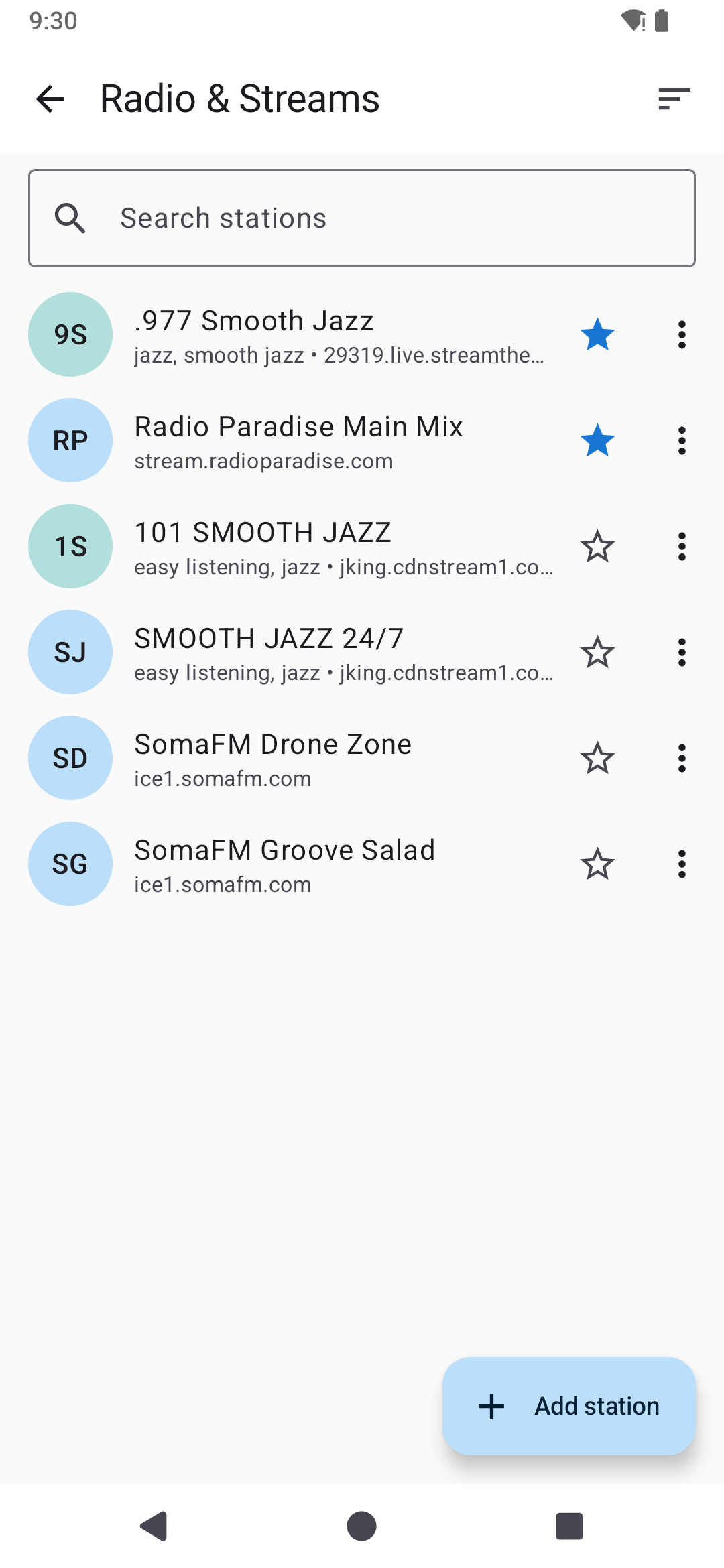
Radio e stream conserva le tue stazioni. Toccane una e suona su tutti gli altoparlanti insieme.
- Trova nuove stazioni: tocca Aggiungi stazione. Cerca su SHOUTcast per nome o genere, oppure sfoglia Radio Browser per paese e lingua. Tocca + per tenere una stazione.
- Il tuo stream: aggiungi un indirizzo di stream in Indirizzo. MP3, AAC, Ogg, HLS e i link alle playlist (.m3u, .pls) funzionano tutti.
- Preferiti: metti una stella alle stazioni che ami e ordina l'elenco per tenerle in cima. I pulsanti precedente e successivo scorrono tra le tue stazioni.
La tua musica
Libreria musicale mostra i brani salvati sul master, per brano, album o artista. La prima volta, consenti l'accesso alla tua musica. Scegli un brano e dopo parte il resto dell'album. Mentre ascolti la tua musica puoi usare la riproduzione casuale, ripetere, saltare e andare a qualsiasi punto del brano.
File e link da altre app
Condividi un brano o un link a uno stream con Audio Relay da un'altra app, e parte su tutti i tuoi altoparlanti. Per scegliere tu un singolo file, scegli File multimediale nell'elenco delle sorgenti.
L'audio di qualsiasi app (Android 10 o successivo)
Audio di sistema invia l'audio delle altre app sul master. Android chiede prima: tocca Avvia. Poi apri qualsiasi app e il suo audio si sente ovunque. Alcune app non consentono di catturare il loro audio.
Il microfono
Microfono invia la tua voce, o qualsiasi cosa senta il master, a ogni altoparlante, in diretta.
5. Volume e stanze
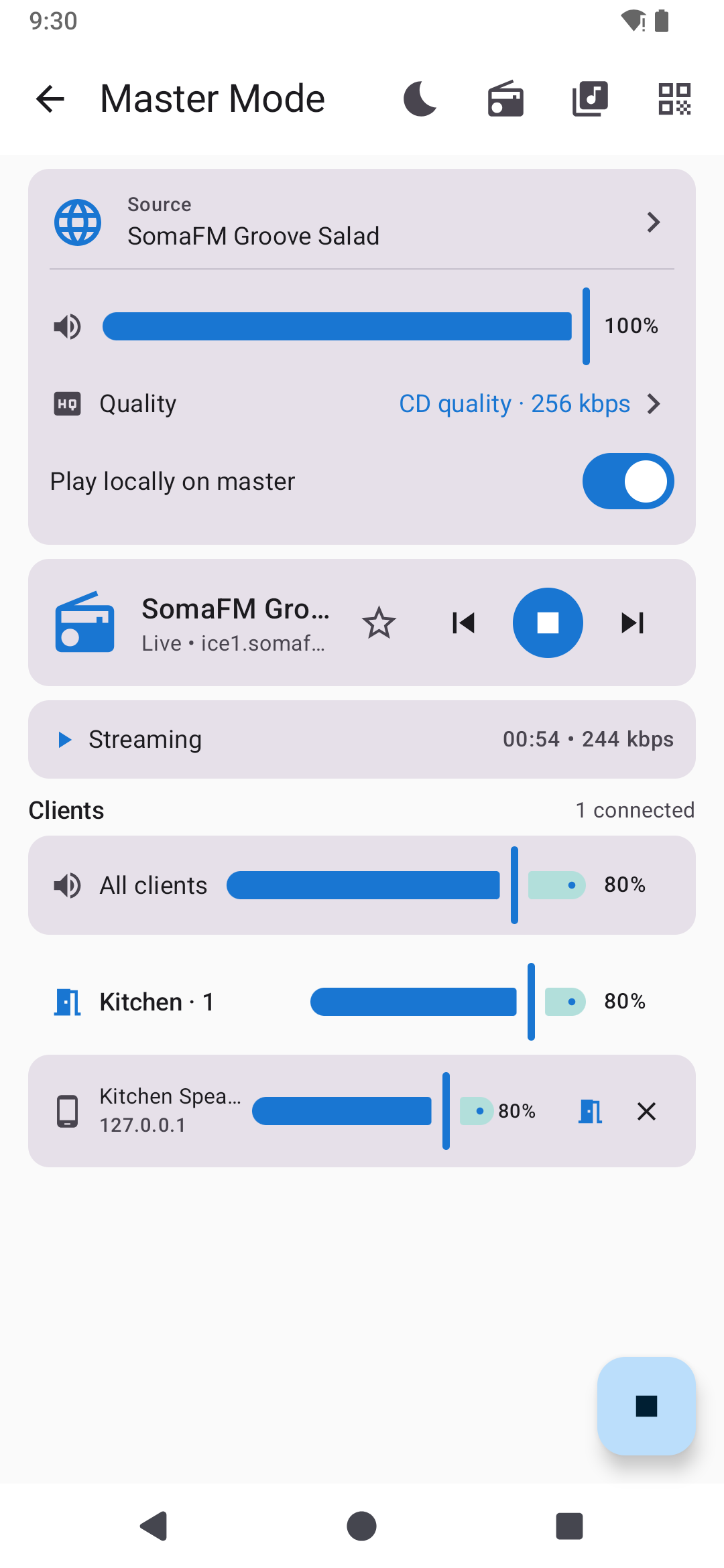
- Il cursore in alto regola il volume di tutto. Ogni altoparlante ha anche il suo cursore sul master.
- Stanze: tocca l'icona della stanza su un altoparlante e dai un nome alla stanza, ad esempio Soggiorno. Gli altoparlanti della stessa stanza sono elencati insieme e un solo cursore regola tutta la stanza.
- Scegli dove suona: vuoi la musica solo in cucina per un po'? Disattiva un altoparlante o un'intera stanza. Resta collegato e torna a suonare appena lo riattivi.
- Sull'altoparlante stesso: ogni altoparlante può cambiare il proprio volume, o silenziarsi, direttamente dalla sua schermata.
6. Regola ogni altoparlante
Queste impostazioni si trovano sull'altoparlante, in Questo altoparlante.
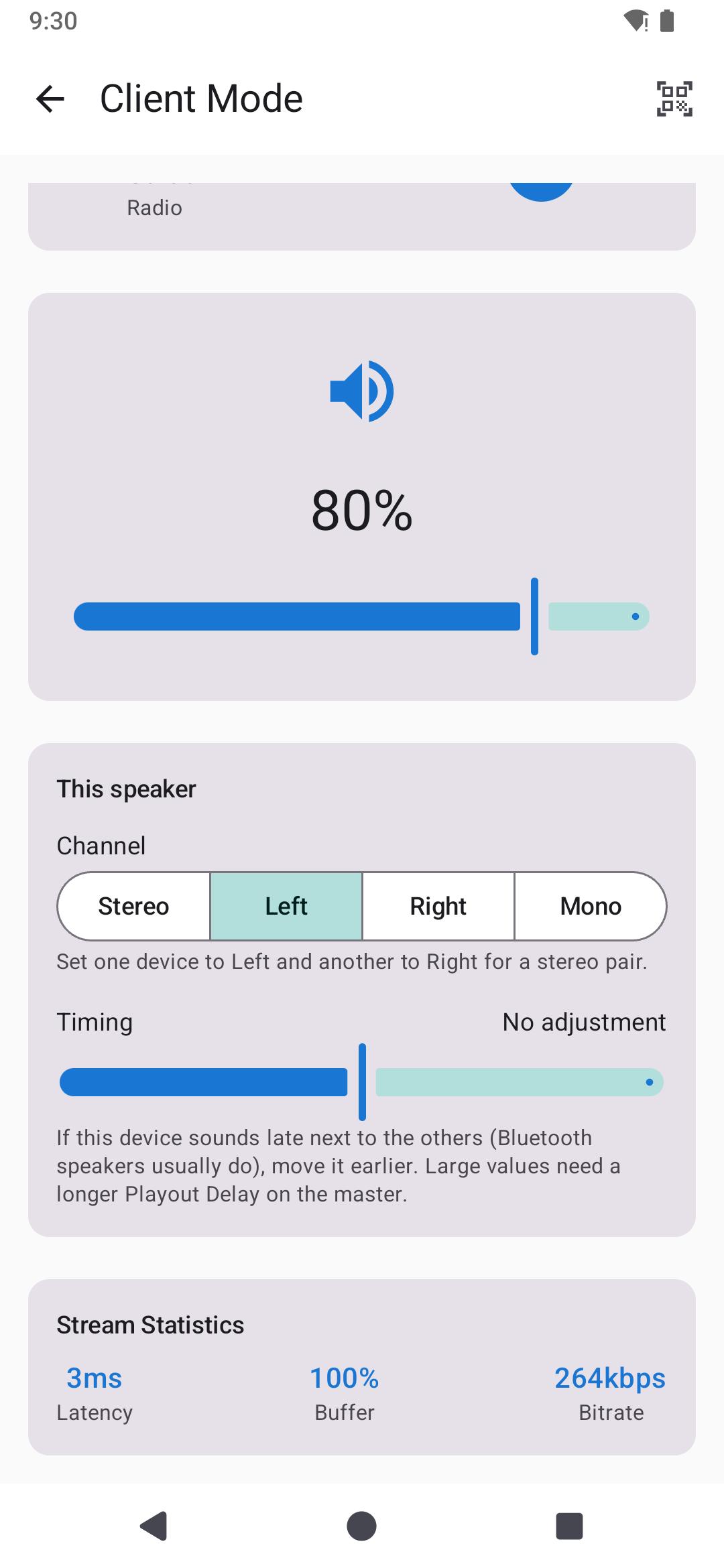
- Coppia stereo: due telefoni nella stessa stanza possono formare una coppia stereo. In Canale, imposta uno su Sinistro e l'altro su Destro.
- Sincronia: se un altoparlante suona un po' in ritardo rispetto agli altri – di solito succede con gli altoparlanti Bluetooth – sposta Sincronia per farlo suonare prima, finché non sono allineati.
- Bassi e Alti cambiano il suono di ogni altoparlante singolarmente.
7. Qualità del suono
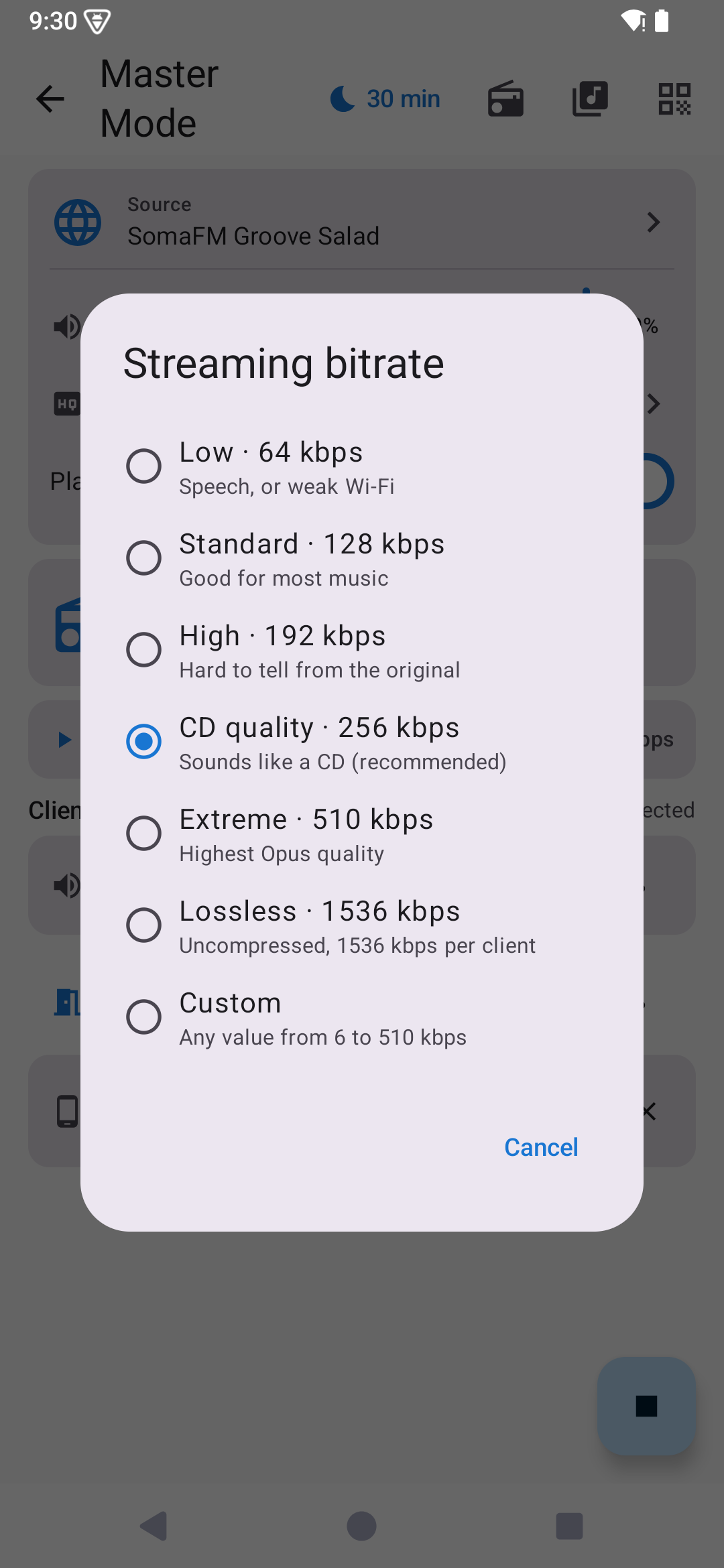
Tocca Qualità sul master per scegliere quanti dati usa lo stream: da 64 kbps per un Wi-Fi debole, passando per la qualità CD, fino al lossless.
Se il suono si interrompe su una rete affollata, apri Impostazioni e alza il Ritardo di riproduzione da Bilanciata a Stabile. Per meno ritardo, scegli Bassa latenza.
8. Controlla tutto da ovunque
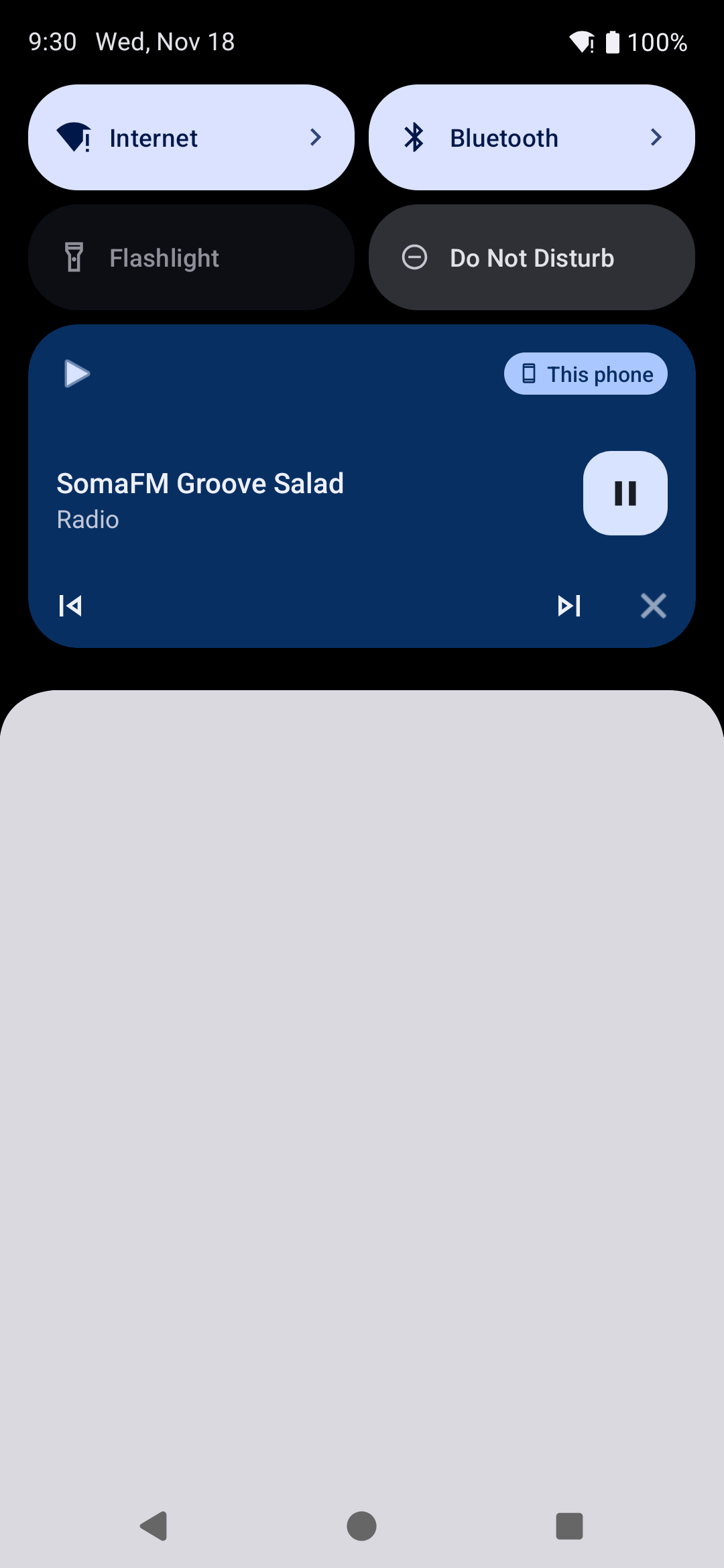
- Da qualsiasi altoparlante: ogni altoparlante mostra cosa sta suonando, con i pulsanti play, pausa e salta che controllano il master.
- Notifica e schermata di blocco: lì trovi gli stessi controlli, sul master e su ogni altoparlante. Funzionano anche i pulsanti delle cuffie e dell'auto.
- Controllo solo sul master: preferisci tenere la musica per te? Nelle impostazioni del master, disattiva I client possono controllare la riproduzione.
9. Timer
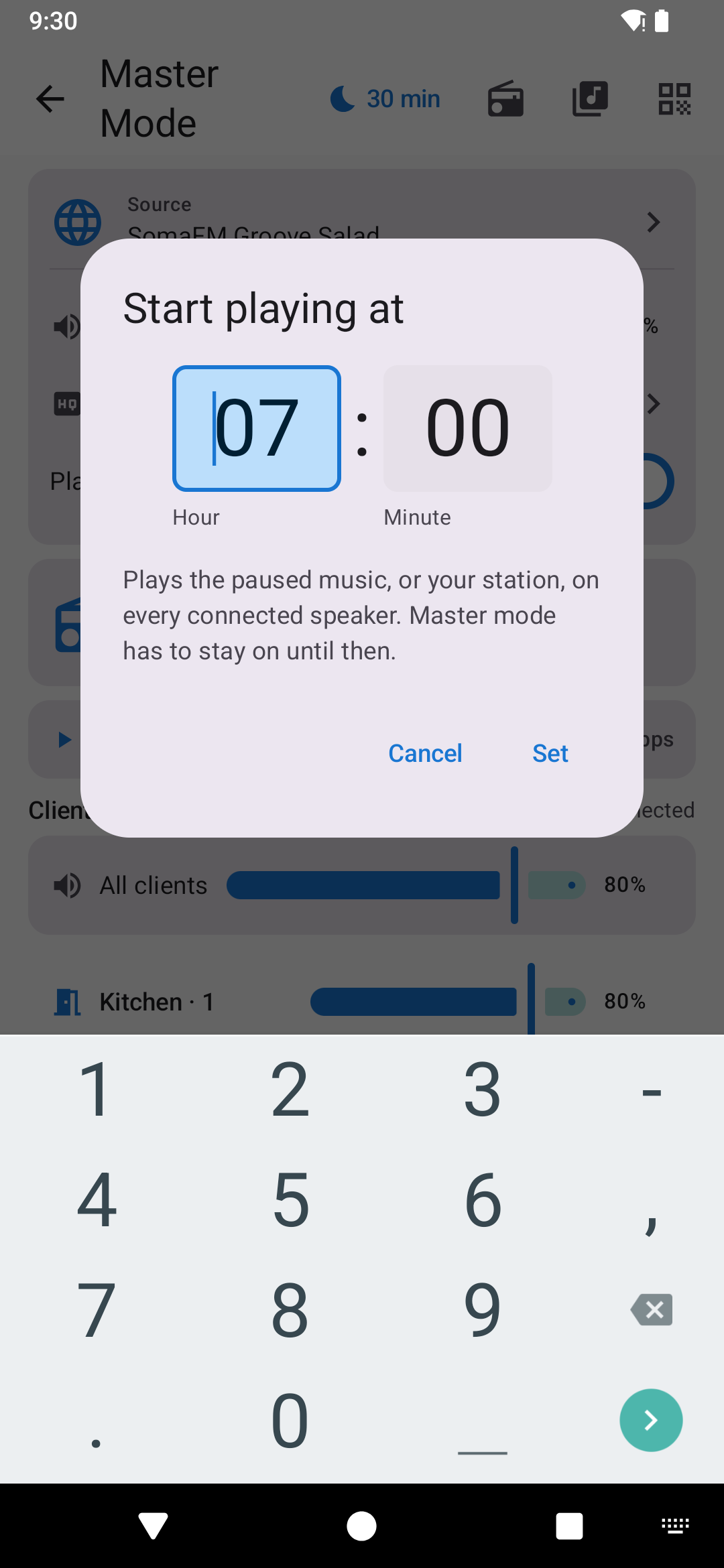
- Timer di spegnimento: tocca l'icona della luna sul master e scegli la durata. La musica si ferma da sola allo scadere del tempo.
- Timer sveglia: nello stesso menu, Avvia la riproduzione alle imposta un orario di sveglia. Al mattino, la tua stazione parte su ogni altoparlante.
10. Impostazioni da conoscere
- Nome del dispositivo: dai a ogni dispositivo un nome chiaro, così sai sempre quale altoparlante è quale.
- Avvia all'accensione: attivalo per un telefono che fa sempre da altoparlante. Dopo un riavvio si ricollega da solo al master.
- Consenti client non accoppiati: organizzi una festa? Sul master, questo permette a chiunque sia sul tuo Wi-Fi di ascoltare senza codice.
- Rimuovi pubblicità: tutte le funzioni sono gratuite, con un piccolo annuncio. Rimuovi pubblicità è un acquisto unico, e Ripristina acquisto lo recupera sugli altri tuoi dispositivi.
11. Se qualcosa non va
- L'altoparlante non trova nessun master. Controlla che entrambi i dispositivi siano sulla stessa rete Wi-Fi e non su una rete ospiti. Oppure collegati con il codice (sezione 3).
- Il suono si ferma quando lo schermo si spegne. Apri le impostazioni della batteria del telefono e lascia che Audio Relay funzioni in background senza restrizioni.
- Il suono si interrompe. Alza il ritardo di riproduzione a Stabile o scegli una qualità più bassa (sezione 7).
- Un altoparlante suona in ritardo. Anticipa la sua Sincronia (sezione 6).
Scarica Audio Relay
Audio Relay è gratuita su Google Play, senza account e senza abbonamento. L'audio resta sulla tua rete ed è crittografato tra i tuoi dispositivi.
Scarica Audio Relay su Google Play
Goditi un solo suono in ogni stanza.
Videos
Related app
Audio Relay: audio multiroom
Trasforma i telefoni inutilizzati in altoparlanti wireless che suonano insieme, in sincronia.