Guía completa de Audio Relay: convierte tus móviles viejos en altavoces multisala
Una guía paso a paso de Audio Relay, con vídeo: inicia el maestro, vincula altavoces, pon radio, música o el sonido de cualquier app, salas, pares estéreo, temporizadores y soluciones.

On this page
Audio Relay convierte los móviles y tablets Android que ya tienes en altavoces que suenan igual, en el mismo momento, por toda tu casa. En esta guía configuras un móvil como maestro, conectas tres altavoces y luego repasas cada función.
¿Prefieres verlo? La guía completa en vídeo muestra cada paso en cuatro móviles reales, y cada sección de abajo enlaza a su momento en el vídeo.

1. Lo que necesitas
- Dos o más dispositivos Android, con Android 8.0 o posterior, móviles o tablets.
- Una red Wi-Fi a la que estén conectados todos.
- Audio Relay de Google Play en cada dispositivo. Es gratis.
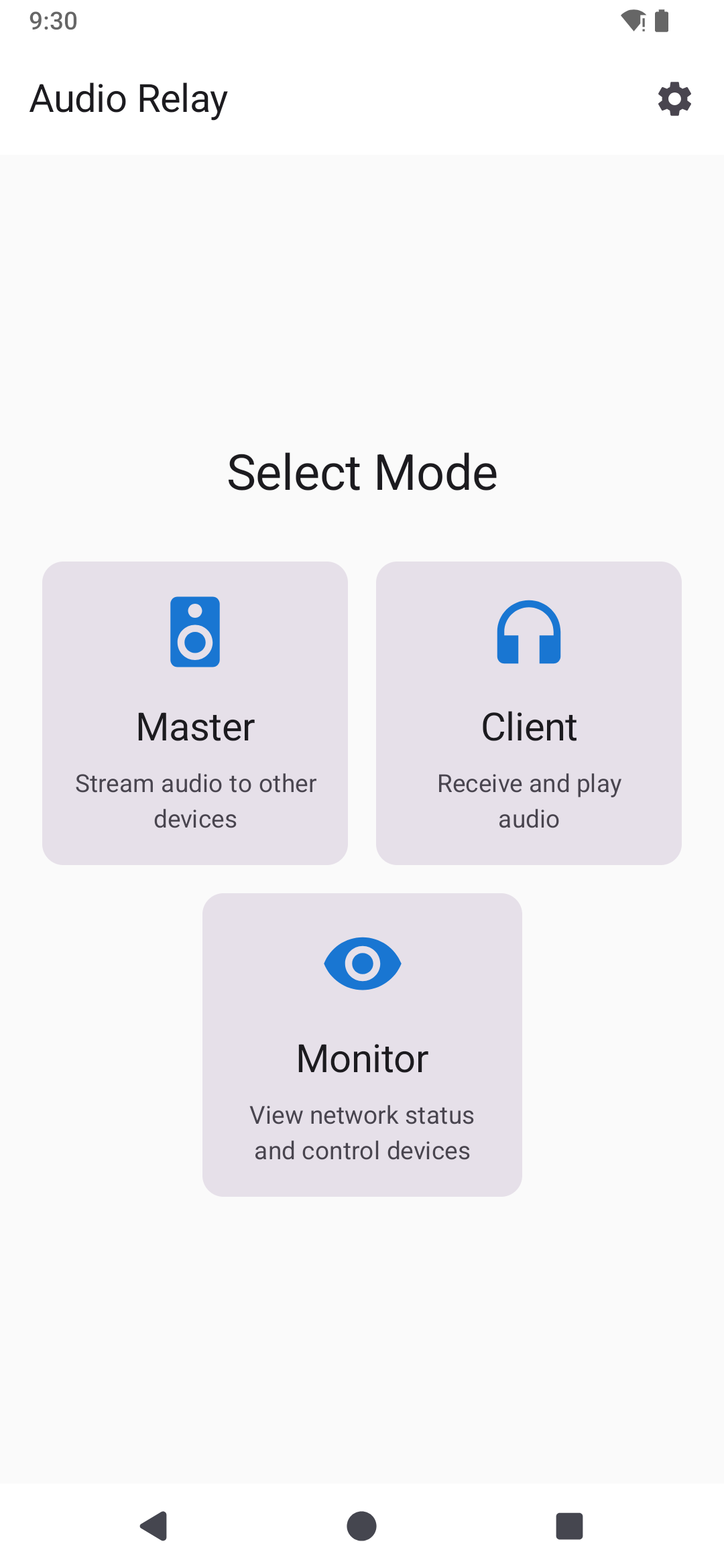
Cada dispositivo se abre en la misma pantalla con dos opciones. En el dispositivo que tiene la música, elige Maestro. En cada altavoz, elige Cliente.
2. Inicia el maestro
En el móvil que va a reproducir la música, toca Maestro. En Android 13 y posteriores, permite las notificaciones cuando te lo pida, para que la música siga sonando con la pantalla apagada.
La pantalla del maestro, de arriba abajo:
- La fuente: lo que estás reproduciendo.
- El volumen para todos, la calidad de la transmisión y un interruptor para decidir si este móvil también reproduce el sonido.
- Tus altavoces: aquí aparece cada altavoz conectado. Al principio no hay ninguno.
3. Conecta los altavoces
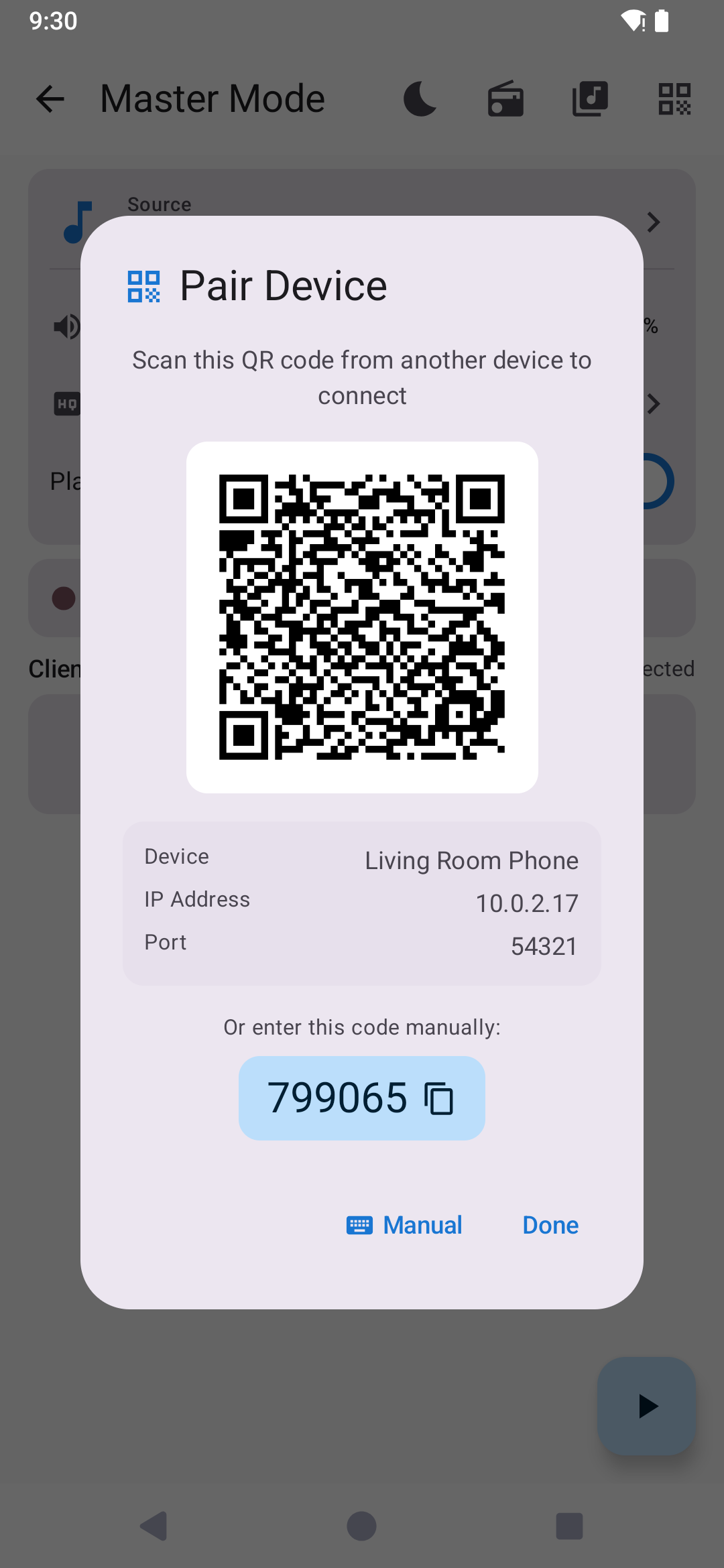
- En el maestro, toca el icono de vinculación en la esquina superior. Muestra un código QR y un código de seis dígitos.
- En un altavoz, toca Cliente, luego Escanear QR, y apunta la cámara al código del maestro.
- ¿No hay cámara o el escaneo no funciona? Toca Introducir código manualmente y escribe la dirección y el código de seis dígitos que muestra el maestro.
- El altavoz se conecta y aparece en la lista del maestro.
Cada altavoz se vincula solo una vez. La próxima vez, encuentra el maestro por sí solo: toca el maestro en la lista o deja que el altavoz se vuelva a conectar automáticamente. Conecta los demás altavoces de la misma forma; en el vídeo, dos altavoces están junto al sofá y uno en la cocina.
4. Elige qué suena
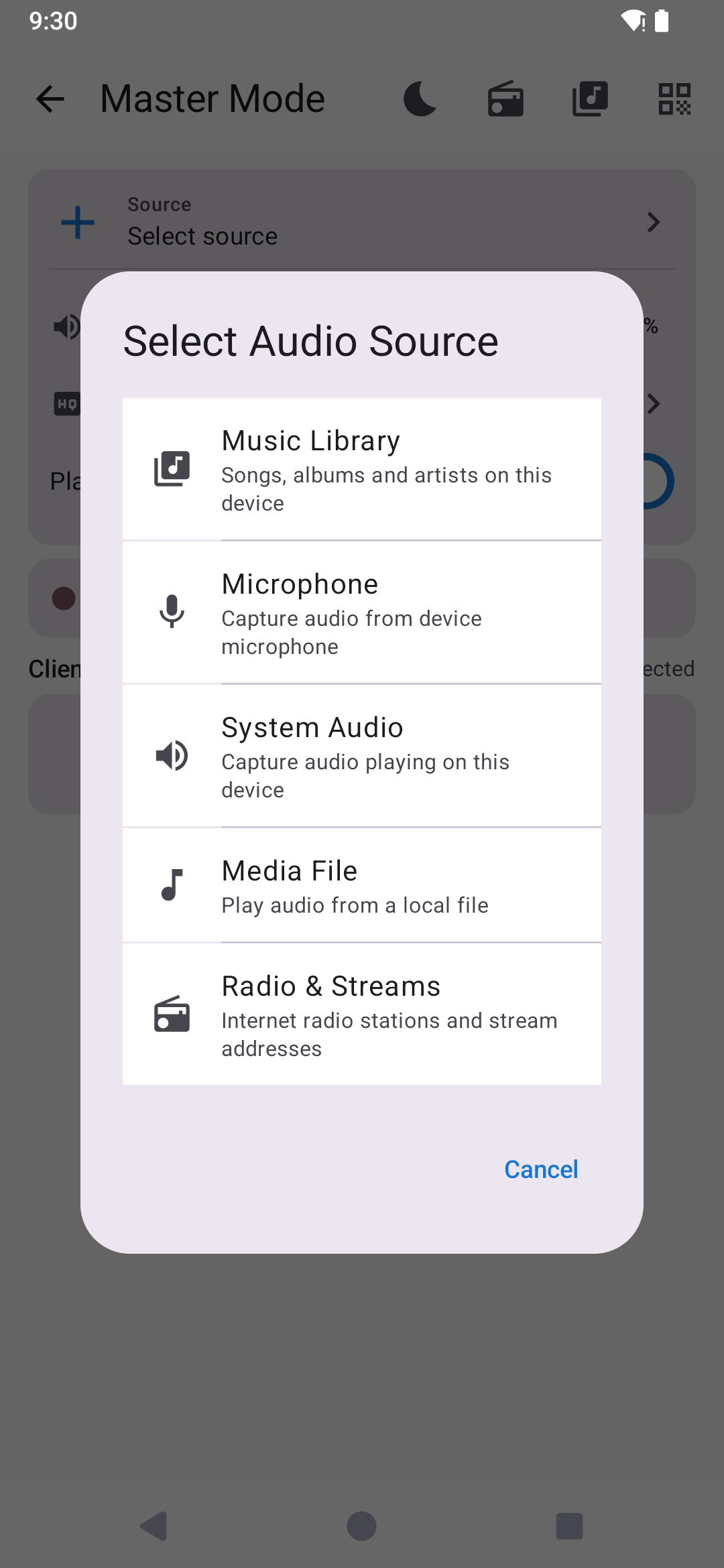
Toca la fuente en el maestro para ver todo lo que puedes reproducir.
Radio y transmisiones
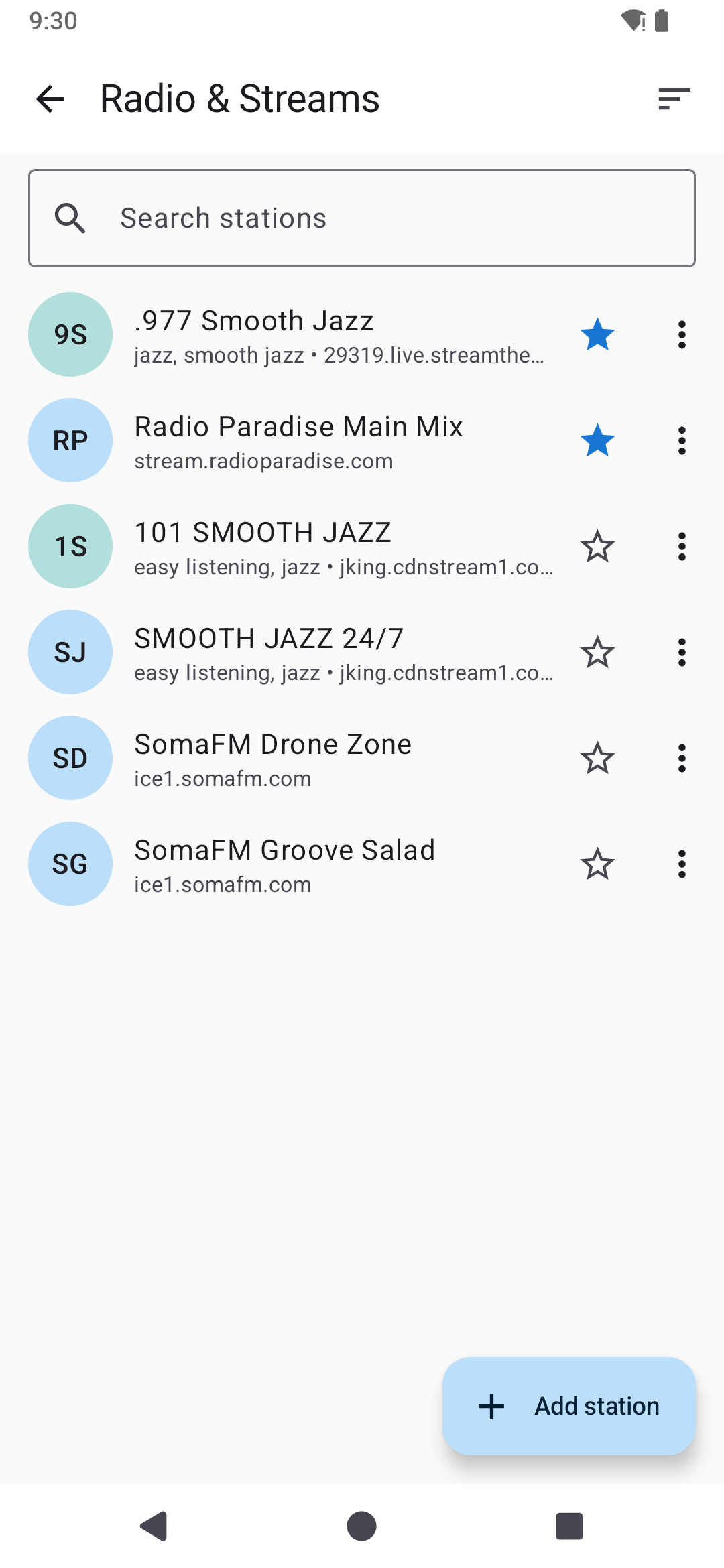
Radio y transmisiones guarda tus emisoras. Toca una y sonará en todos los altavoces a la vez.
- Encuentra emisoras nuevas: toca Añadir emisora. Busca en SHOUTcast por nombre o género, o explora Radio Browser por país e idioma. Toca + para guardar una emisora.
- Tu propia transmisión: añade una dirección de transmisión en Dirección. MP3, AAC, Ogg, HLS y los enlaces de listas de reproducción (.m3u, .pls) funcionan todos.
- Favoritas: marca con una estrella las emisoras que te encantan y ordena la lista para tenerlas arriba. Los botones de anterior y siguiente recorren tus emisoras.
Tu música
Biblioteca de música muestra las canciones guardadas en el maestro, por canción, álbum o artista. La primera vez, permite el acceso a tu música. Elige una canción y después sonará el resto del álbum. Mientras suena tu música puedes usar el modo aleatorio, repetir, saltar e ir a cualquier punto de la canción.
Archivos y enlaces de otras apps
Comparte una canción o un enlace de transmisión con Audio Relay desde otra app y empezará a sonar en todos tus altavoces. Para elegir tú mismo un archivo, elige Archivo multimedia en la lista de fuentes.
El sonido de cualquier app (Android 10 o posterior)
Audio del sistema envía el sonido de las demás apps del maestro. Android te pregunta primero: toca Iniciar. Luego abre cualquier app y su sonido se oirá en todas partes. Algunas apps no permiten capturar su sonido.
El micrófono
Micrófono envía tu voz, o lo que oiga el maestro, a todos los altavoces en directo.
5. Volumen y salas
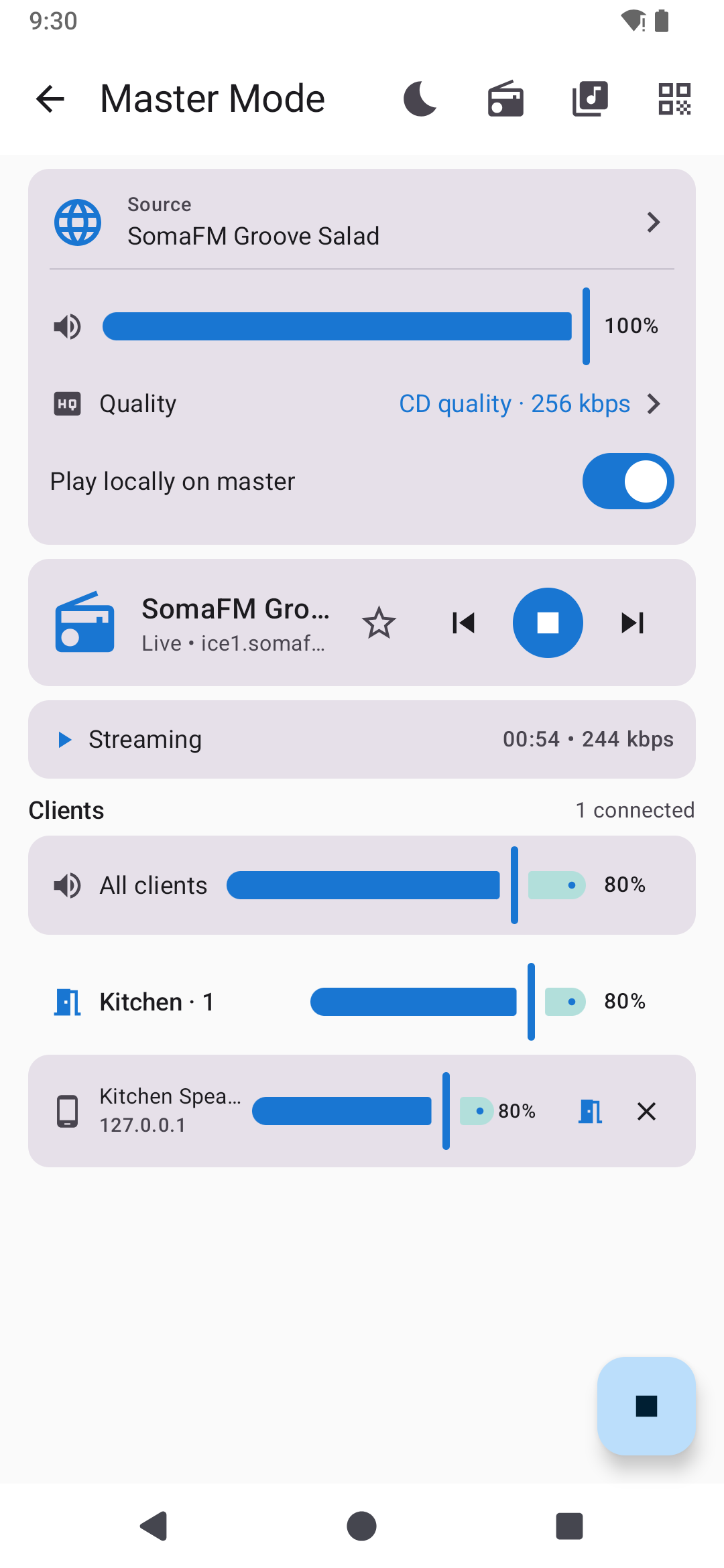
- El control deslizante de arriba ajusta el volumen de todo. Cada altavoz tiene además su propio control en el maestro.
- Salas: toca el icono de sala de un altavoz y ponle un nombre a la sala, como Salón. Los altavoces de la misma sala aparecen juntos y un solo control ajusta toda la sala.
- Elige dónde suena: ¿quieres la música solo en la cocina durante un rato? Desactiva un altavoz o una sala entera. Sigue conectado y vuelve a sonar en cuanto lo activas de nuevo.
- En el propio altavoz: cada altavoz puede cambiar su volumen o silenciarse directamente en su pantalla.
6. Ajusta cada altavoz
Estos ajustes están en el altavoz, en Este altavoz.
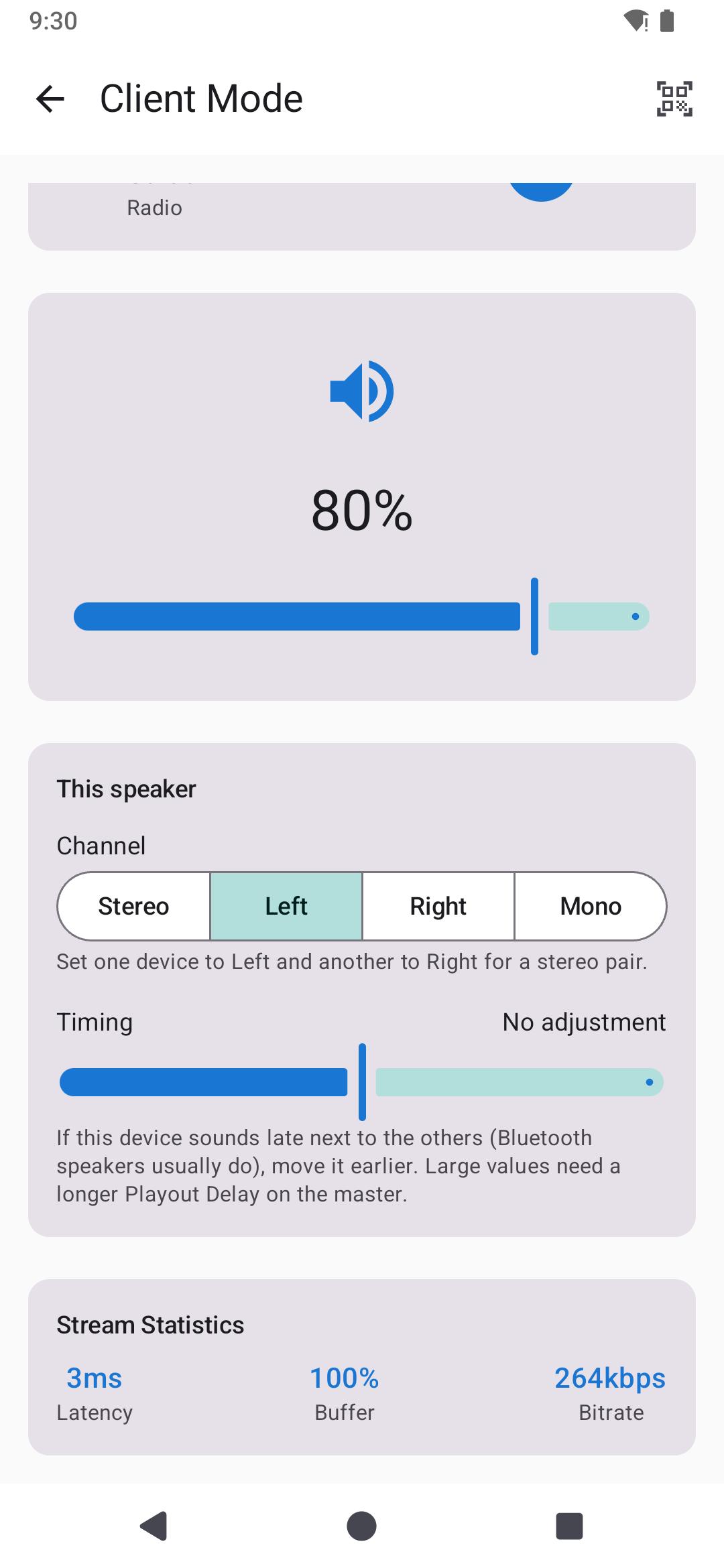
- Par estéreo: dos móviles en una misma sala pueden formar un par estéreo. En Canal, pon uno en Izquierdo y el otro en Derecho.
- Sincronización: si un altavoz suena un poco tarde respecto a los demás (los altavoces Bluetooth suelen hacerlo), mueve Sincronización para que suene antes, hasta que coincidan.
- Graves y Agudos cambian el sonido de cada altavoz por separado.
7. Calidad de sonido
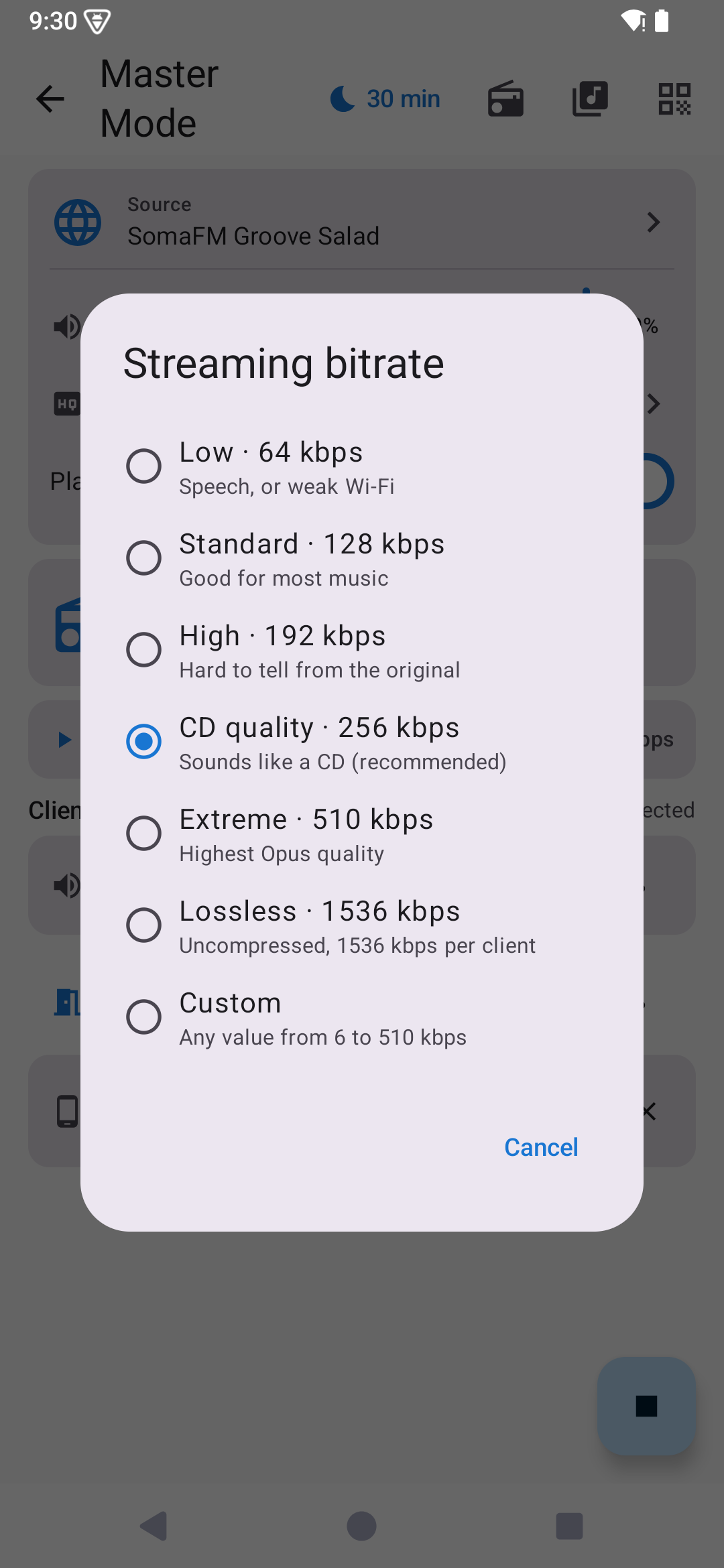
Toca Calidad en el maestro para elegir cuántos datos usa la transmisión: desde 64 kbps para un Wi-Fi débil, pasando por calidad de CD, hasta sin pérdidas.
Si el sonido se corta en una red saturada, abre Ajustes y sube el Retardo de reproducción de Equilibrado a Robusto. Para menos retardo, elige Baja latencia.
8. Contrólalo desde cualquier lugar
- Desde cualquier altavoz: cada altavoz muestra lo que está sonando, con botones de reproducir, pausar y saltar que controlan el maestro.
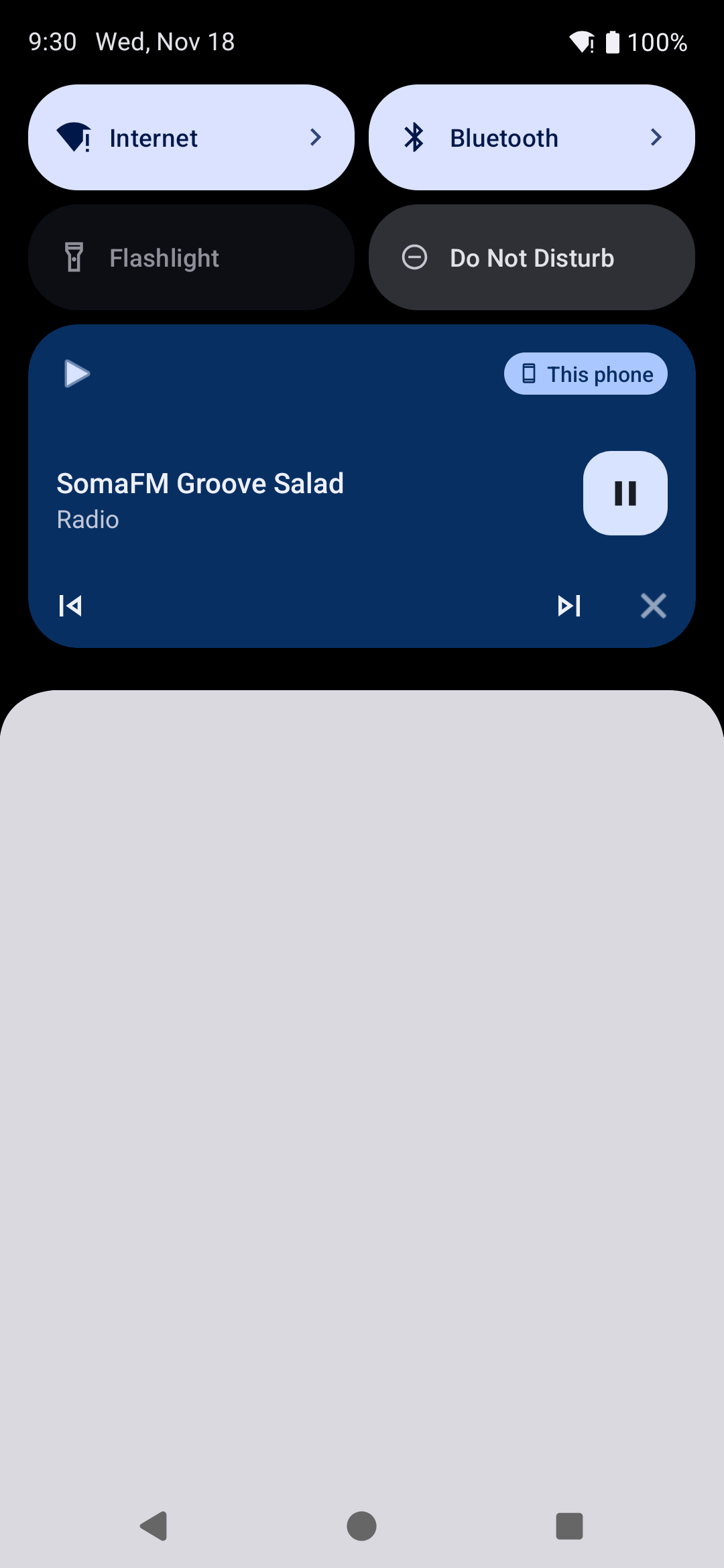
- Notificación y pantalla de bloqueo: ahí están los mismos controles, en el maestro y en cada altavoz. Los botones de los auriculares y del coche también funcionan.
- Control solo en el maestro: ¿prefieres que la música la manejes tú solo? En los ajustes del maestro, desactiva Los clientes pueden controlar la reproducción.
9. Temporizadores
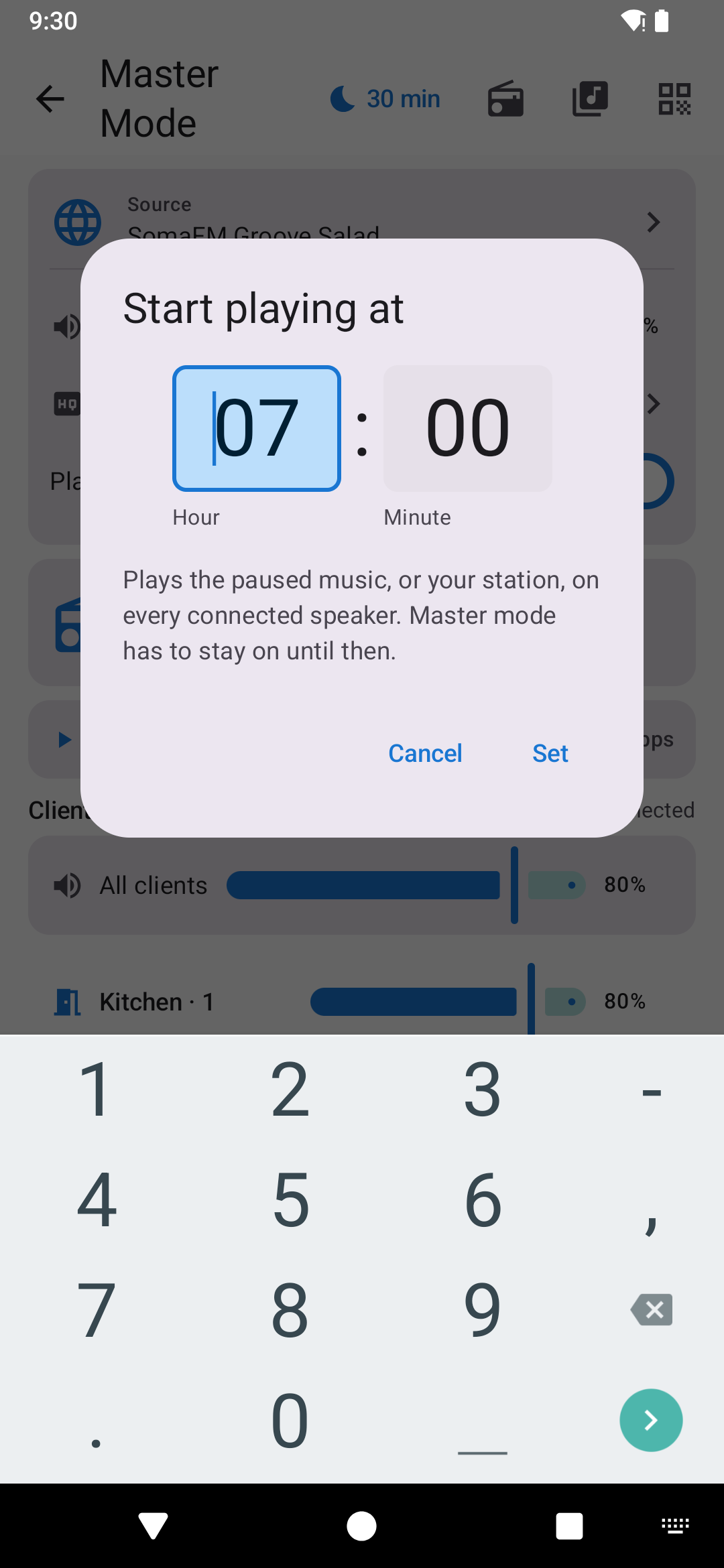
- Temporizador de apagado: toca el icono de la luna en el maestro y elige cuánto tiempo. La música se detiene sola cuando se acaba el tiempo.
- Temporizador de despertador: en el mismo menú, Empezar a reproducir a las fija una hora para despertarte. Por la mañana, tu emisora empieza a sonar en todos los altavoces.
10. Ajustes que conviene conocer
- Nombre del dispositivo: ponle a cada dispositivo un nombre claro, para saber siempre qué altavoz es cuál.
- Iniciar con el sistema: actívalo en un móvil que siempre hace de altavoz. Tras un reinicio, vuelve a conectarse solo al maestro.
- Permitir clientes sin vincular: ¿tienes una fiesta? En el maestro, esto permite que cualquiera en tu Wi-Fi escuche sin código.
- Quitar anuncios: todas las funciones son gratis, con un pequeño anuncio. Quitar anuncios es una compra única, y Restaurar compra la recupera en tus otros dispositivos.
11. Si algo falla
- El altavoz no encuentra ningún maestro. Comprueba que los dos dispositivos están en la misma red Wi-Fi y no en una red de invitados. O conéctate con el código (sección 3).
- El sonido se para cuando se apaga la pantalla. Abre los ajustes de batería del móvil y deja que Audio Relay funcione en segundo plano sin restricciones.
- El sonido se corta. Sube el retardo de reproducción a Robusto o elige una calidad más baja (sección 7).
- Un altavoz suena tarde. Adelanta su Sincronización (sección 6).
Consigue Audio Relay
Audio Relay es gratis en Google Play, sin cuenta y sin suscripción. El audio se queda en tu propia red y va cifrado entre tus dispositivos.
Consigue Audio Relay en Google Play
Disfruta de un mismo sonido en cada habitación.
Videos
Related app
Audio Relay: sonido multisala
Convierte tus móviles sin usar en altavoces inalámbricos que suenan juntos y sincronizados.