الدليل الكامل لتطبيق Audio Relay: حوّل هواتفك الاحتياطية إلى مكبرات صوت في كل الغرف
دليل خطوة بخطوة لتطبيق Audio Relay مع فيديو — تشغيل جهاز الإرسال، وإقران مكبرات الصوت، والراديو والموسيقى وصوت أي تطبيق، والغرف، وأزواج الستيريو، والمؤقتات، والإعدادات، وحلول سريعة.

On this page
يحوّل Audio Relay هواتف Android وأجهزتها اللوحية التي تملكها بالفعل إلى مكبرات صوت تشغّل الصوت نفسه، في اللحظة نفسها، في أنحاء منزلك كله. يضبط هذا الدليل هاتفًا واحدًا ليكون جهاز الإرسال، ويوصل ثلاثة مكبرات صوت، ثم يشرح كل الميزات.
هل تفضّل المشاهدة؟ يعرض الفيديو الإرشادي الكامل كل خطوة على أربعة هواتف حقيقية، وكل قسم أدناه يرتبط بموضعه في الفيديو.

1. ما تحتاج إليه
- جهازا Android أو أكثر بإصدار Android 8.0 أو أحدث، هواتف أو أجهزة لوحية.
- شبكة Wi-Fi واحدة متصلة بها كل الأجهزة.
- Audio Relay من Google Play على كل جهاز. التطبيق مجاني.
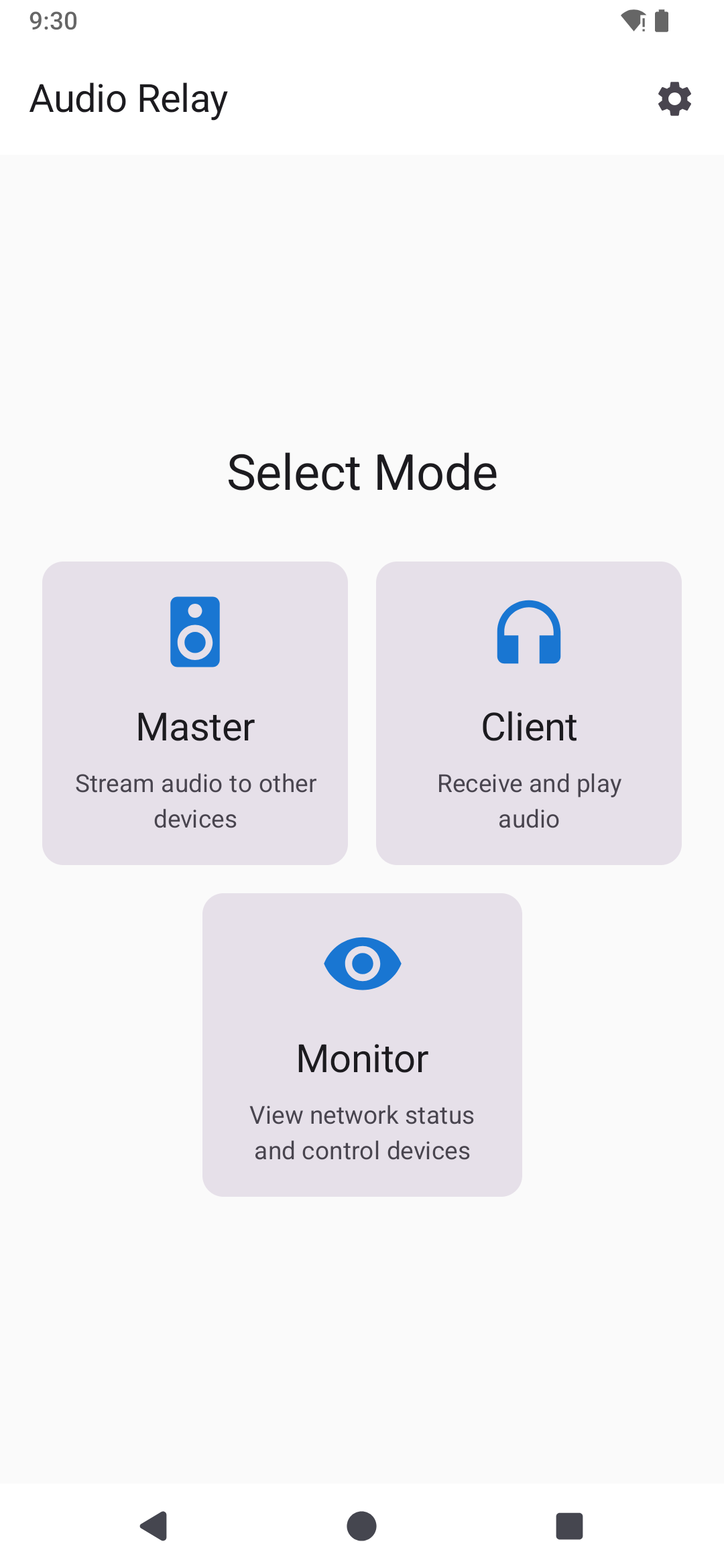
يفتح كل جهاز على الشاشة نفسها بخيارين. على الجهاز الذي يحتوي على الموسيقى، اختر جهاز إرسال. وعلى كل مكبر صوت، اختر جهاز استقبال.
2. شغّل جهاز الإرسال
على الهاتف الذي سيشغّل الموسيقى، انقر على جهاز إرسال. على Android 13 والإصدارات الأحدث، اسمح بالإشعارات عندما يُطلب منك ذلك، حتى تستمر الموسيقى في العمل عندما تكون الشاشة مطفأة.
شاشة جهاز الإرسال من الأعلى إلى الأسفل:
- المصدر — ما تشغّله.
- مستوى الصوت للجميع، وجودة البث، ومفتاح لتحديد ما إذا كان هذا الهاتف يشغّل الصوت أيضًا.
- مكبرات الصوت لديك — يظهر هنا كل مكبر صوت متصل. في البداية لا يوجد أي منها.
3. وصّل مكبرات الصوت
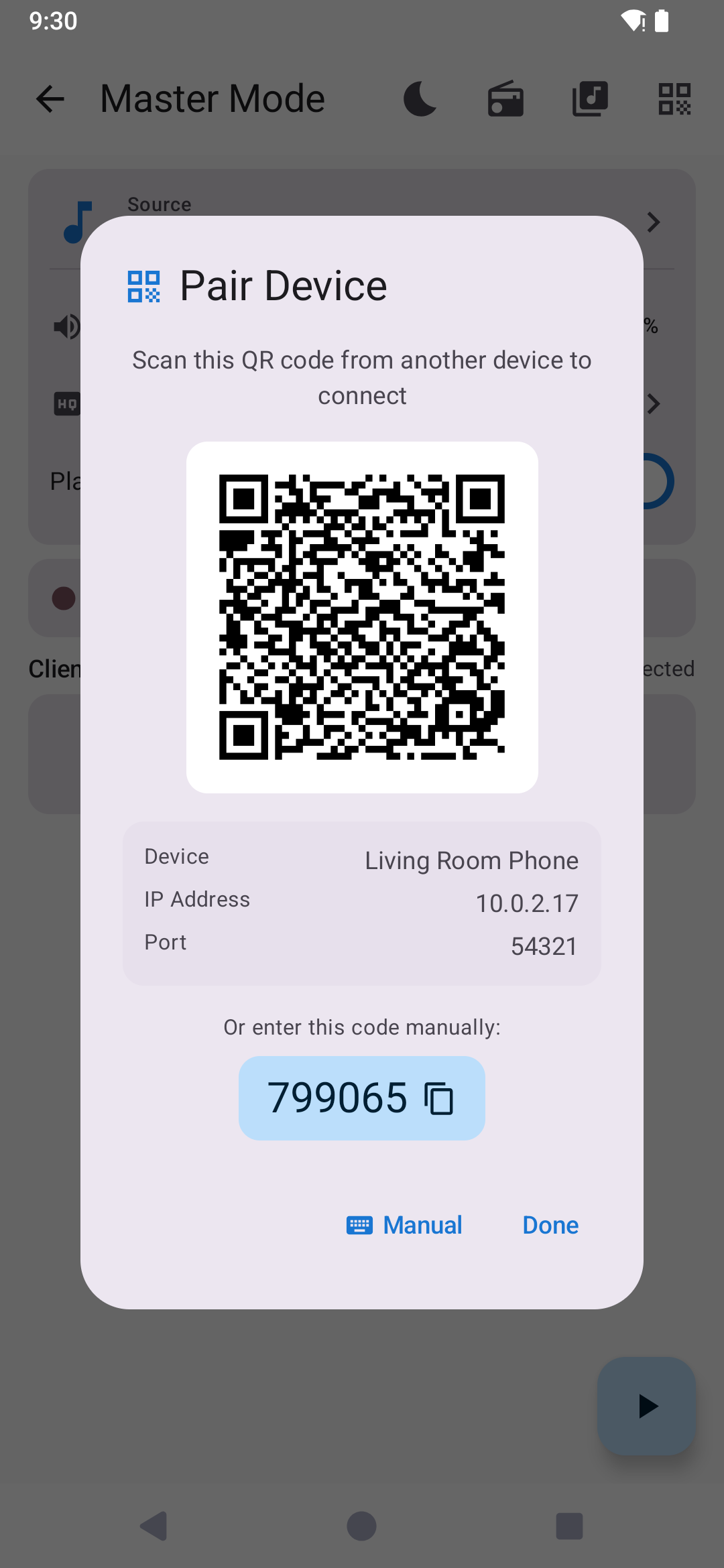
- على جهاز الإرسال، انقر على أيقونة الإقران في الزاوية العلوية. ستعرض رمز QR ورمزًا من ستة أرقام.
- على مكبر الصوت، انقر على جهاز استقبال، ثم مسح QR، ووجّه الكاميرا نحو الرمز على جهاز الإرسال.
- لا توجد كاميرا، أو لم ينجح المسح؟ انقر على إدخال الرمز يدويًا واكتب العنوان والرمز المكوّن من ستة أرقام الظاهرين على جهاز الإرسال.
- يتصل مكبر الصوت ويظهر في القائمة على جهاز الإرسال.
تُقرن كل مكبر صوت مرة واحدة فقط. في المرة التالية يجد جهاز الإرسال بنفسه: انقر على جهاز الإرسال في القائمة، أو دع مكبر الصوت يعيد الاتصال تلقائيًا. وصّل مكبرات الصوت الأخرى بالطريقة نفسها — في الفيديو، يوجد مكبرا صوت بجانب الأريكة وواحد في المطبخ.
4. اختر ما تريد تشغيله
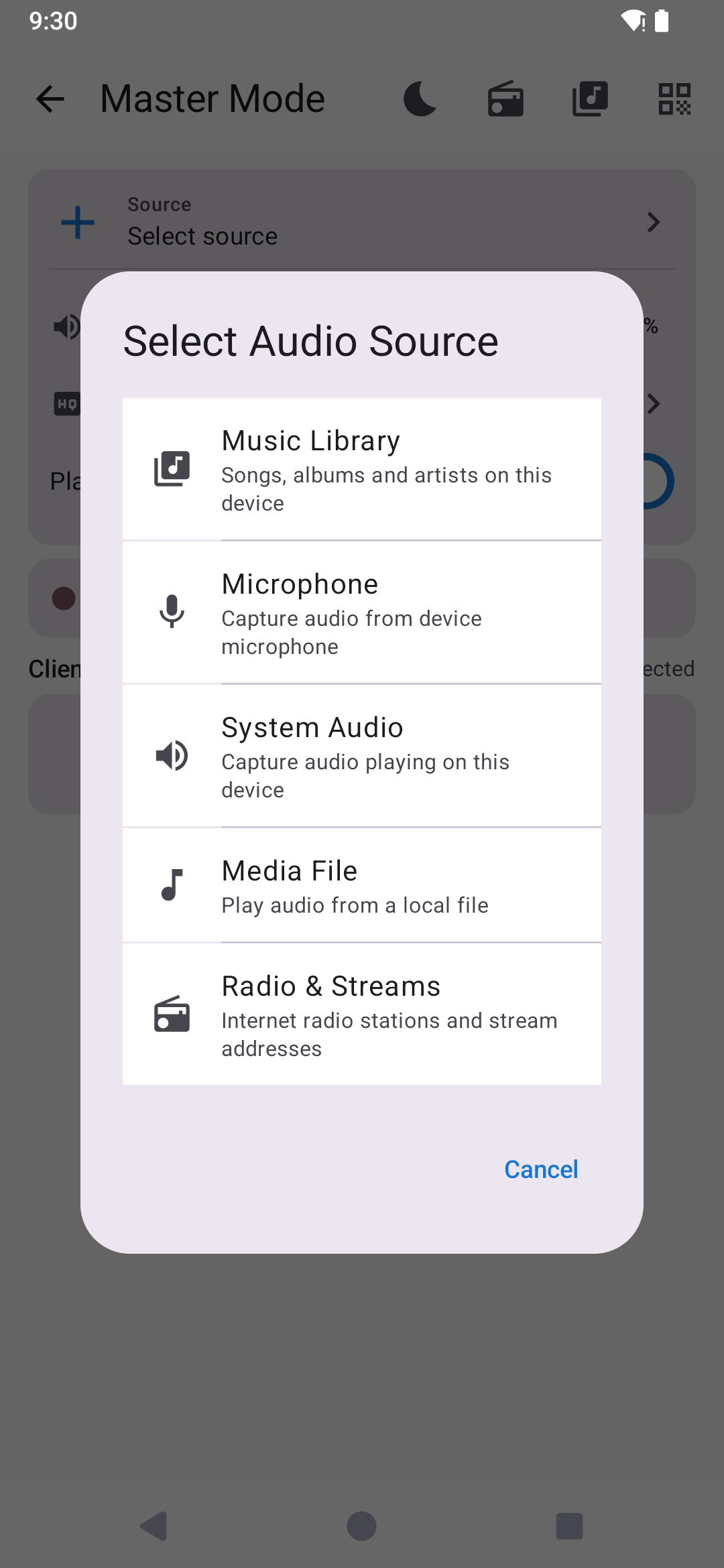
انقر على المصدر في جهاز الإرسال لترى كل ما يمكنك تشغيله.
الراديو والبث
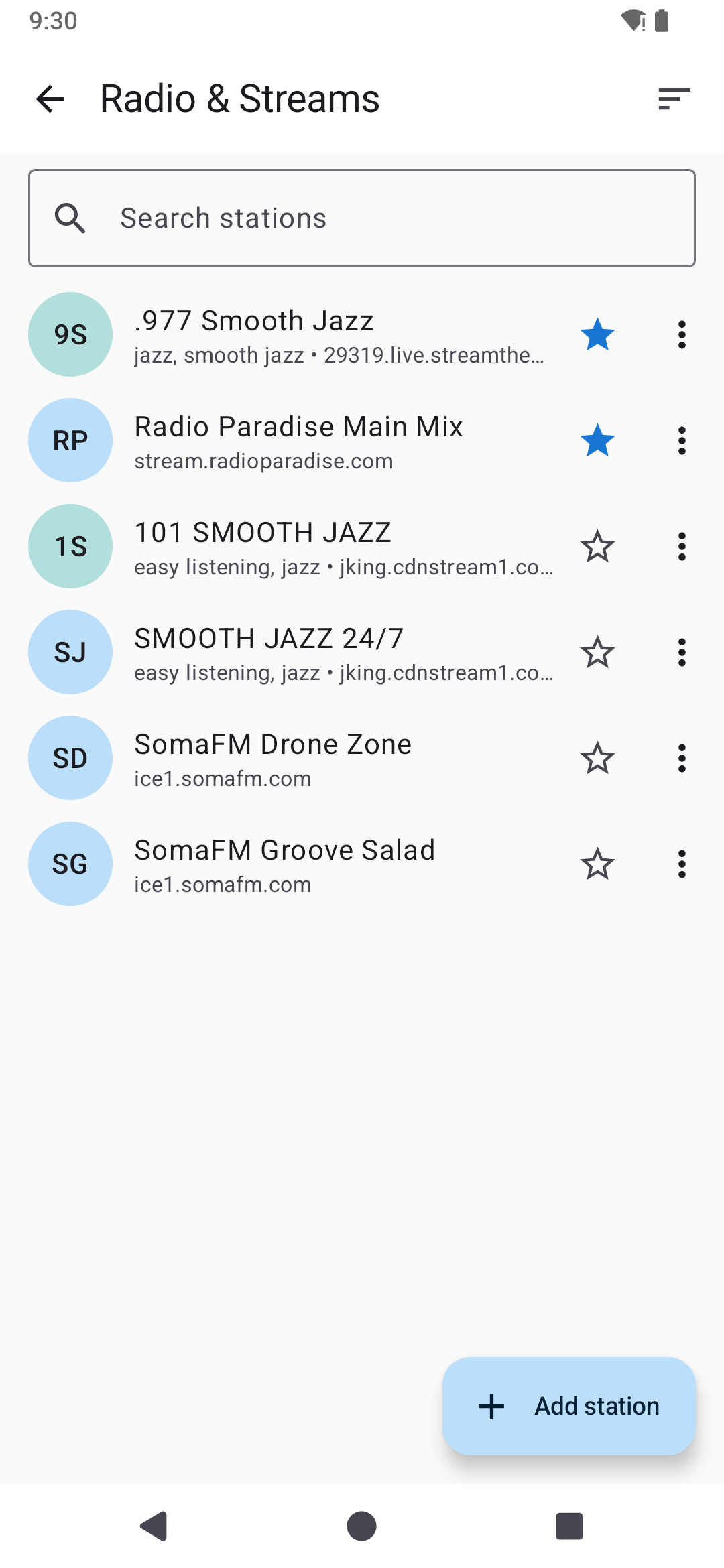
يحتفظ قسم الراديو والبث بمحطاتك. انقر على إحداها فتعمل على كل مكبرات الصوت في الوقت نفسه.
- اعثر على محطات جديدة: انقر على إضافة محطة. ابحث في SHOUTcast بالاسم أو النوع، أو تصفّح Radio Browser حسب البلد واللغة. انقر على + للاحتفاظ بمحطة.
- بثك الخاص: أضف عنوان بث ضمن العنوان. تعمل روابط MP3 وAAC وOgg وHLS وقوائم التشغيل (.m3u و.pls) كلها.
- المفضلة: ضع نجمة على المحطات التي تحبها ورتّب القائمة لتبقى في الأعلى. يتنقل زرّا السابق والتالي بين محطاتك.
موسيقاك
تعرض مكتبة الموسيقى الأغاني المخزّنة على جهاز الإرسال، حسب الأغنية أو الألبوم أو الفنان. في المرة الأولى، اسمح بالوصول إلى موسيقاك. اختر أغنية فيُشغَّل باقي الألبوم بعدها. أثناء تشغيل موسيقاك يمكنك التشغيل العشوائي والتكرار والتخطي والانتقال إلى أي موضع في الأغنية.
الملفات والروابط من التطبيقات الأخرى
شارك أغنية أو رابط بث مع Audio Relay من تطبيق آخر، فيبدأ تشغيله على كل مكبرات الصوت لديك. لاختيار ملف واحد بنفسك، اختر ملف وسائط في قائمة المصادر.
صوت أي تطبيق (Android 10 أو أحدث)
يرسل صوت النظام صوت التطبيقات الأخرى على جهاز الإرسال. يطلب Android الإذن أولًا: انقر على بدء. ثم افتح أي تطبيق، فيُسمع صوته في كل مكان. بعض التطبيقات لا تسمح بالتقاط صوتها.
الميكروفون
يرسل الميكروفون صوتك، أو أي شيء يسمعه جهاز الإرسال، إلى كل مكبر صوت مباشرةً.
5. مستوى الصوت والغرف
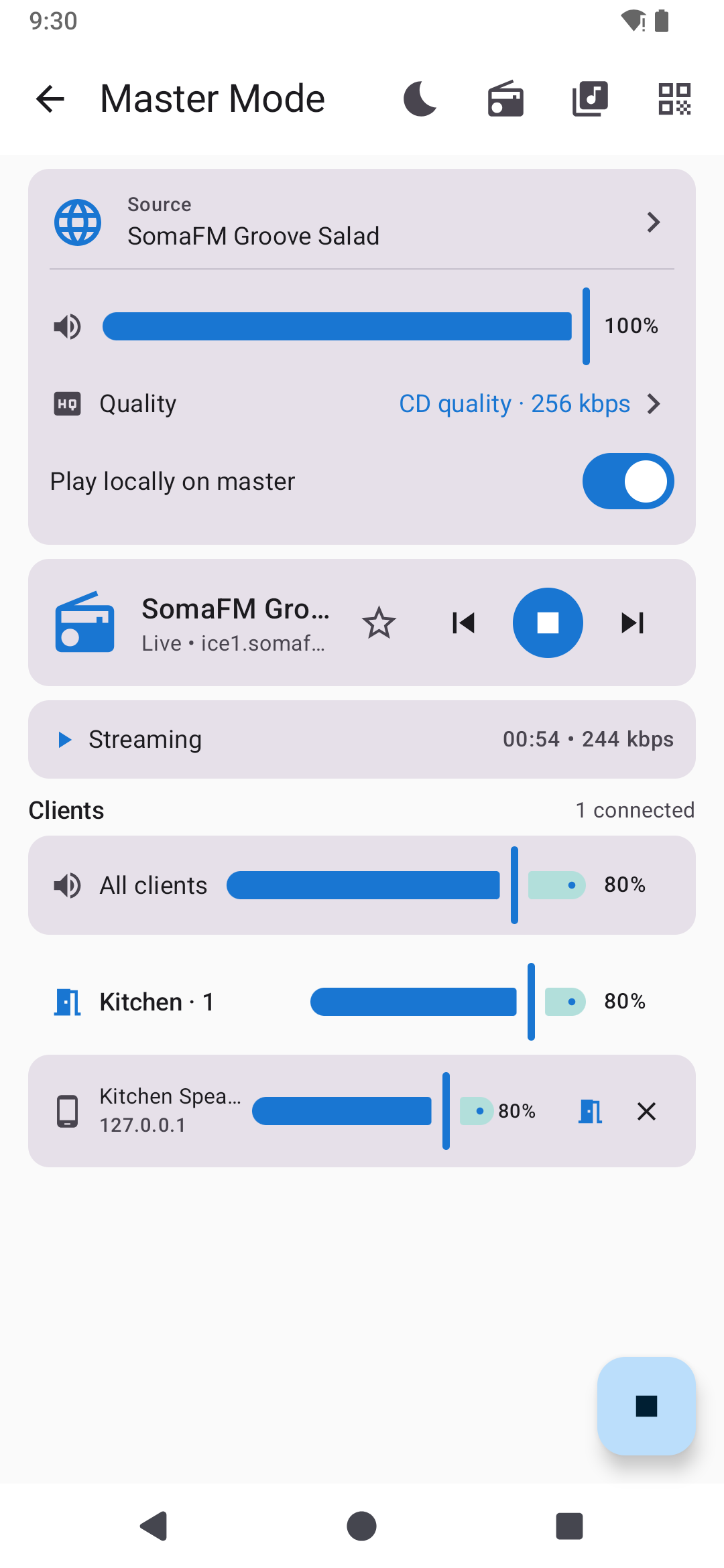
- شريط التمرير العلوي يضبط مستوى الصوت لكل شيء. ولكل مكبر صوت أيضًا شريط تمرير خاص به على جهاز الإرسال.
- الغرف: انقر على أيقونة الغرفة لمكبر صوت وأعطِ الغرفة اسمًا، مثل غرفة المعيشة. تظهر مكبرات الصوت في الغرفة نفسها معًا، ويضبط شريط تمرير واحد الغرفة كلها.
- اختر مكان التشغيل: تريد الموسيقى في المطبخ فقط لبعض الوقت؟ أوقف مكبر صوت أو غرفة كاملة. يبقى متصلًا ويعود إلى التشغيل لحظة إعادة تفعيله.
- على مكبر الصوت نفسه: يمكن لكل مكبر صوت تغيير مستوى صوته أو كتمه مباشرةً من شاشته.
6. اضبط كل مكبر صوت
توجد هذه الإعدادات على مكبر الصوت، ضمن مكبر الصوت هذا.
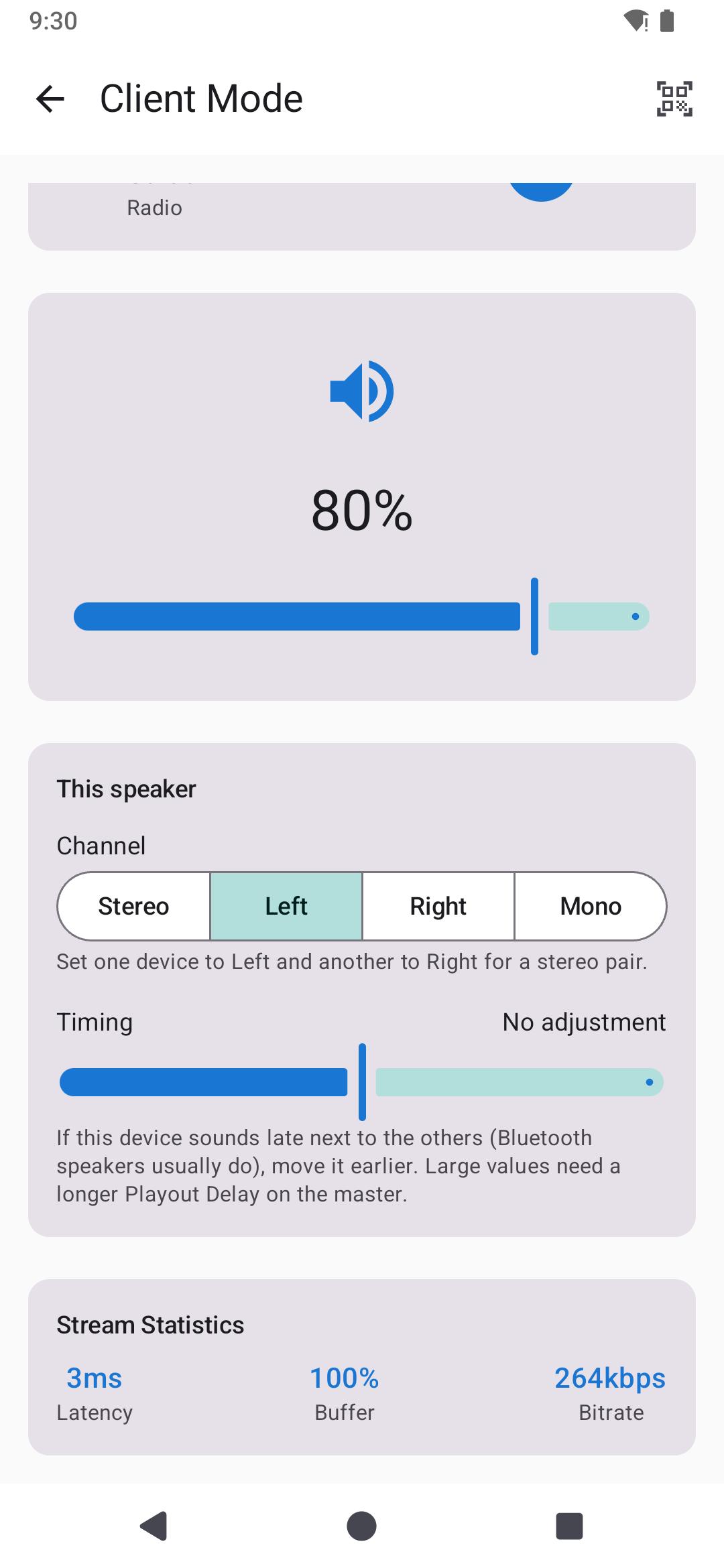
- زوج ستيريو: يمكن لهاتفين في الغرفة نفسها أن يكونا زوج ستيريو. ضمن القناة، اضبط أحدهما على اليسرى والآخر على اليمنى.
- التوقيت: إذا بدا أحد مكبرات الصوت متأخرًا قليلًا عن الآخرين — كما يحدث عادةً مع مكبرات صوت Bluetooth — حرّك التوقيت ليشغّل الصوت أبكر، حتى تتطابق.
- الجهير والطنين يغيّران صوت كل مكبر صوت على حدة.
7. جودة الصوت
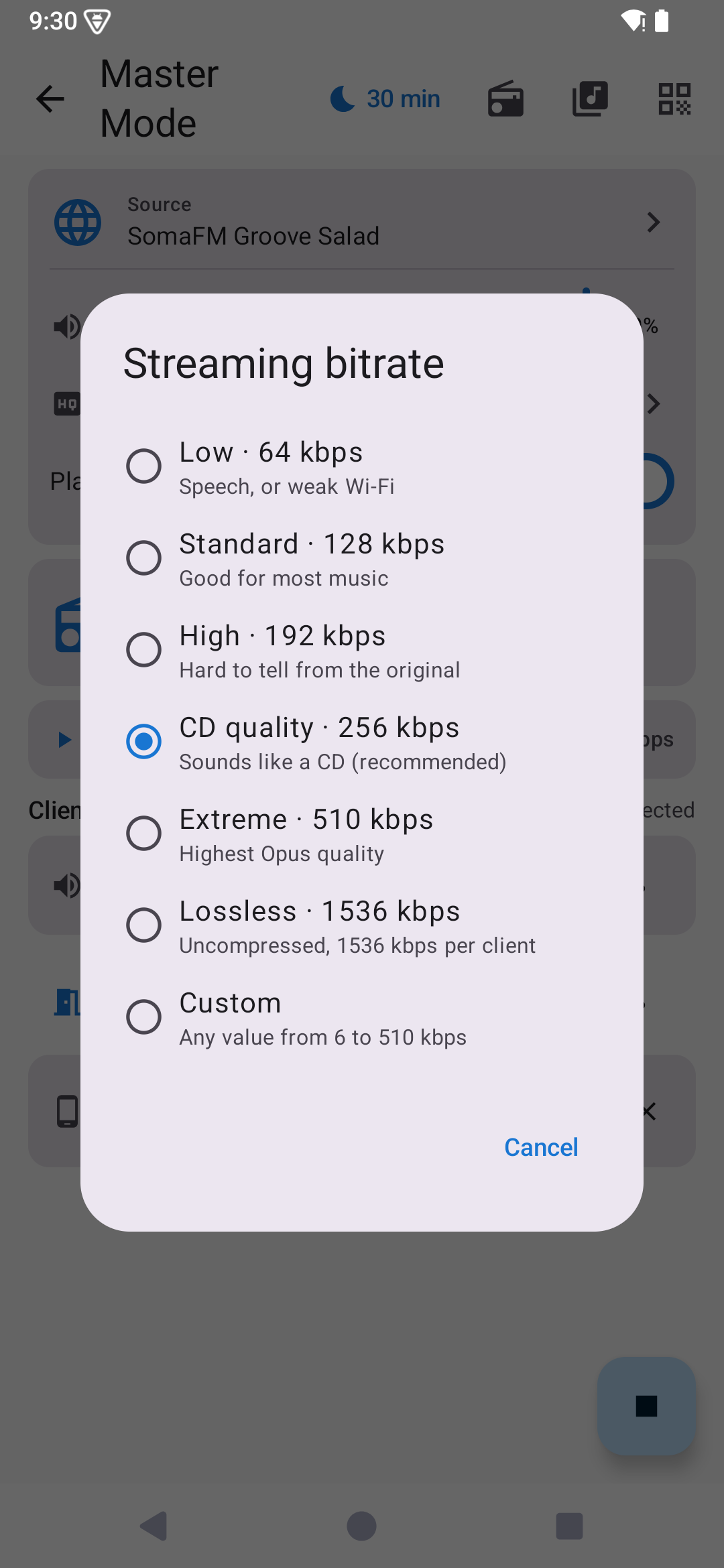
انقر على الجودة في جهاز الإرسال لتختار كمية البيانات التي يستخدمها البث: من 64 كيلوبت/ث لشبكة Wi-Fi الضعيفة، مرورًا بجودة الأقراص المدمجة، وصولًا إلى الجودة بلا فقدان.
إذا تقطّع الصوت على شبكة مزدحمة، فافتح الإعدادات وارفع تأخير التشغيل من متوازن إلى ثابت. ولتأخير أقل، اختر تأخير منخفض.
8. تحكّم فيه من أي مكان
- من أي مكبر صوت: يعرض كل مكبر صوت ما يُشغَّل الآن، مع أزرار التشغيل والإيقاف المؤقت والتخطي التي تتحكم في جهاز الإرسال.
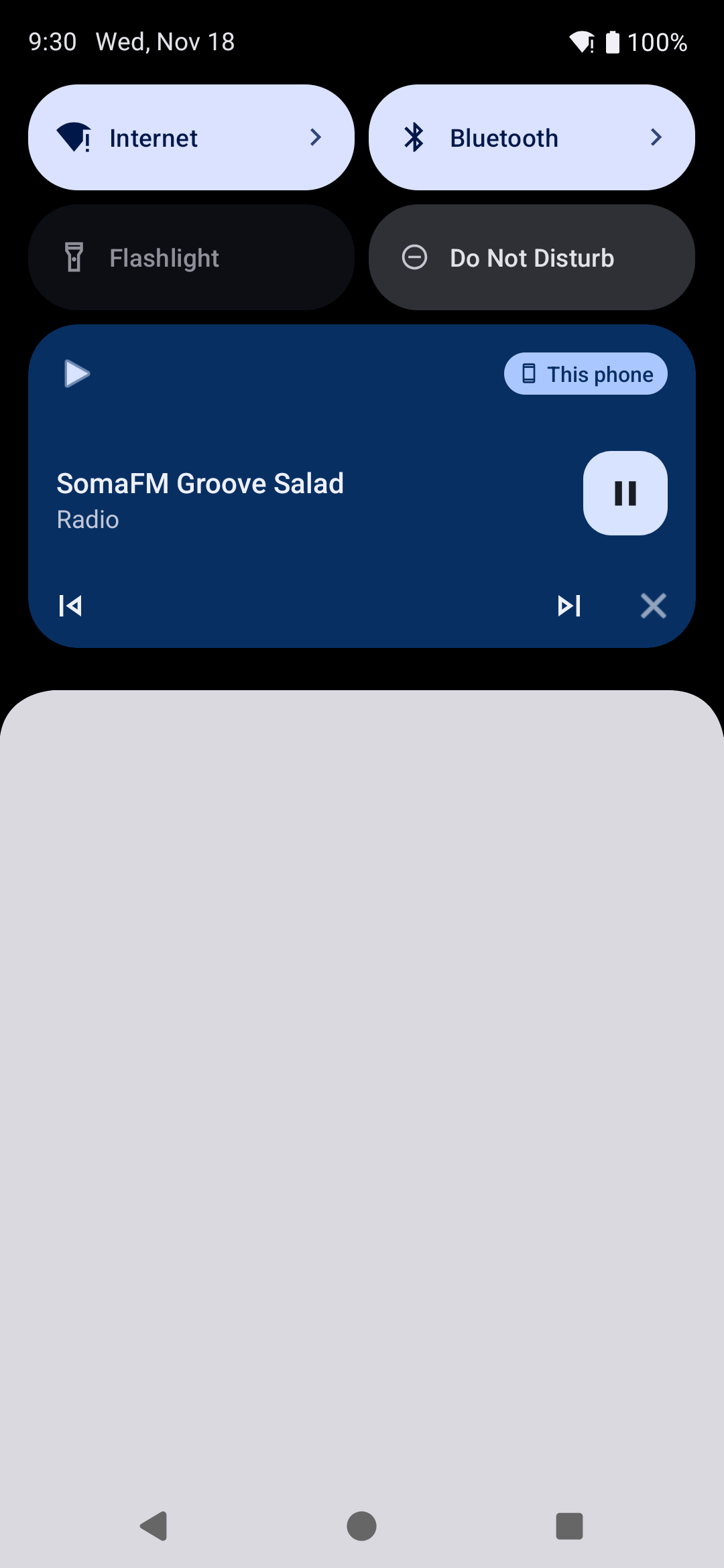
- الإشعار وشاشة القفل: الأزرار نفسها موجودة هناك، على جهاز الإرسال وعلى كل مكبر صوت. وتعمل أيضًا أزرار سماعة الرأس والسيارة.
- أبقِ التحكم على جهاز الإرسال: تفضّل أن يبقى التحكم في الموسيقى لك وحدك؟ في إعدادات جهاز الإرسال، أوقف تحكّم أجهزة الاستقبال في التشغيل.
9. المؤقتات
- مؤقت النوم: انقر على أيقونة القمر في جهاز الإرسال واختر المدة. تتوقف الموسيقى من تلقاء نفسها عند انتهاء الوقت.
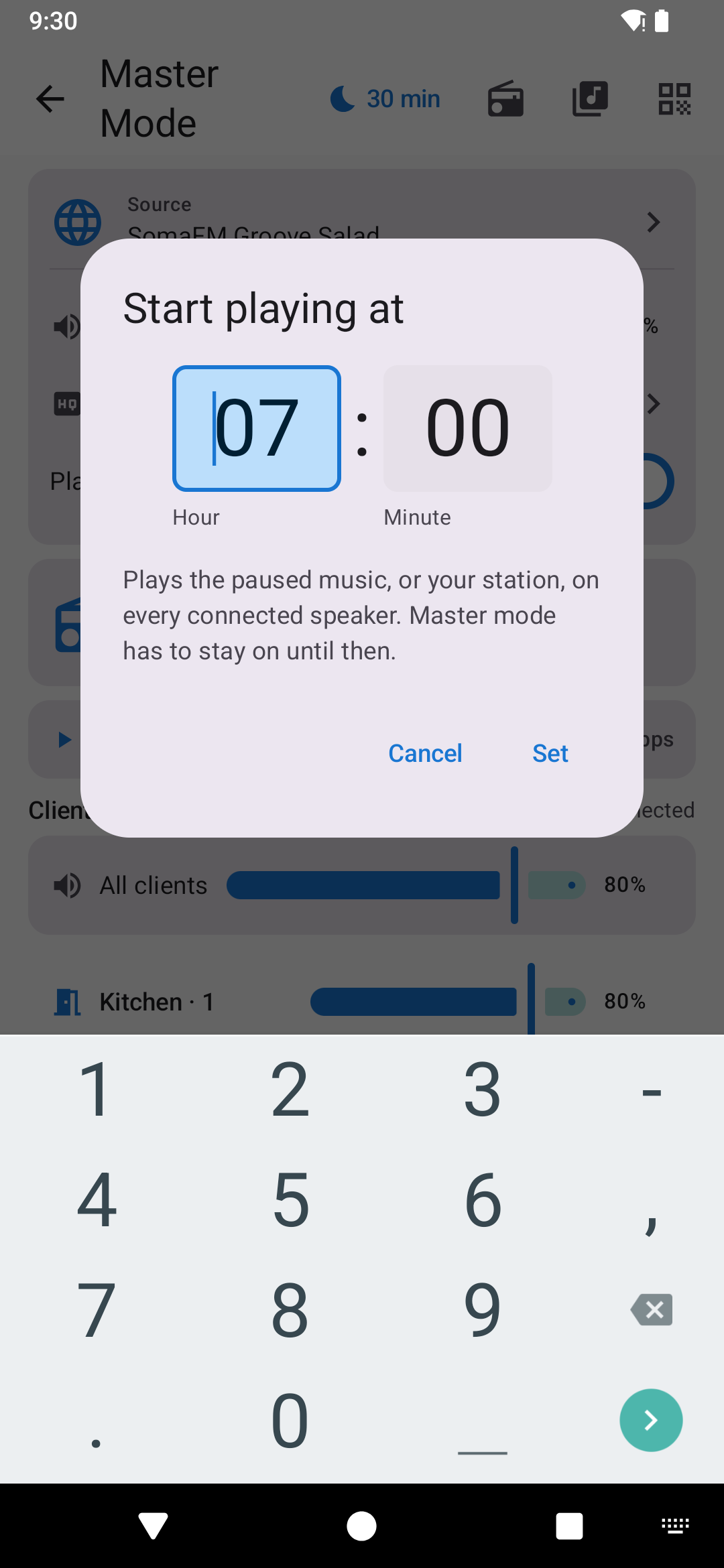
- مؤقت الاستيقاظ: في القائمة نفسها، يضبط بدء التشغيل الساعة وقت الاستيقاظ. في الصباح، تبدأ محطتك على كل مكبرات الصوت.
10. إعدادات تستحق المعرفة
- اسم الجهاز: أعطِ كل جهاز اسمًا واضحًا، لتعرف دائمًا أي مكبر صوت هو أيّ.
- البدء عند تشغيل الهاتف: للهاتف الذي يعمل دائمًا كمكبر صوت، فعّل هذا الخيار. بعد إعادة التشغيل يعيد الاتصال بجهاز الإرسال من تلقاء نفسه.
- السماح بأجهزة استقبال غير مقترنة: لديك حفلة؟ على جهاز الإرسال، يتيح هذا الخيار لأي شخص على شبكة Wi-Fi لديك الاستماع دون رمز.
- إزالة الإعلانات: كل الميزات مجانية، مع إعلان صغير واحد. إزالة الإعلانات عملية شراء لمرة واحدة، واستعادة عملية الشراء تعيدها على أجهزتك الأخرى.
11. إذا حدث خطأ ما
- مكبر الصوت لا يجد جهاز الإرسال. تأكد من أن الجهازين على شبكة Wi-Fi نفسها، وليس على شبكة ضيوف. أو اتصل باستخدام الرمز بدلًا من ذلك (القسم 3).
- يتوقف الصوت عند انطفاء الشاشة. افتح إعدادات البطارية في هاتفك واسمح لتطبيق Audio Relay بالعمل في الخلفية دون قيود.
- الصوت يتقطّع. ارفع تأخير التشغيل إلى ثابت، أو اختر جودة أقل (القسم 7).
- أحد مكبرات الصوت متأخر. حرّك التوقيت الخاص به ليصبح أبكر (القسم 6).
احصل على Audio Relay
تطبيق Audio Relay مجاني على Google Play، دون حساب ودون اشتراك. يبقى الصوت على شبكتك الخاصة ويكون مشفّرًا بين أجهزتك.
احصل على Audio Relay من Google Play
استمتع بصوت واحد في كل غرفة.
Videos
Related app
Audio Relay: صوت متعدد الغرف
حوّل هواتفك الاحتياطية إلى مكبرات صوت لاسلكية تعمل معًا بتزامن تام.